一起动手学LangChain吧-从零创建一个agent
🔥 新手零门槛!全程复制命令直接跑通,一站式搞定 Python 高性能包管理器 + LangChain 框架 + DeepSeek 大模型本地开发环境,不用复杂配置,不用踩坑,看完就能上手实操~
不管你是刚接触大模型开发的新手,还是想替换传统 pip 包管理器、提升开发效率的开发者,这套流程都能满足你,全程无冗余步骤,每一步都有明确指引,复制命令就能完成操作!
一、安装 uv 包管理器
首先,我们需要安装 uv 包管理器——它是新一代极速 Python 包管理工具,比我们常用的 pip 安装速度快数倍,还能自动管理虚拟环境、解决依赖冲突,后续安装各类大模型相关依赖会更高效,彻底告别下载卡顿、依赖报错的问题。
操作非常简单,打开电脑终端(Windows 用 CMD 或 PowerShell,Mac/Linux 用自带终端),直接复制下面的命令,粘贴后按下回车,等待几秒即可完成安装:
pip install uv
✅ 提示:如果安装时出现“pip 不是内部或外部命令”,说明 Python 未配置环境变量,可重新安装 Python 并勾选“Add Python to PATH”选项,或手动配置环境变量后再重试。
二、配置清华镜像源(国内加速必做)
由于国内网络访问国外 PyPI 源速度较慢,甚至会出现超时失败的情况,因此必须配置国内镜像源——这里优先推荐清华 PyPI 镜像,稳定性高、下载速度快,能让后续依赖安装秒速完成。
如果你的终端是 zsh(Mac 自带终端默认是 zsh,Linux 可自行切换),直接复制下面的命令,粘贴到终端并回车,会自动将镜像配置写入系统文件,且立即生效,无需手动修改配置:
echo 'export UV_DEFAULT_INDEX=https://pypi.tuna.tsinghua.edu.cn/simple' >> ~/.zshrc && source ~/.zshrc
✅ 补充说明:如果是 bash 终端(部分 Linux 系统默认),将命令中的 ~/.zshrc 替换为 ~/.bashrc 即可,执行后同样会自动生效。配置完成后,后续用 uv 安装任何依赖,都会自动从清华镜像源下载,无需再额外配置。
三、下载 PyCharm IDE(开发工具必备)
搭建开发环境,离不开一款好用的 IDE(集成开发环境),这里推荐 JetBrains 官方的 PyCharm——它对 Python 开发支持极佳,能自动识别 uv 虚拟环境,后续新建项目、编写代码、运行调试都非常方便,而且支持 2025 及历史所有版本,可根据自己的电脑配置选择合适版本。
直接复制下面的官方下载地址,粘贴到浏览器地址栏,即可进入下载页面,选择对应系统(Windows、Linux、macOS)的版本下载:
https://www.jetbrains.com.cn/pycharm/download/other/#releases-2025
✅ 安装提示:下载完成后,按照安装向导默认步骤操作即可,无需额外配置(建议勾选“创建桌面快捷方式”,方便后续打开);如果是学生或开发者,可申请 JetBrains 教育版或专业版授权,免费使用全部功能。
四、新建 uv 项目(自动配置虚拟环境)
PyCharm 安装完成后,我们新建一个 uv 项目——这里重点是选择 uv 虚拟环境,它会自动为项目创建独立的 Python 运行环境,避免不同项目的依赖冲突,新手无需手动配置 venv,省去很多麻烦。
具体步骤如下,一步都不能错哦:
- 打开 PyCharm,进入主界面后,点击左上角「新建项目」(New Project);
- 在弹出的窗口中,找到「环境」选项,下拉选择「uv 虚拟环境」(如果没有这个选项,说明 uv 安装未成功,可重新执行第一步的安装命令);
- 点击「位置」选项,选择项目存放的路径(建议放在桌面或专门的项目文件夹,方便后续查找);
- 确认所有设置无误后,点击「创建」(Create)。
👉 温馨提示:创建完成后,PyCharm 会自动初始化 uv 虚拟环境,底部终端会显示初始化进度,等待 1-2 分钟,直到终端提示“环境初始化完成”,就可以进行后续操作了。
五、安装项目所需依赖(核心步骤)
项目创建完成后,我们需要安装三大核心依赖:LangChain 核心框架、DeepSeek 大模型适配包、Anthropic 大模型适配包(备用扩展,方便后续切换大模型)。
操作方法:打开 PyCharm 底部的内置终端(如果没有显示,可通过顶部菜单栏「View → Tool Windows → Terminal」调出),依次复制下面的 3 条命令,每条命令粘贴后按下回车,等待安装完成(每条命令安装时间约 10-30 秒,取决于网络速度):
# 下载langchain(核心框架,用于搭建大模型应用)
uv add langchain
# 集成 DeepSeek(适配DeepSeek大模型,实现对话、推理等功能)
uv add langchain-deepseek
# 集成 Anthropic(备用扩展,可适配Claude等大模型,按需安装)
uv add langchain-anthropic
✅ 注意:安装过程中如果出现报错,大概率是网络问题,可重新执行对应命令;如果多次报错,可检查第二步的镜像源是否配置成功。
六、获取 DeepSeek API 密钥(调用大模型必备)
想要调用 DeepSeek 大模型,必须先获取官方 API 密钥——API 密钥相当于我们访问 DeepSeek 大模型的“通行证”,只有拥有密钥,才能通过代码调用大模型生成对话、完成推理等操作。
获取步骤非常简单,复制下面的地址,粘贴到浏览器,登录 DeepSeek 账号(没有账号可直接注册,注册流程简单,无需复杂审核),登录后即可创建、查看自己的 API 密钥:
https://platform.deepseek.com/api_keys
✅ 重要提醒:API 密钥属于个人隐私,请勿泄露给他人,否则可能导致账号被盗用、产生不必要的费用。
七、新建 .env 配置文件(安全存放密钥)
获取 API 密钥后,我们需要将其安全存放——不建议直接写在代码中(硬编码),否则后续分享代码、提交项目时,密钥容易泄露。最佳做法是创建 .env 环境变量文件,专门存放大模型密钥。
具体操作:
- 回到 PyCharm 项目界面,右键点击项目根目录(左侧项目列表的最上方);
- 选择「新建 → 文件」(New → File),文件名输入
.env(注意前面有个小数点,不要遗漏); - 打开 .env 文件,复制下面的内容,将
YouKey替换成你自己的 DeepSeek API 密钥,保存文件即可:
DEEPSEEK_API_KEY=YouKey
👉 提示:保存后,PyCharm 可能会提示“是否将 .env 文件添加到 .gitignore”,建议点击“是”,避免后续提交代码时泄露密钥。
八、完整可运行代码示例(直接复制运行)
所有环境配置、依赖安装、密钥配置完成后,我们就可以编写代码,调用 DeepSeek 大模型了!下面是完整的可运行代码示例,新手无需修改任何内容,直接复制到新建的 Python 文件中,即可运行。
操作步骤:
- 右键点击项目根目录,选择「新建 → Python 文件」(New → Python File),文件名可自定义(比如
deepseek_demo.py); - 打开新建的 Python 文件,复制下面的完整代码,粘贴进去;
- 点击文件右上角的「运行」按钮(绿色三角),即可执行代码。
# 引入大模型Agent创建工具(用于快速创建大模型实例)
from langchain.agents import create_agent
# 加载.env环境变量(读取我们存放的DeepSeek API密钥)
from dotenv import load_dotenv
# 引入对话消息类型(用于定义人类消息、AI消息、系统消息)
from langchain.messages import HumanMessage,AIMessage,SystemMessage
# 提示词(自定义大模型角色,这里设置为海盗,可根据需求修改)
prompt="""

#角色
 你是一名海盗
"""
# 创建DeepSeek大模型Agent(指定模型为deepseek-chat,传入角色提示词)
llm = create_agent(
    model="deepseek-chat",
    system_prompt=prompt
)
# 向大模型发送对话消息(这里发送“你好呀”,可修改为任意对话内容)
res = llm.invoke({
    "message": [
       HumanMessage('你好呀')
    ]
})
# 打印大模型返回的结果(查看对话响应)
print(res)
九、运行成功返回结果(验证环境搭建成功)
代码执行后,如果终端没有报错,并且输出以下内容,说明你的大模型开发环境已经搭建成功!大模型会按照我们设置的“海盗”角色,返回对应的对话内容。
完整返回结果如下(复制仅供参考,实际返回的 id 等信息会略有不同,不影响使用):
{'messages': [AIMessage(content='(**铁钩重重敲在船舷上,独眼紧盯着你**)嘿,旱鸭子,闻风丧胆了吧?这片海域归老子管——想活命就把值钱玩意儿全抖搂出来!', additional_kwargs={'refusal': None}, response_metadata={'token_usage': {'completion_tokens': 47, 'prompt_tokens': 12, 'total_tokens': 59, 'completion_tokens_details': None, 'prompt_cache_details': {'audio_tokens': None, 'cached_tokens': 0}, 'prompt_cache_hit_tokens': 0, 'prompt_cache_miss_tokens': 12}, 'model_provider': 'deepseek', 'model_name': 'deepseek-v4-flash', 'system_fingerprint': 'fp_8b330d02d0_prod0820_fp8_kvcache_20260402', 'id': '379c587c-6275-4e6b-bdf1-1b5b7380fd65', 'finish_reason': 'stop', 'logprobs': None}, id='lc_run--019e21b8-faa6-72a3-9c6b-9bbf2589f8d0-0', tool_calls=[], invalid_tool_calls=[], usage_metadata={'input_tokens': 12, 'output_tokens': 47, 'total_tokens': 59, 'input_token_details': {'cache_read': 0}, 'output_token_details': {}})]}
✅ 验证提示:如果返回结果中包含 AIMessage 和海盗角色的对话内容,说明环境搭建成功;如果出现“API 密钥错误”,请检查 .env 文件中的密钥是否正确;如果出现“依赖缺失”,请重新执行第五步的依赖安装命令。
学AI大模型的正确顺序,千万不要搞错了
🤔2026年AI风口已来!各行各业的AI渗透肉眼可见,超多公司要么转型做AI相关产品,要么高薪挖AI技术人才,机遇直接摆在眼前!
有往AI方向发展,或者本身有后端编程基础的朋友,直接冲AI大模型应用开发转岗超合适!
就算暂时不打算转岗,了解大模型、RAG、Prompt、Agent这些热门概念,能上手做简单项目,也绝对是求职加分王🔋
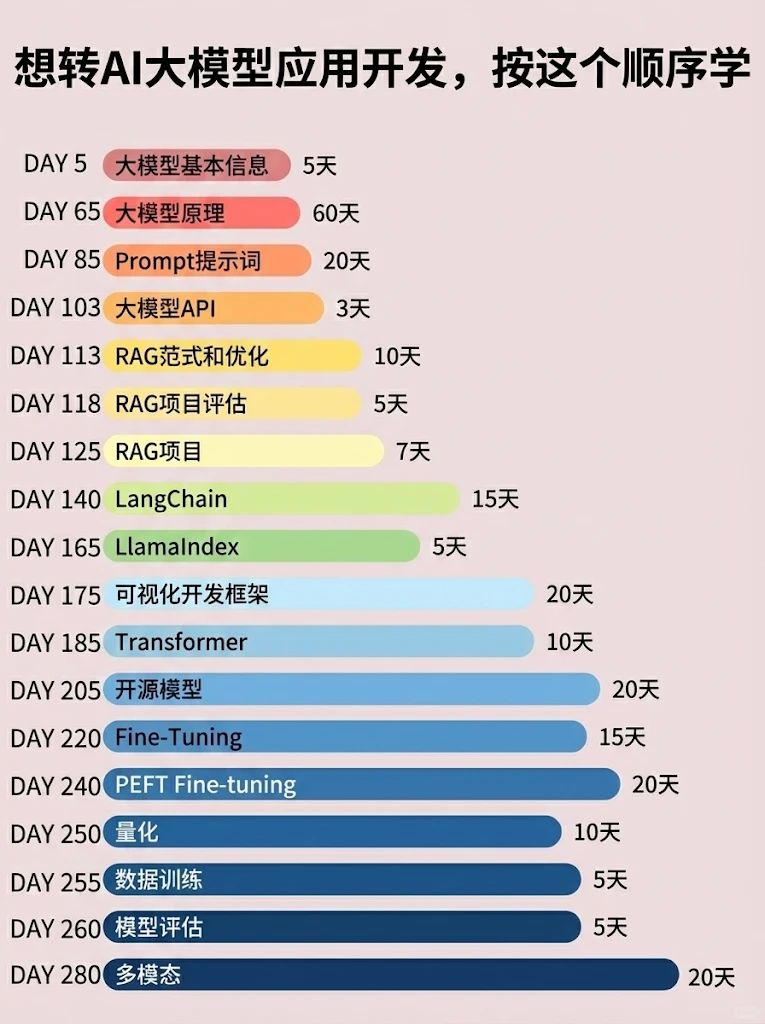
📝给大家整理了超全最新的AI大模型应用开发学习清单和资料,手把手帮你快速入门!👇👇
学习路线:
✅大模型基础认知—大模型核心原理、发展历程、主流模型(GPT、文心一言等)特点解析
✅核心技术模块—RAG检索增强生成、Prompt工程实战、Agent智能体开发逻辑
✅开发基础能力—Python进阶、API接口调用、大模型开发框架(LangChain等)实操
✅应用场景开发—智能问答系统、企业知识库、AIGC内容生成工具、行业定制化大模型应用
✅项目落地流程—需求拆解、技术选型、模型调优、测试上线、运维迭代
✅面试求职冲刺—岗位JD解析、简历AI项目包装、高频面试题汇总、模拟面经
以上6大模块,看似清晰好上手,实则每个部分都有扎实的核心内容需要吃透!
我把大模型的学习全流程已经整理📚好了!抓住AI时代风口,轻松解锁职业新可能,希望大家都能把握机遇,实现薪资/职业跃迁~
这份完整版的大模型 AI 学习资料已经上传CSDN,朋友们如果需要可以微信扫描下方CSDN官方认证二维码免费领取【保证100%免费】


中国智能体开发者社区,聚焦智能体与大模型开发,提供前沿资讯、实用工具链、开源项目及行业案例。通过技术沙龙、开发者大赛等活动,促进经验交流与协作,助力开发者快速构建创新智能应用。
更多推荐
 3
3 0
0- 0


 已为社区贡献441条内容

所有评论(0)