别让 Codex 的定时任务每次都失忆:一次 Automation 配置踩坑复盘
我第一次配置 Codex 自动化任务时,最直觉的想法是:定时任务嘛,当然用 Cron。
于是我配置了一个每天固定时间执行的任务:读取项目状态、整理当天变更、发送邮件。手动运行一切正常,到了定时触发却开始出问题:任务像是被触发了,日志也能看到执行痕迹,但邮件就是发不出去。
最开始我以为是提示词不稳定,后来怀疑是邮件工具授权失效,再后来去翻本地配置和会话索引,才发现问题不在“任务有没有触发”,而在于:
Cron 每次触发更像是拉起一个新的执行上下文,而新的上下文不一定拥有你手动会话里的工具权限、历史状态和工作目录关系。
这篇文章就是这次排障之后整理出的 Codex Automation 配置指南。它不只讲怎么写配置,更重点讲几个容易被忽略的工程事实:为什么 Cron 会让任务“失忆”,为什么我更推荐 heartbeat + target_thread_id,配置文件在哪里,以及怎么找到真正绑定的线程 ID。
1. 先分清:Codex 自动化不是普通服务器 Cron
传统 Cron 的心智模型很简单:到点执行一段脚本。
Codex Automation 的心智模型不一样。它触发的不是一段孤立脚本,而是一次 Codex 会话里的任务执行。这里至少有三层东西:
-
触发方式:什么时候启动,常见是
cron或heartbeat。 -
执行上下文:这次任务在哪个线程、哪个工作目录、哪个会话状态下继续。
-
工具权限:能不能发邮件、读文件、访问连接器、调用外部服务。
很多问题不是出在第 1 层,而是出在第 2、3 层。
最典型的现象是:
-
手动运行成功,自动触发失败。
-
自动化记录显示任务跑过,但没有真正完成业务动作。
-
邮件、Gmail、文件、外部 API 这类工具调用在自动化里失败。
-
看提示词没问题,看 Cron 也没问题,但结果就是不稳定。
这种时候不要先改提示词,先看上下文。
2. Cron 的坑:它稳定触发,但不保证稳定上下文
Cron 最大的优点是直观:每天几点、每周几、每隔多久。
但对 Codex 这类“会话驱动”的自动化来说,Cron 也有一个天然缺点:它更偏向“按计划启动一次任务”,而不是“回到某个已验证的线程继续执行”。
这就是为什么同一个任务会出现下面这种割裂感:
手动会话:能读仓库、能调用邮件、能完成日报
Cron 触发:任务启动了,但邮件权限或上下文不完整
这不是 Cron 坏,也不是 Codex 一定不稳定,而是 Cron 的职责边界就在那里:它负责触发,不负责替你保证执行上下文完全等价。
如果你的任务是纯文本总结、简单分析、无外部工具调用,Cron 可以用。
但如果任务需要:
-
发送邮件
-
读取特定工作目录
-
复用某条历史会话里的判断
-
调用已授权的连接器或工具
-
保持长期任务状态
那我不建议直接裸用 Cron。更稳的做法是:heartbeat + target_thread_id。
3. 为什么我推荐 Heartbeat + target_thread_id
heartbeat 的优势不在于“看起来更高级”,而在于它的心智模型更接近:
在一个指定线程上持续工作,而不是每次重新开一条路。
再配合 target_thread_id,它就能把自动化任务绑定到一个明确的 Codex 线程上。这个线程可以提前手动跑通,确认工作目录、工具权限、邮件发送、项目上下文都正常,然后让自动化后续持续复用它。
我的推荐策略是:
需要稳定上下文和工具权限的任务:heartbeat + target_thread_id
一次性、无状态、无工具依赖的任务:cron
举个例子,像“每天晚上自动整理项目进展并发送邮件”这种任务,我更倾向这样落地:
-
先开一条 Codex 线程,手动跑通完整流程。
-
确认它能读项目、能总结、能发送邮件。
-
找到这条线程的
thread_id。 -
在自动化配置里使用
kind = "heartbeat"。 -
把
target_thread_id绑定到这条线程。
这样做的价值是:一旦任务失败,你知道它应该回到哪条线程、哪个上下文、哪个配置文件,而不是在一堆新会话里猜。
4. 配置文件到底在哪里
这是很多文章没写清楚的地方。Codex 的自动化配置不是只存在 UI 里,本地也有文件。
默认情况下,Codex 的本地状态目录通常在:
~/.codexWindows 下通常对应:
C:\Users\<你的用户名>\.codex如果你设置过 CODEX_HOME,则以 CODEX_HOME 指向的目录为准。
自动化任务配置通常在:
~/.codex/automations/<automation-id>/automation.toml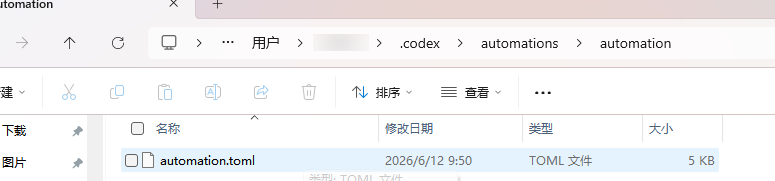
也就是说,一条自动化任务一般对应一个目录,目录下面有它自己的 automation.toml。
你真正需要重点看的不是 UI 上的名字,而是这个文件里的字段:
name = "daily-report"
status = "ACTIVE"
kind = "heartbeat"
target_thread_id = "019e07b4-64e4-7c21-90d9-1c5f3301ee7c"
其中最关键的是:
-
kind:确认它到底是cron还是heartbeat。 -
status:确认是否启用。 -
target_thread_id:确认它绑定到哪条线程。 -
cwds或工作目录字段:确认它跑在哪个项目目录。
5. target_thread_id 去哪里找
从会话索引里反查。
Codex 本地通常会有会话索引文件,例如:
~/.codex/session_index.jsonl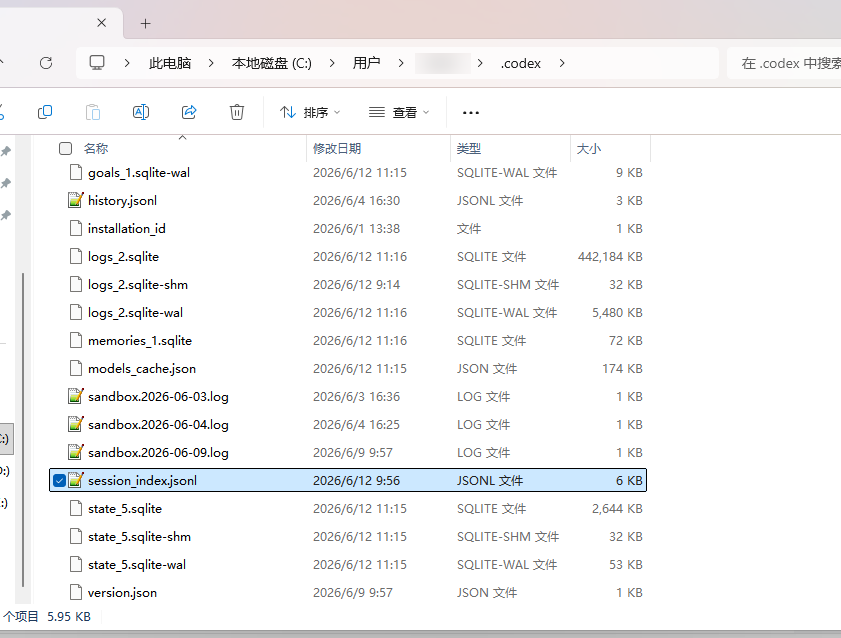
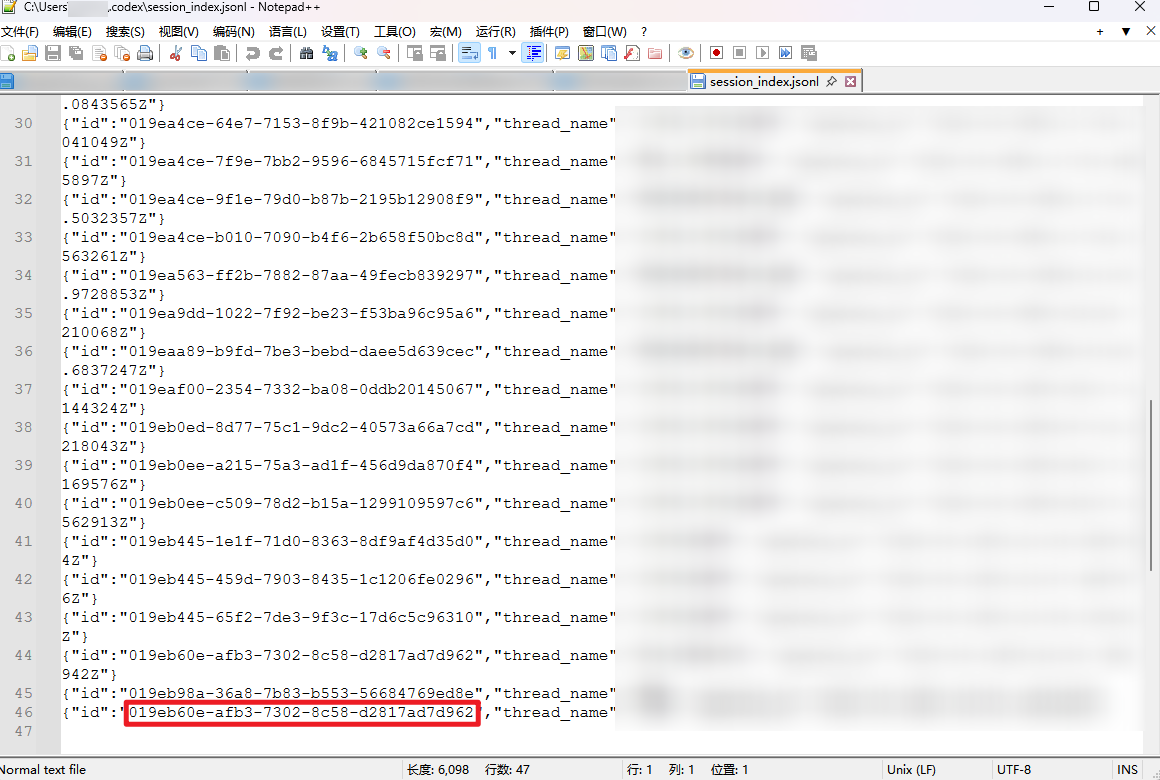
这个文件可以用来查最近会话、线程、运行记录之间的关系。排障时我会重点看:
-
这条自动化绑定的
thread_id是否存在。 -
最近一次运行是否真的落到了这个线程。
-
自动化触发后是否出现
thread/read、thread/resume相关失败。
如果你只看 UI,有时会被“显示状态”误导。真正排查时,本地文件更接近事实。
6. 我建议的稳定配置模板
下面是一个更适合“日报 + 邮件 + 固定项目上下文”的写法。字段名可能会随版本变化,核心思路不变。
name = "daily-project-report"
status = "ACTIVE"
kind = "heartbeat"
# 绑定已经手动跑通过的线程
target_thread_id = "你的对话线程ID"
# 固定工作目录,避免自动化跑到错误项目
cwds = ["C:/Users/your-name/work/project"]
# 如果当前版本支持周期规则,可在这里配置
rrule = "RRULE:FREQ=DAILY;BYHOUR=21;BYMINUTE=30;BYSECOND=0"

我会在提示词里再加三条防呆要求:
1. 先确认当前工作目录和目标项目是否匹配。
2. 发送邮件前输出本次摘要和收件人确认信息。
3. 同一天同一主题只发送一次,避免失败重试导致重复邮件。
不要小看这三条。自动化任务最怕的不是失败,而是“半成功”:总结做了两遍,邮件发了两封,日志还看不出哪次是最终结果。
7. 真实排障顺序:别一上来就改 Prompt
如果你的 Codex 自动化没有按预期执行,我建议按这个顺序查。
7.1 查触发方式
先打开 automation.toml,确认:
kind = "cron"还是:
kind = "heartbeat"如果是涉及邮件、外部工具、固定项目上下文的任务,看到 cron 时就要警惕:它可能每次都在一个不完整的新上下文里执行。
7.2 查绑定线程
确认是否存在:
target_thread_id = "..."如果没有,就说明它可能没有明确绑定到你手动验证过的线程。
7.3 查工作目录
确认任务实际运行目录是不是你的项目目录。
自动化任务跑错目录时,经常不会立刻报错,只是“总结不到东西”或者“读到旧文件”。
7.4 查会话恢复
在日志或本地状态里看是否有类似:
thread/read
thread/resume
resume failed
stale path
mismatched path
Windows 上还要额外注意路径归一化问题。例如同一个文件可能被表示成:
C:\Users\...\rollout.jsonl
\\?\C:\Users\...\rollout.jsonl
看起来是同一个路径,但恢复线程时可能被判断为不一致。
7.5 查工具权限
如果失败点出现在邮件、Gmail、Drive、GitHub 这类工具调用上,优先判断:
当前自动化上下文是否拥有和手动会话一样的工具权限?
这一步比改提示词重要。
8. 几个最容易被忽略的坑
8.1 复制自动化后忘了改 target_thread_id
这是非常隐蔽的错误。
你以为自己复制了一条新任务,实际上它还绑着旧线程。结果新任务的行为完全受旧线程上下文影响,日志看起来又很难解释。
建议每次复制自动化后都检查:
name = "..."
target_thread_id = "..."
cwds = ["..."]
这三个字段必须一起看。
8.2 多个 heartbeat 绑到同一条线程
理论上能跑,不代表生产上应该这么做。
如果多个高频 heartbeat 都指向同一个 target_thread_id,你可能会遇到恢复竞争、重复执行、状态抖动。我的建议是:关键任务一条线程一个自动化,先稳定,再扩展。
8.3 只看 UI,不看本地文件
UI 适合快速查看状态,但排障时要回到文件。
至少看三处:
~/.codex/automations/<automation-id>/automation.toml
~/.codex/session_index.jsonl
~/.codex/logs 或 state 相关文件
8.4 没有幂等设计
自动化任务一定要假设会重试。
如果你的任务会发邮件、写日报、改文件、创建 issue,就必须设计幂等。比如日报任务可以用“日期 + 标题 + 项目名”作为唯一键,避免重复发送。
9. 上线前检查清单
我现在配置 Codex 自动化前,会固定过一遍这个清单:
-
kind是否符合任务类型。 -
需要工具权限的任务是否使用
heartbeat + target_thread_id。 -
target_thread_id是否来自一条已经手动验证成功的线程。 -
工作目录是否固定到目标项目。
-
自动化配置文件路径是否确认过。
-
邮件/外部工具是否在绑定线程里跑通过。
-
任务是否有幂等规则。
-
失败时是否能从日志定位到
automation_id、thread_id、run_id。
这套清单比“多写几句提示词”更有用。
结语
Codex Automation 真正难的地方,不是写一个定时表达式,而是搞清楚“任务每次醒来时,它到底是谁、在哪里、能做什么”。
我的最终经验是:
无状态任务,用 Cron。
需要上下文和工具权限的任务,用 heartbeat + target_thread_id。
排障时先看本地配置和线程绑定,再看提示词。
自动化不是让任务“到点运行”这么简单。可靠的自动化,是让任务每次醒来都能回到正确的位置,带着正确的权限,做正确的一件事。

中国智能体开发者社区,聚焦智能体与大模型开发,提供前沿资讯、实用工具链、开源项目及行业案例。通过技术沙龙、开发者大赛等活动,促进经验交流与协作,助力开发者快速构建创新智能应用。
更多推荐

 8
8 0
0- 0


 已为社区贡献2条内容

所有评论(0)