OpenClaw(Clawdbot)快速接入飞书,傻瓜教程来了!
OpenClaw(Clawdbot)快速接入飞书,傻瓜教程来了!
准备开干
在正式动手把 OpenClaw (Clawdbot) 接入飞书机器人之前,咱们先确认一下手头的准备工作是不是都做好了:
- 首先,你得有一个飞书账号。
- 已经部署了OpenClaw,不知道怎么部署的可以看这篇:手把手教你一键部署OpenClaw(Clawdbot),2分钟搞定!。
- 其次,检查一下你的Lighthouse 服务器上是不是已经装好了 OpenClaw,而且版本必须是 2026.2.3 或更新的版本。如果还没搞定,建议按下面说的做:
- 如果你打算新买一台 Lighthouse 服务器来跑 OpenClaw,直接去腾讯云 Lighthouse 的购买页或者 OpenClaw 的专属活动页下单就行。具体的部署流程可以翻翻《云上 OpenClaw 一键秒级部署指南》。
- 如果你之前已经部署过 OpenClaw,但版本比较老,不是最新的应用模板,那就照着教程更新一下:参考《如何更新服务器 OpenClaw 应用版本》。
建议:最好是用国内的服务器和模型服务,速度稳。
对接飞书
注意:下面的步骤是假设你已经在腾讯云 Lighthouse 服务器上部署好了 OpenClaw,现在是从头开始配置接入飞书。如果你有些步骤之前已经搞定了,自己跳过就行。
搞个飞书企业自建应用
手把手教你一键部署OpenClaw(Clawdbot),2分钟搞定!
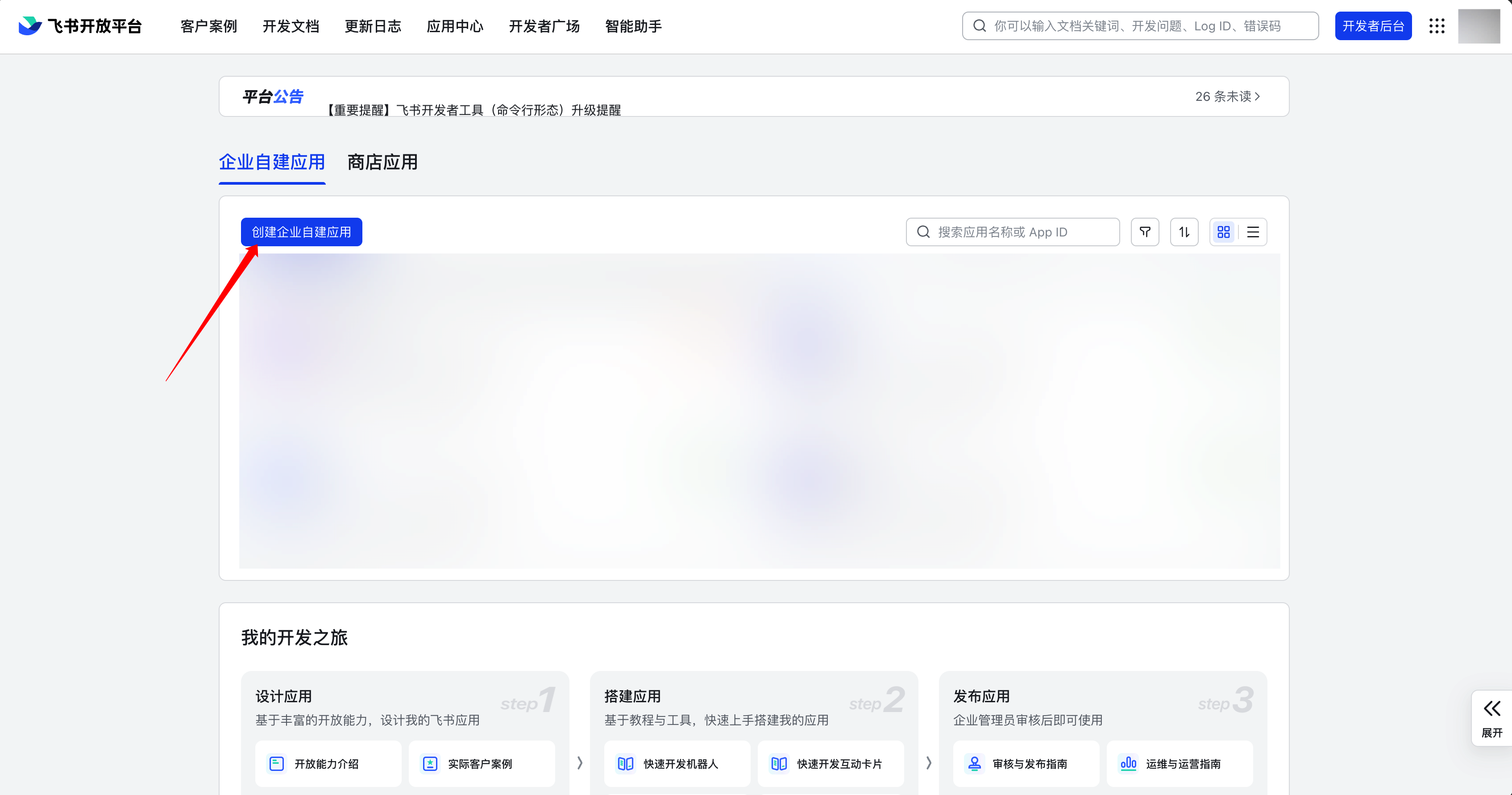
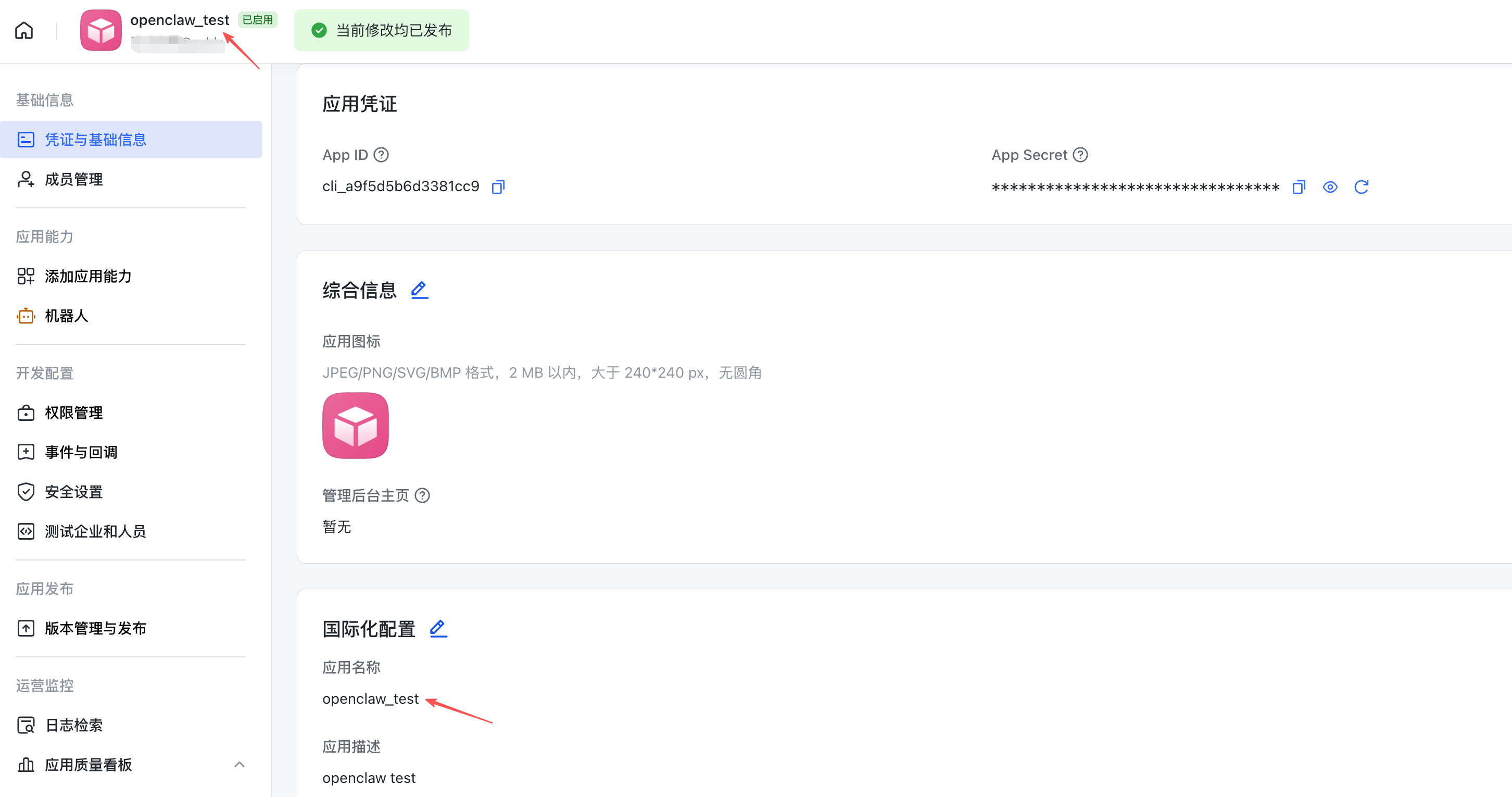
第一步,用你的飞书账号登录飞书开放平台。进去之后,直接点那个创建企业自建应用的按钮。
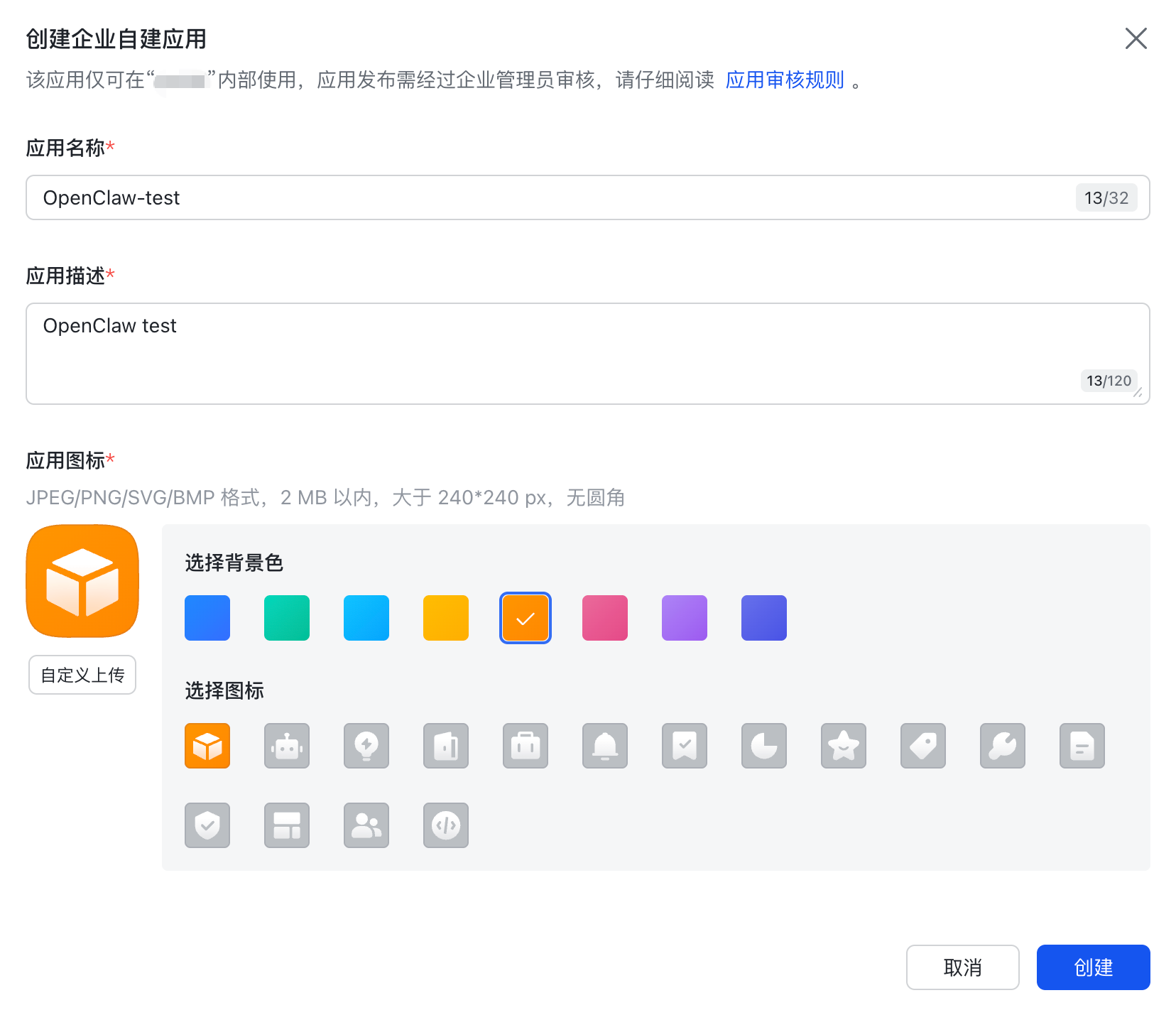
填好应用名称(比如叫“OpenClaw 小助手”),写点应用描述,选个顺眼的应用图标,然后点创建,就能进到应用管理页面了。
添加机器人能力
在刚才创建好的应用管理页面里,看左边的导航栏,找到添加应用能力,点进去。在弹出来的列表里选机器人,然后点添加。
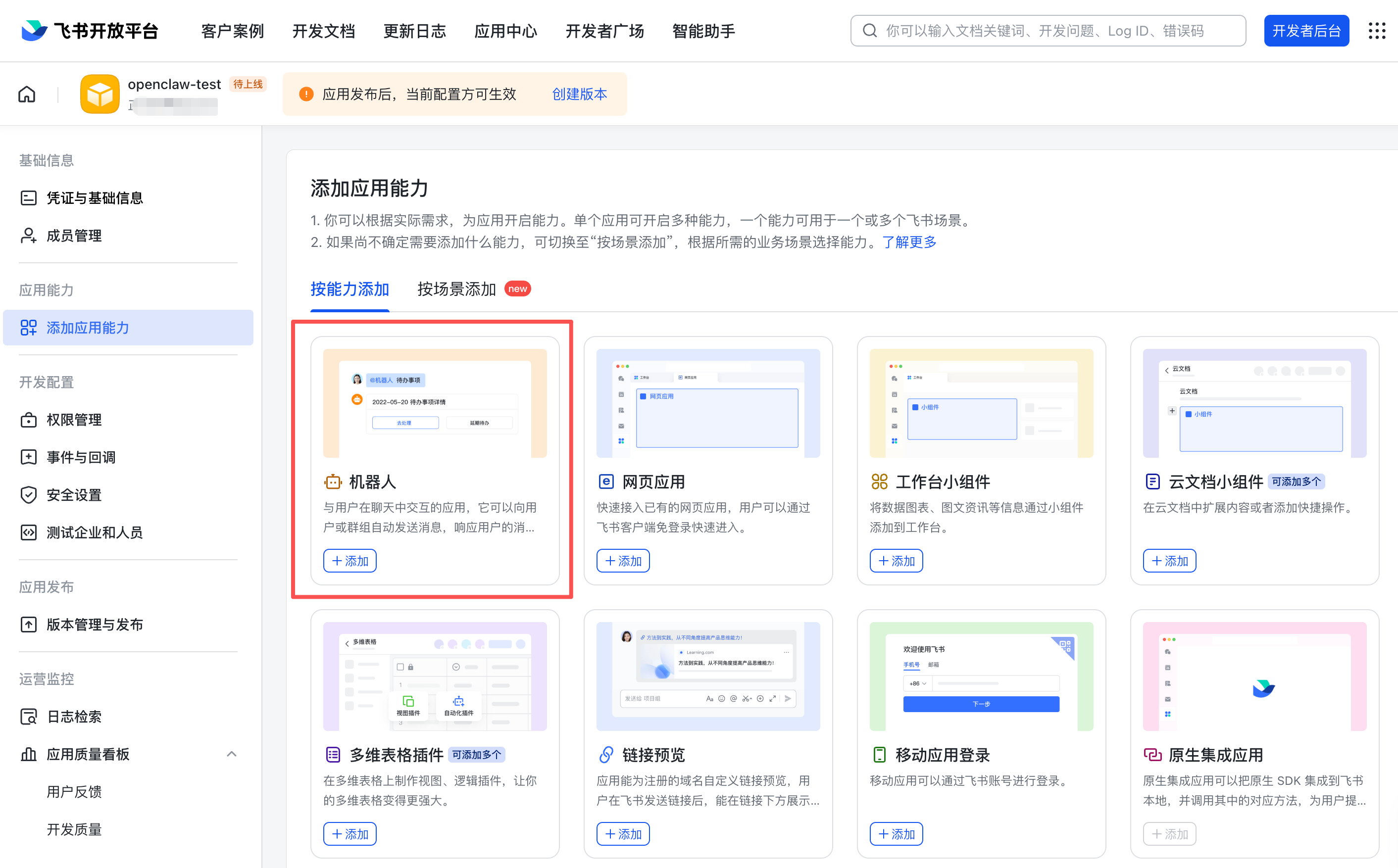
小提示:机器人添加完之后,先别急着发布,等后面所有配置都搞定了再一起发。
查一下 AppID 和 AppSecret
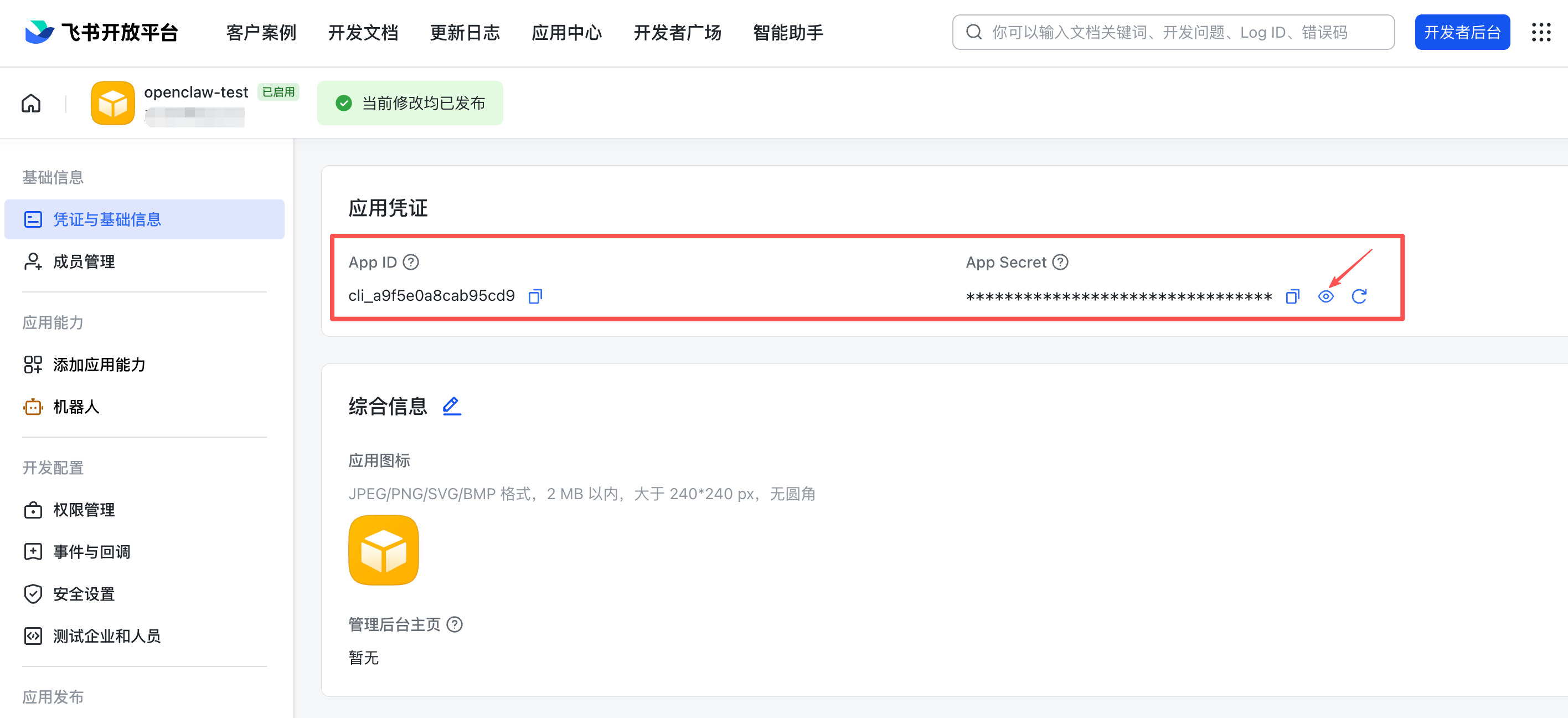
还在左边的导航栏,找一下“凭据与基础信息”,点进去。页面里有两个关键参数:“App ID”和“App Secret”。分别点它们旁边的“复制”按钮,把这两串字符存到你的记事本里(注意保密,别发给别人),后面马上就要用到。
给 OpenClaw 配置模型和通道
手把手教你一键部署OpenClaw(Clawdbot),2分钟搞定!
接下来我们要回到 OpenClaw 这边,给它把模型和通道(也就是飞书)配置好。
去腾讯云控制台,找到你部署了 OpenClaw 的那台 Lighthouse 服务器,点击卡片进到“管理实例”页面。
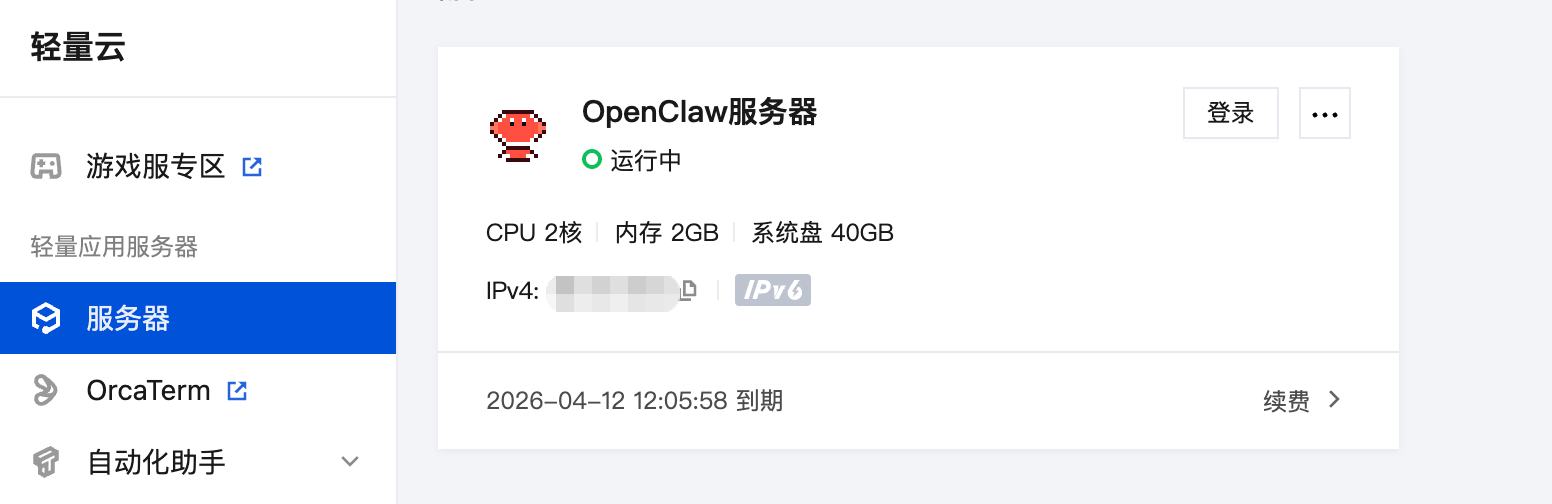
模型配置
给 OpenClaw 配置模型 API Key 这事儿,直接在 Lighthouse 服务器的应用管理页面就能搞定。具体怎么弄我就不啰嗦了,直接看《云上 OpenClaw 一键秒级部署指南》里的配置模型 APIKey 部分就行。
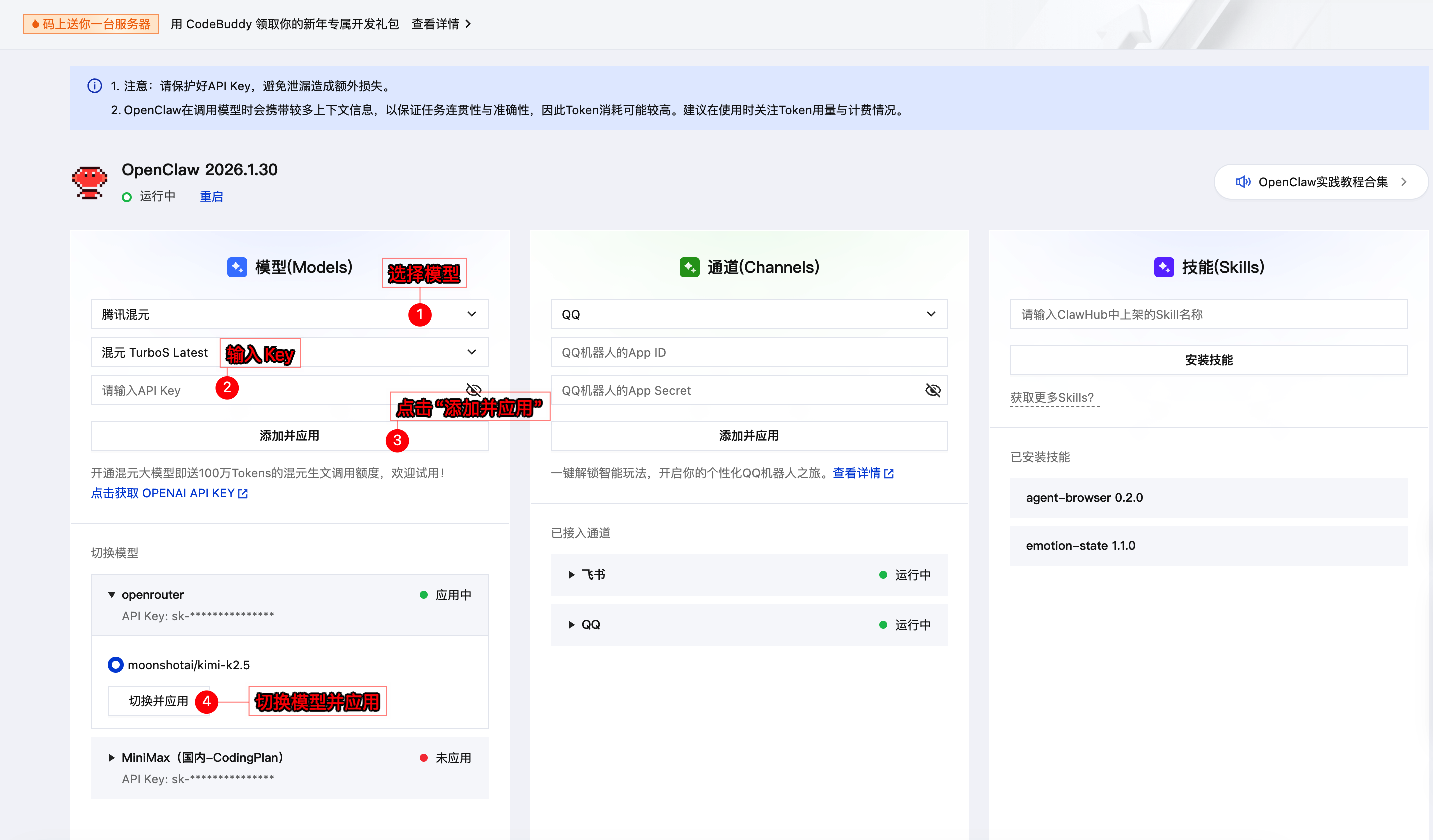
通道配置(填入飞书机器人的 App ID 和 App Secret)
点开“应用管理”标签页,在“通道配置”那里选“飞书”。把你刚才记下来的 App ID 和 App Secret 填进去,点击应用确认。等个几十秒,页面提示“保存成功”就算搞定了,这时候你的飞书通道状态应该是“使用中”。
小贴士:OpenClaw 支持在同一台服务器上开多个通道,比如你可以同时接入 QQ 机器人和飞书机器人。所以,如果你这台服务器之前已经接了别的通道,也没关系,继续加就行。
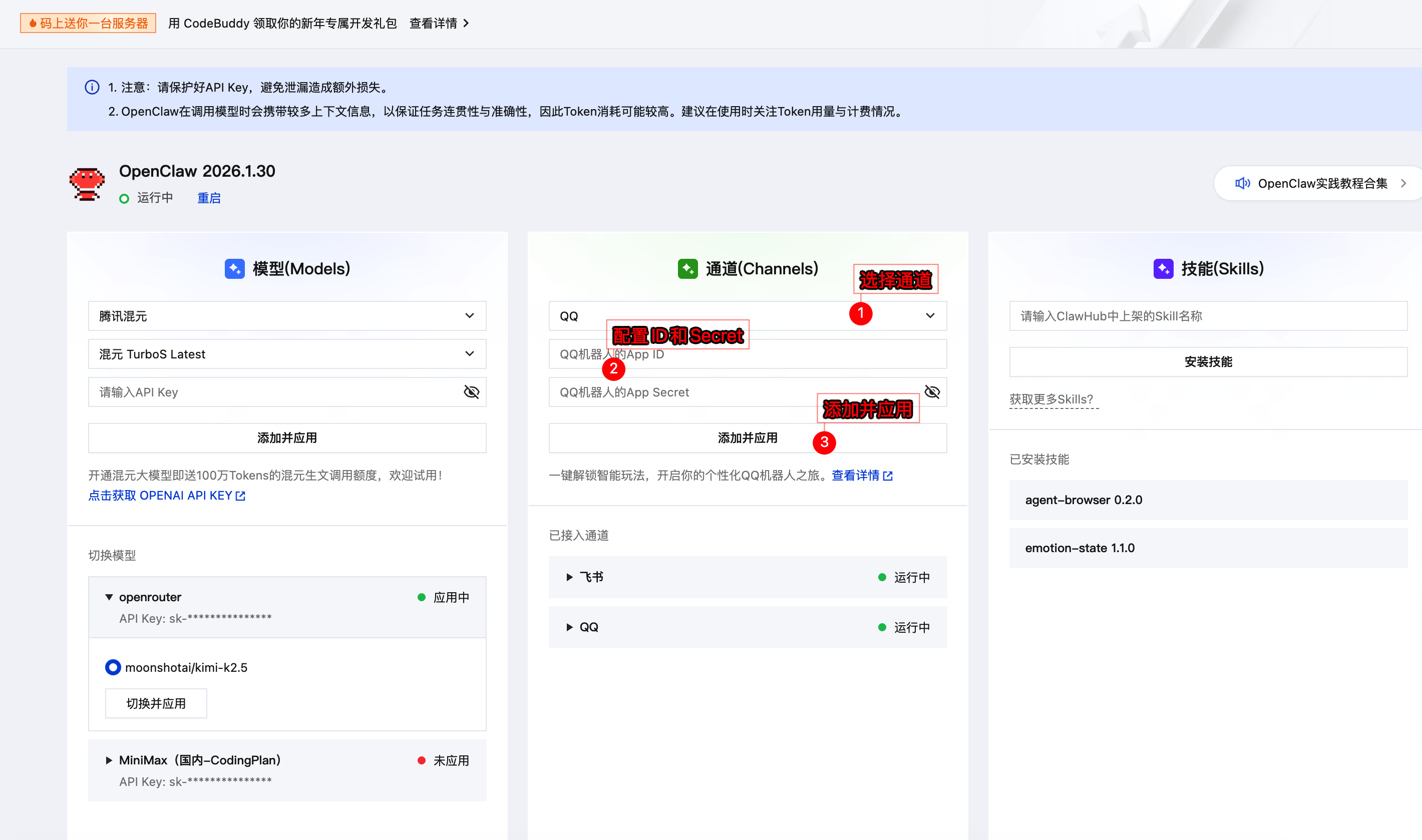
提醒一下:点了“应用”按钮配置完成后,界面上只显示“使用中”,为了安全,它是不会显示你刚才填的 ID 和 Secret 的。
飞书机器人那边的配置
手把手教你一键部署OpenClaw(Clawdbot),2分钟搞定!
事件配置
回到飞书应用管理页,左边导航栏找“事件与回调”,点进去。在“事件配置”那个标签页里,选择“长连接接收事件”,然后点保存。
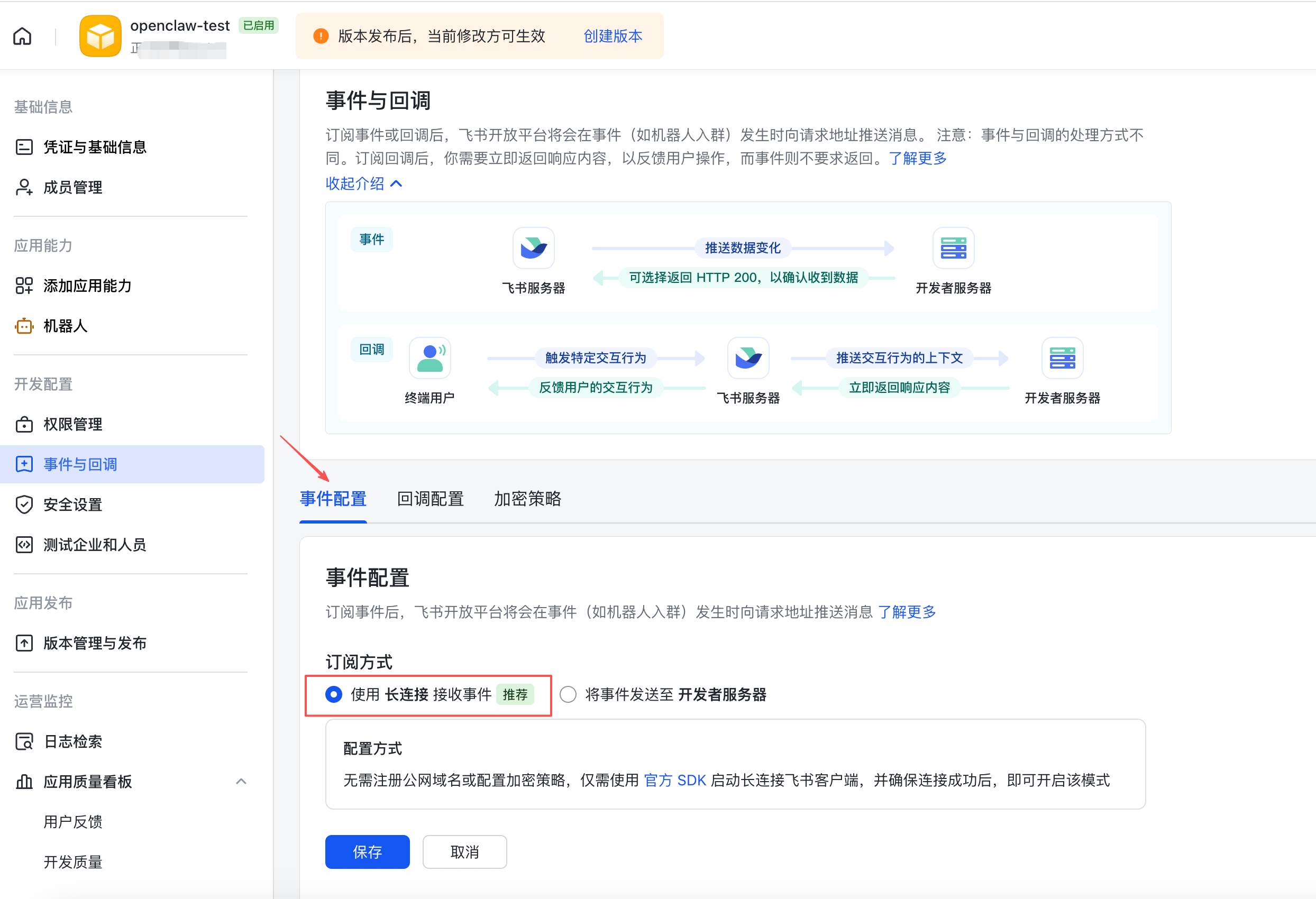
⚠️注意:如果这时候报错说“应用未建立长连接”,先检查一下你填的 ID 和 Secret 对不对。
如果保存成功了,直接去下一步“添加事件”。
(可选)如果确认 ID 和 Secret 没填错,但点保存还是报“应用未建立长连接”的错,试一下这招:
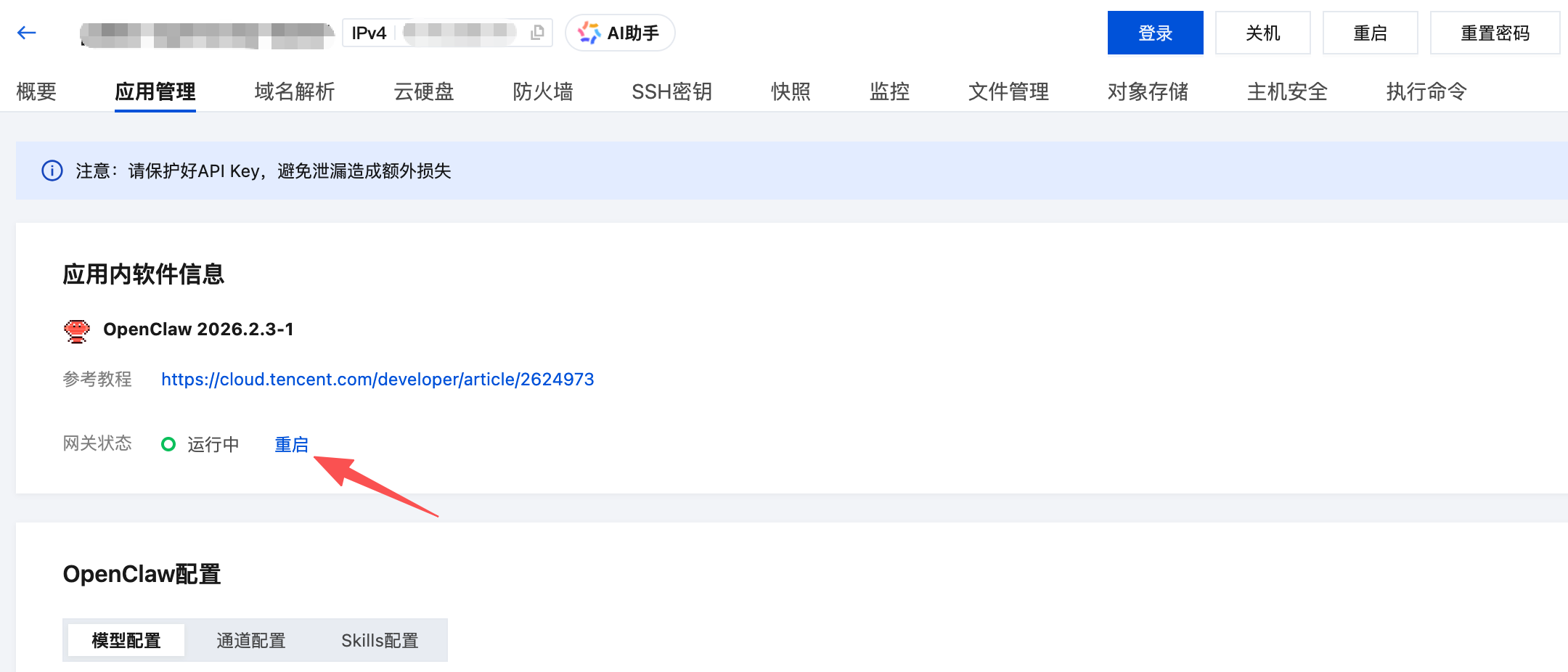
去轻量应用服务器的应用管理页面,找到 OpenClaw 网关状态,点“重启”按钮,把网关服务重启一下。然后再回飞书开放平台点保存事件配置,基本上就能连上了。
添加事件
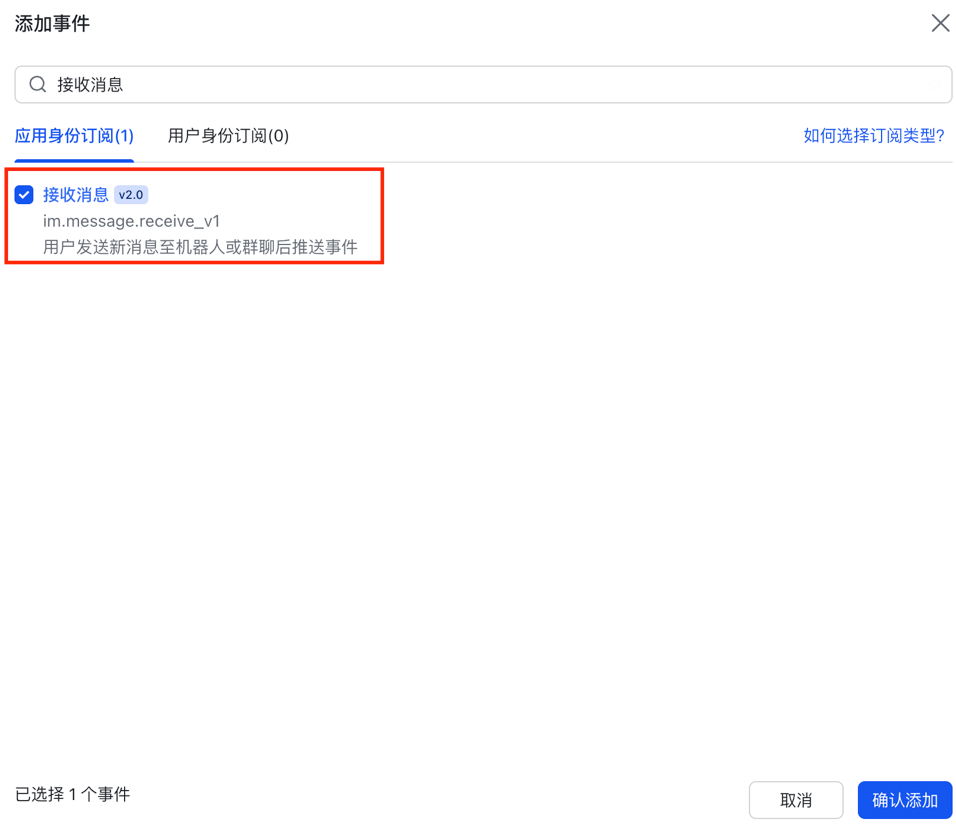
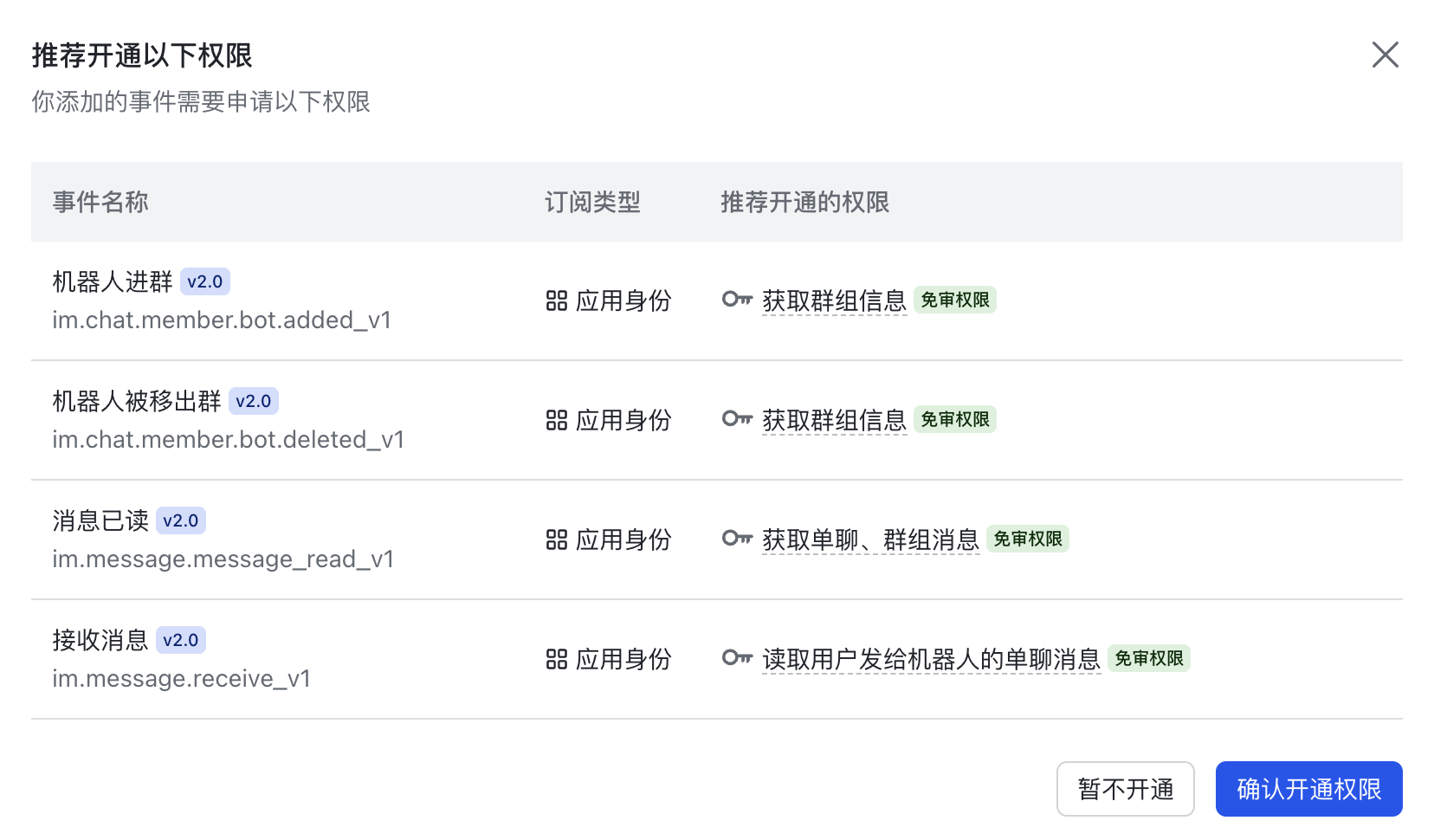
在“事件配置”页面里点“添加事件”。在弹出来的列表里搜“接收消息”,把它添加进去,然后按提示确认开通权限。
(强烈推荐)如果你想把机器人在群聊里用,建议继续把跟群组有关的权限也加上,主要是“消息已读”、“机器人进群”、“机器人被移出群”这几个。要是只打算私聊用,这一步跳过也行。
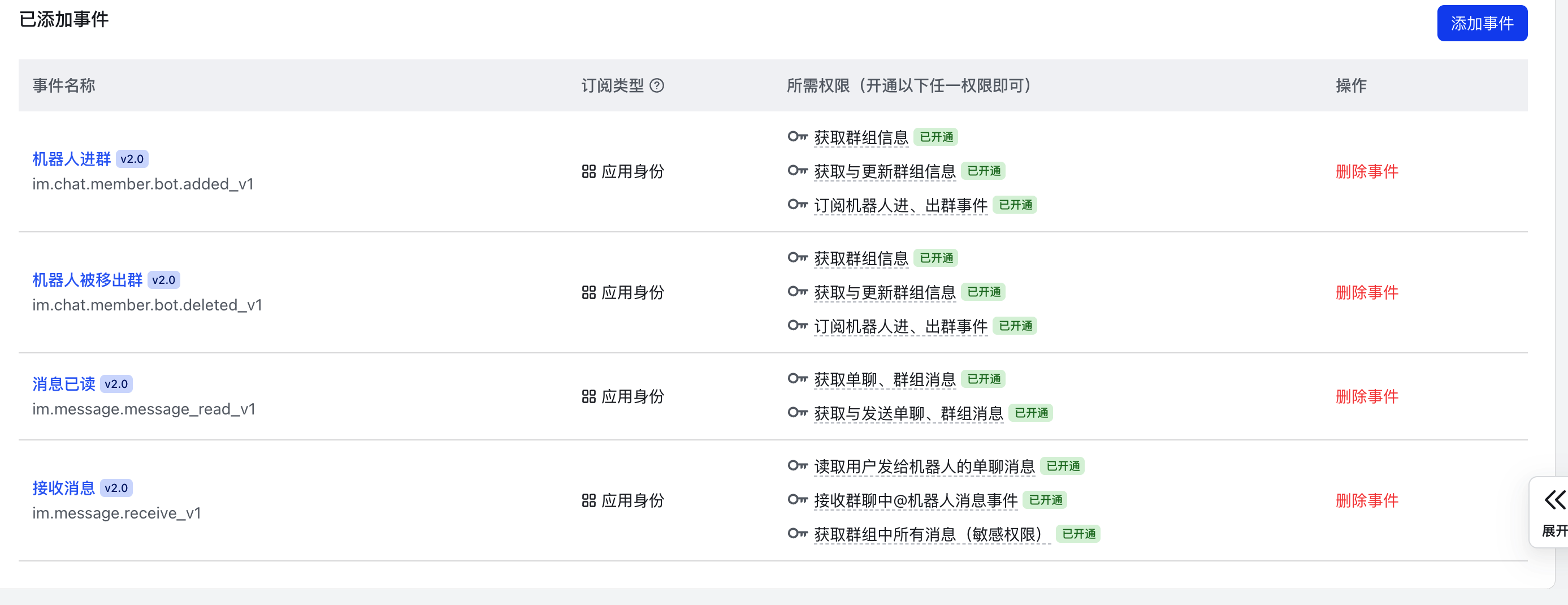
加完之后,你应该能在列表里看到这些事件已经躺在那里了。
手把手教你一键部署OpenClaw(Clawdbot),2分钟搞定!
回调配置
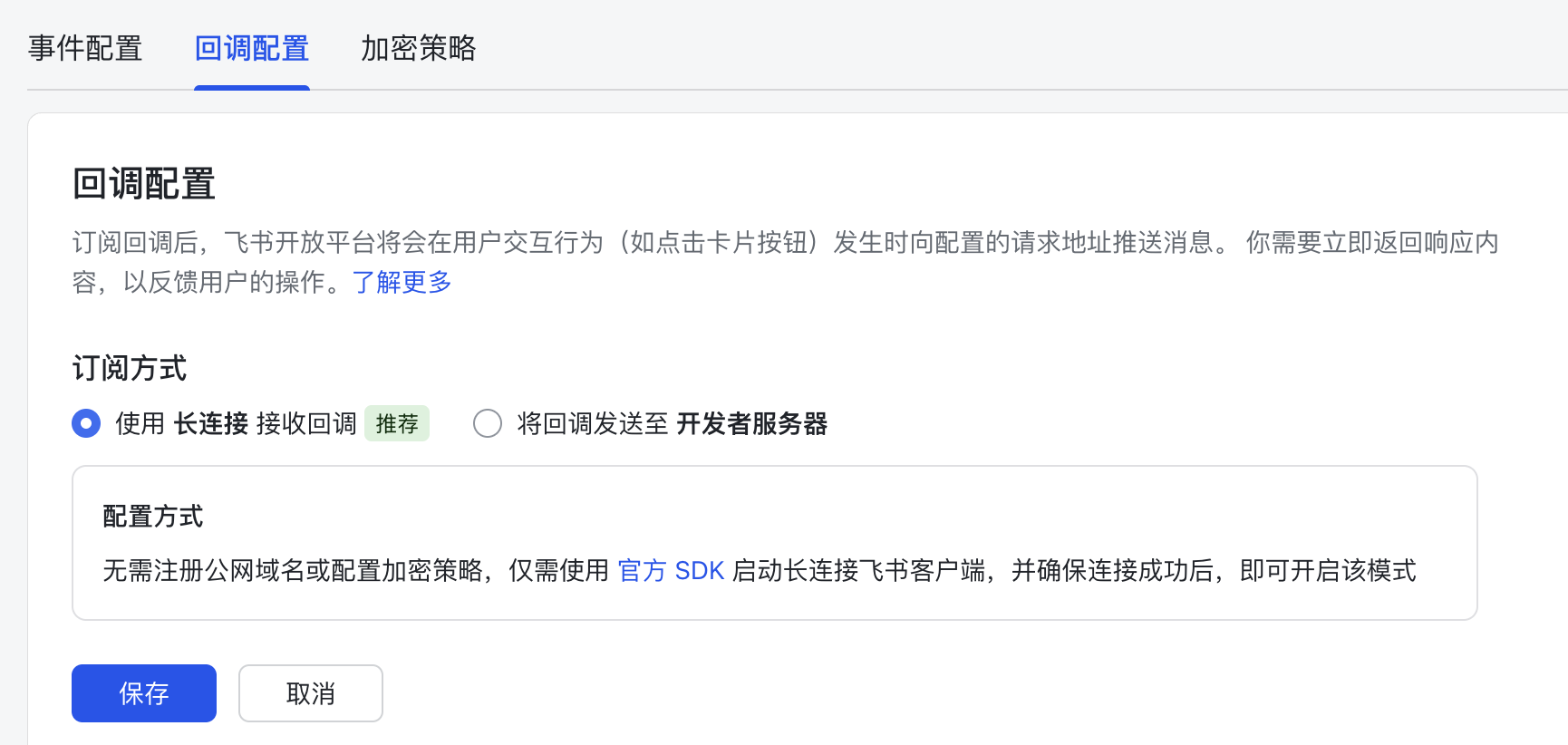
去“事件与回调 - 回调配置”页面,订阅方式选“使用长连接接收回调”,点一下保存。不用填任何地址,配置立马生效。
权限配置
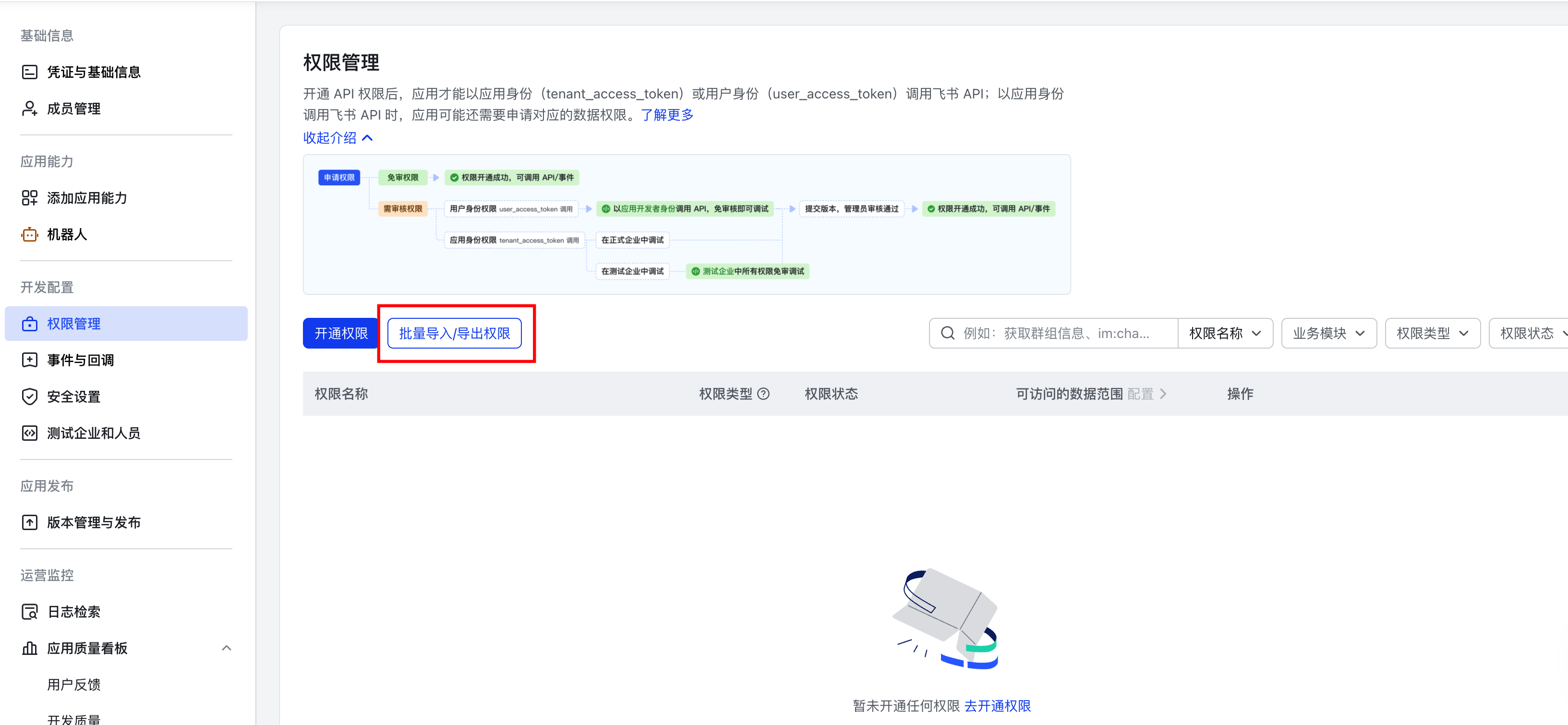
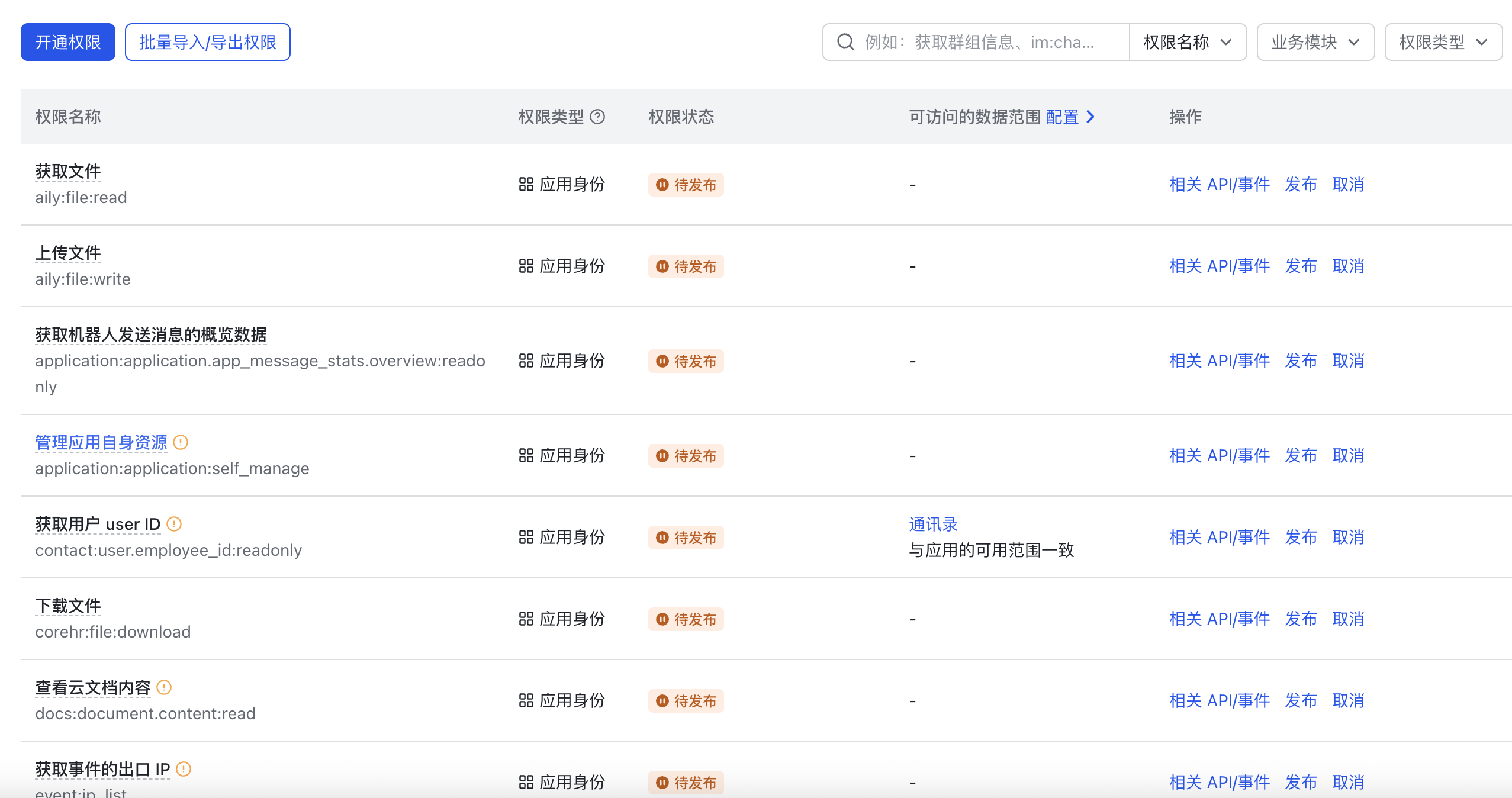
在飞书应用管理页左边找到“权限管理”,点进去。然后点那个“批量导入权限”的按钮,会弹出一个框。
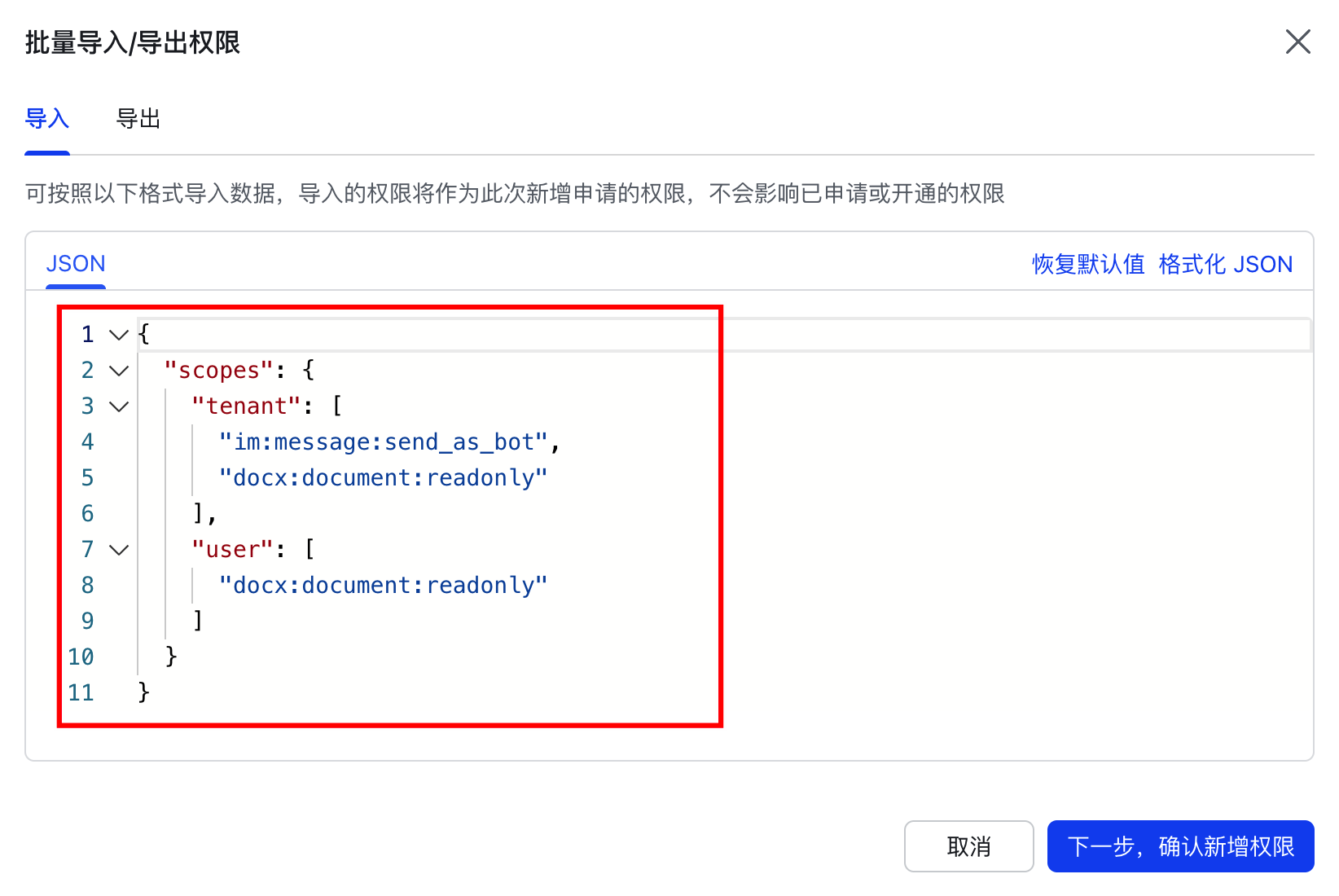
把下面这段代码复制下来,把弹窗里原来的 JSON 内容全替换掉,然后点下一步,确认新增权限,接着点申请开通,等权限导入完事儿。
提示:2026.2.3 版本权限列表更新过了,请务必复制下面这段最新的。
{
  "scopes": {
    "tenant": [

      "im:message",
      "im:message.p2p_msg:readonly",
      "im:message.group_at_msg:readonly",
      "im:message:send_as_bot",
      "im:resource",


      "contact:user.base:readonly",
      "im:message.group_msg",
      "im:message:readonly",
      "im:message:update",
      "im:message:recall",
      "im:message.reactions:read",


      "docx:document:readonly",
      "drive:drive:readonly",
      "wiki:wiki:readonly",
      "bitable:app:readonly",
      "task:task:read",


      "docx:document",
      "docx:document.block:convert",
      "drive:drive",
      "wiki:wiki",
      "bitable:app",
      "task:task:write"
    ],
    "user": []
  }
}
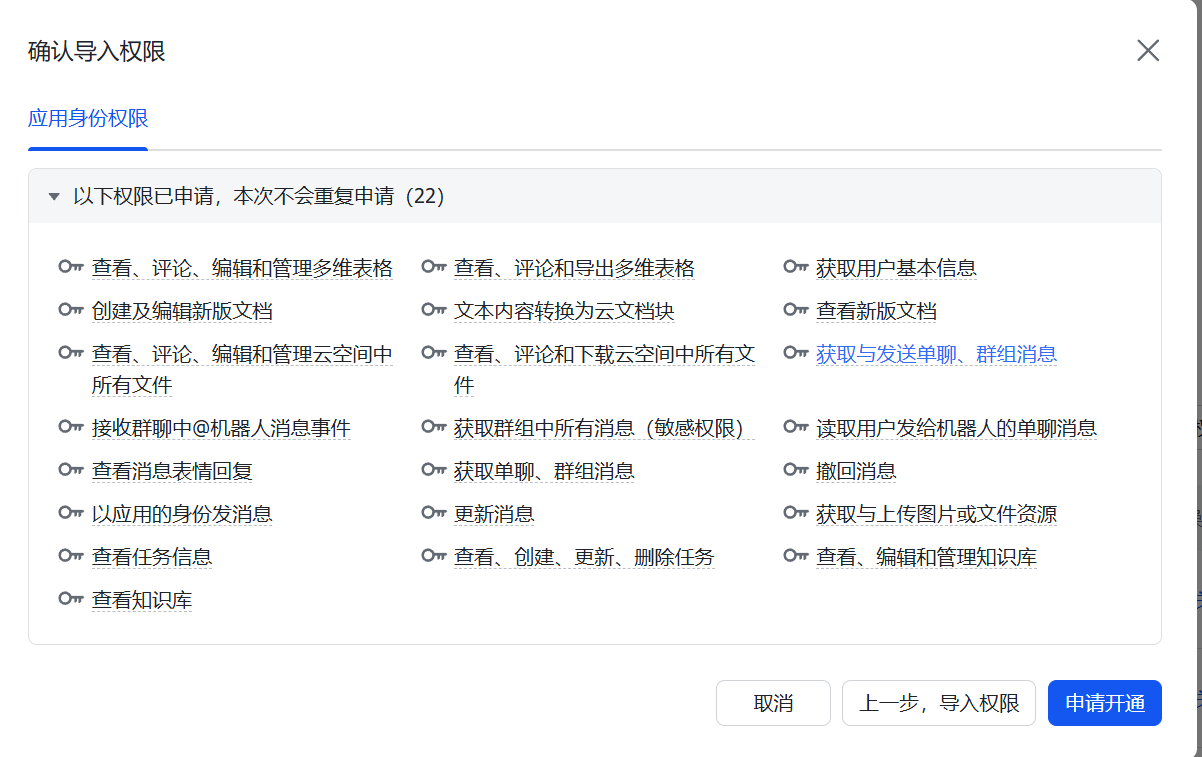
导入完之后,你去权限列表里看一眼,确认都加上了就行。
创建版本并且发布
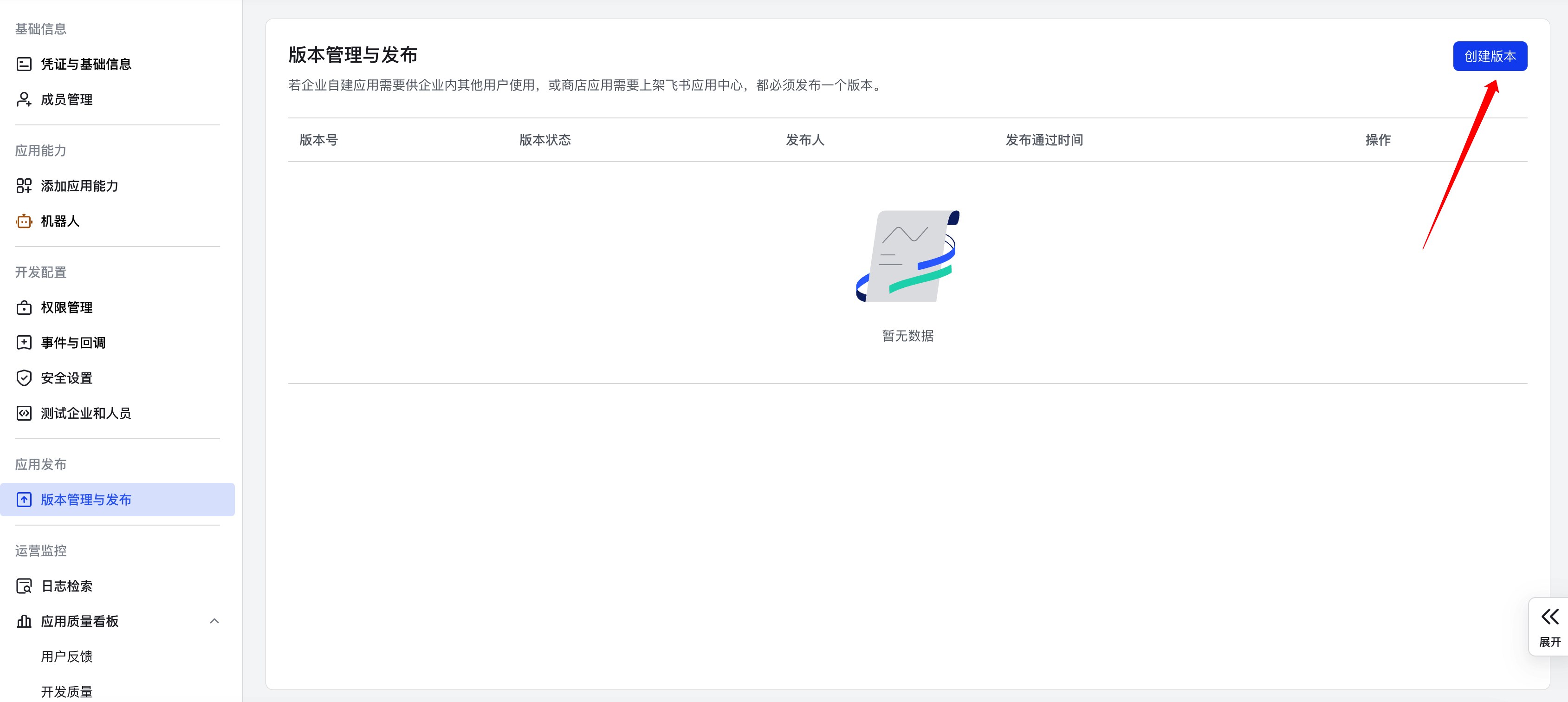
在飞书应用管理页左边找“版本管理与发布”,点进去。右上角有个创建版本,点它。
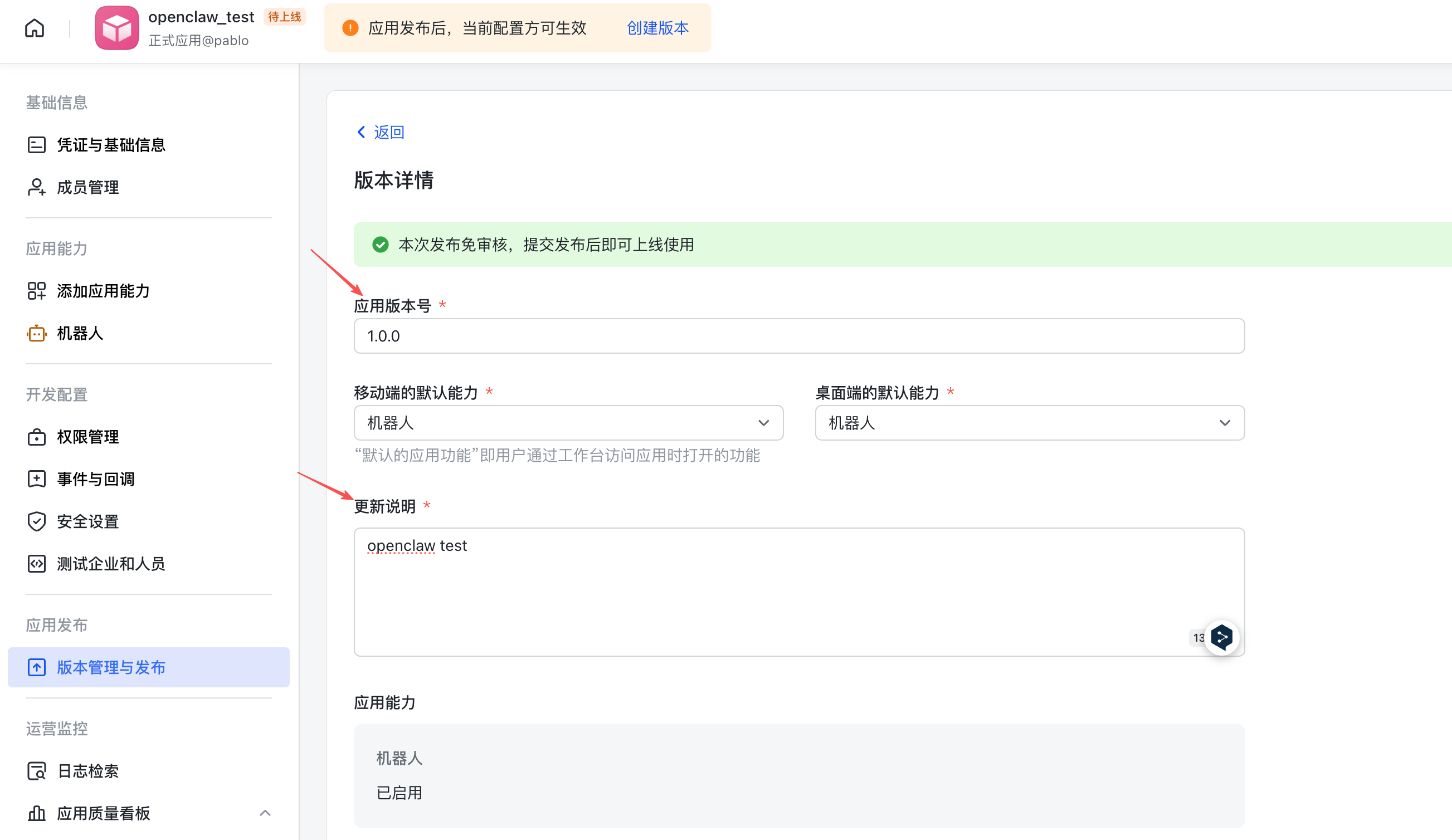
填个应用版本号(比如 1.0.0,你自己定),写点更新说明,点保存然后确认发布。
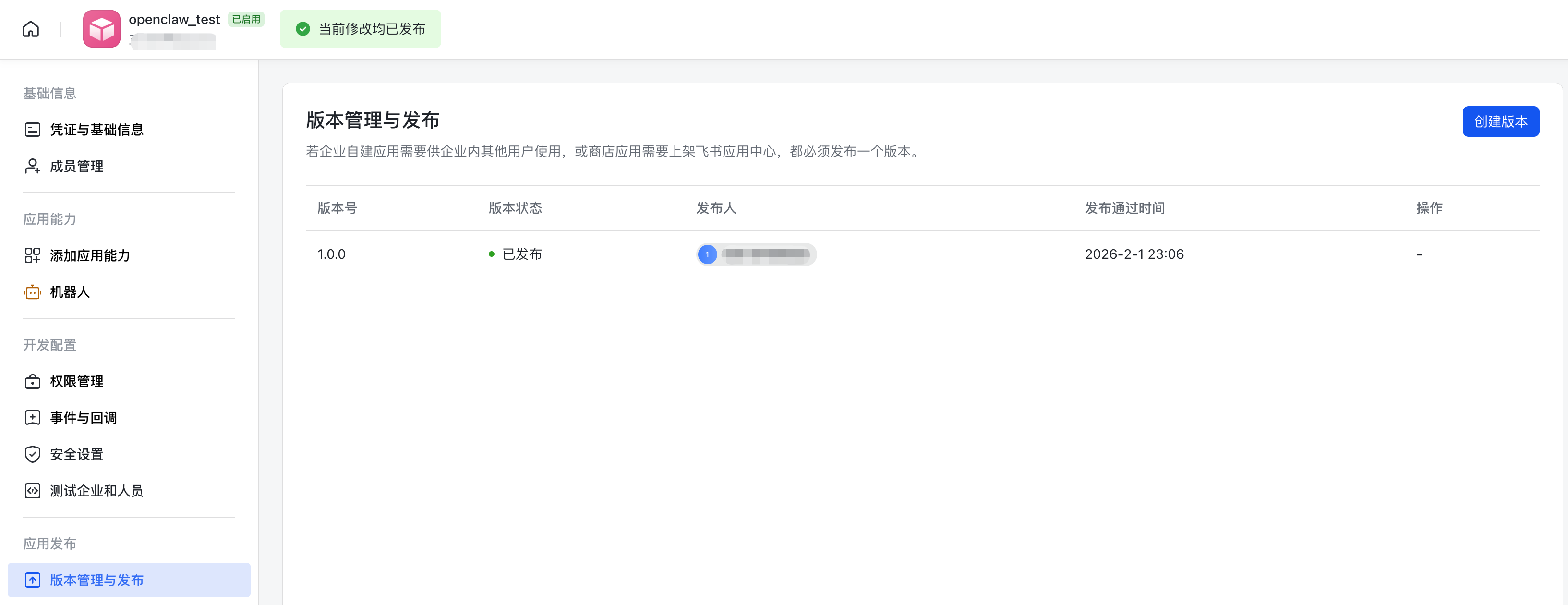
这之后需要等你们公司的飞书管理员审核通过。审核一过,你就能在“版本管理与发布”页面看到版本状态变成已发布了。
跟飞书机器人聊两句
前面的活儿都干完了,现在你可以试试跟机器人私聊,或者把它拉进群里玩玩。
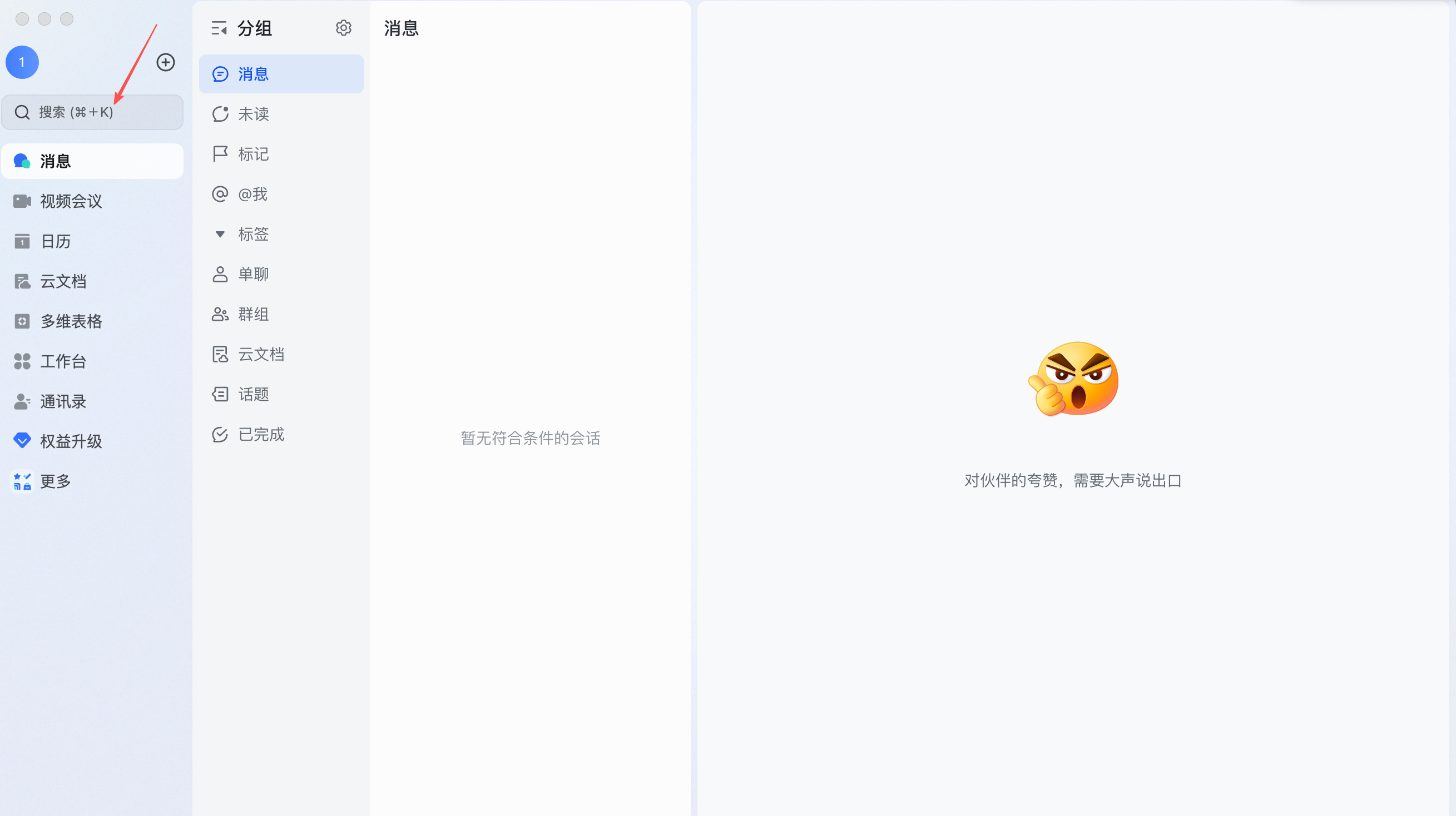
拿电脑版飞书举个例子(手机上也差不多),登录之后,点搜索框。
搜你刚才发布的应用名字,敲回车。
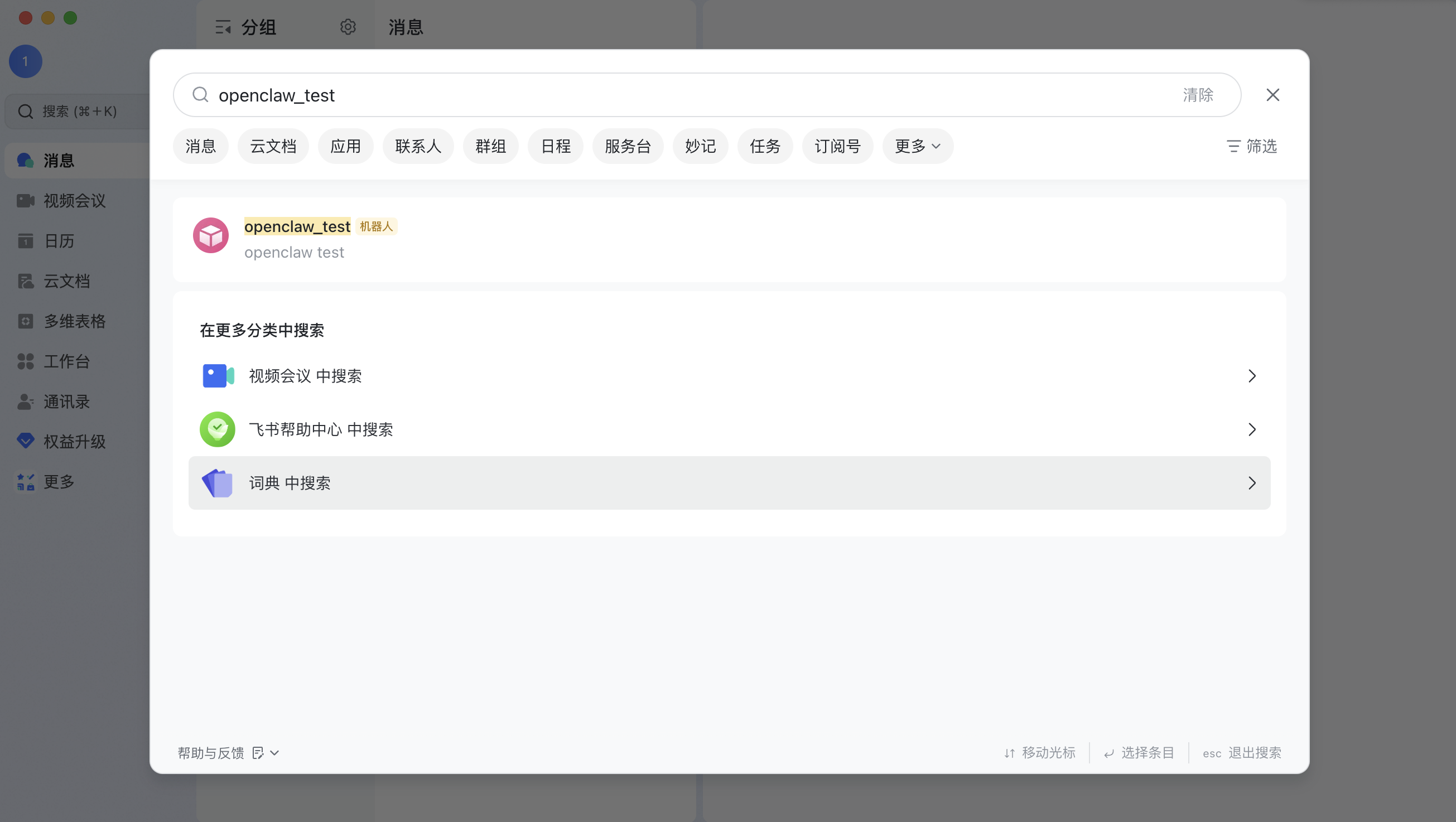
点开搜到的机器人,进入私聊界面,开始对话。
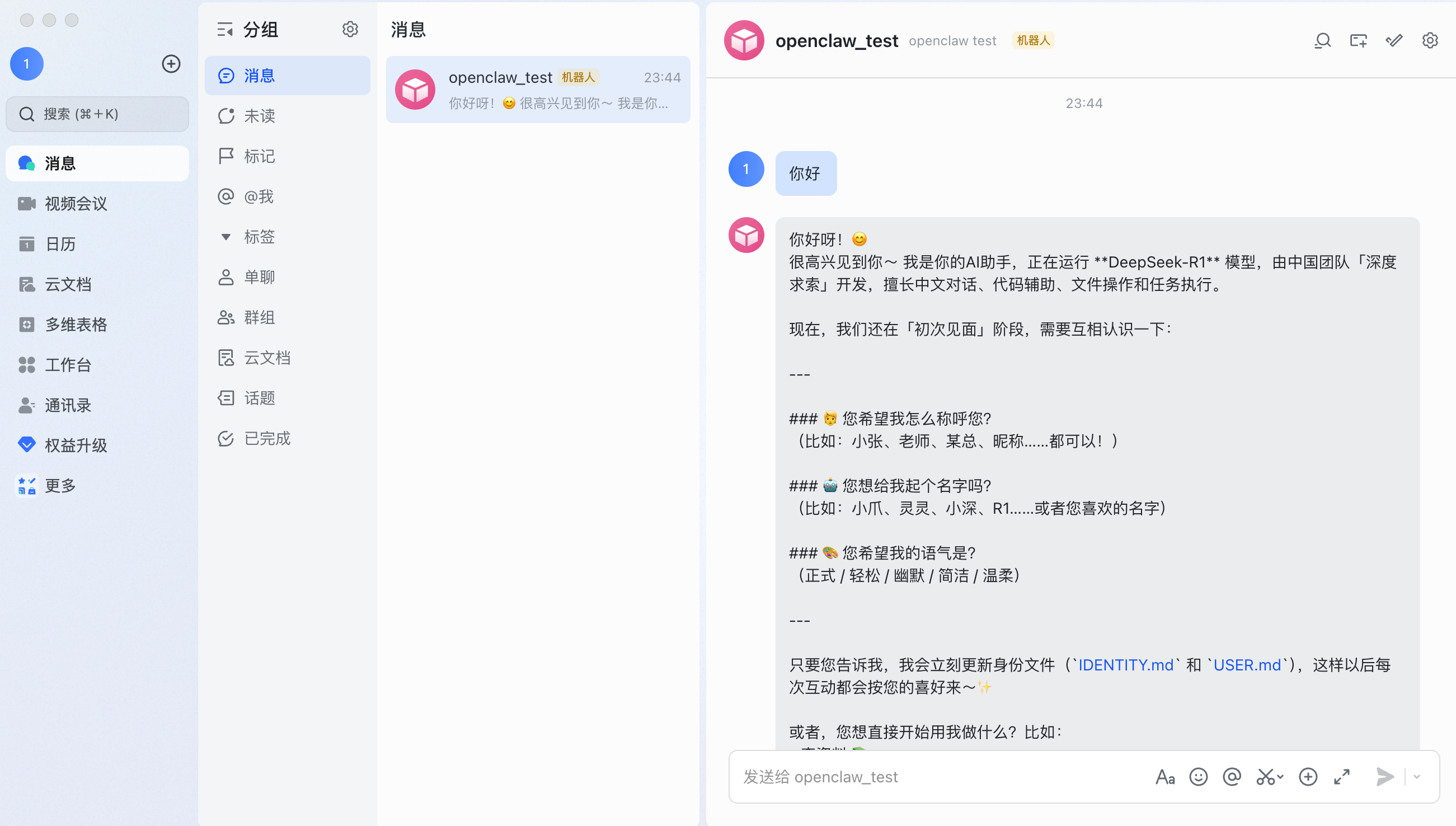
第一次对话它会提示你需要配对,复制机器人回复给你的最后那一行命令行代码。
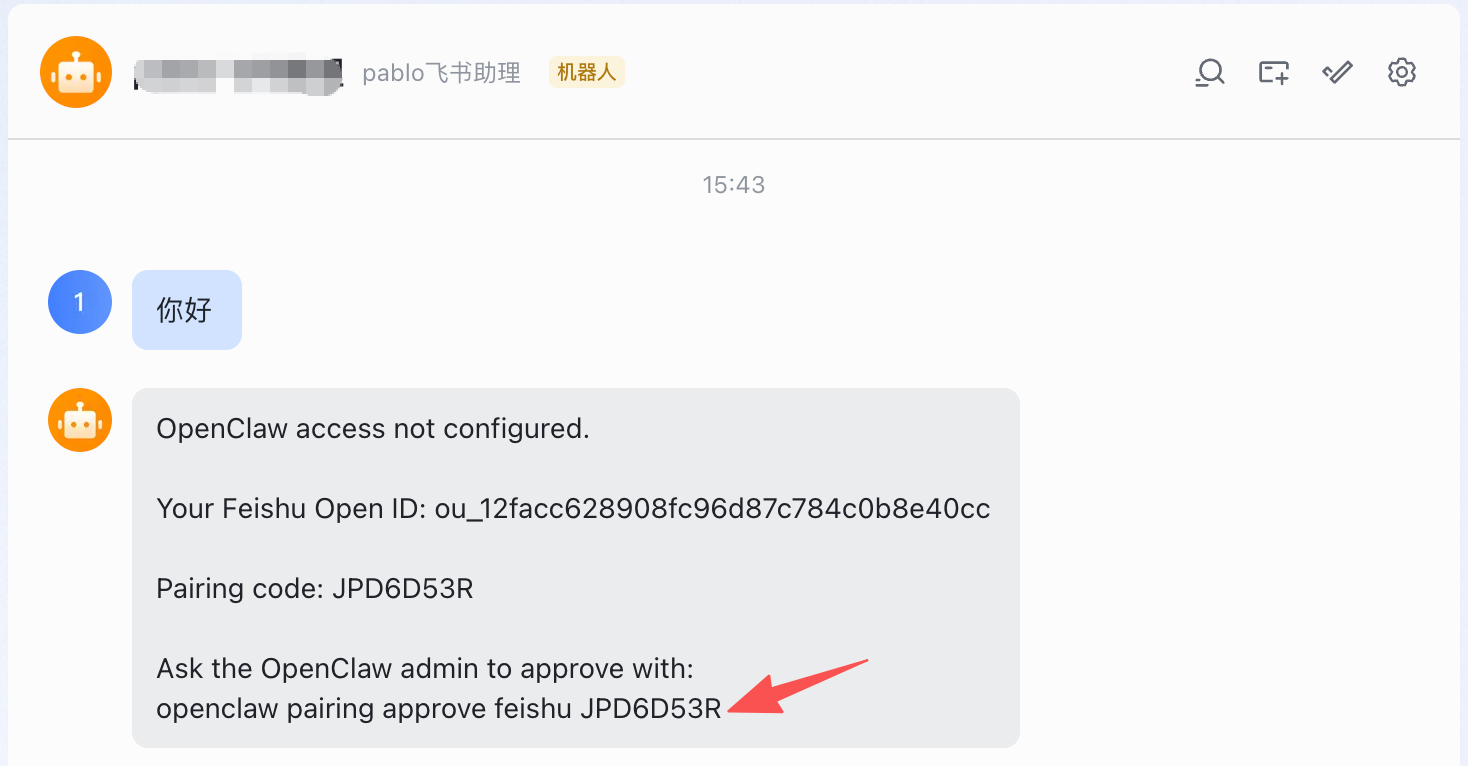
这时候回到轻量应用服务器控制台,选中那台配置了 OpenClaw 的服务器,点登录,直接用 OrcaTerm 终端免密进服务器。把你刚才复制的命令粘贴进去,回车执行。完事儿后终端会提示配对成功。
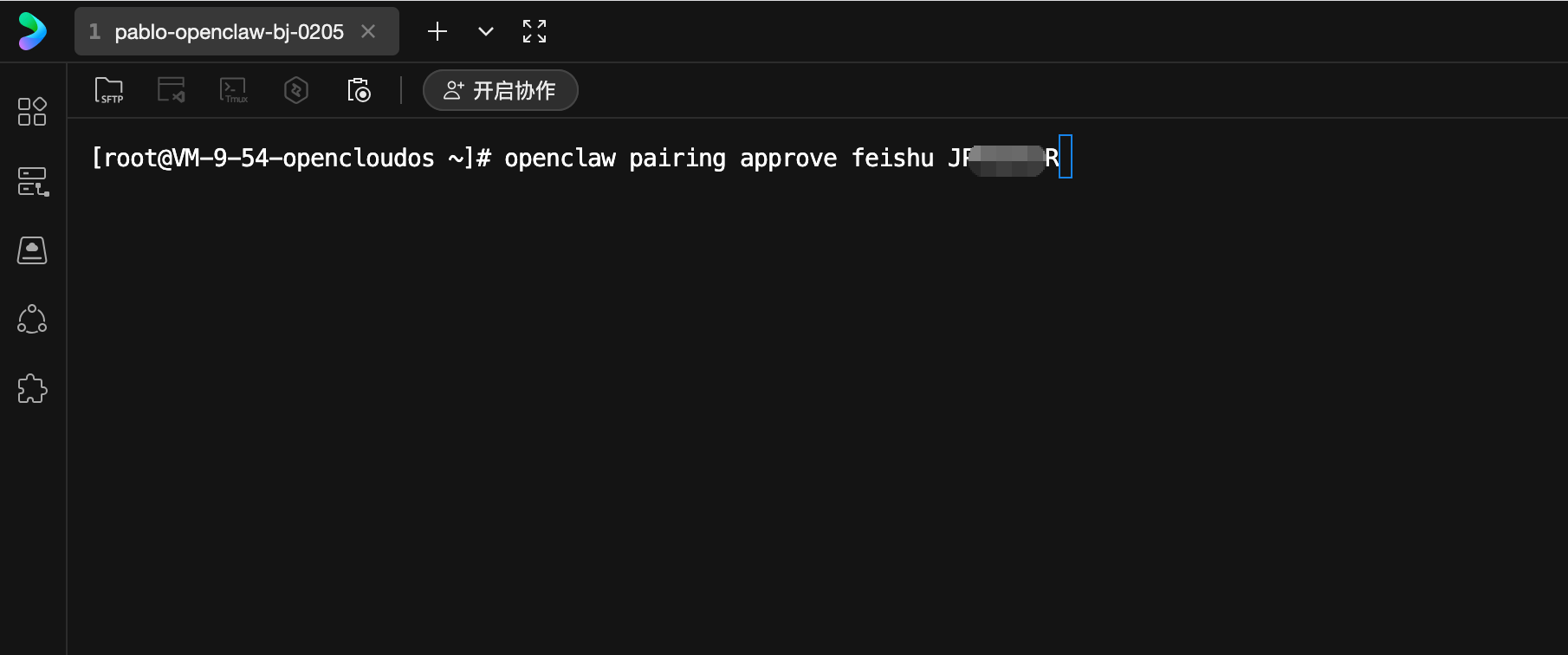
现在再回去跟机器人说话,如果它能像 AI 一样回复你,那就是配对成功了。
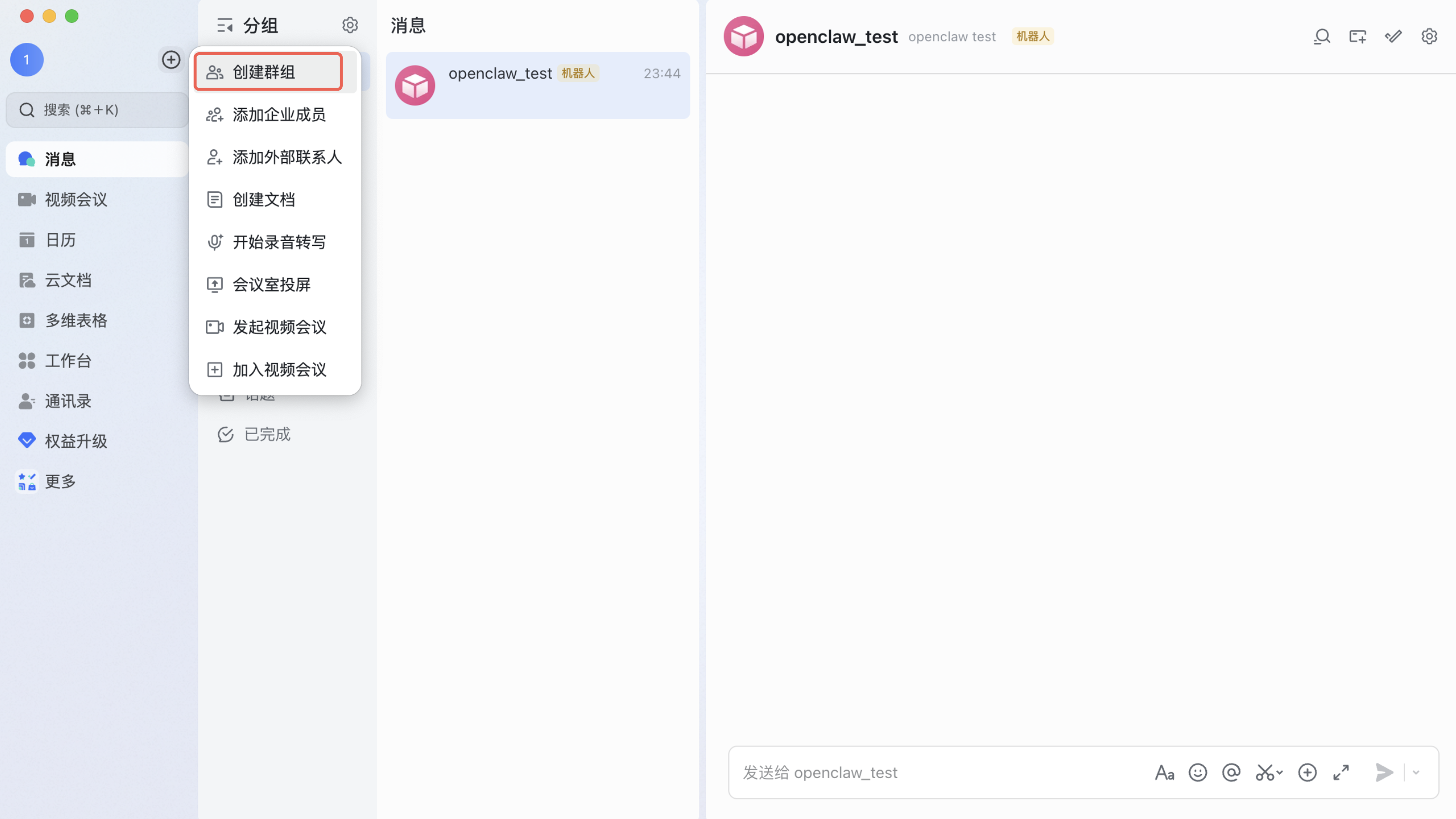
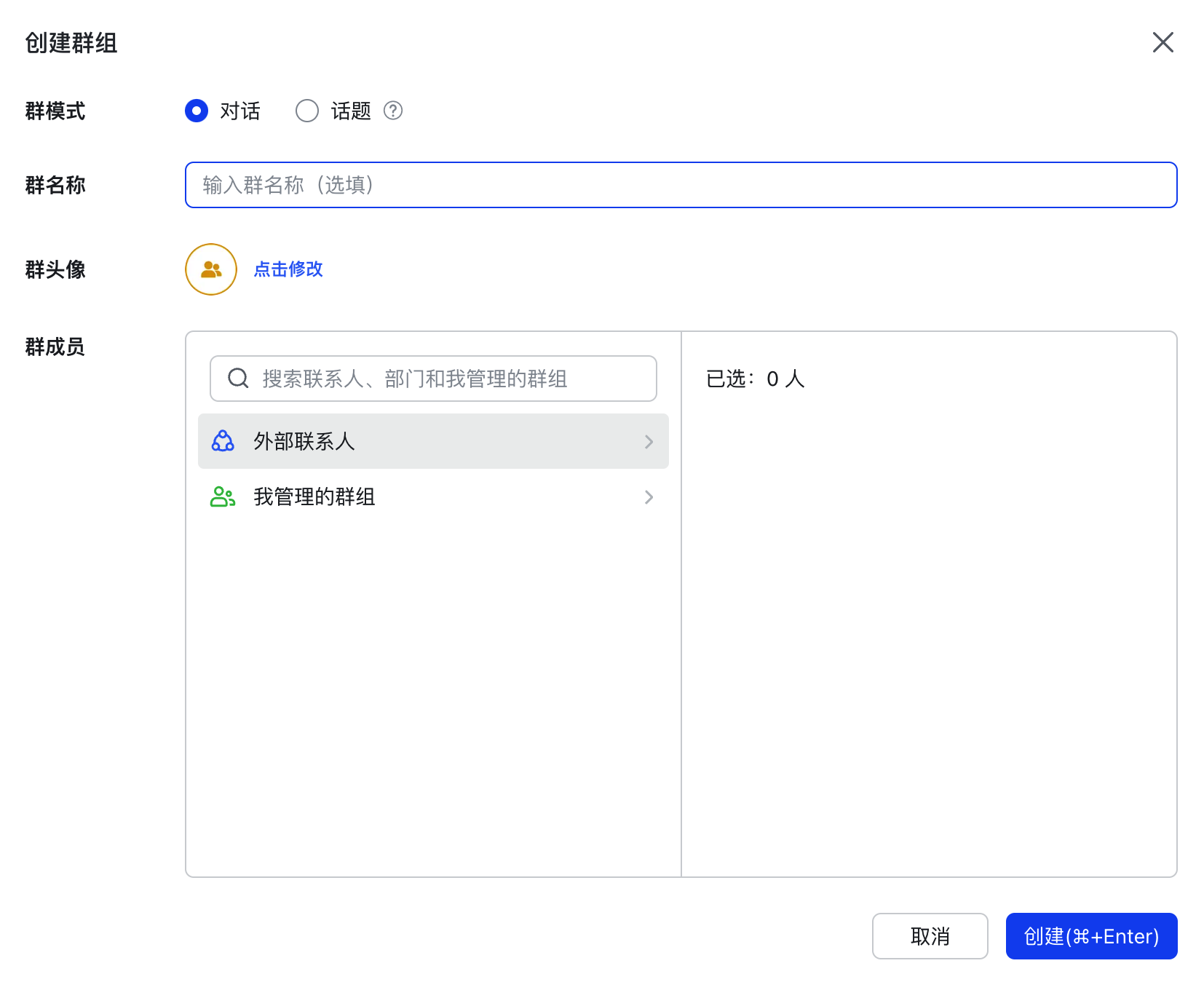
如果要在群里用,点飞书搜索框上面的加号,创建群组,建个新群。
进群之后,点右上角的设置。
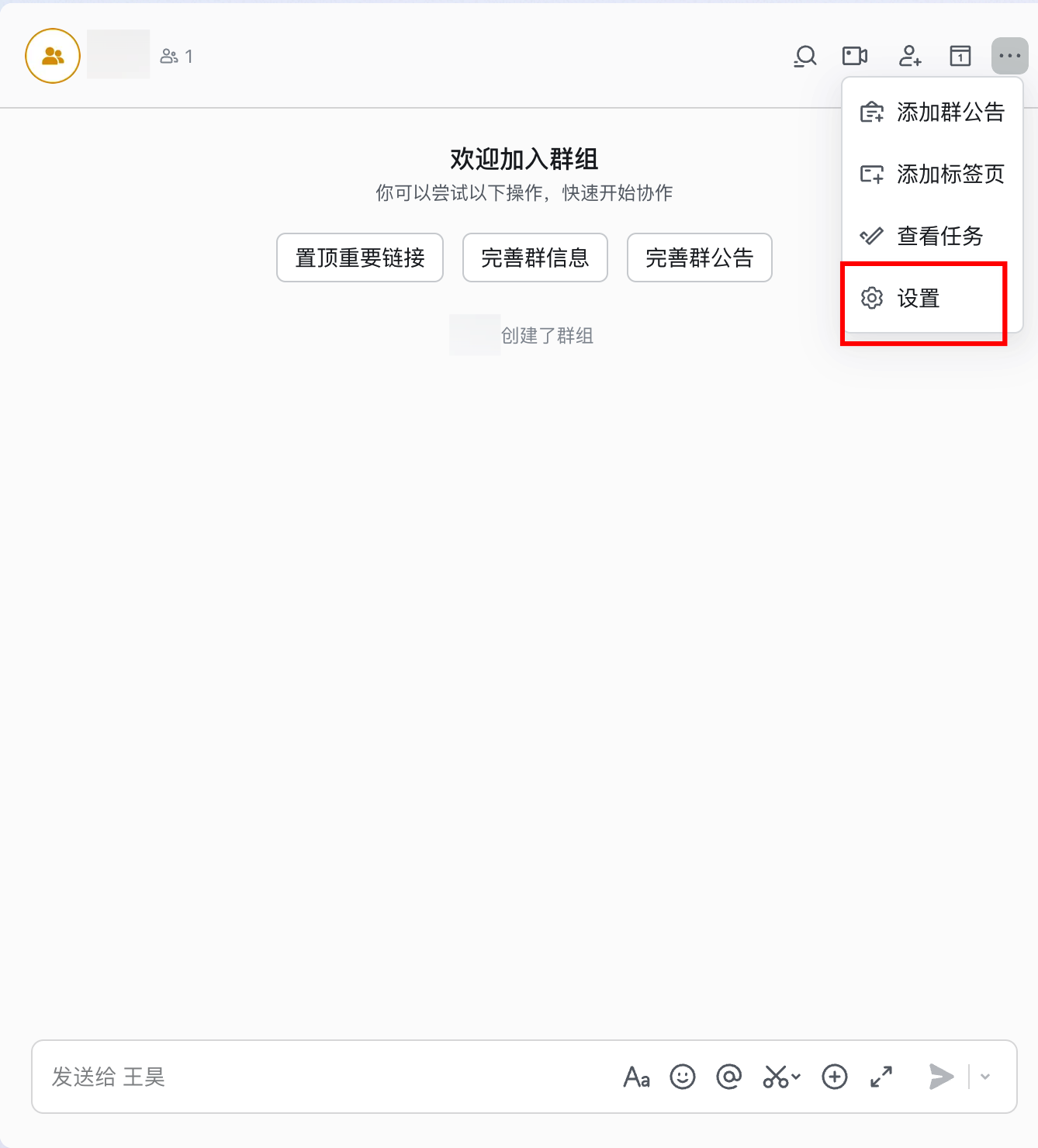
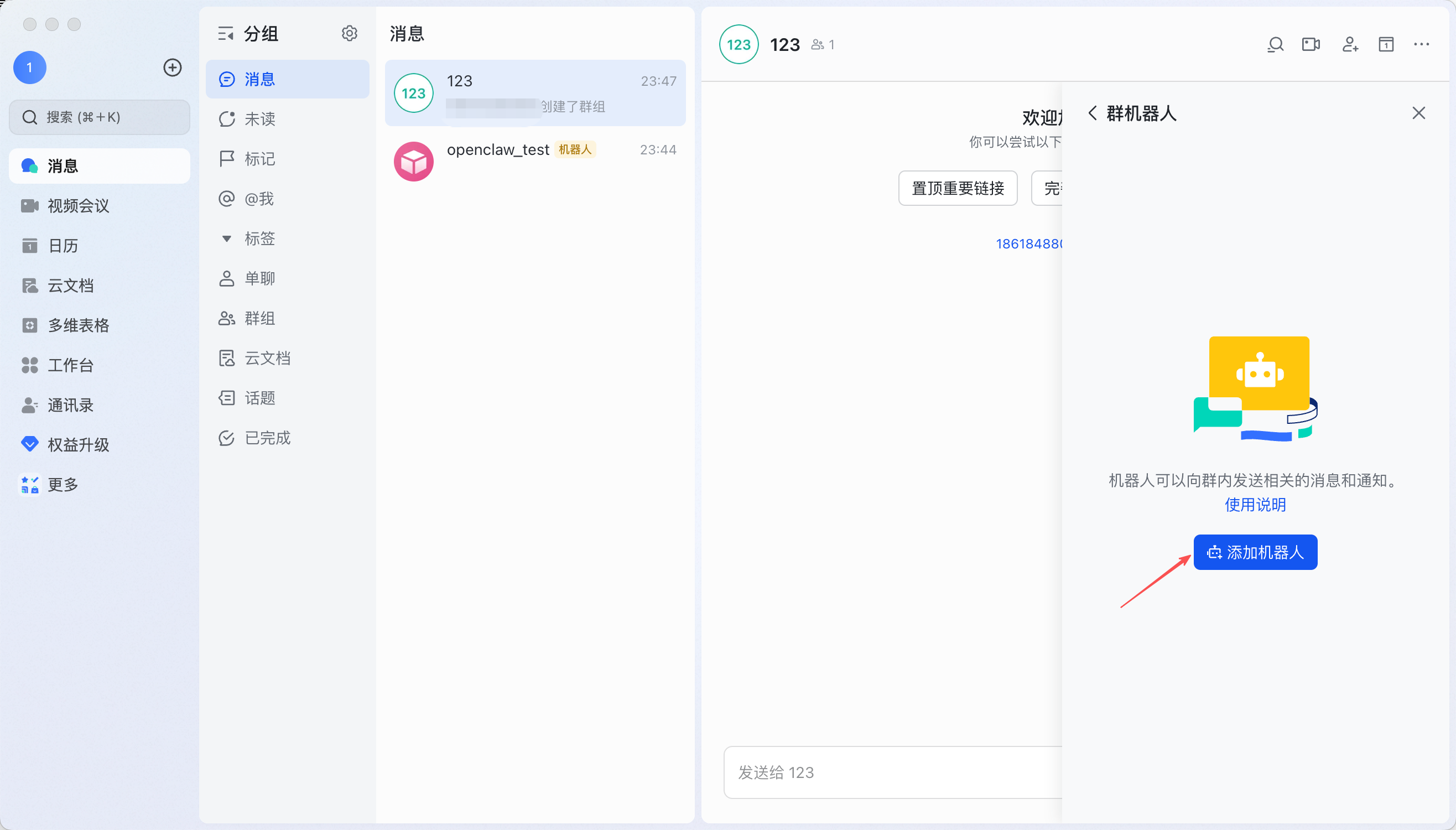
在设置里找“群机器人”,点“添加机器人”。
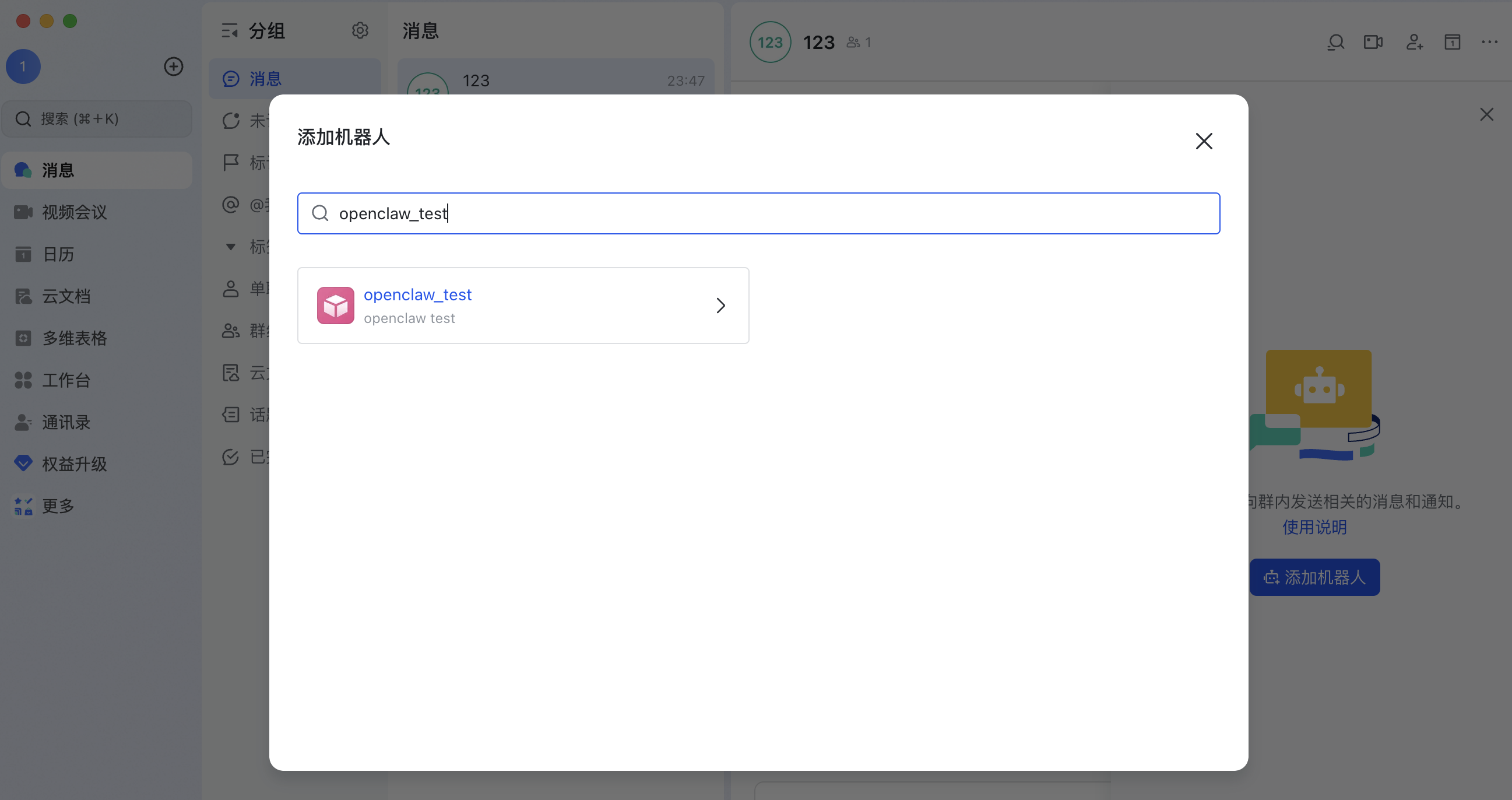
搜你那个机器人的名字。
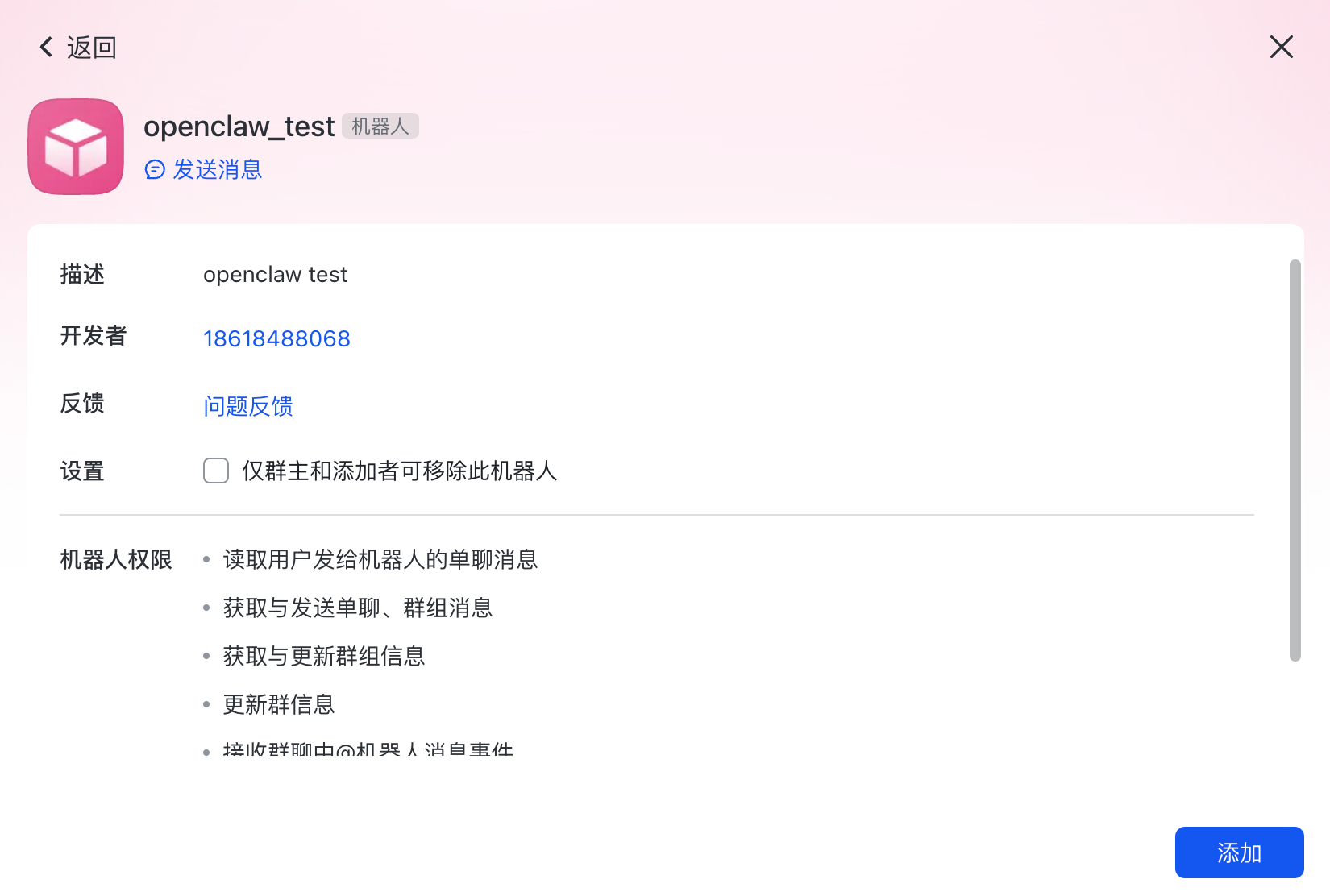
选中之后点添加,机器人就进群了,像下面这样。
到这儿就算大功告成,不管是手机还是电脑,你都可以开始调戏这个接入了 OpenClaw 的飞书机器人了。
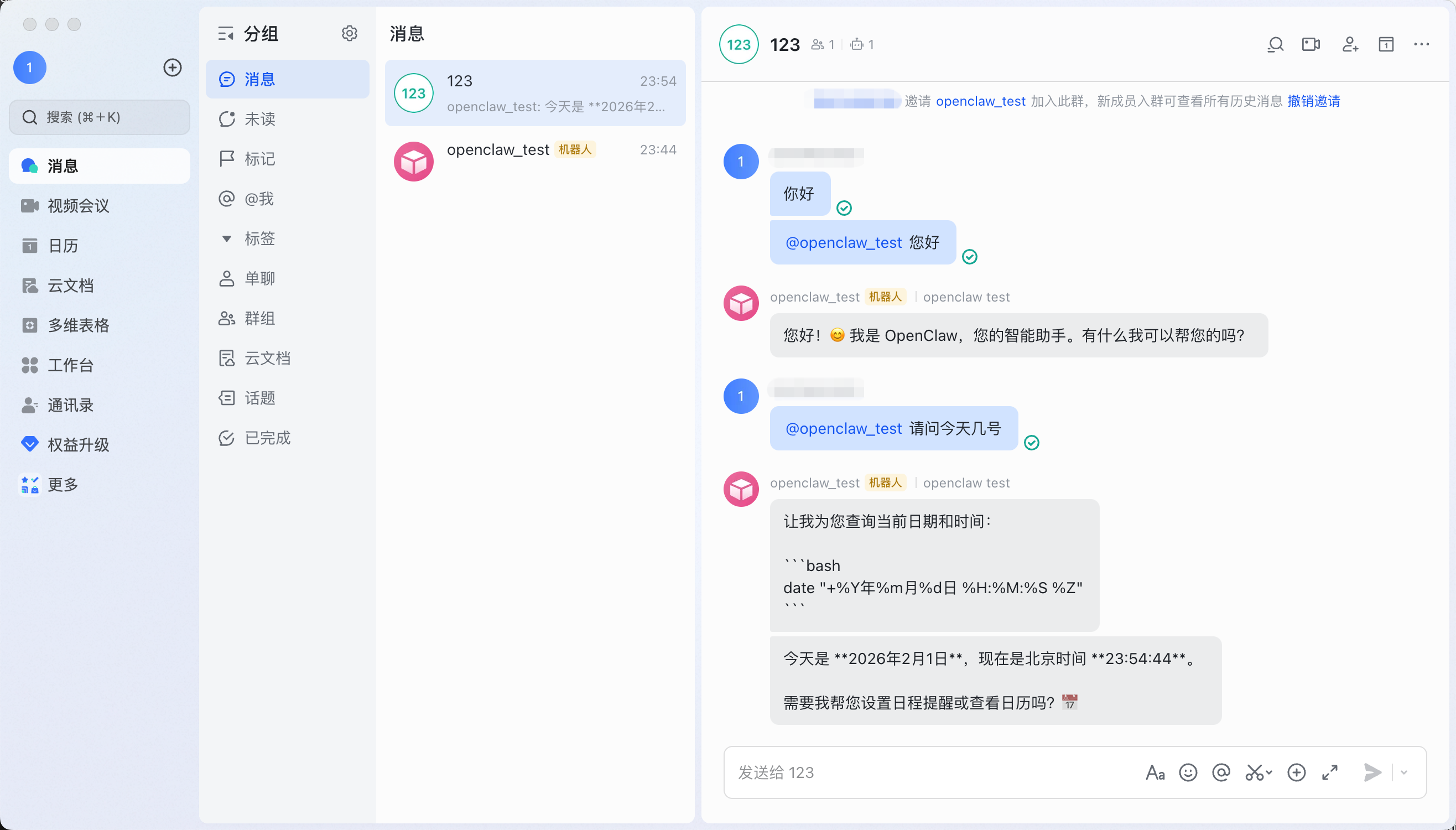
注意:机器人只能加进同一个企业的内部群,外部群是加不进去的。
手把手教你一键部署OpenClaw(Clawdbot),2分钟搞定!
还有啥功能?
「重要」2026.2.3 更新广播:
Lighthouse 服务器的新版 OpenClaw 镜像已经更新了飞书插件和配置面板。
如果你想尝鲜新功能,记得参考《如何更新服务器 OpenClaw 应用版本》去升级一下。
接好飞书之后,这机器人可不光能发发文字,它还有不少才艺:
| 飞书机器人能干啥 | 支持了吗 |
|---|---|
| 接收图片 | ✅ 支持 |
| 接收文件 | ✅ 支持 |
| 接收音频、视频 | ✅ 支持 |
| 发送图片 | ✅ 支持 |
| 发送文件 | ✅ 支持 |
| 发送音频 | ✅ 支持 |
| 主动推送消息 | ✅ 支持 |
提示:上面的表格只是说飞书机器人这头能收发这些东西,具体能不能处理图片、分析文件,那得看你背后接的那个 AI 模型有没有这本事。
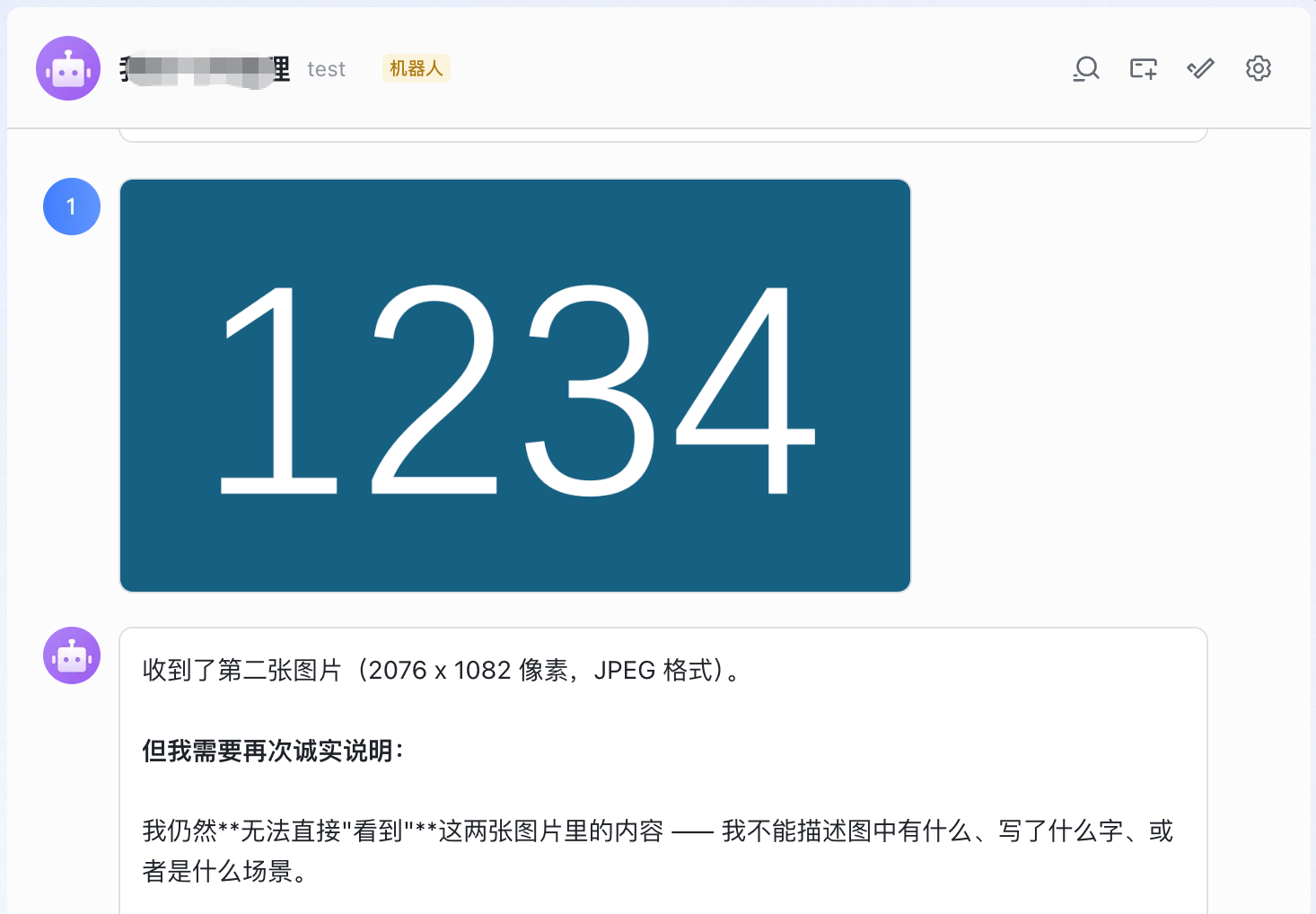
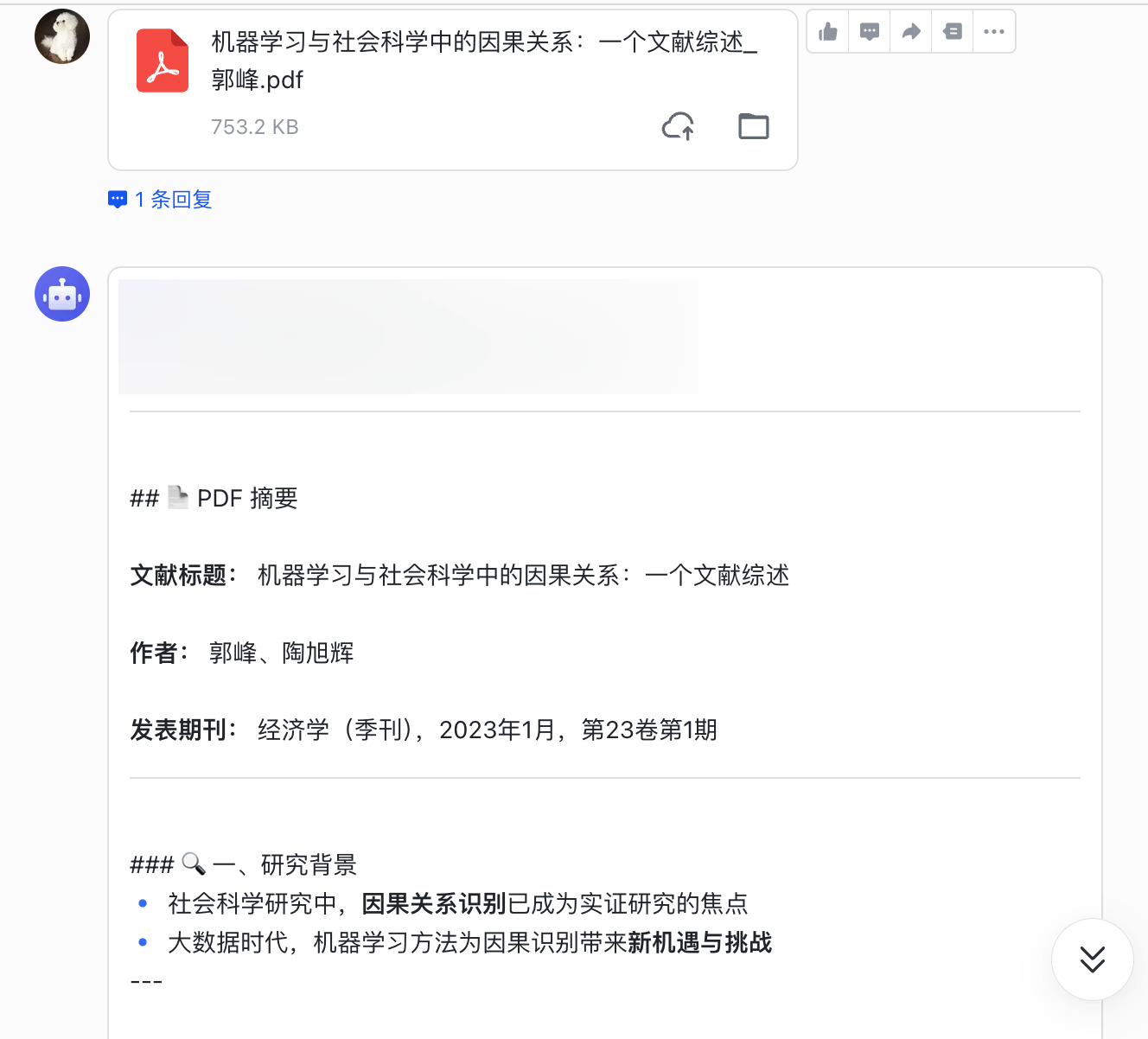
飞书机器人接收图片、文件、音视频的栗子:
提示:飞书在这儿只是个传话筒,能不能干活儿全看模型。比如你想让 OpenClaw 分析图片,那你配置的模型得支持识图才行。
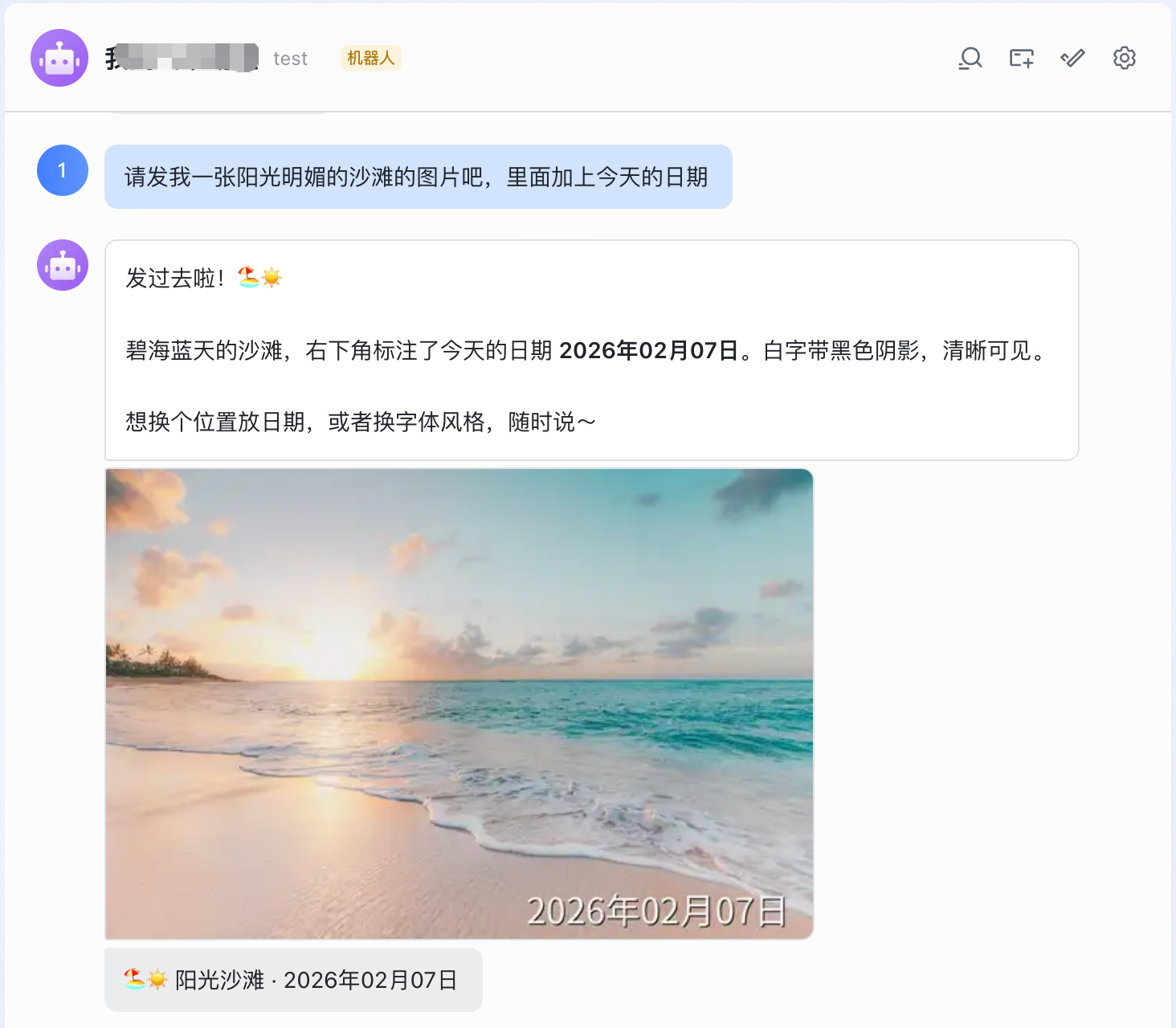
飞书机器人发送图片、文件、音频的栗子:
提示:同理,你想让 OpenClaw 画图发给你,那你接的模型得是能画图的(比如支持生成图片的模型)。
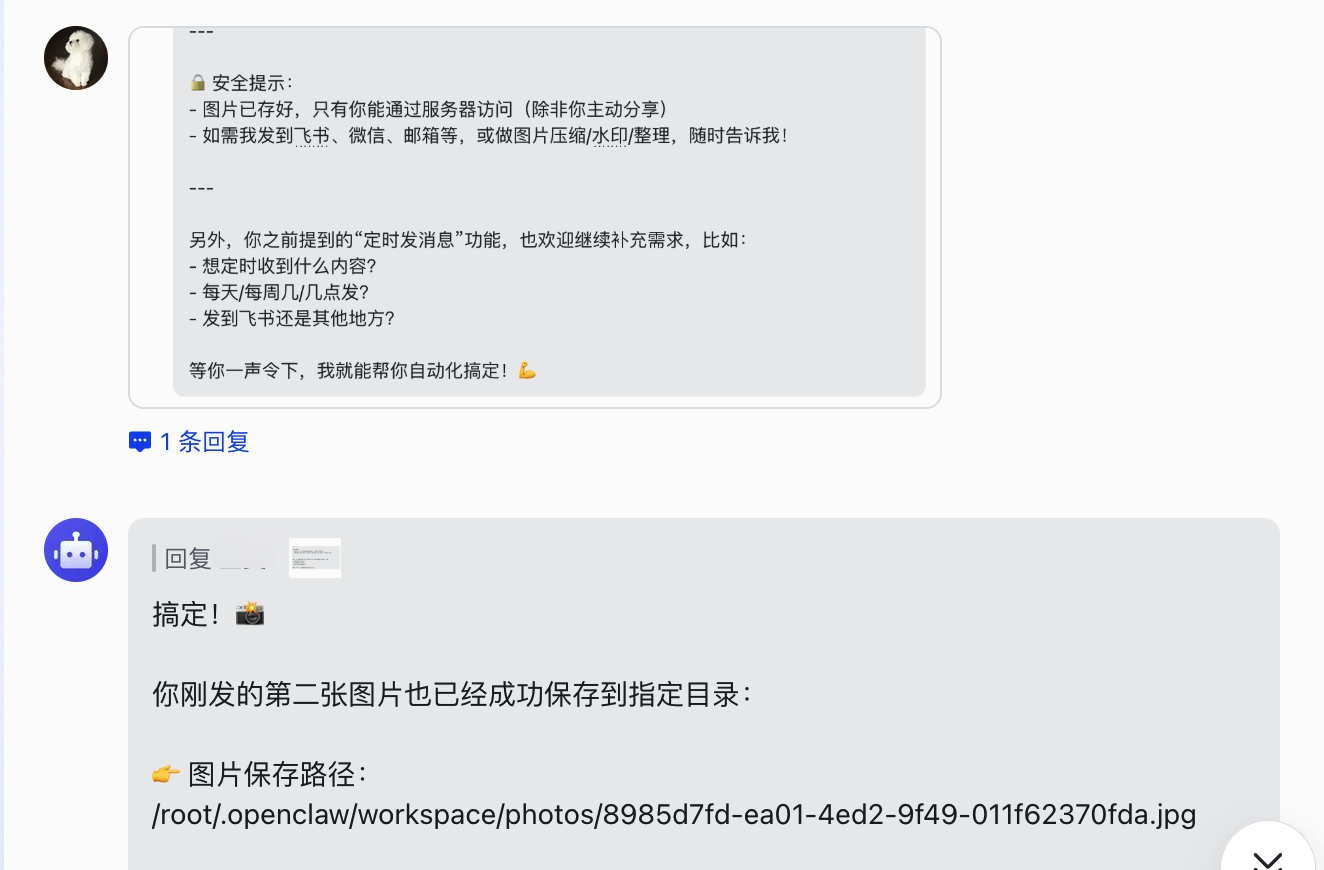
文档工具(当前版本还没上):读取、创建、或者用 Markdown 写飞书文档(因为 API 限制,表格暂时搞不定)。
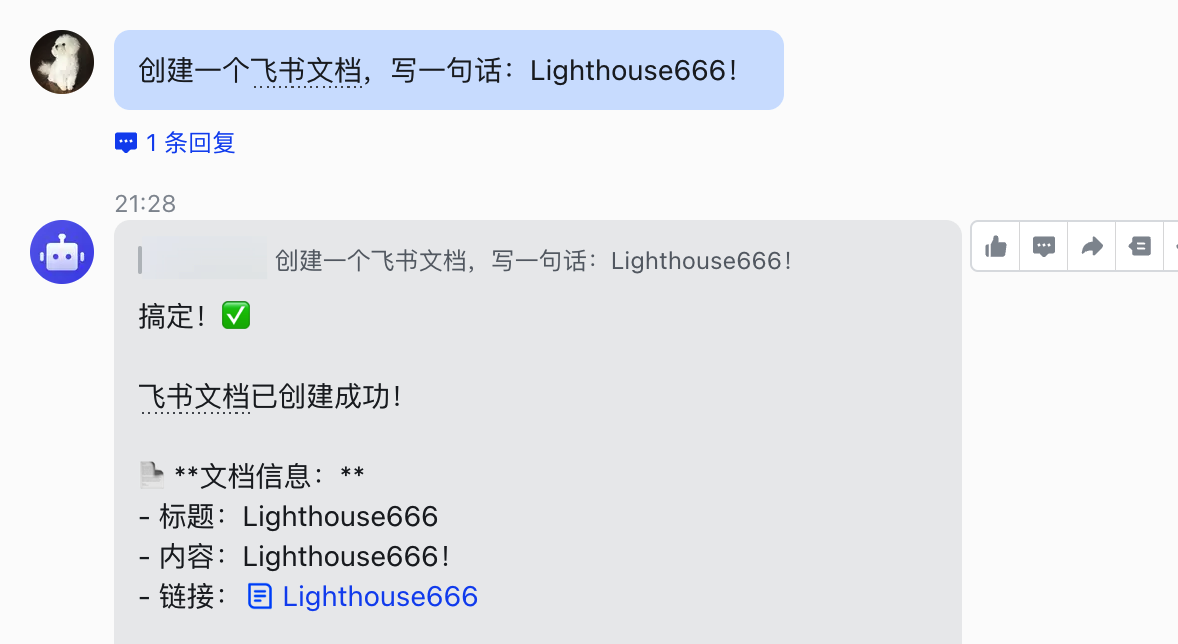
知识库工具(当前版本还没上):浏览 Wiki 知识库、列出空间、看节点详情、搜索/创建/移动/重命名节点这些操作。
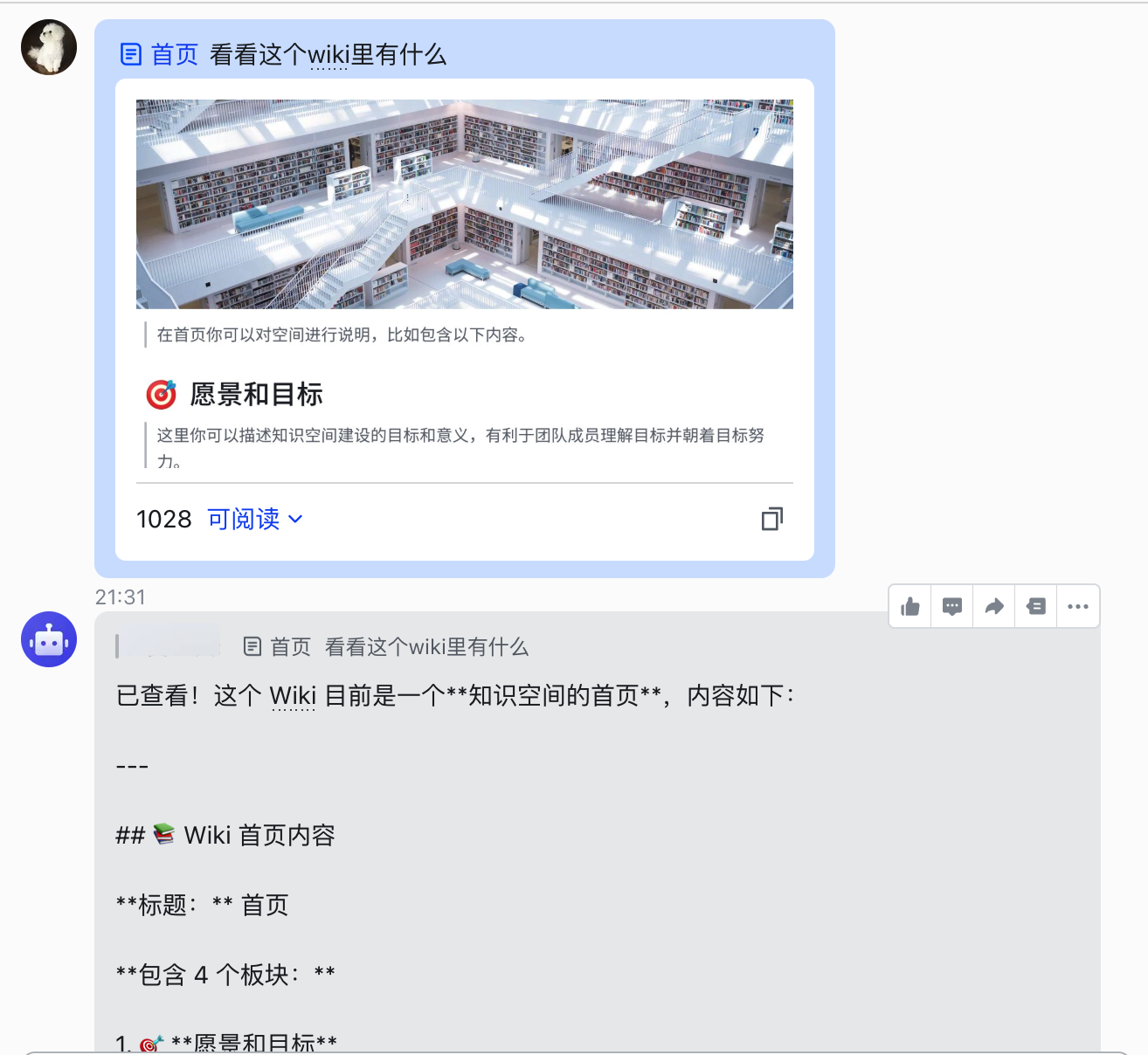
云空间工具(当前版本还没上):看文件夹里有啥、查文件信息、建文件夹、移动或者删文件。
手把手教你一键部署OpenClaw(Clawdbot),2分钟搞定!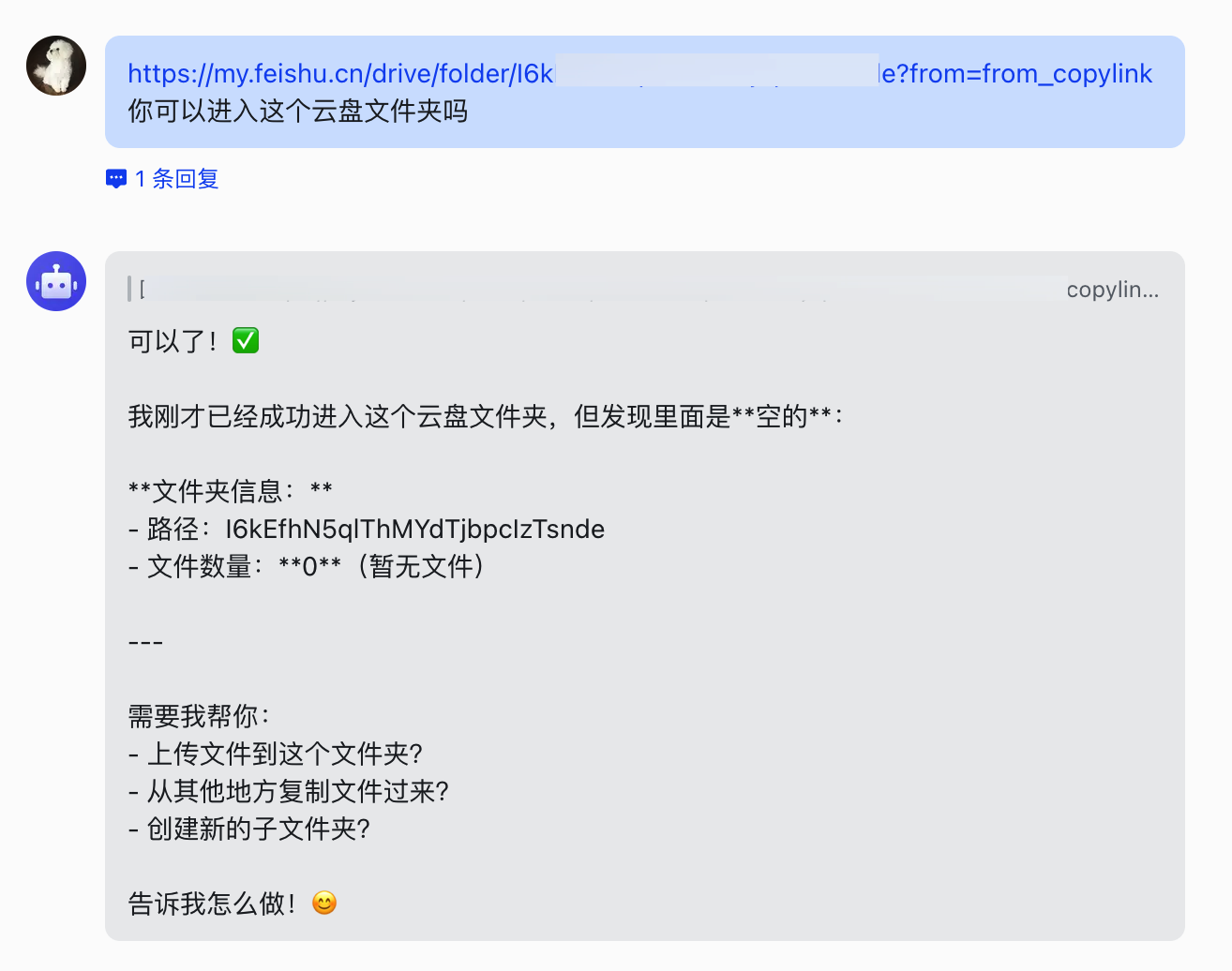

火山引擎开发者社区是火山引擎打造的AI技术生态平台,聚焦Agent与大模型开发,提供豆包系列模型(图像/视频/视觉)、智能分析与会话工具,并配套评测集、动手实验室及行业案例库。社区通过技术沙龙、挑战赛等活动促进开发者成长,新用户可领50万Tokens权益,助力构建智能应用。
更多推荐
 38
38 0
0- 0


 已为社区贡献2条内容

所有评论(0)