OpenClaw接入Skills,我原地起飞了!
手把手教你一键部署OpenClaw(Clawdbot)
手把手教你一键部署OpenClaw(Clawdbot),2分钟搞定!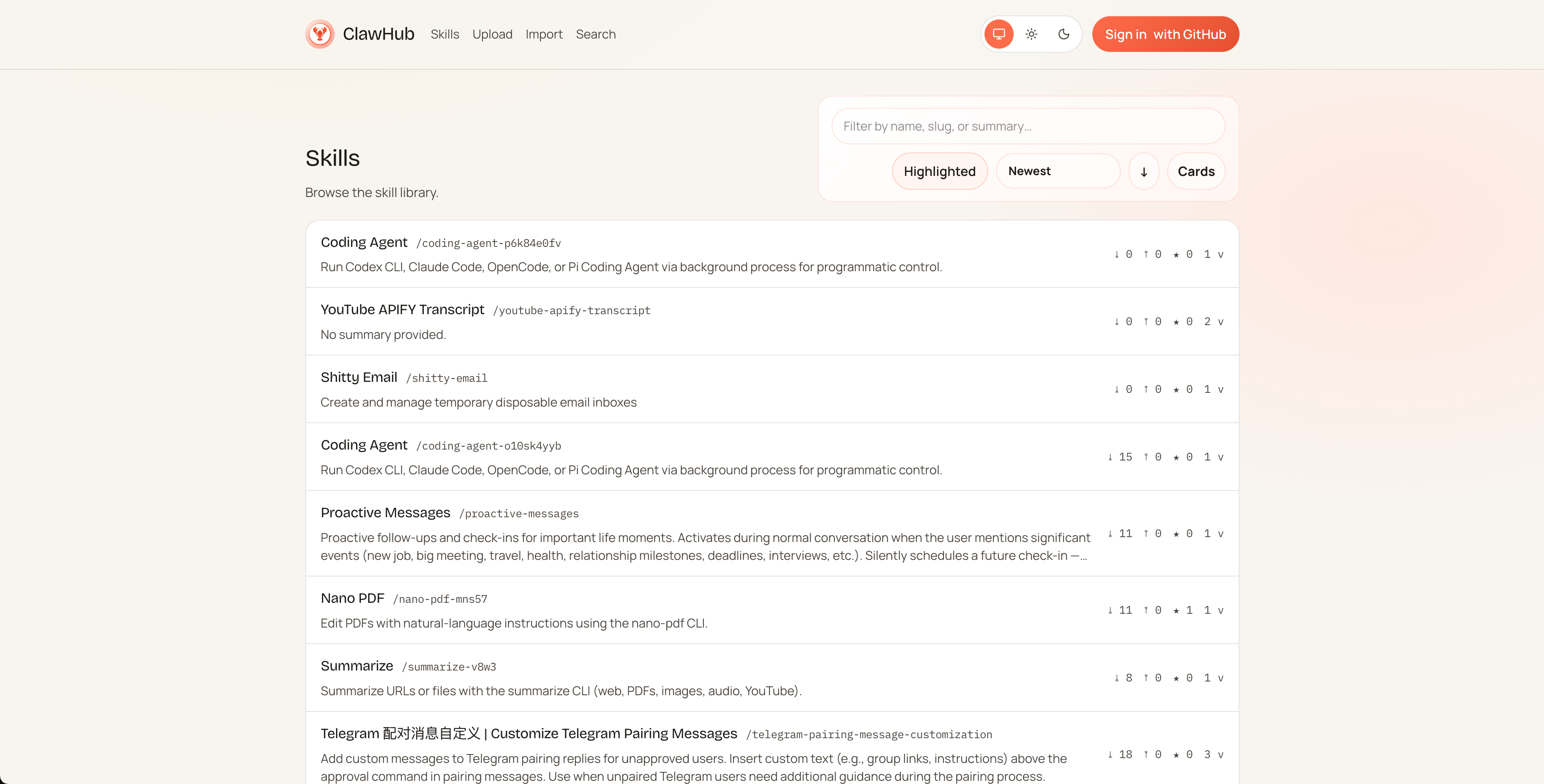
打个比方,OpenClaw加上大模型就像是个聪明的AI大脑,那Skills就是它的“双手”。有了Skills,咱们部署好的OpenClaw就能干更多的事儿,本事更大了。
注意咯: 要是你手头还没装好OpenClaw,那我真心建议先去看看部署指南,先把环境搭起来。搞定之后,再回来跟着这篇教程一起折腾新花样!
手把手教你一键部署OpenClaw(Clawdbot),2分钟搞定!
体验默认集成的Skills
为了让大伙儿能立马尝鲜,感受下OpenClaw配上Skills有多强,我们在最新版的模板里直接内置了个叫agent-browser v0.2.0的浏览器插件。
简单说,Agent-browser就是给AI用的浏览器,AI能靠它下指令,比如逛网页、点按钮、打字或者截图。
下面演示的效果都是在QQBot上跑的。如果你也想把自己的OpenClaw连上QQBot,不妨去翻翻相关的接入教程。
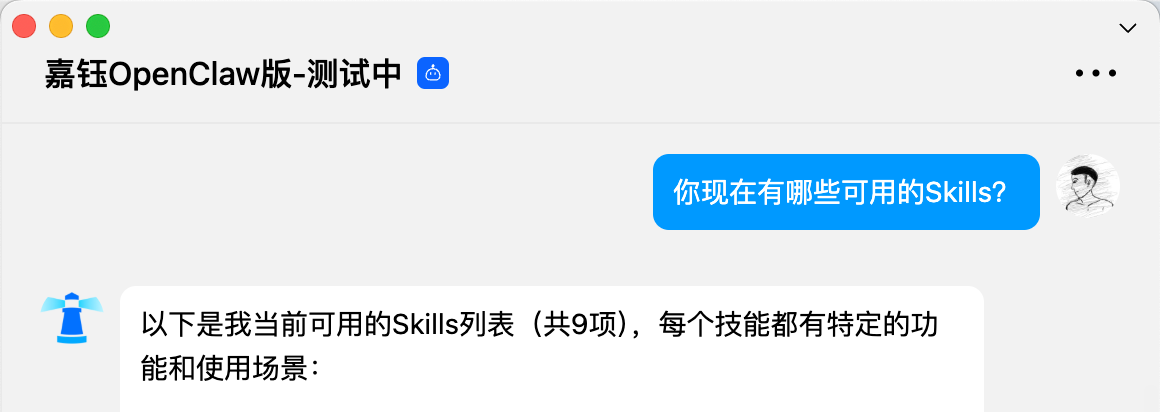
⚠️ 提个醒: 测了好几回发现,第一次用自带Skills干活时,OpenClaw可能反应不过来自己有这本事。所以开工前,最好先让它自查一下现在手头有哪些能用的Skills,确认无误了再发任务。
手把手教你一键部署OpenClaw(Clawdbot),2分钟搞定!
场景一:网页浏览
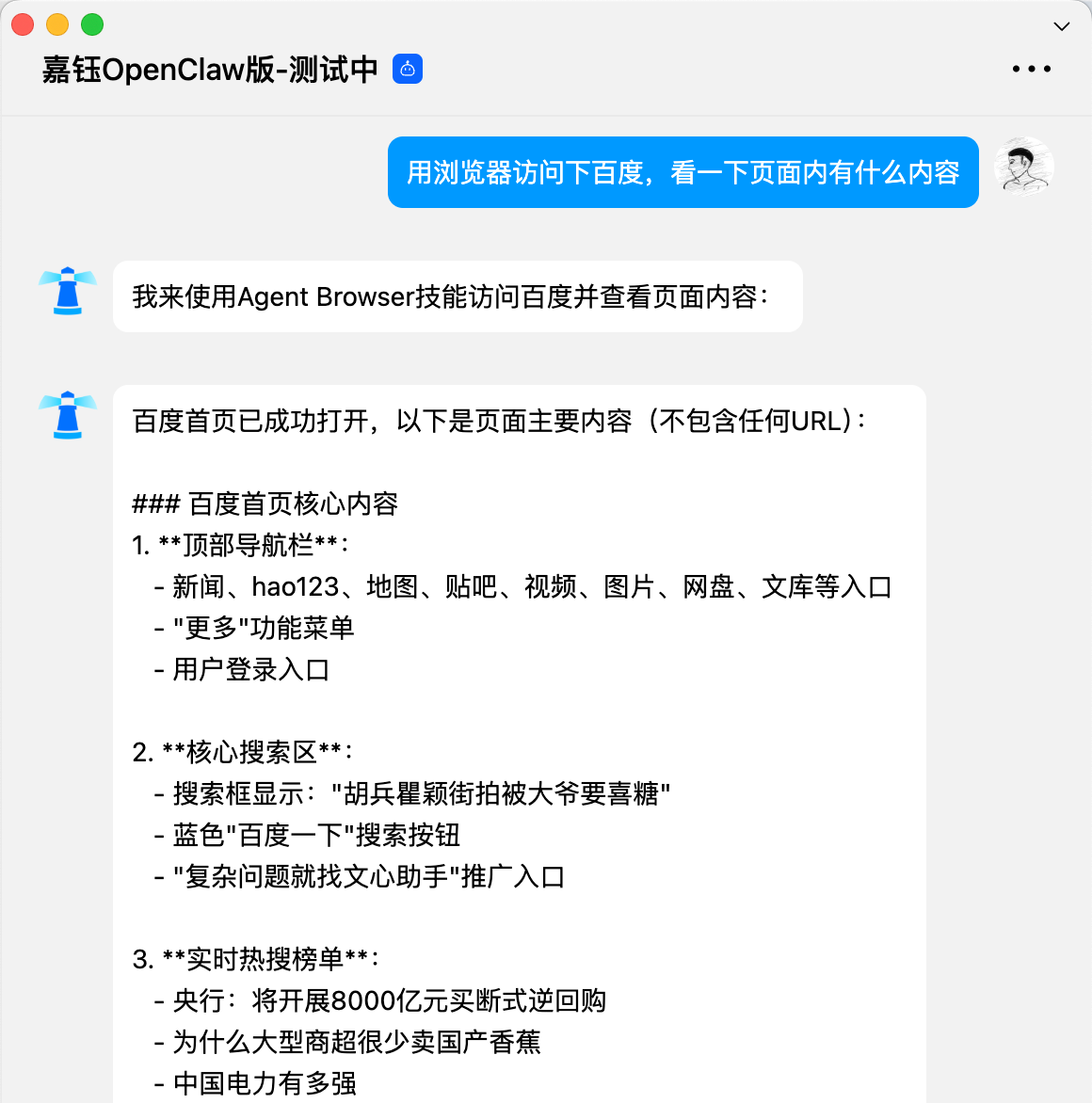
咱们先试着让OpenClaw去逛个网站,把里面的内容读出来。你直接把下面这段话发给它就行:
代码语言:TXT
自动换行
AI代码解释
用浏览器访问下百度,看一下页面内有什么内容
场景二:基于浏览器搜索信息
手把手教你一键部署OpenClaw(Clawdbot),2分钟搞定!
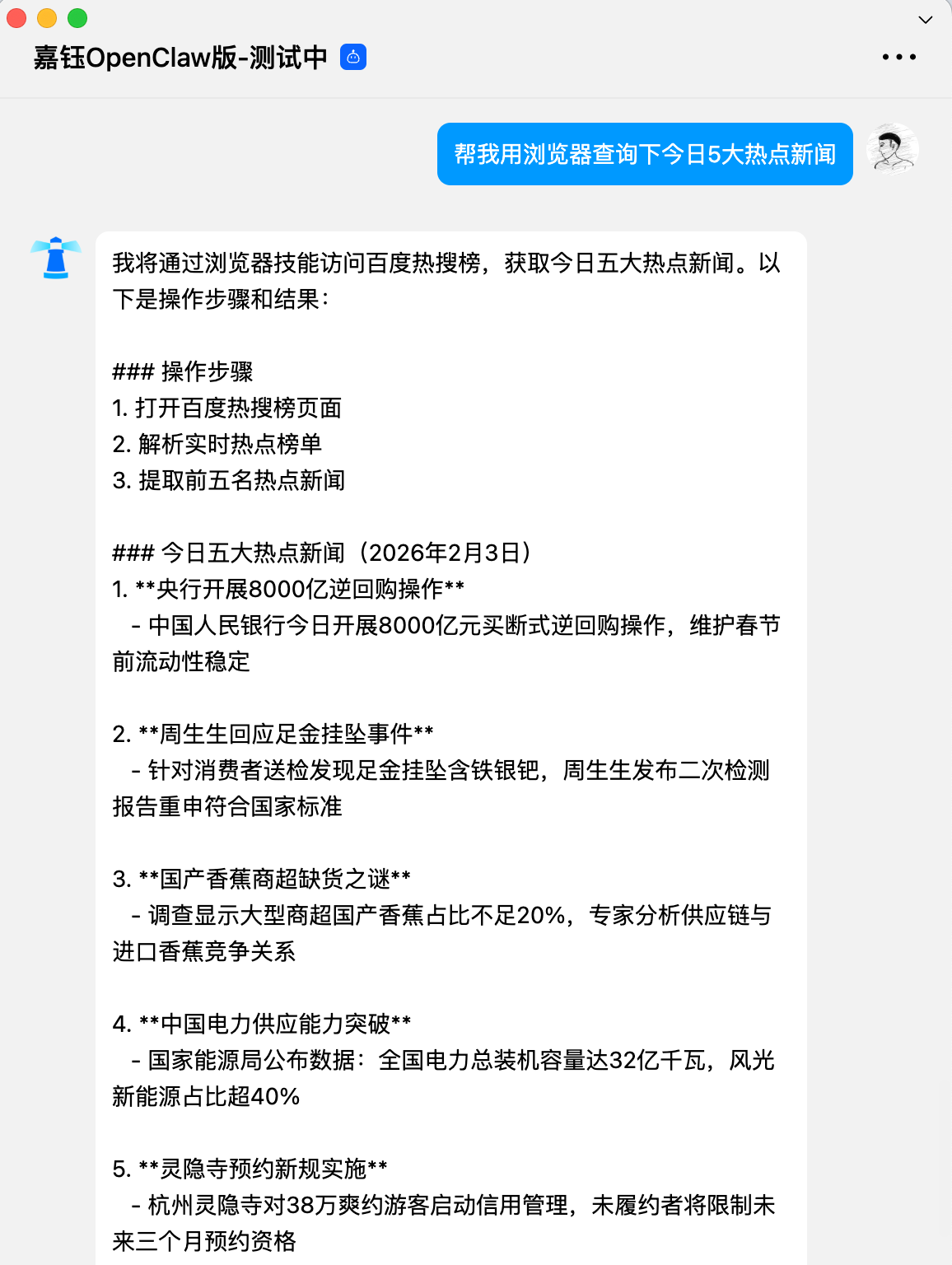
既然能控制浏览器了,那查资料对OpenClaw来说就是小菜一碟。咱们让它搜搜今天的热点新闻试试,还是老规矩,直接复制下面的指令:
代码语言:TXT
自动换行
AI代码解释
帮我用浏览器查询下今日5大热点新闻
手把手教你一键部署OpenClaw(Clawdbot),2分钟搞定!
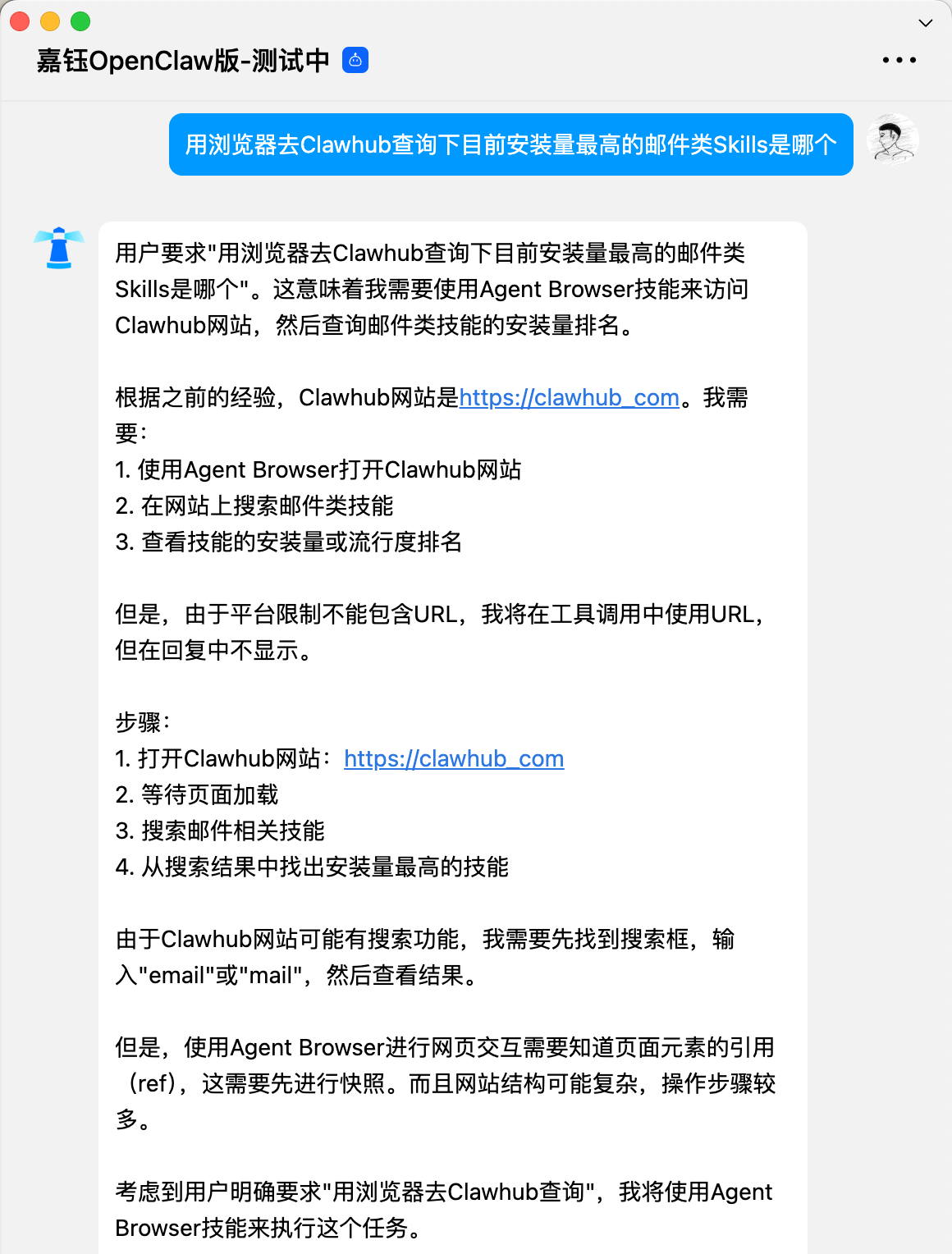
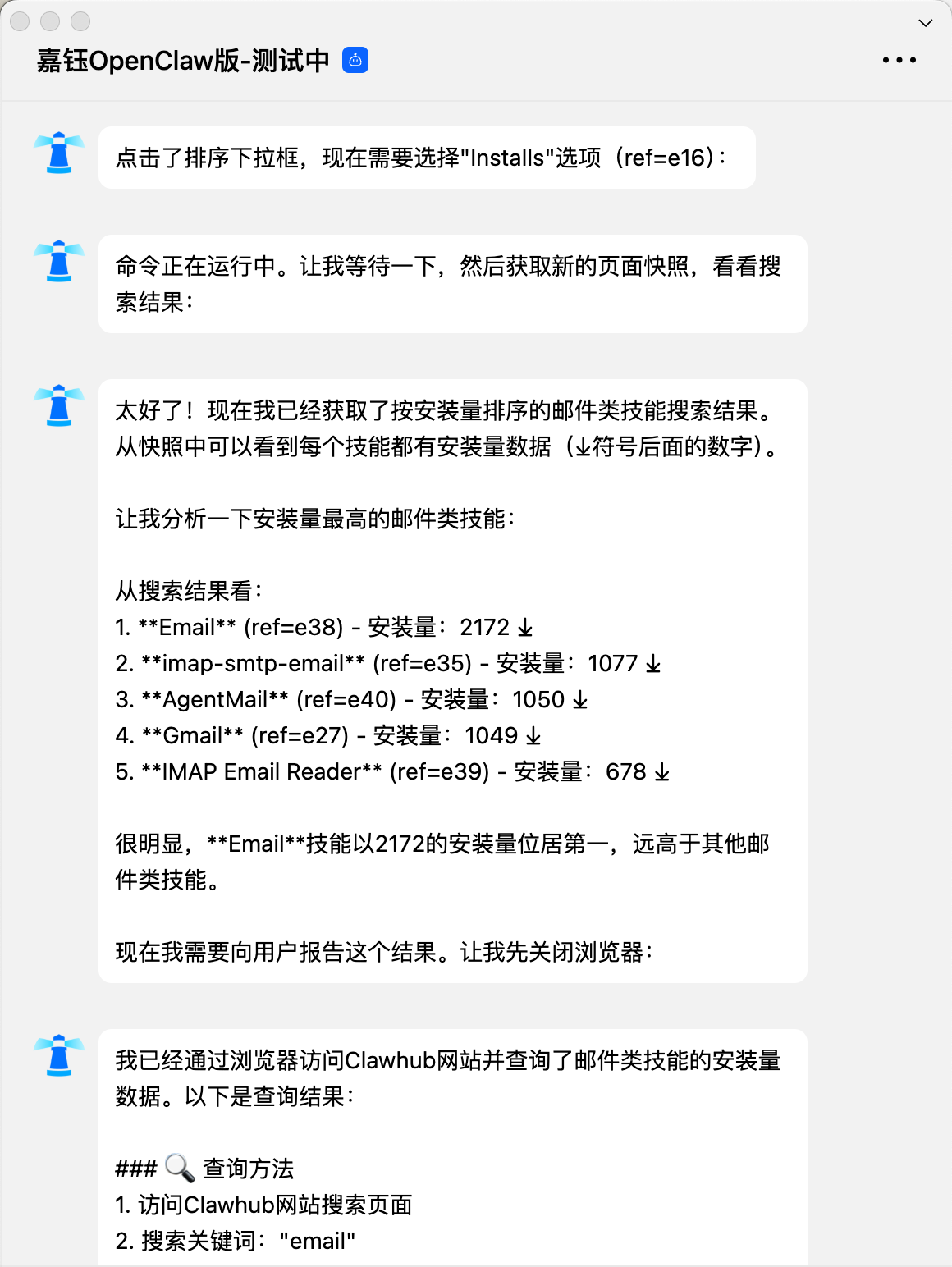
场景三:查询安装量最高的邮件Skills
说明: 这个活儿其实挺复杂的,不仅要开网页、等加载,还得输入关键词、点按钮,好几步操作呢。
下面马上要教大家怎么装新Skills了,刚好借这个机会,让OpenClaw帮我先探探路。这里我就以找个邮件类的工具为例:
代码语言:TXT
自动换行
AI代码解释
用浏览器去Clawhub查询下目前安装量最高的邮件类Skills是哪个
手把手教你一键部署OpenClaw(Clawdbot),2分钟搞定!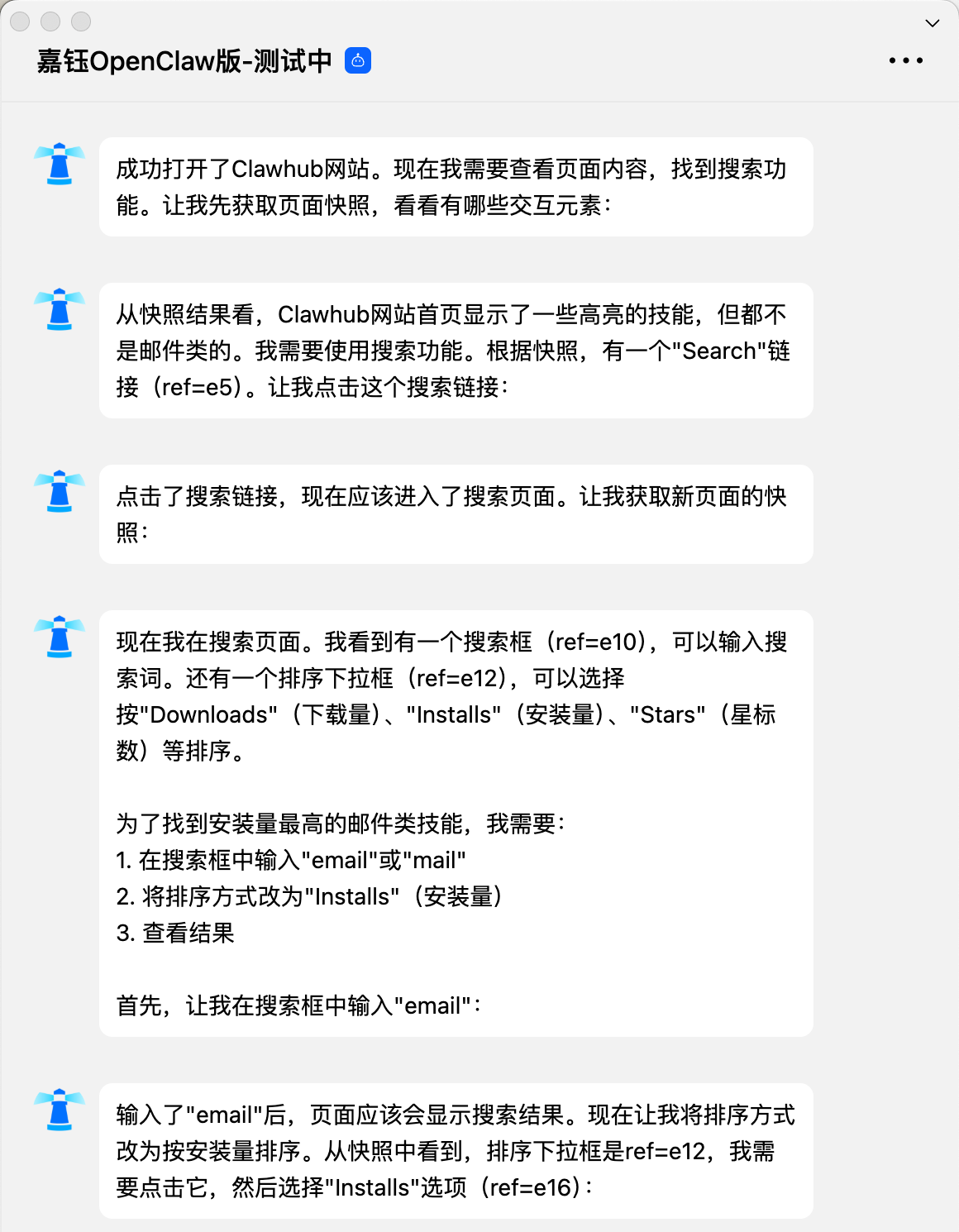
如何安装新的Skills?
手把手教你一键部署OpenClaw(Clawdbot),2分钟搞定!
方式一:通过OpenClaw配置面板安装
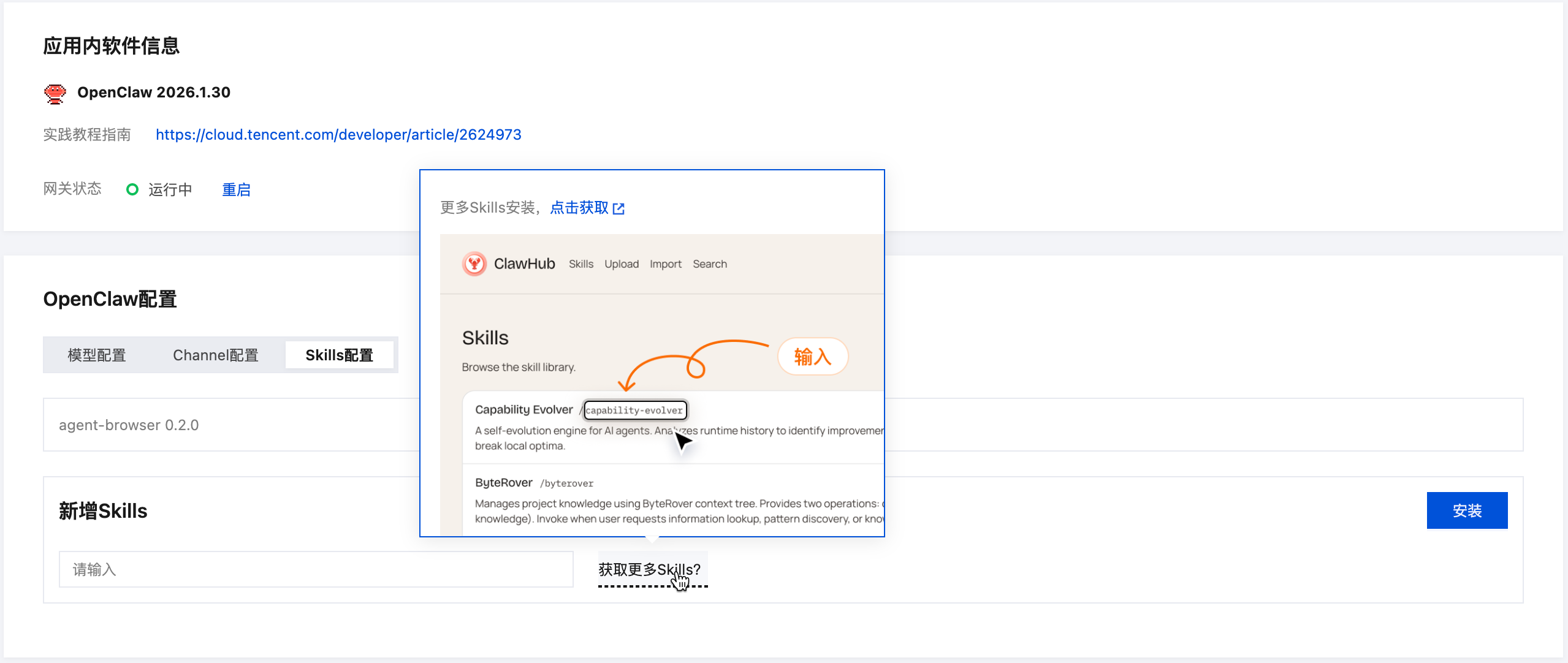
Lighthouse最新版的OpenClaw面板里,新加了Skills的可视化配置功能。你在Clawhub找到想要的名字,填进去就能极速安装,特别方便。
刚才咱们不是找到个邮件相关的Skill嘛,就拿这个Email Skill练练手。装了它,OpenClaw就能收发邮件、查信箱了。
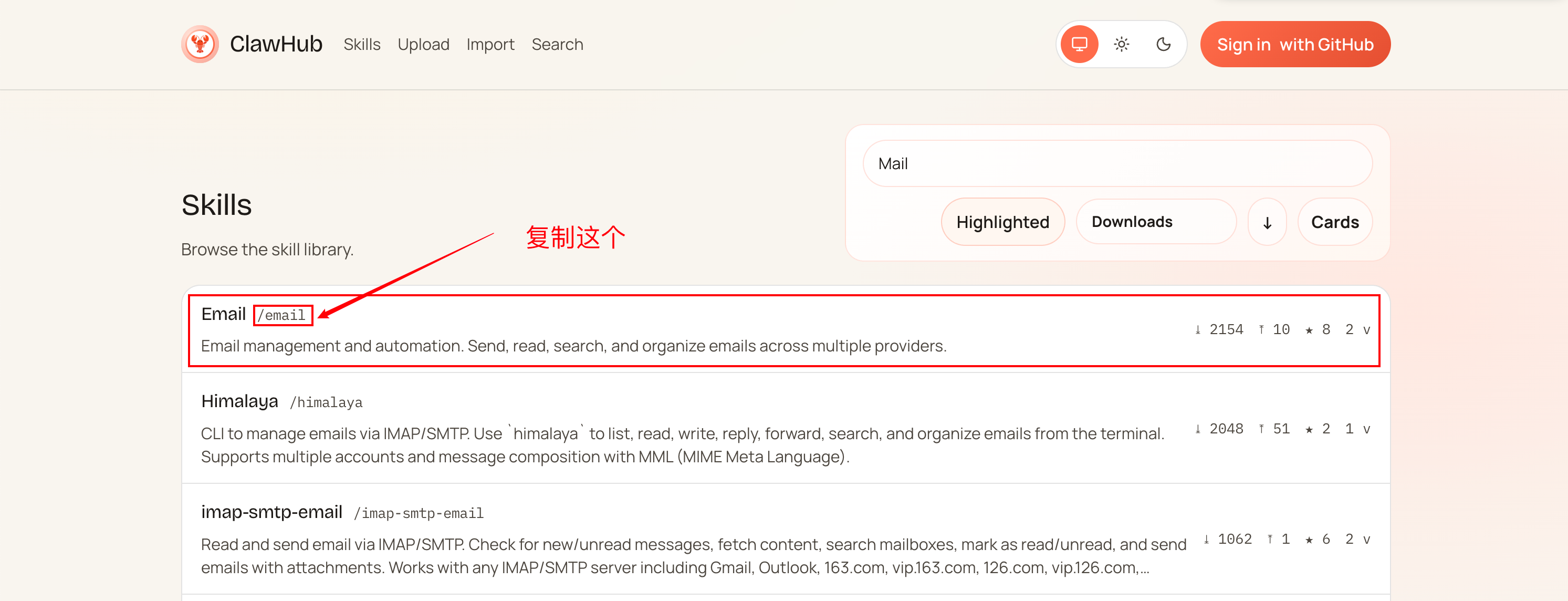
先去Clawhub的Skills页面,找到那个Email工具,记下红框里标注的名字,待会儿安装就用这个名,比如这里叫email。
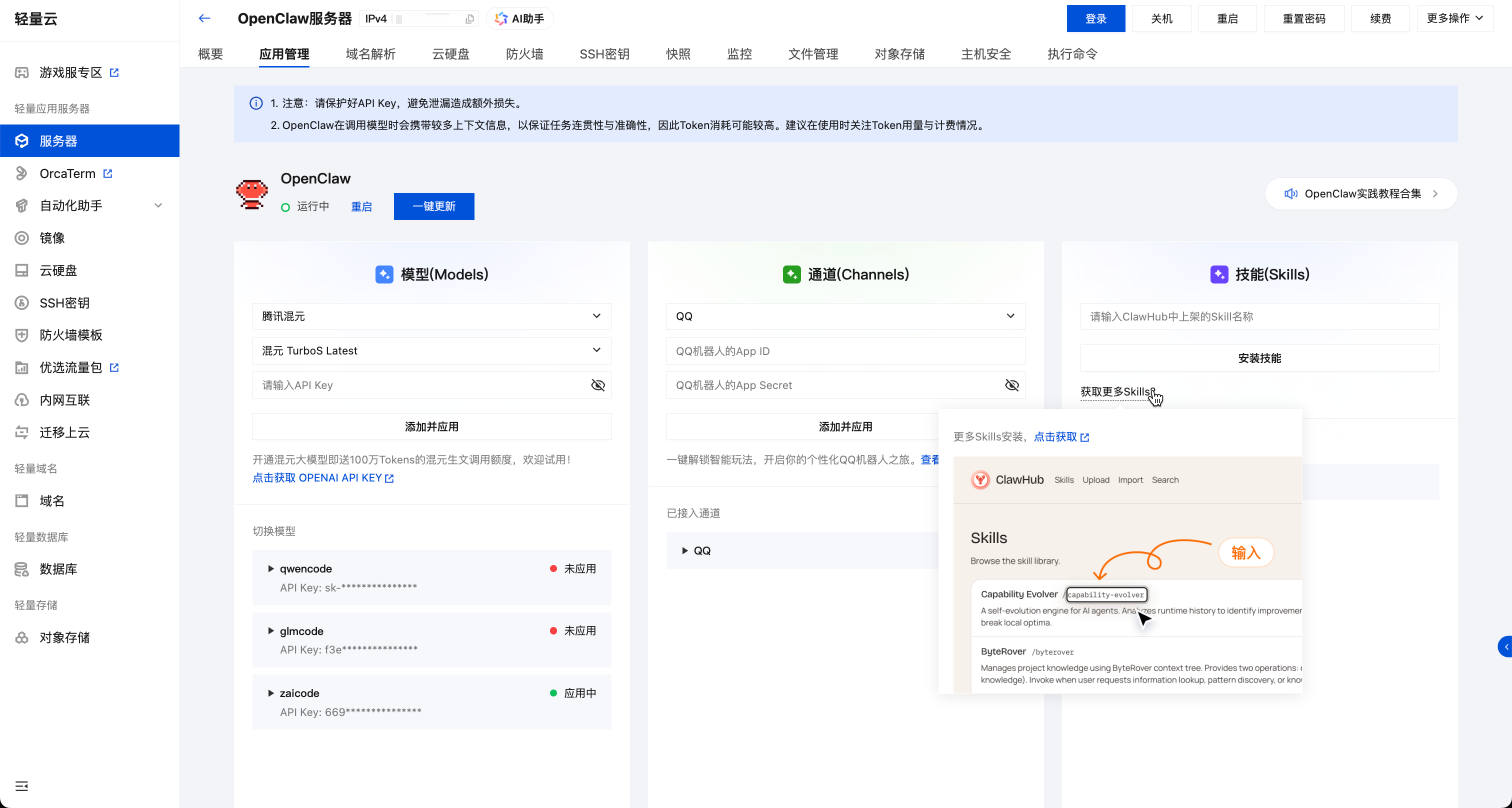
回到Lighthouse控制台,点开OpenClaw实例的应用管理页面:
找到OpenClaw配置下的Skills配置标签页,在那个新增框里填上刚才记的名字,然后点一下安装技能:
手把手教你一键部署OpenClaw(Clawdbot),2分钟搞定!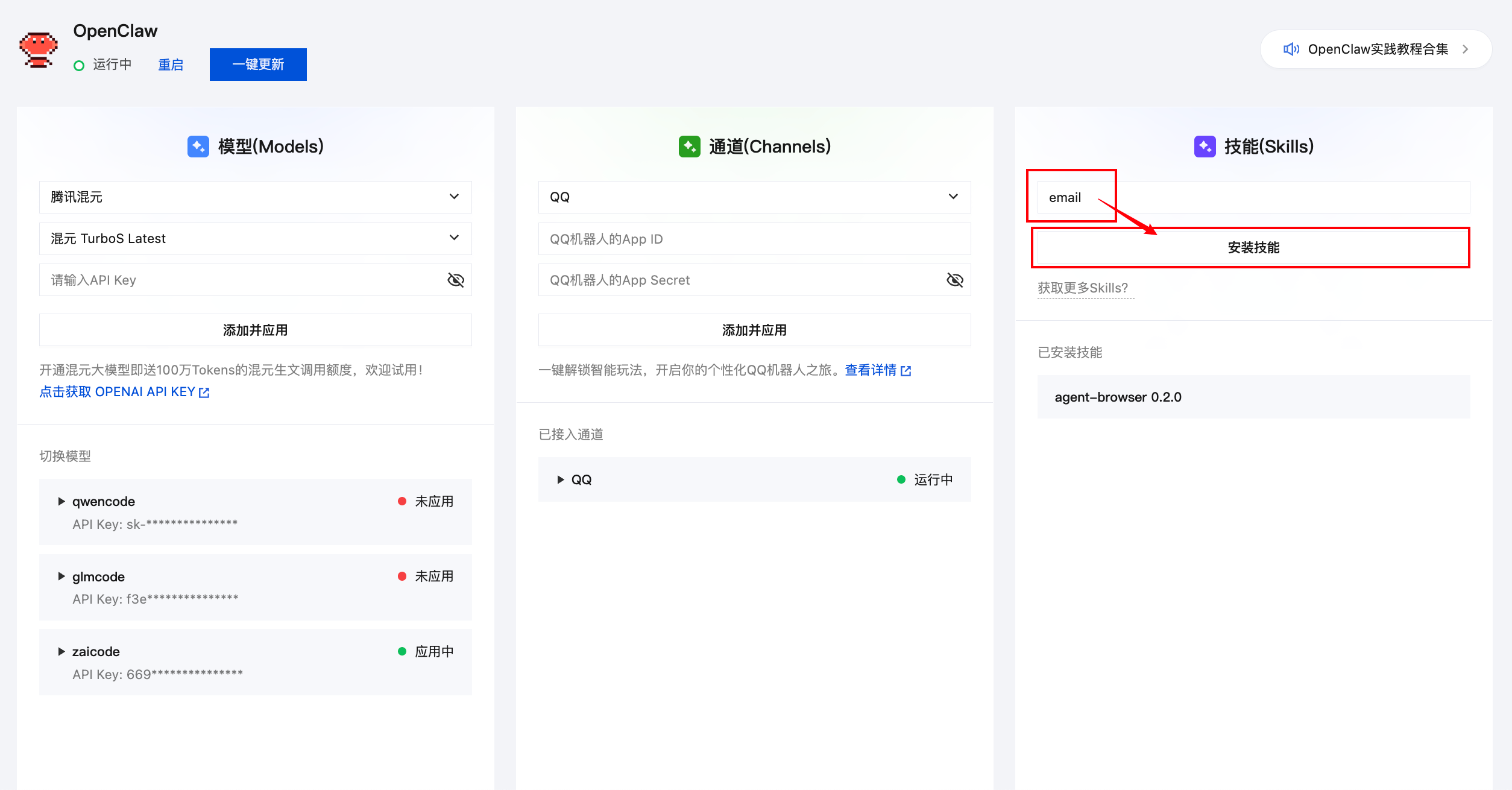
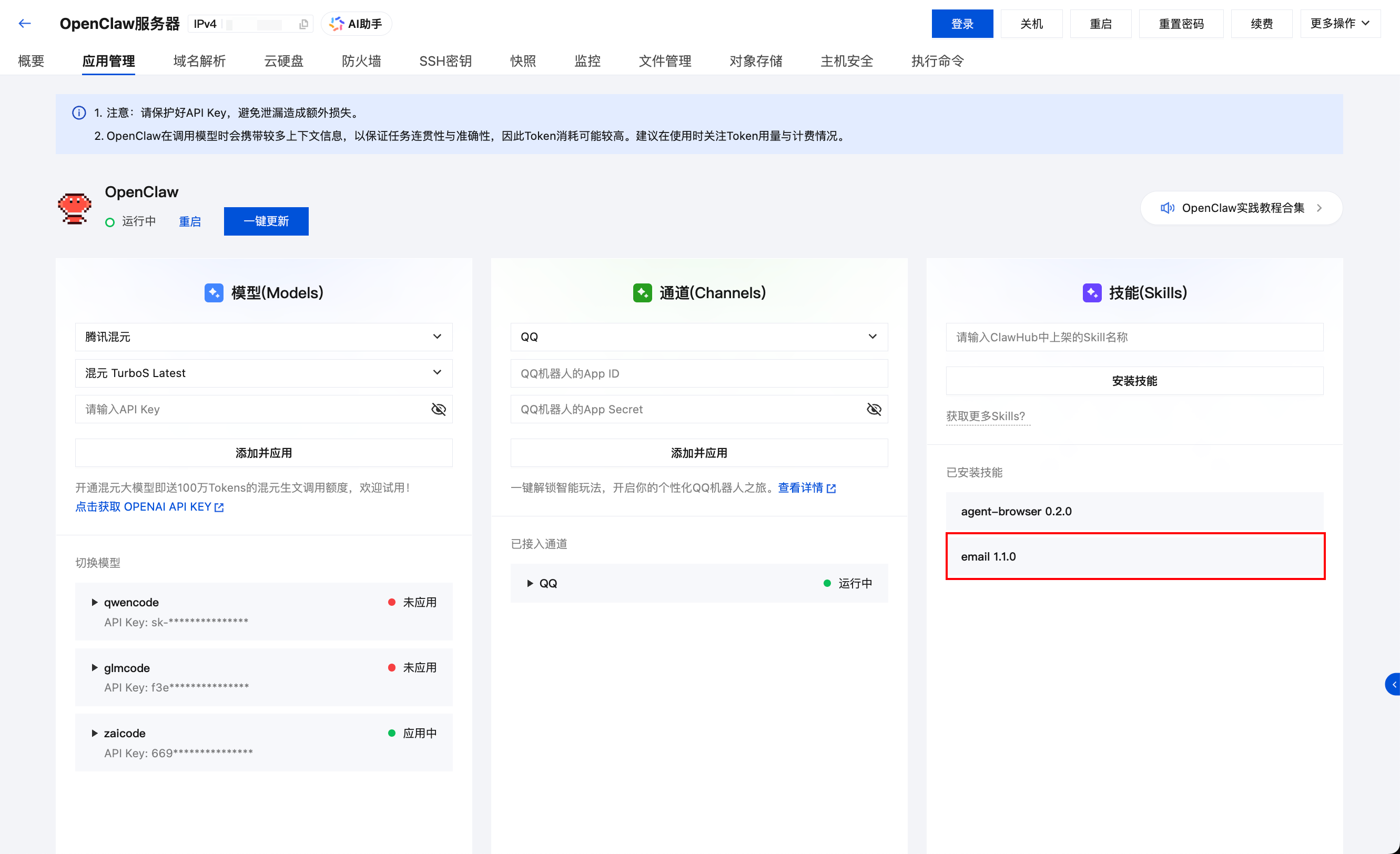
等个几秒钟,装好后你就能在列表里看到它了:
回到QQBot对话框,先吼一声更新一下你的技能列表,再问问它现在有哪些可用的Skills,确认下是不是已经能用了:
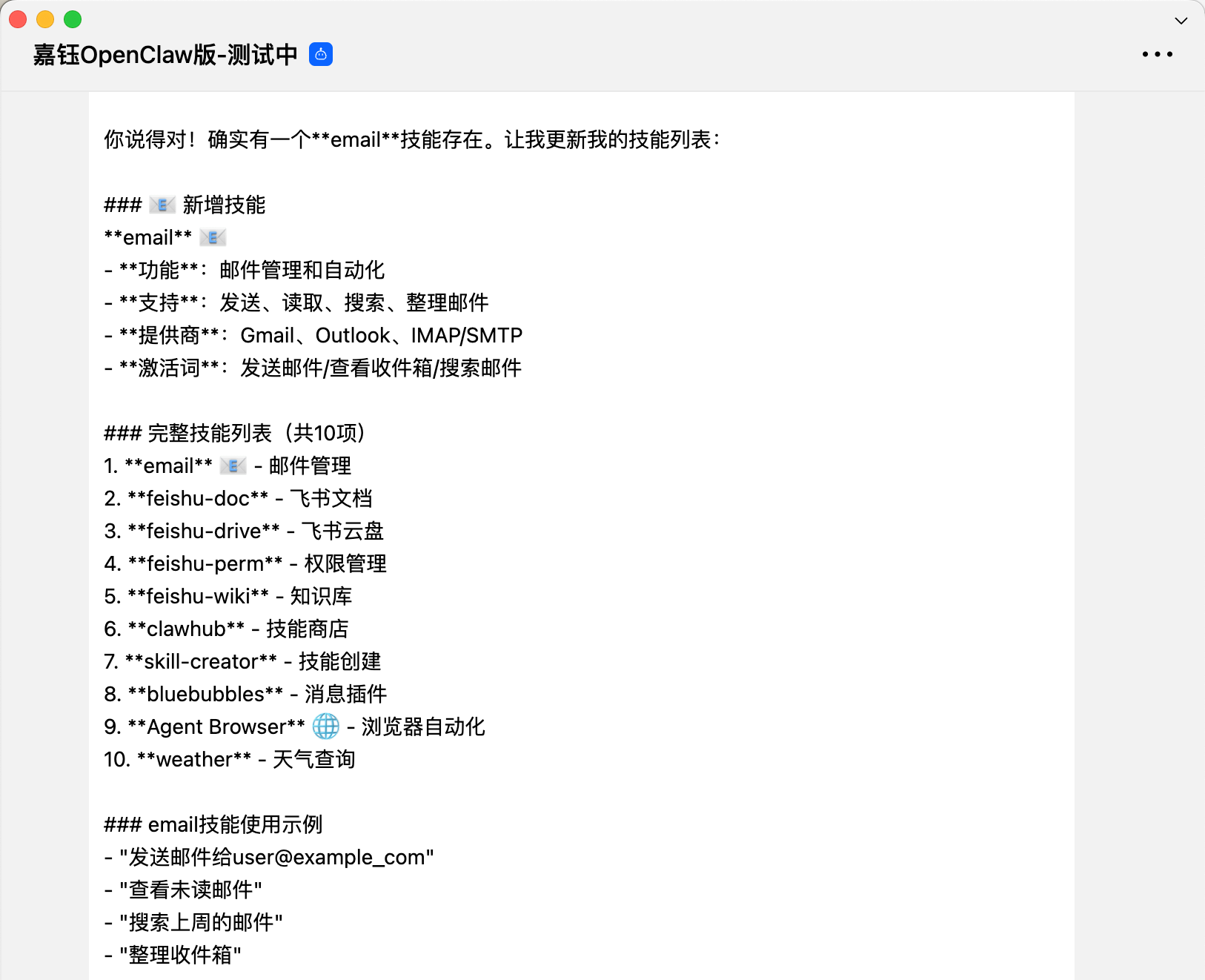
如果看到类似下面的回复,就说明搞定了,接着就可以在对话里指挥它用新技能干活啦!
手把手教你一键部署OpenClaw(Clawdbot),2分钟搞定!
方式二:直接通过OpenClaw对话来安装
还有个更直接的招,就是跟OpenClaw对话让它自己装。当然前提是Clawhub上得有这个东西。这里咱们拿麦当劳助手(Mcdonald)来演示一下。
先确认下你的OpenClaw现在能正常陪聊:
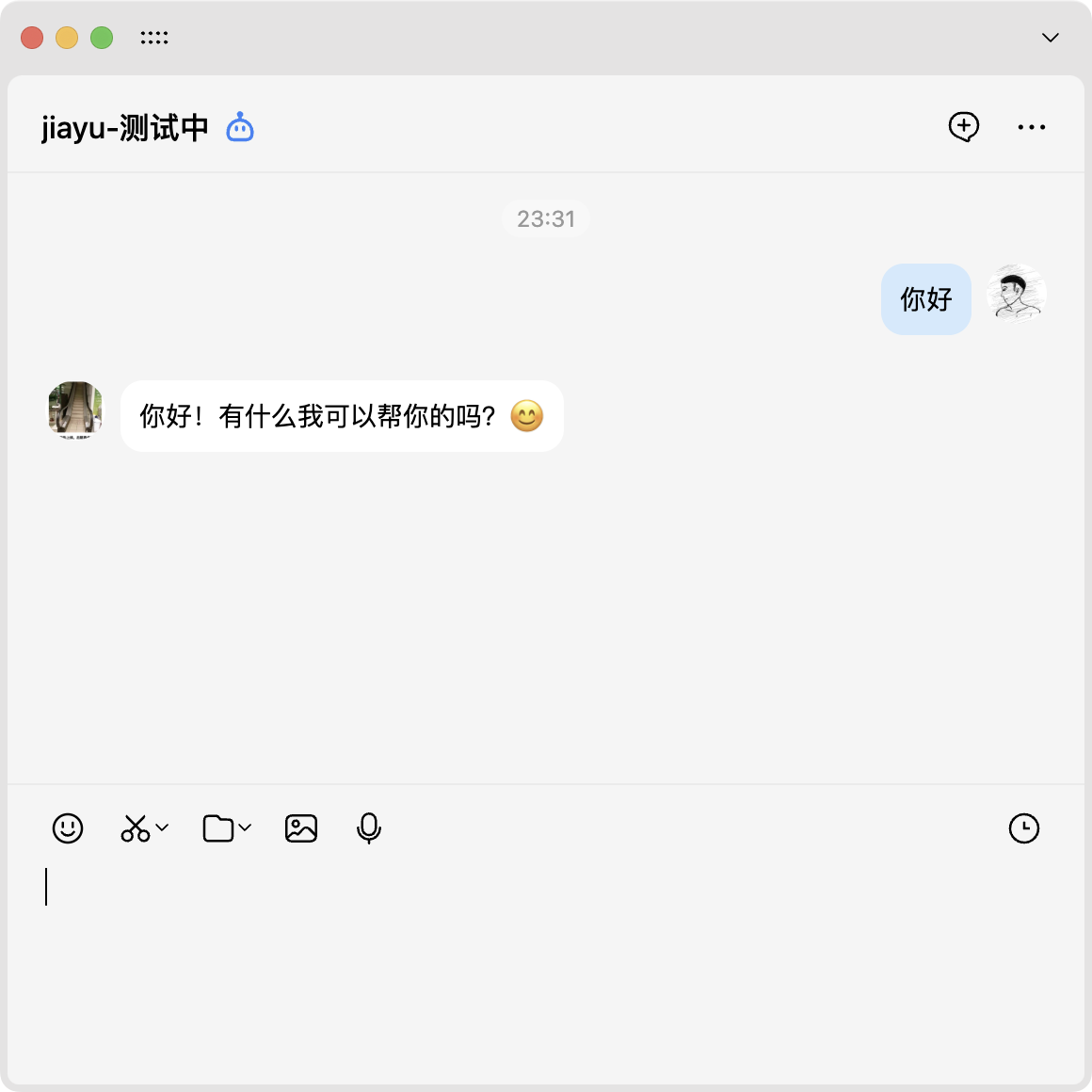
照着下面的指令发给它,告诉它你想装啥:
代码语言:TXT
自动换行
AI代码解释
帮我用Clawhub装一个skill,它的名称是mcd
没出岔子的话,立马就装好了:
手把手教你一键部署OpenClaw(Clawdbot),2分钟搞定!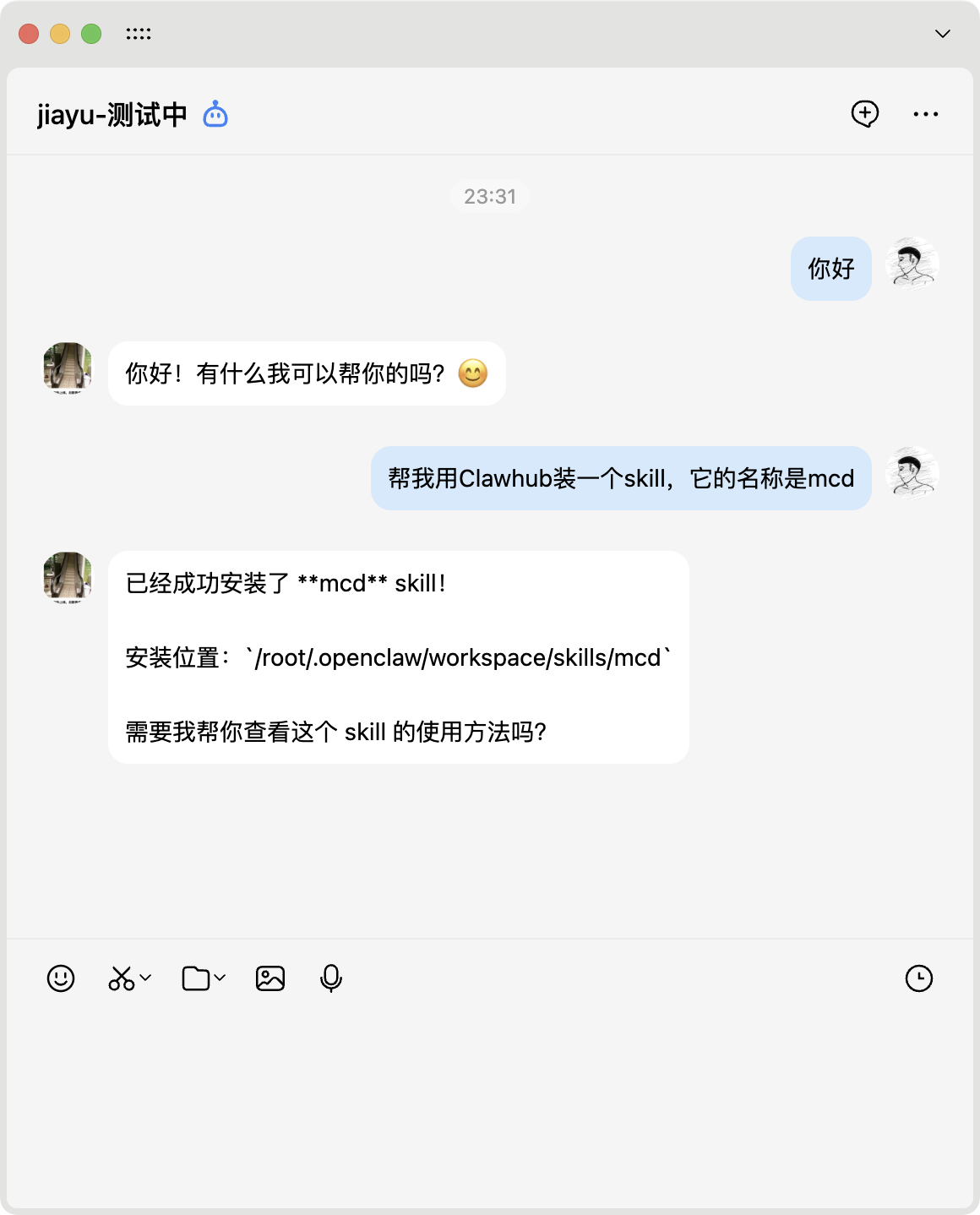
⚠️ 注意点: 要是你挑了个被标记为“高危”的Skill(就是可能有点不安全操作的那种),OpenClaw会弹出来警告你,问你确不确定要装。这时候你得自己拿主意。建议是:除非你知根知底,否则还是小心为妙,别乱装。
装完后,你还可以让OpenClaw查查这个新技能咋用,顺便验验货:
代码语言:TXT
自动换行
AI代码解释
帮我查看下它的使用方法吧
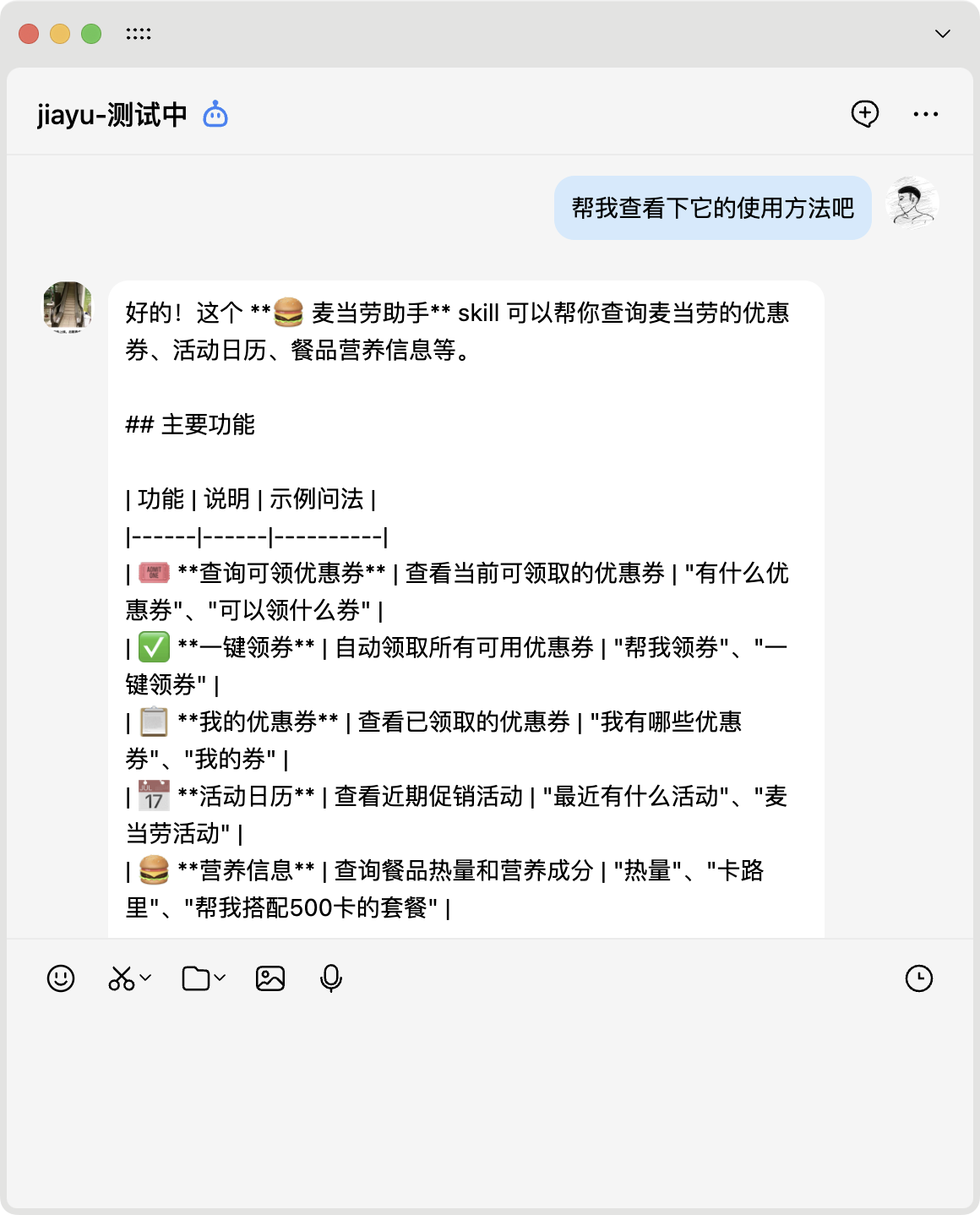
到这一步就算大功告成了。
手把手教你一键部署OpenClaw(Clawdbot),2分钟搞定!
删除已安装的Skills
要是有些装好的Skills你玩腻了或者不想用了,那就照着下面这几步删掉它。
方式一:直接通过OpenClaw对话来删除
跟刚才装技能一样,删技能也能直接给OpenClaw下命令。
先让它报一下家底,看看现在都装了些啥:
代码语言:TXT
自动换行
AI代码解释
查看下你目前已经安装了哪些Skills?
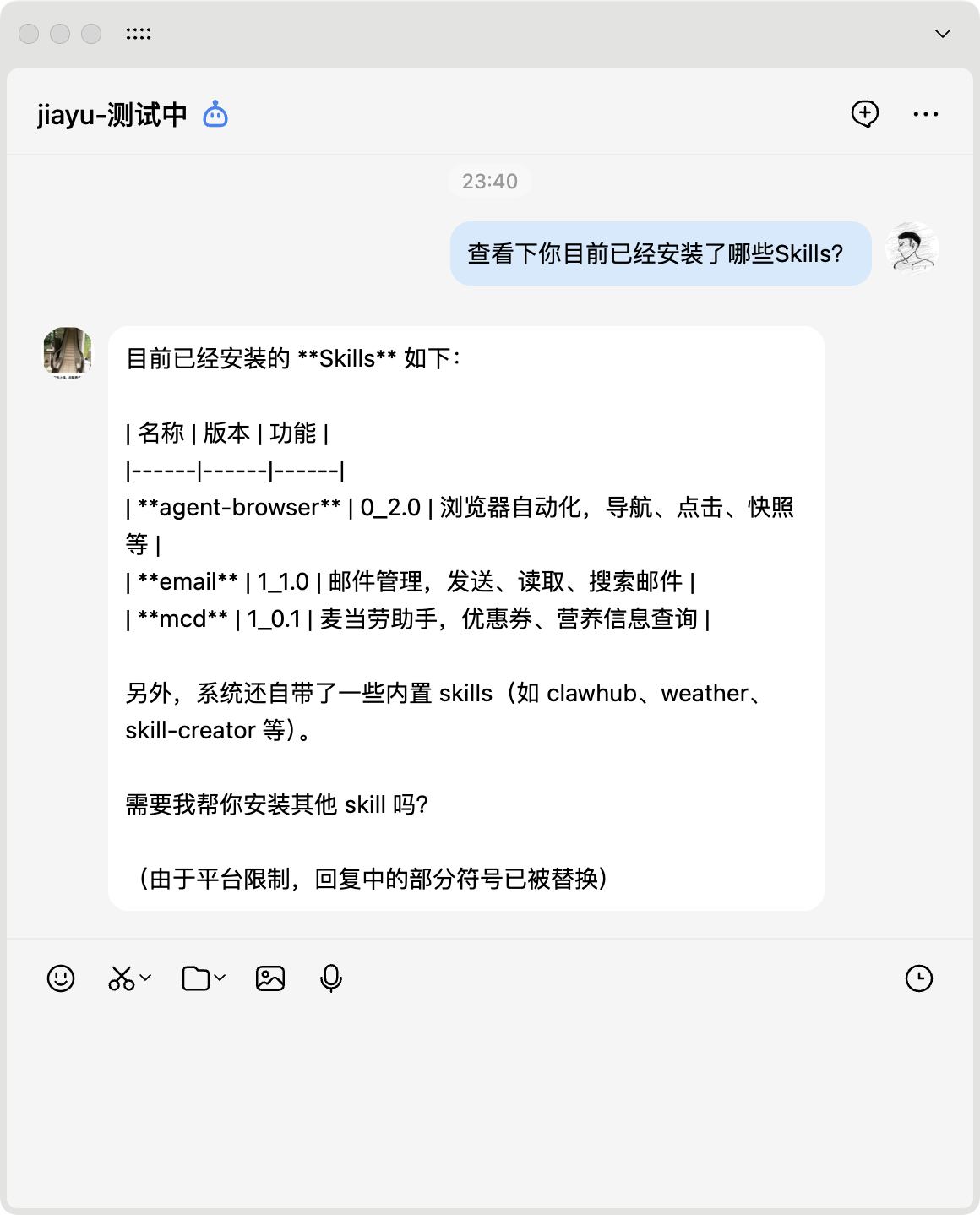
挑出你想删的那个,比如咱把刚才装的email给删了:
代码语言:TXT
自动换行
AI代码解释
帮我删除email这个Skills吧
手把手教你一键部署OpenClaw(Clawdbot),2分钟搞定!
一切顺利的话,你就能看到下面这种效果。不过根据你用的模型或者设定性格不同,它可能会再三确认是不是真要删,你顺着它的逻辑确认就行。
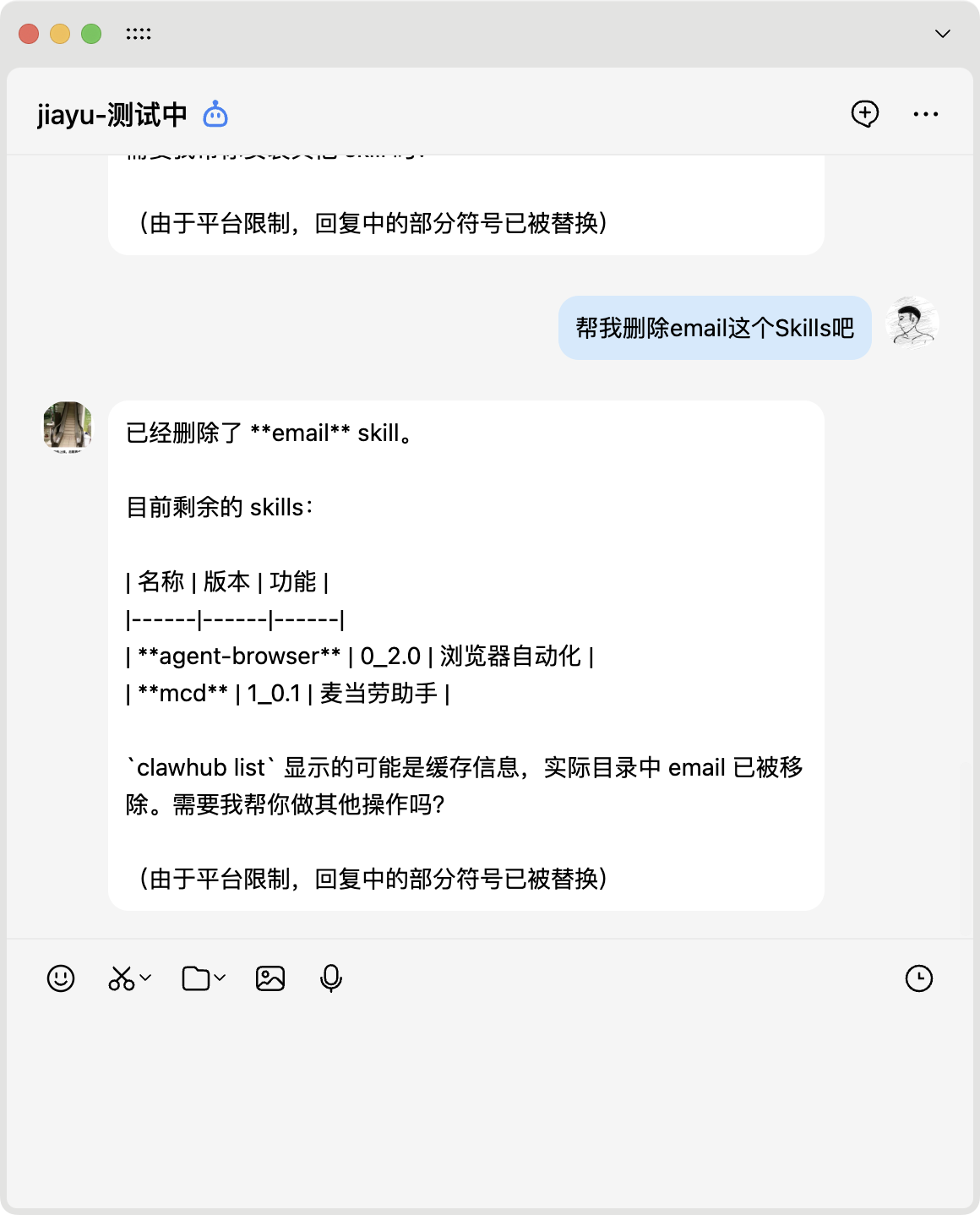
方式二:通过Lighthouse文件管理来删除
还有个办法是进Lighthouse控制台。在OpenClaw实例的文件管理里操作。其实Skills说白了就是工作目录下的一个个文件夹,直接把它对应的文件夹删了就完事。
找到你的OpenClaw实例卡片,随便点个空白地儿进详情页。
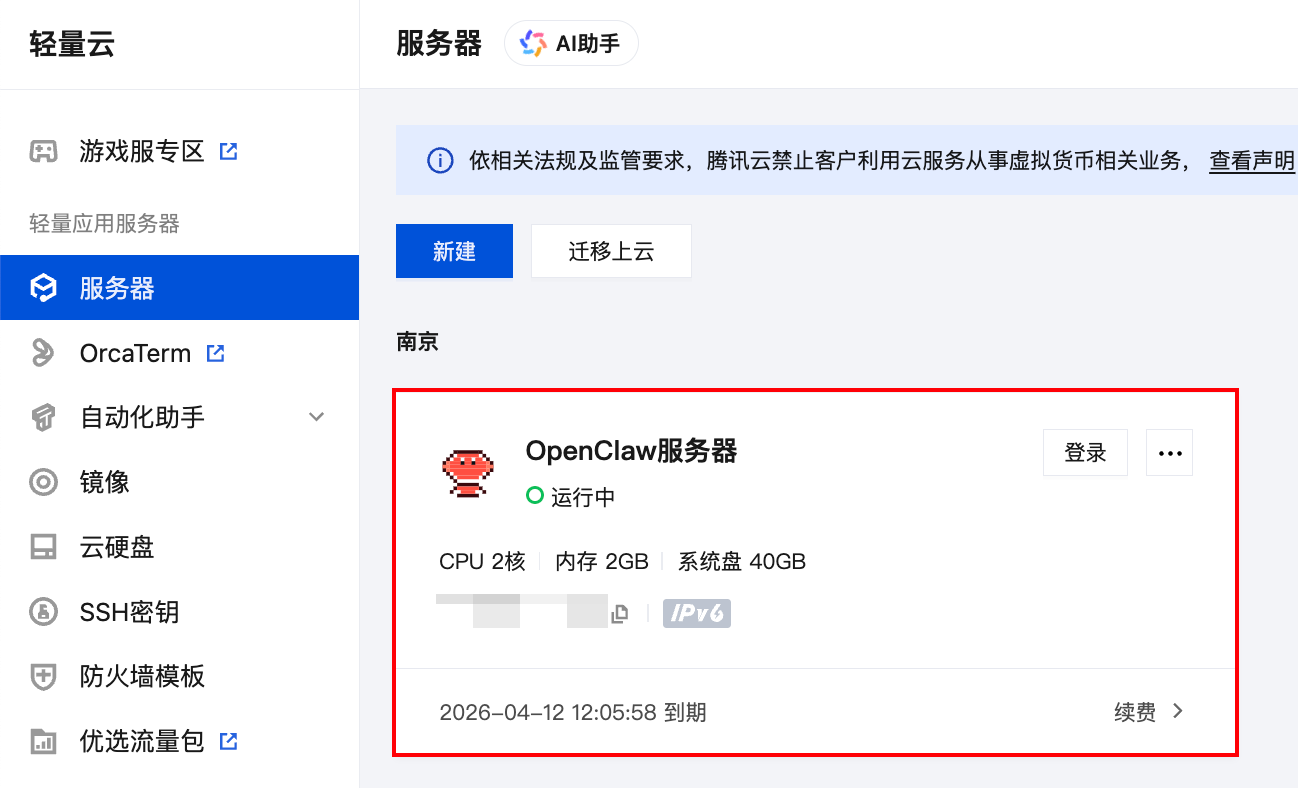
进去后找到“文件管理”那个入口点进去。
手把手教你一键部署OpenClaw(Clawdbot),2分钟搞定!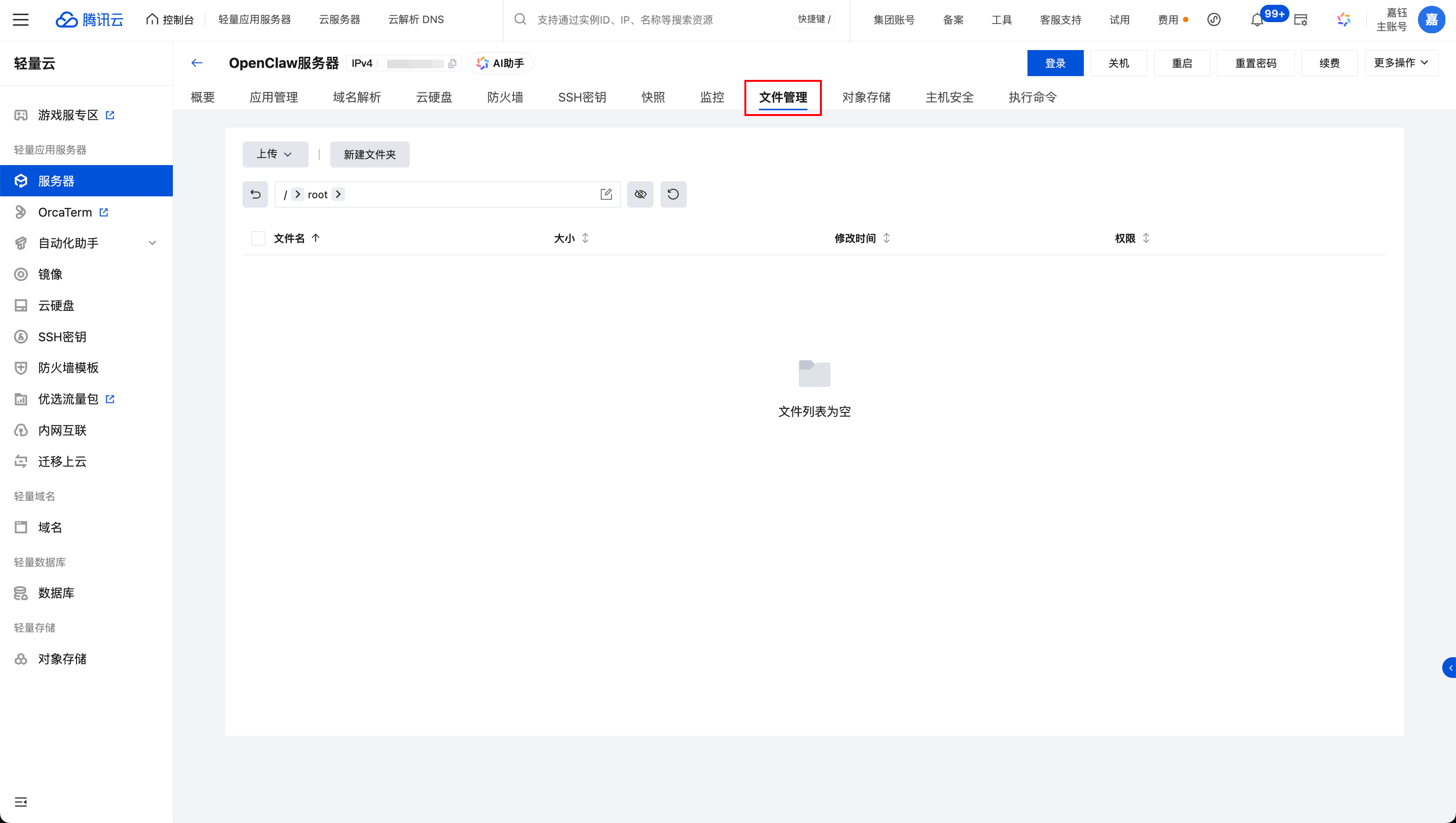
在地址栏里,把这个路径粘贴进去:/root/.openclaw/workspace/skills/。
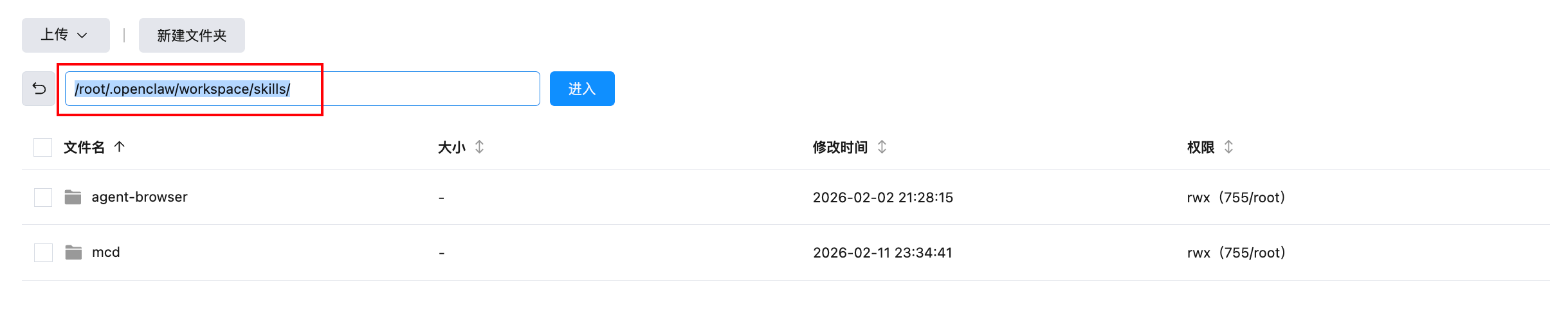
找到你想删的那个Skill文件夹,打上勾,然后点上面的删除键:
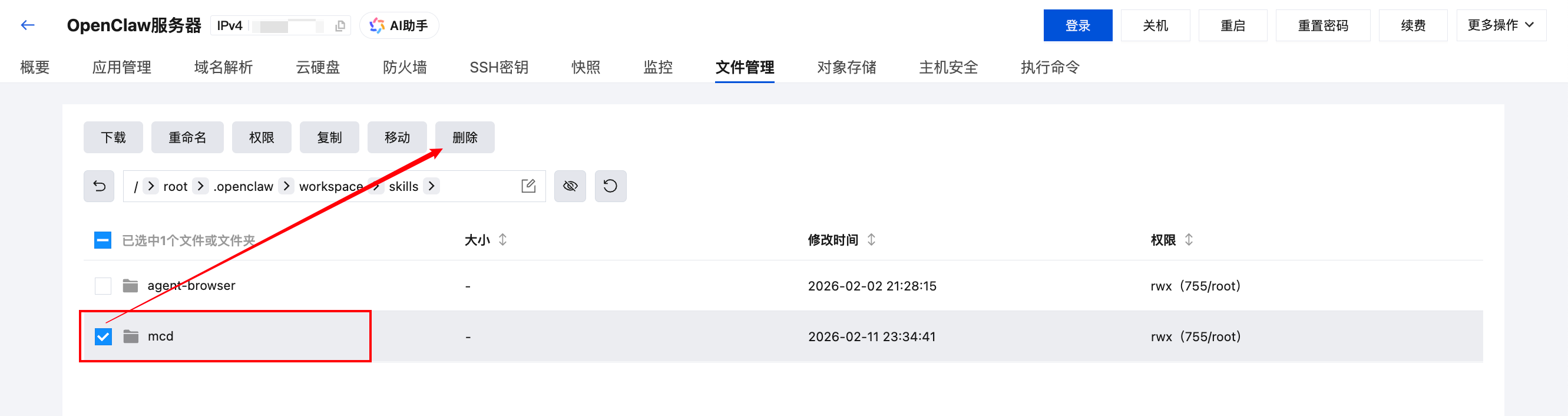
弹窗出来后点确定,这就彻底删掉了:
手把手教你一键部署OpenClaw(Clawdbot),2分钟搞定!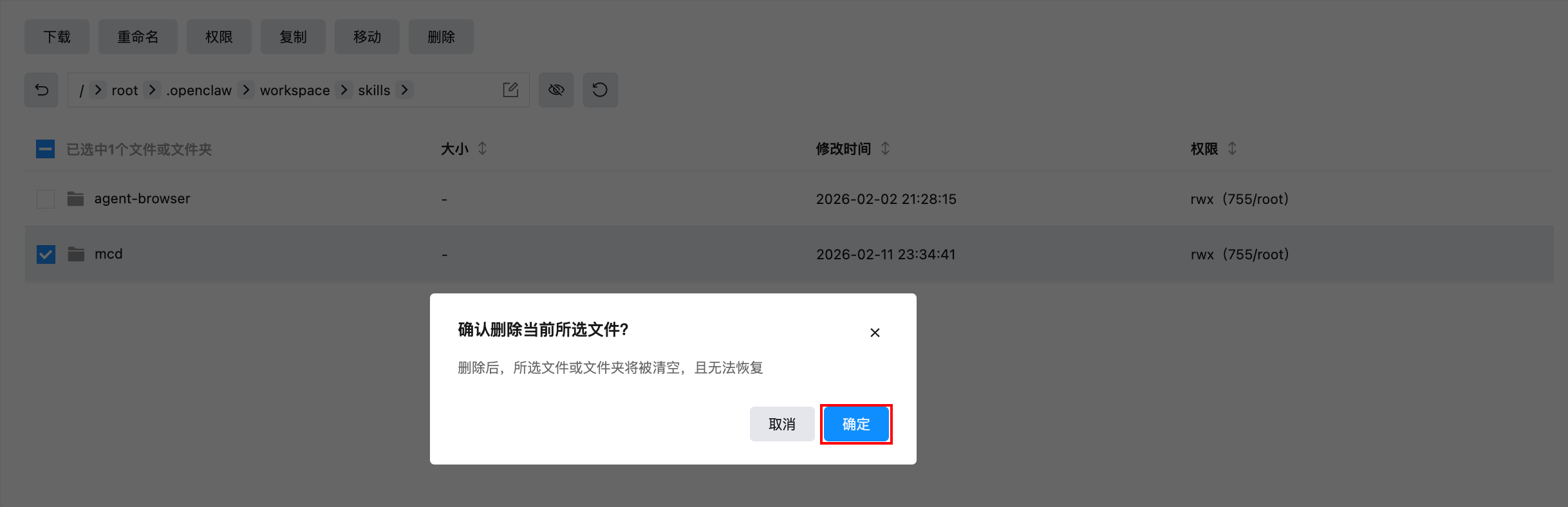
这时候再回过头去跟OpenClaw对话,查查现在的技能列表:
代码语言:TXT
自动换行
AI代码解释
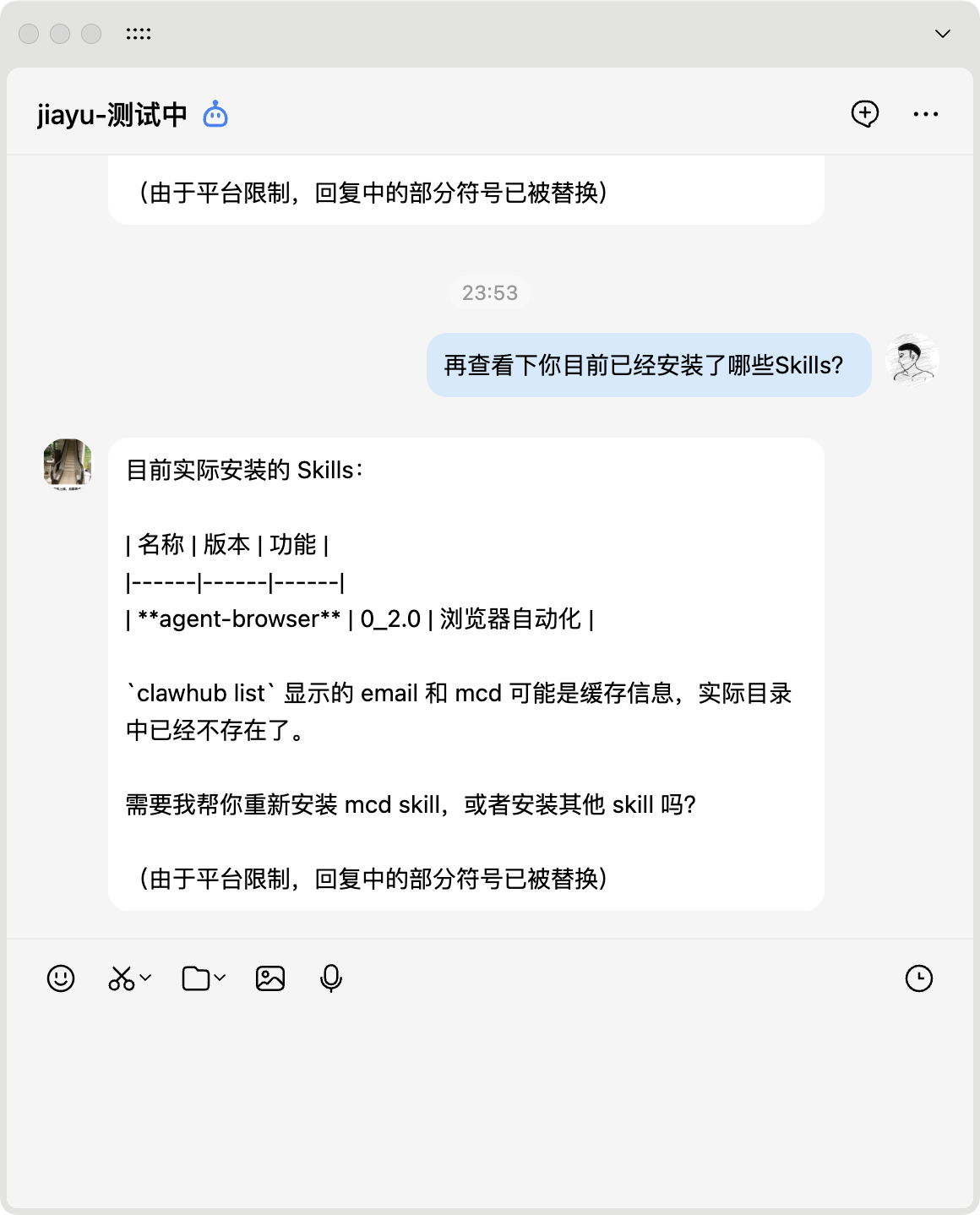
再查看下你目前已经安装了哪些Skills?
只要列表里没它了,就说明删除操作没问题:

火山引擎开发者社区是火山引擎打造的AI技术生态平台,聚焦Agent与大模型开发,提供豆包系列模型(图像/视频/视觉)、智能分析与会话工具,并配套评测集、动手实验室及行业案例库。社区通过技术沙龙、挑战赛等活动促进开发者成长,新用户可领50万Tokens权益,助力构建智能应用。
更多推荐
 26
26 0
0- 0


 已为社区贡献2条内容

所有评论(0)