DeepSeek本地化部署保姆级教程!满血复活,比GPT还爽!
本来我也测试好了准备成文,但是想写得更详细点,所以一直拖着没发上来。现在我在这里就给大家一一讲解。我先把教程涉及到的软件工具放在下方,大家自行获取,然后跟着教程一步步来就可以了。
这两天有不少的小伙伴想要DeepSeek的安装教程,说网页版动不动就提示“服务器繁忙,请稍后再试”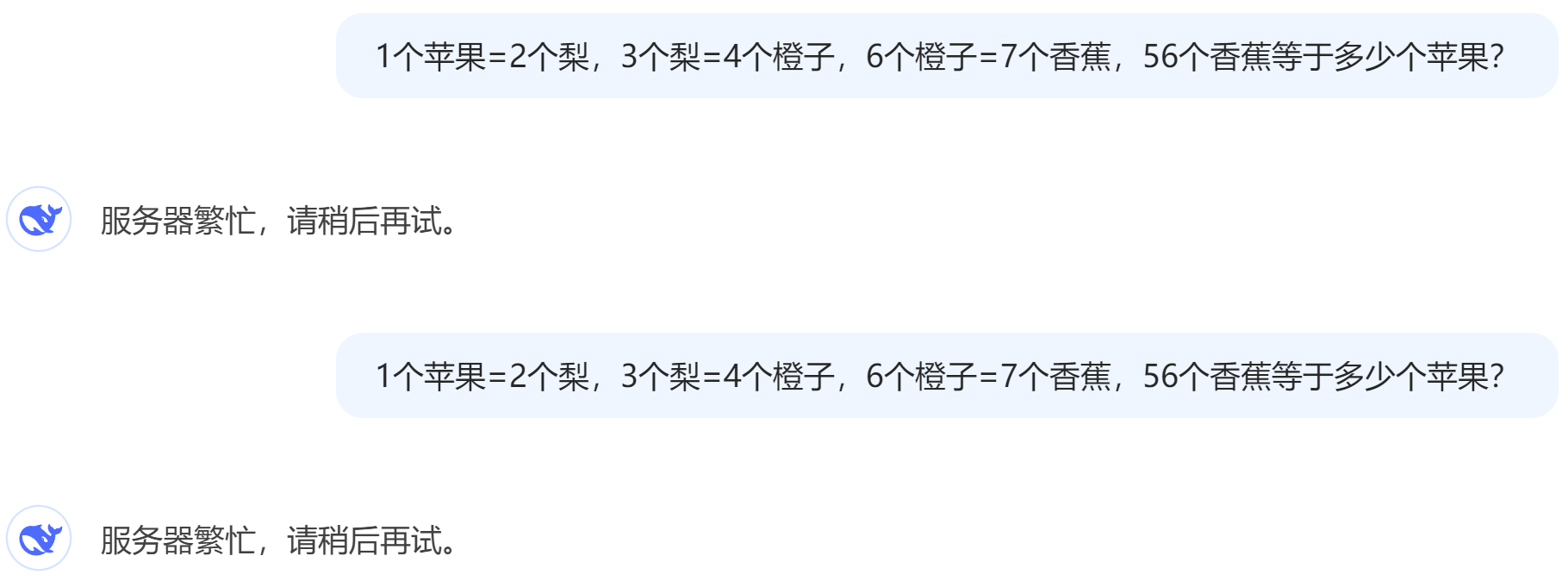
本来我也测试好了准备成文,但是想写得更详细点,所以一直拖着没发上来。
现在我在这里就给大家一一讲解。
我先把教程涉及到的软件工具放在下方,大家自行获取,然后跟着教程一步步来就可以了
【DeepSeek本地部署安装必要工具】
链接:https://pan.quark.cn/s/8bacf2e251e3
第一步:安装Ollama
Ollama是一个支持大模型本地调用的工具,DeepSeek这种大模型的调用就是基于Ollama,所以大家首先双击“windows-OllamaSetup.exe”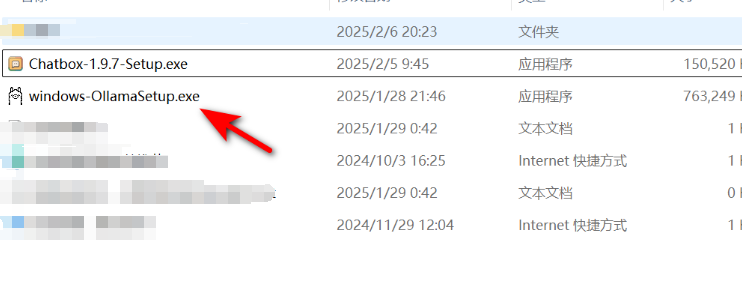
我给大家提供的Ollama是Windows端,Mac端和Linux端可以自己去官网https://ollama.com/download下载。
我以Windows为例,其安装过程是全英文,点击【Install】然后根据提示完成安装即可。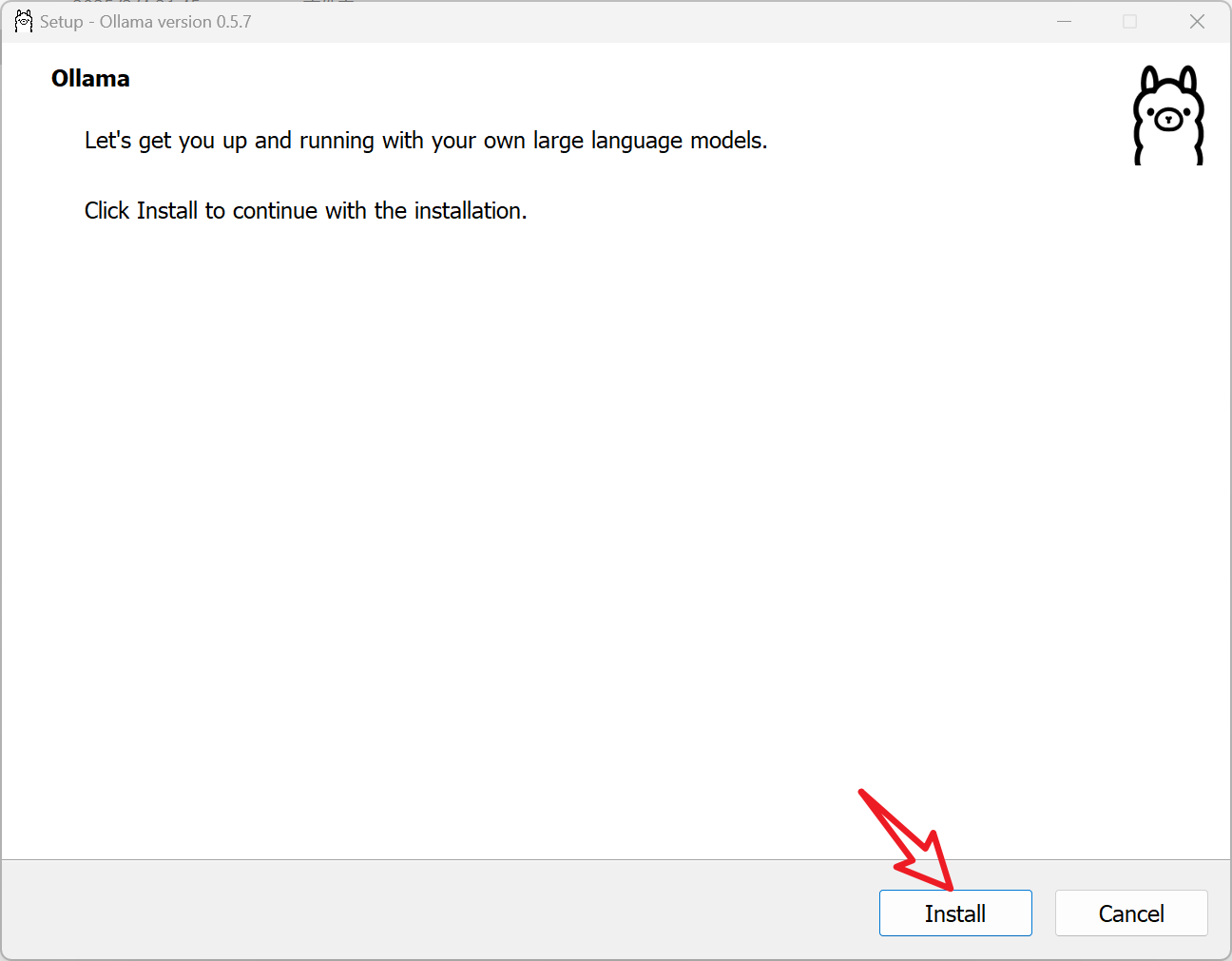
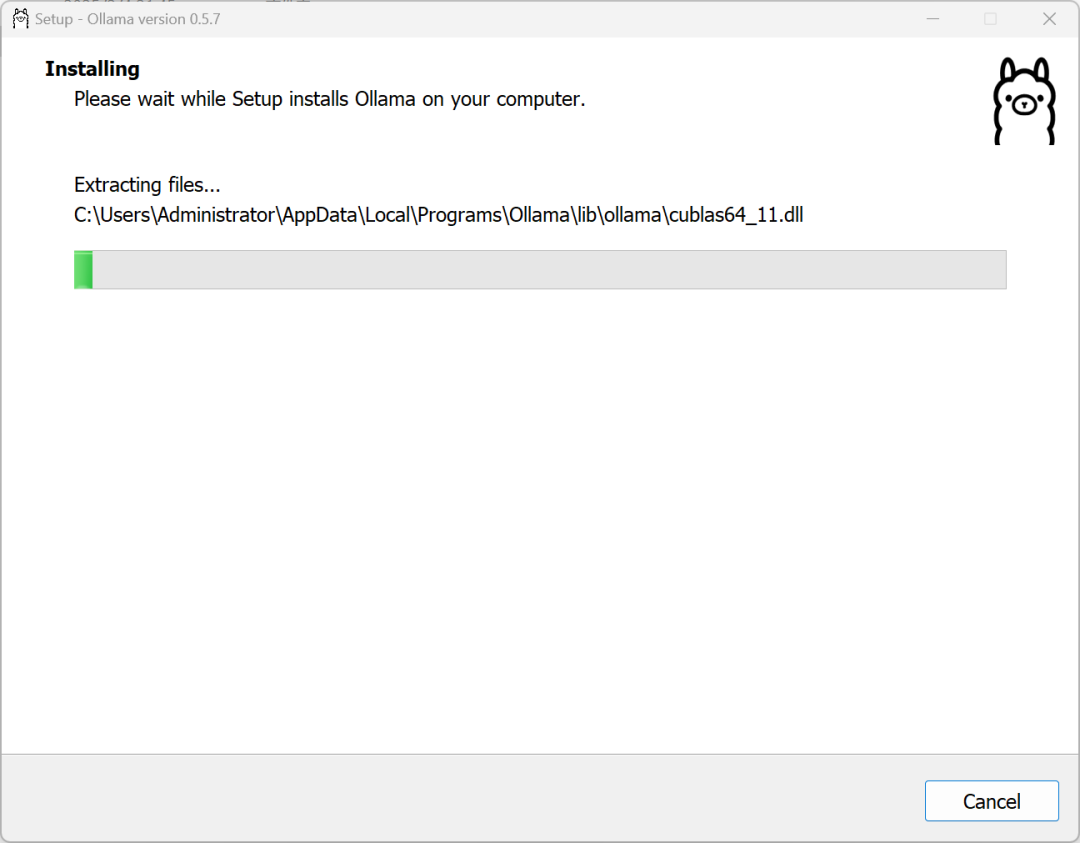
安装完成后,在电脑开始菜单,输入“Ollama”点击软件即可启动。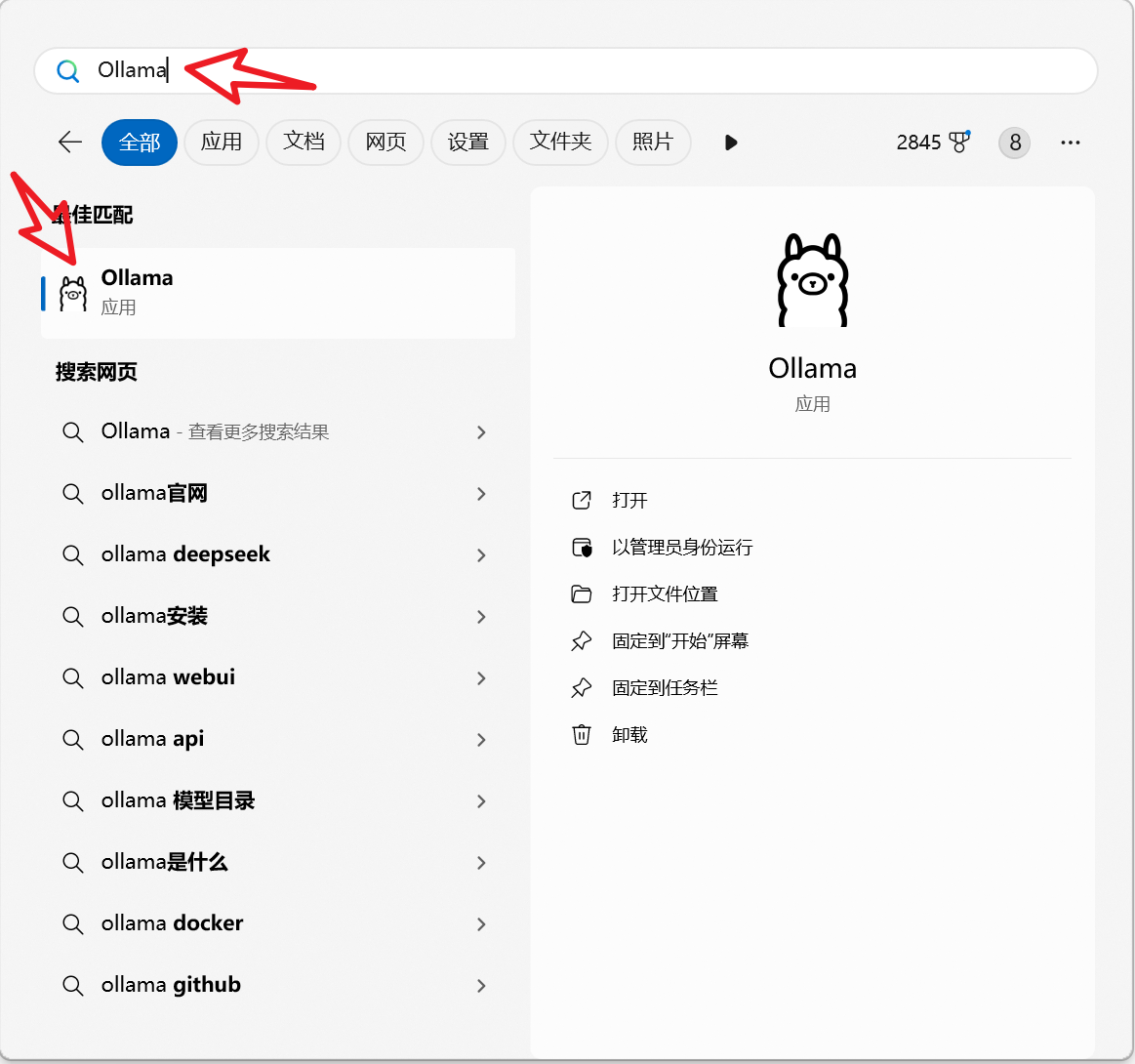
第二步:安装DeepSeek模型
安装完Ollama以后,我们就要开始安装模型了。打开网页 https://ollama.com/library/deepseek-r1,我们可以看到模型。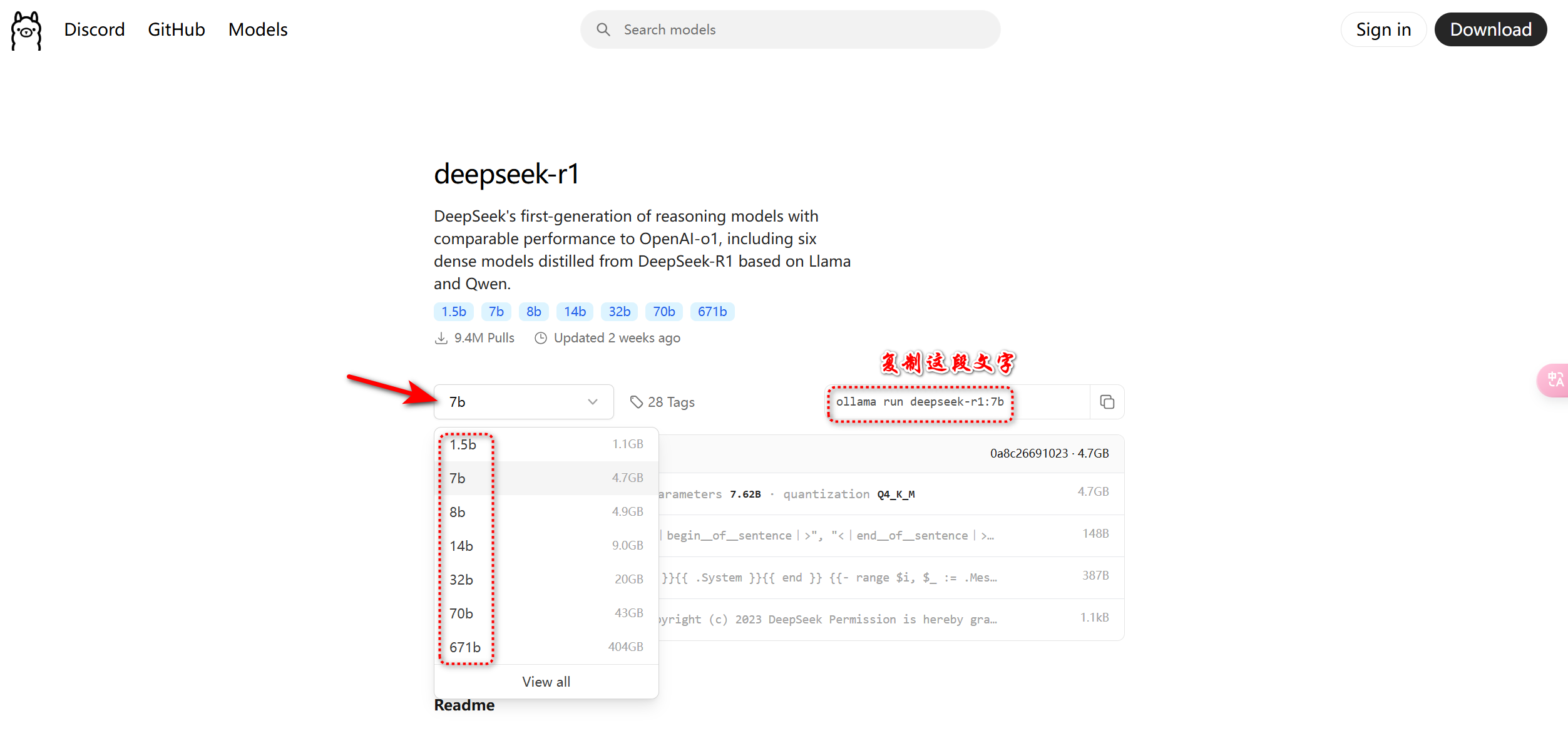
大家可以根据自己的电脑性能进行选择。
・1.5B:入门级别,硬件配置“4GB内存+核显”即可运行;
・7B:进阶级别,“8GB内存+4GB显存”可运行;
・32B:高性能设备推荐,“32GB内存+12GB显存”
这里推荐大家使用7B,绝大部分电脑都能运行。如果选择7B,则复制“ollama run deepseek-r1:7b”
按下“Win键+R”,输入“cmd”打开命令行窗口。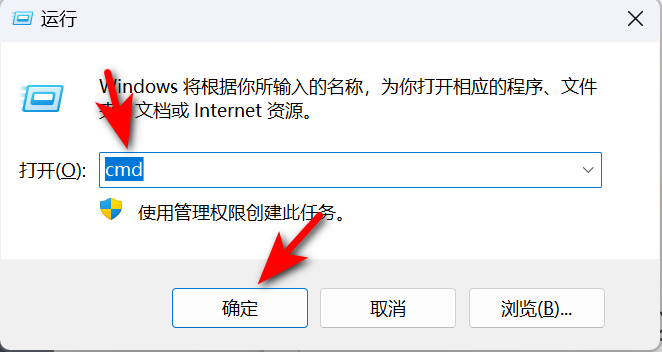
然后输入上面的那串文字“ollama run deepseek-r1:7b”,下图软妹电脑选择了32B,但事实是选择7B更好。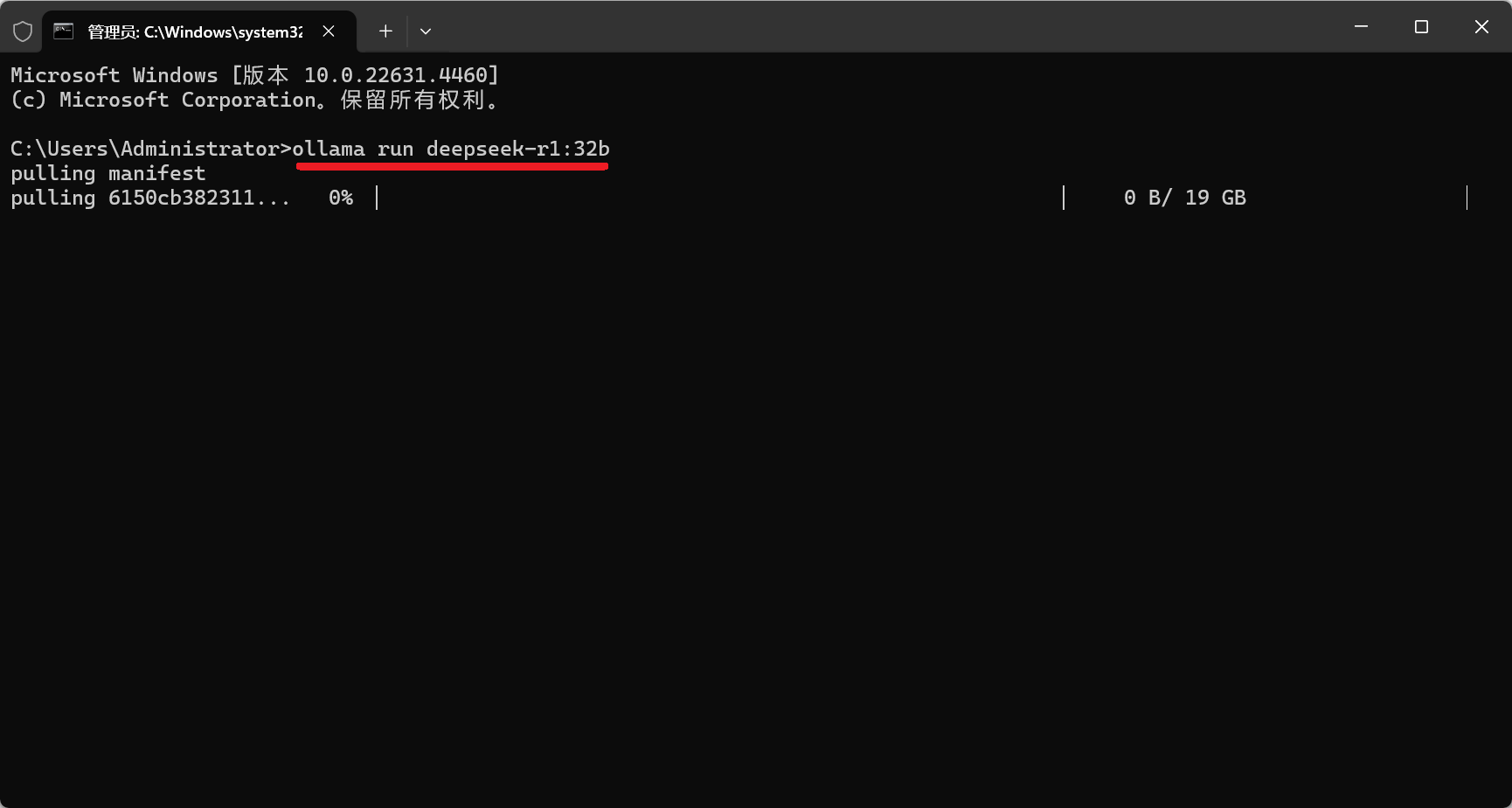
然后软件就开始下载大模型,我选择的32B需要下载19G的模型(再强调,大家不要选择32B,一般性能的电脑用7B即可),下载的速度有点慢,大家耐心等待即可。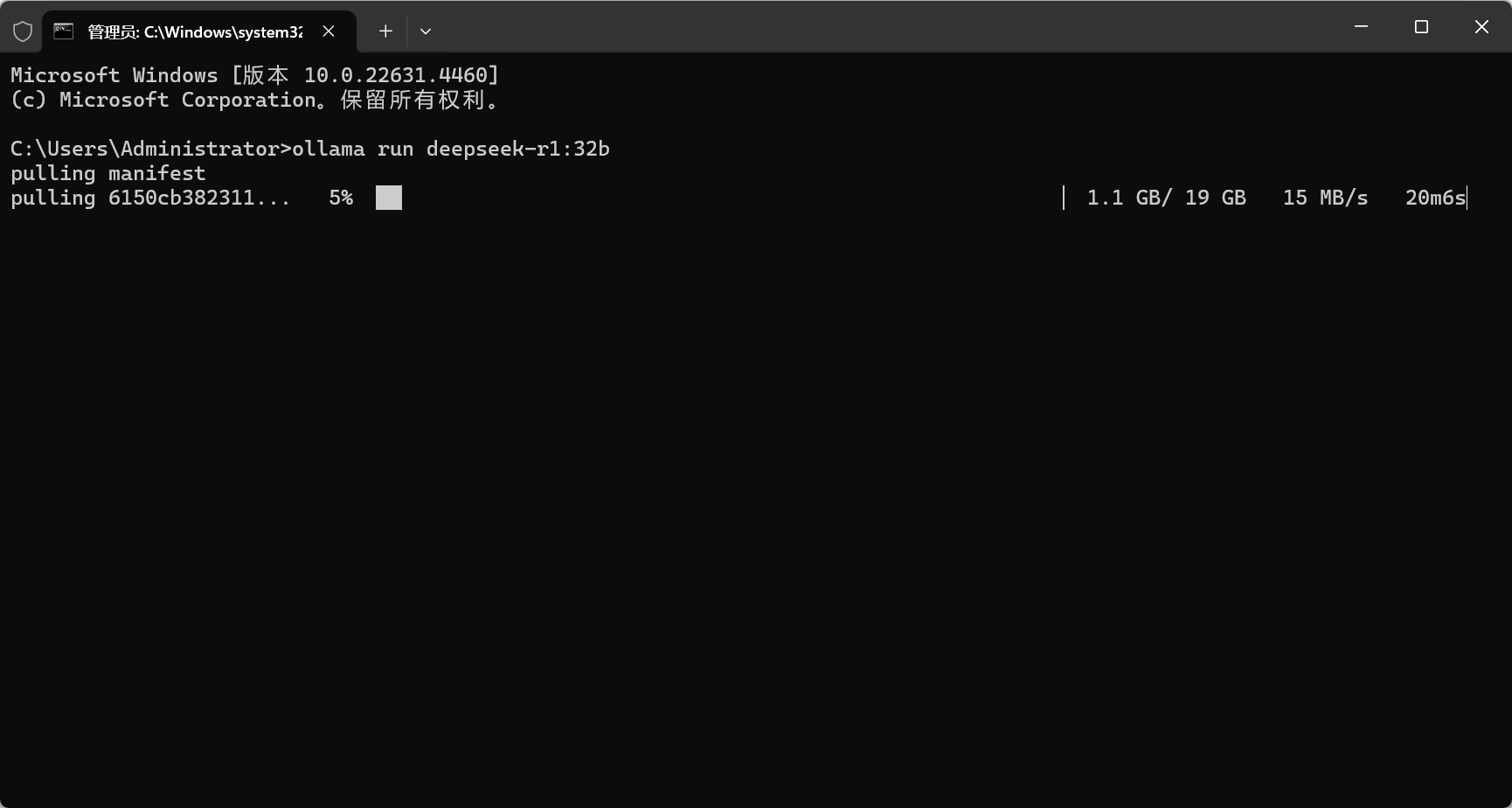
当出现“success”时,就代表下载安装成功了,就可以运行了。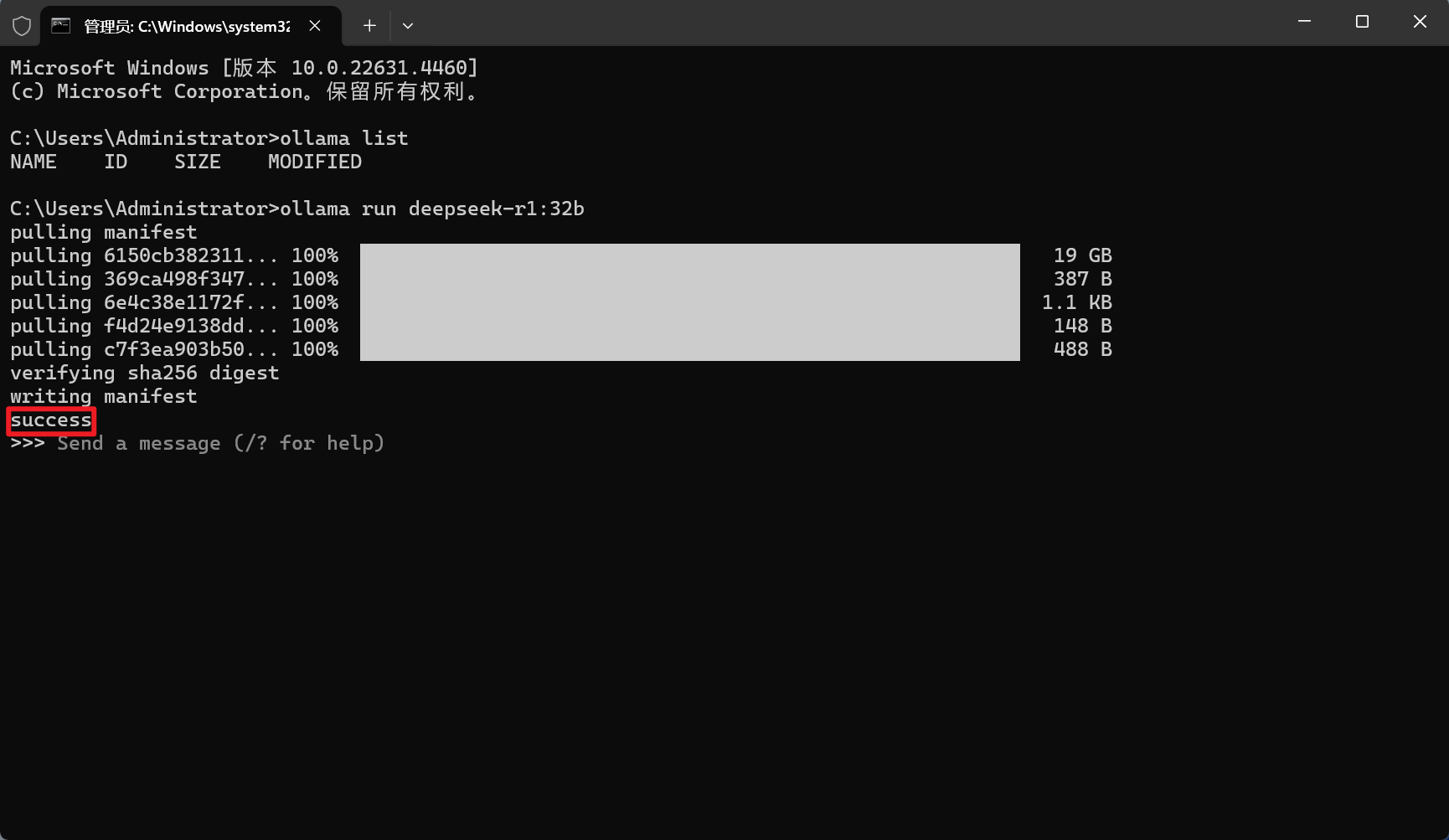
这时候你如果不要UI运行,则用命令窗口直接输入你想要的问题,DeepSeek就开始深度搜索,然后给出你想要的答案。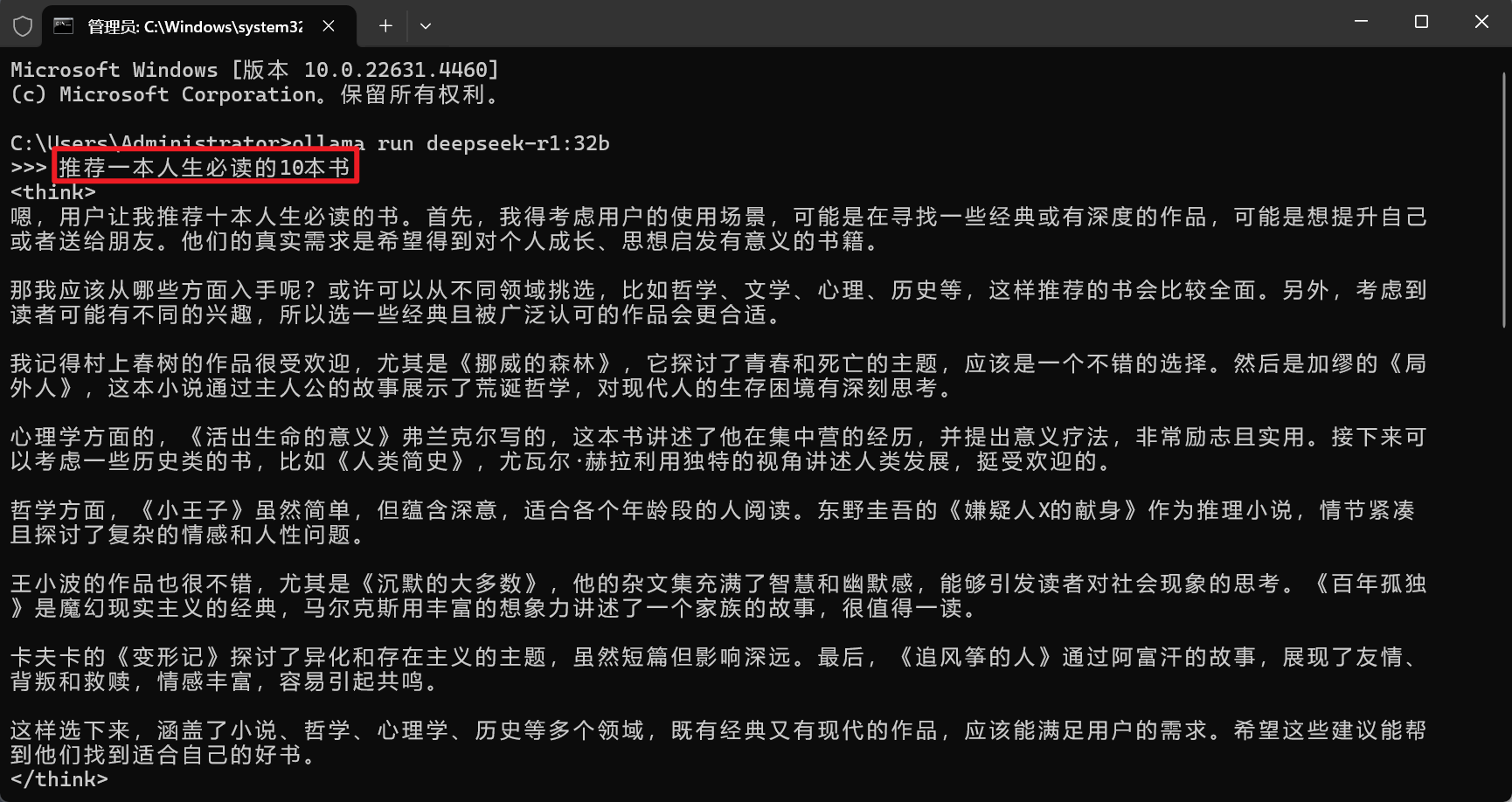
除了要调用cmd,输入你的模型的命令,操作有一丢丢麻烦。而且界面不好看,使用方面一点也不受影响!
如果不用界面,到这里大家部署完成,可以愉快的使用,下面的步骤都可以不用去安装了。
而如果想要界面,就得往下安装了。
第三步:安装ChatBox
文末获取的软件中有Windows 64位的客户端,大家默认安装即可。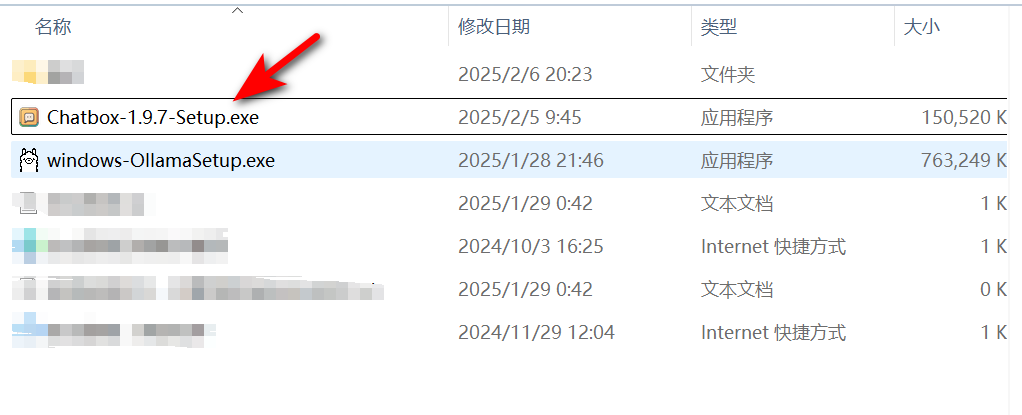
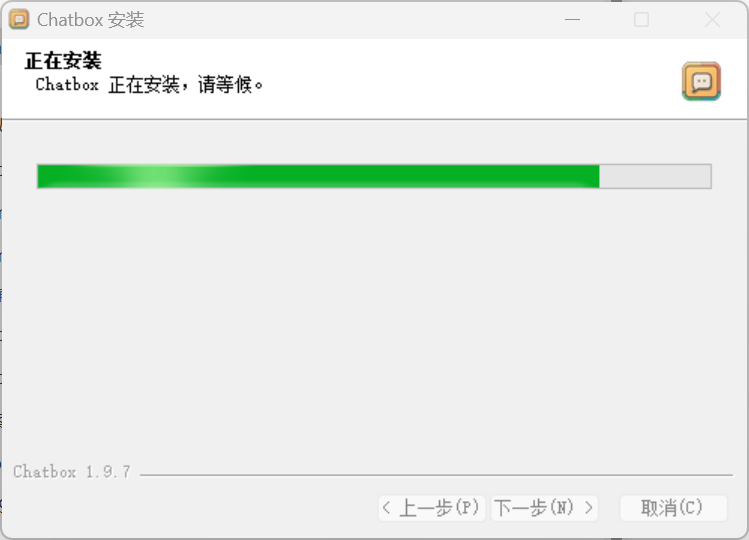
如果想要Mac端、Linux端,大家可以去官网:https://www.chatboxai.app/zh#download下载。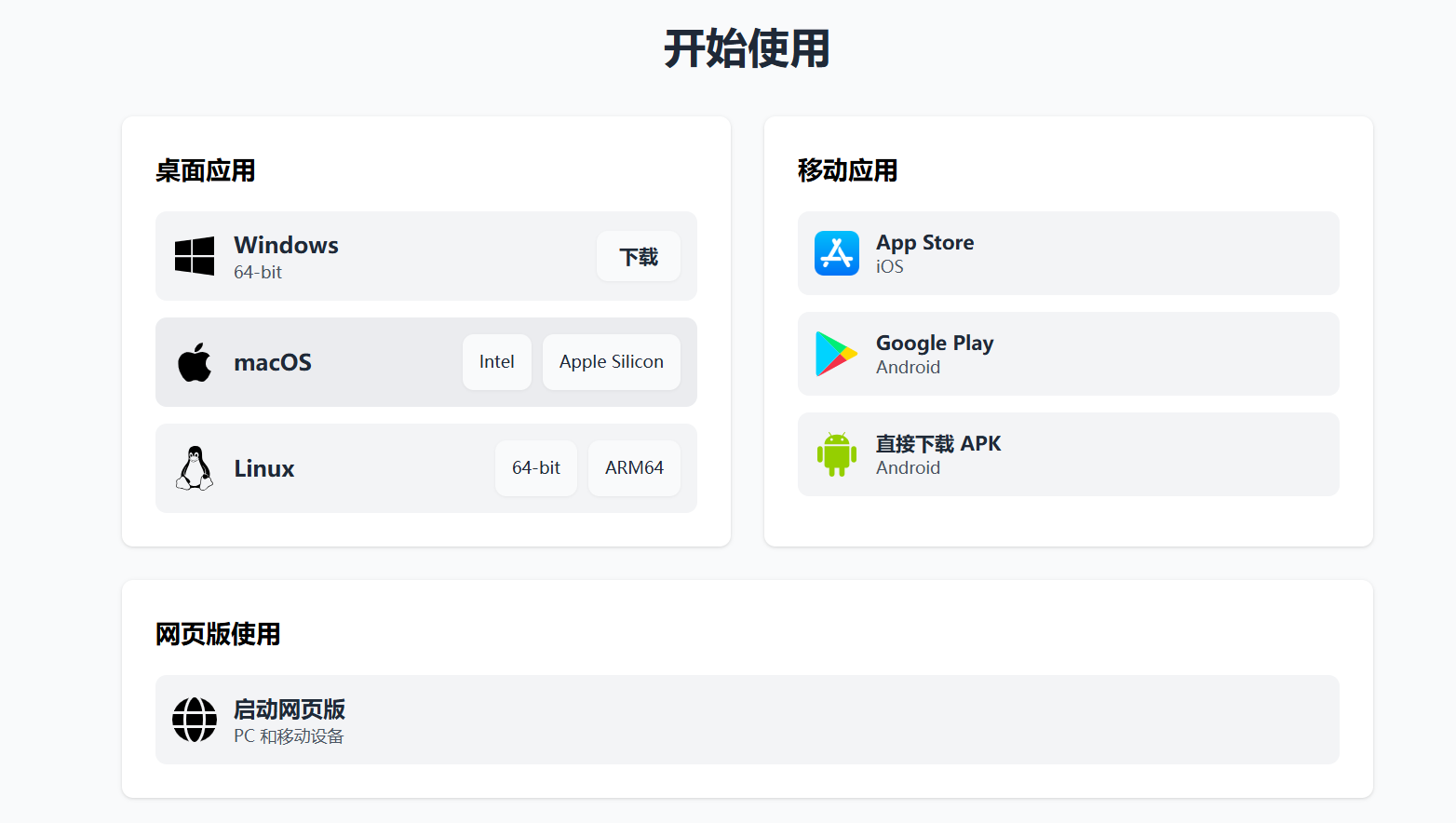 安装完成后,点击左边的【设置】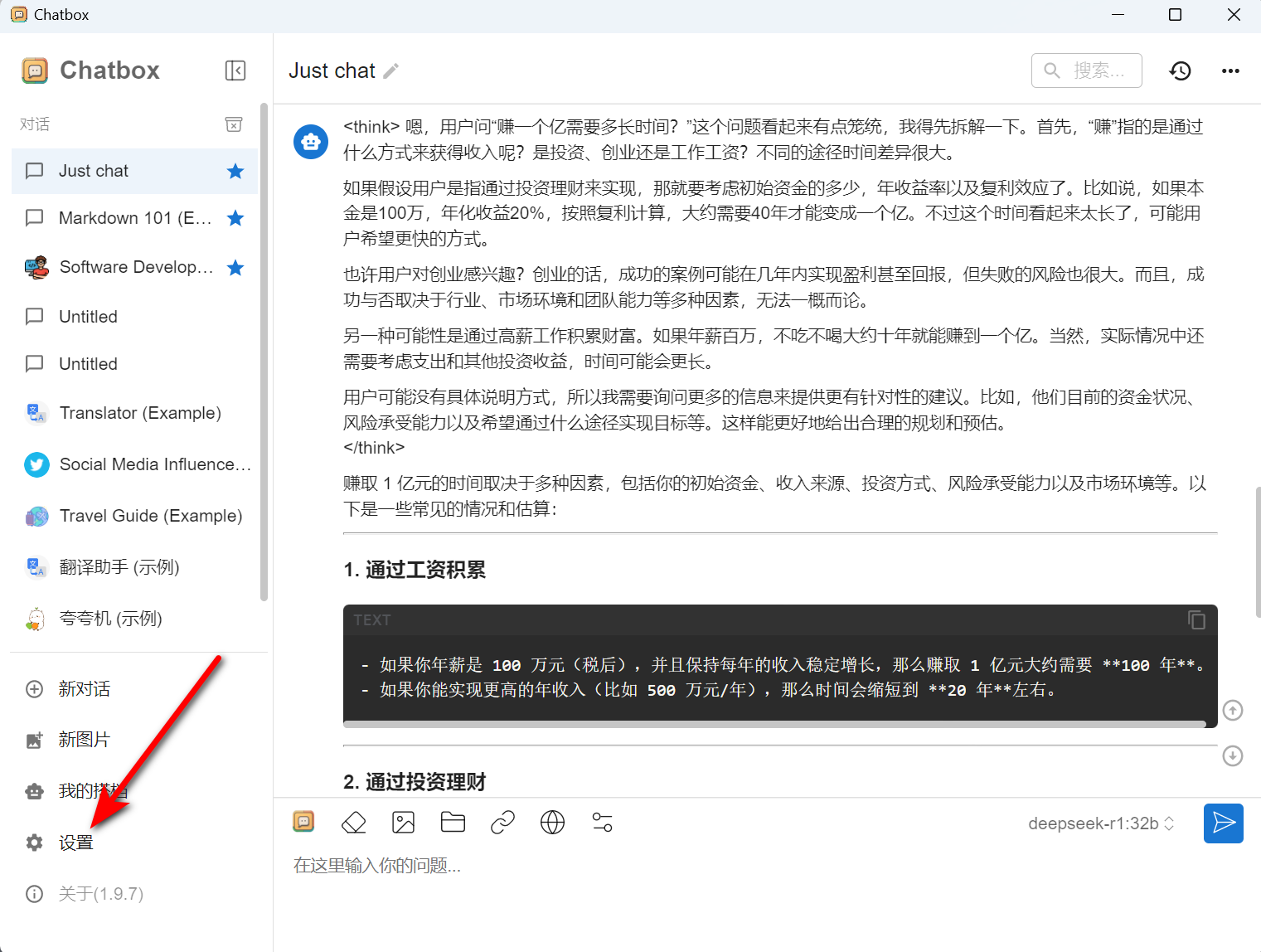
然后选择“OPENAI API”,依次填写API密钥、API域名、选择模型等等,注意我这里的是“32B”,填写的是“ollama run deepseek-r1:32b”,你们选择“7B”的要填写“ollama run deepseek-r1:7b”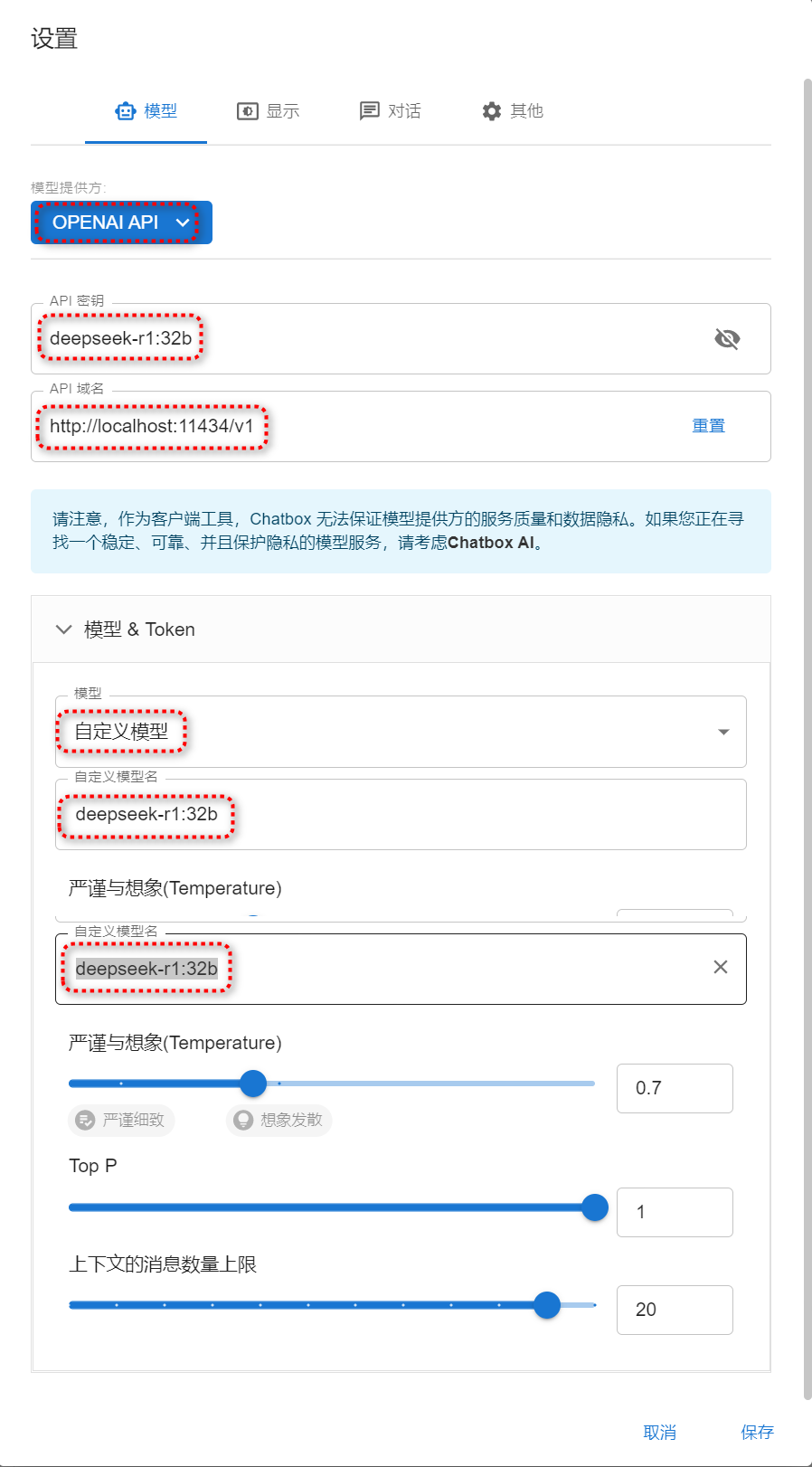
填写好后点【保存】,然后软件就可以调用DeepSeek进行对话了,输入你的问题,软件即给出你想要的答案。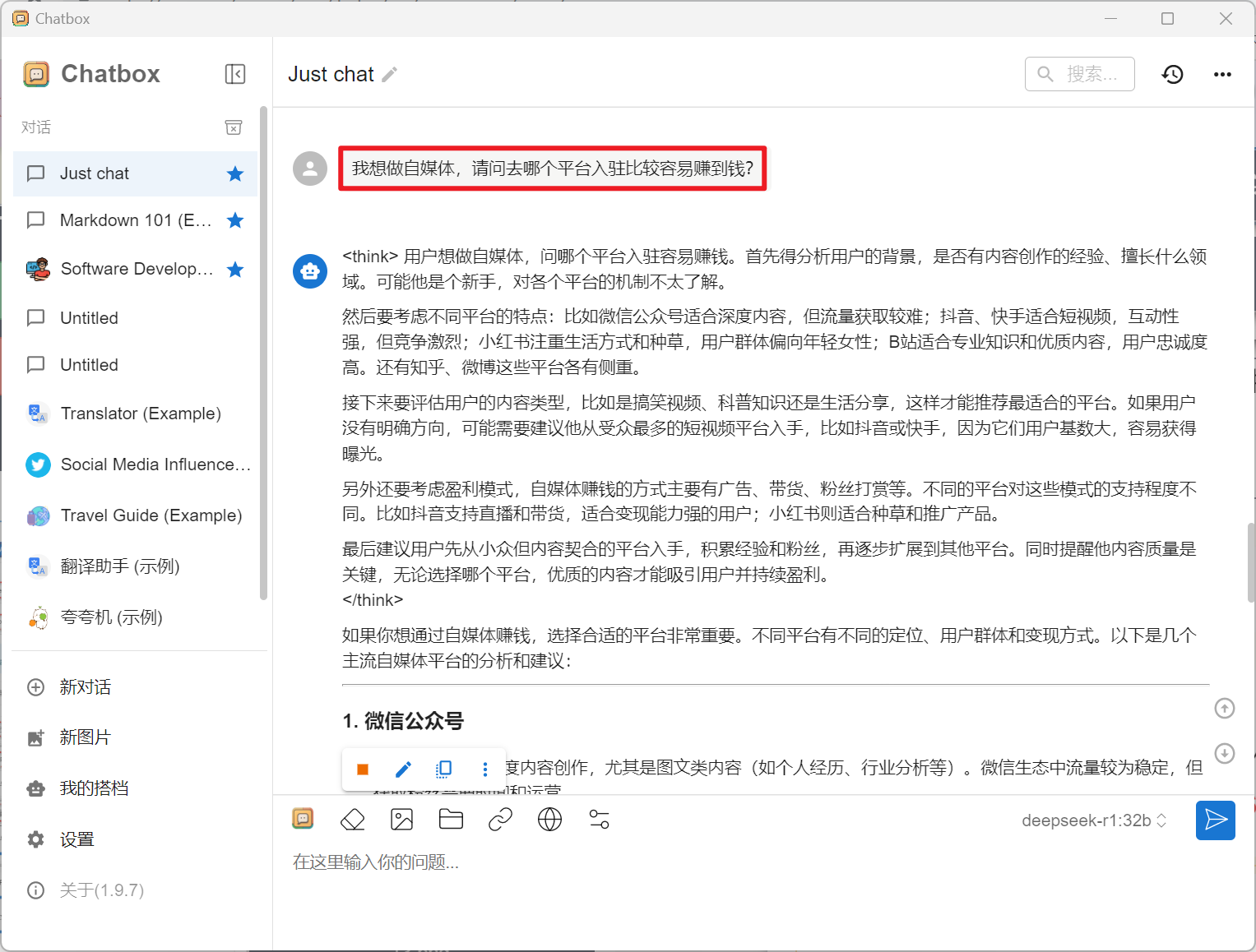
说真的,有点吃配置,但是不会出现服务器繁忙的情况。
如果不要插件,那到第三步也就可以了,第四步不用安装了。
第四步:安装浏览器插件
如果你不想安装第三步的ChatBox客户端,大家可以用浏览器插件,插件的安装是在扩展中心,打开【开发人员模式】,然后把压缩包直接拖入到扩展中心。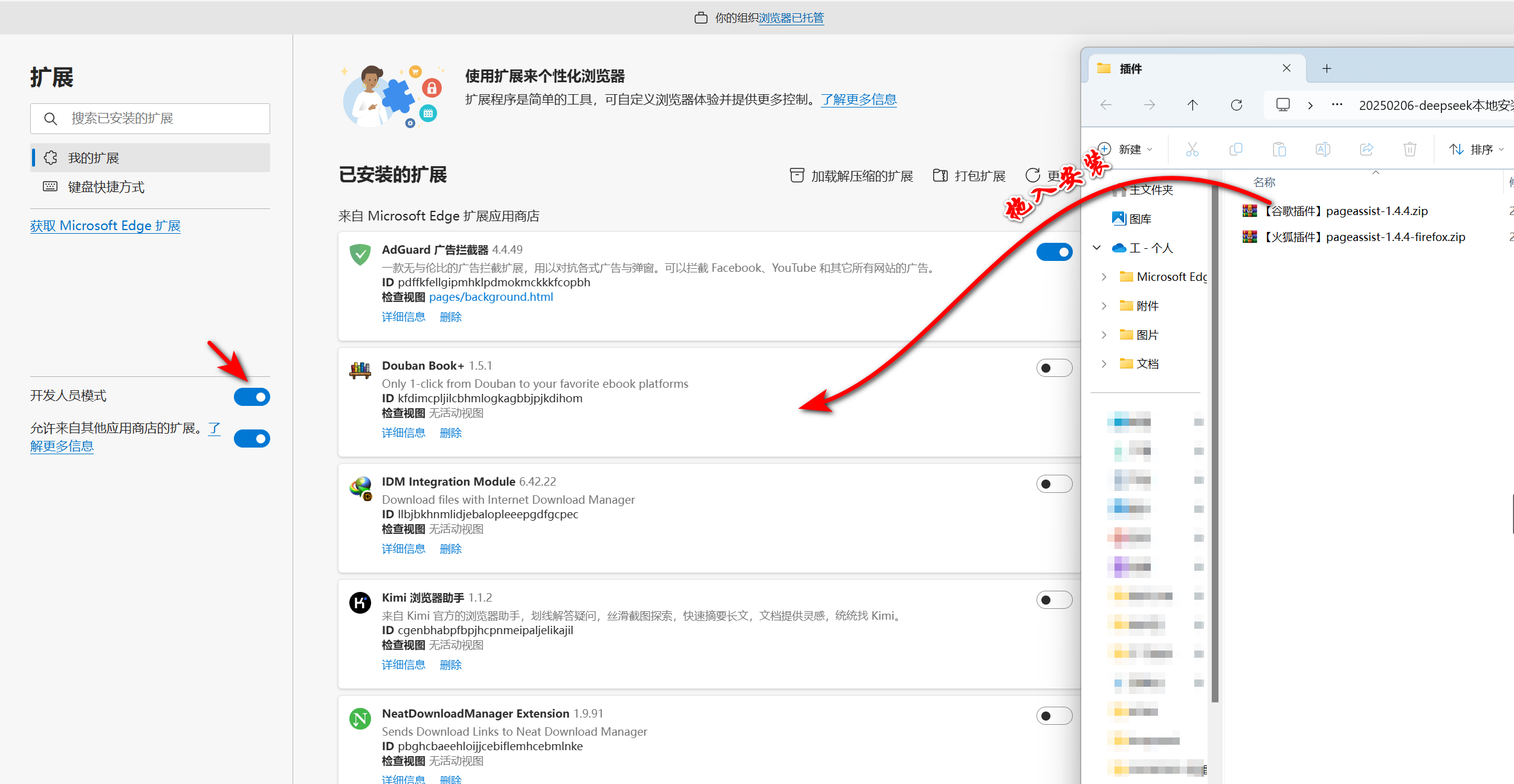
在插件中出现下面这个“Page Assist-本地AI模型的Web UI”时,代表插件安装成功。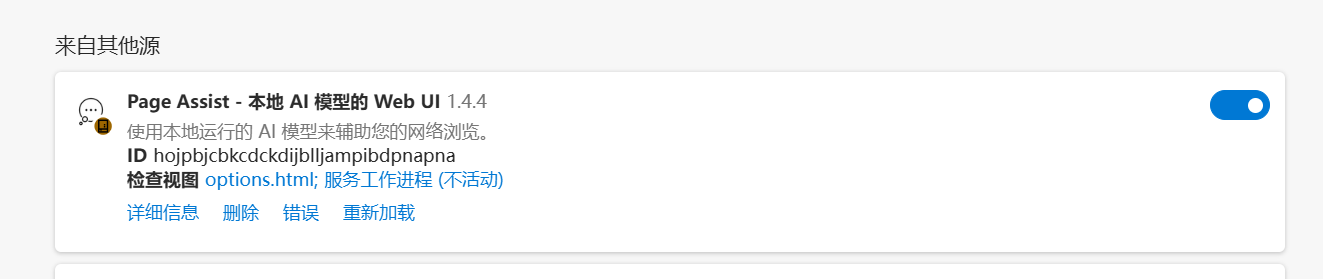
我们在浏览器中点击插件图标,然后选择模型,输入问题,DeepSeek就开始给出你想要的答案。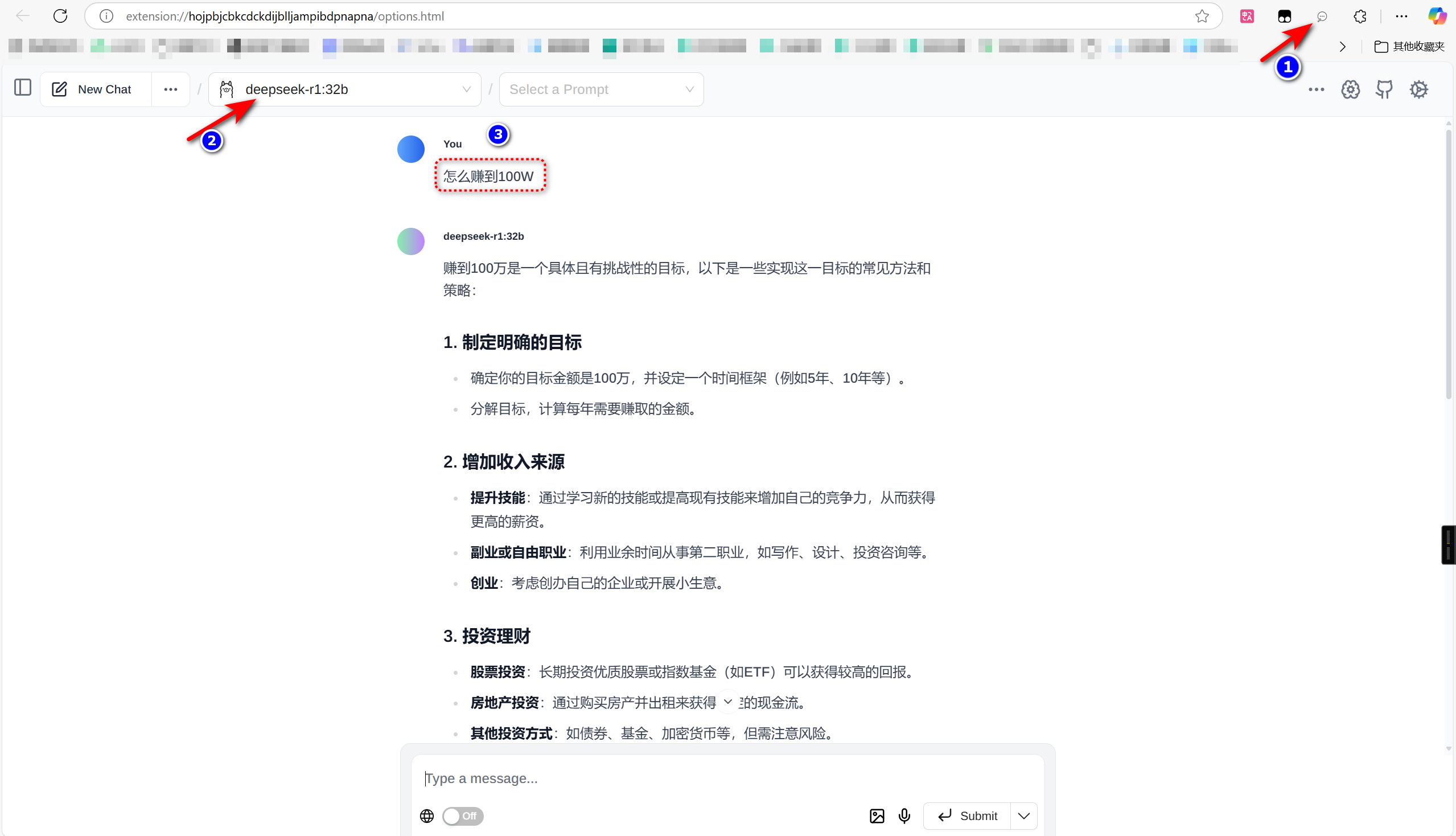
通过插件的形式也挺好用的,可以不用安装第三步的ChatBox,还能有界面可使用。
好了,教程就到这了,费了不少时间,希望各位三连支持下,感谢!

火山引擎开发者社区是火山引擎打造的AI技术生态平台,聚焦Agent与大模型开发,提供豆包系列模型(图像/视频/视觉)、智能分析与会话工具,并配套评测集、动手实验室及行业案例库。社区通过技术沙龙、挑战赛等活动促进开发者成长,新用户可领50万Tokens权益,助力构建智能应用。
更多推荐
 13
13 0
0- 0


 已为社区贡献4条内容

所有评论(0)