1分钟教你击败你身边99%的同事,Word和WPS丝滑接入满血版DeepSeek
1分钟教你击败你身边99%的同事,Word和WPS丝滑接入满血版DeepSeek!如果文章对你有帮助,还请给个三连好评,感谢感谢!
大家好,我是凡人。
最近吧,所有人都在疯狂的琢磨怎样用DeepSeek更舒服,怎么样结合效率更高,甚至连官方都亲自下场,在githup上放出了80款对接DeepSeek API的应用,及配置方式,真的贴心。
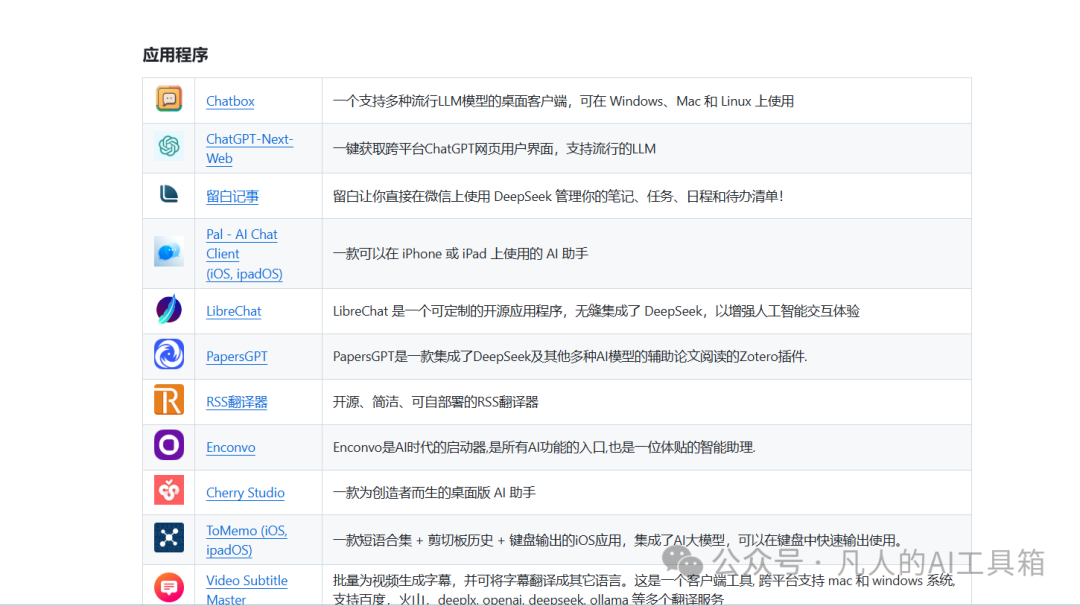
但搜了一圈,却没有能够接入本地WPS或者Office处理文档表格的,而office copilot和WPS AI都花费还不少,那有没有能接入DeepSeek,还能完整体验的AI带来的高效办公体验?别说还真有,而且安装还非常简单,一分钟就能学会。
一、安装前准备
这次安装的插件完整支持Office和WPS的,所以我们要准备:
1、一台安装WPS或Microsoft Office(版本最好是2010以上)的电脑。
2、申请硅基流动API Key。
3、Office AI助手,下载地址:
https://www.office-ai.cn/static/introductions/officeai/download.html
二、申请硅基流动API Key
华为云 + 硅基流动 + 昇腾云服务,也就是现在很火的“Siliconflow”,目前Siliconflow 提供多种DeepSeek模型供用户使用,注册后可获得2000万 Tokens。
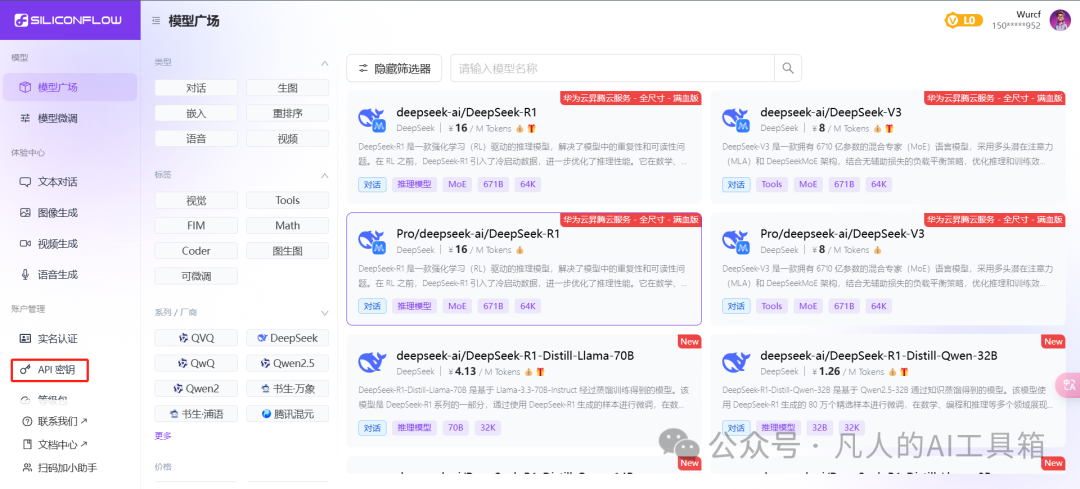
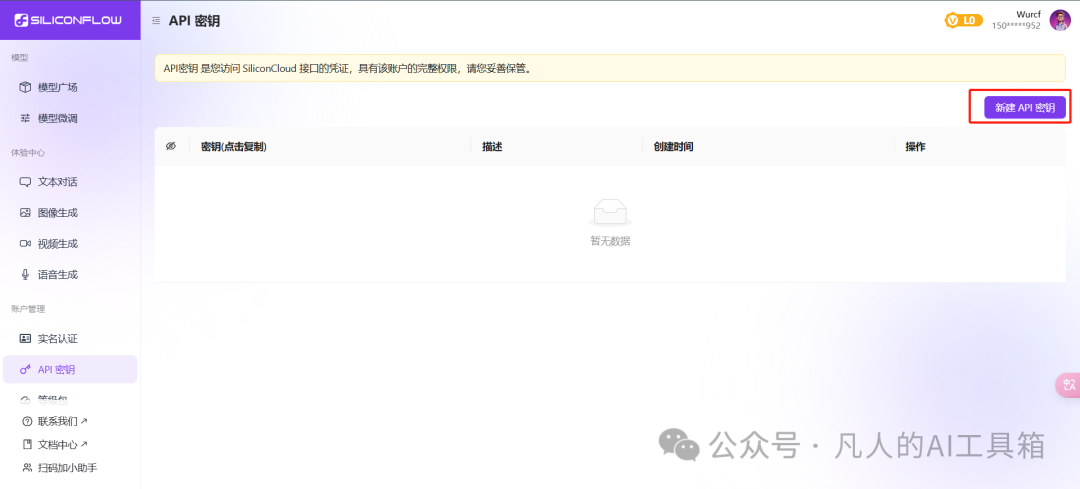
这里我们选择“API秘钥”,点击“新建API秘钥”。
填写密钥描述,新建密钥。
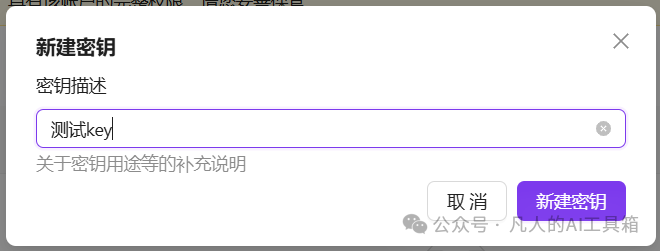
自动生成秘钥后点击左边的小眼睛,查看秘钥内容。

三、安装Office AI
一)安装OfficeAI
在上面网站下载后,安装OfficeAI。
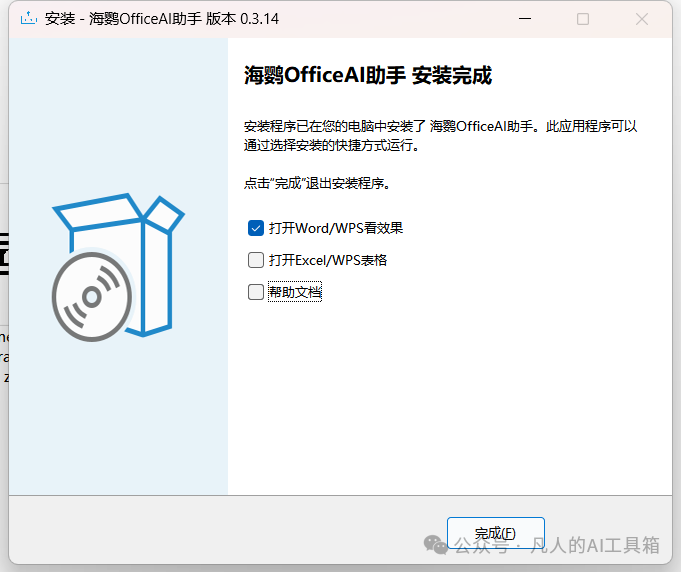
第一次安装后会有提示是否启动OfficeAI,点击启用。
随后会在上方的一级菜单栏目中就会发现Office的图标。

选中后会发现很多Office AI的功能。
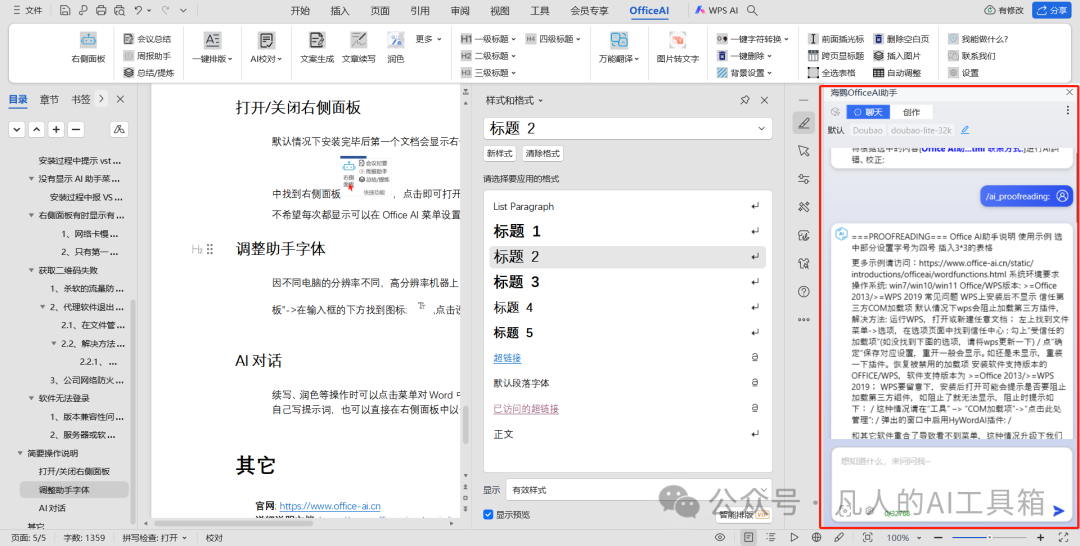
二)在OfficeAI中配置DeepSeek
配置DeepSeek其实非常简单,选择对话框上的配置图标。
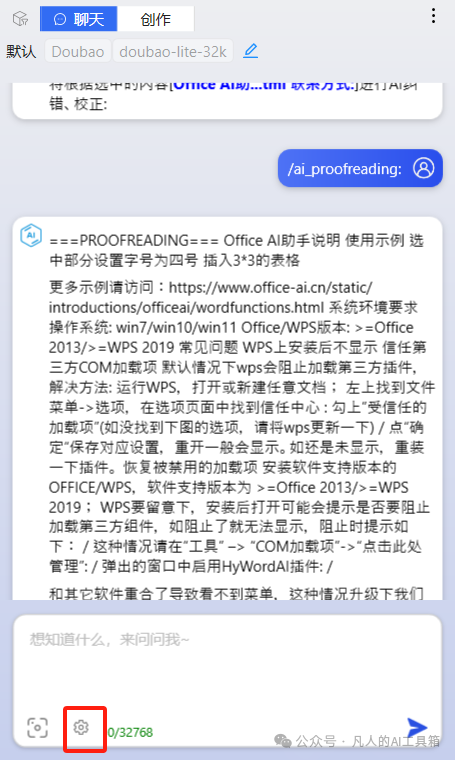
打开后选择大模型设置,再选择API Key。
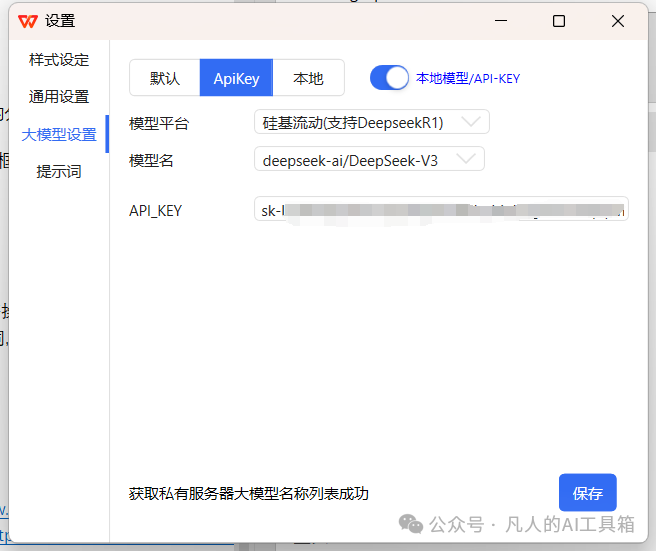
配置内容:模型平台:硅基流动(支持DeepseekR1)模型:deepseek-ai/DeepSeek-R1API_KEY:上面硅基流动API Key内容
注意:这里硅基流动API Key如果使用DeepSeekR1时,如果使用的是免费赠送的Token反馈的速度可能不高。
输入API_Key保存后,系统会自动检验是否安装私有化服务器,如果会没,会自动提示安装。
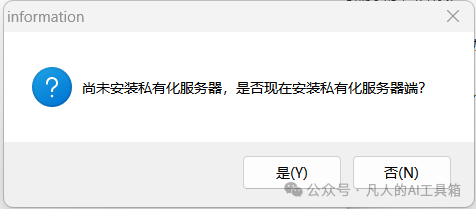
安装完成后,即可使用。
我们是试试效果:
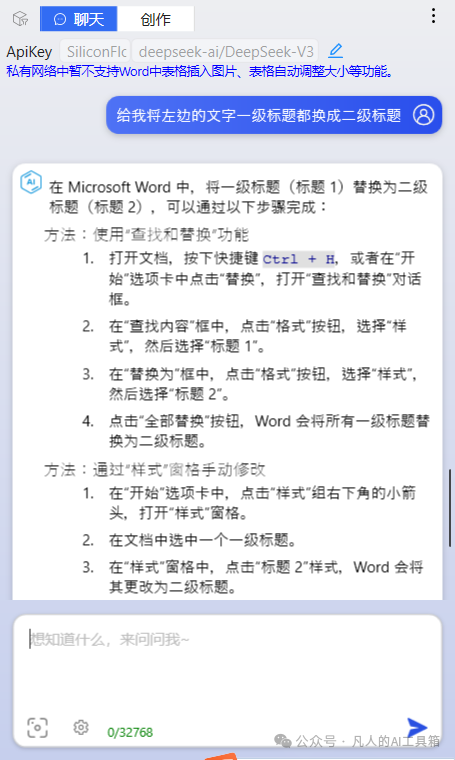
而OfficeAI也不单单只有文档续写、文档生成、AI校对、AI排版等,还提供了各种办公时遇到的场景的生成模版提示词,只需选择后,输入相关需求就能生成。
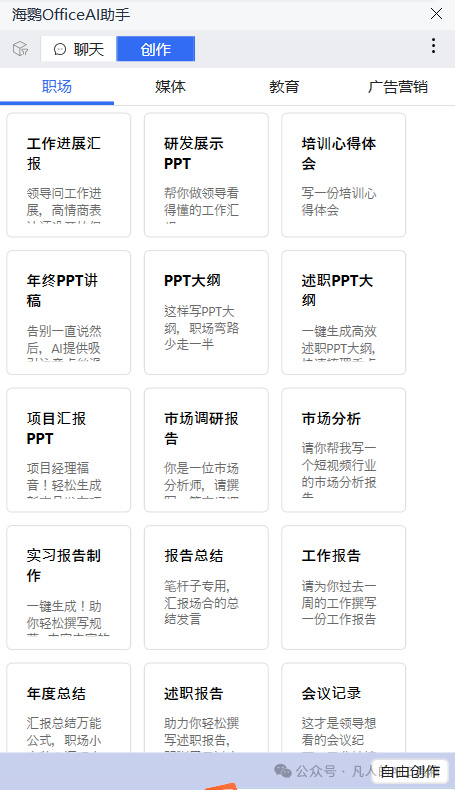
DeepSeek接入办公软件后,效率蹭蹭蹭的往上涨,原来可能需要2小时的工作流,现在也就10分钟就搞定了,年底换su7就靠他了……。
清华大学第三版《DeepSeek从入门到精通》完整的文档关注我,私信:deepseek 即可获得。
怎么样今天的内容还满意吗?再次感谢朋友们的观看,关注GZH:凡人的AI工具箱,回复666,送您价值199的AI大礼包。最后,祝您早日实现财务自由,还请给个赞,谢谢!

火山引擎开发者社区是火山引擎打造的AI技术生态平台,聚焦Agent与大模型开发,提供豆包系列模型(图像/视频/视觉)、智能分析与会话工具,并配套评测集、动手实验室及行业案例库。社区通过技术沙龙、挑战赛等活动促进开发者成长,新用户可领50万Tokens权益,助力构建智能应用。
更多推荐
 20
20 0
0- 0



 已为社区贡献40条内容

所有评论(0)