ComfyUI | 老司机都在用的ComfyUI隐藏技巧泄露!第7招让设计师连夜改流程图…
如果你也在用 ComfyUI,无论是日常出图、插件调试、节点编排,还是大模型工作流搭建——这11个神操作值得你反复翻看!请查收这份让工作流起飞的效率指南✨
如果你也在用 ComfyUI,无论是日常出图、插件调试、节点编排,还是大模型工作流搭建——这11个神操作值得你反复翻看!请查收这份让工作流起飞的效率指南✨
**
**
#01
/复制节点
**
**
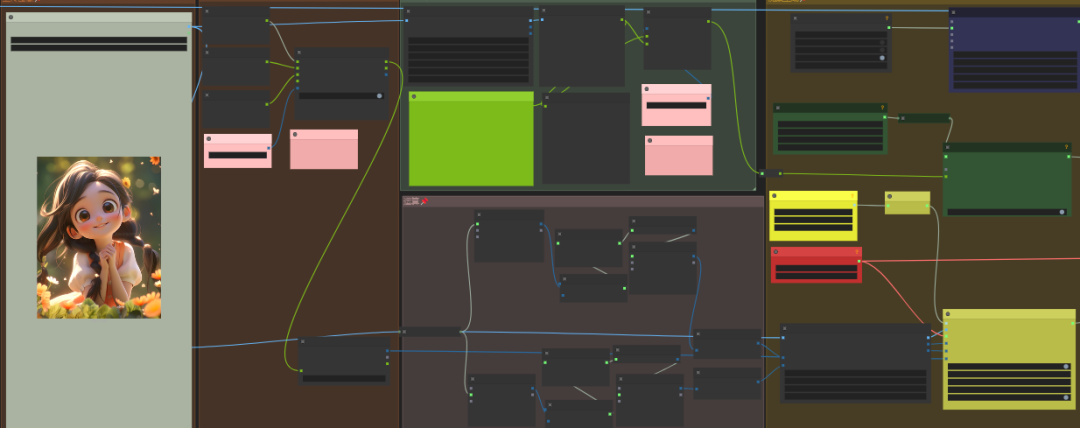
在对比多个模型参数、种子、CFG 或文生图配置时,我们要复制很多节点,一个个手动拉线费时又费力。正确方式是:Ctrl + Shift + V 粘贴,不仅复制节点,还能保留原本的连线结构!
使用方法:
- 框选你想复制的一组节点(比如文生图+采样器+VAE)
- Ctrl + C 复制
- Ctrl + Shift + V 粘贴
这样复制出来的节点之间连线保持不变,非常适合快速搭建参数对比测试区,或者迁移已有结构到新工程中。
#02
/*展开节点*
*
*
当你导入复杂工作流时,会发现有些节点左上角有一个小箭头,点开才看到内部结构。这其实是“折叠节点”功能。
作用:
- 折叠后界面更简洁,便于管理
- 展开后可以查看详细设置,非常适合分析别人的逻辑结构
#03
/*节点编组*
*编组节点是构建“可维护”工作流的关键*。操作步骤:
- 框选要编组的节点
- 右键 →
Convert to Group Node - 输入组名称(如“风格1输出模块”)
- 点击左上角箭头展开/收起
#04
/*蒙版编辑*
*
*
使用流程:
- 加载图片 → 右键 → Open in Mask Editor
- 在弹出的界面中直接涂抹需要遮盖或修改的区域
- 保存蒙版
- 连接
Mask Preview节点预览效果
**
**
#05
/*智能抠图*
*
*
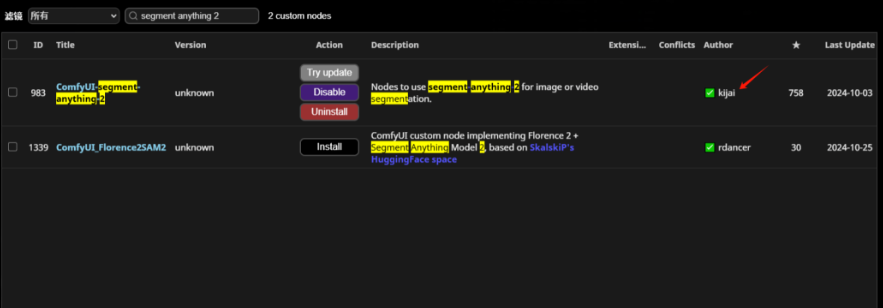
想要高效抠出人物、动物、物体?推荐安装 SAM2 插件!
📌 插件地址:ComfyUI-segment-anything-2
简要流程:
- 安装插件后,搜索并拉出 SAM2 节点
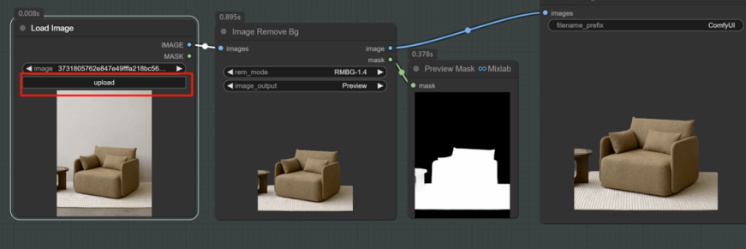
- 加载图片 → 添加曲线编辑器(设置点击位置)
- 自动生成遮罩 → 与
Mask Preview结合使用
**
**
#06
/*快速定位*
*
*
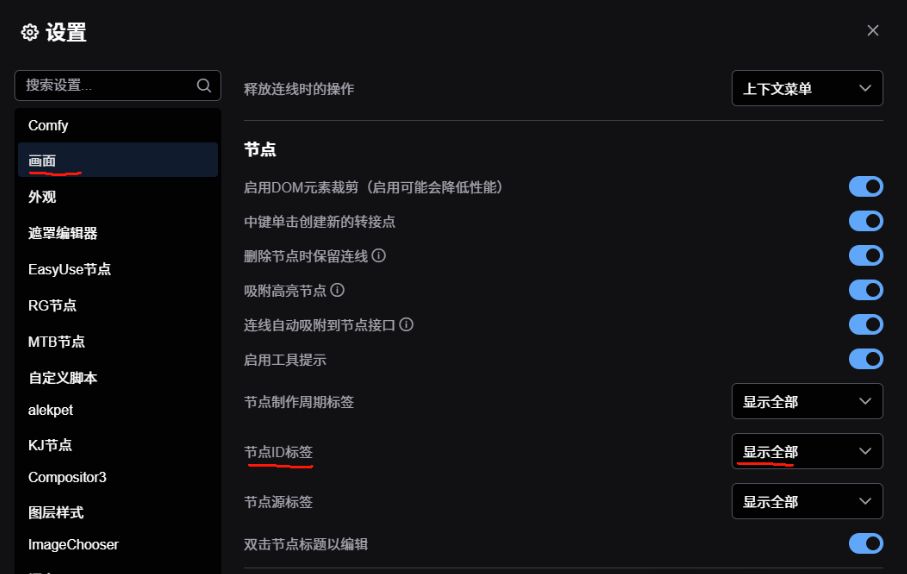
开启编号后,快速找到运行过程中的报错信息,直接定位异常。*跳转方式:*
- 右键空白区域 →
Go to Node→ 选择目标节点 - 自动跳转并放大聚焦位置
- 报错调试 + 逻辑排查一秒完成
除了文章中常见的内容能交给工作流去完成,就连一键换装、线稿上色、精修翻新等都能让Comfyui工作流去做~
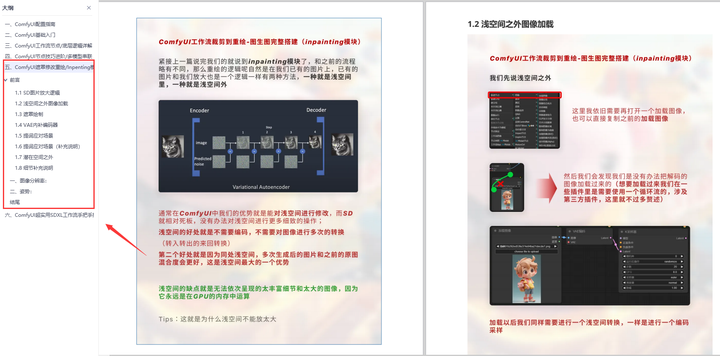
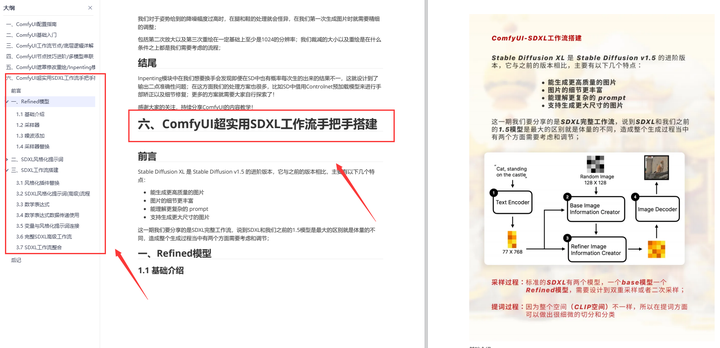
为了帮助大家更好地掌握 ComfyUI,我在去年花了几个月的时间,撰写并录制了一套ComfyUI的基础教程,共六篇。这套教程详细介绍了选择ComfyUI的理由、其优缺点、下载安装方法、模型与插件的安装、工作流节点和底层逻辑详解、遮罩修改重绘/Inpenting模块以及SDXL工作流手把手搭建。
由于篇幅原因,本文精选几个章节,详细版点击下方卡片免费领取
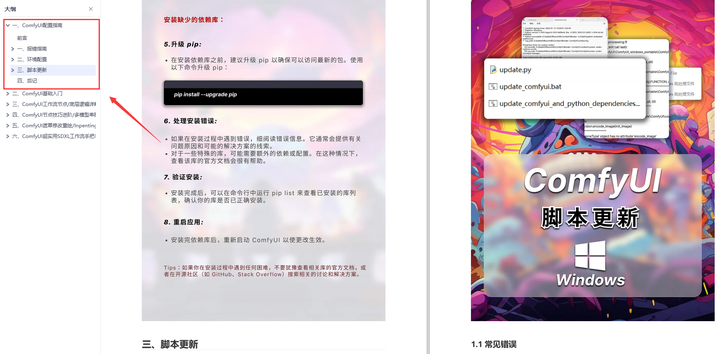
一、ComfyUI配置指南
- 报错指南
- 环境配置
- 脚本更新
- 后记
- …
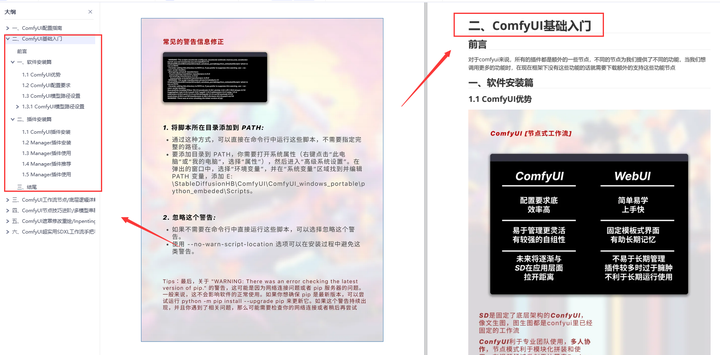
二、ComfyUI基础入门
- 软件安装篇
- 插件安装篇
- …
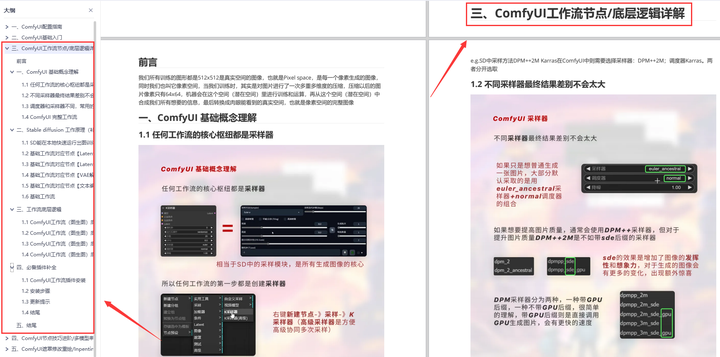
三、 ComfyUI工作流节点/底层逻辑详解
- ComfyUI 基础概念理解
- Stable diffusion 工作原理
- 工作流底层逻辑
- 必备插件补全
- …
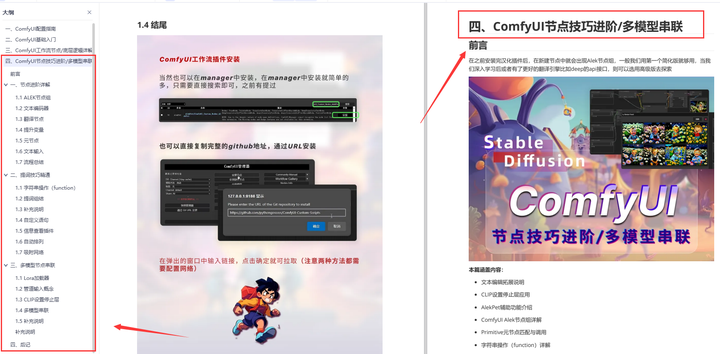
四、ComfyUI节点技巧进阶/多模型串联
- 节点进阶详解
- 提词技巧精通
- 多模型节点串联
- …
五、ComfyUI遮罩修改重绘/Inpenting模块详解
- 图像分辨率
- 姿势
- …
六、ComfyUI超实用SDXL工作流手把手搭建
- Refined模型
- SDXL风格化提示词
- SDXL工作流搭建
- …
由于篇幅原因,本文精选几个章节,详细版点击下方卡片免费领取


火山引擎开发者社区是火山引擎打造的AI技术生态平台,聚焦Agent与大模型开发,提供豆包系列模型(图像/视频/视觉)、智能分析与会话工具,并配套评测集、动手实验室及行业案例库。社区通过技术沙龙、挑战赛等活动促进开发者成长,新用户可领50万Tokens权益,助力构建智能应用。
更多推荐
 20
20 0
0- 0


 已为社区贡献292条内容

所有评论(0)