音频剪辑又慢又折磨?那是你没用对这3个方法
其实,音频剪辑并没有那么玄乎,只要掌握一些核心技巧,再配上好用的工具,你的作品也能立刻拥有“专业录音棚”级别的质感。2.让软件“学习”噪音:选中这段噪音样本,使用剪辑软件中的“噪音抑制”或“降噪”功能,通常会有一个“获取噪音样本/配置文件”的选项。通过这种方式,软件就能精准地从你的整段音频中,只剔除它“学习”过的那种特定噪音,最大限度地保留你人声的细节和质感。这,就是我们接下来要处理的“靶子”。这
嘿,小伙伴们!你是不是也遇到过这样的情况:录好了一段播客、视频配音或者会议记录,满心欢喜地准备剪辑,结果一打开音频文件就傻了眼?不是背景噪音吵得人头疼,就是“嗯嗯啊啊”的口头禅多到尴尬,来回拖动时间轴,剪了半天,效果还是不尽人意。
别担心,你不是一个人在战斗!其实,音频剪辑并没有那么玄乎,只要掌握一些核心技巧,再配上好用的工具,你的作品也能立刻拥有“专业录音棚”级别的质感。今天,我就把压箱底的三个绝招分享给你,特别是最后一个,绝对是效率神器!
绝招一:给你的声音“洗个澡”——精准降噪法
“干净”是好声音的第一标准。我们录音时,环境中的空调声、电脑风扇声、电流声等持续性的背景噪音,就像是声音里的“杂质”,必须清除。
很多人的降噪方法是直接套用软件里的“一键降噪”,但效果往往不理想,要么降不干净,要么把人声也变得沉闷、失真,听起来像在水里说话。
专业做法是“采样降噪”:
1.寻找“纯粹”的噪音样本:在你的音频开头或结尾,找到一段只有背景噪音、没有人声的片段,哪怕只有一两秒也行。这,就是我们接下来要处理的“靶子”。
2.让软件“学习”噪音:选中这段噪音样本,使用剪辑软件中的“噪音抑制”或“降噪”功能,通常会有一个“获取噪音样本/配置文件”的选项。点击它,软件就会分析并记住这个噪音的声学特征。
3.应用到整个轨道:学习完成后,取消选择样本,选中你的整个音频轨道,再次打开降噪功能,直接点击“应用”或“确定”。
通过这种方式,软件就能精准地从你的整段音频中,只剔除它“学习”过的那种特定噪音,最大限度地保留你人声的细节和质感。记得,降噪程度不要拉满,适度处理,听起来才最自然。

绝招二:剪出“呼吸感”——无痕剪辑的艺术
一段听起来流畅、舒服的音频,其秘诀在于“节奏”。生硬地剪掉口误和停顿,会让句子之间的连接听起来非常突兀,就像机器人说话一样。
我们需要做的是“优化节奏”,而不是“删除停顿”:
1.精切“语气词”:你需要放大波形图,精准地把它们切掉。关键点在于,切口要尽量贴近有效声音的开始和结束,不要留下空白,也不要切掉正常字词的尾音。
2.“修剪”而非“删除”长停顿:句子之间的停顿是必要的,它能给听众思考和呼吸的空间。如果两句话之间的空白太长(比如超过2秒),听感就会很拖沓。这时,不要完全删除这段空白,而是剪掉其中的一小部分,保留大约0.5-0.8秒的自然停顿,这样听起来就舒服多了。
这种处理方式,能让你的音频在内容紧凑的同时,保留自然的“呼吸感”,让听众感觉就像在和你面对面聊天一样。

绝招三:终极效率神器——像编辑文档一样剪音频
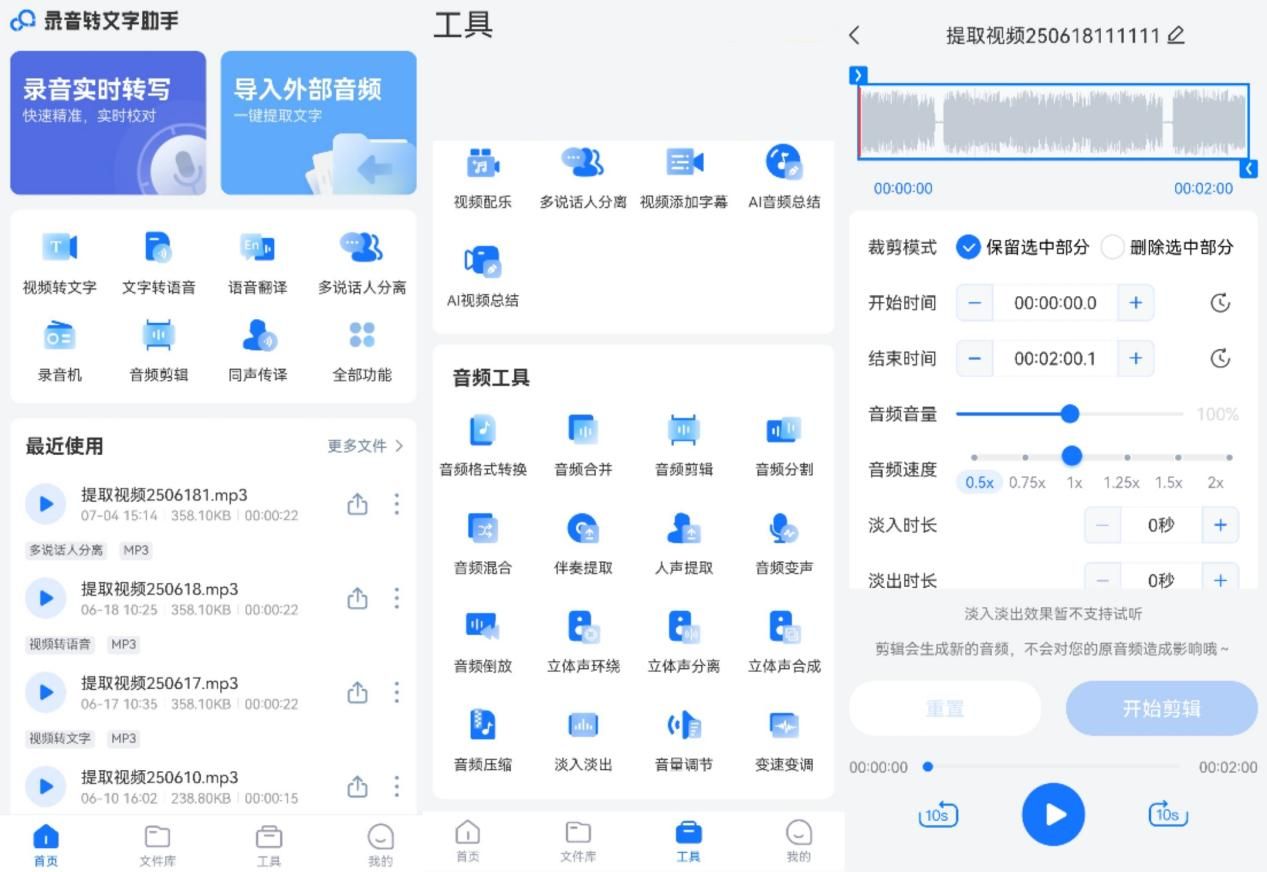
光说不练假把式。掌握了心法,我们还需要一件称手的“兵器”来将想法落地。这时候,一款能随时随地响应你剪辑需求的工具就显得至关重要。我强烈推荐大家试试这款手机端的效率神器——“录音转文字助手”。
别看它只是一款手机App,功能却毫不妥协。它提供了两种极为灵活的裁剪模式,无论你是需要快速地掐头去尾,还是想从长音频中精准地“挖”出核心片段,都能直观地完成操作。更进一步,你还可以对音频进行专业级的精细打磨:自由调节音量大小,让听感更舒适;掌控播放的节奏快慢,打造你想要的叙事节奏;甚至能一键添加自然的淡入淡出效果,让每一次剪辑的衔接都如丝般顺滑,毫无痕迹。
技术和工具都是为了更好地表达内容而服务的。希望今天分享的这三个绝招,能为你打开音频剪辑新世界的大门。赶快去试试吧,让你的作品也能拥有清澈、流畅的专业质感!

火山引擎开发者社区是火山引擎打造的AI技术生态平台,聚焦Agent与大模型开发,提供豆包系列模型(图像/视频/视觉)、智能分析与会话工具,并配套评测集、动手实验室及行业案例库。社区通过技术沙龙、挑战赛等活动促进开发者成长,新用户可领50万Tokens权益,助力构建智能应用。
更多推荐
 5
5 0
0- 0


 已为社区贡献65条内容

所有评论(0)