【教师分享】学生成绩分析报告生成软件有哪些?
只要掌握四五个常用函数,把原始分数粘进去,再花十分钟设置模板,以后每次月考只需“刷新”即可自动生成级段排名、班级均分、优秀率、薄弱点预警,甚至还能用条件格式一键标红待关注学生。把COUNTIFS、AVERAGEIFS、VLOOKUP、RANK、INDEX五个函数玩熟悉,再配条件格式、数据透视表,就能做出实时更新的“成绩分析报告”。$A:$A,$A$1,原始数据!$A:$A,$A$1,原始数据!$C

其实,老师们用Excel就能完成一份像样的成绩分析,完全不需要使用各种复杂的工具。只要掌握四五个常用函数,把原始分数粘进去,再花十分钟设置模板,以后每次月考只需“刷新”即可自动生成级段排名、班级均分、优秀率、薄弱点预警,甚至还能用条件格式一键标红待关注学生。下面把我在本校教研组用了三年的土办法拆成五步,照着做,几分钟就能拥有自己的成绩分析系统。
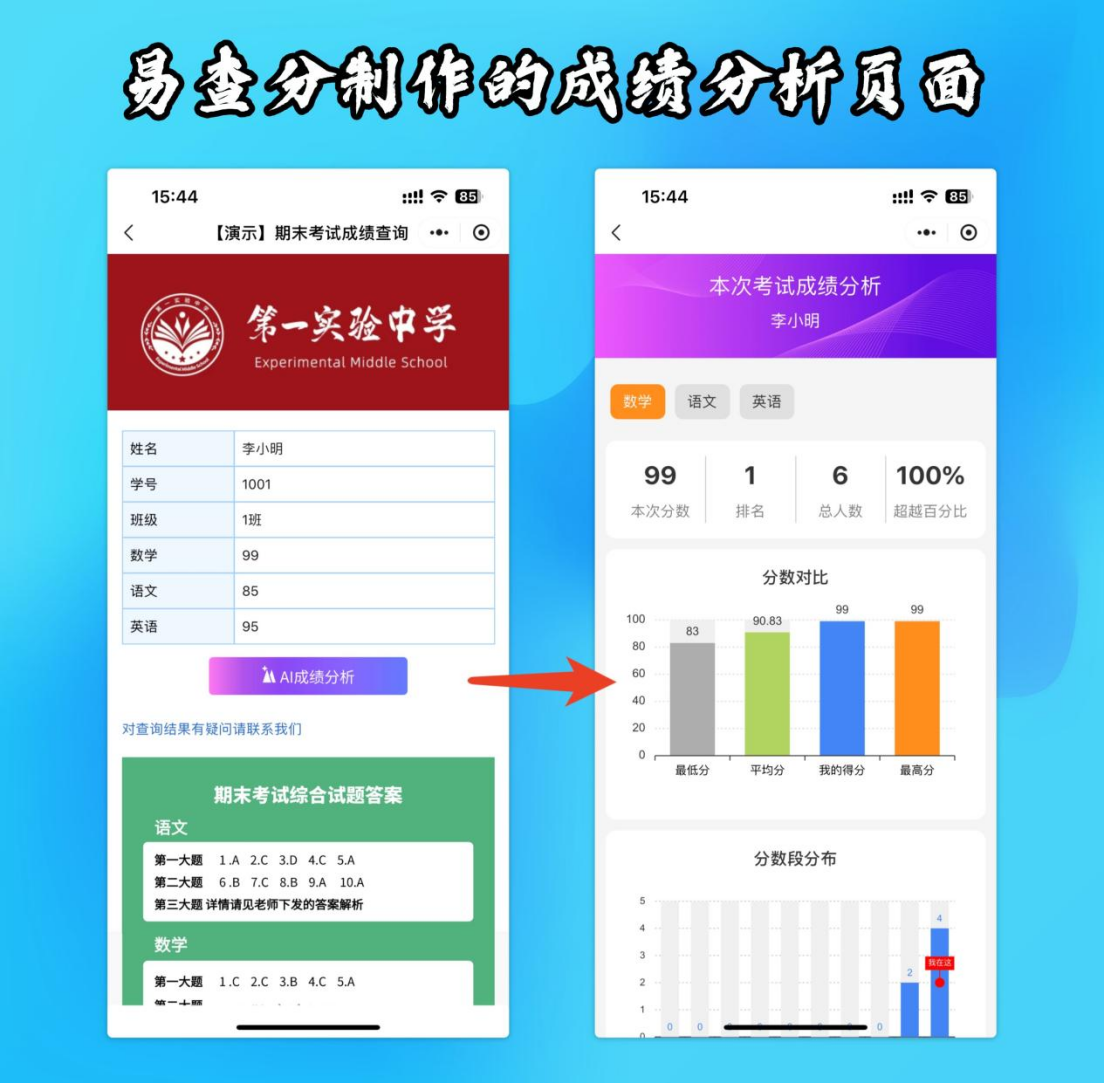
先告诉大家一个比Excel表格更简单的成绩分析方法,用易查分一分钟制作一个成绩查询系统,成绩查询制作完成后,一键即可生成成绩分析报告,家长查询自己孩子成绩的同时一起查看自己孩子的成绩分析报告,简单、实用、方便。
第一步:规范原始表
把教务处导出的成绩粘到“原始数据”工作表,只保留四列:班级、姓名、学科、分数。用“数据—删除重复项”去重,再用“数据验证”把学科限定为“语文、数学、英语……”防止手滑打错字。以后新数据直接覆盖,历史数据另存为“2025春—期中”即可追溯。
第二步:建统计工作表,写三行公式
A1手动输入班级,A2写“参考人数”,A3写“平均分”,A4写“优秀率(≥85分)”。
B2开始写公式:
人数=COUNTIFS(原始数据!$A:$A,$A$1,原始数据!$C:$C,B$1)
平均分=AVERAGEIFS(原始数据!$D:$D,原始数据!$A:$A,$A$1,原始数据!$C:$C,B$1)
优秀率=COUNTIFS(原始数据!$A:$A,$A$1,原始数据!$C:$C,B$1,原始数据!$D:$D,">=85")/B2
把B1:H1横向拖成语文、数学、英语……公式自动适配,想算哪个班就把A1的下拉菜单切一下,三秒出结果。
第三步:做“学生个人报告”模板
新建工作表,A1输入姓名,B1用数据验证做下拉列表,引自“原始数据”姓名列。
A3开始写公式:
=VLOOKUP($A$1,原始数据!$B:$D,2,0)可拉语文成绩,向右拖把学科改3、4、5即可依次取数。
再在右侧写班级排名:
=COUNTIFS(原始数据!$C:$C,"语文",原始数据!$D:$D,">"&B3)+1
把这套公式一次性做到第30行,打印时只显示非空区域,就是一张带分数、班排、校排的个人成绩单。家长会前批量打印,再也不用整夜手填。
第四步:用条件格式做“预警色条”
选中分数区域,开始—条件格式—新建规则—基于各自值设置色条,最小值设红,最大值设绿,一眼看出谁下滑。再设两条“图标集”规则:低于班均分10分显示向下箭头,高于10分显示向上箭头。家长会上投影,家长看得懂,学生也服气。

第五步:把文件升级为“下次可用”模板
把原始数据清成空表,另存为成绩分析模板.xltx。下次月考拿到新分,直接双击模板→另存为2025春—期末,粘进去→回统计表按F9刷新,所有数字自动更新。备课组没人再喊“做表难”,反而嫌教务处发分太慢。
把COUNTIFS、AVERAGEIFS、VLOOKUP、RANK、INDEX五个函数玩熟悉,再配条件格式、数据透视表,就能做出实时更新的“成绩分析报告”。不用额外安装软件,也不用把敏感学情上传到云端。只要模板一次搭好,以后每次考试,要做的只有三件事:复制、粘贴、打印。

火山引擎开发者社区是火山引擎打造的AI技术生态平台,聚焦Agent与大模型开发,提供豆包系列模型(图像/视频/视觉)、智能分析与会话工具,并配套评测集、动手实验室及行业案例库。社区通过技术沙龙、挑战赛等活动促进开发者成长,新用户可领50万Tokens权益,助力构建智能应用。
更多推荐
 4
4 0
0- 0


 已为社区贡献1条内容

所有评论(0)