【ES】[教程]----第一章:Elasticsearch 安装(linux 、windows 、单机、集群)
本文介绍了Elasticsearch 7.8.0版本在Linux和Windows系统下的安装部署方法。主要内容包括:Linux单机安装(创建用户、修改配置文件、启动验证)、Linux集群部署(节点配置、集群参数设置)以及Windows单机安装的基本步骤。重点讲解了Linux环境下的系统配置优化,如修改文件描述符限制、虚拟内存设置等,并提供了详细的命令操作和配置文件修改示例。集群部署部分详细说明了节
前言:
当前使用的是 7.8.0版本
一、linux安装ES (单机)
1、软件下载
软件下载地址:https://www.elastic.co/cn/downloads/past-releases/elasticsearch-7-8-0
【图片】
2、软件安装
- 解压软件
将下载的软件解压缩
# 解压缩
tar -zxvf elasticsearch-7.8.0-linux-x86_64.tar.gz -C /opt/module

# 改名
mv elasticsearch-7.8.0 es
- 创建用户
因为安全问题,Elasticsearch不允许root用户直接运行,所以要创建新用户,在root用户中创建新用户
useradd es #新增es用户
passwd es #为es用户设置密码

userdel -r es #如果错了,可以删除再加
chown -R es:es /opt/module/es #文件夹所有者
- 修改配置文件
================================================================
修改/opt/module/es/config/elasticsearch.yml文件
# 加入如下配置
cluster.name: elasticsearch
node.name: node-1
network.host: 0.0.0.0
http.port: 9200
cluster.initial_master_nodes: ["node-1"]
================================================================
================================================================
修改/etc/security/limits.conf
# 在文件末尾中增加下面内容
# 每个进程可以打开的文件数的限制
es soft nofile 65536
es hard nofile 65536
================================================================
================================================================
修改/etc/security/limits.d/20-nproc.conf
# 在文件末尾中增加下面内容
# 每个进程可以打开的文件数的限制
es soft nofile 65536
es hard nofile 65536
# 操作系统级别对每个用户创建的进程数的限制
* hard nproc 4096
# 注:* 带表Linux所有用户名称
================================================================
================================================================
修改/etc/sysctl.conf
# 在文件中增加下面内容
# 一个进程可以拥有的VMA(虚拟内存区域)的数量,默认值为65536
vm.max_map_count=655360
================================================================
重新加载
sysctl -p
3、启动软件
使用ES用户启动
cd /opt/module/es/
#启动
bin/elasticsearch
#后台启动
bin/elasticsearch -d
启动时,会动态生成文件,如果文件所属用户不匹配,会发生错误,需要重新进行修改用户和用户组
【图片】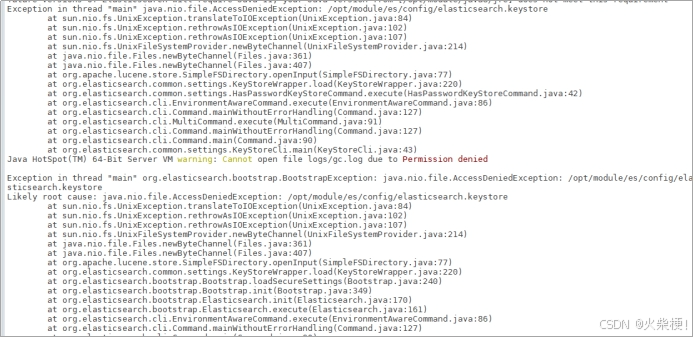
关闭防火墙
#暂时关闭防火墙
systemctl stop firewalld

#永久关闭防火墙
systemctl enable firewalld.service #打开防火墙永久性生效,重启后不会复原
systemctl disable firewalld.service #关闭防火墙,永久性生效,重启后不会复原
4、连接测试软件
浏览器中输入地址:http://linux1:9200/
【图片】
二、linux安装ES (集群)
1、软件下载
软件下载地址:https://www.elastic.co/cn/downloads/past-releases/elasticsearch-7-8-0
【图片】
2、软件安装
- 解压软件
将下载的软件解压缩
# 解压缩
tar -zxvf elasticsearch-7.8.0-linux-x86_64.tar.gz -C /opt/module

# 改名
mv elasticsearch-7.8.0 es-cluster
将软件分发到其他节点:linux2, linux3
- 创建用户
因为安全问题,Elasticsearch不允许root用户直接运行,所以要在每个节点中创建新用户,在root用户中创建新用户
useradd es #新增es用户
passwd es #为es用户设置密码

userdel -r es #如果错了,可以删除再加
chown -R es:es /opt/module/es-cluster #文件夹所有者
- 修改配置文件
==================================================================
修改/opt/module/es/config/elasticsearch.yml文件,分发文件
# 加入如下配置
#集群名称
cluster.name: cluster-es
#节点名称,每个节点的名称不能重复
node.name: node-1
#ip地址,每个节点的地址不能重复
network.host: linux1
#是不是有资格主节点
node.master: true
node.data: true
http.port: 9200
# head 插件需要这打开这两个配置
http.cors.allow-origin: "*"
http.cors.enabled: true
http.max_content_length: 200mb
#es7.x 之后新增的配置,初始化一个新的集群时需要此配置来选举master
cluster.initial_master_nodes: ["node-1"]
#es7.x 之后新增的配置,节点发现
discovery.seed_hosts: ["linux1:9300","linux2:9300","linux3:9300"]
gateway.recover_after_nodes: 2
network.tcp.keep_alive: true
network.tcp.no_delay: true
transport.tcp.compress: true
#集群内同时启动的数据任务个数,默认是2个
cluster.routing.allocation.cluster_concurrent_rebalance: 16
#添加或删除节点及负载均衡时并发恢复的线程个数,默认4个
cluster.routing.allocation.node_concurrent_recoveries: 16
#初始化数据恢复时,并发恢复线程的个数,默认4个
cluster.routing.allocation.node_initial_primaries_recoveries: 16
==================================================================
==================================================================
修改/etc/security/limits.conf ,分发文件
# 在文件末尾中增加下面内容
es soft nofile 65536
es hard nofile 65536
==================================================================
==================================================================
修改/etc/security/limits.d/20-nproc.conf,分发文件
# 在文件末尾中增加下面内容
es soft nofile 65536
es hard nofile 65536
* hard nproc 4096
# 注:* 带表Linux所有用户名称
==================================================================
==================================================================
修改/etc/sysctl.conf
# 在文件中增加下面内容
vm.max_map_count=655360
==================================================================
重新加载
sysctl -p
3、启动软件
分别在不同节点上启动ES软件
cd /opt/module/es-cluster
#启动
bin/elasticsearch
#后台启动
bin/elasticsearch -d
4、测试集群
【图片】
浏览器中输入地址:http://linux1:9200/
三、windows安装ES (单机)
1、下载软件
Elasticsearch的官方地址:https://www.elastic.co/cn/
Elasticsearch最新的版本是7.11.2(截止2021.3.10),我们选择7.8.0版本(最新版本半年前的版本)
下载地址:https://www.elastic.co/cn/downloads/past-releases#elasticsearch
Elasticsearch分为Linux和Windows版本,基于我们主要学习的是Elasticsearch的Java客户端的使用,所以课程中使用的是安装较为简便的Windows版本。
【图片】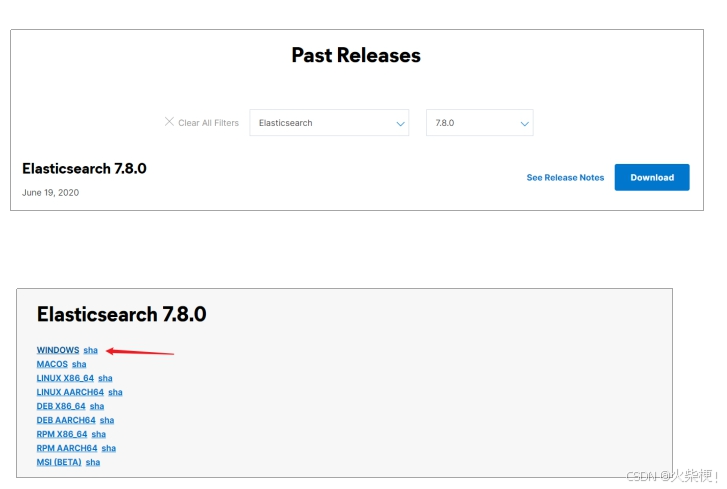
2、安装软件
windows版的Elasticsearch的安装很简单,解压即安装完毕,解压后的Elasticsearch的目录结构如下
【图片】
bin 可执行脚本目录
config 配置目录
jdk 内置JDK目录
lib 类 库
logs 日志目录
modules 模块目录
plugins 插件目录
解压后,进入bin文件目录,点击elasticsearch.bat文件启动ES服务
【图片】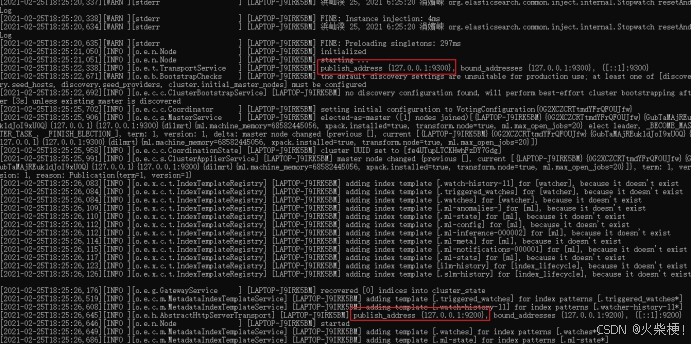
注意:9300端口为Elasticsearch集群间组件的通信端口,9200端口为浏览器访问的http协议RESTful端口。
打开浏览器(推荐使用谷歌浏览器),输入地址:http://localhost:9200,测试结果
【图片】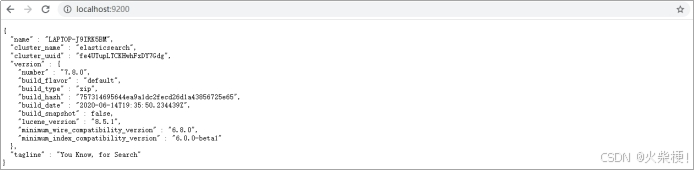
2.1.3 问题解决
- Elasticsearch是使用java开发的,且7.8版本的ES需要JDK版本1.8以上,默认安装包带有jdk环境,如果系统配置JAVA_HOME,那么使用系统默认的JDK,如果没有配置使用自带的JDK,一般建议使用系统配置的JDK。
- 双击启动窗口闪退,通过路径访问追踪错误,如果是“空间不足”,请修改config/jvm.options配置文件
# 设置JVM初始内存为1G。此值可以设置与-Xmx相同,以避免每次垃圾回收完成后JVM重新分配内存
# Xms represents the initial size of total heap space
# 设置JVM最大可用内存为1G
# Xmx represents the maximum size of total heap space

-Xms1g
-Xmx1g
四、windows安装ES (集群)
1、部署集群
- 创建elasticsearch-cluster文件夹,在内部复制三个elasticsearch服务

【图片】
- 修改集群文件目录中每个节点的 config/elasticsearch.yml配置文件
2、节点配置
node-1001节点--------配置
#节点1的配置信息:
#集群名称,节点之间要保持一致
cluster.name: my-elasticsearch
#节点名称,集群内要唯一
node.name: node-1001
node.master: true
node.data: true

#ip地址
network.host: localhost
#http端口
http.port: 1001
#tcp监听端口
transport.tcp.port: 9301

#discovery.seed_hosts: ["localhost:9301", "localhost:9302","localhost:9303"]
#discovery.zen.fd.ping_timeout: 1m
#discovery.zen.fd.ping_retries: 5

#集群内的可以被选为主节点的节点列表
#cluster.initial_master_nodes: ["node-1", "node-2","node-3"]

#跨域配置
#action.destructive_requires_name: true
http.cors.enabled: true
http.cors.allow-origin: "*"
node-1002节点 --------配置
#节点2的配置信息:
#集群名称,节点之间要保持一致
cluster.name: my-elasticsearch
#节点名称,集群内要唯一
node.name: node-1002
node.master: true
node.data: true

#ip地址
network.host: localhost
#http端口
http.port: 1002
#tcp监听端口
transport.tcp.port: 9302

discovery.seed_hosts: ["localhost:9301"]
discovery.zen.fd.ping_timeout: 1m
discovery.zen.fd.ping_retries: 5

#集群内的可以被选为主节点的节点列表
#cluster.initial_master_nodes: ["node-1", "node-2","node-3"]

#跨域配置
#action.destructive_requires_name: true
http.cors.enabled: true
http.cors.allow-origin: "*"
node-1003节点--------配置
#节点3的配置信息:
#集群名称,节点之间要保持一致
cluster.name: my-elasticsearch
#节点名称,集群内要唯一
node.name: node-1003
node.master: true
node.data: true

#ip地址
network.host: localhost
#http端口
http.port: 1003
#tcp监听端口
transport.tcp.port: 9303
#候选主节点的地址,在开启服务后可以被选为主节点
discovery.seed_hosts: ["localhost:9301", "localhost:9302"]
discovery.zen.fd.ping_timeout: 1m
discovery.zen.fd.ping_retries: 5

#集群内的可以被选为主节点的节点列表
#cluster.initial_master_nodes: ["node-1", "node-2","node-3"]

#跨域配置
#action.destructive_requires_name: true
http.cors.enabled: true
http.cors.allow-origin: "*"
3、启动集群
- 启动前先删除每个节点中的data目录中所有内容(如果存在)
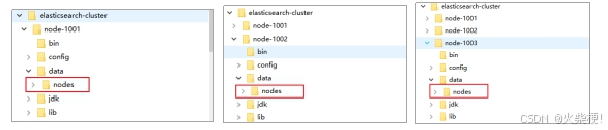
【图片】
- 分别双击执行 bin/elasticsearch.bat, 启动节点服务器,启动后,会自动加入指定名称的集群
【图片】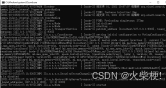
4、测试集群
查看集群状态
node-1001节点----测试
【图片】
【图片】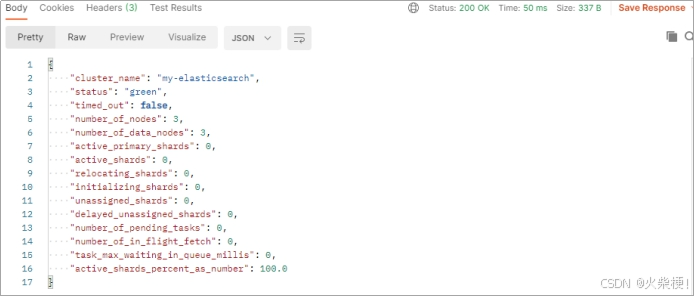
node-1002节点----测试
【图片】
【图片】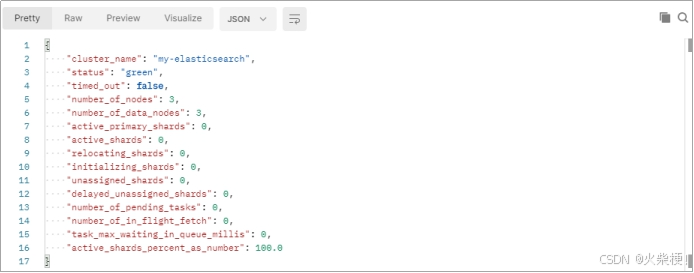
node-1003节点----测试
【图片】
【图片】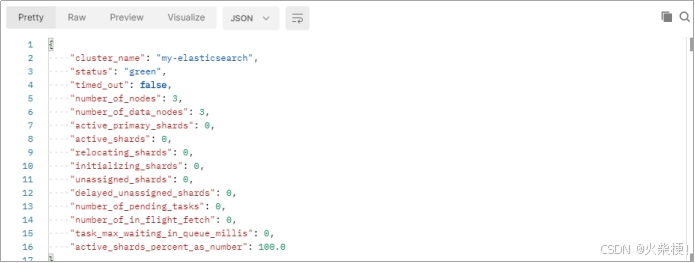
status 字段指示着当前集群在总体上是否工作正常。
它的三种颜色含义如下:
- green 所有的主分片和副本分片都正常运行。
- yellow 所有的主分片都正常运行,但不是所有的副本分片都正常运行。
- red 有主分片没能正常运行。
向集群中的node-1001节点增加索引
【图片】
【图片】
向集群中的node-1002节点查询索引
【图片】
【图片】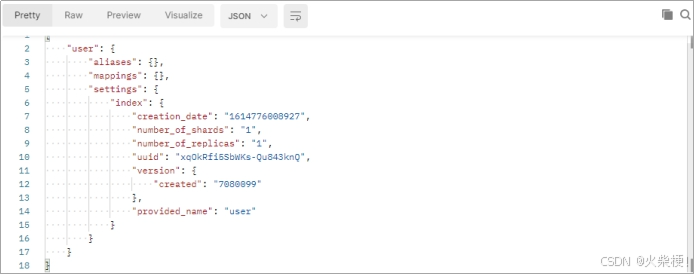

火山引擎开发者社区是火山引擎打造的AI技术生态平台,聚焦Agent与大模型开发,提供豆包系列模型(图像/视频/视觉)、智能分析与会话工具,并配套评测集、动手实验室及行业案例库。社区通过技术沙龙、挑战赛等活动促进开发者成长,新用户可领50万Tokens权益,助力构建智能应用。
更多推荐
 13
13 0
0- 0


 已为社区贡献11条内容

所有评论(0)