【喂饭级AI教程】手把手教你在本机安装Stable Diffusion秋包【附带全套资源】
想体验AI绘画的魅力,却苦于复杂的安装过程?别担心,本教程专为小白打造,堪称“喂饭级”指导!我们将从零开始,手把手教你如何在本地电脑上安装Stable Diffusion秋叶版,并附上全套资源,包括模型、插件和详细说明。无需高深技术,只需按照步骤操作,你就能轻松开启AI绘画之旅!快来试试吧!
前言:
想体验AI绘画的魅力,却苦于复杂的安装过程?别担心,本教程专为小白打造,堪称“喂饭级”指导!我们将从零开始,手把手教你如何在本地电脑上安装Stable Diffusion秋叶版,并附上全套资源,包括模型、插件和详细说明。无需高深技术,只需按照步骤操作,你就能轻松开启AI绘画之旅!快来试试吧!
本文将依据秋叶的最新整合包,结合笔者整合的资源,向大家展示最基本的概念和安装方法。大家想咨询更多问题获取资料可看文末扫码获取方式!
Stable Diffusion(SD)简介
Stable Diffusion是一款2022年推出的先进的文本到图像生成模型,这种潜在扩散模型是由Stability
AI公司与众多学者和非营利组织合作开发的。目前,SD的源代码和模型已经实现了开源,并且在Github上由AUTOMATIC1111保持着一个完整的项目更新,由全球开发者共同维护。
尽管完整版对网络有一定要求,但国内的开发者已经发布了多个版本的封装包。开源社区对SD的普及贡献巨大。
SD的一大亮点是其开源属性,允许在个人电脑上离线操作。它可以运行在大多数配备至少8GB显存的中端GPU上,但推荐的显存起点是12GB。
AI训练和输出的过程本质上是软硬件结合的深度学习过程,通常会使用NVIDIA公司的显卡和相关技术,比如CUDA、CUDNN,以及Python生态中的深度学习组件,如transformers、PyTorch等。深入学习AI时,这些知识点往往是不可避免的难关。
幸运的是,本文和秋叶整合包都将避开这些复杂的内容,使得部署和理解过程更加简单。

SD的基础知识
1.大模型
:是通过将素材与SD的轻量模型(例如SD1.5/SD1.4/SD2.1)结合,经过深度学习炼制而成的,可以直接用于生成图片。大模型定义了最终图片的基本方向,是一切的基础。文件扩展名通常为CKPT或SAFETENSORS。
VAE:相当于图像的滤镜,对大模型进行补充,帮助稳定色彩范围。文件扩展名通常为CKPT或SAFETENSORS。
2.LoRA
:是一种模型插件,在某个大模型基础上通过深度学习炼制的小模型。它需要与大模型结合使用,能够在一定范围内调整图片风格,或增加大模型缺失的元素。基于SD底模炼制时,更换不同大模型时的通用性较好。但如果基于特定大模型,可能会在与该大模型结合时展现出特别优秀的效果。
3.ControlNet :是一种高级插件,为SD赋予了“视觉”,可以识别现有图片的线条或景深信息,并利用这些信息来处理图片。
4.Stable Diffusion Web-UI(SD-WEBUI) :是由开源大师AUTOMATIC1111基于Stability
AI的算法开发的软件,它允许用户在浏览器中通过图形界面操作SD。
5.秋叶整合包
:是由中国开发者秋叶开发的整合软件包。由于WEBUI本身基于GitHub,大部分时间部署需要较高的网络条件和Python环境。秋叶整合包内置了与电脑系统隔离的Python环境和Git,用户无需了解这两个软件即可运行。这极大降低了入门门槛,让更多人能够享受AI绘图的乐趣。

软件安装与启动
软件下载:笔者已为大家准备好了全套软件,关注本公众号<AI智绘空间>,回复“SD ”获取网盘下载地址。

下载完资源后,我们可以先安装启动器的运行依赖,并解压秋叶包本体。


完成了启动器本体的解压工作后,请切勿急于启动程序,我们接下来将一步步完成模型的导入工作。
导入核心数据 :
1. 下载模型:
-
访问推荐的大模型资源库,下载您所需的模型文件。
-
将下载的模型文件移动到以下目录中:“\sd-webui-aki-v4\models\Stable-diffusion”。

2. 导入ControlNet模型:
-
下载ControlNet模型文件。
-
将ControlNet模型文件夹中的所有文件放置于:“\sd-webui-aki-v4\models\ControlNet”
3. 添加LoRA模型:
-
单独下载LoRA模型文件,这些文件已由笔者重新命名以方便使用。
-
将所有LoRA模型文件放置在:“\sd-webui-aki-v4\extensions\sd-webui-additional-networks\models\lora”

启动软件
完成上述数据的解压和导入之后,您现在可以启动软件了。
1. 在安装目录下找到启动器应用程序,通常这是一个可执行文件(.exe)。
2. 双击启动器图标。

3. 在启动器界面中点击“一键启动”按钮。

4. 程序将开始运行,此时您需要稍作等待。

5. 当程序运行一段时间后,会自动在您的默认浏览器中打开一个新的网页界面。
6. 如果网页成功加载,表示软件已经启动成功。

现在,您应该已经成功启动了Stable Diffusion的Web UI,并且可以开始使用AI绘图功能了。
AI绘画SD整合包、各种模型插件、提示词、GPT人工智能学习资料都已经打包好咯,需要的小伙伴文末扫码自行获取噢~
这份完整版的SD整合包已经上传CSDN,朋友们如果需要可以微信扫描下方CSDN官方认证二维码免费领取【保证100%免费】

提示词
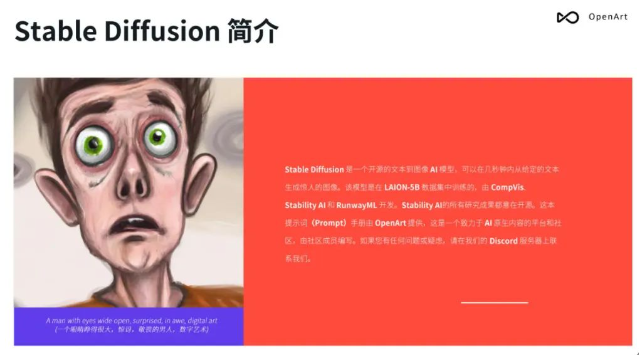
Stable Diffusion 最强提示词手册
- Stable Diffusion介绍
- OpenArt介绍
- 提示词(Prompt) 工程介绍
- …
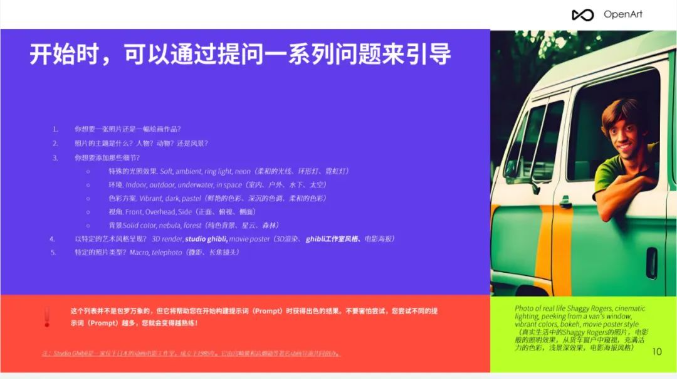
第一章、提示词格式
- 提问引导
- 示例
- 单词的顺序
- …
有需要的朋友,可以点击下方卡片免费领取!
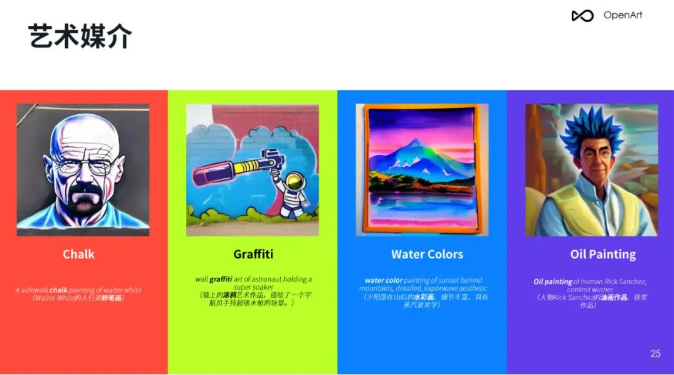
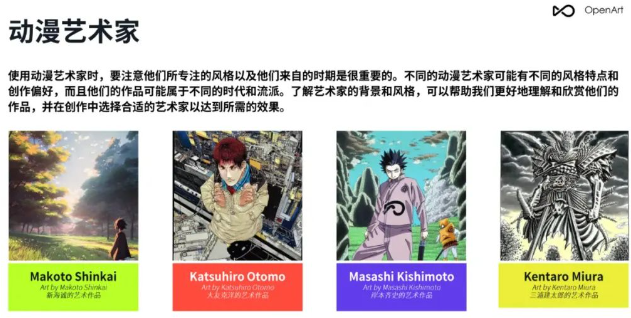
第二章、修饰词(Modifiers)
- Photography/摄影
- Art Mediums/艺术媒介
- Artists/艺术家
- Illustration/插图
- Emotions/情感
- Aesthetics/美学
- …
第三章、 Magic words(咒语)
- Highly detailed/高细节
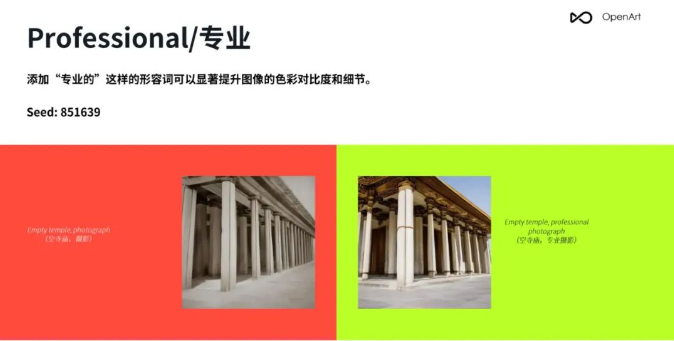
- Professional/专业
- Vivid Colors/鲜艳的颜色
- Bokeh/背景虚化
- Sketch vs Painting/素描 vs 绘画
- …
第四章、Stable Diffusion参数
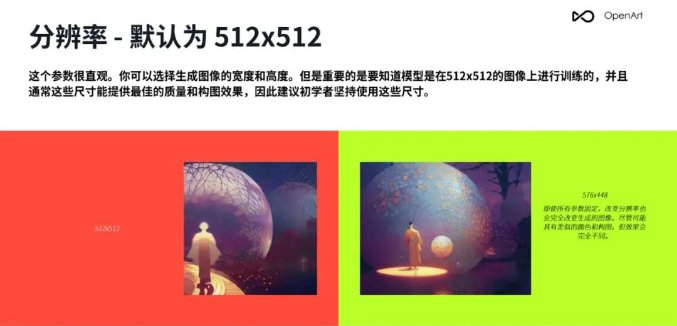
- Resolution/分辨率
- CFC/提词相关性
- Step count/步数
- Seed/种子
- Sampler/采样
- 反向提示词(Prompt)
第5章 img2img(图生图),in/outpainting(扩展/重绘)
- 将草图转化为专业艺术作品
- 风格转换
- lmg2lmg 变体
- Img2lmg+多个AI问题
- lmg2lmg 低强度变体
- 重绘
- 扩展/裁剪
- …
第6章 重要提示
- 词语的顺序和词语本身一样重要
- 不要忘记常规工具
- 反向提示词(Prompt)
- …
第7章 OpenArt展示
-
提示词 (Prompt)
-
案例展示
-
…
这份完整版的SD整合包已经上传CSDN,朋友们如果需要可以微信扫描下方CSDN官方认证二维码免费领取【保证100%免费】

火山引擎开发者社区是火山引擎打造的AI技术生态平台,聚焦Agent与大模型开发,提供豆包系列模型(图像/视频/视觉)、智能分析与会话工具,并配套评测集、动手实验室及行业案例库。社区通过技术沙龙、挑战赛等活动促进开发者成长,新用户可领50万Tokens权益,助力构建智能应用。
更多推荐
 14
14 0
0- 0


 已为社区贡献125条内容

所有评论(0)