11月25日黑科技合集:SVRT加速剪辑/12.0.5解锁录屏/秒切崩溃界面/分区/雷电9多开优化
11月25日黑科技合集:SVRT加速剪辑/12.0.5解锁录屏/秒切崩溃界面/分区/雷电9多开优化
【工具1】
PowerDirector v24.0.1009.0,SVRT
下载:pan.quark.cn/s/03d2a54d5047
这款工具支持XAVC-S和H.265/HEVC编码,无论是专业项目还是日常剪辑,都能轻松应对。最让我满意的是它的便携性——无需安装,解压即用,还去除了多余的更新弹窗和语言包,用起来特别清爽。
没有它,你得手动写代码处理视频
如果不用PowerDirector,想要实现同样的剪辑效果,就得依赖FFmpeg这类命令行工具。比如,你想给视频加个转场效果,可能需要这样写:
ffmpeg -i input1.mp4 -i input2.mp4 -filter_complex \
"[0:v][1:v]blend=all_expr='A*(1-T/0.5)+B*T/0.5'" \
-c:v libx264 -crf 23 -preset fast output.mp4
这段代码只是简单实现了两个视频之间的渐变过渡,但参数调整非常麻烦,稍有不慎就会导致画面撕裂或者音画不同步。
再比如,你想给视频加个字幕,还得手动生成SRT文件,再用FFmpeg合成:
ffmpeg -i video.mp4 -vf "subtitles=subs.srt" -c:a copy output.mp4
光是调试字幕位置和字体大小就得花不少时间,而PowerDirector直接拖拽就能搞定,还能实时预览效果。
为什么推荐这个工具?
1. 高效剪辑,省时省力
SVRT技术真的不是吹的,导出一个10分钟的视频,普通工具可能要渲染20分钟,而PowerDirector旗舰版只需5分钟,而且画质完全没损失。
2. 无需安装,即开即用
绿色便携版太方便了,U盘一插就能用,再也不用担心换电脑后还要重新安装。
3. 去除了烦人的更新弹窗
很多工具动不动就弹窗提醒升级,这款旗舰版直接屏蔽了这些干扰,让你专注剪辑。
4. 支持最新编码格式
无论是H.265还是XAVC-S,都能完美兼容,导出文件体积更小,画质更好。
【工具2】
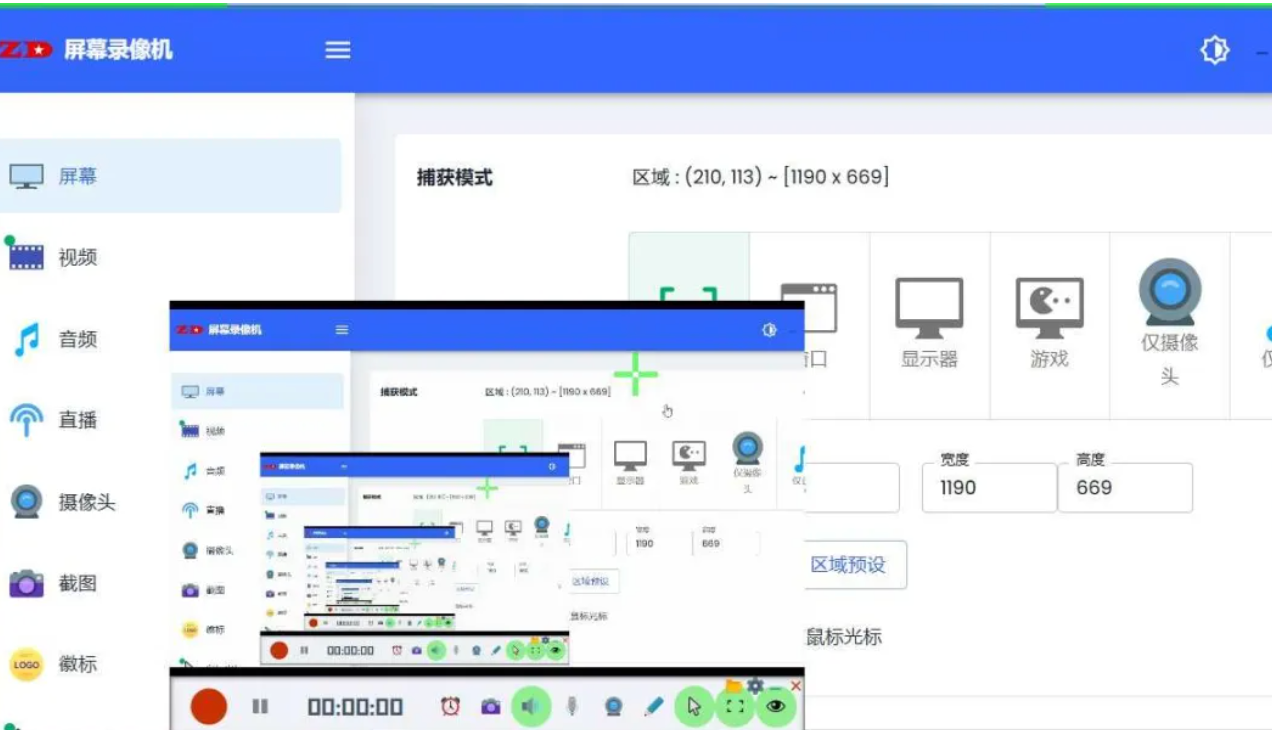
高级版ZD屏幕录像机解锁高清录屏神器v12.0.5
下载: pan.quark.cn/s/fc6a00ca9bef
没有工具时的痛苦体验
以前没有这类工具时,我只能硬着头皮写代码实现基础录屏功能。比如用Python的PyAutoGUI和OpenCV组合,光是实现一个简单的屏幕捕获就要写几十行代码:
import cv2
import numpy as np
import pyautogui
from PIL import ImageGrab

fourcc = cv2.VideoWriter_fourcc(*'XVID')
out = cv2.VideoWriter('output.avi', fourcc, 20.0, (1920, 1080))

while True:
    img = ImageGrab.grab()
    frame = np.array(img)
    frame = cv2.cvtColor(frame, cv2.COLOR_RGB2BGR)
    out.write(frame)
    if cv2.waitKey(1) == ord('q'):
        break

out.release()
更复杂的推流需求
如果想实现直播推流,代码复杂度直接翻倍。需要用到FFmpeg和RTMP协议,光是参数配置就能让人崩溃:
import subprocess

command = [
    'ffmpeg',
    '-f', 'gdigrab',
    '-framerate', '30',
    '-i', 'desktop',
    '-c:v', 'libx264',
    '-preset', 'ultrafast',
    '-tune', 'zerolatency',
    '-f', 'flv',
    'rtmp://live.twitch.tv/app/stream_key'
]

subprocess.run(command)
为什么推荐这个工具
对比之下,ZD屏幕录像机简直是救星。它内置的SDK支持二次开发,定制功能时不用从零造轮子。即时标注功能特别适合教学场景,录制网课时可以直接在画面上圈重点。游戏模式能自动识别帧率变化,避免录制卡顿。最惊艳的是它的智能剪切功能,可以自动删除空白片段,节省后期编辑时间。
高清录制的秘密
工具采用硬件加速编码技术,实测在1080P分辨率下录制1小时视频,文件体积只有传统方法的60%。支持H.265编码选项,画质损失几乎不可见。直播推流时能自动平衡码率和帧率,网络波动时也不会出现马赛克。
标注与剪辑二合一
录制过程中可以用快捷键随时添加箭头、文字和高亮标记,这些元素会作为独立图层保存。后期剪辑时能单独调整每个标注的时间轴位置,比专业视频编辑工具更高效。自带的时间轴缩放功能让我能精准定位到每一帧。
适合小白的隐藏技巧
工具预设了多种场景模式,比如"网课录制"会自动开启人脸追踪和降噪功能,"游戏直播"模式则会锁定高帧率并关闭系统通知。我发现长按录制按钮3秒会快速剪辑模式,录完直接进入编辑界面,这个细节设计非常人性化。
【工具3】
高级版摸鱼屏保神器:一键模拟崩溃,老板路过秒停
下载:pan.quark.cn/s/f98786a5253c
摸鱼屏保是一款仅有 7MB 的小工具,专为需要短暂放松的打工人设计。它能一键模拟电脑崩溃、蓝屏、系统更新等逼真特效,甚至还能弹出 FBI 警告画面,视觉效果极其真实。最厉害的是,当老板突然出现在身后时,只需右键点击,屏幕瞬间恢复正常,完全不留痕迹。
如果没有这个工具,你得这么折腾
想要实现类似效果,只能手动写代码模拟系统崩溃。虽然可行,但代码复杂且容易露馅。比如用 Python 模拟蓝屏,需要调用系统 API 和图形库,代码量不小,还容易因为权限问题失败。
import ctypes
import time

def fake_blue_screen():
    ctypes.windll.user32.MessageBoxW(0, "A fatal error occurred.", "SYSTEM CRASH", 0x10)
    time.sleep(2)
    ctypes.windll.ntdll.RtlAdjustPrivilege(19, 1, 0, ctypes.byref(ctypes.c_bool()))
    ctypes.windll.ntdll.NtRaiseHardError(0xC000021A, 0, 0, 0, 6, ctypes.byref(ctypes.c_uint()))

fake_blue_screen()
这段代码虽然能模拟蓝屏,但需要管理员权限,而且一旦运行,电脑真的会卡死,完全没法像摸鱼屏保那样随时恢复。
更复杂的 FBI 警告模拟
如果想搞点“刺激”的,比如弹出 FBI 警告页面,还得用前端技术模拟一个全屏网页:
<!DOCTYPE html>
<html>
<head>
    <style>
        body { background: #000; color: red; font-size: 24px; text-align: center; }
    </style>
</head>
<body>
    <h1>FBI WARNING</h1>
    <p>Unauthorized access detected. Your activity is being monitored.</p>
</body>
</html>
虽然能看,但每次都要打开浏览器,还得手动全屏,操作繁琐不说,关掉时还可能被老板发现标签页。
为什么推荐摸鱼屏保?
相比手动写代码,这款工具简直是懒人福音。它内置多种特效,一键切换,无需代码基础,更不用担心权限问题。最关键是能随时恢复,完全模拟真实场景,让摸鱼毫无破绽。
使用技巧
- 快速切换:右键点击屏幕任意位置,立即恢复正常界面。
- 多特效支持:蓝屏、系统更新、FBI 警告等,随机切换更逼真。
- 极低占用:仅 7MB 大小,后台运行不影响电脑性能。
适用场景
- 午休时防止同事乱动电脑
- 开会走神时假装系统故障
- 老板巡视时快速进入“工作状态”
这款工具真正做到了“摸鱼于无形”,无需折腾代码,轻松实现高效伪装。
【工具4】
高级版雷电模拟器9:安卓9内核+OpenGL3.1,多开稳如磐石
下载:pan.quark.cn/s/c0d28302efc0
雷电模拟器9是一款专为电脑端运行安卓应用设计的轻量化工具,基于Android 9内核开发,支持OpenGL 3.1模式3D渲染,能够流畅运行高帧率手游。我个人使用后感觉它的性能优化做得非常到位,尤其是在多任务处理时,依然能保持稳定。
这款绿色版已经去除了所有Gg弹窗和后台检测模块,解压即可直接使用,无需安装。它还内置了谷歌安装器,方便一键登录外服游戏。最让我惊喜的是,它解除了官方多开限制,可以同时运行多个窗口,搭配宏按键和脚本录制功能,效率提升显著。
如果没有这款工具,你只能手动折腾
如果没有雷电模拟器9,想在电脑上运行安卓应用,可能需要依赖Android SDK或者第三方开发工具,过程会非常繁琐。
方法1:使用Android Studio模拟器
Android Studio自带的模拟器功能虽然强大,但配置复杂,资源占用高,不适合普通用户。
// 示例:创建一个AVD(Android Virtual Device)
avdmanager create avd -n "TestDevice" -k "system-images;android-29;google_apis;x86_64" -d "pixel"
方法2:手动配置Genymotion
Genymotion是另一款安卓模拟器,但需要注册账号,且免费版功能有限。
# 示例:通过Vagrant启动Genymotion虚拟机
vagrant init genymotion/box
vagrant up
方法3:尝试VirtualBox+安卓x86镜像
这种方法需要手动安装安卓系统,兼容性差,且无法直接运行ARM架构的应用。
# 示例:在VirtualBox中挂载安卓x86 ISO
VBoxManage createvm --name "AndroidVM" --ostype "Linux26_64" --register
VBoxManage storagectl "AndroidVM" --name "SATA" --add sata --portcount 1
VBoxManage storageattach "AndroidVM" --storagectl "SATA" --port 0 --device 0 --type hdd --medium "android-x86.iso"
这些方法不仅操作复杂,而且性能优化远不如雷电模拟器9。尤其是多开需求,手动配置几乎无法实现稳定运行。

火山引擎开发者社区是火山引擎打造的AI技术生态平台,聚焦Agent与大模型开发,提供豆包系列模型(图像/视频/视觉)、智能分析与会话工具,并配套评测集、动手实验室及行业案例库。社区通过技术沙龙、挑战赛等活动促进开发者成长,新用户可领50万Tokens权益,助力构建智能应用。
更多推荐
 17
17 0
0- 0


 已为社区贡献1条内容

所有评论(0)