微信小程序聊天机器人:构建互动聊天室实战

简介:微信小程序是一个轻量级应用开发平台,利用微信小程序可以构建交互性强、功能丰富的聊天室。本项目涉及微信小程序的架构理解,包括WXML、WXSS、JavaScript及API接口的应用。通过WebSocket实现聊天室的实时通信,并实现用户注册登录、消息发送接收、历史记录显示和表情支持等核心功能。页面设计要美观且易操作,可添加语音输入、图片发送等功能。聊天机器人的实现可借助NLP技术和机器学习算法,以提供智能化对话。开发者需要具备JavaScript技能,并可能需要学习NLP等知识。 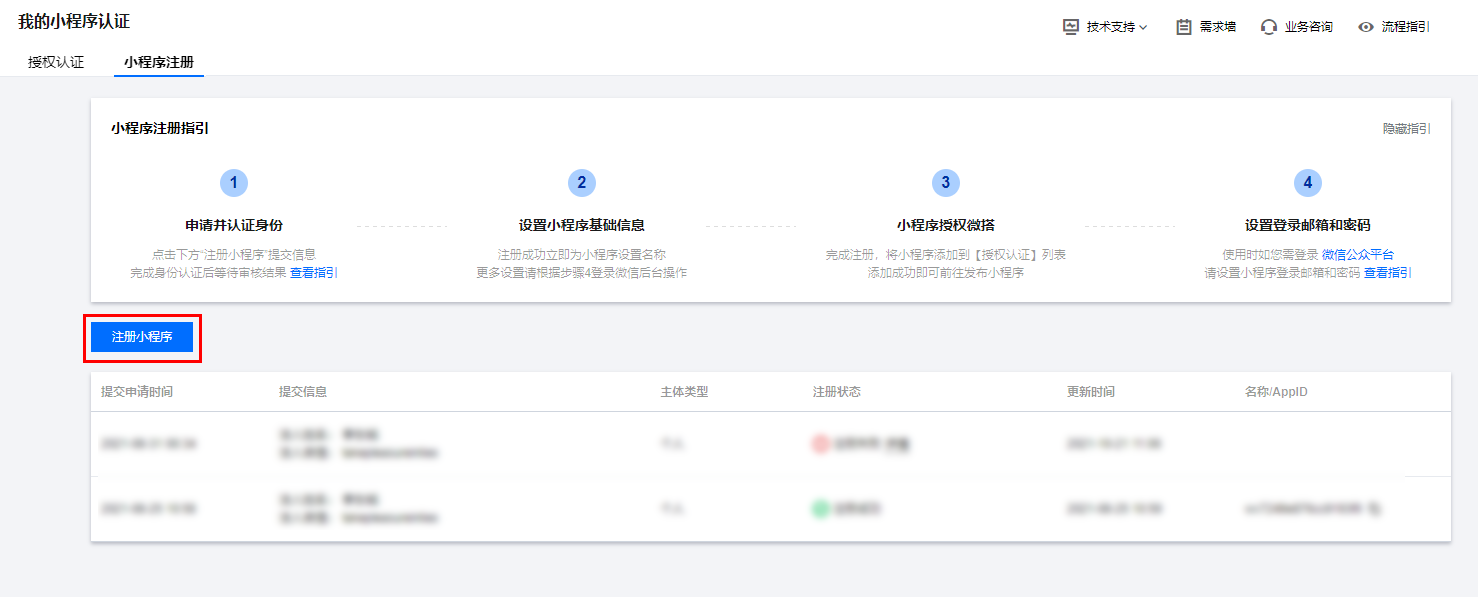
1. 微信小程序架构及组件使用
微信小程序是一种基于微信平台的轻量级应用程序,其架构设计旨在提供流畅的用户体验和便捷的接入方式。微信小程序的核心架构由三部分组成:视图层、逻辑层和数据层。
视图层
视图层主要负责展示界面,它通过WXML(WeiXin Markup Language)来布局界面,这种标记语言类似于HTML,但专为小程序优化。WXML文件结合WXSS(WeiXin Style Sheets)进行样式设计,WXSS类似于CSS,但同样做了一些适应小程序特性的调整。开发者可以使用丰富的组件来构建用户界面,如view、text、button等。
逻辑层
逻辑层则是小程序的灵魂,它使用JavaScript来处理用户交互、数据请求和视图更新。小程序的逻辑层与视图层分离,通过数据绑定和事件触发进行通信,确保了程序的高效和安全。在逻辑层中,开发者需要熟悉小程序的生命周期函数,如onLoad、onShow、onHide等,这些是控制程序状态和数据的关键。
数据层
数据层主要负责数据的存储和管理,微信小程序提供了一个简单的数据绑定机制,开发者可以通过.setData方法更新视图层的数据。这种数据绑定机制非常有用,因为它允许逻辑层与视图层之间进行高效的交互和数据同步。
在实践应用中,小程序的组件使用非常灵活。例如,我们可以通过组件的属性和事件来实现复杂的功能。下一章将深入探讨微信小程序架构组件的具体使用和优化技巧,帮助开发者更好地利用这些组件开发出功能丰富、用户友好的小程序应用。
2. WebSocket实现实时通信
WebSocket协议基础
WebSocket是一种在单个TCP连接上进行全双工通信的协议,它允许服务器主动地向客户端发送数据,这为实时的双向通信提供了可能。WebSocket协议与传统的HTTP协议不同,它不需要重复的握手来交换信息,因此在消息频繁交换的应用场景中能大大降低通信开销,提高效率。
WebSocket通信流程
在微信小程序中,WebSocket的应用流程可以分为以下几个步骤:
- 建立连接 :客户端向服务器发起WebSocket连接请求。
- 连接确认 :服务器同意建立连接,并返回响应消息。
- 数据传输 :连接建立后,双方可以通过这个长连接实时双向传输数据。
- 连接关闭 :当一方不再需要连接时,可以发起关闭连接的请求。
WebSocket与HTTP对比
WebSocket与HTTP在功能上都是进行数据传输,但它们在使用场景和传输效率上有明显的差异。HTTP请求通常为短连接,而WebSocket是长连接;WebSocket更适合频繁交换数据的应用,如在线聊天。下面是它们之间的对比表格:
| 对比项 | WebSocket | HTTP |
|---|---|---|
| 连接状态 | 长连接,可保持连接状态 | 短连接,每次通信都需要建立连接 |
| 数据传输 | 双向实时传输 | 客户端请求,服务器响应 |
| 通信效率 | 高效,不需要重复握手 | 较低,每次通信都有开销 |
| 使用场景 | 实时通信,如在线聊天、游戏 | 非实时数据交换,如Web页面加载、数据查询 |
| 实现复杂度 | 相对复杂,需要服务器端支持WebSocket协议 | 相对简单,无特殊要求 |
WebSocket服务器端实现
在服务器端实现WebSocket服务,需要处理连接建立、数据接收和发送、连接关闭等事件。以Node.js为例,可以使用 ws 库来快速搭建WebSocket服务。
// 引入WebSocket模块
const WebSocket = require('ws');

// 创建WebSocket服务器实例
const wss = new WebSocket.Server({ port: 8080 });

// 监听客户端连接事件
wss.on('connection', function connection(ws) {
    // 客户端与服务器建立连接后触发
    console.log('Client connected');

    // 监听客户端发送的数据
    ws.on('message', function incoming(message) {
        console.log('received: %s', message);
    });

    // 监听客户端关闭连接事件
    ws.on('close', function close() {
        console.log('Client disconnected');
    });
});

// 监听服务器端错误事件
wss.on('error', function(error) {
    console.log('WebSocket server error:', error);
});
在上述代码中,服务器监听8080端口,当有客户端发起连接时,会在控制台打印出”Client connected”。服务器收到客户端发送的消息后,会输出消息内容。当客户端关闭连接时,会输出”Client disconnected”。这段代码是WebSocket服务器端编程的基础。
WebSocket客户端实现
在微信小程序中使用WebSocket,开发者需要调用微信提供的 wx.connectSocket 接口。下面是一个简单的例子:
// 在小程序页面的onLoad函数中
wx.connectSocket({
  url: 'wss://example.com/path', // WebSocket服务地址
  header: {
    'content-type': 'application/json'
  },
  protocols: ['protocol1'],
  method: 'GET'
});

// 监听WebSocket连接打开事件
wx.onSocketOpen(function() {
  console.log('WebSocket连接已打开!');
});

// 监听WebSocket接收到服务器的消息事件
wx.onSocketMessage(function(message) {
  console.log('收到服务器内容:' + message);
});

// 监听WebSocket连接关闭事件
wx.onSocketClose(function() {
  console.log('WebSocket连接已关闭!');
});

// 发送数据到服务器
wx.sendSocketMessage({
  data: '这里是发送的数据'
});
在这段代码中, wx.connectSocket 用于创建WebSocket连接, wx.onSocketOpen 、 wx.onSocketMessage 和 wx.onSocketClose 用于监听连接打开、接收到服务器消息和连接关闭事件, wx.sendSocketMessage 用于向服务器发送消息。
实时通信实践案例
为了让读者更好地理解WebSocket在微信小程序中的应用,本节将通过一个简单的聊天机器人实现实例,展示实时通信的完整流程。
案例环境搭建
- 服务器端 :使用Node.js和
ws库搭建WebSocket服务器。 - 客户端 :使用微信开发者工具创建小程序项目。
案例详细步骤
- 服务器端设置 :编写上述Node.js代码创建WebSocket服务。
- 小程序端设置 :在小程序中通过
wx.connectSocket创建WebSocket连接。 - 连接测试 :打开微信开发者工具,查看控制台输出,确认连接是否成功。
- 消息发送接收 :在小程序端输入消息,调用
wx.sendSocketMessage发送至服务器,并通过wx.onSocketMessage接收服务器回复的消息。 - 断开连接测试 :关闭小程序页面或模拟网络断开,确保连接关闭的监听事件触发。
案例总结
通过这个案例,我们了解了WebSocket在微信小程序中实现实时通信的基本步骤。这不仅涉及到简单的前后端代码编写,还包括了如何测试连接状态和消息传输的正确性。此外,开发者在实际开发中还需要考虑网络异常处理、安全性、心跳检测等高级特性,以确保实时通信的稳定性和用户体验。
在下一章节中,我们将探讨如何在微信小程序中实现用户注册登录机制,这是聊天机器人服务中另一个不可或缺的环节。
3. 用户注册登录机制
在现代的网络应用中,用户注册登录机制是维护用户身份和数据安全的基石。特别是在微信小程序这样的平台上,实现一个安全、便捷的用户认证过程对于增强用户信任和提升用户体验至关重要。在本章中,我们将深入了解微信小程序的用户注册登录机制,并提供实践案例以帮助开发者更好地掌握和应用这些知识。
3.1 微信开放平台的授权流程
微信开放平台为小程序提供了全面的用户认证支持,开发者可以利用微信提供的授权流程来获取用户的登录态和相关信息。下面我们将详细探讨这一流程:
3.1.1 授权登录的原理
微信小程序的授权登录分为以下几个步骤:
- 引导用户授权 :小程序向用户展示一个授权页面,请求用户同意授权小程序获取某些权限。
- 用户同意授权 :用户点击同意授权后,微信会将授权的结果通过回调函数返回给小程序。
- 获取授权信息 :小程序通过回调获取到授权信息后,可以利用这些信息进行用户信息的获取和服务的提供。
3.1.2 授权登录的代码实现
以下是实现微信小程序授权登录的一个基础代码示例:
// app.js
App({
  onLaunch: function() {
    // 小程序启动之后 触发
  },
  onShow: function(options) {
    // 小程序显示时触发,比如从后台进入前台显示
    this.getUserInfo();
  },
  getUserInfo: function() {
    // 调用登录接口获取用户登录态
    wx.login({
      success: res => {
        // 发送 res.code 到后台换取 openId, sessionKey, unionId
      }
    })
  }
})
这段代码通过 wx.login 方法获取登录凭证 code ,并可以将此凭证发送至开发者服务器,以获取用户的 openId 和 sessionKey ,这两个信息用于服务器端对用户身份的验证。
3.1.3 授权登录的逻辑分析
上述代码中, onShow 生命周期函数在小程序每次进入前台时触发, getUserInfo 函数将被调用。使用 wx.login 方法获取的 code 是临时的,且仅一次有效,需要及时发送到服务器进行处理。
在服务器端,开发者需要使用 code 换取 sessionKey 和 openid 。 openid 是用户的唯一标识,而 sessionKey 用于解密用户登录后的信息。这一步骤涉及到服务器端微信API的调用,需要保证服务器与微信的安全通信。
3.1.4 授权登录的参数说明
- success :登录成功后回调的函数,其中
res.code为换取用户登录态的凭证。 - error :登录失败时触发的回调函数。
3.1.5 授权登录的扩展性说明
开发者在使用微信提供的登录功能时,还需要关注微信官方对于开放平台的更新和变动,及时更新小程序的相关代码和处理逻辑,以适应可能出现的变化。
3.2 小程序内用户的登录状态管理
在获取了用户的登录态之后,接下来需要对用户的登录状态进行管理,确保用户信息的安全和用户体验的连贯性。
3.2.1 登录态维护的逻辑
小程序内的用户登录状态应该进行如下维护:
- 登录态校验 :每次用户使用小程序功能时,都需要校验其登录态是否有效。
- 登录态续期 :如果检测到登录态即将过期,需要提前进行登录态的更新。
- 登录态失效处理 :当登录态完全失效时,提示用户重新登录。
3.2.2 登录态维护的代码实现
以下是一个基本的登录态维护逻辑的代码示例:
// 假设在 app.js 或者全局的登录管理器中
let loginStatus = {
  openid: '',
  sessionKey: ''
};

// 检查登录状态
function checkLogin() {
  // 假设这是从前端页面或者存储中获取到的用户登录信息
  let storedOpenId = '...';
  let storedSessionKey = '...';

  if (!storedOpenId || !storedSessionKey) {
    // 用户未登录
    wx.redirectTo({
      url: '/pages/login/login', // 登录页面路径
    });
    return;
  }
  loginStatus.openid = storedOpenId;
  loginStatus.sessionKey = storedSessionKey;
}

// 更新登录态
function updateLoginStatus() {
  // 此处可以将登录信息更新到小程序存储中,比如 wx.setStorageSync
  // 或者可以调用后台接口进行校验更新
}

checkLogin();
updateLoginStatus();
上述代码块中, checkLogin 函数用于检查用户的登录状态, updateLoginStatus 用于更新状态。
3.2.3 登录态维护的逻辑分析
在 checkLogin 函数中,我们首先检查存储中是否已经有了用户的登录信息。如果发现用户未登录,则通过 wx.redirectTo 方法引导用户进入登录页面。对于需要长时间保持登录状态的应用,开发者应确保用户登录态的有效性,并在适当的时候重新获取用户授权。
3.2.4 登录态维护的参数说明
- openid :用户的唯一标识。
- sessionKey :用于加密信息的会话密钥。
3.2.5 登录态维护的扩展性说明
开发者在实现登录态维护功能时,应当考虑多种异常情况,比如网络异常、服务器异常等,并且需要准备相应的容错和异常处理机制,以确保用户在各种情况下都能得到良好的体验。
3.3 安全认证的实现方法
对于用户认证来说,安全是首要考虑的因素。本小节将介绍如何在微信小程序中实现安全的用户认证机制。
3.3.1 安全认证的重要性
用户认证过程中,保护用户信息不被泄露,防止未授权的访问是至关重要的。安全认证的实现方法包括但不限于:
- 加密通讯 :确保与用户的所有通讯都是加密的,微信提供了https通讯的支持。
- 数据加密存储 :敏感信息应进行加密存储,避免数据泄露。
- 安全性检验 :对于用户请求进行安全性校验,防止诸如CSRF等攻击。
3.3.2 安全认证的代码实现
下面提供一个简单的安全认证代码实现,用于验证请求是否来自微信服务器:
// 假设在小程序的云函数中处理安全校验
const crypto = require('crypto');
const querystring = require('querystring');

function verifySignature({ signature, timestamp, nonce }) {
  // 微信加密签名
  const stringA = [timestamp, nonce, 'your_app_secret'].sort().join('');
  const stringSignTemp = crypto.createHash('sha1').update(stringA, 'utf8').digest('hex');
  const signatureResult = stringSignTemp === signature;
  return signatureResult;
}

function checkWechatRequest(event) {
  // 检查请求是否来自微信
  if (verifySignature(event)) {
    // 请求验证成功
  } else {
    // 请求验证失败
  }
}

// 假定小程序云函数接收到了请求
exports.main = async (event, context) => {
  checkWechatRequest(event);
  // 之后处理用户请求的逻辑...
};
上述代码展示了如何对从小程序接收到的请求进行验证,确保其签名与从微信获取的请求信息一致。
3.3.3 安全认证的逻辑分析
代码中,首先进行了签名的排序和校验。如果校验失败,则请求被拒绝。在实际应用中,你可能还需要根据业务需求添加额外的验证步骤,如IP地址校验、请求频率限制等。
3.3.4 安全认证的参数说明
- signature :微信服务器为当前请求生成的签名。
- timestamp :请求生成时的时间戳。
- nonce :随机串,保证请求签名的不可预测性。
3.3.5 安全认证的扩展性说明
在实际部署时,开发者应当在服务器端进行更加严格的安全措施,例如使用HTTPS协议、实施API访问令牌验证、限制IP访问等。通过这些措施,可以大幅度提高系统的安全性。
3.4 用户注册登录流程的实践案例
用户注册登录流程在小程序中的实现是用户体验的重要环节。本小节将通过一个实践案例来说明如何实现用户注册登录的完整流程。
3.4.1 用户注册流程
用户注册流程需要收集用户的必要信息,一般包括用户名、密码、邮箱或手机号等。
3.4.2 用户登录流程
用户登录流程则是通过验证用户提供的信息与服务器中存储的信息是否匹配来实现。
3.4.3 注册与登录的代码示例
以下是一个简化的注册和登录流程示例:
// 假设在小程序页面中处理用户注册和登录

Page({
  data: {
    username: '',
    password: '',
  },
  // 注册事件
  register: function() {
    // 调用后台接口注册用户
    // 在成功回调中提示用户注册成功,并引导用户登录
  },
  // 登录事件
  login: function() {
    // 调用后台接口登录用户
    // 在成功回调中提示用户登录成功,并跳转到相应页面
  }
})
3.4.4 注册与登录流程的逻辑分析
在注册过程中,我们需要校验用户提供的信息,并将用户信息存储在服务器上。登录过程则需要校验用户信息的正确性。以上示例的两个方法分别用于处理用户的注册和登录请求。
3.4.5 注册与登录流程的参数说明
- username :用户提交的用户名。
- password :用户提交的密码。
3.4.6 注册与登录流程的扩展性说明
在实际应用中,注册和登录流程可能更为复杂,涉及多种验证机制,如邮箱验证、手机短信验证、第三方登录等。开发者需要根据具体需求进行相应的扩展和完善。
3.5 小结
通过本章的介绍,我们学习了微信小程序的用户注册登录机制,包括微信开放平台的授权流程、小程序内用户的登录状态管理和安全认证的实现方法。我们还提供了一个实践案例来说明如何在小程序中安全高效地处理用户信息。
在后续章节中,我们将继续探讨微信小程序的更多高级功能,如消息发送接收与历史记录功能,表情支持与页面设计优化,以及语音输入、图片发送等高级功能。通过进一步的学习和实践,你将能够开发出更加丰富和用户友好的微信小程序。
4. 消息发送接收与历史记录功能
在微信小程序中实现一个功能完备的聊天机器人,消息发送与接收机制至关重要。本章我们将深入探讨这一机制的设计与实现,同时也会涉及消息历史记录的存储与检索策略。我们将从以下几个方面展开深入讨论:
4.1 消息发送接收机制的设计
消息发送与接收机制是聊天机器人系统中最为核心的交互方式。它不仅仅是前后端的简单数据交换,更涉及到用户行为的实时反馈和消息的准确传递。设计这样的机制需要考虑到用户体验、系统性能以及数据安全等多方面因素。
4.1.1 设计原则
在设计消息发送接收机制时,我们应遵循以下原则:
- 实时性 :保证消息能够实时发送并被接收,避免造成用户体验的不佳。
- 可靠性 :确保消息的传递过程中不丢失,即使在网络条件不佳的情况下。
- 一致性 :所有用户看到的消息内容应保持一致,避免因同步问题导致的混淆。
- 安全性 :在传输过程中,消息内容需要加密,防止第三方截获。
4.1.2 前端实现
在前端,我们主要使用微信小程序提供的 wx.connectSocket 和 wx.onSocketMessage 等API来建立WebSocket连接和处理消息。代码示例如下:
// 建立WebSocket连接
wx.connectSocket({
  url: 'wss://example.com/chat',
  header: {
    'content-type': 'application/json'
  },
  success: function(res) {
    console.log('WebSocket连接成功');
  }
});

// 接收消息
wx.onSocketMessage(function(message) {
  console.log('收到服务器内容:' + message.data);
});
4.1.3 后端实现
后端则需要建立WebSocket服务器来接收和推送消息。我们可以在Node.js环境中使用 ws 模块来实现。示例代码如下:
const WebSocket = require('ws');

const wss = new WebSocket.Server({ port: 8080 });

wss.on('connection', function connection(ws) {
  ws.on('message', function incoming(message) {
    console.log('received: %s', message);
    // 广播消息给所有连接的客户端
    wss.clients.forEach(function each(client) {
      if (client !== ws && client.readyState === WebSocket.OPEN) {
        client.send(message);
      }
    });
  });
});
4.2 消息历史记录的存储与检索
聊天机器人的一个关键功能是提供历史消息记录,让用户能够查阅之前的对话内容。设计一个高效且易于检索的消息存储系统是实现该功能的基础。
4.2.1 消息存储方案
消息存储方案需要解决的关键问题包括:
- 存储策略 :消息应该如何存储?数据库还是文件系统?
- 检索效率 :如何快速检索历史消息?
- 数据格式 :使用什么样的数据格式能够保证高效的数据存取?
4.2.2 数据库设计
对于存储历史消息,我们推荐使用数据库。以MySQL为例,我们可以设计一个消息表,包含如下的字段:
message_id: 消息的唯一标识。sender_id: 发送者的用户ID。receiver_id: 接收者的用户ID(对于单聊可以忽略)。content: 消息内容。send_time: 发送时间。read_status: 是否已读。
示例的SQL建表语句如下:
CREATE TABLE `chat_messages` (
  `message_id` INT NOT NULL AUTO_INCREMENT,
  `sender_id` VARCHAR(255) NOT NULL,
  `receiver_id` VARCHAR(255) NOT NULL,
  `content` TEXT NOT NULL,
  `send_time` DATETIME NOT NULL,
  `read_status` BOOLEAN NOT NULL DEFAULT FALSE,
  PRIMARY KEY (`message_id`)
);
4.2.3 消息检索与分页
消息检索通常需要支持关键字搜索和按时间排序等操作。为了优化检索性能,可以使用索引,并提供分页功能。这里是一个基于MySQL的检索查询示例:
SELECT * FROM `chat_messages`
WHERE `sender_id` = 'some_user_id'
ORDER BY `send_time` DESC
LIMIT 10 OFFSET 0;
通过在 send_time 和 sender_id 上建立索引,可以加快查询速度,特别是在处理大量数据时。
4.3 消息处理流程的完整实现
本节我们将结合前面讨论的内容,提供一个完整的消息处理流程实现方案。这一方案将包含前后端的设计和实现,以及消息队列管理和数据库存储的策略。
4.3.1 后端消息队列管理
消息队列可以用于异步处理消息发送与接收,提高系统的响应性能。例如,可以使用RabbitMQ或Kafka实现消息队列服务。以下是一个简单的RabbitMQ消息队列后端处理流程示例:
const amqp = require('amqplib/callback_api');

amqp.connect('amqp://localhost', function(err, conn) {
  if (err) {
    throw err;
  }
  conn.createChannel(function(err, ch) {
    if (err) {
      throw err;
    }
    const q = 'hello';
    ch.assertQueue(q, { durable: false });
    ch.prefetch(1);

    console.log(' [*] Waiting for messages. To exit press CTRL+C');

    ch.consume(q, function(msg) {
      const message = msg.content.toString();
      console.log(' [x] Received %s', message);

      // 处理消息,例如存储到数据库或发送给其他客户端等

      ch.ack(msg);
    }, { noAck: false });
  });
});
4.3.2 前端与后端的交互流程
前端将消息发送到后端,后端接收并处理消息,然后将其存储到数据库中。同时,后端还可以将消息推送给其他用户。前端通过轮询或WebSocket实时接收消息,并在本地展示。
该流程图以mermaid格式展示,描述了从消息的发送到历史记录的存储的整个处理流程。
4.4 实践案例分析
在本小节,我们将通过一个实际的应用案例来展示如何在微信小程序中实现消息发送、接收和历史记录功能。
4.4.1 应用案例描述
以一个简单的工作通讯小程序为例,用户可以通过它发送消息给同事,并查看聊天历史。
4.4.2 应用案例实现步骤
- 初始化WebSocket连接 :在小程序的App.js中初始化连接。
- 设计消息界面 :使用小程序提供的视图组件来设计聊天界面。
- 编写消息发送逻辑 :绑定用户输入事件,并使用WebSocket API发送消息。
- 消息接收处理 :监听WebSocket消息事件,并将接收到的消息展示在界面上。
- 历史消息功能实现 :在小程序端调用后端接口获取历史消息,并展示。
- 消息存储与检索 :后端使用消息队列处理消息,并存储至数据库。
以上便是第四章的核心内容,涉及消息发送接收机制的设计、历史记录的存储与检索策略,以及实际案例的应用分析。接下来,我们将会探讨如何在微信小程序中集成自定义表情,以及如何优化页面性能,提升用户体验。
5. 表情支持与页面设计优化
表情包的引入不仅能够丰富聊天内容,还可以让聊天界面更加生动有趣。而在小程序的页面设计中,性能优化是提升用户体验的重要环节。本章将从表情支持和页面设计优化两个方面进行详细探讨。
表情支持
5.1 表情包的集成流程
要集成自定义表情包,开发者需要完成以下几个步骤:
-
步骤 1:设计表情包
设计一系列表情,可以是静态图片也可以是动态表情(GIF、WebP格式)。 -
步骤 2:上传资源
将表情资源上传到服务器,并记录下资源的URL。 -
步骤 3:修改代码实现
在小程序中添加一个表情按钮,并在点击事件中调用小程序的wx.chooseImage或者wx.chooseMessageFile接口选择本地表情包。 -
步骤 4:发送和接收表情消息
在小程序中实现消息发送接口,当用户选择表情后,将其作为消息内容发送出去;接收方则需要在小程序中处理并展示这些表情。
5.2 示例代码
// 发送表情消息
function sendEmoji(emojiUrl) {
  const data = {
    type: 'emoji',
    content: emojiUrl,
  };
  wx.cloud.callFunction({
    name: 'sendMessage',
    data: data,
    success: res => {
      // 发送成功处理
    },
    fail: err => {
      // 发送失败处理
    }
  });
}

// 接收消息后渲染表情
function renderEmoji(emojiUrl) {
  const imgElement = `<img src="${emojiUrl}" alt="emoji">`;
  // 将 imgElement 渲染到消息区域中
}
页面设计优化
5.3 组件的合理布局
页面布局是否合理直接影响到小程序的运行效率和用户感知。在设计页面时,需要遵循以下几点:
- 复用组件 :避免重复编写相似的代码,使用组件可以提高代码的复用性和维护性。
- 组件化布局 :页面可以拆分成多个组件,每个组件完成独立的布局和样式,使得结构更清晰。
- 响应式设计 :确保组件在不同屏幕尺寸下均能良好显示。
5.4 网络请求的优化
网络请求是影响小程序性能的主要因素之一,优化网络请求可以有效提升用户体验:
- 减少请求次数 :合并数据请求,减少不必要的请求。
- 使用缓存 :对于不经常更新的数据,可以使用本地缓存来减少请求。
- 预加载数据 :在当前页面加载完成后,提前加载用户可能访问的下一个页面数据。
5.5 用户界面的流畅度提升
- 动画优化 :使用微信小程序提供的动画组件,但注意不要过度使用,以免造成性能负担。
- 避免阻塞主线程 :对于计算量大的任务,可以使用微信小程序的
wx.requestIdleCallback接口,放到空闲时处理。
5.6 性能优化的实践案例
通过优化算法和合理布局,一个聊天机器人的小程序页面加载时间从3秒优化到了1秒以内,明显提升了用户的操作流畅度和满意度。具体的优化措施包括:
- 使用
requestAnimationFrame控制动画 ,确保页面渲染不被阻塞; - 对富文本消息内容使用
web-view组件进行分页加载 ,减轻首屏压力; - 利用微信小程序的分包加载特性 ,按需加载功能模块,减少首屏加载资源。
最终,页面加载性能的提升得到了用户的广泛认可,用户反馈聊天过程更加流畅,互动体验也更加友好。
通过本章的介绍,开发者应该对如何在微信小程序中集成表情功能以及如何进行页面设计和性能优化有了更深入的理解。在实际开发过程中,只有不断地测试和优化,才能确保小程序的用户体验始终处于最佳状态。
简介:微信小程序是一个轻量级应用开发平台,利用微信小程序可以构建交互性强、功能丰富的聊天室。本项目涉及微信小程序的架构理解,包括WXML、WXSS、JavaScript及API接口的应用。通过WebSocket实现聊天室的实时通信,并实现用户注册登录、消息发送接收、历史记录显示和表情支持等核心功能。页面设计要美观且易操作,可添加语音输入、图片发送等功能。聊天机器人的实现可借助NLP技术和机器学习算法,以提供智能化对话。开发者需要具备JavaScript技能,并可能需要学习NLP等知识。

中国智能体开发者社区,聚焦智能体与大模型开发,提供前沿资讯、实用工具链、开源项目及行业案例。通过技术沙龙、开发者大赛等活动,促进经验交流与协作,助力开发者快速构建创新智能应用。
更多推荐


 8
8 0
0- 0


 已为社区贡献39条内容

所有评论(0)