Robotframework-seleniumLibrary 关键字解读 - 全攻略
下方这份完整的软件测试视频教程已经整理上传完成,需要的朋友们可以自行领取【保证100%免费】。
在robotframework当中,要实现web自动化,则需要使用SeleniumLibrary这个库。
目前版本中,有180+关键字。随着版本的更新,关键字的个数和名字也会有所变动。
在网上没有找到较为全面的关于这个库的关键字介绍,所以此篇文章按照关键字类别,列举常用的关键字,作为参考工具。
1、SeleniumLibrary的安装:
前提:已安装好python环境并配置好环境变量。然后在命令行当中,运行以下命令:
pipinstall--upgraderobotframework-seleniumlibrary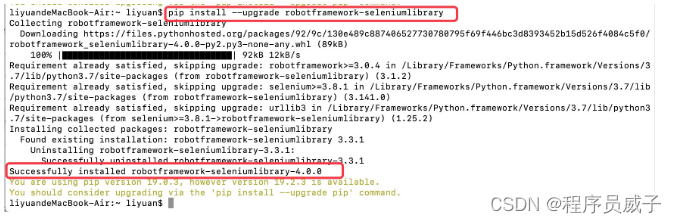
2、SeleniumLibrary结构、和Selenium的关系
SeleniumLibrary是一个python第三方库(存放在python安装目录下的Lib/site-packages/SeleniumLibrary)。它的结构如下,其中keywords目录下存放的是关键字。
在源码中,是分门别类的来存放关键字。包括alert弹框、表格/select/iframe等元素操作、等待、窗口等。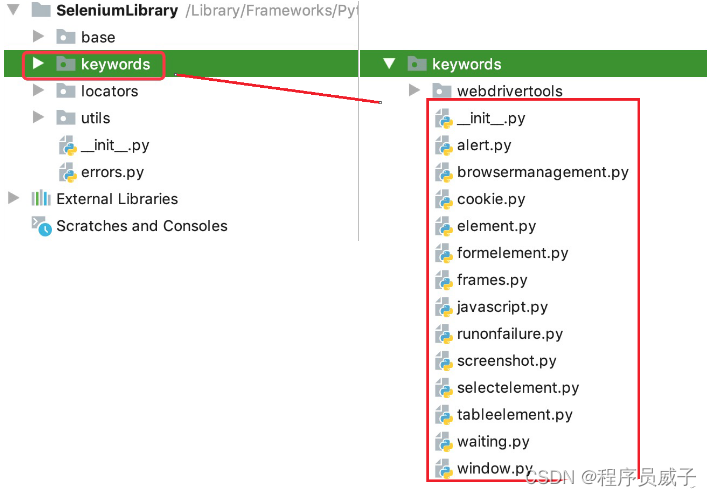
SeleniumLibrary的源代码中,很多地方都直接使用了selenium的API来封装网页的操作,可以说是在selenium之上,封装了更多的元素操作关键字,提供给robot框架的使用者。毕竟有现成的“轮子”,就没有必要再重新造了。
比如上图中elment.py当中的鼠标操作。在selenium当中,ActionChains类是用来专门实现鼠标操作的。
以元素双击操作为例,如果使用python+selenium库来实现双击操作,需要以下代码
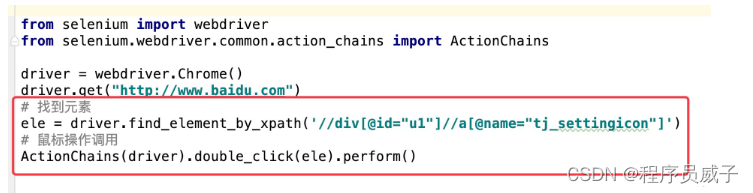
在SeleniumLibrary当中,关键字**double click element** 就将元素和鼠标双击操作封装在一起。只要传入元素定位即可(如下图所示)。

3、SeleniumLibrary关键字分类解读
1) 引入SeleniunLibrary库时,初始化参数
SeleniumLibrary在robotframework当中,引入时会将SeleniumLibrary这个类初始化。
初始化的参数是对所有关键字生效的。

**Timeout:**等待超时时间。关键字当中有timeout参数的,都使用此处的默认值,5秒。
**Timeout:**等待超时时间。关键字当中有timeout参数的,都使用此处的默认值,5秒。
Implicit wait: 隐性等待时长。0.0表示没有隐性等待。
run on failure: 关键字运行失败时的动作。Capture Page Screenshot是截取页面图片的关键字。表示运行失败时,自动截取当前网页图片, 即失败时自动截图功能。
Screenshot root directory: 截取的网页图片存放路径 。None表示不指定路径 ,默认与输出文件同目录。
我们在robot当中引入SeleniumLibrary时,可以修改默认参数值。比如修改默认timeout为15s

2)元素定位语法:
在web自动化当中,有8大定位方式。无论用什么样的语言/框架,定位方式都是通用的。
在robot框架当中,定位语法有以下2种表达方式:
定位策略:定位表达式(比如 id:kw)
定位策略=定位表达式(比如 id=kw)
在robot当中,除了8大定位方式以外,还额外扩展了几种,整体的定位方式如下(摘抄自官方文档):
|
定位策略 |
匹配方式 |
定位示例 |
|
id |
元素的id属性 |
id:example |
|
name |
元素的name属性 |
name:example |
|
identifier |
元素的id或者name属性 |
identifier:example |
|
class |
元素的class属性 |
class:example |
|
tag |
元素的标签名称 |
tag:div |
|
xpath |
xpath定位表达式 |
xpath://div[@id="example"] |
|
css |
css selector定位表达式 |
css:div#example |
|
dom |
DOM表达式 |
dom:document.images[5] |
|
link |
精确匹配链接元素的文本内容 |
link:The example |
|
partial link |
部分匹配链接元素的文本内容 |
partial link:he ex |
|
jquery |
jQuery表达式 |
jquery:div.example |
示例:
|
[Click Element](https://robotframework.org/SeleniumLibrary/SeleniumLibrary.html#Click Element) |
id:foo |
点击id为foo的元素 |
|
[Click Element](https://robotframework.org/SeleniumLibrary/SeleniumLibrary.html#Click Element) |
css:div#foo h1 |
点击 id为foo的div元素后代当中的h1元素 |
|
[Click Element](https://robotframework.org/SeleniumLibrary/SeleniumLibrary.html#Click Element) |
xpath=//div[@id="foo"]//h1 |
同上一个。 |
|
[Click Element](https://robotframework.org/SeleniumLibrary/SeleniumLibrary.html#Click Element) |
//*[contains(text(), "example")] |
点击文本内容包含example的元素 |
注意:xpath定位表达式可省略前缀:xpath。
3)浏览器和窗口操作关键字
|
关键字名称 |
关键字说明 |
|
open browser |
打开浏览器并访问系统地址。url:网站地址,browser:浏览器类型。 |
|
close browser |
关闭浏览器。 |
|
maximize browser window |
当前窗口最大化。 |
|
get window size |
获取当前窗口的大小 |
|
set window size |
设置窗口大小。 |
|
get window handles |
获取浏览器中,所有窗口的句柄。 |
|
switch window |
切换窗口。可根据窗口的句柄、标题、名称等切换。 |
|
get window names |
获取浏览器,所有窗口的名称。 |
|
get window titles |
获取所有窗口的标题。 |
|
get locations |
获取所有窗口的url。 |
4)元素通用操作关键字(包含鼠标/键盘操作):
|
关键字名称 |
关键字说明 |
|
click ement |
点击元素。 |
|
input text |
在元素中输入文本值。 |
|
get element attribute |
获取元素的某一个属性值。 |
|
get element size |
获取元素的大小。 |
|
get value |
获取元素的value属性值。 |
|
get text |
获取元素的文本内容 |
|
clear element text |
清除元素的文本值。 |
|
get webelement |
获取一个元素对象。WebElment对象。 |
|
get webelements |
获取匹配的所有元素对象。WebElment对象。 |
|
set focus to element |
元素获取焦点。 |
|
double click element |
双击元素 |
|
scroll element into view |
滚动元素到可见区域 |
|
drag and drop |
将一个元素拖拽到另一个元素区域中。 |
|
mouse over |
鼠标悬浮在元素上 |
|
press keys |
键盘按键操作。 |
5)select/frame/alert/表格等操作关键字:
|
关键字名称 |
关键字说明 |
|
get list items |
select/option元素中,获取所有的options选项。 |
|
select from list by index |
select/option元素中,根据下标来选择option选项 |
|
select from list by value |
select/option元素中,根据value属性来选择option选项 |
|
select from list by label |
select/option元素中,根据文本内容来选择option选项 |
|
select frame |
切换到指定的iframe当中。 |
|
unselect frame |
退出iframe,切换到默认的html页面中。 |
|
handle alert |
关闭alert弹出框。 |
|
input text into alert |
输入文本到alert弹框中,并关闭alert弹出框。 |
|
choose file |
在上传文件的输入框中(input元素的type为file)输入文本地址。 |
|
get table cell |
获取表格的单元格值。行号和列号起始值为1.包含表头和表尾所对应的行。 |
6)元素等待关键字
(关键字中包含wait的, timeout参数默认为seleniumlibrary初始化值,默认为5秒):
|
关键字名称 |
关键字说明 |
|
wait for condition |
等待条件成立:条件为js表达式,表达式的结果要为布尔值。 |
|
wait until element is visible |
等待指定的元素可见 |
|
wait until element is not visible |
等待指定的元素不可见 |
|
wait until element is enabled |
等待指定的元素可用 |
|
wait until element contains |
等待指定的元素 包含 指定的文本内容 |
|
wait until element does not contain |
等待指定的元素 不包含 指定的文本内容 |
|
wait until page contains element |
等待页面 包含指定的元素 |
|
wait until page contains element |
等待页面 不包含指定的元素 |
|
wait until page contains |
等待页面 包含指定的文本内容 |
|
wait until page does not contain |
等待页面 不包含指定的文本内容 |
7)断言关键字(关键字中包含should的均是):
|
关键字名称 |
关键字说明 |
|
page should contain element |
页面应当 包含指定的元素 |
|
page should not contain element |
页面应当 不包含指定的元素 |
|
locator should match x times |
元素定位表达式应该匹配 指定 次数 |
|
element should be visible |
指定的元素 应当可见 |
|
element should not be visible |
指定的元素 应当不可见 |
|
element should be enabled |
指定的元素 应当可用 |
|
element should be disabled |
指定的元素 应当不可用 |
|
element text should be |
指定元素的文本内容 应当是 指定内容 |
|
element text should not be |
指定元素的文本内容 应当不是 指定内容 |
|
element should be focused |
指定的元素 应当为焦点状态 |
还有很多其它断言的关键字,不一一列举。
8)截屏类关键字:
|
关键字名称 |
关键字说明 |
|
capture page screenshot |
截取当前页面图片。 |
|
capture element screenshot |
截取指定元素的图片。 |
|
set screenshot directory |
设置截图存储目录。 |
4、robot - web自动化使用示例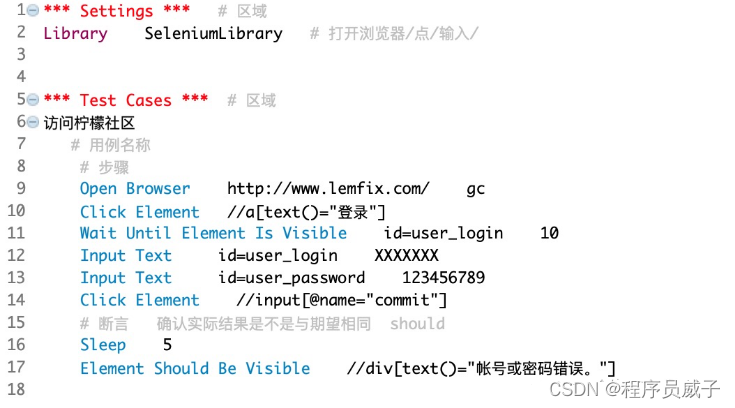
实战案例
光学理论是没用的,要学会跟着一起敲,要动手实操,才能将自己的所学运用到实际当中去,这时候可以搞点实战案例来学习。
最后: 下方这份完整的软件测试视频教程已经整理上传完成,需要的朋友们可以自行领取【保证100%免费】

软件测试面试文档
我们学习必然是为了找到高薪的工作,下面这些面试题是来自阿里、腾讯、字节等一线互联网大厂最新的面试资料,并且有字节大佬给出了权威的解答,刷完这一套面试资料相信大家都能找到满意的工作。


火山引擎开发者社区是火山引擎打造的AI技术生态平台,聚焦Agent与大模型开发,提供豆包系列模型(图像/视频/视觉)、智能分析与会话工具,并配套评测集、动手实验室及行业案例库。社区通过技术沙龙、挑战赛等活动促进开发者成长,新用户可领50万Tokens权益,助力构建智能应用。
更多推荐
 29
29 0
0- 0


 已为社区贡献3条内容

所有评论(0)