AI绘制高清大图?Stable Diffusion带你轻松玩转,给你商界级的震撼体验!
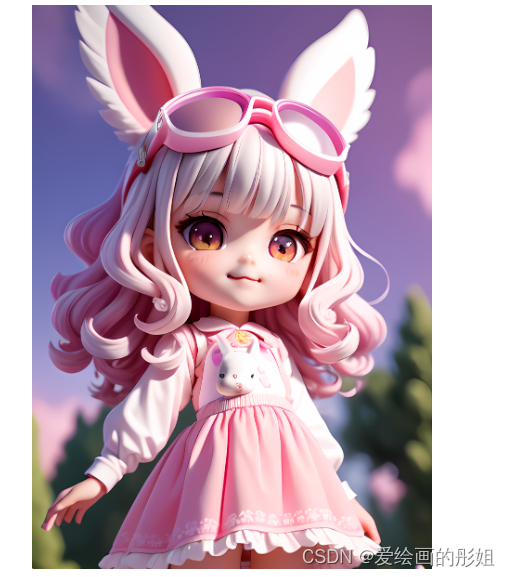
嘿,你知道StableDiffusion的AI出图默认分辨率是512x512吗?这在训练模型中很常见,但对商业应用来说显然不够看!所以,我们要想办法提高分辨率、提升细节,让作品更出众。然而,直接拉高分辨率可不是明智之举,会让效率下降、构图出问题,谁稀罕?听我娓娓道来,告诉你应该怎么做!兄弟,切入正题,咱们要怎么提高最终出图的分辨率呢?揭晓如下:这张图是在1600x840的分辨率下绘制的,因此出图时
嘿,你知道StableDiffusion的AI出图默认分辨率是512x512吗?这在训练模型中很常见,但对商业应用来说显然不够看!
所以,我们要想办法提高分辨率、提升细节,让作品更出众。
然而,直接拉高分辨率可不是明智之举,会让效率下降、构图出问题,谁稀罕?
听我娓娓道来,告诉你应该怎么做!
兄弟,切入正题,咱们要怎么提高最终出图的分辨率呢?揭晓如下:
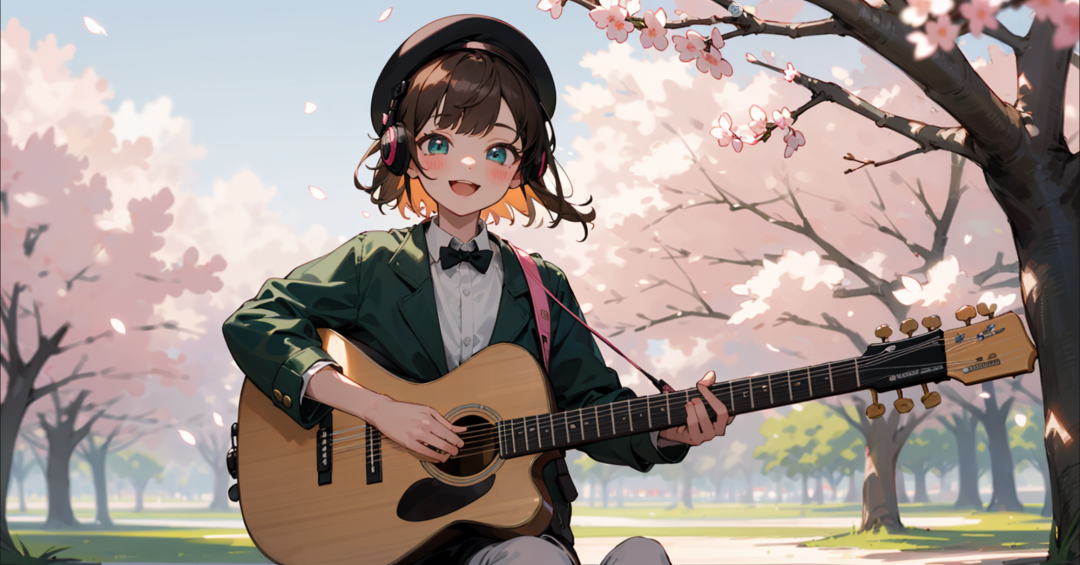
这张图是在1600x840的分辨率下绘制的,因此出图时间较长且画面中出现了两个人物,初始的分辨率不易过高。为了提高最终的出图分辨率,我们需要采用一些方法:
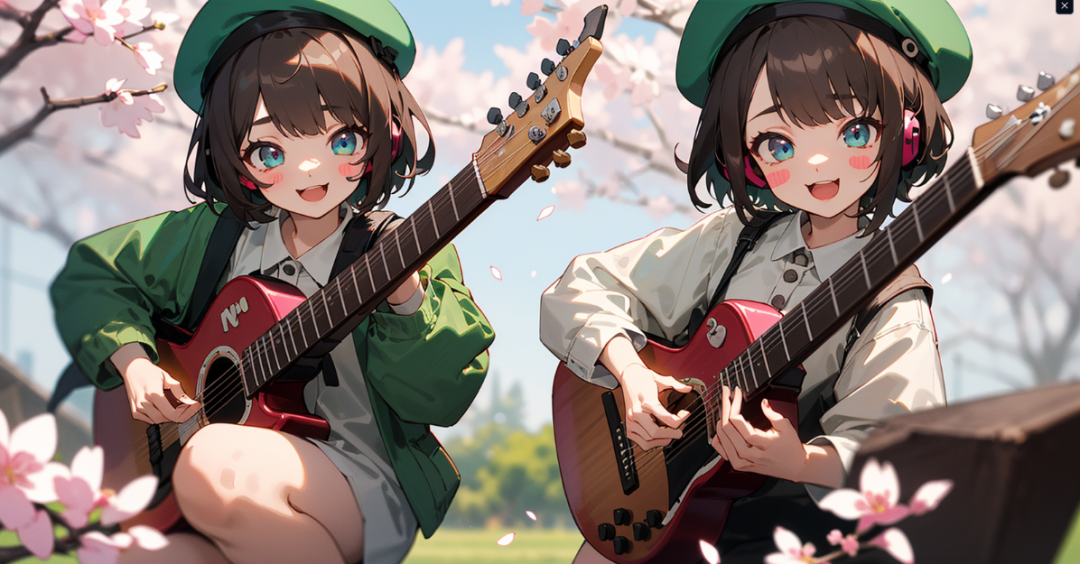
第一步、高清修复原图
听说你想用文生图的高清修复功能提升画质?嗯,没错,这货能把初始分辨率800x420的图放大到1600x840。按理说,放大倍率越高,图片就会越清晰。不过得看你电脑配置咋样,显卡显存得给力,才能搞得定。
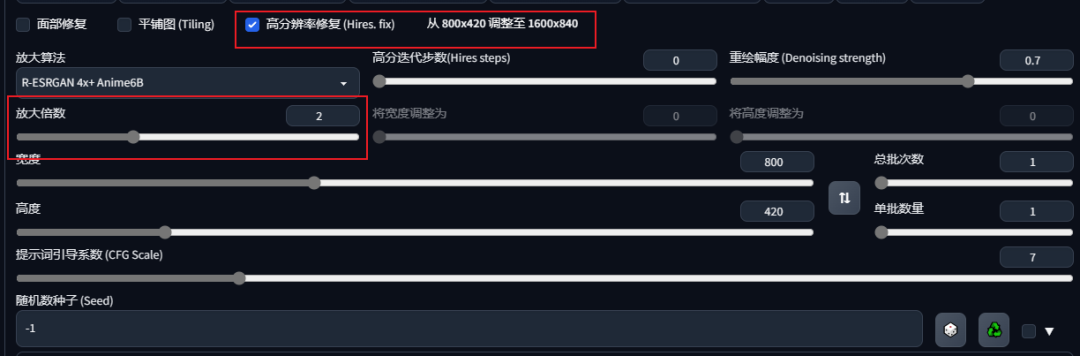
首先,咱们用800x420的尺寸画张图,生成完后看看底下的种子值。别忘了,把数字填进随机数种子里,这样就能固定这张图。
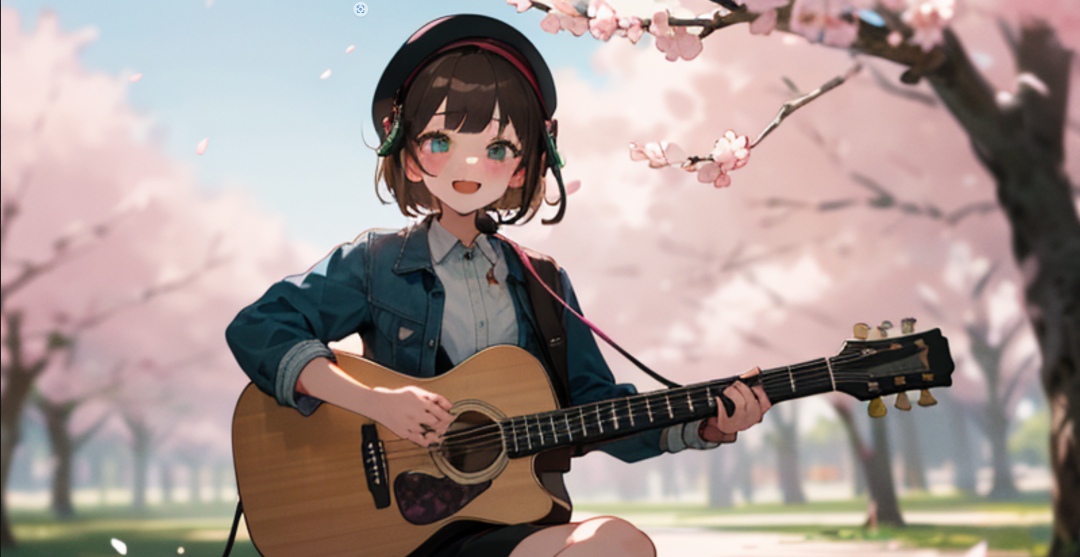
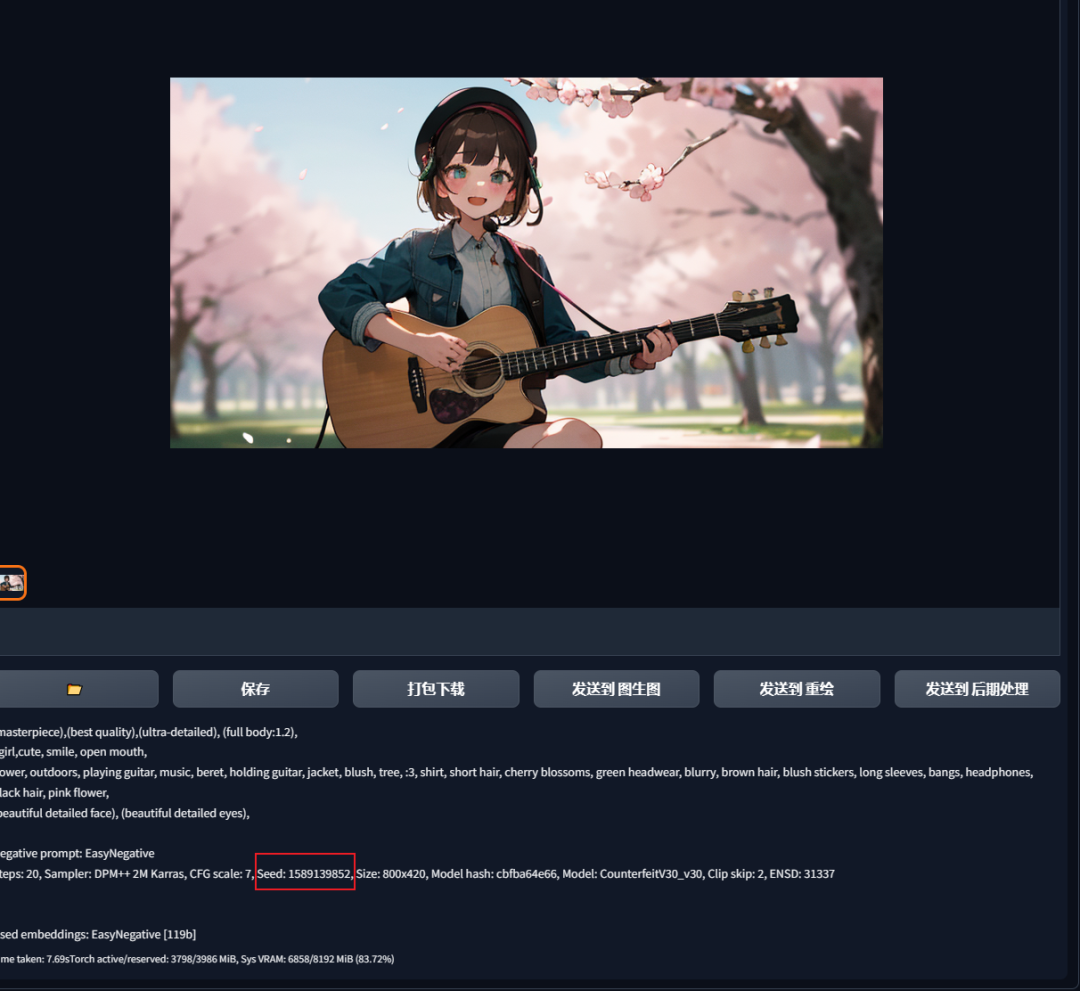
然后将数字填入随机数种子里,这样就能固定这张图片。
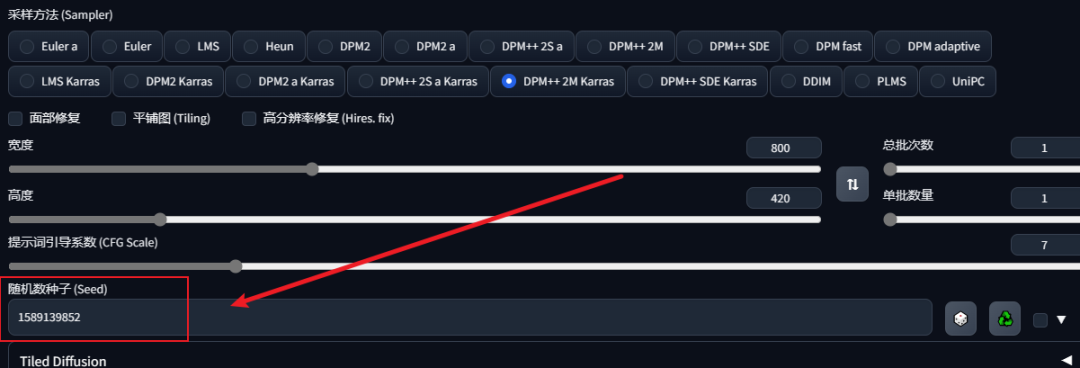
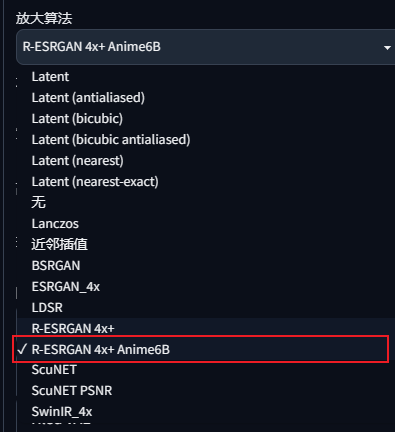
接下来,选中高清修复,放大两倍,选择R-ESRGAN 4x+ Anime6B算法。这个算法专门给二次元绘图用的,要是写实风格的话,可以试试R-ESRGAN4x+。
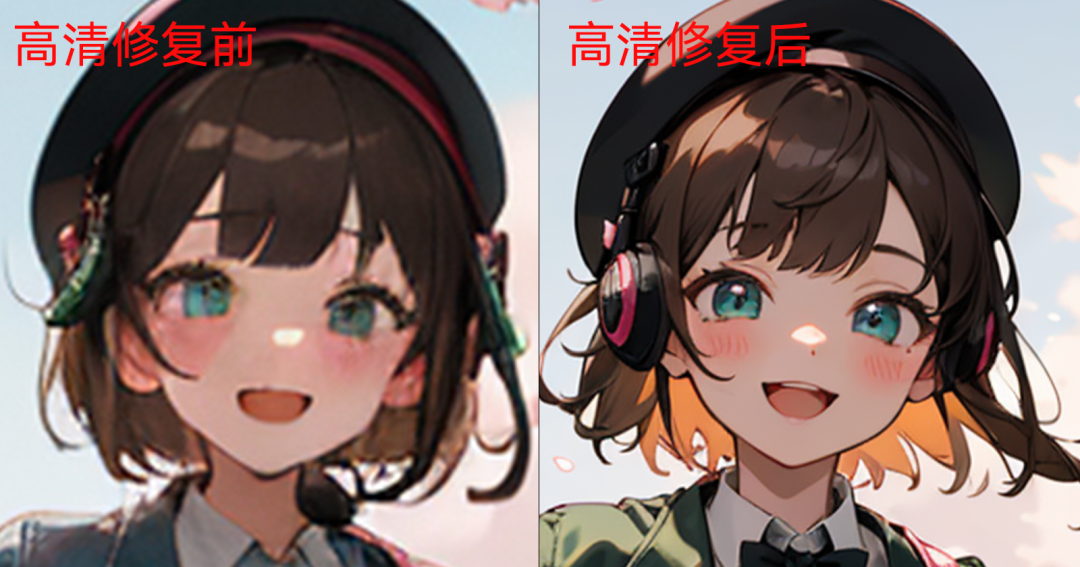
看看高清修复出来的画,其实原理很简单,就是命令AI按照原来的内容重新画一遍,所以新生成的绘图和原来的在细节上可能有点差别。想要更接近原来的风格,可以适当降低重绘幅度。
咱们来对比一下修复前后的区别,这次重绘幅度设为0.7,可以看到帽子和耳机都有变化。想要保留原来的细节,可以试试0.2-0.3。
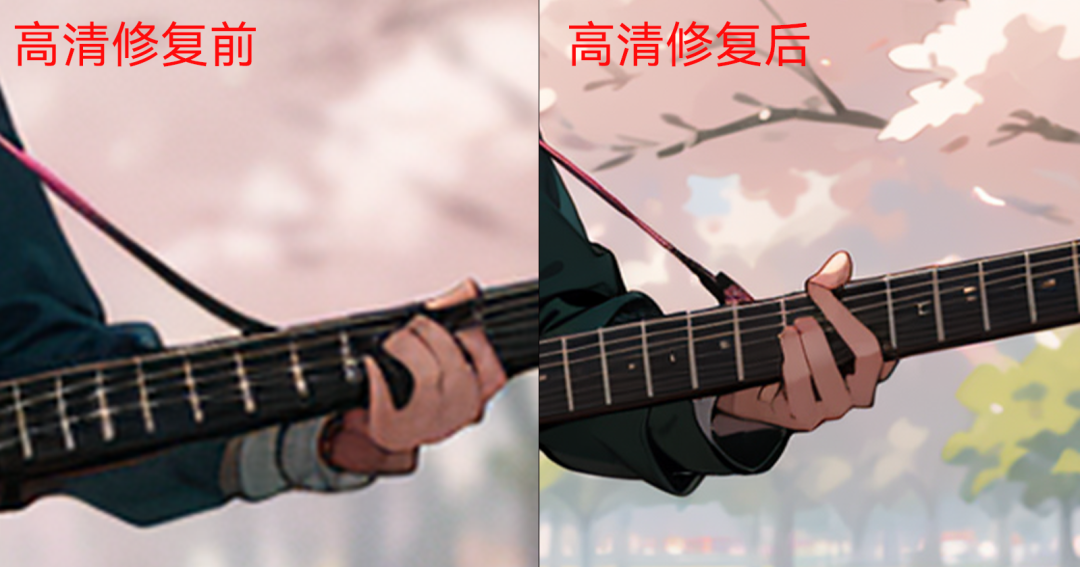
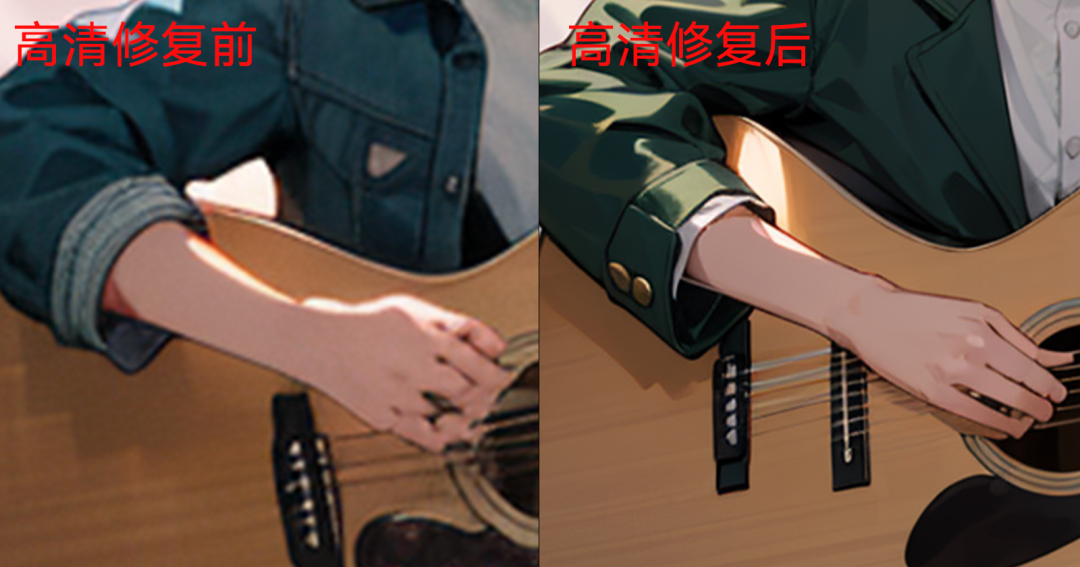
再用0.3的重绘幅度绘制一下,服饰细节就差不多了,但重绘幅度低了,手部出了点问题。这种情况,要不就多抽几次,图生图局部重绘,要不就生成多张图后进PS合成,搞定它!
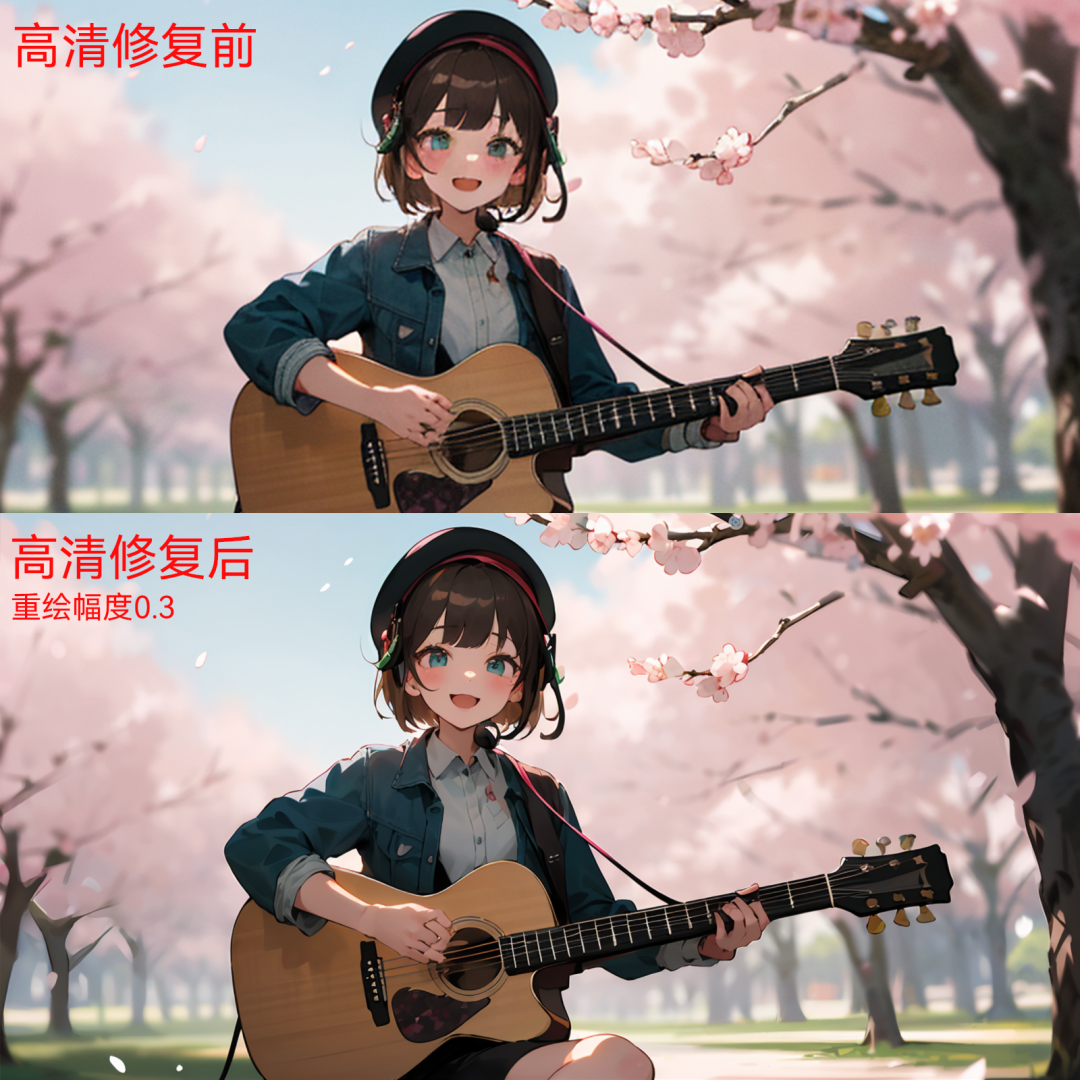
嗯,由于高清修复渲染时间比较长,我们一般建议先用低分辨率抽卡刷图,等抽到自己喜欢的图,再用随机种子固定图片进行高清修复。这样操作起来更得心应手,不枉费咱们费尽心思搞这些花招。
二、图生图SD放大
听说你想用图生图的脚本功能来提升画质?那咱们就来聊聊这第二种方式吧。先画好一张图,然后把它丢给图生图。
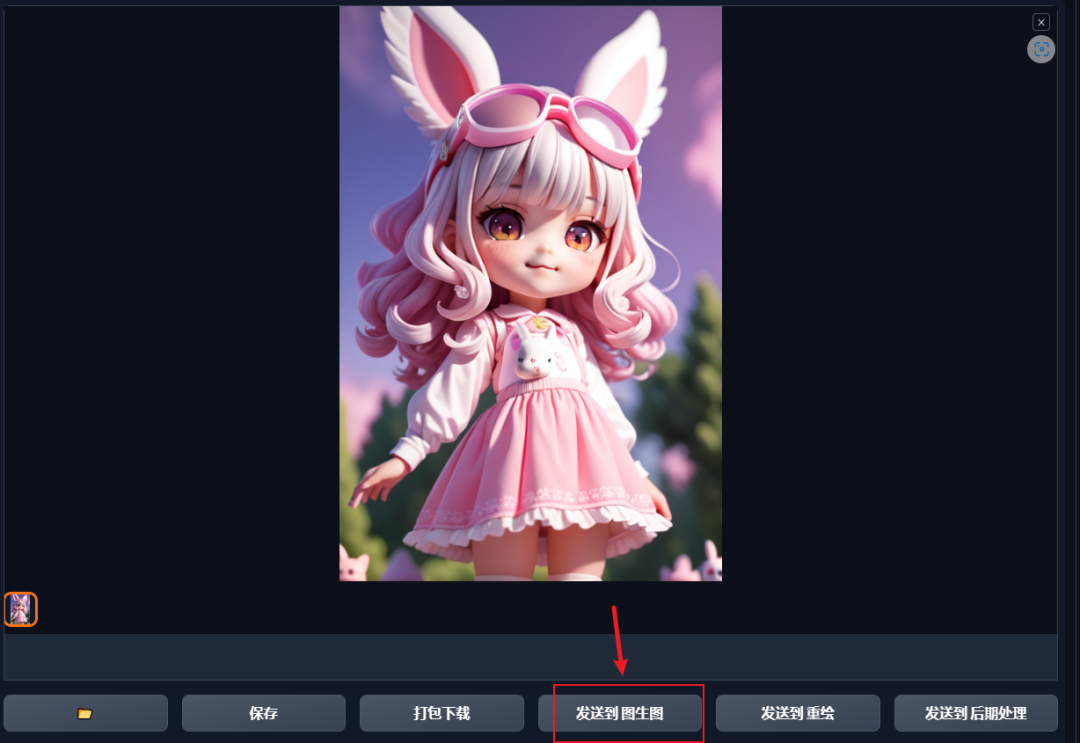
点一下下面的脚本,选择SD放大。
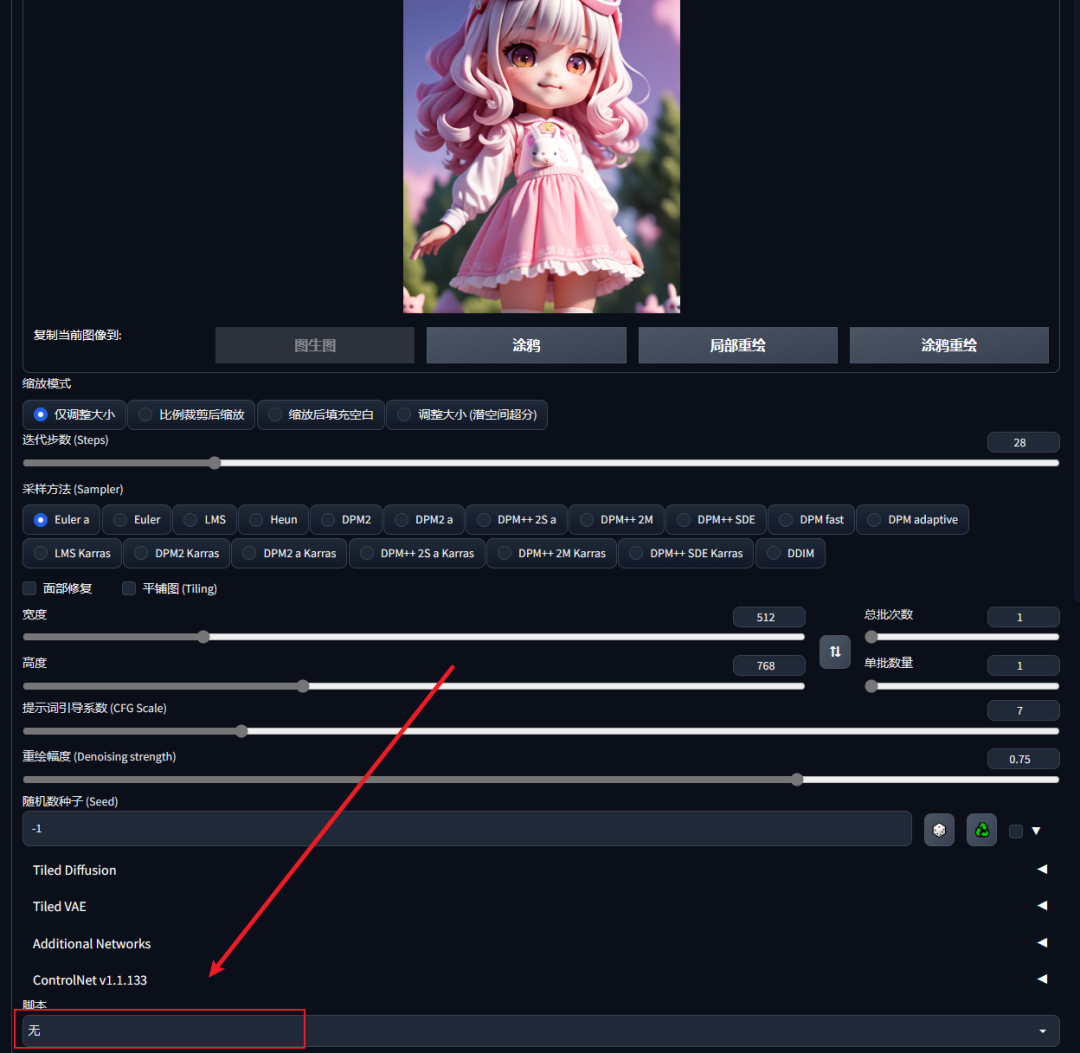
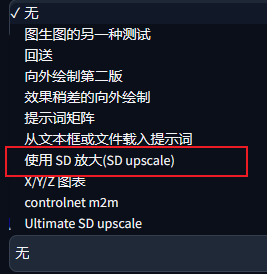
别忘了设置重绘幅度为0.3,放大倍率为2,图块重叠的像素设成64。
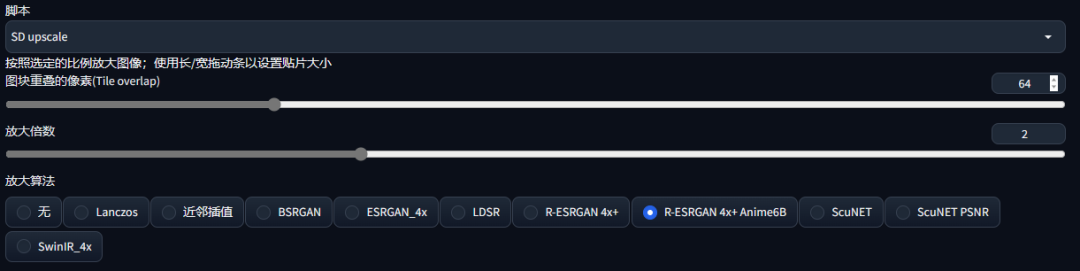
这张图本来尺寸是512x768,加上重叠像素的64,就变成576x832了。

看到没,Stable
Diffusion可是把图均匀地切成四块,然后分别渲染,最后拼接成完整的图。用这种方式得保证重绘幅度比较低,不然新生成的四张图里可能会冒出新人物哦。
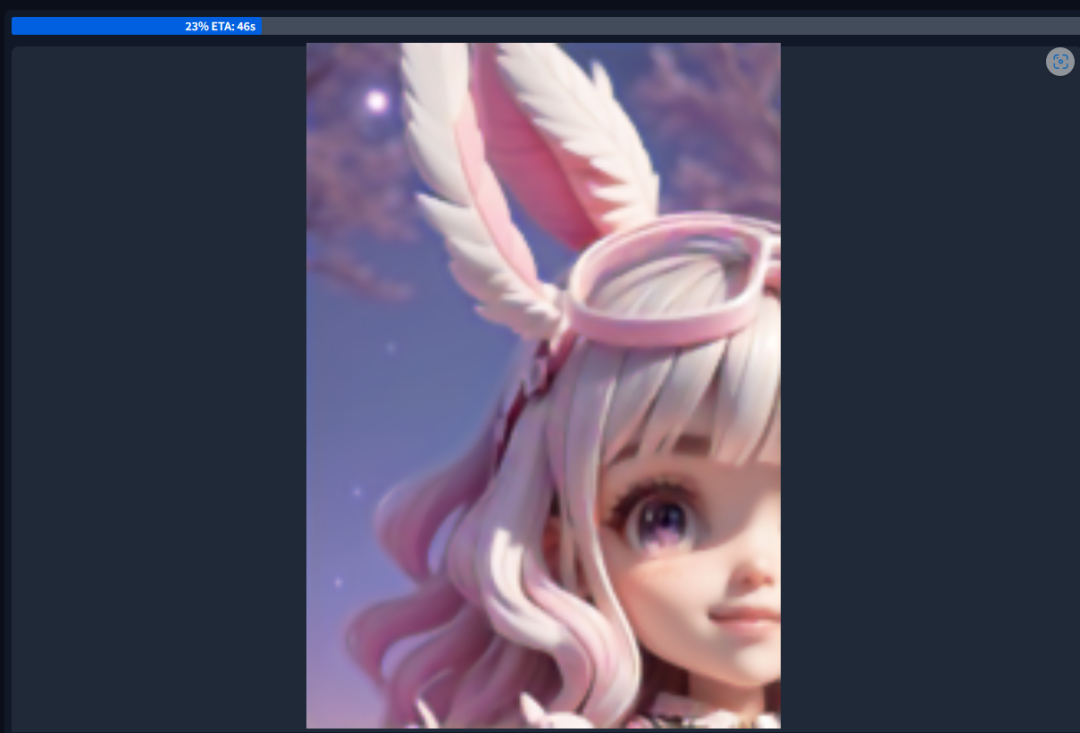
经过SD放大后,分辨率就到了1024x1536。因为是四张图拼接起来的,所以中间会有接缝。为了让接缝看起来更自然,我们刚才设的重叠像素区域就派上用场了。多出来的那64个像素就是用来缓冲这四张图的接缝的。如果你的图接缝很明显,可以试着增加这个数值。
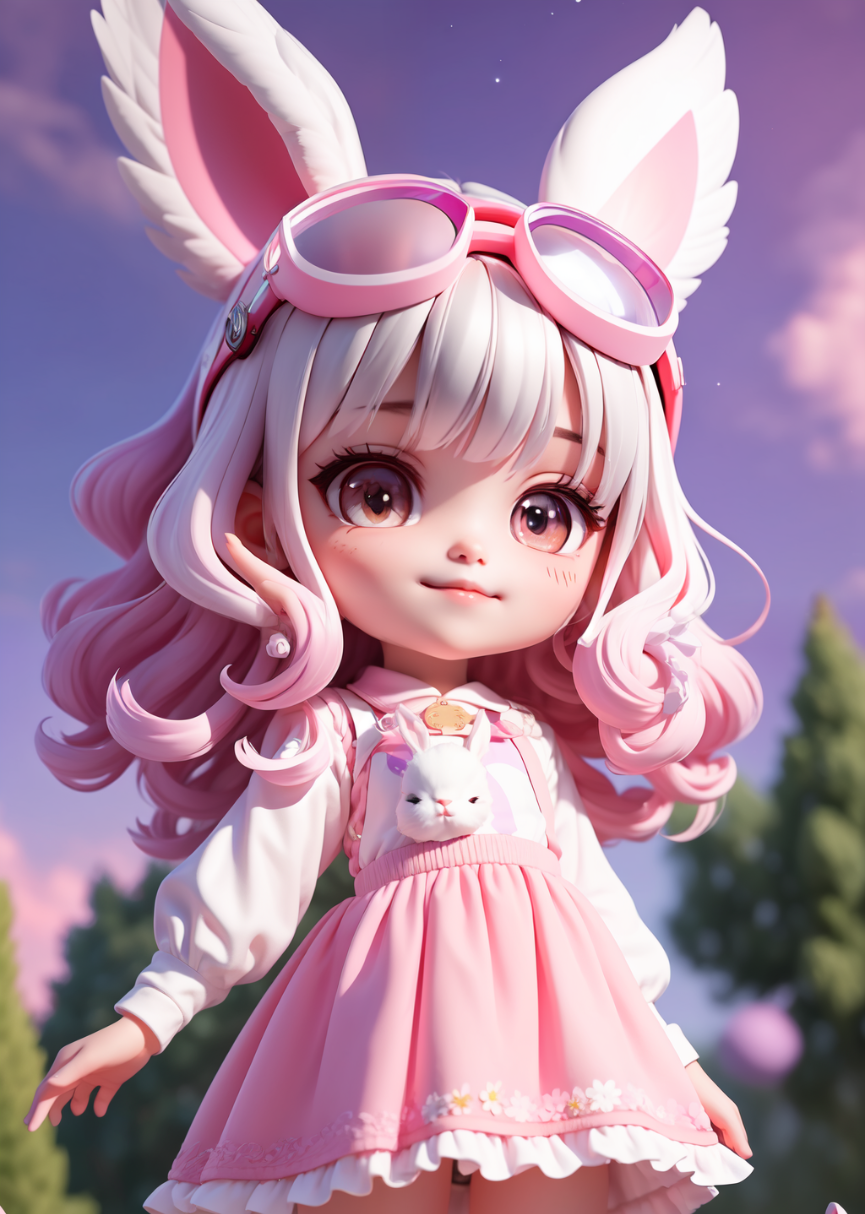
咱们再对比一下放大后的细节,细节更精致了,画面更清晰了。不仅如此,还完美还原了图像本身。
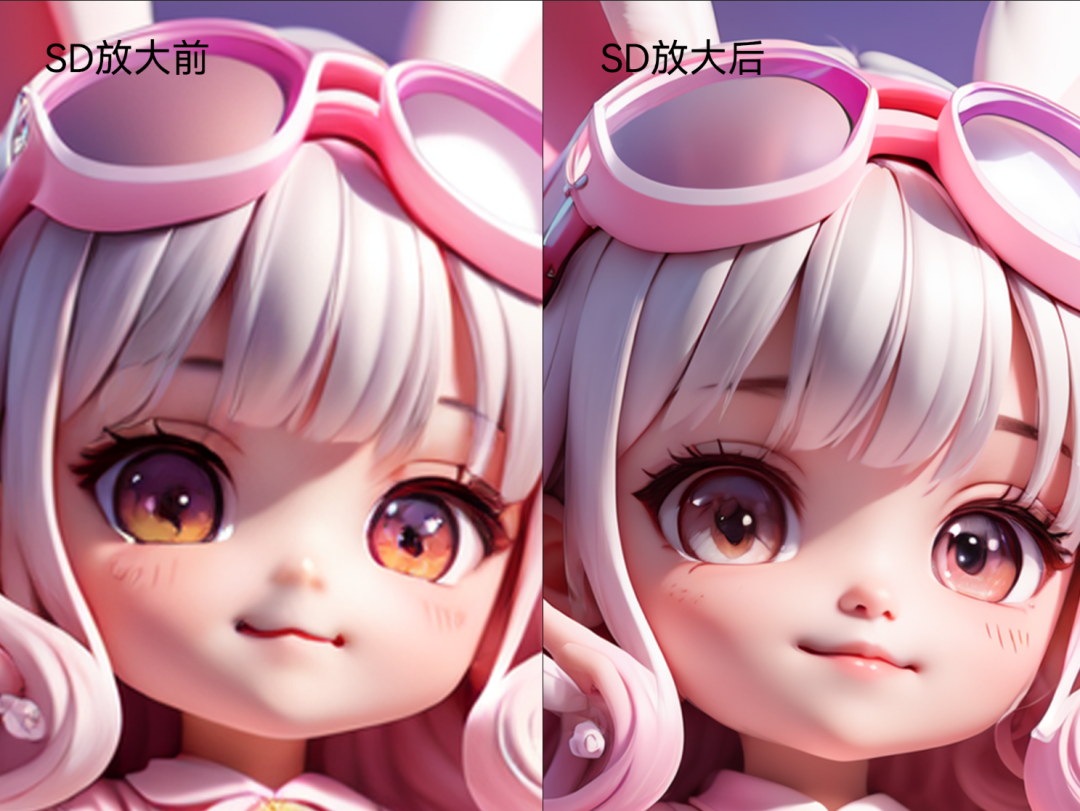
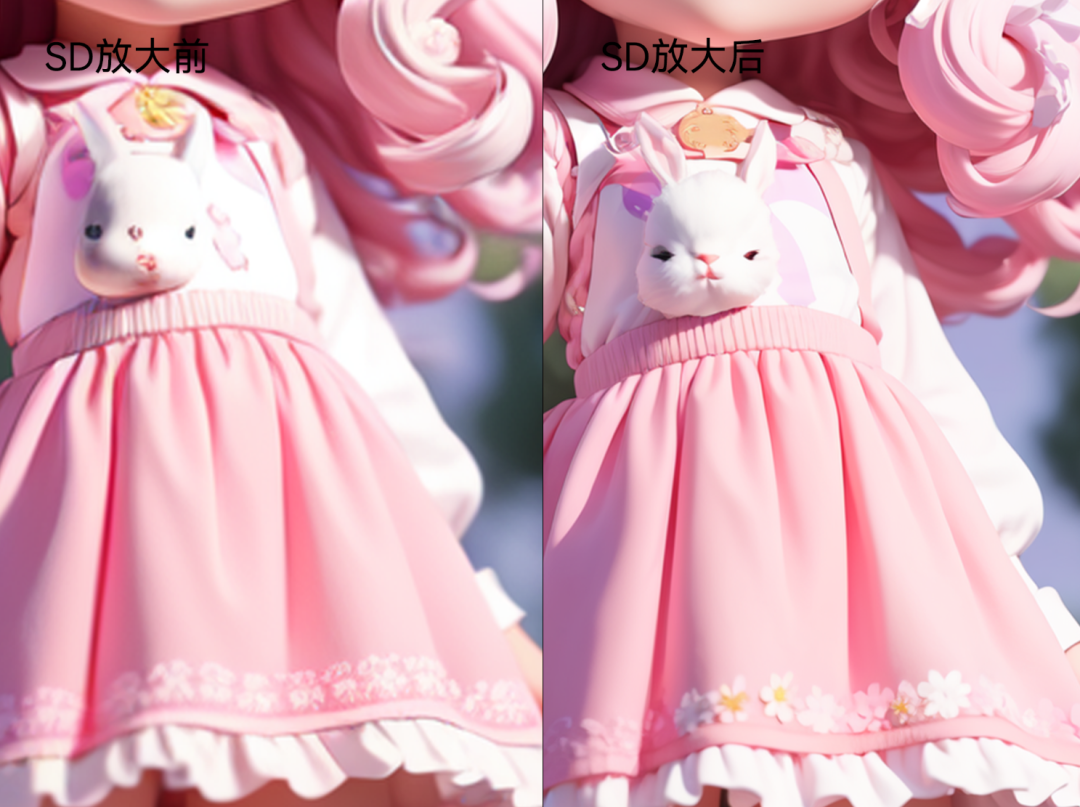
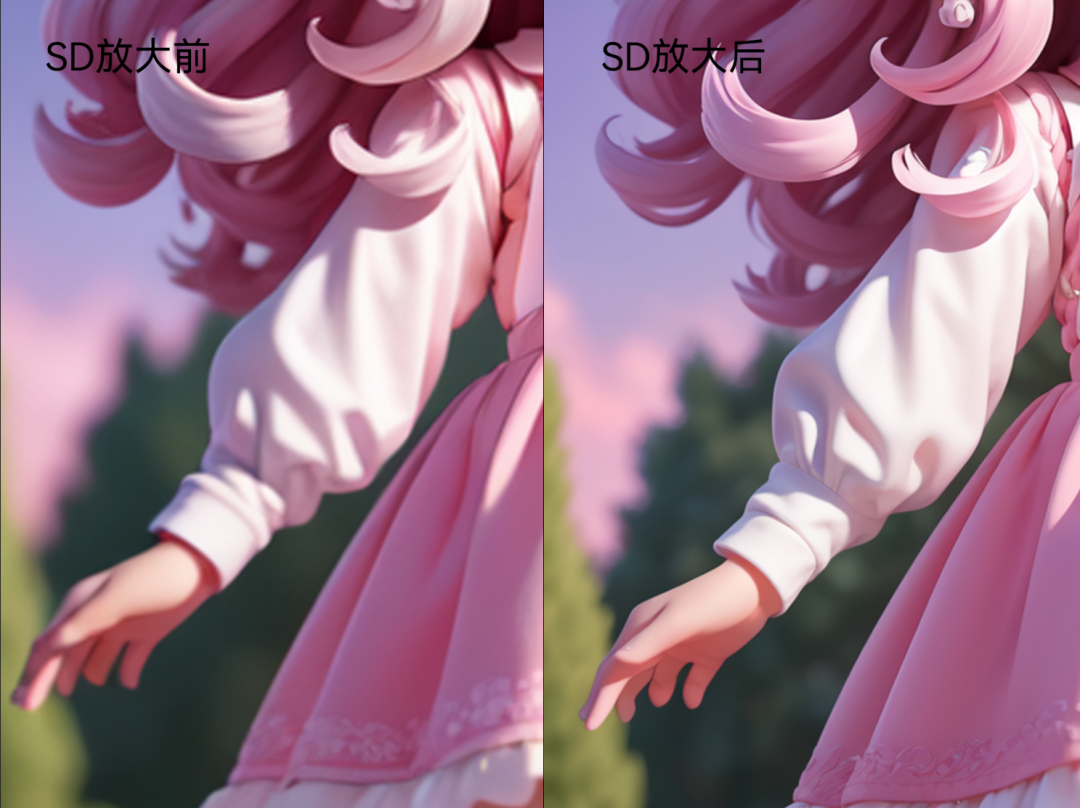
相比于高清修复,SD放大的脚本能得到更高的分辨率,细节也更丰富。不过得注意更精细地控制,要不然拆分的图片可能会生成出新的东西来。这玩意儿可不是随随便便就能搞定的,得用点心思。
三、Ultimate SD Upscale
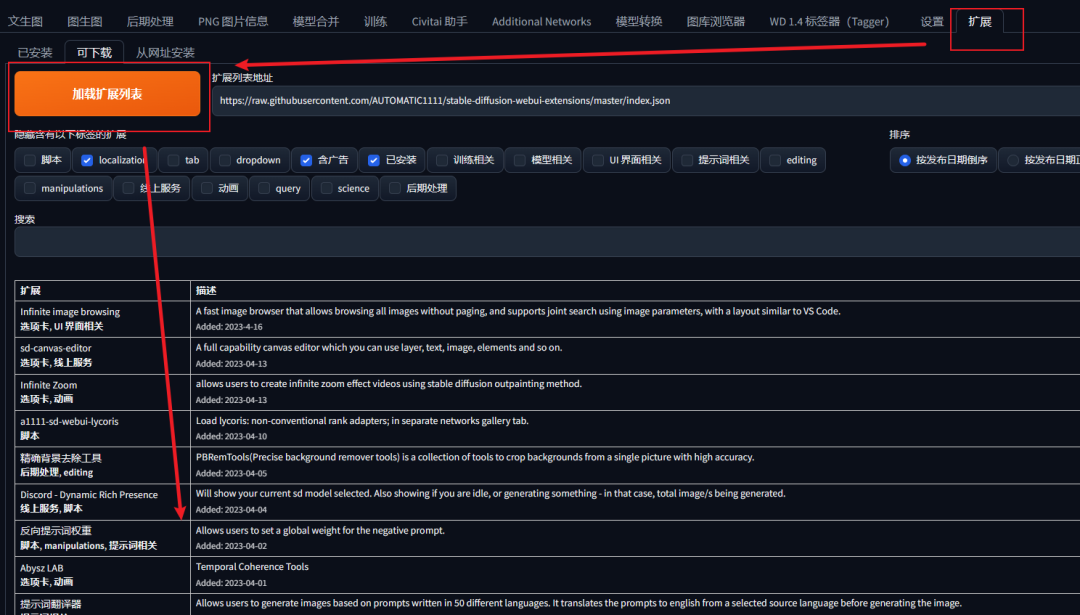
你说的这个脚本可不得了!就像SD放大一样,它也是图生图里的神器。咱们可以去"扩展"-"加载扩展列表"里找到这个插件,装上它,重启一下webUI,然后就能看到它的魔力了。
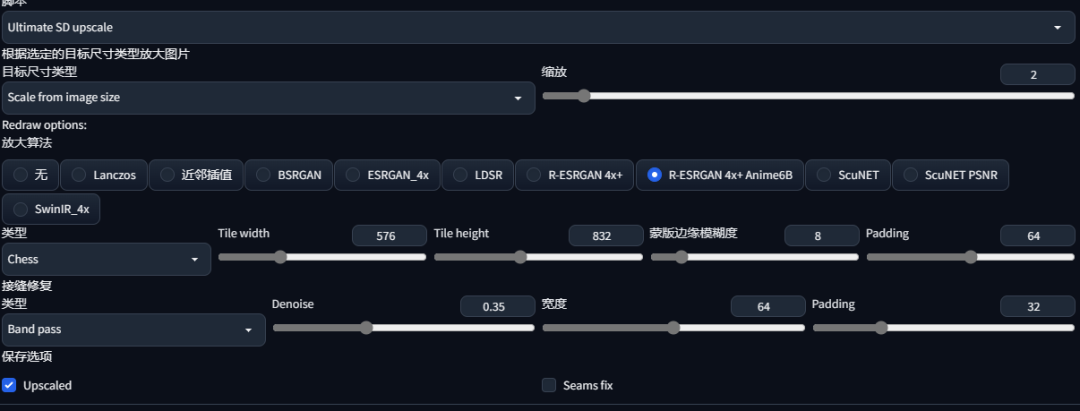
它的放大原理和SD放大是一样的,也是拆分图片、分别渲染、再拼合的方式。不过它的参数更多,更丰富。你可以自定义放大尺寸,自定义每张拼贴的尺寸。理论上,你可以把一张图放大到8K甚至更高,再拆分成小小的一张张图渲染。所以哪怕你的电脑显卡一般般,只要渲染时间够长,都能把它搞定。这脚本里还有专门的接缝修复功能,简直是SD放大的进阶版啊。
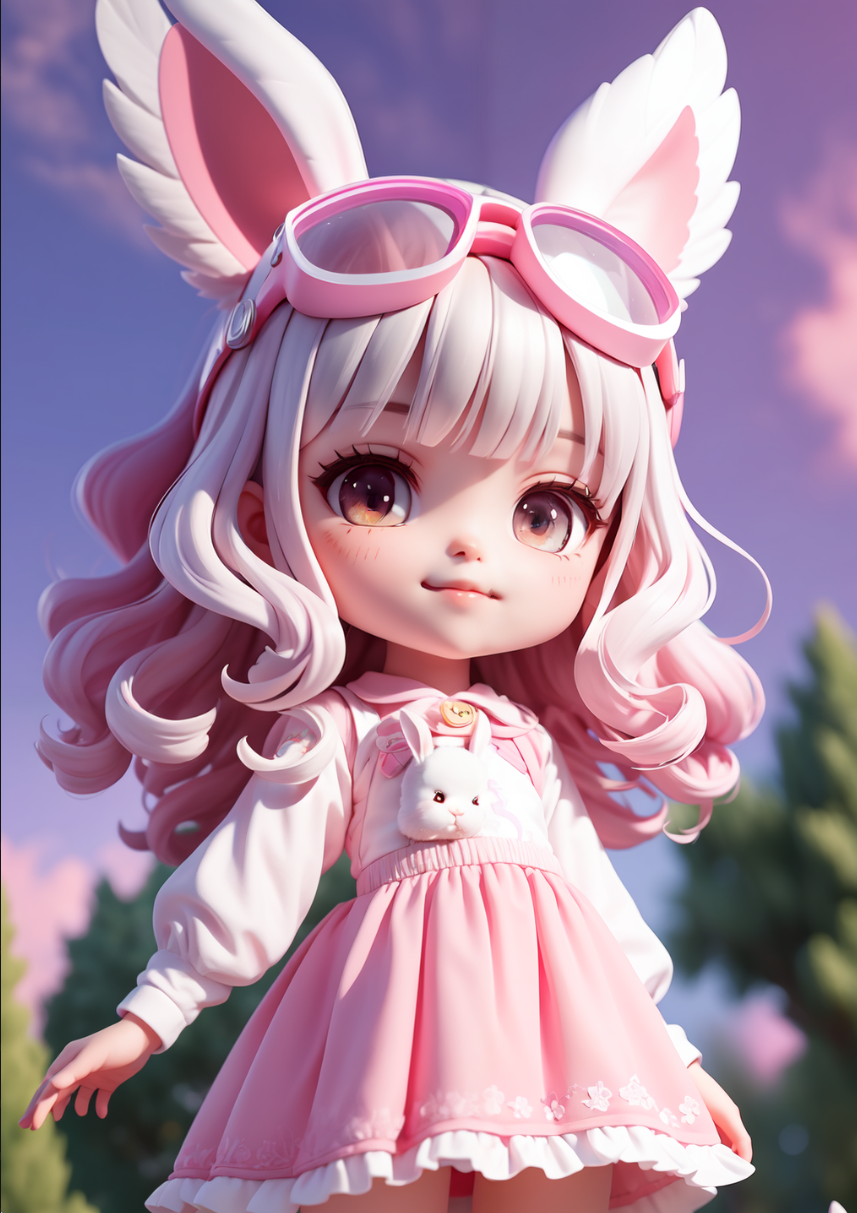
用Ultimate SD
Upscale放大生成的结果,眼镜里的头发也绘制出来了,一点都不像之前的磨砂效果。当然啦,好与坏得看个人喜好了。这两个脚本都值得一试,效果都相当不错。
你们快去试试吧,别错过这些神器!
四、后期处理放大
这个功能可不得了!它就在"后期处理"里面,你把任何图片扔进去,然后用人工智能算法放大到你想要的尺寸。
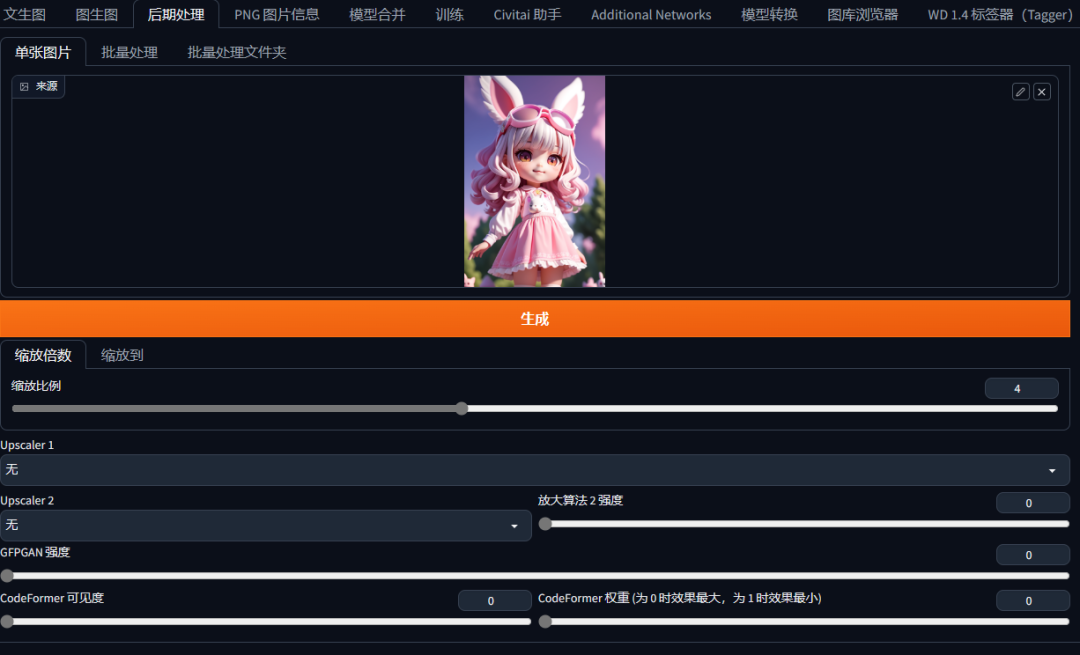
操作简单得不行,调好放大倍率,直接放大就行了。它的原理和市面上其他图片放大的东西差不多,不是重绘,只是单纯变清晰而已。所以别指望它能补全丢失的细节啊。如果原图就是一坨,放大后也只会是个清晰的一坨。
咱们来对比一下原图、SD放大和后期处理放大,嘴唇这个细节就能看出它们的区别来了。
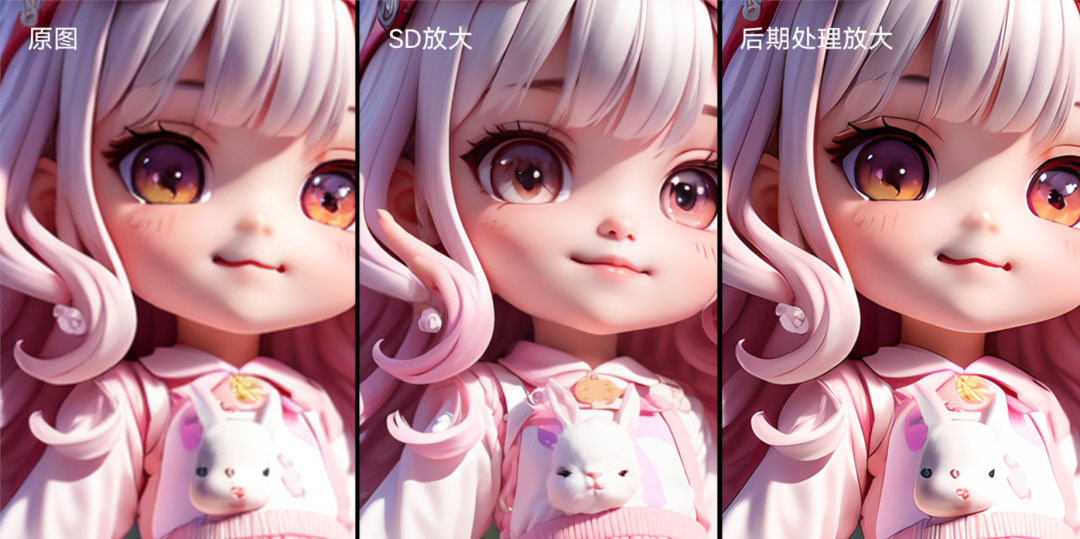
当然啦,后期处理放大在细节上肯定比不上重绘的效果。不过它的优势在于简单、方便、速度快,而且可以处理任何图片。如果要求不高的话,它还挺好用的一个功能。
嘿嘿,以上就是关于AI绘制高清图的四种方法了。有了这些技巧,我们就能得到足够商用的高清图片素材啦。赶紧试试吧!
文章使用的AI工具SD整合包、各种模型插件、提示词、AI人工智能学习资料都已经打包好放在网盘中了,有需要的小伙伴文末扫码自行获取。
,以上就是关于AI绘制高清图的四种方法了。有了这些技巧,我们就能得到足够商用的高清图片素材啦。赶紧试试吧!
文章使用的AI工具SD整合包、各种模型插件、提示词、AI人工智能学习资料都已经打包好放在网盘中了,有需要的小伙伴文末扫码自行获取。
为了帮助大家更好地掌握 ComfyUI,我在去年花了几个月的时间,撰写并录制了一套ComfyUI的基础教程,共六篇。这套教程详细介绍了选择ComfyUI的理由、其优缺点、下载安装方法、模型与插件的安装、工作流节点和底层逻辑详解、遮罩修改重绘/Inpenting模块以及SDXL工作流手把手搭建。
由于篇幅原因,本文精选几个章节,详细版点击下方卡片免费领取

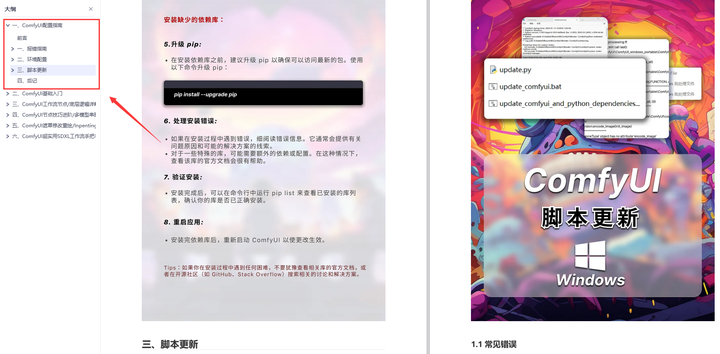
一、ComfyUI配置指南
- 报错指南
- 环境配置
- 脚本更新
- 后记
- …
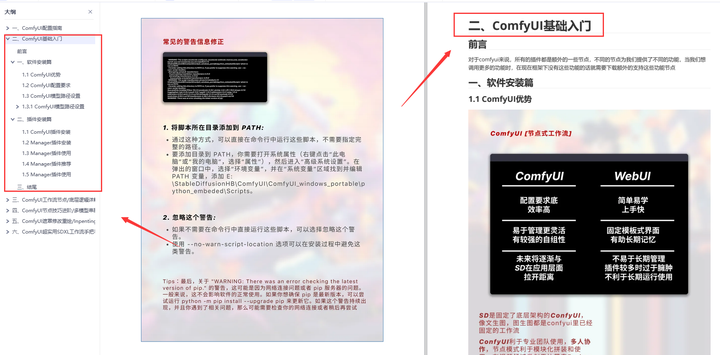
二、ComfyUI基础入门
- 软件安装篇
- 插件安装篇
- …
三、 ComfyUI工作流节点/底层逻辑详解
- ComfyUI 基础概念理解
- Stable diffusion 工作原理
- 工作流底层逻辑
- 必备插件补全
- …
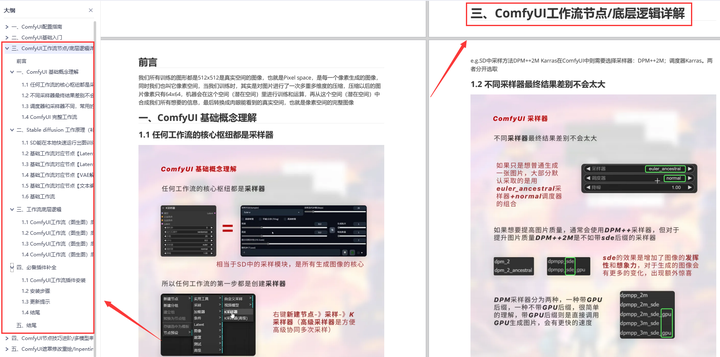
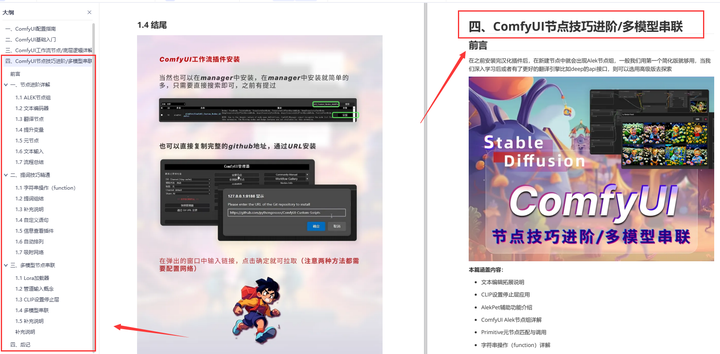
四、ComfyUI节点技巧进阶/多模型串联
- 节点进阶详解
- 提词技巧精通
- 多模型节点串联
- …
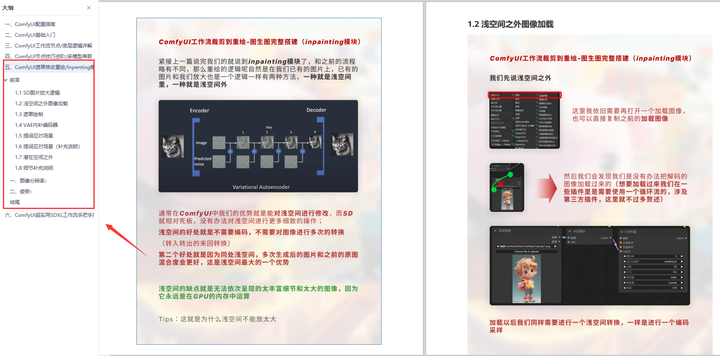
五、ComfyUI遮罩修改重绘/Inpenting模块详解
- 图像分辨率
- 姿势
- …
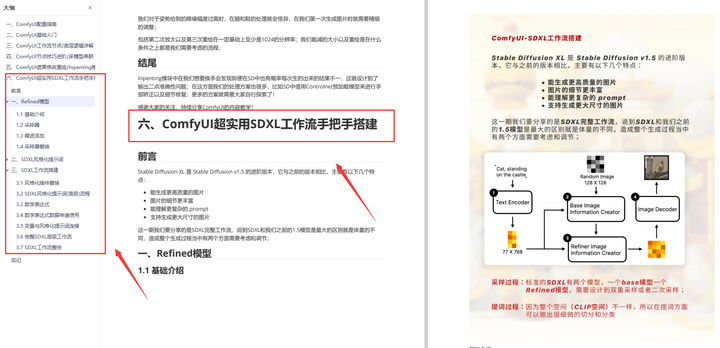
六、ComfyUI超实用SDXL工作流手把手搭建
- Refined模型
- SDXL风格化提示词
- SDXL工作流搭建
- …
由于篇幅原因,本文精选几个章节,详细版点击下方卡片免费领取


火山引擎开发者社区是火山引擎打造的AI技术生态平台,聚焦Agent与大模型开发,提供豆包系列模型(图像/视频/视觉)、智能分析与会话工具,并配套评测集、动手实验室及行业案例库。社区通过技术沙龙、挑战赛等活动促进开发者成长,新用户可领50万Tokens权益,助力构建智能应用。
更多推荐
 19
19 0
0- 0


 已为社区贡献46条内容

所有评论(0)