【AI】Window部署DeepSeek
本篇学习如何在window上部署deepseek。
本篇学习如何在Window上部署Deepseek
1、安装Ollama
进入Ollama官网,点击下载window版本
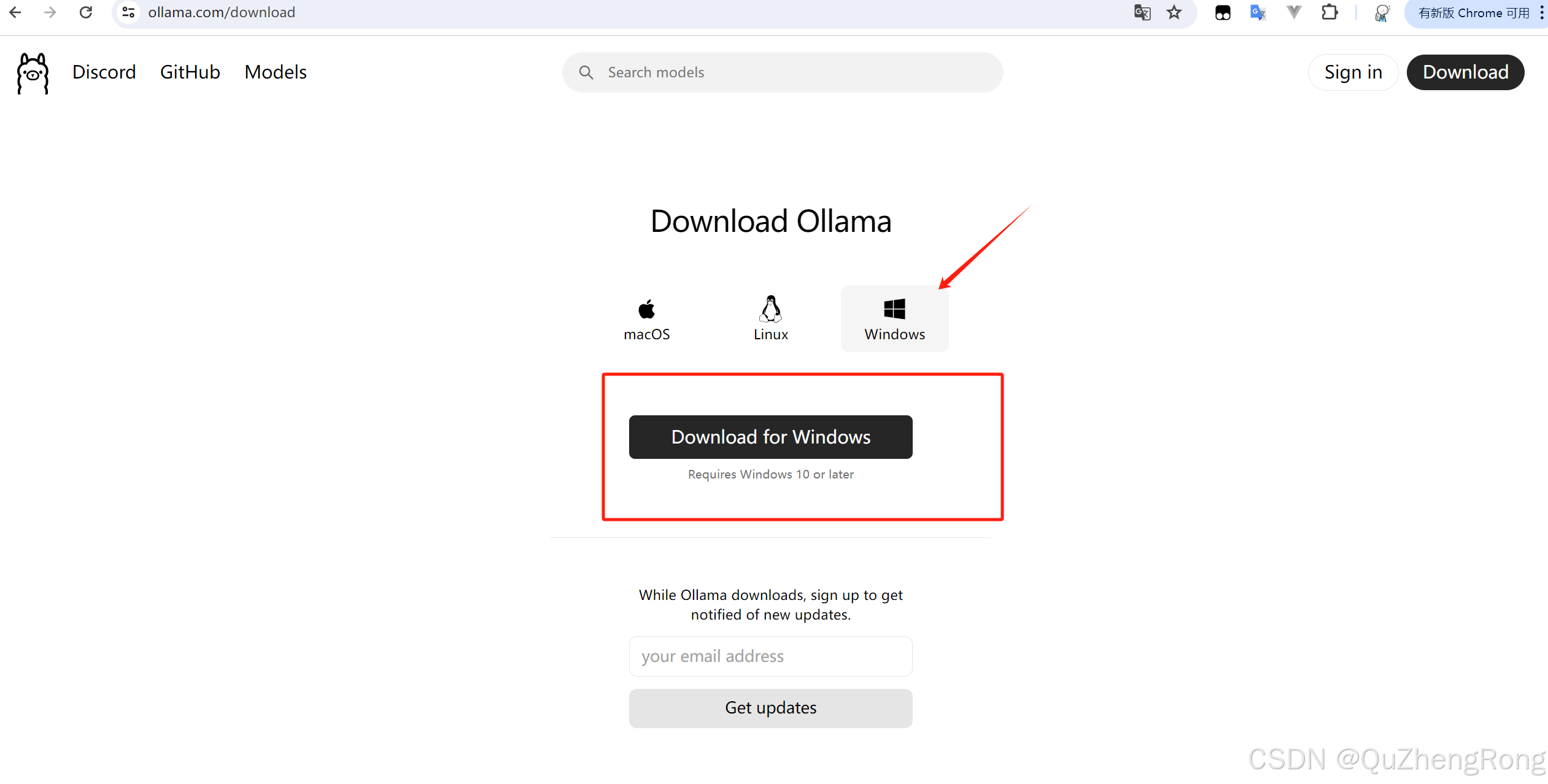
下载好后运行exe文件,Ollama默认安装在C盘,不喜欢把应用安装在C盘的小伙伴可以往下看如何迁移目录,否则直接跳转到第二步
1.1 迁移Ollama
找到Ollama安装位置,win11默认为:C:\Users\替换为用户名\AppData\Local\Programs\Ollama
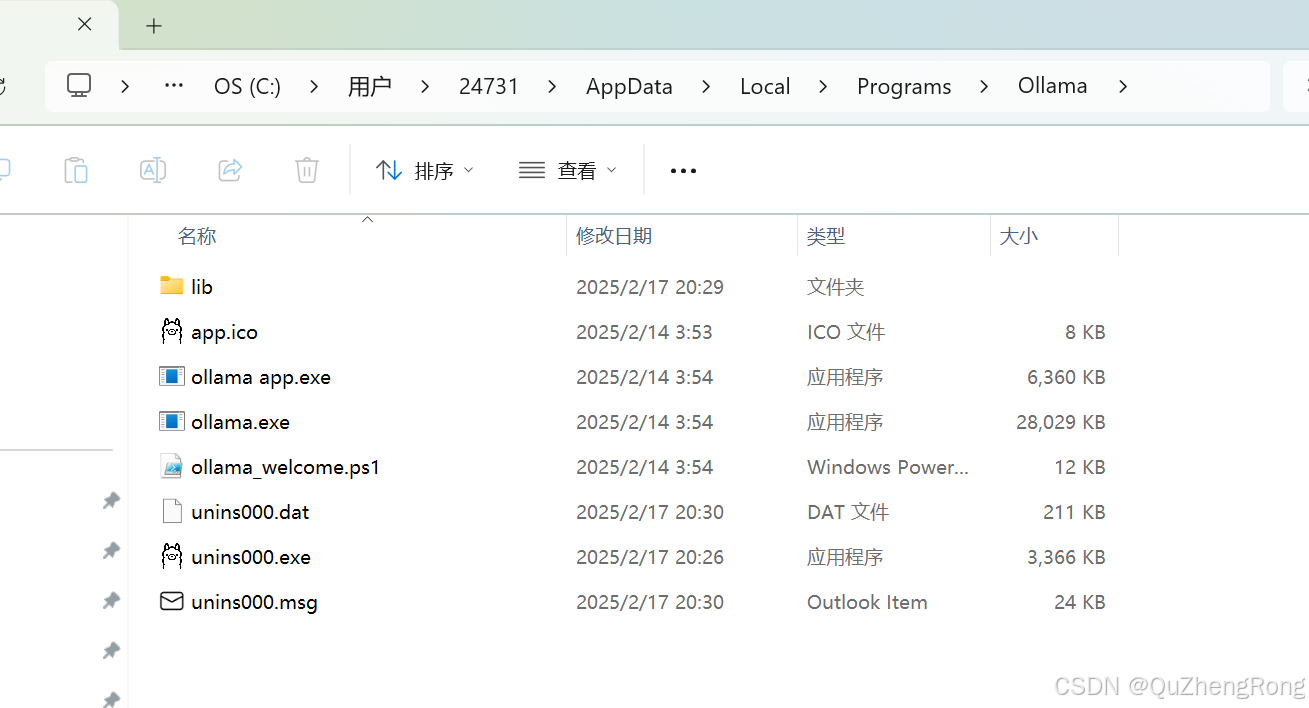
复制Ollama文件夹到D盘或其他任意磁盘,比如我是把文件夹放在E:\App目录下,同时创建一个叫models的文件夹,用来存放大模型文件
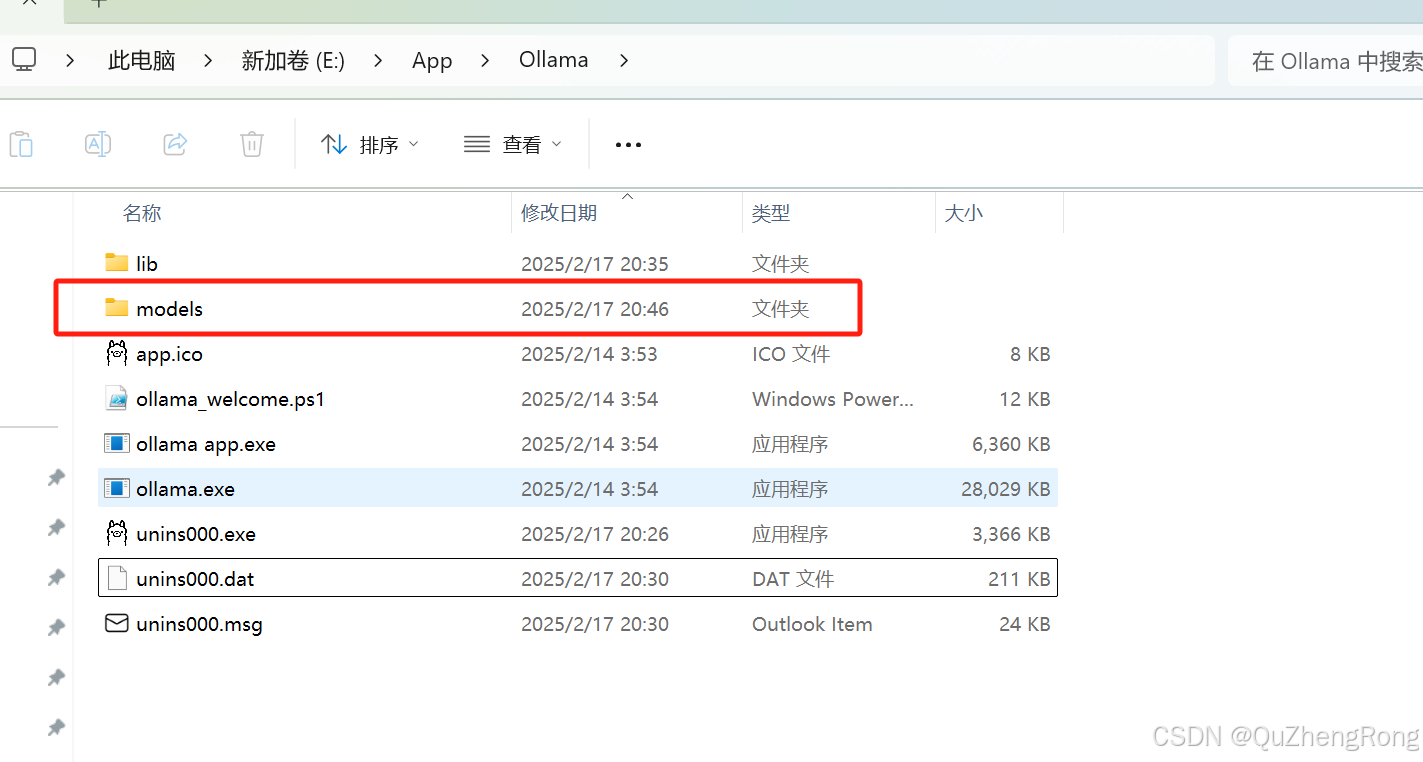
迁移好文件后要重新配置命令环境
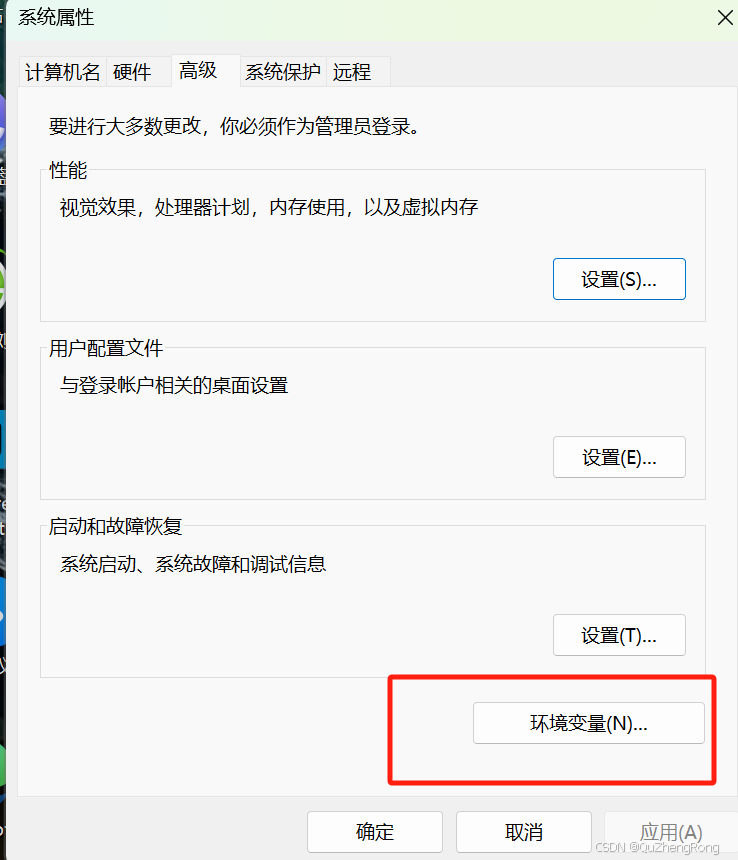
按window查找高级设置,点击进入
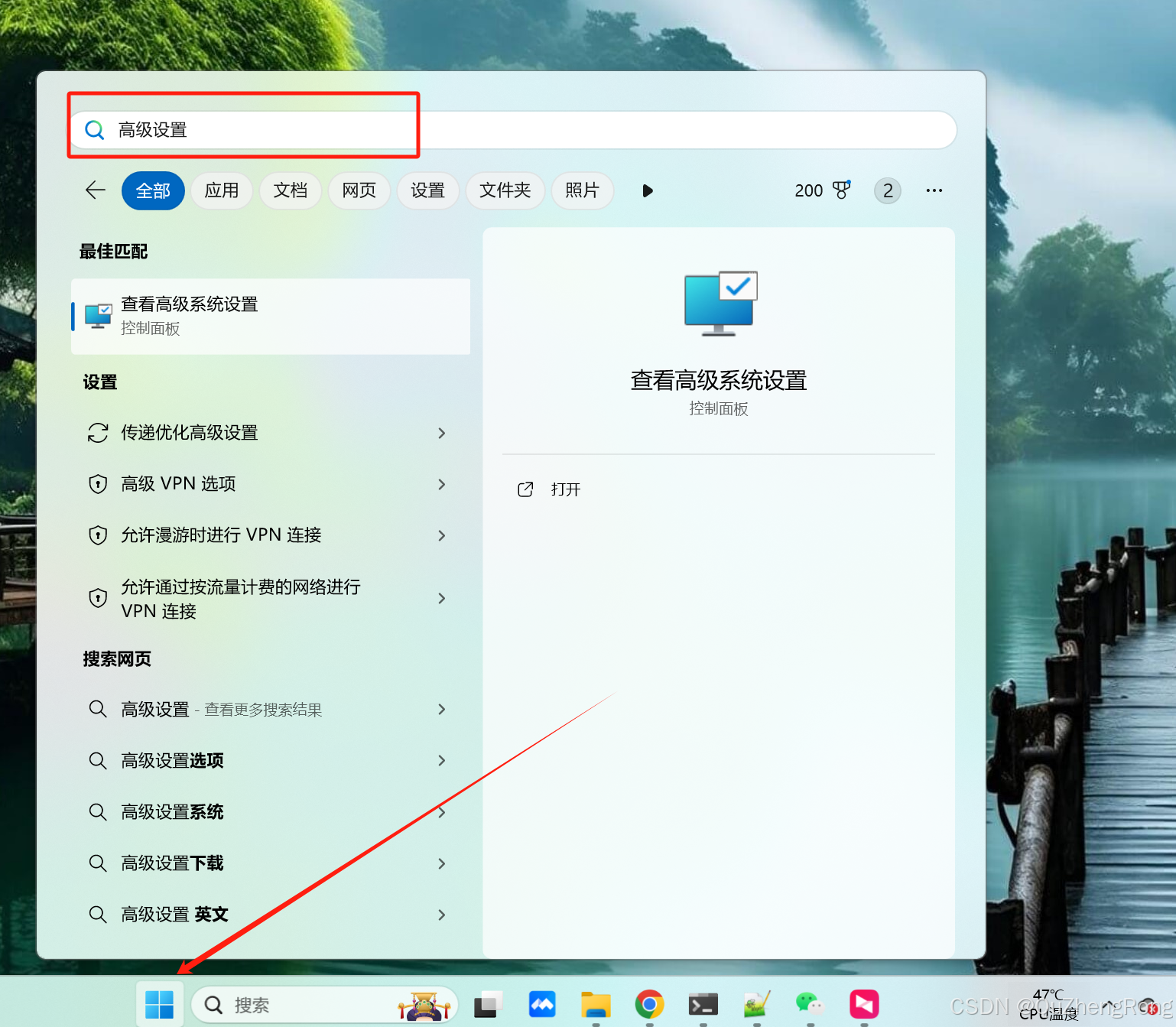
点击环境配置
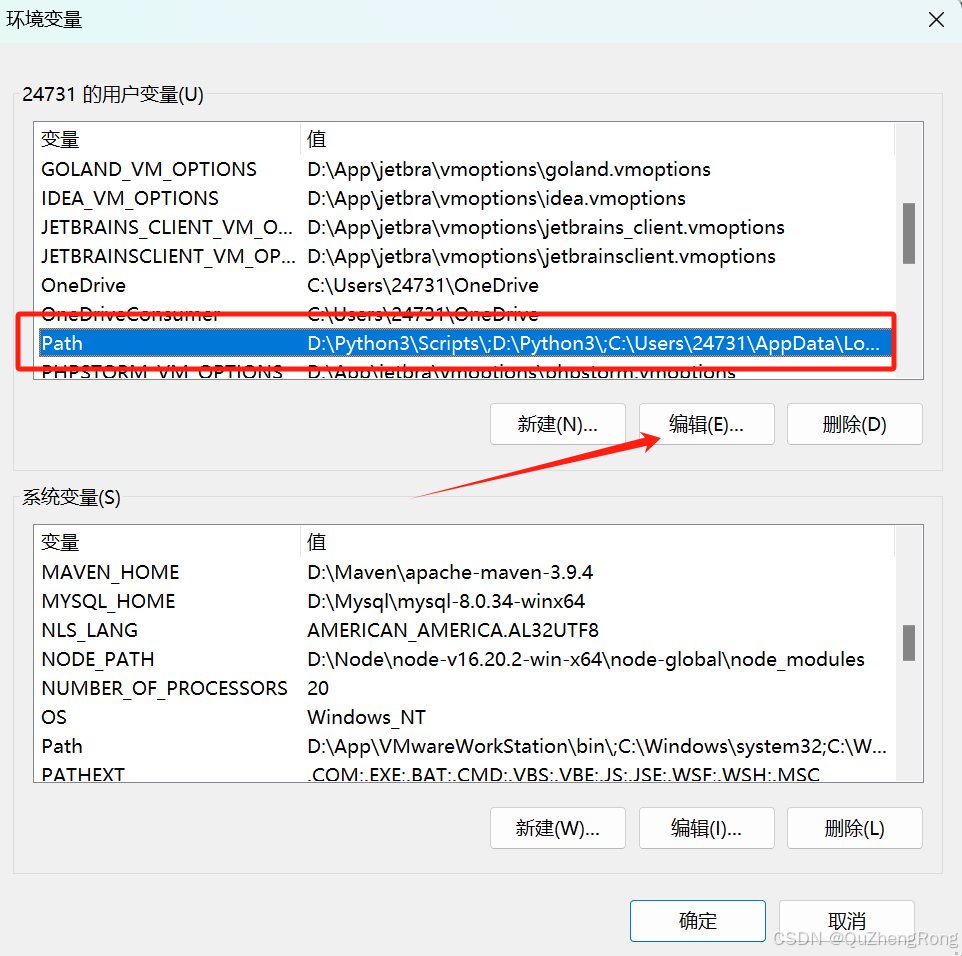
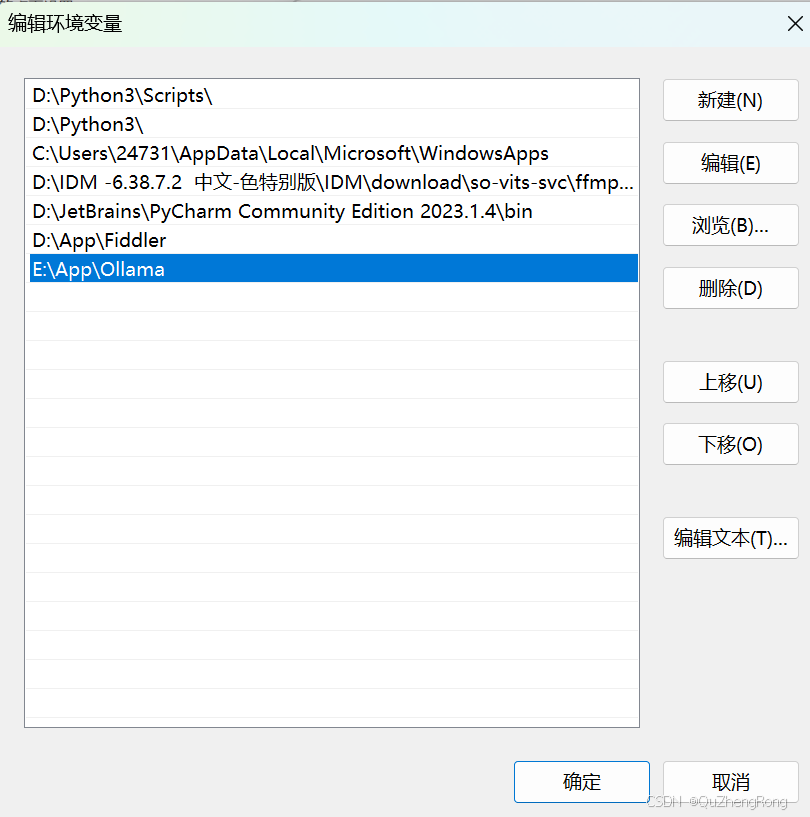
找到Path点击编辑,将Ollama安装路径改为迁移后的路径
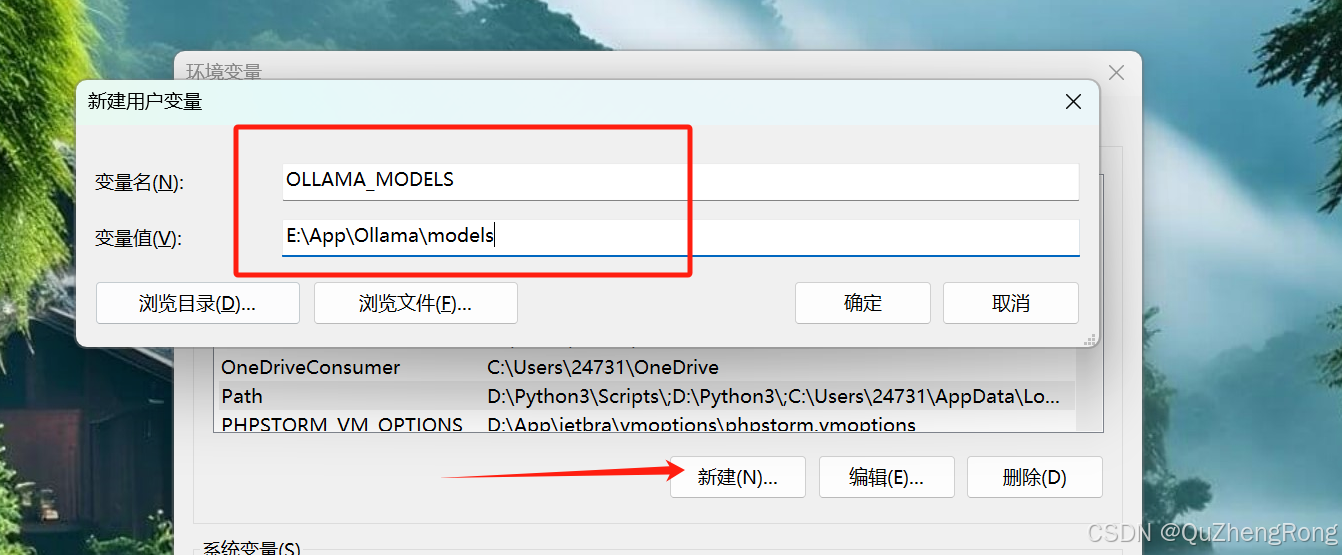
在系统变量位置新建一个叫做OLLAMA_MODELS的变量,变量的值是我们之前创建的models文件夹所在的路径
按住window + R,在弹出窗口中输入cmd
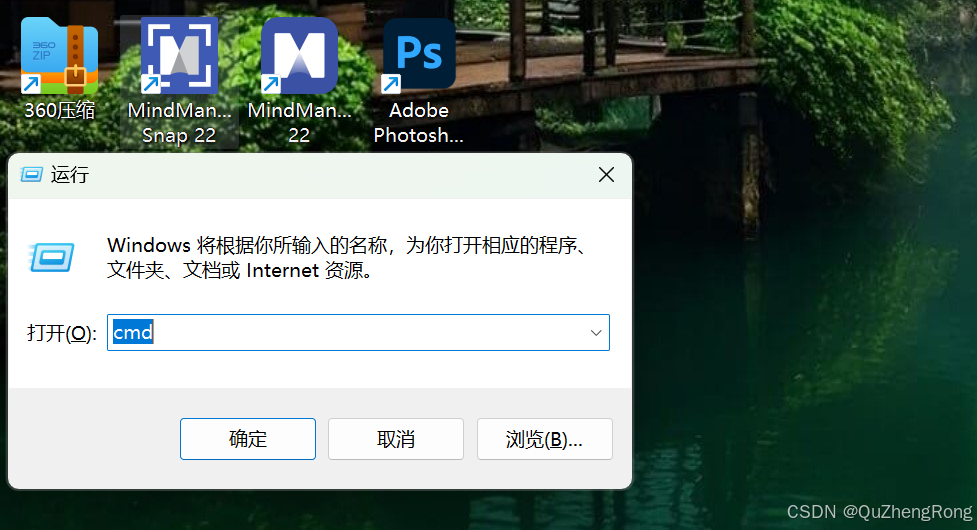
输入下面的指令,返回ollama版本信息表示迁移成功
-- 查询ollama版本号
ollama --version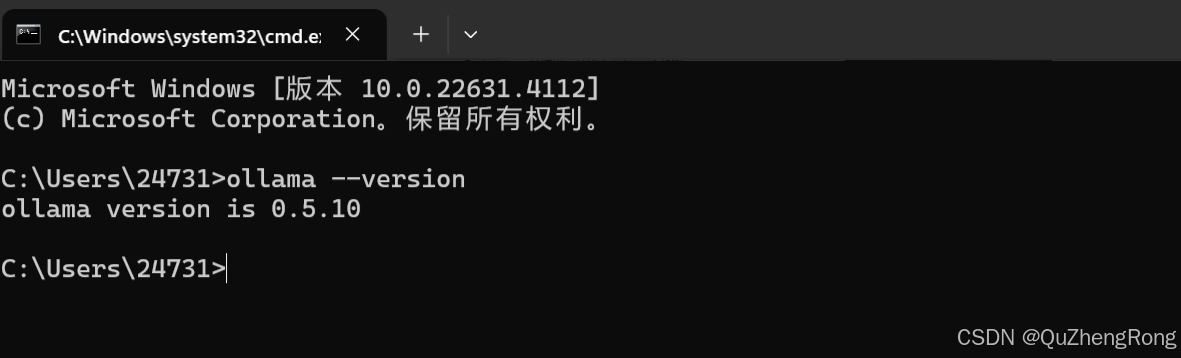
2、运行DeepSeek
访问ollama模型官网deepseek-r1
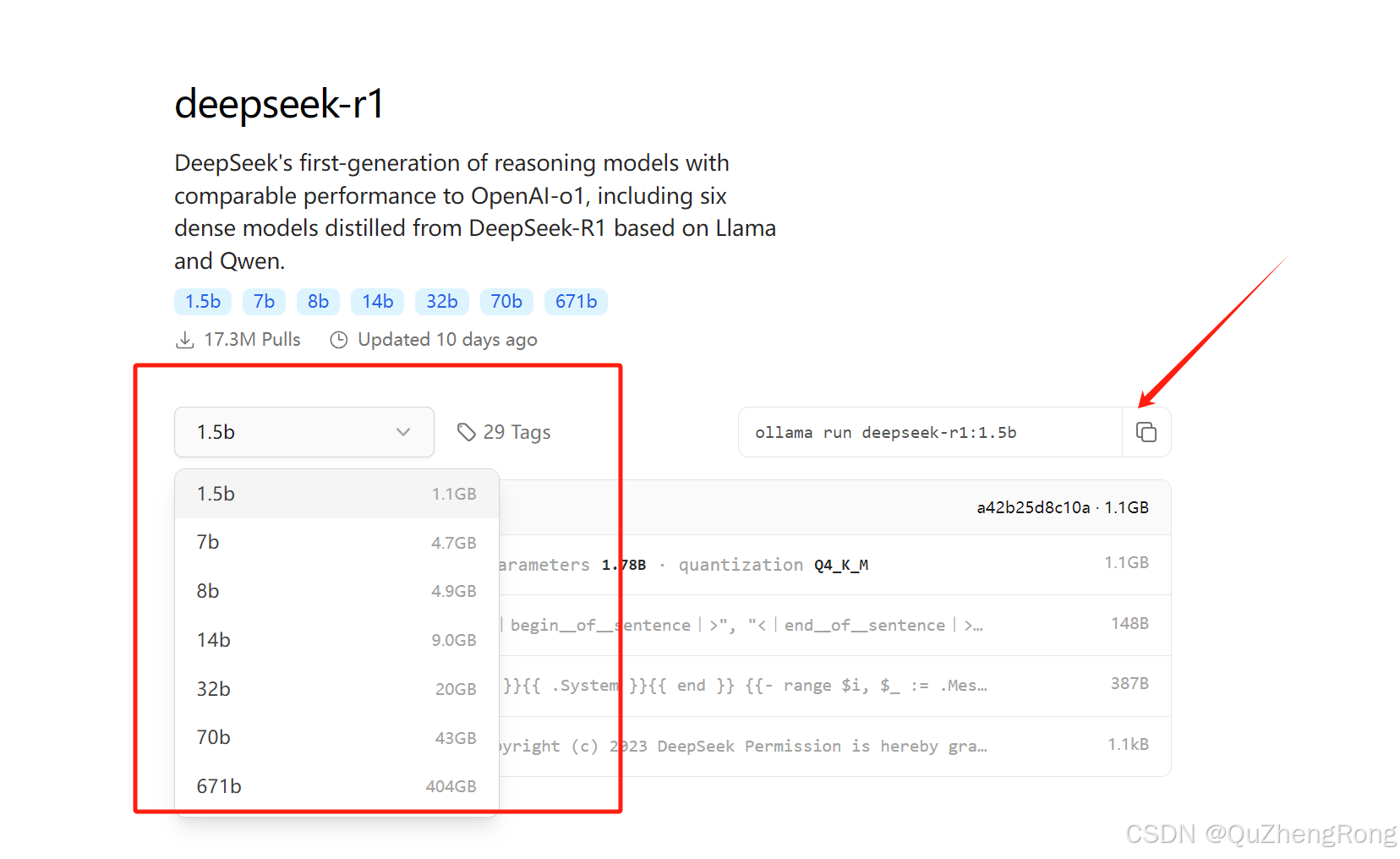
官网列出了不同大小的deepseek模型,一般来讲模型越大参数越多模型也就越智能,我们选择最小的1.5b模型来做实验,其中b是billion的缩写,表示十亿个参数
复制旁边的下载指令,之后我们下载大模型会用到
按住window + R,在运行窗口输入cmd,点击确定
在命令窗口输入下面的指令启动ollama
-- 启动ollama指令
ollama serve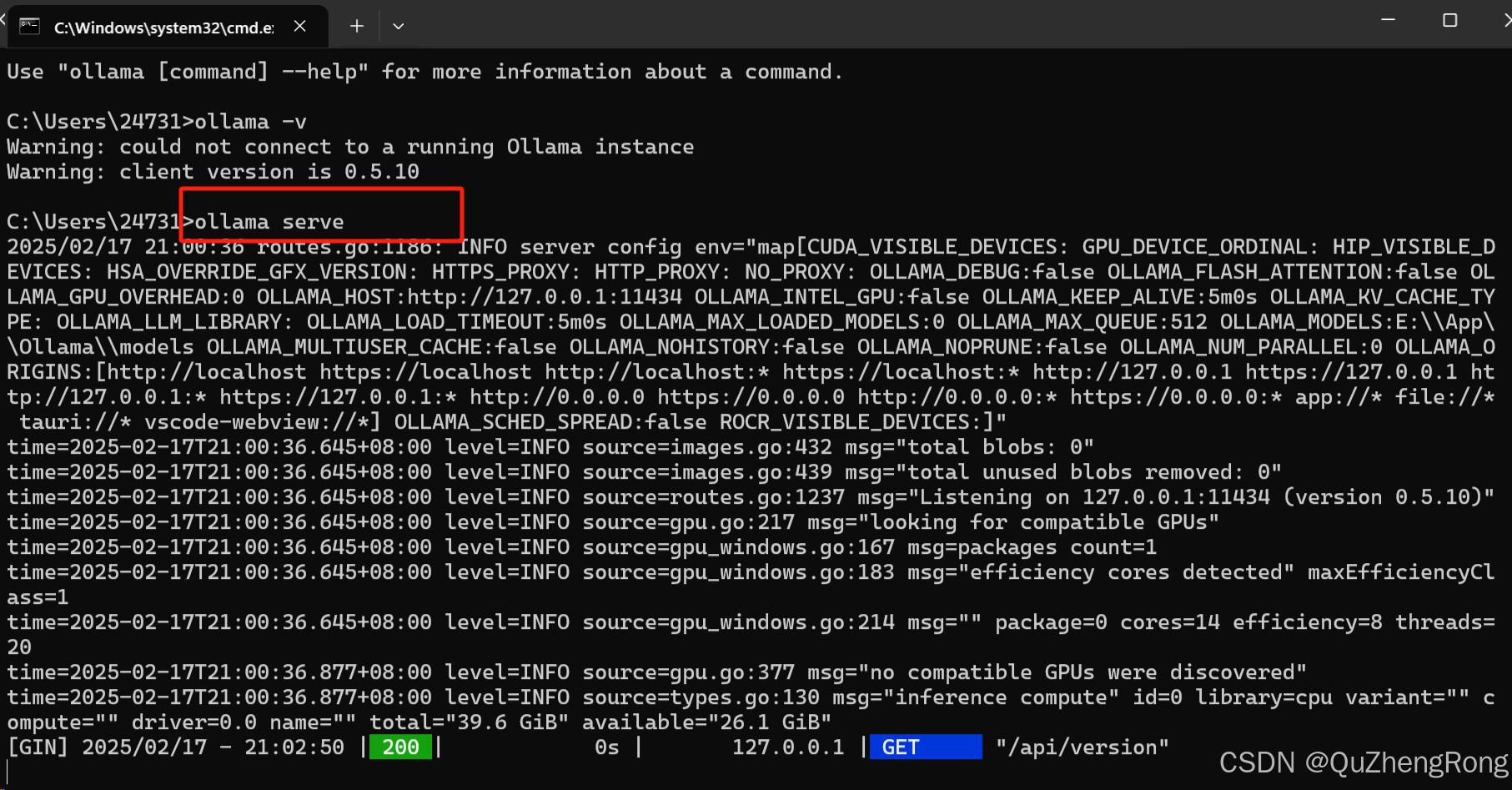
按住window + R,在运行窗口输入cmd打开一个新的命令窗口,执行之前在官网拿到的下载指令
-- 下载或者运行deepseek大模型指令
ollama run deepseek-r1:1.5b
等待模型下载完成,下载完成后模型会自行启动,我们也可关闭窗口,重新执行运行指令,大模型不会重复下载
ollama run deepseek-r1:1.5b
在命令行页面输入文本来即可与模型进行交互
3、安装可视化工具
下面介绍两种大模型可视化交互工具,分别是Page Assist和OpenWebUI,其中Page Assist安装相对简单,OpenWebUI虽然安装步骤繁琐但支持离线操作。两种工具小伙伴们可以按需选择
3.1 安装Page Assist
Page Assist是一款浏览器插件,通过该插件可以在浏览器上和AI大模型完成交互
以edge浏览器为例,访问edge插件扩展官网

搜索Page Assist,点击获取即可安装。安装好后点击右上角的扩展图标-Page Assist插件打开交互页面
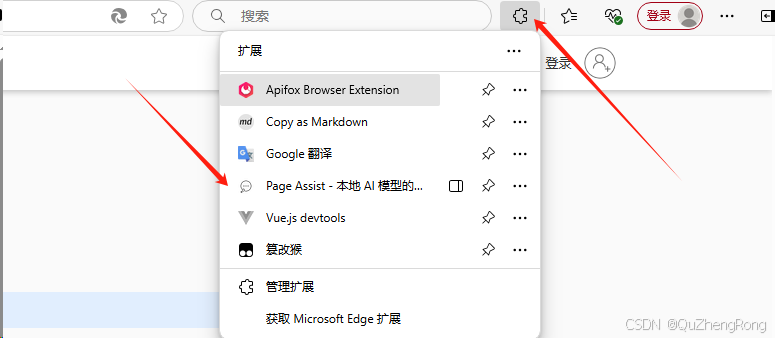
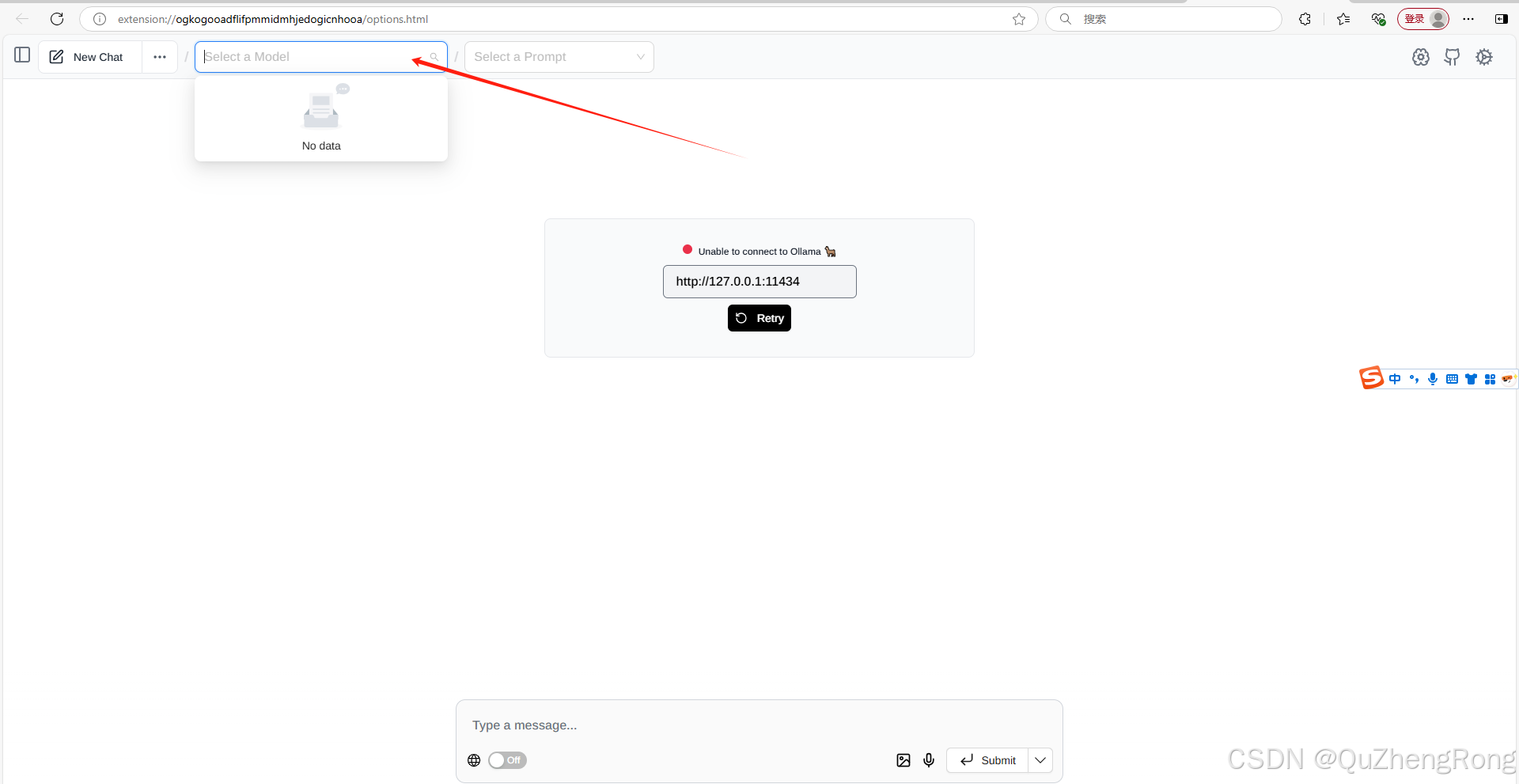
选择本地模型就可以进行交互了
3.2 安装OpenWebUI
OpenWebUI是一个可视化的自托管 WebUI,旨在完全离线操作。
安装OpenWebUI需要安装python环境,参考下面的博客
手把手教你Windows安装Python以及pip_windows pip-CSDN博客
安装好python环境后,打开命令行页面执行下面的指令
-- 安装openwebui
pip install open-webui


-- 安装完成后启动服务
open-webui serve打开浏览器,访问http://localhost:8080/
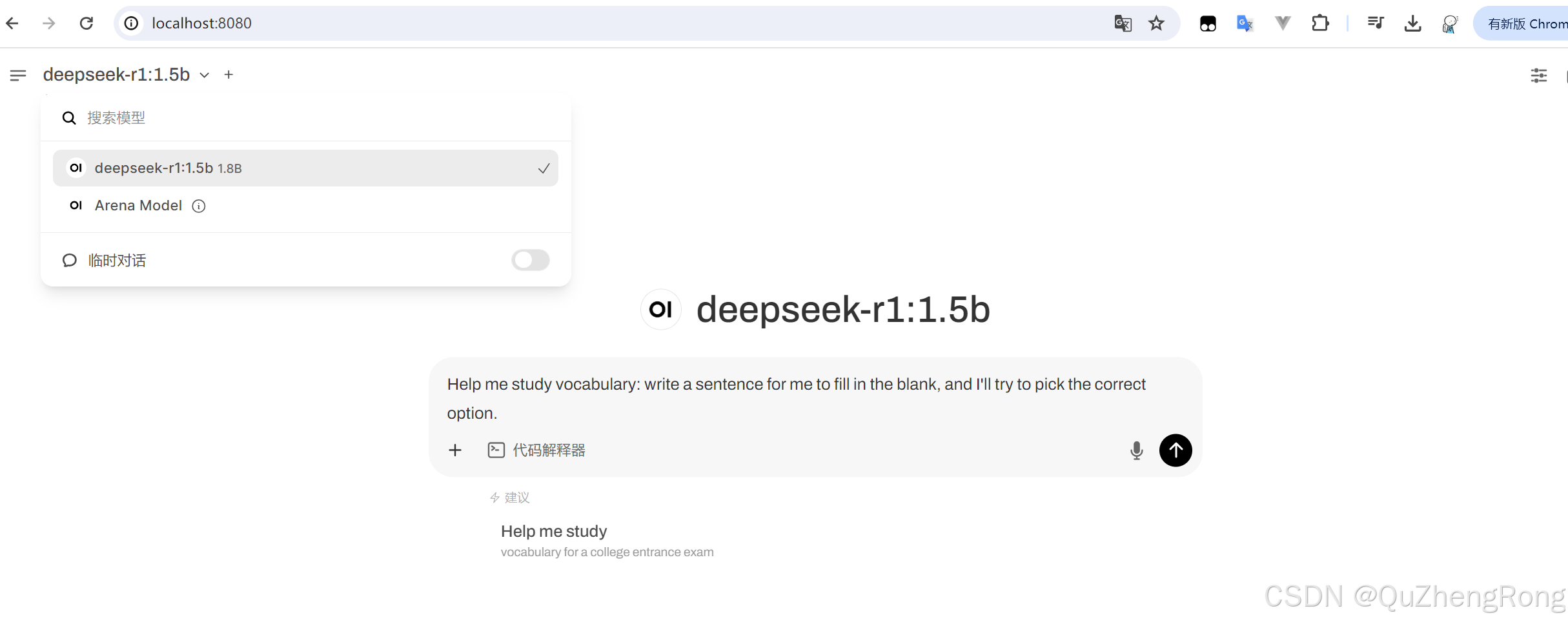
刚进入OpenWebUI会提示注册管理员用户,注册完后就可以在浏览器页面和大模型做交互了
4、学习交流
一个人的精力是有限的,没有那么多的时间去探索新的事物,加入一个交流群就相当于增加了一个接触新事物、新想法、新机会的渠道,这就是交流群存在的意义,期待你的加入!

火山引擎开发者社区是火山引擎打造的AI技术生态平台,聚焦Agent与大模型开发,提供豆包系列模型(图像/视频/视觉)、智能分析与会话工具,并配套评测集、动手实验室及行业案例库。社区通过技术沙龙、挑战赛等活动促进开发者成长,新用户可领50万Tokens权益,助力构建智能应用。
更多推荐
 15
15 0
0- 0


 已为社区贡献3条内容

所有评论(0)