(基础知识篇II)ComfyUI 详细图文教程:新手级入门学习安装使用必备教程
千万不要被这些看似繁琐的连线所困扰,觉得这很难懂。甚至有种拆炸弹的感觉,不知道应该剪红线,还是剪黄线
连线
千万不要被这些看似繁琐的连线所困扰,觉得这很难懂。甚至有种拆炸弹的感觉,不知道应该剪红线,还是剪黄线 😂
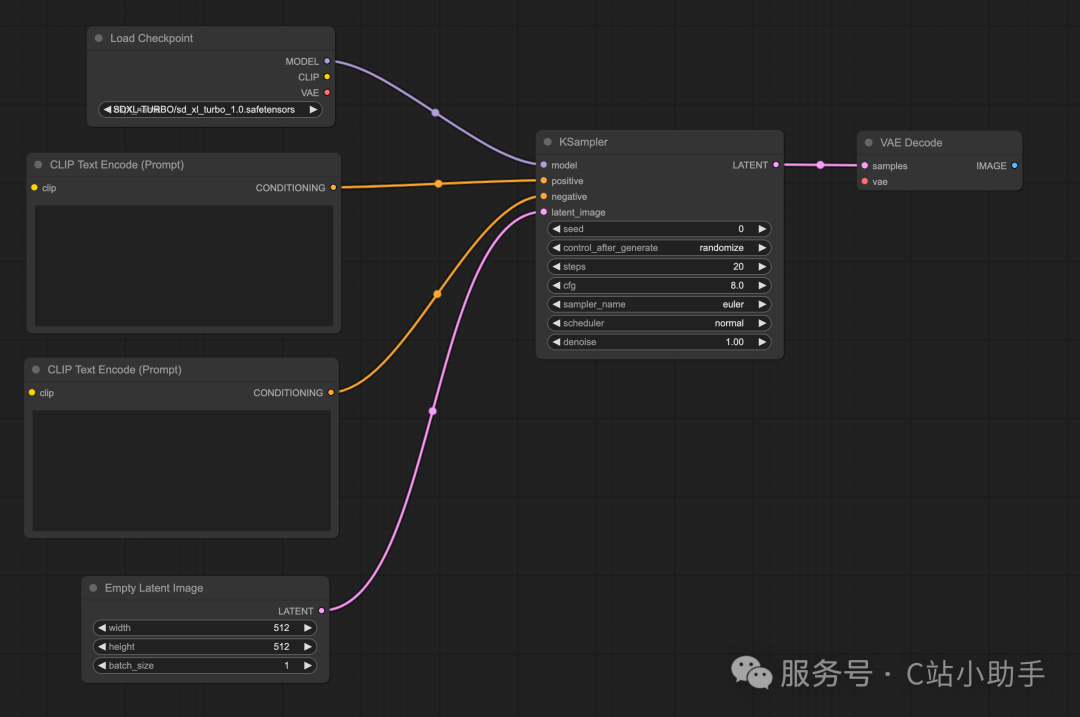
其实这些节点就像是一个个乐高一样,能自由组合的同时,还有一定的规则,我们拿图中连线点最多的 KSampler 为例:
有需要comfyui整合包以及提示词插件,可以扫描下方,免费获取
如果你细看这些连线,会发现这些线和连接点都有对应的颜色,并且还有一些文字说明。简单总结一下连线的规则,懂了这些规则后,连起来基本上不会有问题:
同类相连:只有同类才能相互连接起来,比如 KSampler 左侧的 model 端点,就只能跟另一个 MODEL 输出点相连。或者跟具象点说,只有同颜色的端点能相连,如果你将 CLIP Text Encode 右边橙色的点,连到 KSampler 的紫色点 model 上是不可能的。因为他们类型不一样。橙色点只能跟橙色点连。另外,还有一个技巧,当你点击端点并拉出一条线的时候,只有那些能连接的线会高亮出来,不能连的会变暗。
左进右出:比如 KSampler 左边的 model、positive、negative、latent_image 都是是输入端,输出端是右边的 LATENT。你可以将其理解为一个函数,左边输入数字,右边是输出。那也就意味着你不能将一个节点右边的输出端,连到另一节点右边的输出端。
一进多出:一个输入端只能和另一个节点的输出端相连,没法和多个输出端相连。比如上图中的 KSampler 的 positive 端点,只能和一个 CLIP Text Encode 相连,没法同时连多个。但一个输出端,能和多个输入端相连。还是上面那个例子,一个 CLIP Text Encode 可以和多个 KSampler 相连,比如可以和 KSampler A 的 positive 端连,也可以和 KSampler B 的 negative 点连,最后出两张图。
了解这些规则后,你基本上就不会不知所措了。后面我会介绍更多的案例,你会越来越熟悉这些规则。
**常用****操作&**快捷键
最后,再来介绍下 ComfyUI 的常用操作和快捷键,我罗列了 ComfyUI 的完整快捷键列表。里面比较常用的有:
- **点击鼠标右键:**会弹出一个菜单,你可以在里面找到需要添加的节点。
- **双击鼠标左键:**会打开节点搜索框,你可以在里面搜索你想要的节点,然后方向键上下选择节点,然后点击回车就能添加到画布上。
- **Ctrl + Enter:**效果等同于点击右侧面板上的 Queue Prompt 按钮。
- Ctrl + D: 效果等同于点击右侧面板上的 Default Workflow 按钮。有的时候你可能需要重新搭建 workflow,我一般都会建议从 Default Workflow 开始。
- **H:**隐藏/显示历史记录面板。这个面板会记录你的操作历史,你可以在里面找到之前的操作,然后点击回退到之前的状态。
- 另外,还有一个常用操作,需要用到多个快捷键。当你需要移动多个节点时,需要:
- **Ctrl/Shift + 点击:**选中多个节点。
- **Shift + 拖动:**然后拖动的时候,需要按住 Shift 再拖动。
完整的ComfyUI操作默认快捷键列表大全如下:
| 键位 | 解释 |
|---|---|
| Ctrl + Enter | 将当前图排队以进行生成 |
| Ctrl + Shift + Enter | 将当前图排队为第一个生成图 |
| Ctrl + Z/Ctrl + Y | 撤回/重做 |
| Ctrl + S | 保存工作流程 |
| Ctrl + O | 加载工作流程 |
| Ctrl + A | 选择所有节点 |
| Alt + C | 折叠/展开选定的节点 |
| Ctrl + M | 禁用/取消禁用选定的节点 |
| Ctrl + B | 绕过选定的节点(就像从图中删除节点并重新连接电线一样) |
| Delete/Backspace | 删除选定的节点 |
|---|---|
| Ctrl + Delete/Backspac | 删除当前图表 |
| 空格 | 按住时移动画布并移动光标 |
| Ctrl/Shift + Click | 将单击的节点添加到选择中 |
| Ctrl + C/Ctrl + V | 复制并粘贴选定的节点(无需维护与未选定节点的输出的连接) |
| Ctrl + C/Ctrl + Shift + V | 复制并粘贴选定的节点(维护从未选定节点的输出到粘贴节点的输入的连接) |
| Shift + 鼠标拉 | 同时移动多个选定节点 |
| Ctrl + D | 加载默认图表 |
| Q | 切换队列的可见性 |
| H | 切换历史记录的可见性 |
| R | 刷新图表 |
|---|---|
| 双击鼠标左键 | 打开节点快速搜索调色板 |
练习
简单介绍完基本的连线操作后,我们来完成一个小练习,让你能将这两章的内容融会贯通。
- 首先,点击右边的 Clear 按钮,将 Default Workflow 都清除。
- 然后从零完成以下目标:将 Empty Latent Image 转为人能看的图片。
如果你找不到你想要的节点时,点击右键 → Add Node → loader 里看看。应该能找到。
侧边面板 🚧
说完最终要的节点后,我们再来聊聊侧边的面板,面板上由上到下分别是:
- Queue Prompt:
- Extra Options:
- Batch count:
- Auto Queue:
- Queue Front:
- View Queue:
- View History:
- Save:
- Load:
- Refresh:
- Clipspace:
- Clear:
- Load Default:
按住左上角可以移动面板的位置,而右上角是设置按钮:
- Require confirmation when clearing workflow
- Prompt for filename when saving workflow
- When displaying a preview in the image widget, convert it to a lightweight image, e.g. webp, jpeg, webp;50, etc.
Disable sliders. - Disable rounding floats (requires page reload).
- Decimal places [0 = auto] (requires page reload).
- Enable Dev mode Options
- Save menu position
- Logging
- Enable DOM element clipping (enabling may reduce performance)
- Number of nodes suggestions
- Grid Size
- Ctrl+up/down precision
- Invert Menu Scrolling
- Color palette
- Link Render Mode
Q&A
运行基础 workflow 时,KSampler 报错该怎么办?
完整报错信息:Error occurred when executing KSampler: module ‘torch’ has no attribute ‘mps’ This issue is from Discord user 123321123.
Answer from Jimmy: 看这个报错应该是没有安装最新 pytorch 导致的。更新下电脑的 pytorch 版本即可。
关于AI绘画技术储备
学好 AI绘画 不论是就业还是做副业赚钱都不错,但要学会 AI绘画 还是要有一个学习规划。最后大家分享一份全套的 AI绘画 学习资料,给那些想学习 AI绘画 的小伙伴们一点帮助!
对于0基础小白入门:
如果你是零基础小白,想快速入门AI绘画是可以考虑的。
一方面是学习时间相对较短,学习内容更全面更集中。
二方面是可以找到适合自己的学习方案
包括:stable diffusion安装包、stable diffusion0基础入门全套PDF,视频学习教程。带你从零基础系统性的学好AI绘画!
零基础AI绘画学习资源介绍
👉stable diffusion新手0基础入门PDF👈
(全套教程文末领取哈)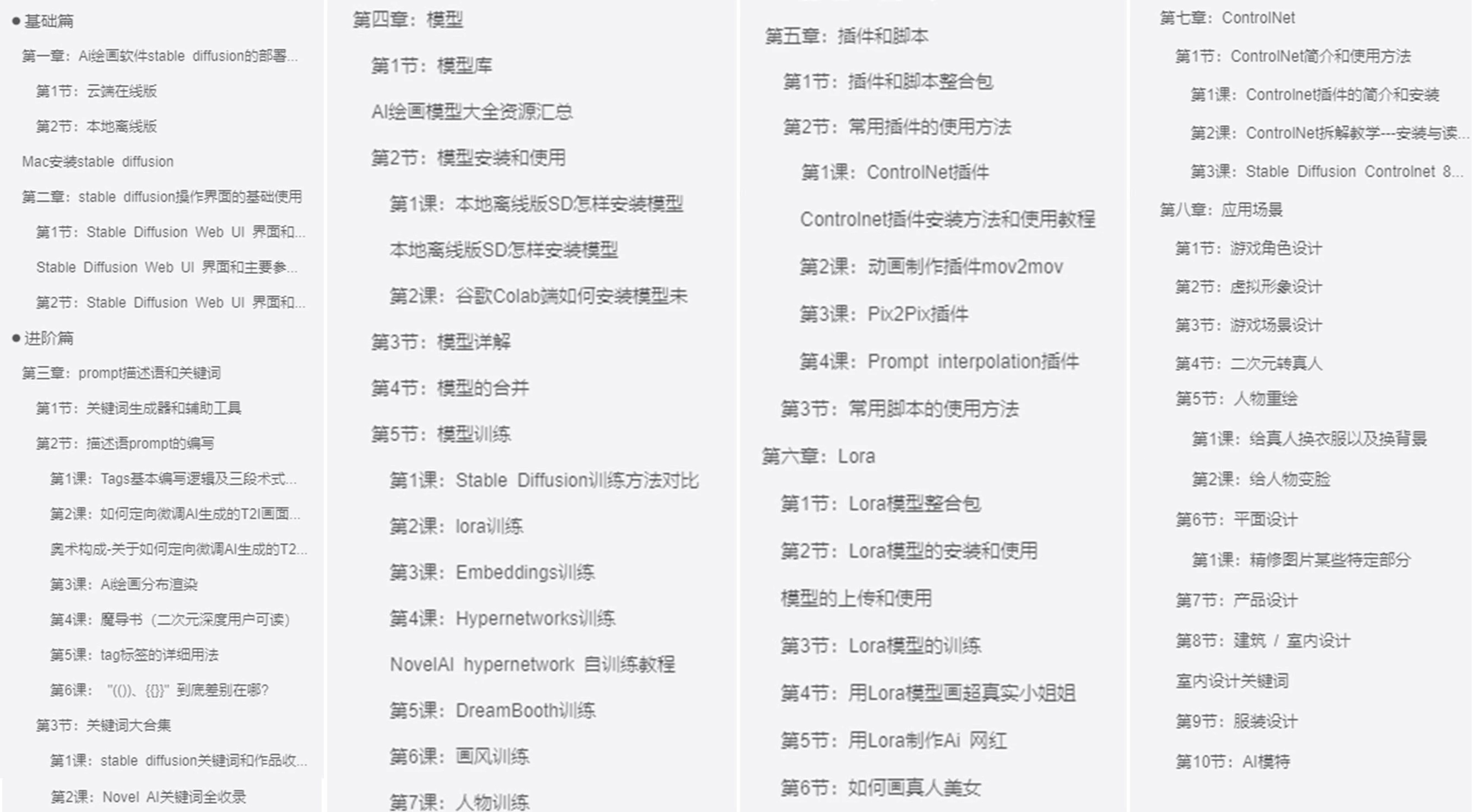
👉AI绘画必备工具👈
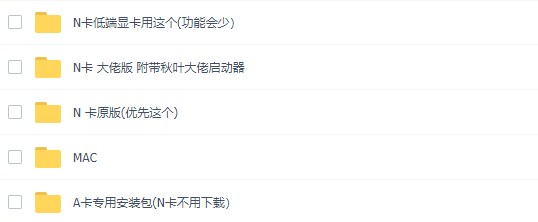
温馨提示:篇幅有限,已打包文件夹,获取方式在:文末
👉AI绘画基础+速成+进阶使用教程👈
观看零基础学习视频,看视频学习是最快捷也是最有效果的方式,跟着视频中老师的思路,从基础到深入,还是很容易入门的。
温馨提示:篇幅有限,已打包文件夹,获取方式在:文末
👉12000+AI关键词大合集👈

这份完整版的AI绘画全套学习资料已经上传CSDN,朋友们如果需要可以微信扫描下方CSDN官方认证二维码免费领取【保证100%免费】


火山引擎开发者社区是火山引擎打造的AI技术生态平台,聚焦Agent与大模型开发,提供豆包系列模型(图像/视频/视觉)、智能分析与会话工具,并配套评测集、动手实验室及行业案例库。社区通过技术沙龙、挑战赛等活动促进开发者成长,新用户可领50万Tokens权益,助力构建智能应用。
更多推荐
 16
16 0
0- 0


 已为社区贡献292条内容

所有评论(0)