python 3.6 + robotFramework自动化框架 环境搭建、学习笔记
Selenium2Library提供了很多的方法,但在实际使用中仍有部分场景需要自行编写,robotFramework支持导入用户自定义的库。需注意文件名、类名的对应关系,否则会导入库失败;在...\python安装路径\Lib\site-packages下:(1)自定义方法所在的文件:MyKeywords.py。
一、环境搭建
概览:win 7+ python 3.6 + pycharm + robotframework + IntelliBot + fireFox
1.安装相关的库

推荐使用pip安装,如 pip install robotframework(以及selenium2library)
研发环境没外网,采用离线安装,down包后解压--进入--python setup.py install
(1)WEB页面测试:
https://pypi.python.org/pypi/robotframework
https://pypi.python.org/pypi/selenium#downloads #依赖包
https://pypi.python.org/pypi/robotframework-seleniumlibrary #依赖包
https://pypi.python.org/pypi/robotframework-selenium2library
(2)接口测试:
在线:pip install requests
离线:
https://pypi.python.org/pypi/certifi #依赖包
https://pypi.python.org/pypi/urllib3#downloads #依赖包
https://pypi.python.org/pypi/idna#downloads #依赖包
https://pypi.python.org/pypi/chardet/#downloads #依赖包
https://pypi.python.org/pypi/requests#downloads
2.pycharm
开发IDE, 略
3.IntelliBot
pycharm开发插件【语法高亮】
方法1:pycharm>File>setting>Plugins>Browse reponsitories
方法2:https://plugins.jetbrains.com/plugin/7386-intellibot 下载至本地
pycharm>File>setting>Plugins>install plugin from disk
4.pycharm配置执行器
File>setting>Tools>External tool,配置完成后即可在.robot文件中选择使用该执行器执行

Parameters:当前文件路径
Working directory:工作路径,日志、结果输出等,如下:

注:log.html 执行日志
output.xml 执行相关信息的xml,可用于后续二次解析
report.xml 执行结果报表
5.fireFox浏览器及对应驱动
(1)浏览器

https://www.mozilla.org/zh-CN/firefox/developer/
(2)驱动
https://github.com/mozilla/geckodriver/releases/download/v0.19.1/geckodriver-v0.19.1-win64.zip
解压(geckodriver.exe)拷贝至python安装目录
二、使用cmd执行
运行一条用例:
pybot --test test_case test_suit.robot运行指定文件:
pybot test_suit.robot
运行当前目录下以.robot为后缀名的测试文件
pybot *.robot
运行当前testpath目录下的所有用例
pybot testpath
三、案例脚本(.robot文件)基本语法
1.基本语法
-
*** Settings *** -
Library MyLib #导入自定义的库 -
Library SeleniumLibrary -
*** Test Cases *** -
#第一行为固定格式,标识 -
#建议同python一致,使用tab缩进对齐(pycharm中设置tab=4空格),否则可能报执行失败,报 "Test case contains no keywords" -
case1 helloworld #案例名 -
log chenyuebai first rfw case #log 相当于python的print,可在生成的log.xml中查看 -
case 2 log #打异常日志,支持多种级别 -
log test line 2 ERROR -
case 3 varible -
${myname} Set variable chen #定义变量 -
log my name is ${myname} #使用变量 -
#case 4 use varible #变量作用域为其定义所在的案例(case3),否则报"Variable '${myname}' not found." -
# log ${myname} -
case 5 Catenate -
${hi1} Catenate hello world #定义变量方式2 连接两个对象,支持自定义连接符 -
log ${hi1} -
${hi2} Catenate SEPARATOR=---- hello world -
log ${hi2} -
case 6 list -
@{mylist} create list a b c #定义列表 -
log many @{mylist} #打印列表中的元素 -
case 7 get time -
${currentTime} get time #获取当前时间 2018-01-02 18:05:47 -
log ${currentTime} -
${currentYear} get time format=year #支持多种传参,详情看函数定义 -
log current year is ${currentYear} -
case 8 sleep -
log get time -
sleep 1 #睡眠,等同于python的time.sleep(5) -
log get time -
case 9 if -
${score} set variable 55 -
run keyword if ${score}>=90 log 优秀 -
... ELSE IF ${score}>=70 log 良好 #ELSE/ELSE IF要大写。。。语法很蛋疼。。为啥不直接套用python的语法。。 -
... ELSE log 很差 # ... 不知道基于什么考虑的。。看起来像是标识属于“run keyword if”这个判断逻辑;类似python的tab? -
case 10 for #for循环,注意需要使用\来标识这个for循环范围,感觉和上面的...类似 -
:FOR ${i} IN RANGE 5 # for in in range(5): -
\ log ${i} # print(i) -
case 11 allround the list -
@{myList} create list 1 2 3 4 # myList = [1,2,3,4] -
:FOR ${i} IN @{myList} # for i in myList: -
\ log ${i} # print(i) -
case 12 Evauate #调用python中的方法,很强大 -
${randomNum} EVALUATE random.random() random #变量 关键字EVALUATE 调用python的方法 方法所在的库名 -
log ${randomNum} -
case 13 call my python #导入自定义库,下面有详细说明 -
${nowTime} get current time -
log ${nowTime} -
case 14 Comment -
log start -
#line 1 -
comment line 2 #标明注释:使用关键字或者#均可 -
log end -
case 15 Selenium2Library #Selenium2Library库,操作浏览器,可作web界面自动化,待细化 -
open_browser http://www.baidu.com firefox -
Input text id=kw 陈月白 -
click button id=su -
sleep 3 -
close Browser
2.robot文件中调用自定义库
Selenium2Library提供了很多的方法,但在实际使用中仍有部分场景需要自行编写,robotFramework支持导入用户自定义的库。
需注意文件名、类名的对应关系,否则会导入库失败;
在...\python安装路径\Lib\site-packages下:
(1)自定义方法所在的文件:MyKeywords.py
-
import time -
class MyKeywords(): -
def __init__(self): -
pass -
#获取当前时间 -
def get_current_time(self): -
current_time = time.strftime('%Y-%m-%d %H:%M:%S',time.localtime(time.time())) -
return current_time
(2)创建__init__.py
-
""" -
继承自定义库中的类,rfw会解析类中的函数作为关键词 -
""" -
from .MyKeywords import * -
class MyRobotFwkLib(MyKeywords): -
ROBOT_LIBRARY_SCOPE = "GLOBAL"
(3).robot文件导入自定义类,即可使用类中的方法
-
*** Settings *** -
Library MyRobotFwkLib #导入自定义的库 -
case 13 call my python -
${nowTime} get current time -
log ${nowTime}
四、使用SeleniumLibrary库进行web界面自动化测试
SeleniumLibrary提供很多基础关键字,基本可以模拟完成浏览器上大部分操作;
另外还支持将基础关键字按业务逻辑封装为高级关键字(可以理解为一个函数,下面有例子);
支持指定多种浏览器,按元素标识操作元素;
定位元素工具我用的火狐的插件:firePath、fireBug,很方便;
基础关键字(SeleniumLibrary自带) + 高级关键字(按实际业务对基础关键字封装) + 用户自定义库中的关键字(上面有配置实例),几乎可以满足大多数web应用各种业务场景;
ps:调试时发现许多关键字无法查看定义,不方便看用法及传参,但实际执行时又没问题;
看了下SeleniumLibrary库的__init__.py,确定是因为多数涉及的关键字库,都是在启动执行时,初始化继承过来的;

于是笨方法,直接全量引入,目前来看也没什么影响。
实现项目后台登录及校验:
-
*** Settings *** -
#方便IDE调试,不添加无法找到关键字定义 -
Library browsermanagement -
Library AlertKeywords -
Library BrowserManagementKeywords -
Library CookieKeywords -
Library ElementKeywords -
Library FormElementKeywords -
Library FrameKeywords -
Library JavaScriptKeywords -
Library RunOnFailureKeywords -
Library ScreenshotKeywords -
Library SelectElementKeywords -
Library TableElementKeywords -
Library WaitingKeywords -
Library WindowKeywords -
Library SeleniumLibrary -
#配置套件级别的Setup和Teardown -
Suite Setup -
... log now test start 1 #只执行一条 -
Suite Teardown Run Keywords -
... close all browsers AND #执行多条 -
... log now end 4 -
#全局变量 -
*** Variables *** -
${loginPageUrl} http://10.XX.XX.232:9XX0/admin/index.do?index=1 -
${validUsername} admin -
${validloginPasswd} adminpasswd -
*** Test Cases *** -
case 1 correct login test -
#配置用例级别的Setup和Teardown -
[setup] log setup log 2 -
[teardown] log teardown log 3 -
correctLoginTest ${validUsername} ${validloginPasswd} #使用基础关键字封装出的高级关键字 -
#使用基础关键字封装高级关键字,类似python的一个函数,支持入参出参,很灵活 -
*** Keywords *** -
correctLoginTest -
[Arguments] ${uasename} ${passwd} -
open browser ${loginPageUrl} firefox -
setBrowser -
input text xpath=html/body/div[1]/form/input[1] ${uasename} -
input text xpath=html/body/div[1]/form/input[2] ${passwd} -
click element class=submit -
sleep 5 -
# ${page1_title} get title #获取页面title,可后续校验页面是否到达 -
# ${width} ${height} get window size #获取浏览器窗口大小 -
# select window NEW #切换到新弹出窗口(视图焦点) -
page should contain element xpath=//*[@id='topMenu4'] #系统管理菜单 -
sleep 2 -
close all browsers -
setBrowser -
set window size 1024 768 #设置浏览器窗口大小 -
maximize browser window #浏览器窗口最大化 -
sleep 1
五、数据驱动测试
数据驱动测试,适合相同流程、相同预期结果下,不同输入组合的测试
比如测试异常登录流程,用户名、密码在错误(或空)各种组合下的异常验证
例子:
-
*** Settings *** -
Library SeleniumLibrary -
Test Template errorLoginTest #公共逻辑 -
*** Variables *** -
${loginPageUrl} http://10.XX.XX.232:9XX0/admin/index.do?index=1 -
${validUsername} admin -
${validloginPasswd} adminpasswd -
*** Test Cases *** username passwd -
#异常登录测试 -
case 2:Invalid Username invalidname ${validloginPasswd} -
case 3:Invalid Password ${validUsername} invalidPasswd -
case 4:Invalid Both invalidName invalidPasswd -
case 5:Empty Username ${EMPTY} ${validloginPasswd} -
case 6:Empty Password ${validUsername} ${EMPTY} -
case 7:Empty Both ${EMPTY} ${EMPTY} -
*** Keywords *** -
errorLoginTest -
[Arguments] ${uasename} ${passwd} -
open browser ${loginPageUrl} firefox -
input text xpath=html/body/div[1]/form/input[1] ${uasename} -
input text xpath=html/body/div[1]/form/input[2] ${passwd} -
click element class=submit -
sleep 5 -
page should contain element class=submit 5 error:预期应含登录元素未找到【即跳转失败】 -
sleep 5 -
close all browsers
执行结果:


感谢每一个认真阅读我文章的人,礼尚往来总是要有的,虽然不是什么很值钱的东西,如果你用得到的话可以直接拿走:
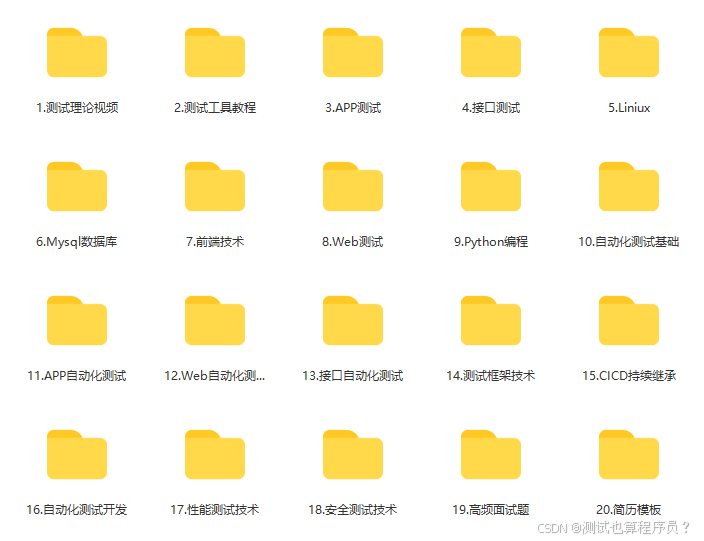
这些资料,对于【软件测试】的朋友来说应该是最全面最完整的备战仓库,这个仓库也陪伴上万个测试工程师们走过最艰难的路程,希望也能帮助到你!有需要的小伙伴可以点击下方小卡片领取


火山引擎开发者社区是火山引擎打造的AI技术生态平台,聚焦Agent与大模型开发,提供豆包系列模型(图像/视频/视觉)、智能分析与会话工具,并配套评测集、动手实验室及行业案例库。社区通过技术沙龙、挑战赛等活动促进开发者成长,新用户可领50万Tokens权益,助力构建智能应用。
更多推荐
 17
17 0
0- 0


 已为社区贡献7条内容

所有评论(0)