Stable Diffusion WebUI从入门到精通(七)
是一种在图像中指定区域进行修改和修复的技术。它允许用户选择图像的某个部分进行重新绘制,而不影响图像的其他部分。这在图像修复、编辑和创作中非常有用。当我们仅仅对一张图片中的某一个部分不满意,需要修改时,我们就需要用到局部重绘功能,因为无论是你修改提示词还是其他方式都无法保证这张图重新生成还能是和原来完全一样。
第二十二部分 局部重绘
22.1. 局部重绘的概念及基本操作流程
局部重绘(Inpainting) 是一种在图像中指定区域进行修改和修复的技术。它允许用户选择图像的某个部分进行重新绘制,而不影响图像的其他部分。这在图像修复、编辑和创作中非常有用。
当我们仅仅对一张图片中的某一个部分不满意,需要修改时,我们就需要用到局部重绘功能,因为无论是你修改提示词还是其他方式都无法保证这张图重新生成还能是和原来完全一样。
基本操作流程:
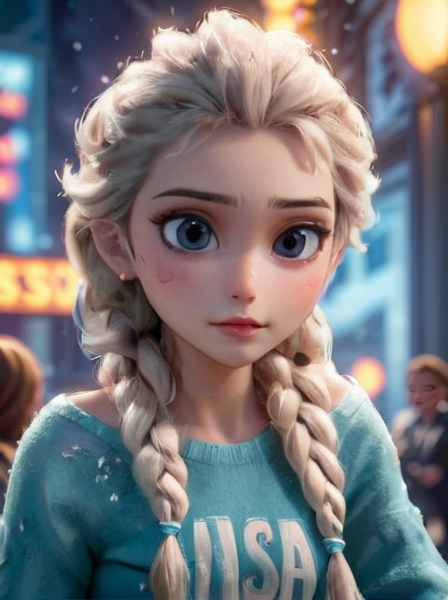
我们拿上一节课中的爱莎公主为例。
正向提示词:cinematic photo casual elsa,<lora:princess_xl_v2:0.4>,35mm photograph,film,bokeh,professional,4k,highly detailed,反向提示词:drawing,painting,crayon,sketch,graphite,impressionist,noisy,blurry,soft,deformed,ugly,
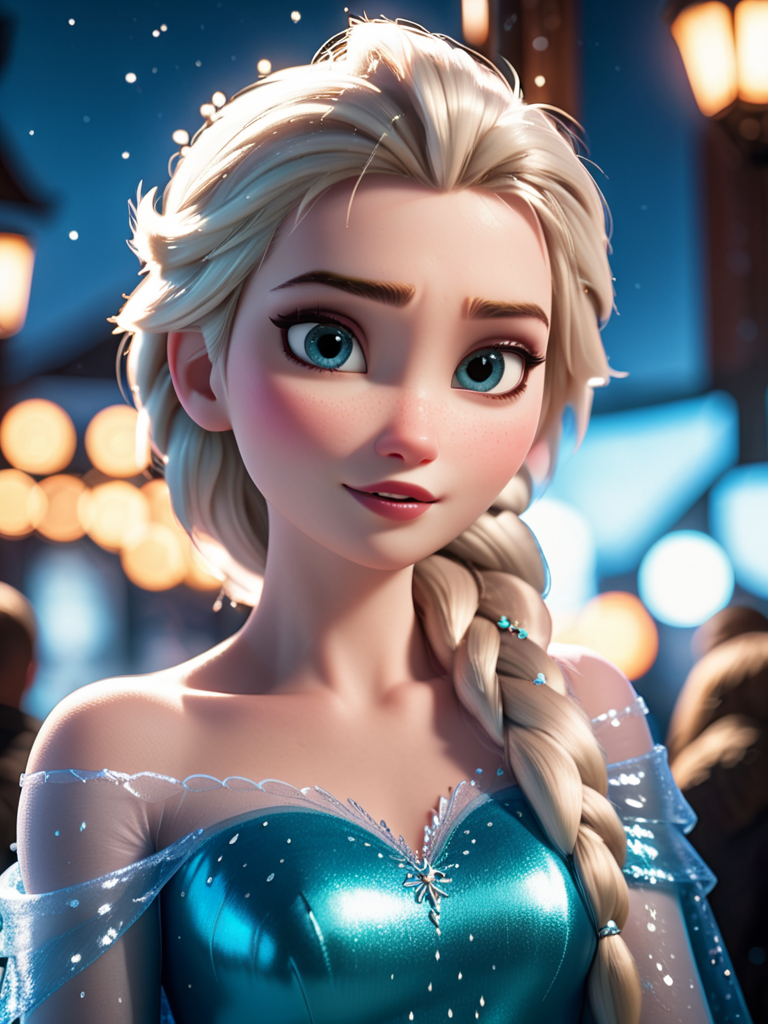
我们现在希望画面的其他地方都不做任何改变,仅仅让她把眼睛闭上。
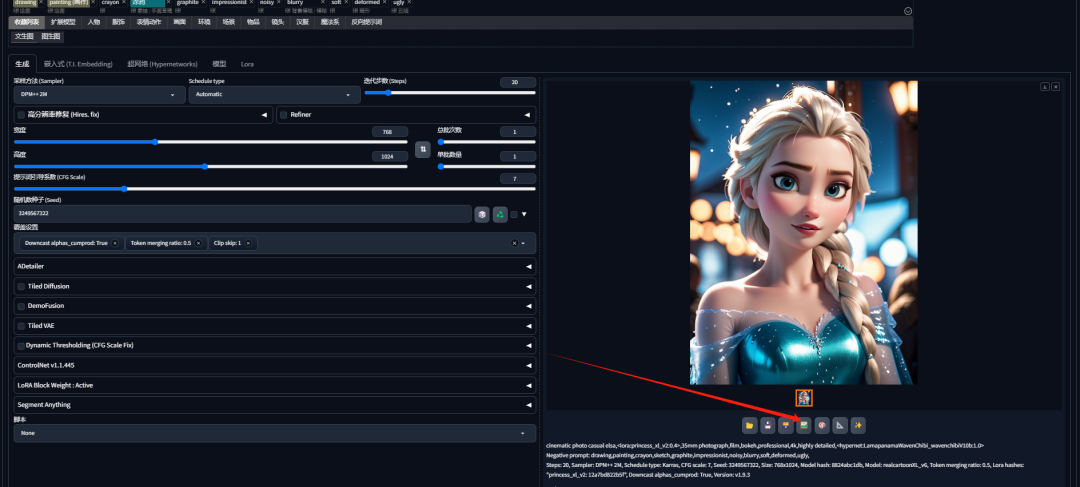
我们首先点击这个按钮把这张图导入到图生图中。
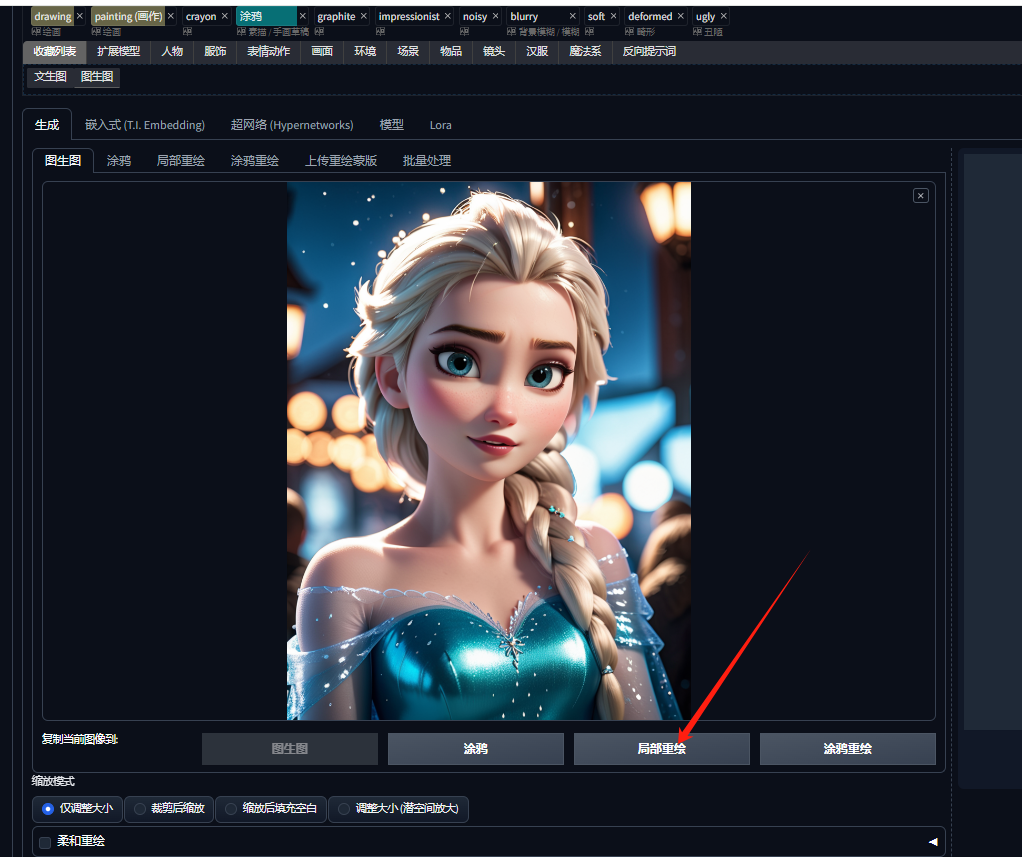
然后来到图生图模块中,点击图片下方的局部重绘按钮,等待几秒钟让图片加载完成。
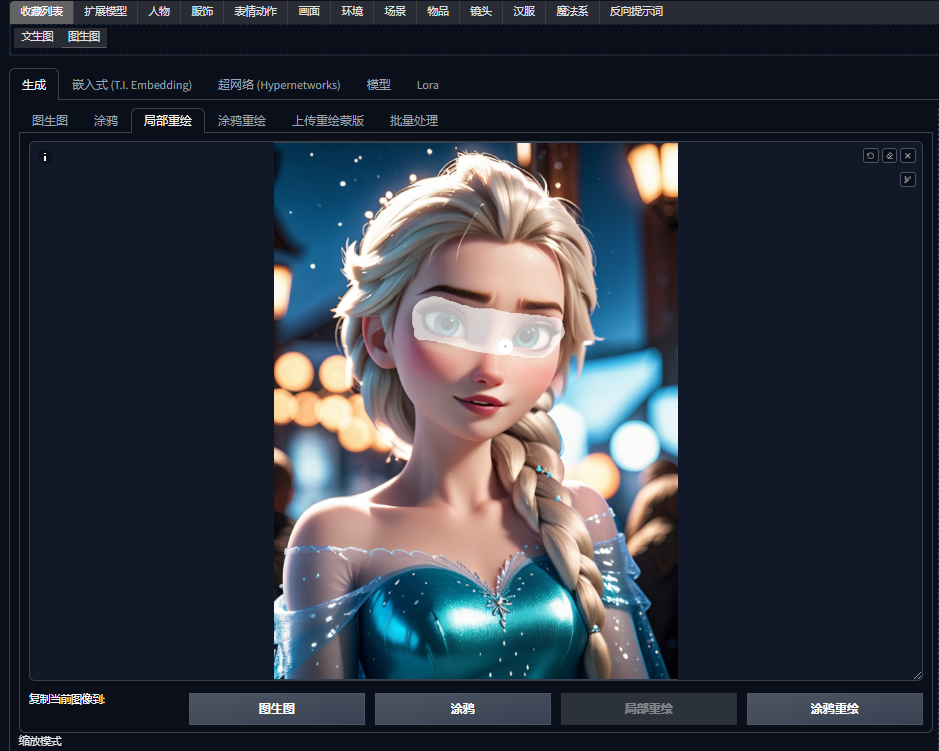
用画笔将需要重绘的区域涂抹。
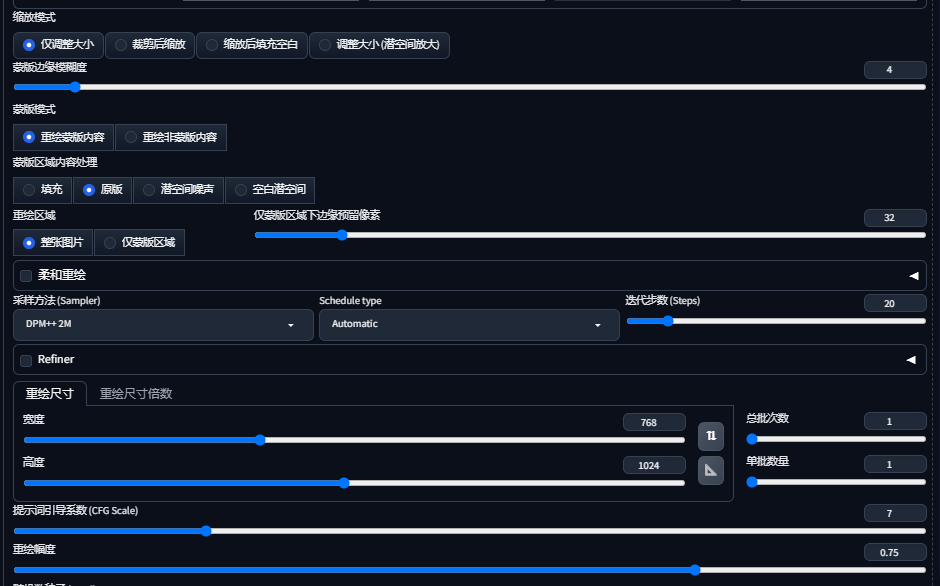
在图生图的正向提示词内添加上:(closed eyes:1.2),确保重绘幅度在一个合理的数值,其他参数默认即可。
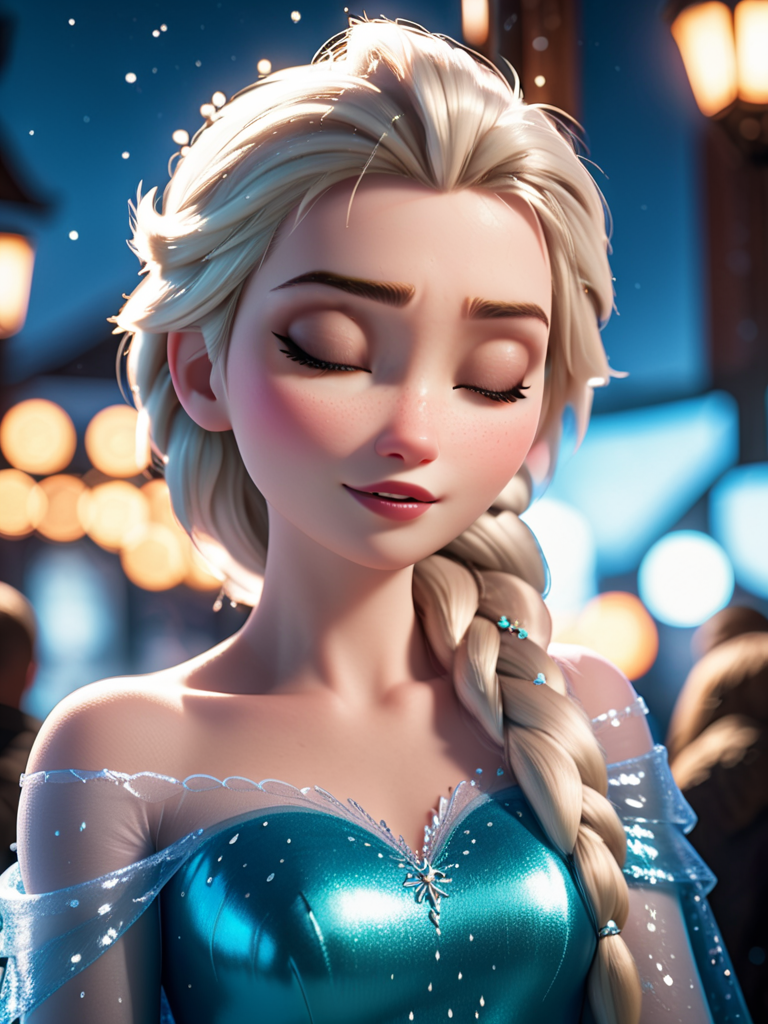
点击“生成”,我们就会获得一张闭眼的爱莎了,画面其他内容没有变化,仅仅是眼睛部分进行了重绘。
-
选择图像:
-
在Stable Diffusion中加载你想要进行局部重绘的图像。
-
-
标记区域:
-
使用绘图工具在图像上标记需要重绘的区域。这一步通常通过画笔或矩形工具进行。
-
确保选中的区域覆盖所有需要修改或修复的部分。
-
-
输入描述:
-
在文本框中输入对重绘区域的描述。描述可以包括你希望生成的内容或修复的细节。例如,“修复这部分的划痕”或“在这里添加一朵花”。
-
-
生成图像:
-
点击生成按钮,系统会根据你的描述和标记的区域进行重绘。
-
生成的结果会显示在原图像上,你可以查看效果并进行调整。
-
-
保存图像:
-
如果对结果满意,可以将修改后的图像保存到本地。
-
22.2 局部重绘参数详解
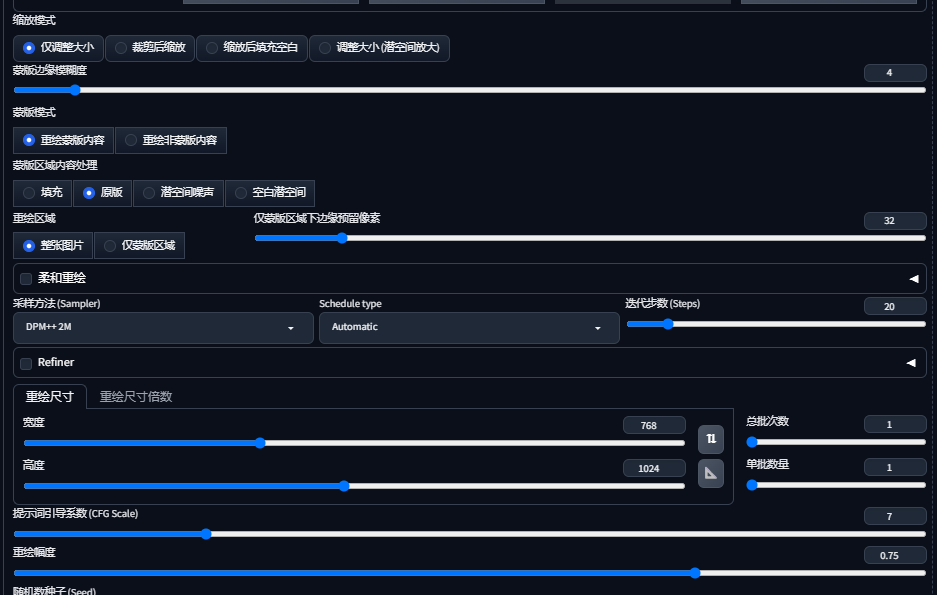
在进行局部重绘时,可以调整一些参数来优化效果。以下是常见参数及其含义:
缩放选项
-
仅调整大小:只调整图像的大小,而不进行任何重绘。
-
裁剪至适应:调整图像大小,使其适应指定的尺寸,可能会裁剪图像的一部分。
-
缩放后填充空白:调整图像大小后,如果有空白区域,会用背景色填充。
-
调整大小并填充图像:调整图像大小,同时填充空白区域,使图像保持完整。
蒙版边缘模糊度
类似Photoshop中的羽化的效果,使蒙版和原图衔接更为自然。** **
蒙版设置
-
重绘蒙版内容:仅重绘被蒙版覆盖的区域。
-
重绘非蒙版内容:仅重绘未被蒙版覆盖的区域。
蒙版区域内容处理
-
填充:选择是否应用蒙版进行局部重绘。
-
原图:使用原图作为参考进行重绘。
-
潜空间噪声:控制蒙版和非蒙版区域的过渡效果。
-
空白潜空间:使空白区域与图像内容自然融合。
重绘区域
-
整个图片:对整张图片进行重绘。
-
仅蒙版区域:仅对蒙版覆盖的区域进行重绘。
-
仅蒙版区域下边缘预留像素:和第五课中的分块重叠像素宽度功能是一致的。
采样方法(Sampler)
-
选择采样方法:决定图像生成的算法。常见的采样方法包括DPM++ 2M、Euler a等。
迭代步数(Steps)
-
迭代步数:定义生成图像时的迭代次数。步数越多,生成的图像细节越丰富,但处理时间也越长。
重绘尺寸
-
宽度:设置重绘图像的宽度,以像素为单位。
-
高度:设置重绘图像的高度,以像素为单位。
提示词引导系数(CFG Scale)
-
提示词引导系数:控制生成图像时提示词对图像的影响。值越高,生成的图像越接近提示词描述的内容。
重绘幅度
-
重绘幅度(Denoising Strength):控制图像重绘的强度。值越高,重绘的部分越接近描述的内容,值越低,保留的原始细节越多。
其他参数
-
采样频率:采样频率控制图像生成过程中的采样间隔。
-
重绘尺寸倍数:控制重绘图像的缩放倍数。
-
总帧次数:设定生成图像的总帧数,用于动画生成等任务。
-
单帧数量:设置每次生成的帧数。
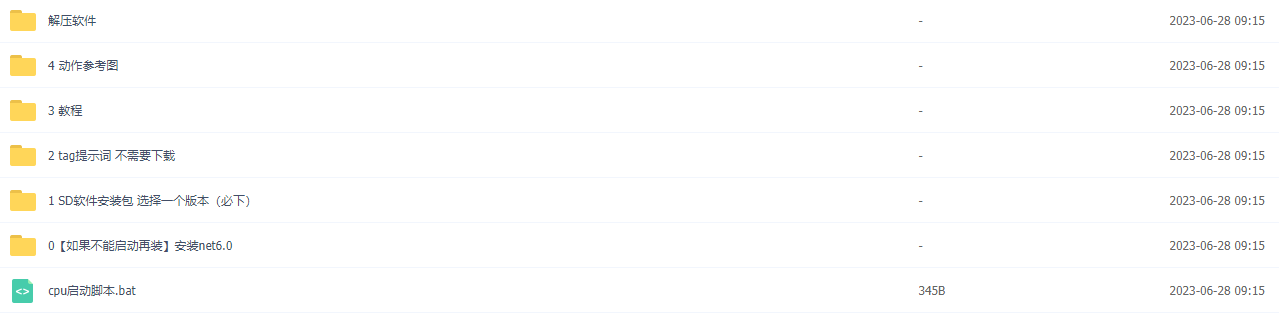
这里直接将该软件分享出来给大家吧~
1.stable diffusion安装包
随着技术的迭代,目前 Stable Diffusion 已经能够生成非常艺术化的图片了,完全有赶超人类的架势,已经有不少工作被这类服务替代,比如制作一个 logo 图片,画一张虚拟老婆照片,画质堪比相机。
最新 Stable Diffusion 除了有win多个版本,就算说底端的显卡也能玩了哦!此外还带来了Mac版本,仅支持macOS 12.3或更高版本。
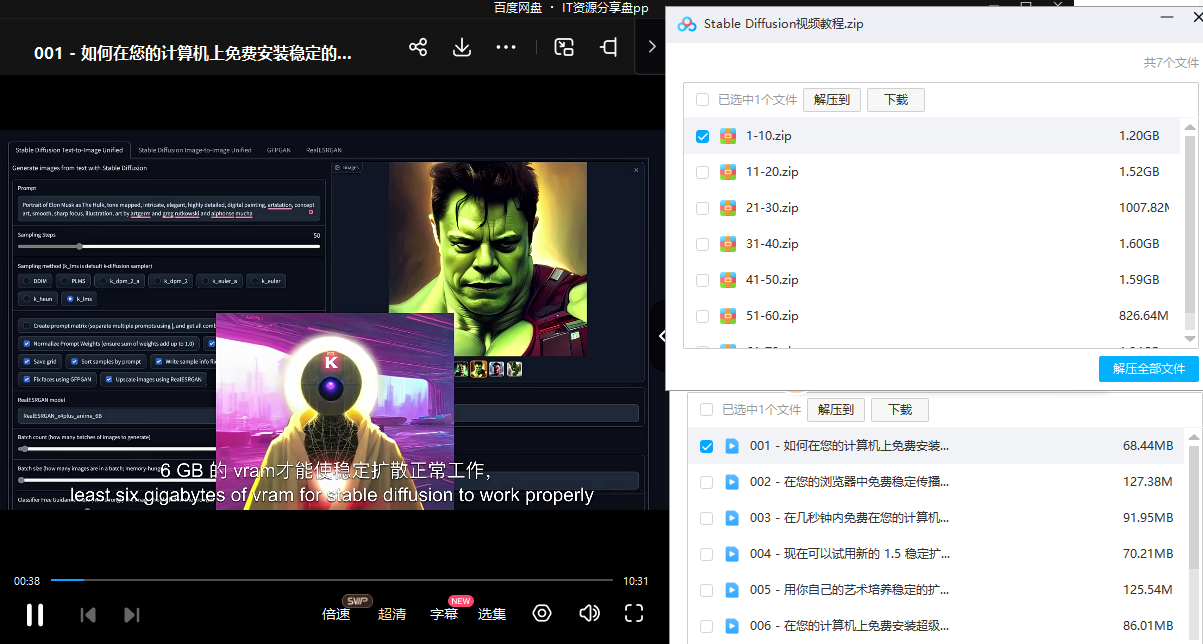
2.stable diffusion视频合集
我们在学习的时候,往往书籍源码难以理解,阅读困难,这时候视频教程教程是就很适合了,生动形象加上案例实战,一步步带你入坑stable diffusion,科学有趣才能更方便的学习下去。
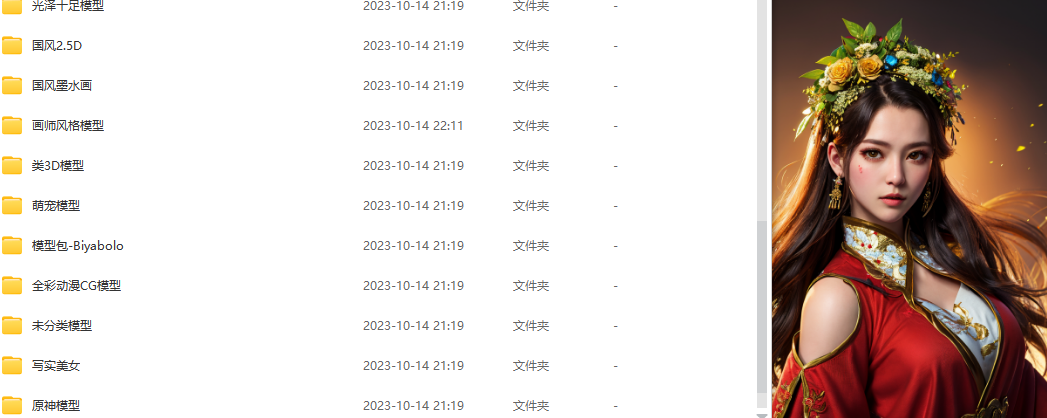
3.stable diffusion模型下载
stable diffusion往往一开始使用时图片等无法达到理想的生成效果,这时则需要通过使用大量训练数据,调整模型的超参数(如学习率、训练轮数、模型大小等),可以使得模型更好地适应数据集,并生成更加真实、准确、高质量的图像。
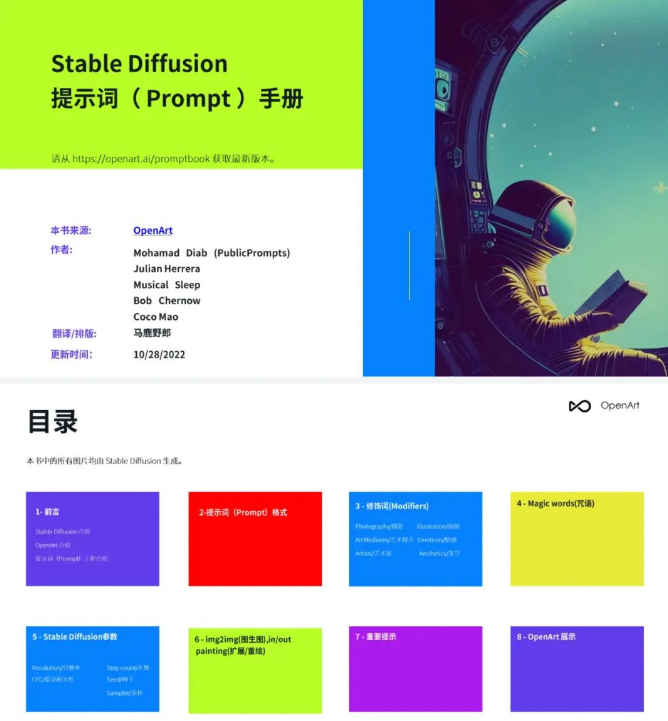
4.stable diffusion提示词
提示词是构建由文本到图像模型解释和理解的单词的过程。可以把它理解为你告诉 AI 模型要画什么而需要说的语言,整个SD学习过程中都离不开这本提示词手册。
5.SD从0到落地实战演练
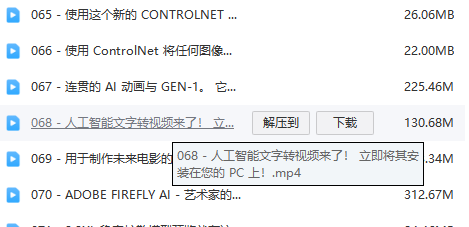
如果你能在15天内完成所有的任务,那你堪称天才。然而,如果你能完成 60-70% 的内容,你就已经开始具备成为一名SD大神的正确特征了。
这份完整版的stable diffusion资料我已经打包好,需要的点击下方插件,即可前往免费领取!


** **
第二十三部分 涂鸦重绘
23.1 涂鸦**重绘的概念及基本操作流程**
虽然局部重绘可以针对图片的细节进行重绘修复,但它依然有一定的局限性,在局部重绘的过程中仍然存在着许多不确定的可能,所以我们就需要引入新的概念——涂鸦重绘。
基本操作流程:
我们来到涂鸦重绘后继续导入我们刚才画的爱莎。
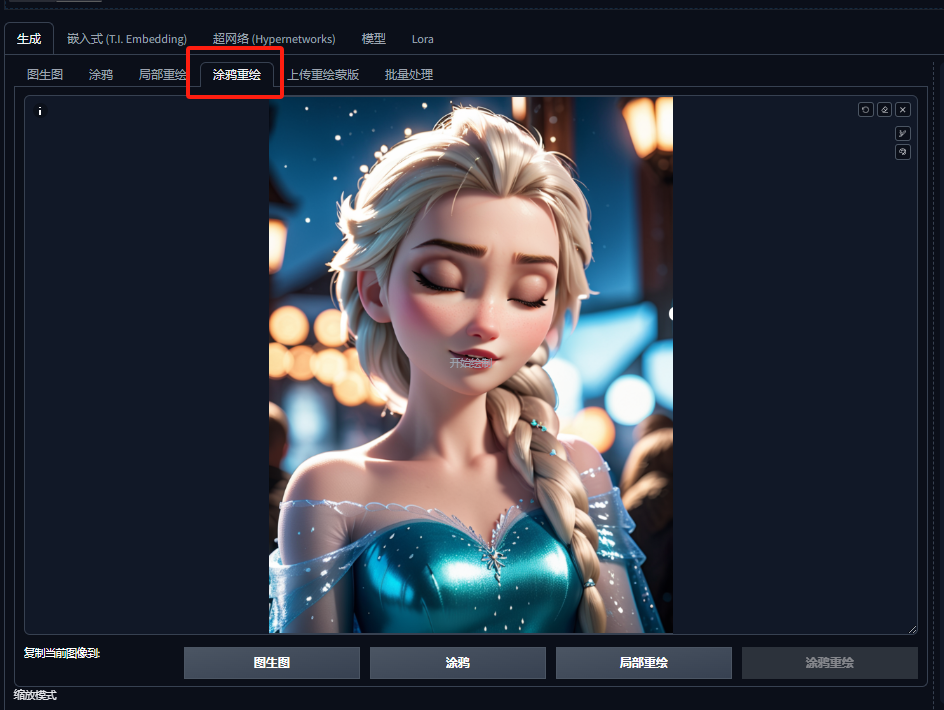
然后我们选择一种颜色,为爱莎涂抹上一副眼镜的形状。
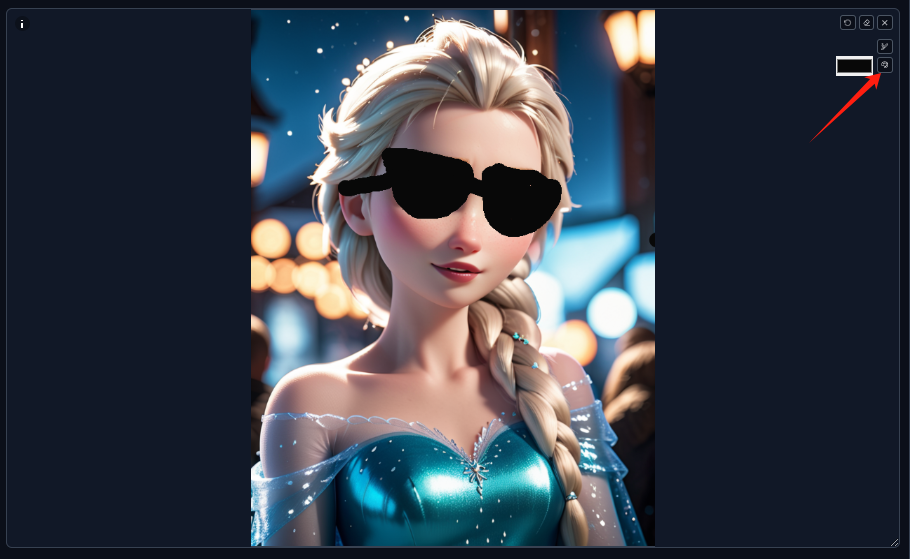
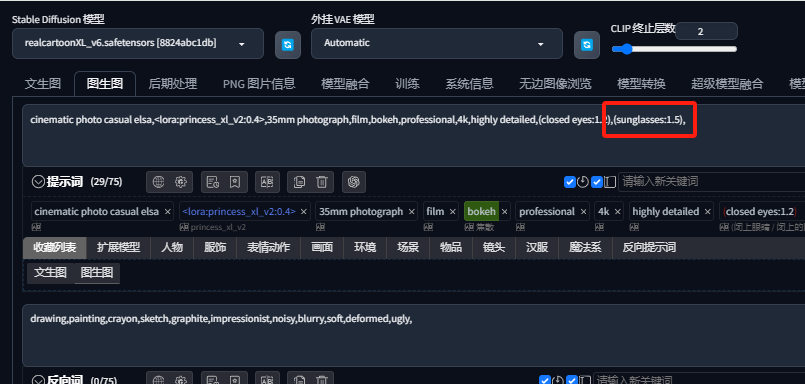
并且在正向提示词中加入提示词:(sunglasses:1.5),重绘幅度适当调高一些。
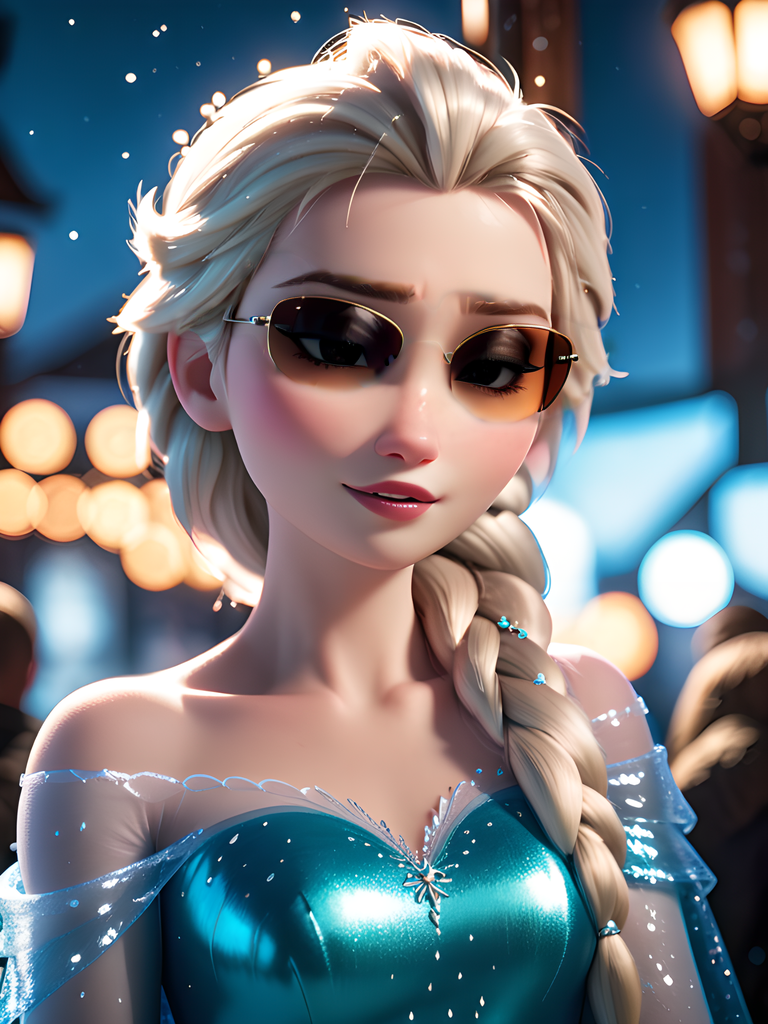
点击“生成”,AI就会为我们生成一张戴墨镜的爱莎了。你同样可以通过绘画各种颜色结合提示词来生成不同样式的眼镜或其他元素。
23.2 使用涂鸦重绘**修复细节**
涂鸦重绘不仅仅可以为图片上添加各类元素,同样可以用来修复细节的错误。
我这里找了一张错误手指的生成图片,将其导入到涂鸦重绘中。** **
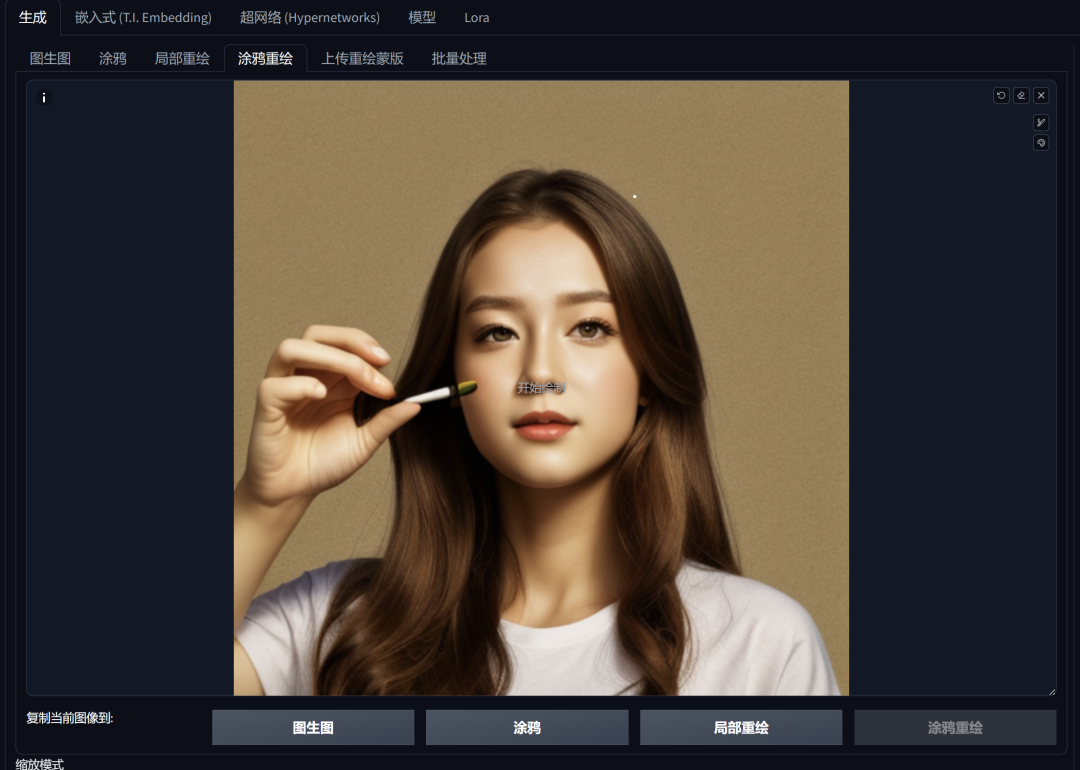
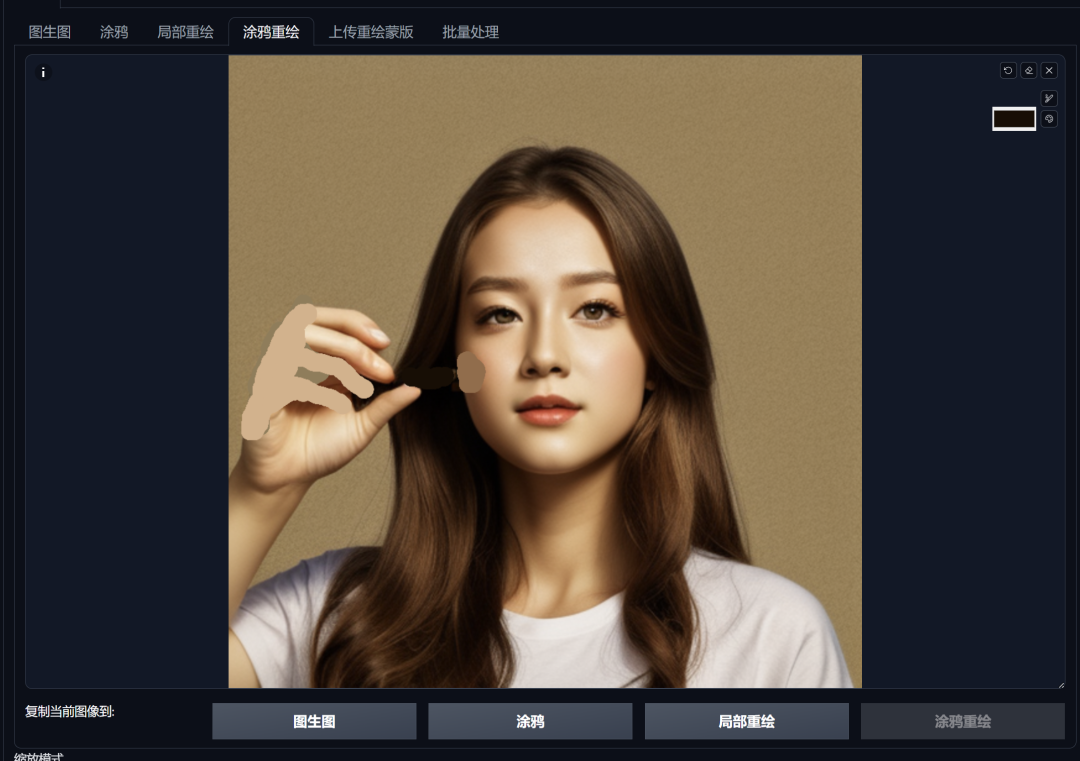
然后利用画笔颜色中的吸管工具,用接近的色块修复画面中的错误部分。
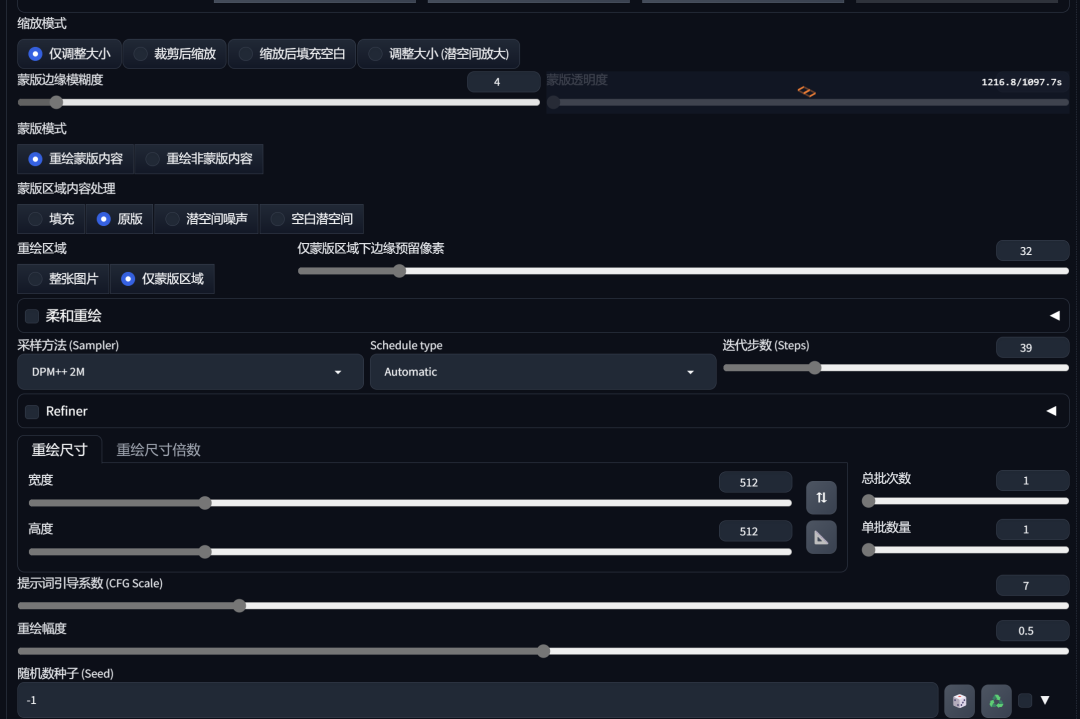
在参数中,重绘手部的重绘幅度不宜太高,太高容易导致重绘边缘模糊,蒙版边缘模糊度同样不宜太高。
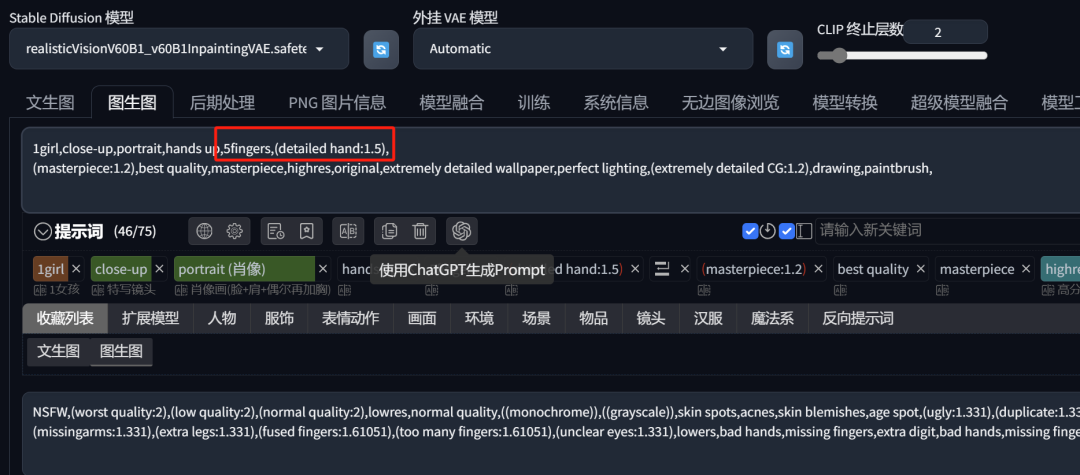
在正向提示词中加入5fingers,(detailed hand:1.5)等描绘你需要修复画面的内容。
点击生成。

我们也可以单独使用涂鸦的功能,在图生图面板中选择涂鸦。
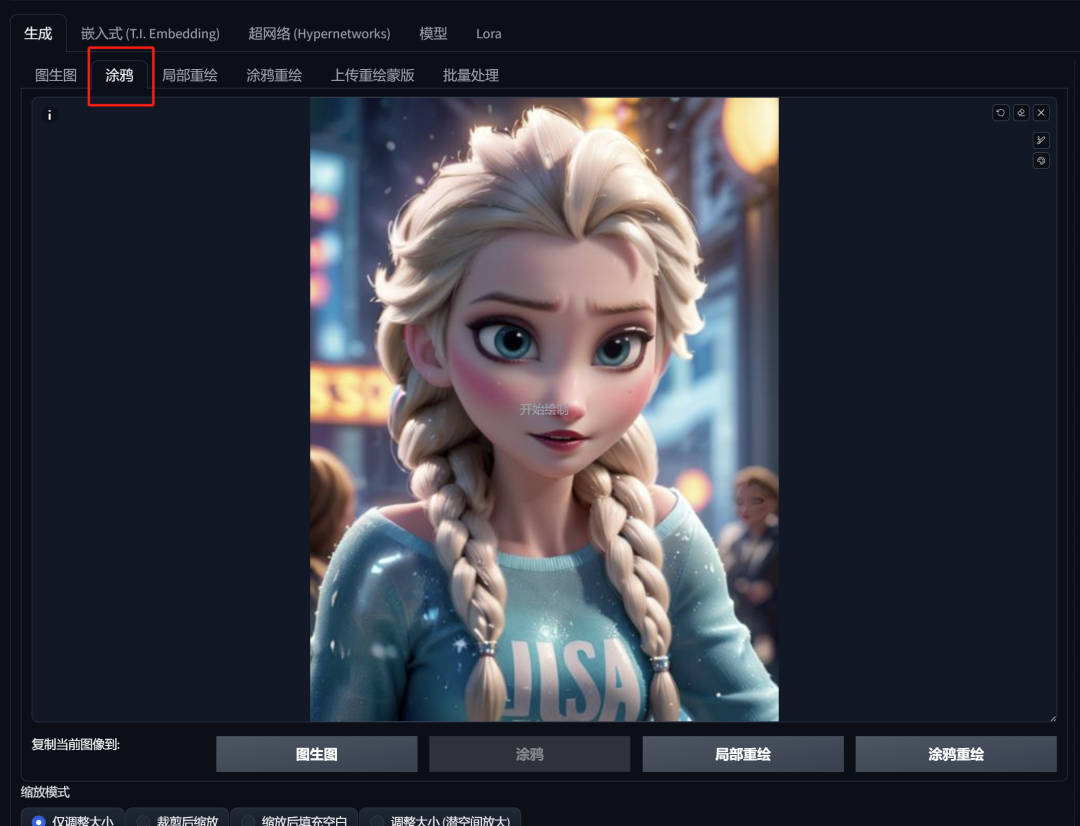
直接涂鸦你想要生成的元素。
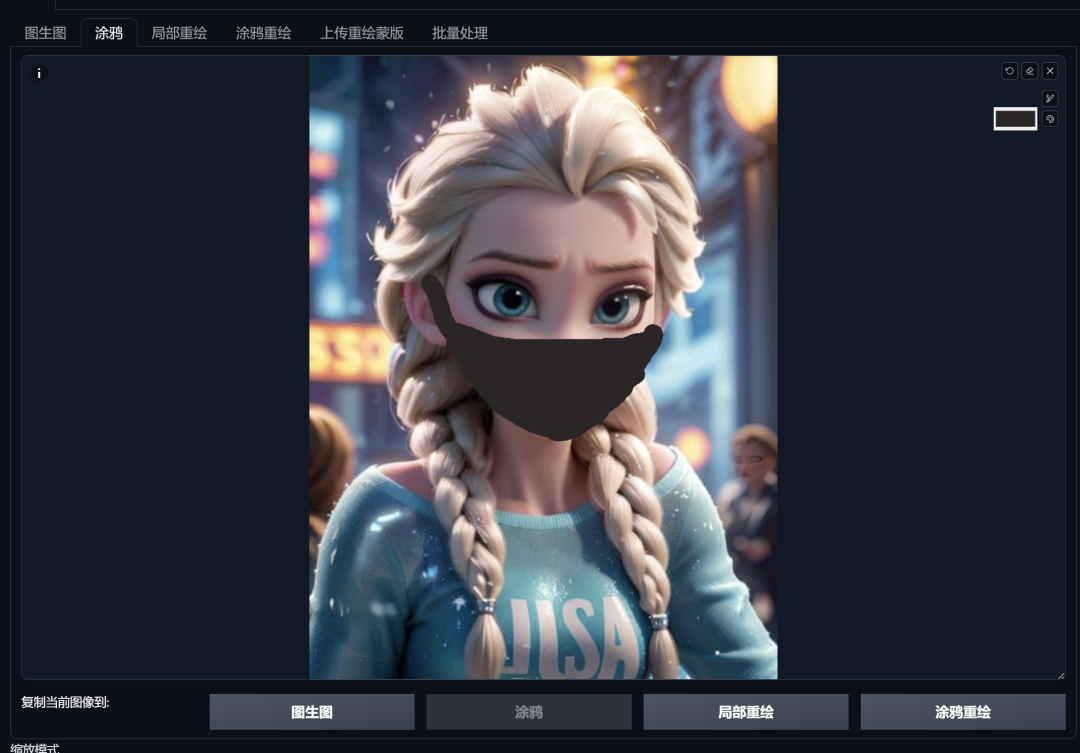
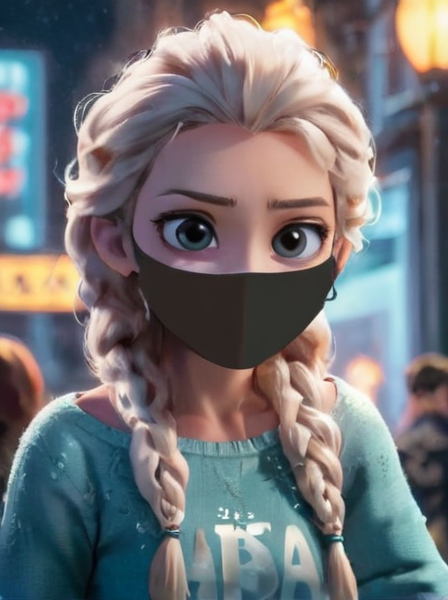
点击生成后,AI会根据你涂鸦的元素结合原始图片重新整体进行一次图生图,生成新的图片。和涂鸦重绘不同的是,由于涂鸦是整体图生图,并不像涂鸦重绘那样是局部重绘,所以画面的整体细节不会和原图完全一致。你可以根据自己的需要来选择采用哪一种方式。
** **
第二十四部分 上传重绘蒙版
24.1 上传重绘蒙版基本操作流程
上传重绘蒙版功能允许用户上传自定义蒙版图像来进行特定区域的重绘和修复。这个功能特别适用于需要精确控制修复区域的情况,比如修复图像中的某一特定部分或添加特定元素。因为光靠WebUI中的涂鸦工具是无法精确勾勒出你想要的部分。
基本操作流程:
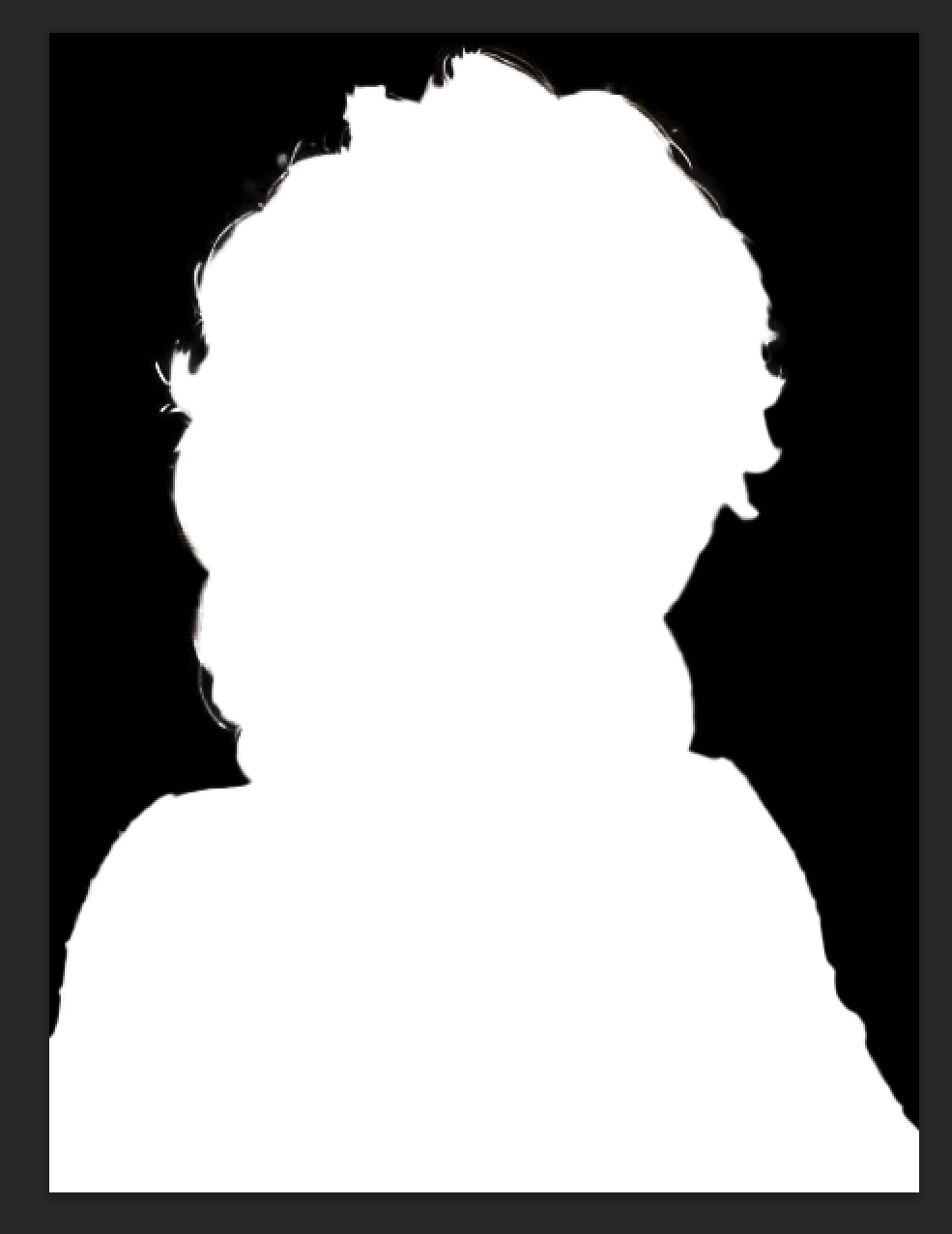
选择“上传重绘蒙版”,分别上传图像和蒙版,如果有小伙伴问我蒙版是哪里来的,我这个示例蒙版是用Photoshop软件处理而来的。白色区域为蒙版区域,默认会进行重绘,黑色区域为保留区域,你也可以通过调整参数配置来倒置。
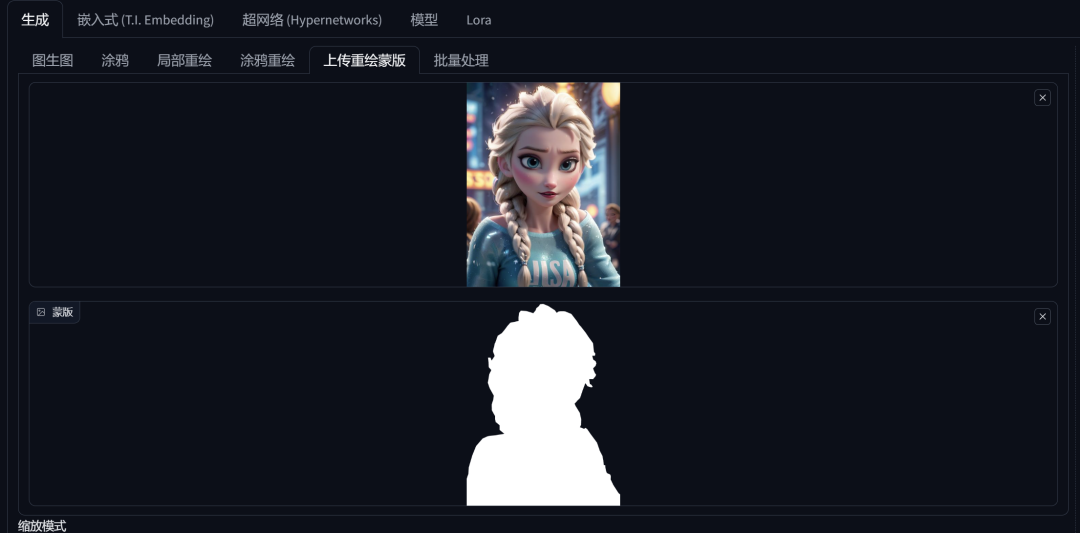
点击生成,便会得到经上传蒙版限定范围的重绘图片了。
24.2 通过Photoshop生成蒙版
在Photoshop软件中打开你需要处理的图像。
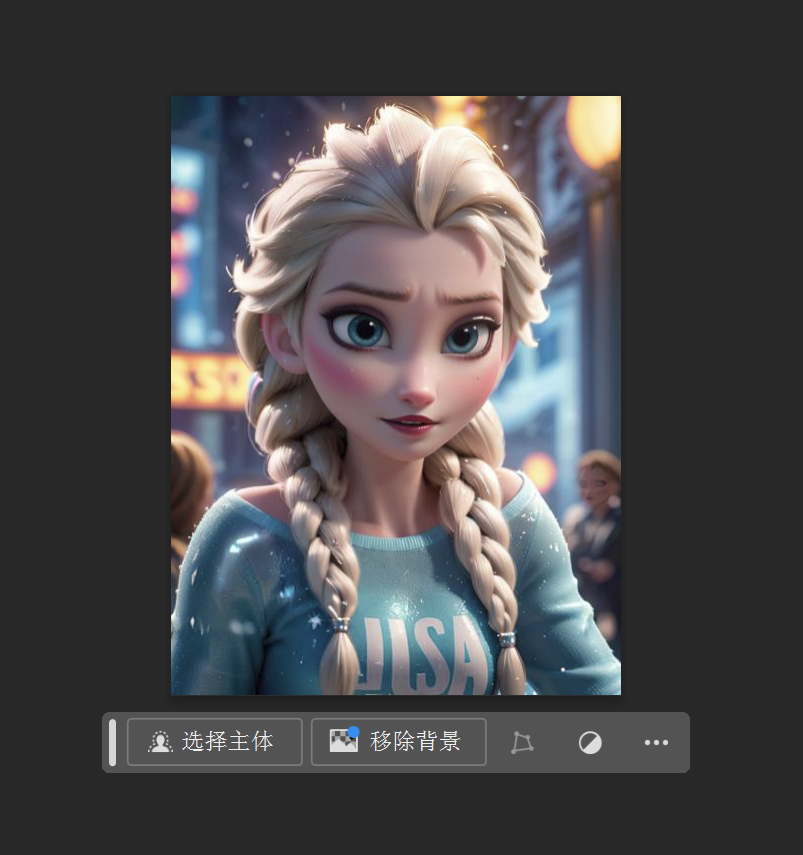
点击“选择主体”(或者在菜单中点击“选择-主体”),软件便会自动为你勾勒出人物主体。
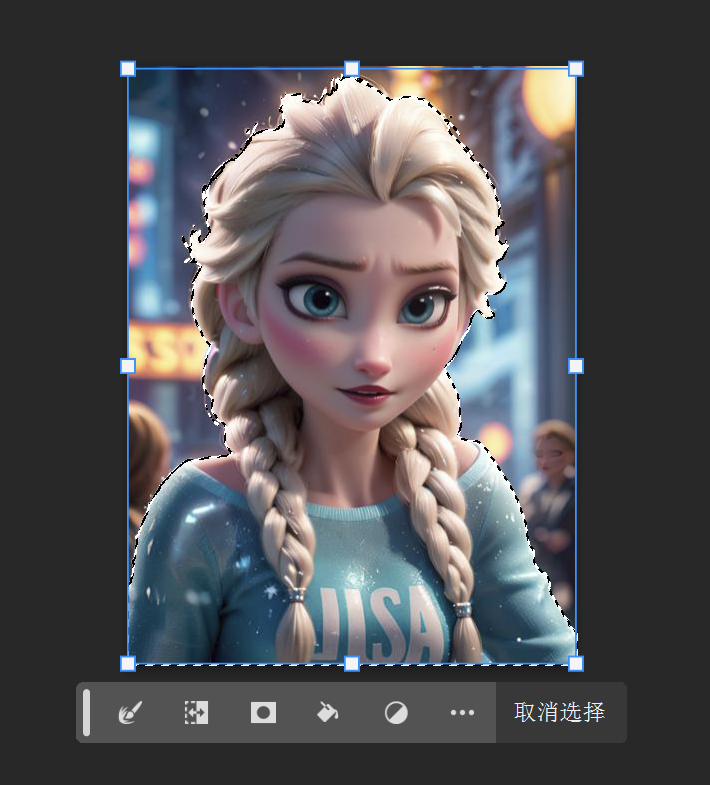
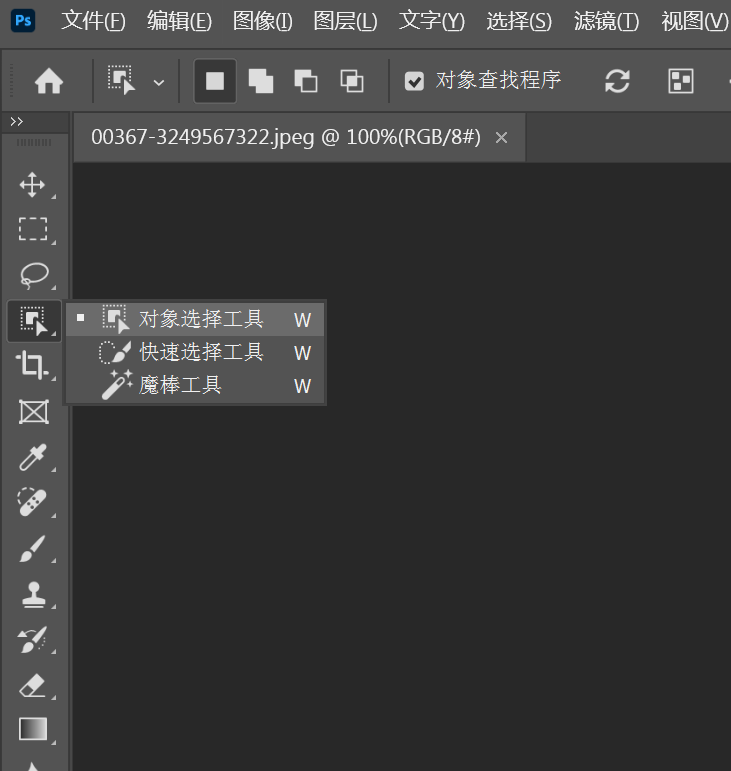
如果你的选取图像色块比较复杂,或者有特殊的选取要求,你可以通过“对象选择工具”来对选取范围进行调整。
框选“目标区域”。
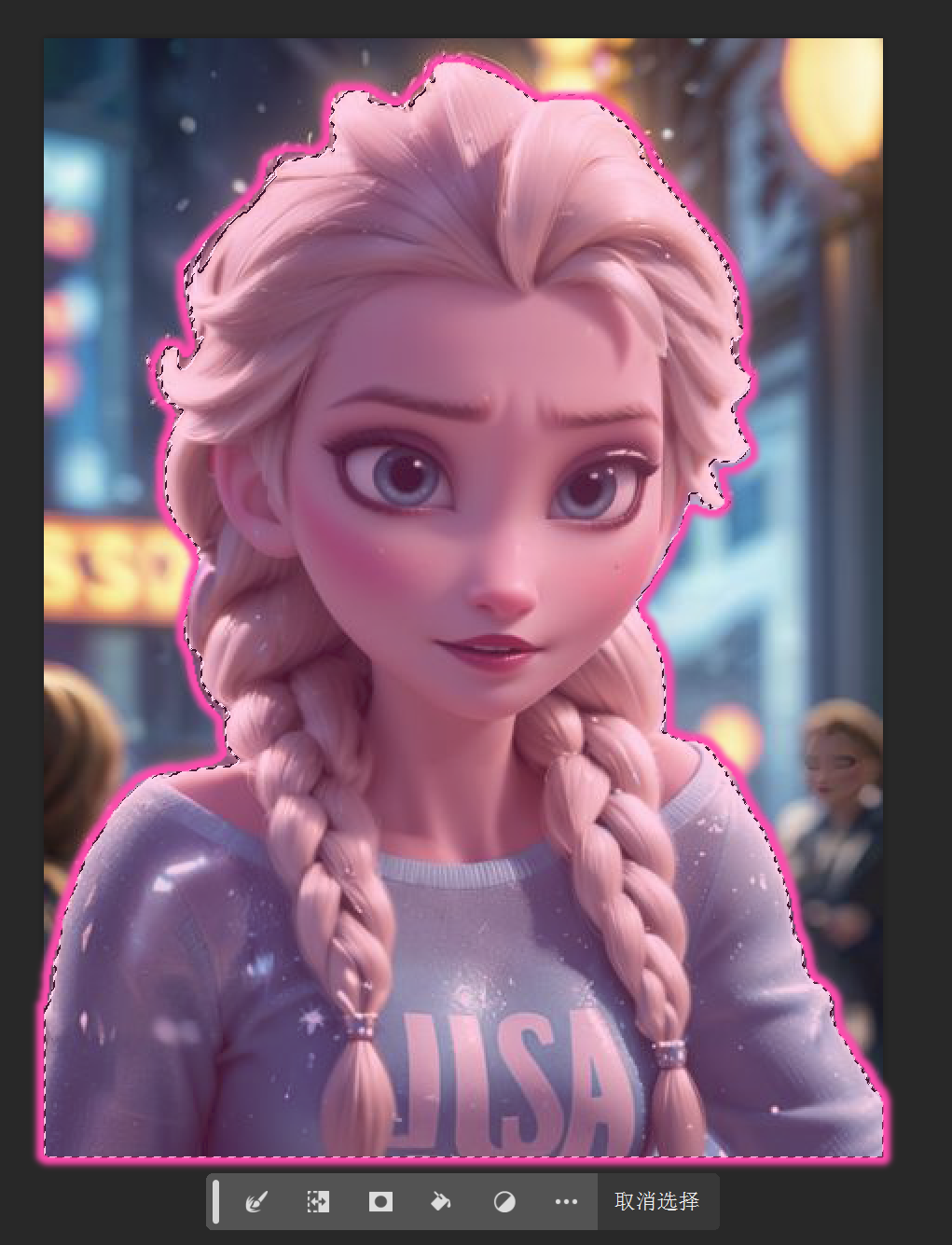
然后选择“套索工具”。
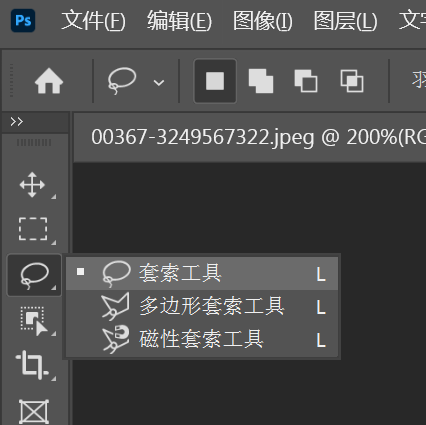
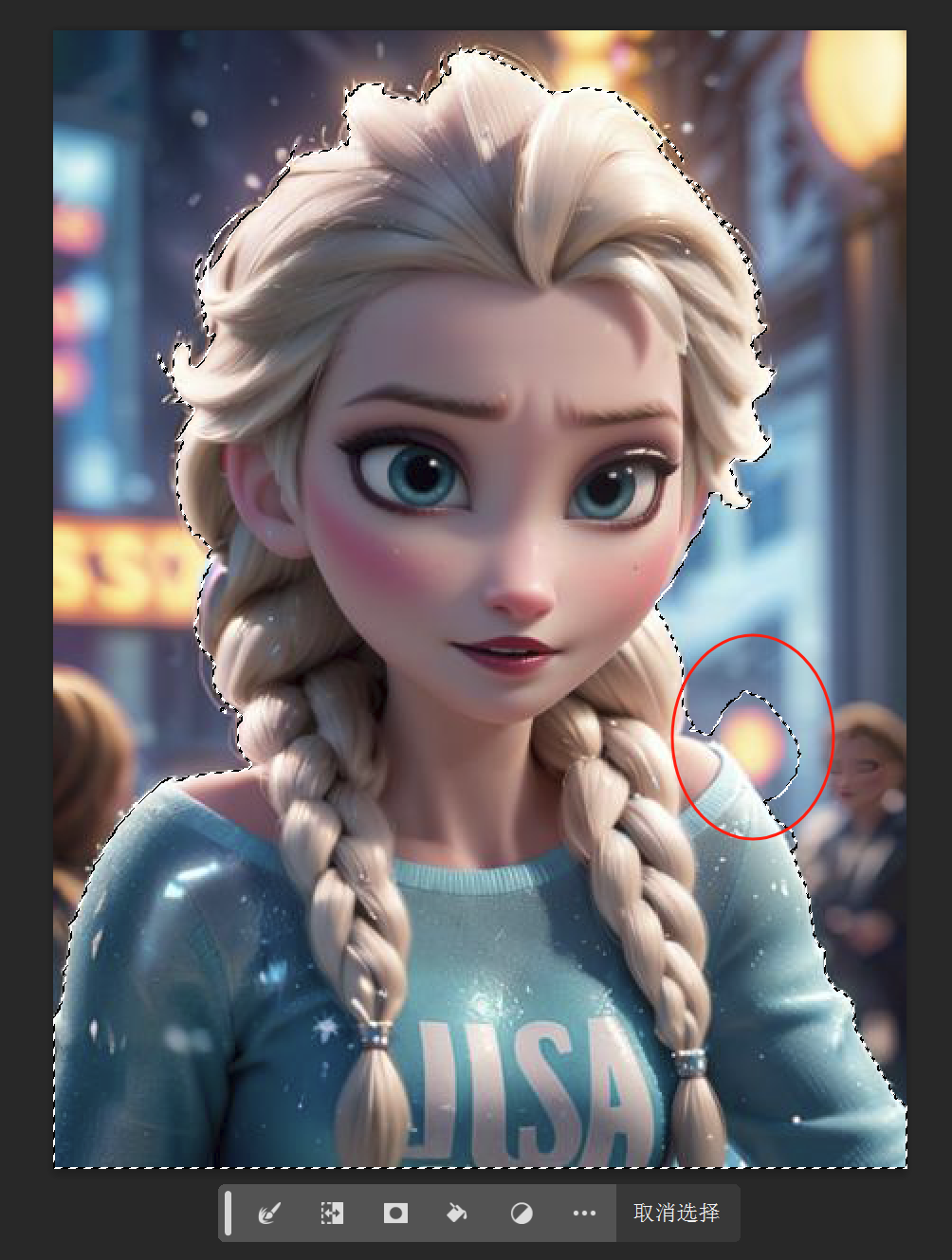
按住Shift同时框选便可增加选取范围,按住Alt同时框选便可减少选取范围。
然后选择菜单中的“图层-新建填充图层-纯色”。
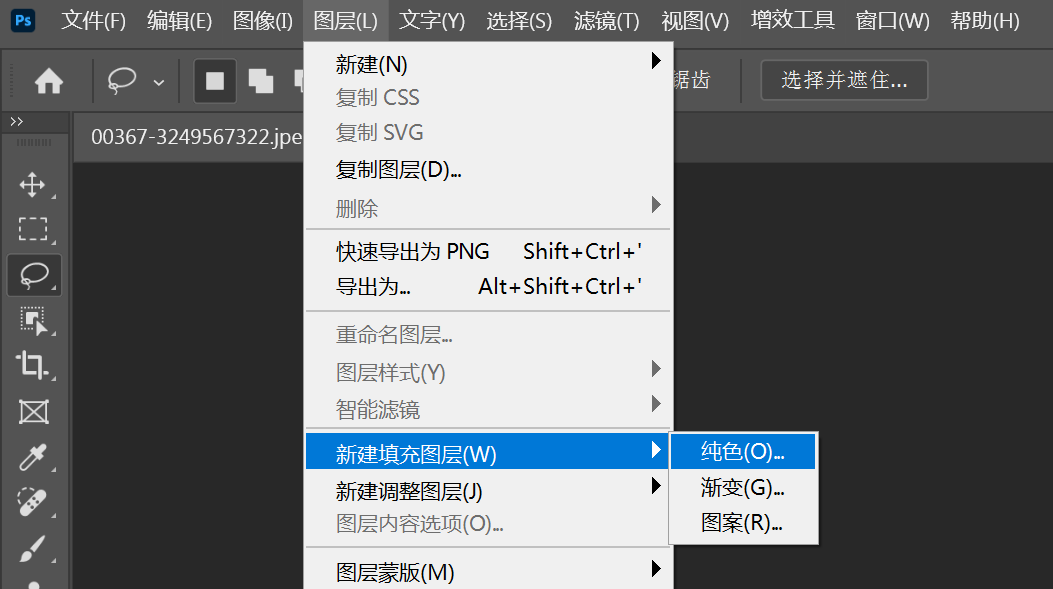
定义一个白色的填充图层。
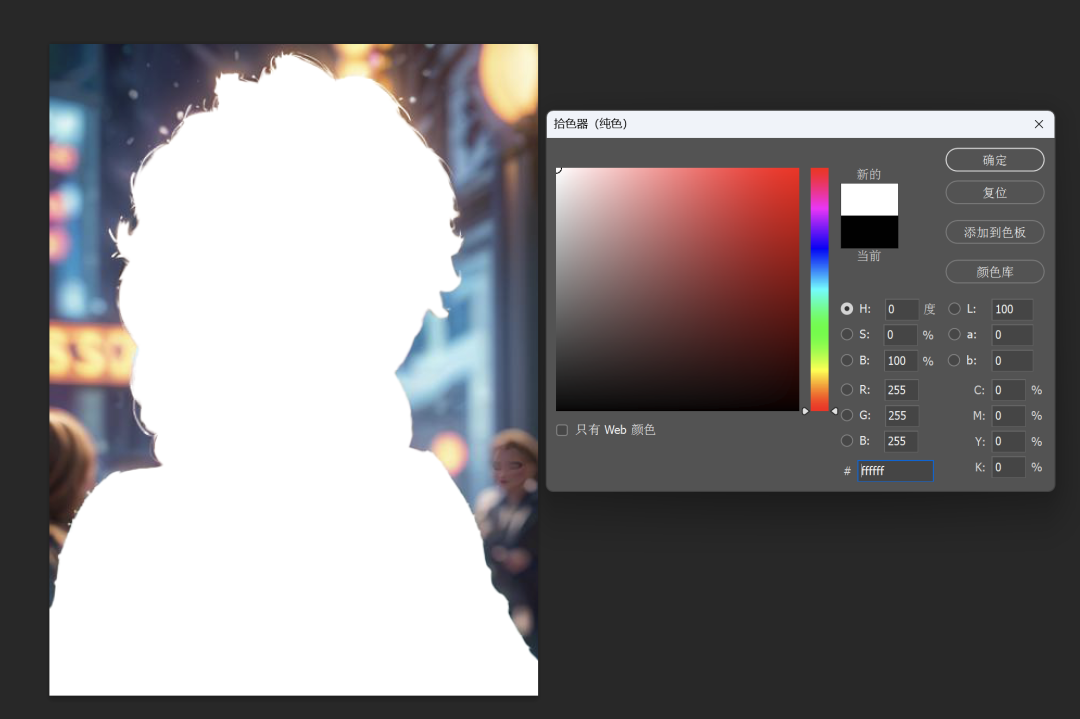
在图层窗口中复制(Ctrl+J)一个相同的填充图层,并且把新复制的图层填充色改为黑色。
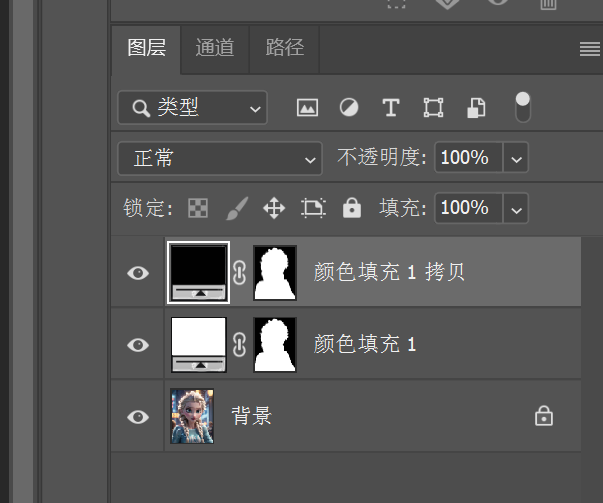
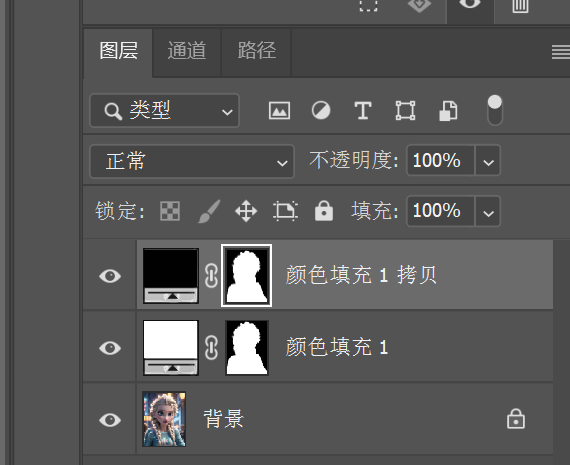
然后选择该图层蒙版,交换蒙版区域(Ctrl+I)。
我们便得到了这张我们需要的蒙版图像了,最后导出该图像即可,格式建议为PNG。
通过这些步骤和参数设置,您可以使用上传重绘蒙版功能进行精细的图像修复和编辑,特别适用于复杂的细节处理和特定区域的重绘。
这份完整版的stable diffusion资料我已经打包好,需要的点击下方插件,即可前往免费领取!

火山引擎开发者社区是火山引擎打造的AI技术生态平台,聚焦Agent与大模型开发,提供豆包系列模型(图像/视频/视觉)、智能分析与会话工具,并配套评测集、动手实验室及行业案例库。社区通过技术沙龙、挑战赛等活动促进开发者成长,新用户可领50万Tokens权益,助力构建智能应用。
更多推荐
 17
17 0
0- 0


 已为社区贡献34条内容

所有评论(0)