打造专属个人知识库:基于DeepSeek-R1与CherryStudio的实战指南
构建你的专属知识宝库,从此每次问答都由对你个人文件的深度学习驱动,精准匹配并输出最贴合内容的答案。本文将引导你使用Cherry Studio搭配硅基流动平台,借助 DeepSeek-R1满血版大模型,一步步建立属于你的个人知识库。
构建你的专属知识宝库,从此每次问答都由对你个人文件的深度学习驱动,精准匹配并输出最贴合内容的答案。本文将引导你使用Cherry Studio搭配硅基流动平台,借助 DeepSeek-R1满血版大模型,一步步建立属于你的个人知识库。
1. 注册并获取 API 密钥
首先,你需要在硅基流动平台上注册账号并获取 API 密钥,这是后续配置的核心凭证。操作步骤如下:
-
访问硅基流动平台
接下来前往硅基流动官网进行账号注册,支持使用手机号码快捷注册。注册时可使用我的邀请码:lr7WYuoc,或者直接通过下面的邀请链接完成注册:
https://cloud.siliconflow.cn/i/lr7WYuoc -
进入 API 密钥管理
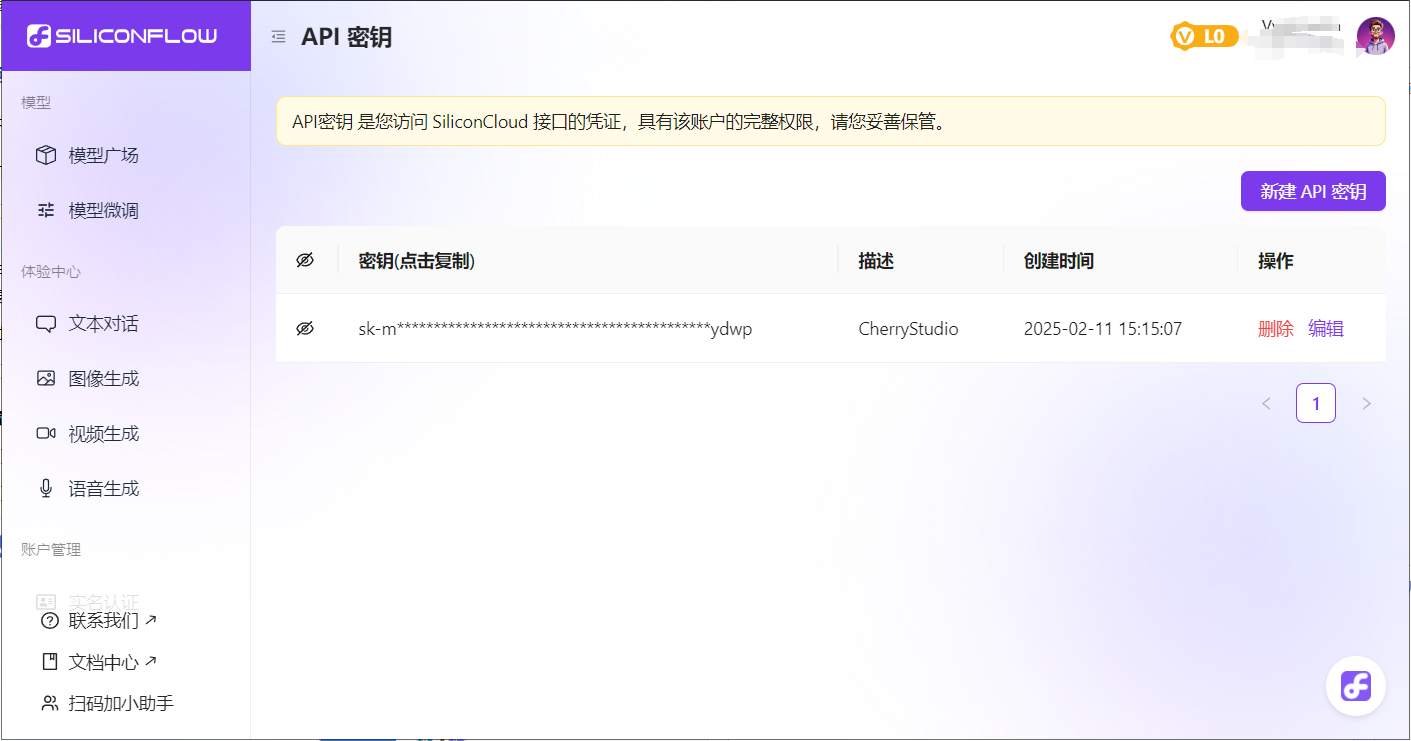
在平台左侧导航栏中点击 “API 密钥” 选项,进入密钥管理页面。 -
创建新的 API 密钥
点击 “新建 API 密钥” 按钮,在弹出的确认窗口中填写密钥描述并确认。系统将生成唯一的 API 密钥,请复制后保存到安全的文本文件中,以备后续配置使用。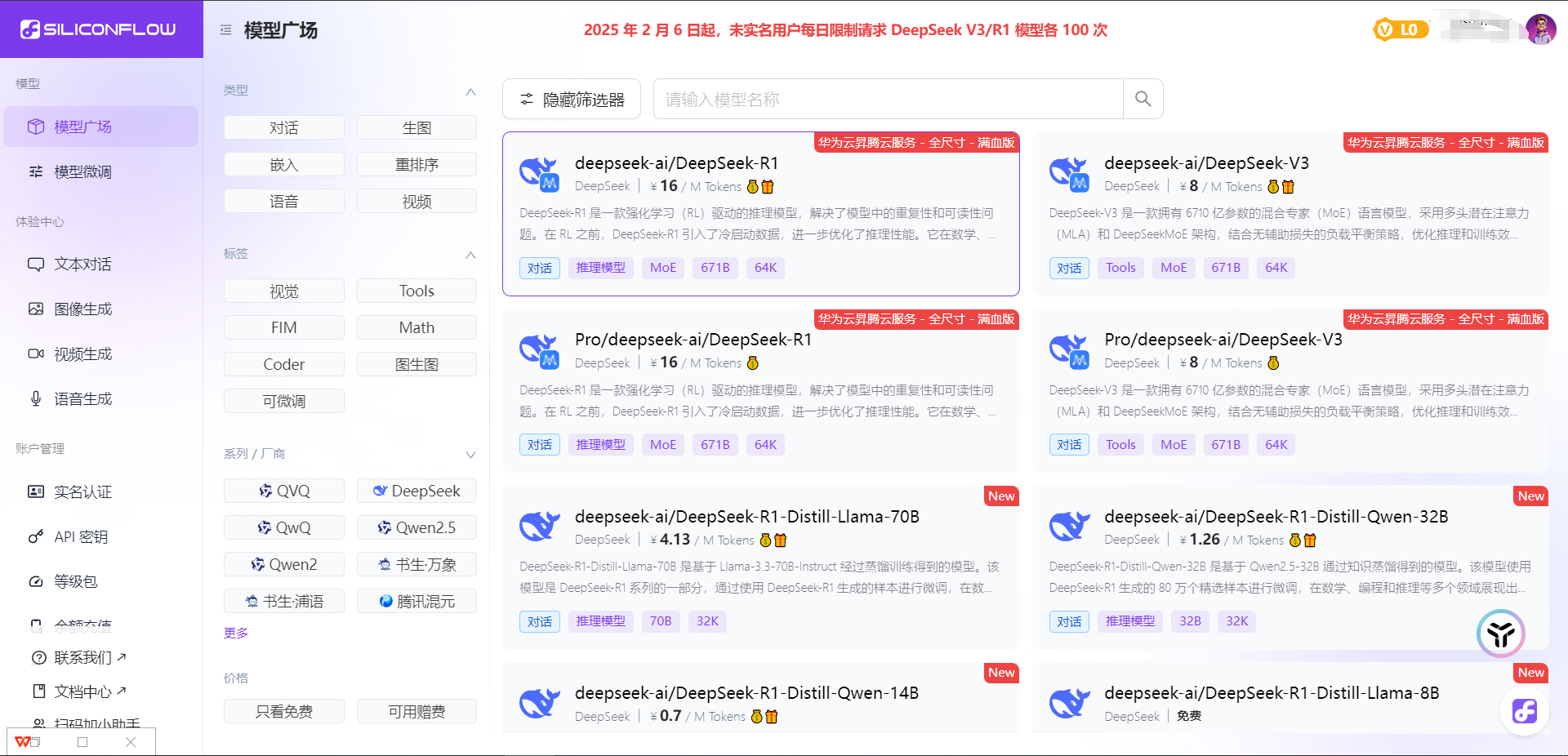
2. 下载与安装 Cherry Studio
接下来,需要安装 Cherry Studio 客户端,这是管理个人知识库的重要工具:
-
访问官网并下载
进入 Cherry Studio - 全能的 AI 助手,在首页点击 “下载客户端” 按钮进行下载。 -
安装客户端
下载完成后,运行安装包,根据向导提示(例如点击 “下一步”、选择安装路径及接受许可协议)完成安装流程(Windows 系统下操作较为直观)。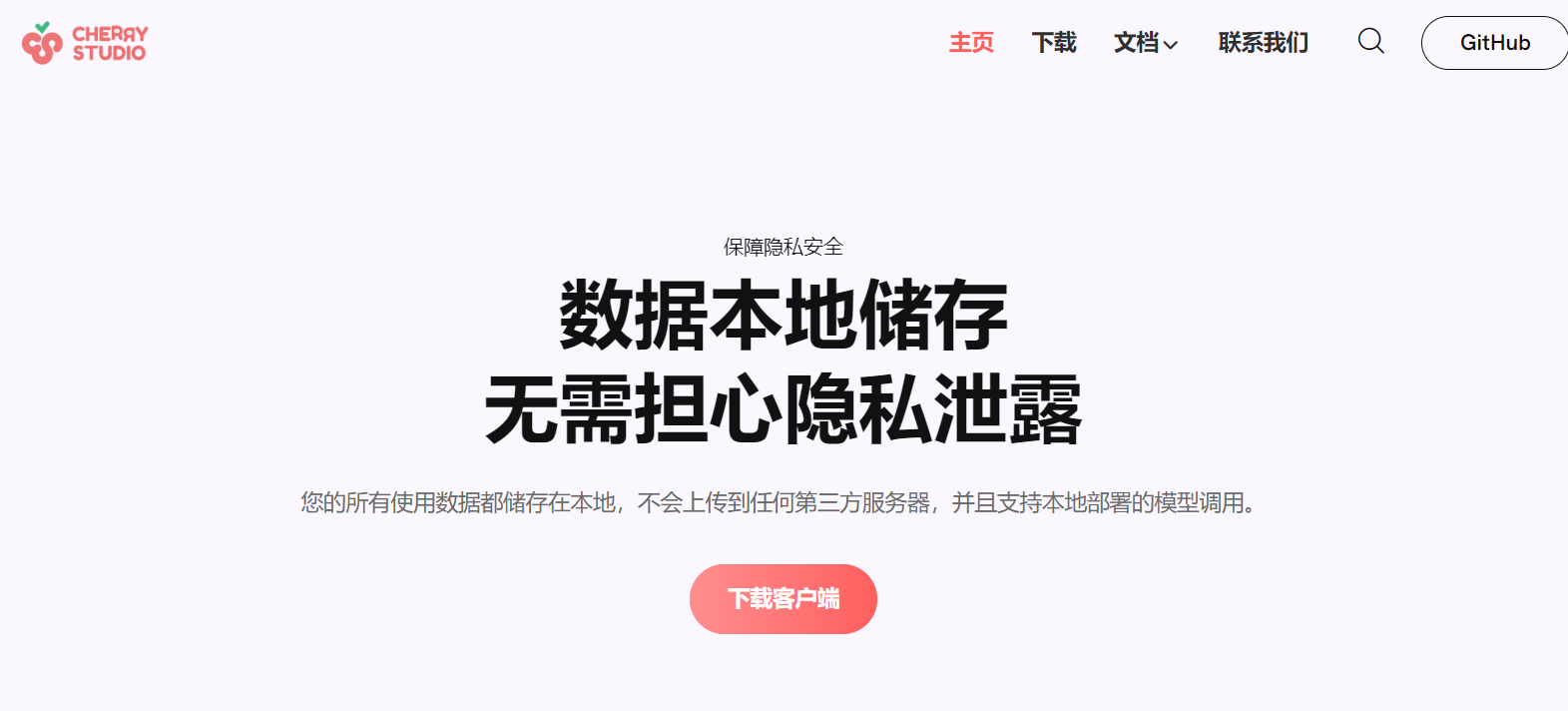
3. 配置 API 密钥
安装完成后,启动 Cherry Studio 并完成 API 密钥配置:
-
进入设置界面
打开 Cherry Studio 后,点击左下角的 “设置” 图标进入系统设置页面。 -
配置模型服务
在设置页面中选择 “模型服务” 选项卡,找到 “硅基流动” 条目,然后将之前保存的 API 密钥粘贴至指定位置,并点击保存。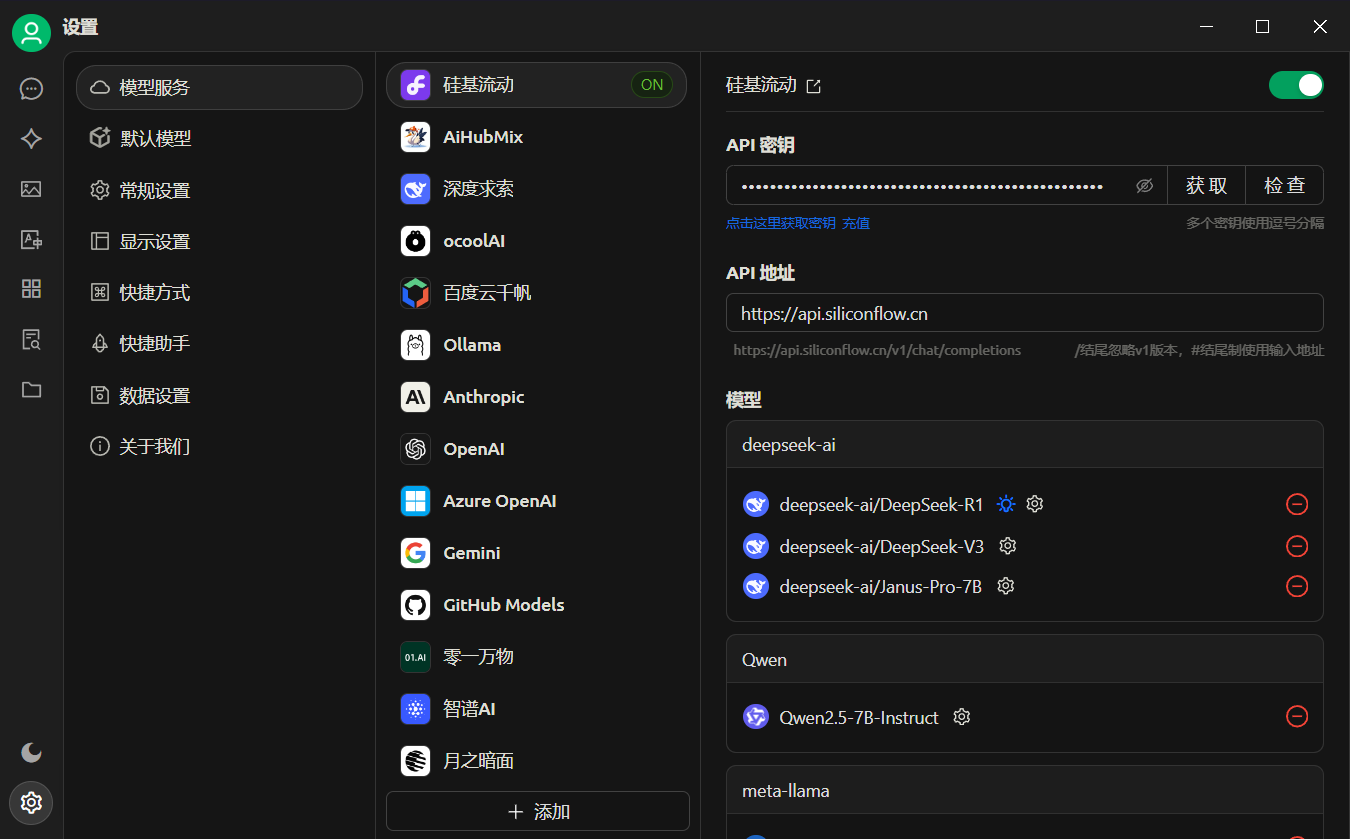
4. 添加 DeepSeek R1 模型
接下来,为你的知识库引入核心大模型 DeepSeek R1:
-
进入模型管理
在 “硅基流动” 模块设置中,点击 “管理” 按钮。 -
搜索并添加模型
切换至 “全部” Tab,在搜索框内输入 “DeepSeek R1”(若列表中未显示,可尝试搜索其他相关版本),点击 “+” 按钮将模型添加。 -
验证模型连接
添加完成后,点击右侧的 “检查” 按钮,若系统显示 “✔连接成功”,则说明 DeepSeek R1 模型已成功接入。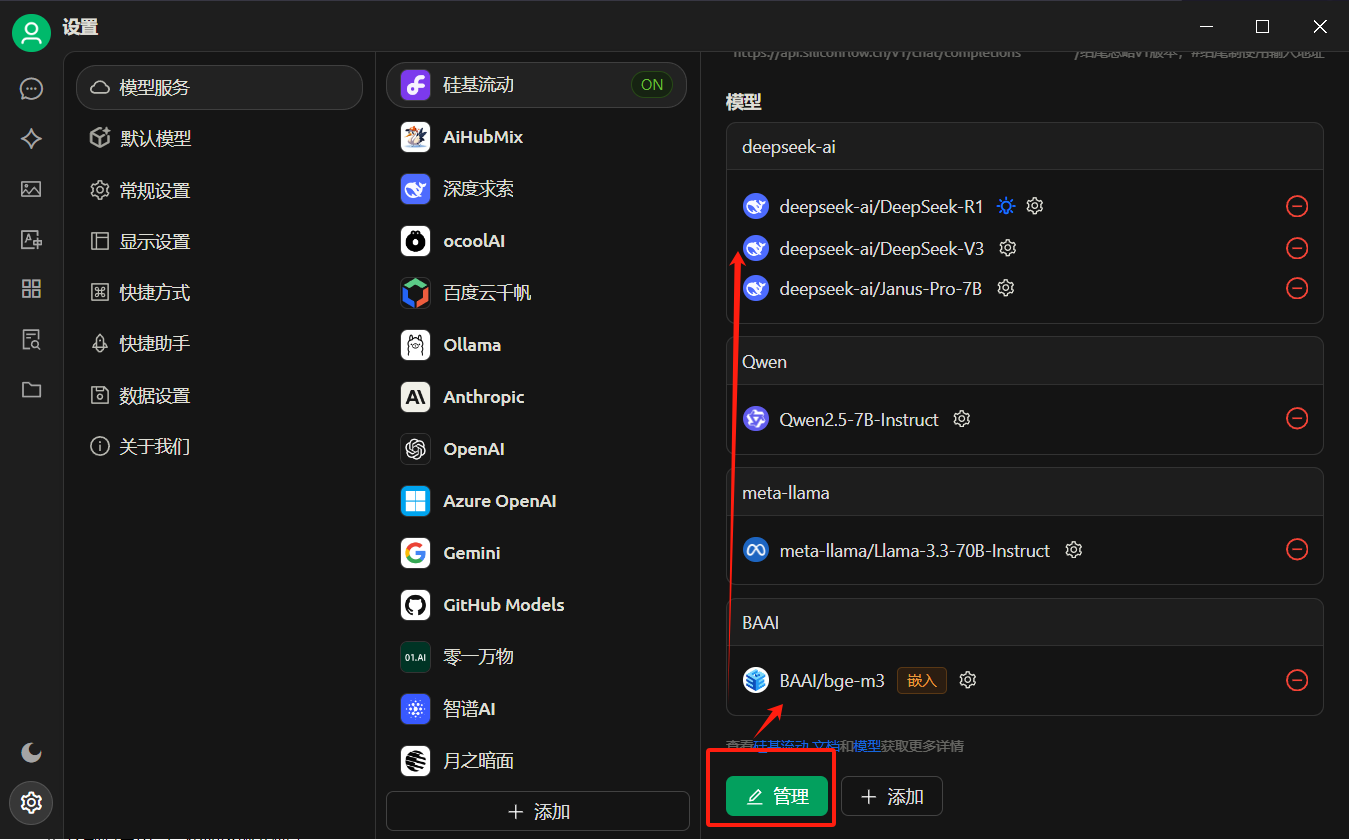
5. 添加嵌入模型以增强语义理解
为进一步优化知识库的语义检索与理解能力,可通过添加嵌入模型来实现:
-
进入嵌入模型管理
同样在 “硅基流动” 设置中,点击 “管理” 按钮,然后切换至 “嵌入” Tab。 -
搜索并添加嵌入模型
在搜索框中输入 “BAAI/bge-m3” 或其他适用的嵌入模型,找到后点击 “+” 按钮进行添加。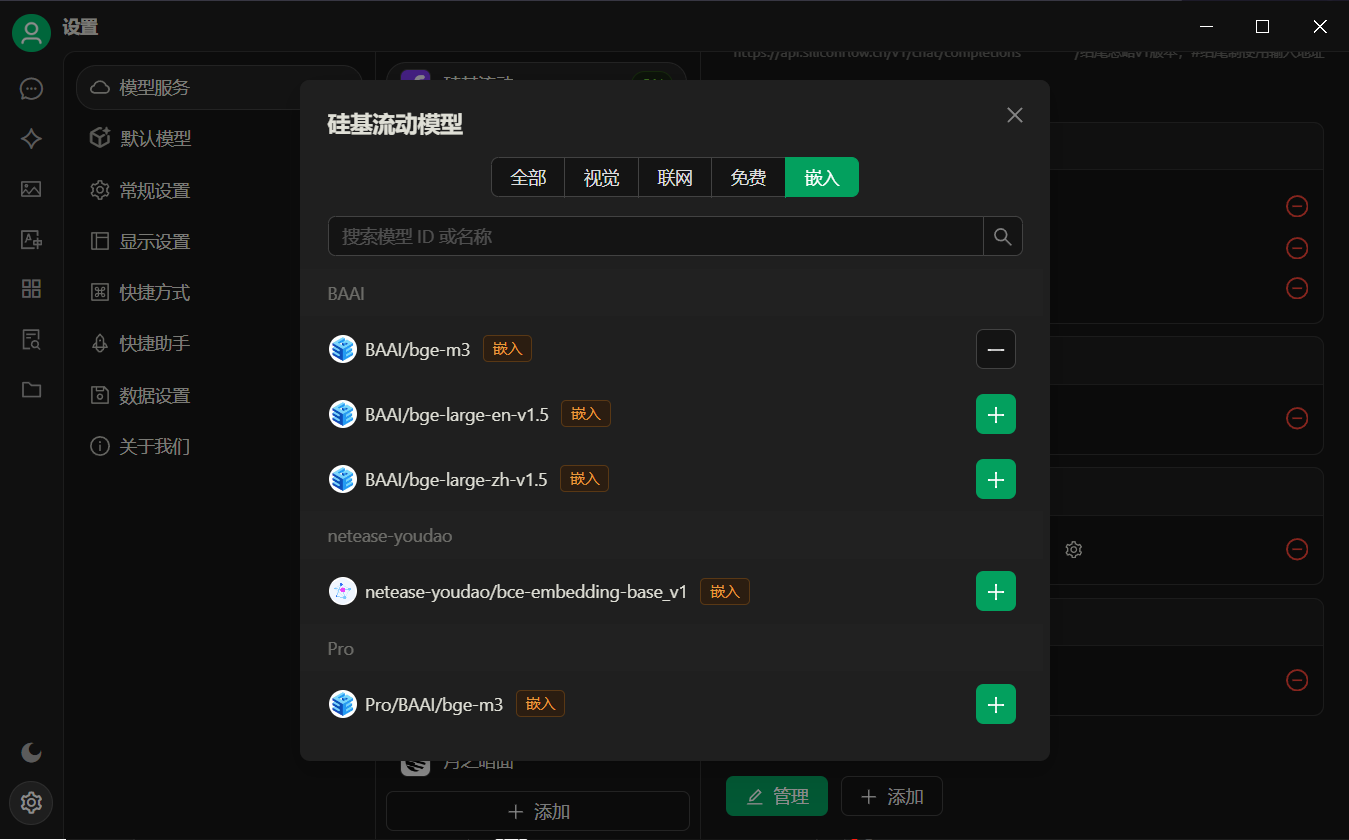
6. 导入并整合知识数据
最后,将你希望纳入个人知识库的各类资料(如文档、文本片段、网页链接等)导入 Cherry Studio,使模型基于这些数据进行精准问答和内容生成:
-
准备资料
整理好所有待导入的知识数据,确保内容完整且格式适宜。 -
执行数据导入
在 Cherry Studio 中找到数据导入入口(通常位于文件或数据操作菜单中),根据提示选择文件或输入链接,完成数据导入。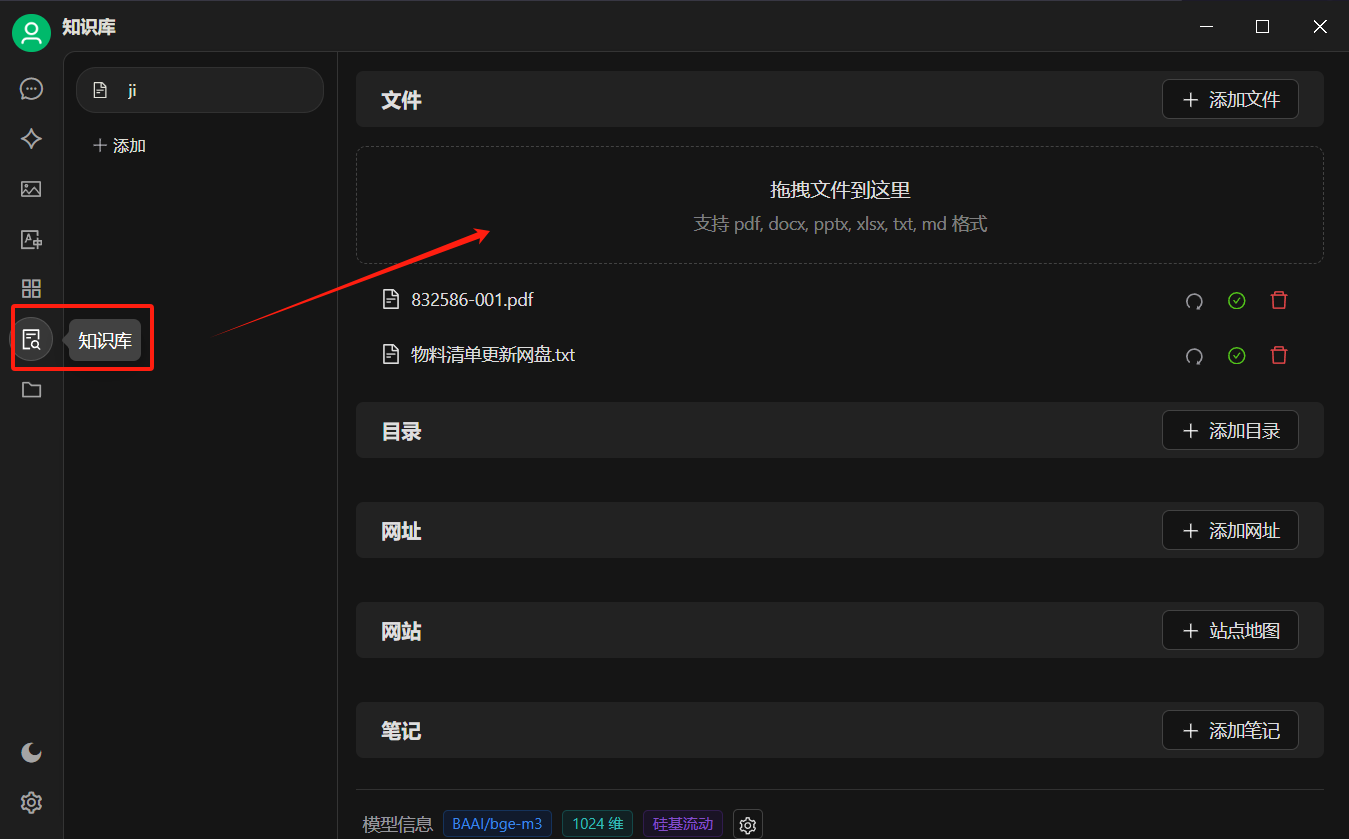
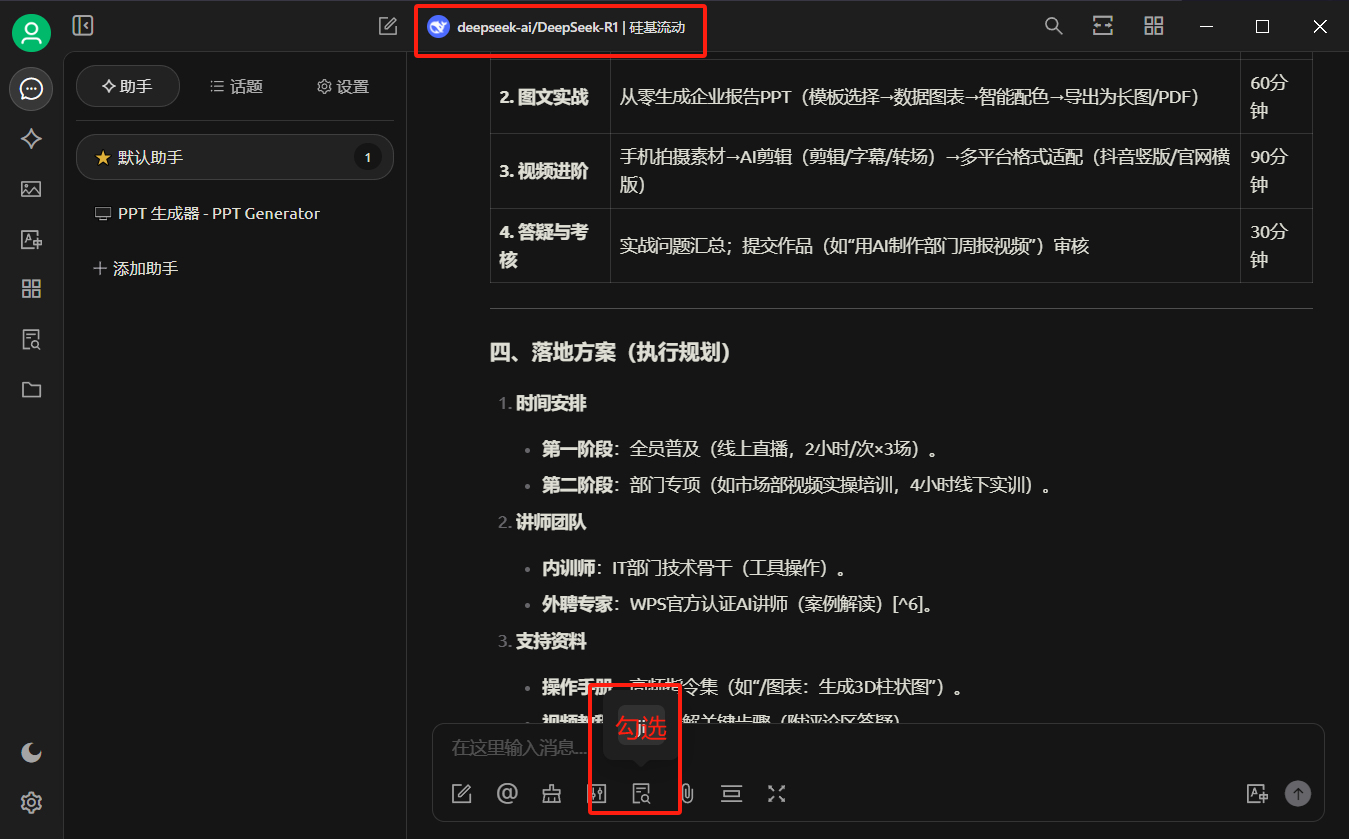
构建完成后,你的个人知识库将能基于 DeepSeek-R1 大模型提供高效、精准的问答服务。每次交互均由对你专属数据的深度学习驱动,确保输出内容与需求高度契合。无论是日常查询还是专业知识解答,这一系统都将成为你不可或缺的智能助手。

火山引擎开发者社区是火山引擎打造的AI技术生态平台,聚焦Agent与大模型开发,提供豆包系列模型(图像/视频/视觉)、智能分析与会话工具,并配套评测集、动手实验室及行业案例库。社区通过技术沙龙、挑战赛等活动促进开发者成长,新用户可领50万Tokens权益,助力构建智能应用。
更多推荐
 18
18 0
0- 0


 已为社区贡献13条内容

所有评论(0)