对于扣子Coze初学者来说,有哪些可以快速上手的优秀案例值得参考?
我目前在学习coze工作流搭建,先说下我自己的背景:刚接触一周,每天大概花1-2小时时间研究,也算是初学者。
学习一周的成果:信息抓取、文案、生成图文工作流的逻辑最简单,这一类型的工作流我可以自己直接搭建;视频最复杂,还在学习中……
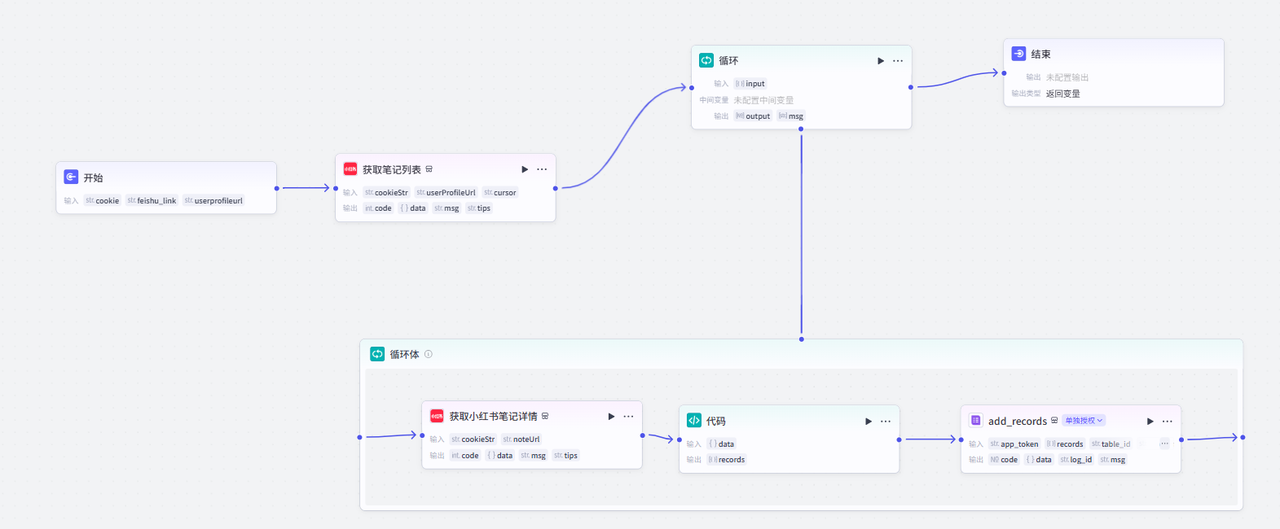
分享一个最简单的采集对标账号笔记的工作流:
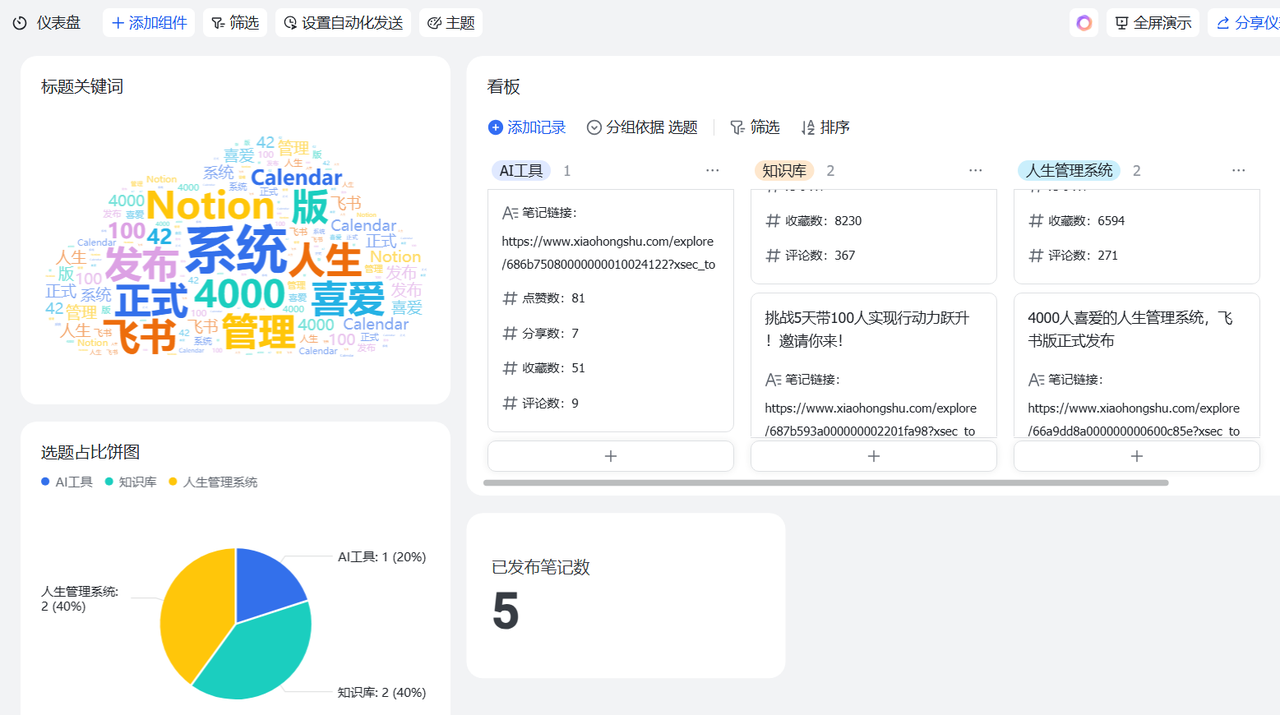
流程:输入xhs对标账号cookie和主页链接——获取笔记详情(包括标题、文案、点赞量、收藏数等等)——导入飞书多维表格——数据整合分析。
完整工作流:
输出效果:
笔记获取
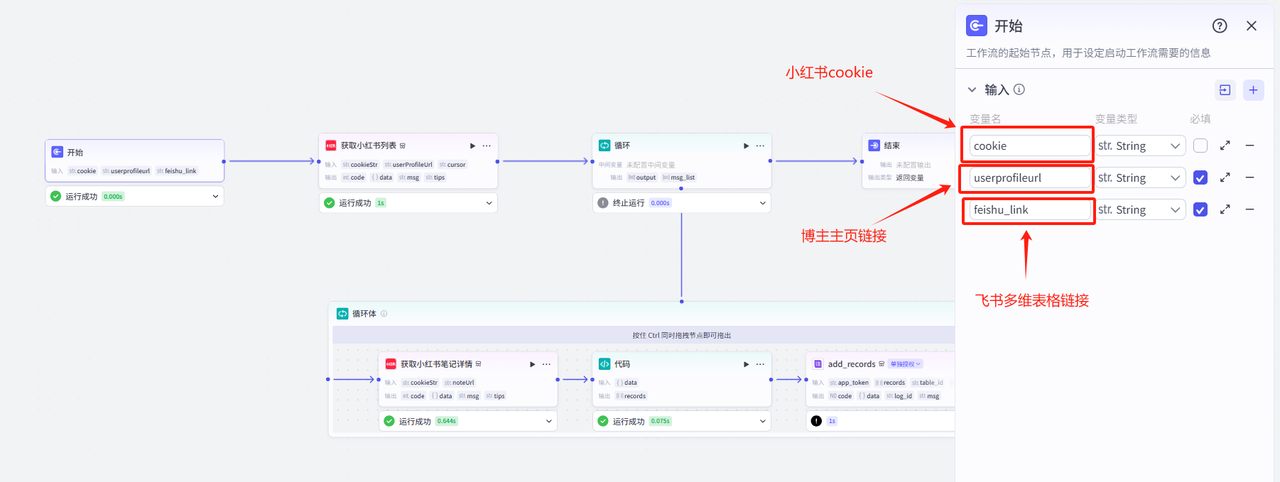
第一步:开始节点配置
cookie:需要去小红书检查页面复制粘贴
userprofileurl:博主主页链接,在电脑端打开任意一个博主主页复制地址栏链接即可
feishu_link:飞书多维表格链接,需要提前开通编辑权限
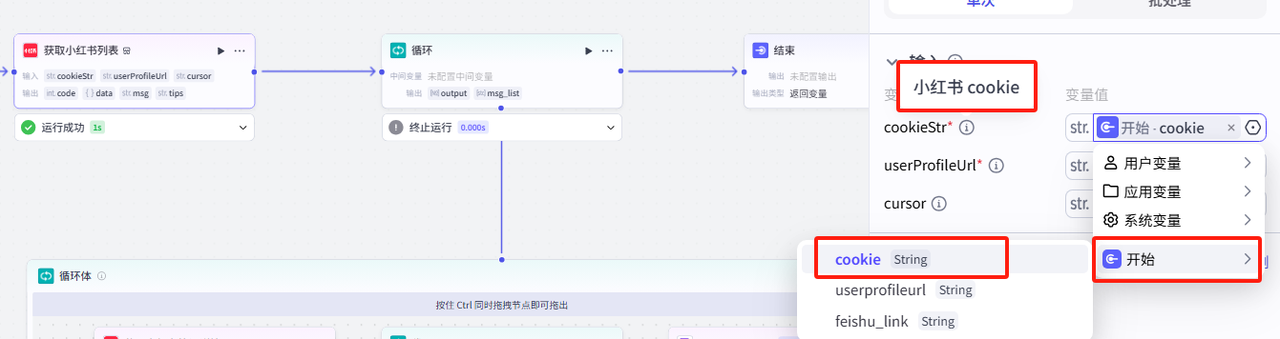
第二步:输入链接并读取笔记列表
首先我们需要获取到对标账号的笔记列表,即主页的所有笔记的信息,这里点击【添加节点】搜索“小红书”找到如下图的节点:
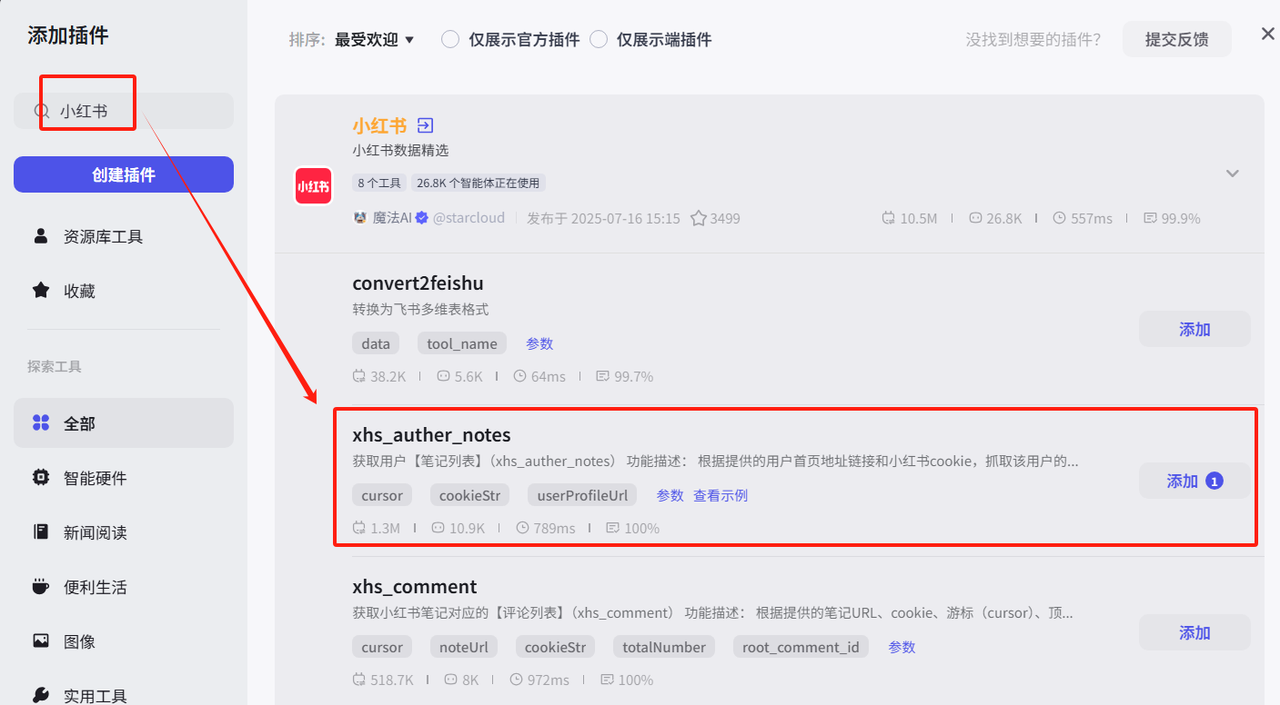
输入:
第三步:笔记列表信息拆出
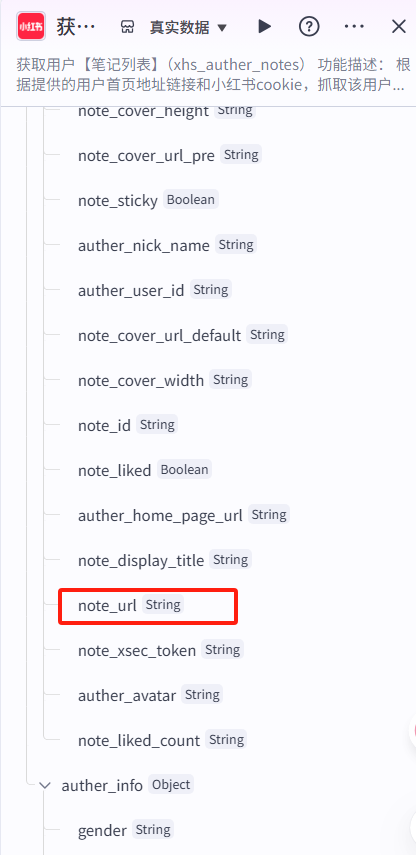
获取到笔记列表之后可以看到输出里有一条note_url即笔记链接,这个是我们之后拆出单篇笔记信息的输入。
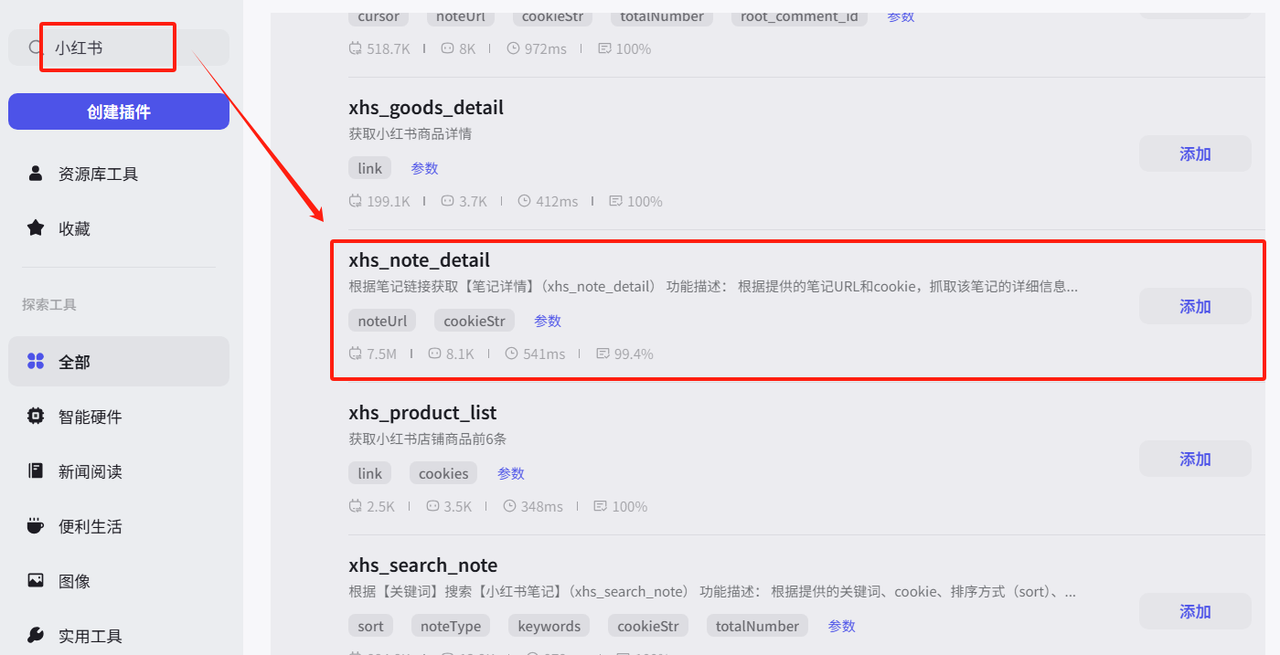
在插件商店里找到如下节点,这个节点就是可以通过输出链接获取笔记详情,包括点赞数、收藏数、标题和文案等:
输入:
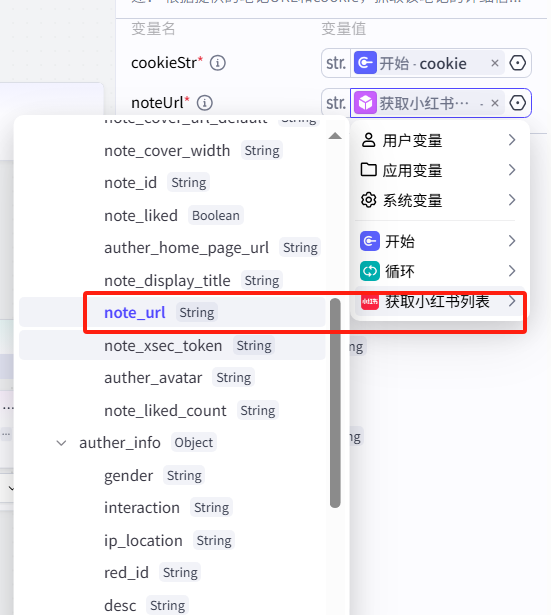
cookie这里大家按照我的操作来就好,首先是点开任意一篇你想对标的博主的笔记,右键点击【检查】进入下方页面,按照以下路径复制蓝框内容即可:点击【网络】-找到【Fetch/XHR】-点击【unread_count】-找到【cookie】复制内容。
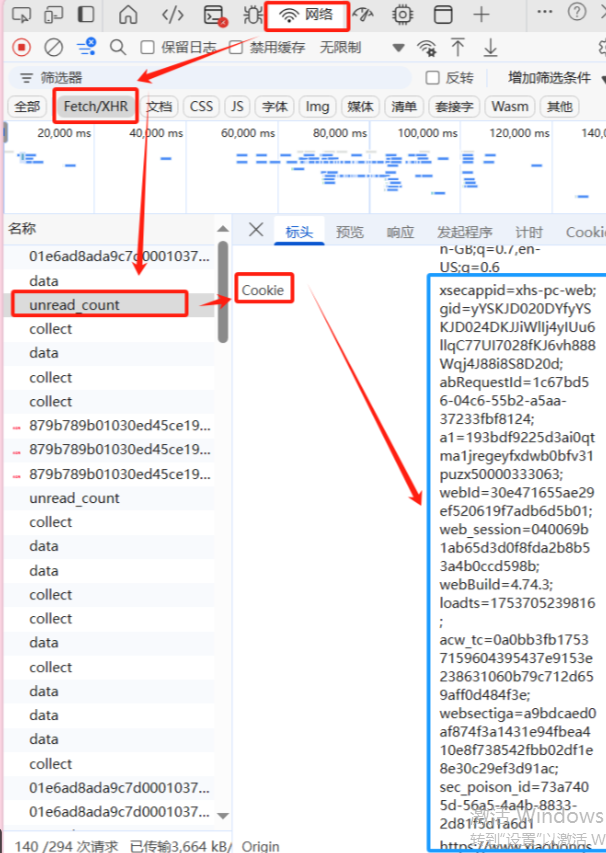
以上步骤可以理解成我们已经成功拆出笔记列表信息了,接下来就是导入到飞书多维表格。
输出到飞书多维表格
第四步:创建转换格式代码
飞书多维表格只接收固定格式的输入,所以我们在这里需要添加一个代码节点,把前面的信息以代码的形式转换成飞书表格可接收的信息。
输入:
选择获取小红书笔记详情-data,这里可以理解成输入小红书笔记的所有数据,后续我们要通过代码来进行数据清理。
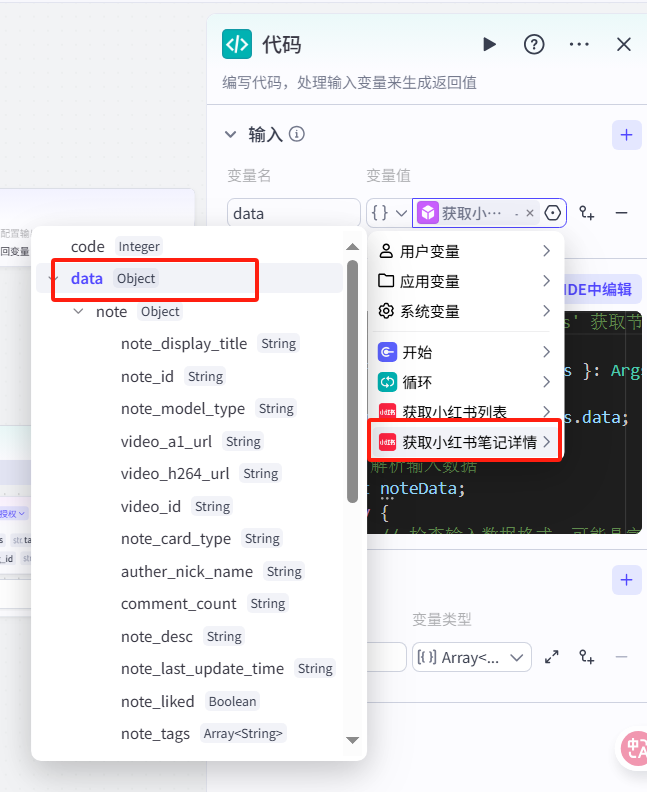
输出:
输出变量名填写records,格式选择Array-Object。
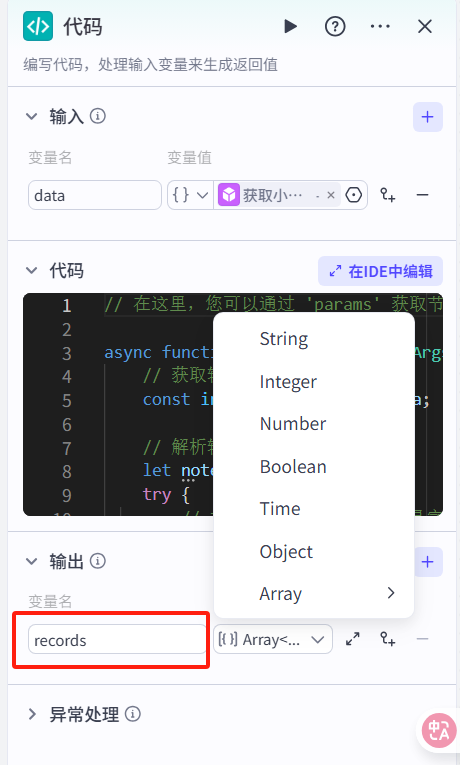
这里我们先不着急写代码,要先确定飞书多维表格字段的表头有哪些,所以我们先创建飞书多维表格。
第五步:创建飞书多维表格
表头我这里创建了:
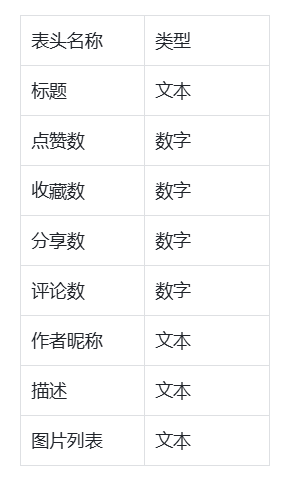
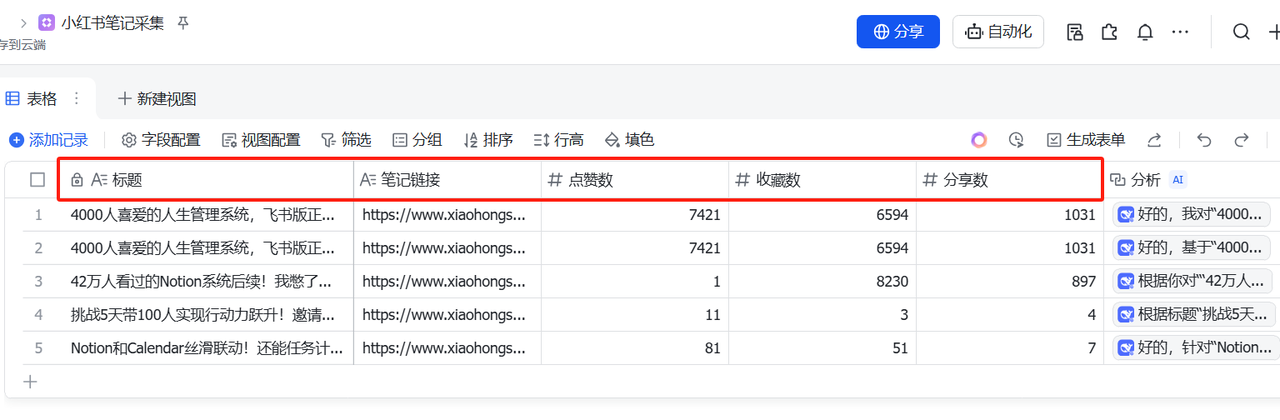
回到代码节点在IDE中编辑输入以下代码:
- 可以看到fields里对应的就是飞书多维表格的表头,代码这里如果你不想和我设置的表头一样也可以自行修改,这个代码我也是用AI写的,因为我完全不懂代码,只需要把你的需求提给他就好了。
// 在这里,您可以通过 'params' 获取节点中的输入变量,并通过 'ret' 输出结果

async function main({ params }: Args): Promise<o> {
    // 获取输入数据
    const inputData = params.data;

    // 解析输入数据
    let noteData;
    try {
        // 检查输入数据格式,可能是字符串或对象
        if (typeof inputData === 'string') {
            noteData = JSON.parse(inputData);
        } else if (typeof inputData === 'object') {
            noteData = inputData;
        }

        // 如果存在data字段且为字符串,进一步解析
        if (noteData.data && typeof noteData.data === 'string') {
            noteData = JSON.parse(noteData.data);
        }

        // 如果存在note字段,获取note对象
        if (noteData.note) {
            noteData = noteData.note;
        }
    } catch (error) {
        return {
            error: "数据解析错误",
            message: error.message
        };
    }

    // 准备飞书多维表格需要的数据结构
    const records = [];

    // 构建记录对象
    const record = {
        fields: {
            "作者昵称": noteData.auther_nick_name || "",
            "点赞数": noteData.note_liked_count || "0",
            "分享数": noteData.share_count || "0",
            "收藏数": noteData.collected_count || "0",
            "评论数": noteData.comment_count || "0",
            "标题": noteData.note_display_title || "",
            "描述": noteData.note_desc || "",
            "图片列表": noteData.note_image_list ? JSON.stringify(noteData.note_image_list) : "",
            "笔记链接": noteData.note_url || ""
        }
    };

    // 添加到记录数组
    records.push(record);

    // 构建输出对象
    const ret = {
        records: records,
        // 这里可以添加表头字段说明
        fields_description: {
            "作者昵称": "文本类型 - 对应原始字段 auther_nick_name",
            "点赞数": "数字类型 - 对应原始字段 note_liked_count",
            "分享数": "数字类型 - 对应原始字段 share_count",
            "收藏数": "数字类型 - 对应原始字段 collected_count",
            "评论数": "数字类型 - 对应原始字段 comment_count",
            "标题": "文本类型 - 对应原始字段 note_display_title",
            "描述": "文本类型 - 对应原始字段 note_desc",
            "图片列表": "文本类型(JSON字符串) - 对应原始字段 note_image_list",
            "笔记链接": "文本类型 - 对应原始字段 note_url"
        }
    };

    return ret;
}
第六步:创建飞书表格接收节点
首先在coze工作流中找到下面这个节点并添加。
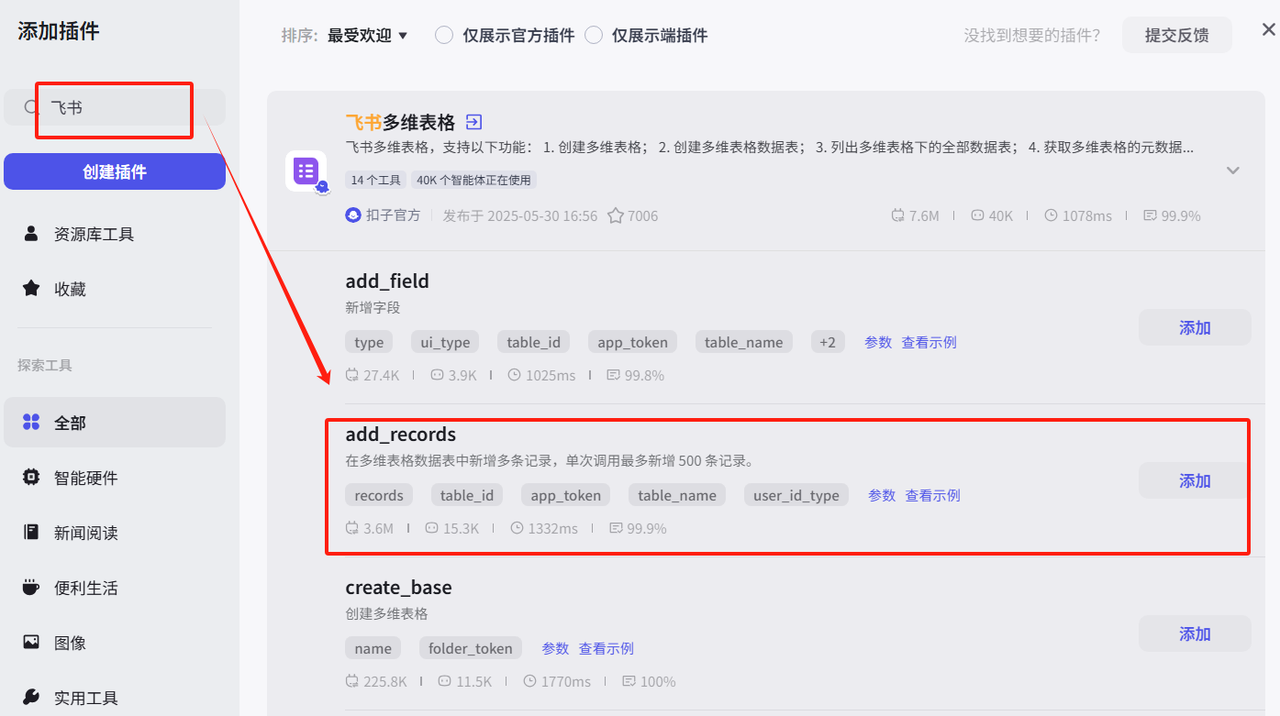
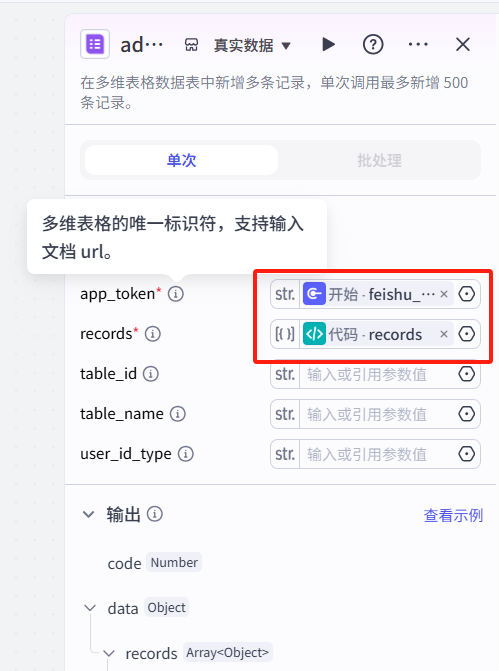
输入:
app_token:多维表格唯一标识符即多维表格的链接,这里我们在开始节点已经配置过了,所以这里直接同步开始的feishu_link就可以。
records:即上一个代码节点的输出
到这一步工作流的搭建就结束了,因为我们直接输出到飞书多维表格,所以根本不需要结束节点。
以上是提取某一条笔记的工作流搭建全流程,那如果我们想要一次性采集所有对标账号的笔记该如何配置,也很简单,只需要添加一个循环节点。
第七步:添加循环节点
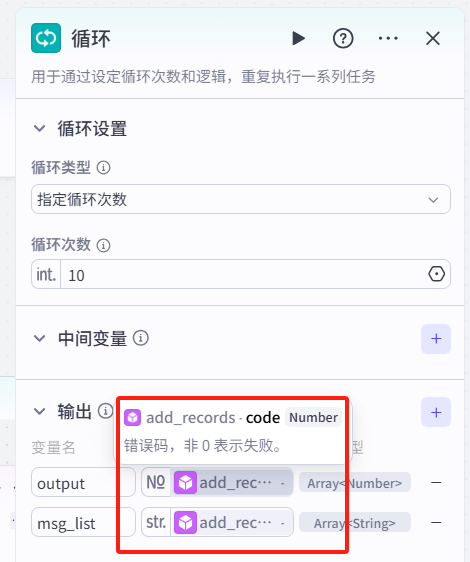
循环设置这里我设置了指定循环次数,否则主页所有笔记都会被拆出,挺消耗额度的说实话,所以我这里设置只用拆解近期10条就差不多了。
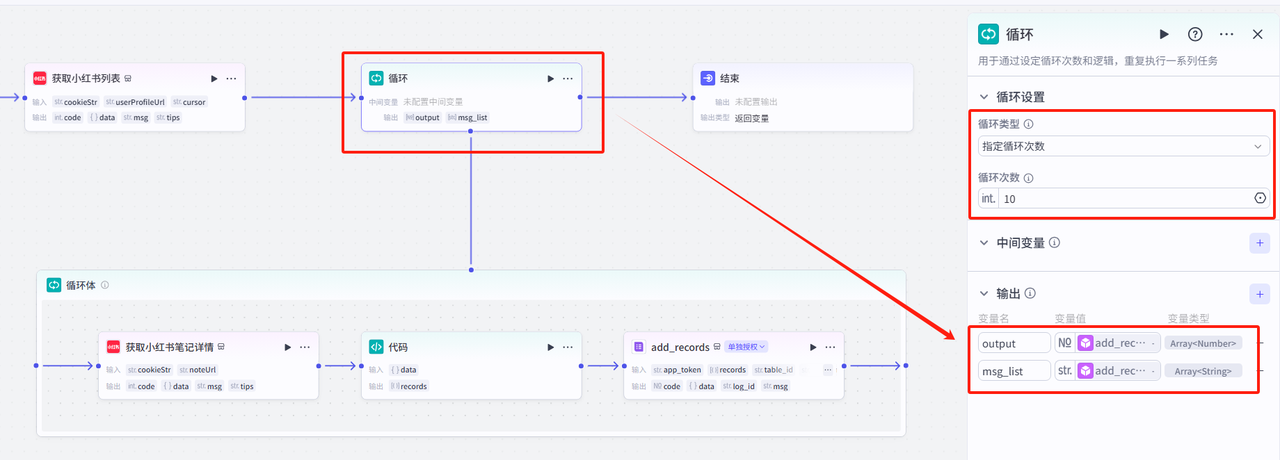
输出:
选择code和msg就行。

中国智能体开发者社区,聚焦智能体与大模型开发,提供前沿资讯、实用工具链、开源项目及行业案例。通过技术沙龙、开发者大赛等活动,促进经验交流与协作,助力开发者快速构建创新智能应用。
更多推荐

 11
11 0
0- 0


 已为社区贡献2条内容

所有评论(0)