仿iPhone桌面拖动排序Android源码实战项目

简介:“仿iPhone桌面拖动排序源码”是一个基于Android 4.0及以上系统的启动器定制项目,旨在实现类似iOS的桌面交互体验,支持用户通过拖动图标来自定义应用排序。该项目包含可安装的APK文件和详细说明文档,涵盖了Android启动器开发、拖拽功能实现、UI仿iOS设计等核心技术。通过本项目,开发者可深入理解Launcher架构、Drag and Drop API应用、界面美化与兼容性优化,掌握打造个性化桌面应用的关键技能。 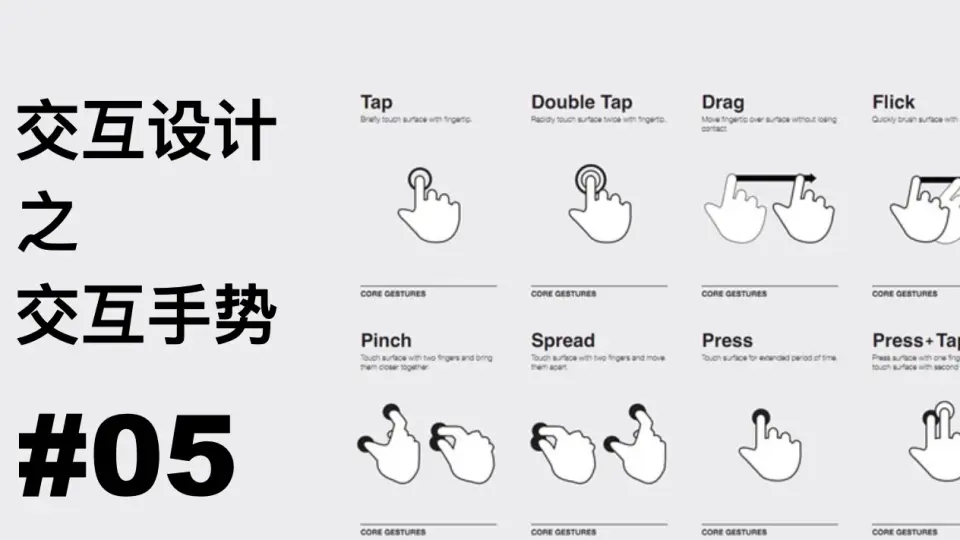
1. Android启动器开发的核心架构与系统级理解
核心架构概览
Android启动器(Launcher)作为系统级应用,承担桌面界面展示、用户交互响应与应用程序入口管理三大职责。其核心架构通常采用MVC或MVVM模式解耦UI与数据逻辑,通过 Activity 承载主界面,结合 RecyclerView 或自定义 ViewGroup (如 CellLayout )实现图标网格布局。
系统级理解要求开发者深入掌握 PackageManager 扫描已安装应用、 Intent 匹配主启动项、以及 BroadcastReceiver 监听应用增删事件的完整流程。同时,需与 WindowManager 协同管理悬浮层(如拖拽阴影),确保与系统服务无缝交互。
2. 图标拖动排序的交互逻辑设计与理论基础
在现代移动操作系统中,桌面图标的可交互性已成为用户体验的核心组成部分。尤其在Android系统中,作为用户最频繁接触的应用入口层,启动器(Launcher)的图标布局不仅影响视觉美观,更直接决定了操作效率与使用流畅度。其中, 图标拖动排序功能 是实现个性化定制和高效管理的关键能力之一。该功能背后涉及复杂的交互逻辑、精确的状态控制以及高效的算法支撑。本章将深入剖析图标拖动排序的设计原理与理论模型,重点围绕手势识别机制、重排算法设计及状态管理系统展开系统化论述,为后续技术实现提供坚实的理论基础。
2.1 拖拽操作的用户行为建模
用户对图标的拖动行为本质上是一种基于触控输入的空间位移操作,其成功执行依赖于准确捕捉用户的意图,并将其映射为UI组件的位置变更。为了实现这一目标,必须建立一套完整的用户行为建模体系,涵盖从触摸事件捕获到动作触发的全过程。该模型需兼顾响应灵敏性与误触防护之间的平衡,确保即使在复杂手势环境下也能稳定运行。
2.1.1 手势识别的基本流程与事件分发机制
Android平台通过 MotionEvent 类来封装所有与触摸相关的输入事件,包括按下(ACTION_DOWN)、移动(ACTION_MOVE)、抬起(ACTION_UP)、取消(ACTION_CANCEL)等基本类型。这些事件按照特定顺序由系统传递至View树结构中的各个节点,形成一条清晰的事件分发路径。整个流程遵循“Activity → Window → DecorView → ViewGroup → View”的层级结构,每一层均可决定是否拦截或消费该事件。
手势识别的第一步是检测长按动作以启动拖动模式。通常采用 GestureDetector 辅助类结合自定义监听器完成初步判断:
private GestureDetector gestureDetector;

gestureDetector = new GestureDetector(context, new GestureDetector.SimpleOnGestureListener() {
    @Override
    public void onLongPress(MotionEvent e) {
        // 触发预拖拽状态
        startDragPreparation(e);
    }

    @Override
    public boolean onScroll(MotionEvent e1, MotionEvent e2, float distanceX, float distanceY) {
        // 可用于滑动判定,避免与拖动混淆
        return false;
    }
});
代码逻辑逐行解析:
- 第3行:创建一个GestureDetector实例,绑定上下文环境。
- 第4-9行:重写onLongPress方法,在检测到长按后调用startDragPreparation()进入预拖拽阶段。
- 第10-14行:onScroll可用于区分滑动手势与拖动意图,防止误触发。
该机制的优势在于抽象了底层事件处理细节,开发者无需手动计算时间阈值即可获得标准化的手势回调。但需要注意的是, GestureDetector 本身不参与事件拦截决策,仍需配合 onTouchEvent 或 onInterceptTouchEvent 进行控制权分配。
以下是典型手势识别流程的mermaid流程图表示:
flowchart TD
    A[用户手指接触屏幕] --> B{是否为ACTION_DOWN?}
    B -- 是 --> C[记录初始坐标]
    C --> D[启动GestureDetector检测]
    D --> E{是否触发onLongPress?}
    E -- 是 --> F[进入预拖拽状态]
    E -- 否 --> G{是否发生显著位移?}
    G -- 是 --> H[判定为滑动, 不启动拖动]
    G -- 否 --> I[继续等待]
此流程体现了从原始事件到高层语义动作的转化过程。关键点在于 长按延迟识别 (默认约500ms),它有效过滤了短暂点击行为,提升了系统的容错性。
| 事件类型 | 对应常量 | 触发条件 | 是否可用于拖动判断 |
|---|---|---|---|
| 按下 | ACTION_DOWN | 手指首次接触屏幕 | 是,起始点记录 |
| 移动 | ACTION_MOVE | 手指在屏幕上滑动 | 是,轨迹跟踪 |
| 抬起 | ACTION_UP | 手指离开屏幕 | 是,结束拖动 |
| 取消 | ACTION_CANCEL | 事件被父容器拦截 | 是,中断当前操作 |
上述表格总结了核心事件及其在拖动场景中的作用。值得注意的是, ACTION_CANCEL 常被忽视,但在多窗口或通知栏拉下的情况下极为重要,必须妥善处理以避免状态混乱。
2.1.2 触摸事件(MotionEvent)在View层级中的传递路径
Android的事件分发机制由三个核心方法协同工作: dispatchTouchEvent() 、 onInterceptTouchEvent() 和 onTouchEvent() 。理解它们的调用顺序与职责划分,是构建可靠拖动系统的前提。
当用户触摸屏幕时,事件首先由Activity的 dispatchTouchEvent() 方法接收,随后传递给Window,最终到达DecorView。此后,事件沿ViewGroup向下分发,直至抵达具体的子View。每个ViewGroup可通过重写 onInterceptTouchEvent() 决定是否截获事件流;而每个View则通过 onTouchEvent() 决定是否消费该事件。
以下代码展示了一个支持拖动的自定义ViewGroup如何处理事件拦截:
@Override
public boolean onInterceptTouchEvent(MotionEvent ev) {
    final int action = ev.getActionMasked();

    switch (action) {
        case MotionEvent.ACTION_DOWN:
            mDownX = ev.getX();
            mDownY = ev.getY();
            mIsDragging = false;
            break;

        case MotionEvent.ACTION_MOVE:
            if (Math.hypot(ev.getX() - mDownX, ev.getY() - mDownY) > TOUCH_SLOP) {
                mIsDragging = true;
                return true; // 拦截事件,交由自身处理
            }
            break;

        case MotionEvent.ACTION_UP:
        case MotionEvent.ACTION_CANCEL:
            mIsDragging = false;
            break;
    }

    return false; // 不拦截,继续传递给子View
}
参数说明与逻辑分析:
-mDownX,mDownY:记录按下时刻的坐标,用于后续位移比较。
-TOUCH_SLOP:系统推荐的最小滑动距离(可通过ViewConfiguration.get(context).getScaledTouchSlop()获取),用于区分点击与拖动。
-Math.hypot():计算欧几里得距离,比平方和开方更安全。
- 返回true表示拦截事件,即后续MOVE/UP事件将不再下发给子View,而是由当前ViewGroup的onTouchEvent()处理。
这种设计允许父容器在检测到足够位移后接管事件流,从而实现跨子项的连续拖动。例如,在网格布局中,用户可以从一个图标拖动到另一个位置,期间经过多个Cell,若无拦截机制,则事件可能被中间Cell消费而导致拖动失败。
此外,还需注意多指触控场景下的事件处理。 MotionEvent 支持多点触控,可通过 getPointerCount() 判断当前触控点数量,并使用 getX(int pointerIndex) 获取特定指针的数据。在拖动过程中,若出现第二个手指按下,应立即终止当前拖动操作以防止冲突。
2.1.3 长按触发拖动的阈值设定与防误触策略
尽管系统提供了默认的长按时间(约500ms),但在实际产品中往往需要根据设备特性与用户习惯进行微调。过短易导致误触发,过长则影响操作效率。因此,合理的阈值设定至关重要。
常见的优化策略包括动态调整长按时长、引入压力感应辅助判断、结合位移容忍度综合决策等。以下是一个增强型长按检测实现:
private Handler mHandler = new Handler(Looper.getMainLooper());
private Runnable mLongPressRunnable;

private void startLongPressDetection(float x, float y) {
    mLongPressRunnable = () -> {
        if (isInValidLongPressRegion(x, y)) {
            enterDragMode();
        }
    };
    mHandler.postDelayed(mLongPressRunnable, LONG_PRESS_TIMEOUT);
}

private void cancelLongPressDetection() {
    if (mLongPressRunnable != null) {
        mHandler.removeCallbacks(mLongPressRunnable);
    }
}
扩展说明:
- 使用Handler延迟执行,避免阻塞主线程。
-LONG_PRESS_TIMEOUT建议设为400~600ms之间,可根据屏幕尺寸适当调整(大屏可略长)。
-isInValidLongPressRegion()可加入区域限制,如排除状态栏、导航栏等非操作区。
为进一步降低误触率,可引入以下策略:
- 位移过滤 :在长按期间持续监测手指偏移,若超过阈值则提前取消;
- 边缘屏蔽 :靠近屏幕边缘的点击不启动拖动,防止误触返回手势;
- 应用黑名单 :对特定应用(如电话、相机)禁用拖动以防误操作。
这些策略共同构成了一个鲁棒性强、适应性广的拖动启动机制,为高质量交互体验奠定基础。
2.2 图标重排算法的设计原理
一旦拖动被激活,系统需实时计算目标位置并更新数据模型,这正是图标重排算法的核心任务。该过程不仅要保证位置映射的准确性,还需兼顾性能与用户体验,特别是在高密度图标布局下。
2.2.1 网格化布局坐标系的建立与位置映射
绝大多数启动器采用规则网格布局(Grid Layout),即将屏幕划分为若干行列单元格,每个图标占据一个或多个单元格。为此,需定义统一的坐标系来描述位置关系。
假设桌面为M列N行的网格,则任意图标位置可用 (row, col) 表示。视图层面通过测量每个Cell的宽度 cellWidth 和高度 cellHeight ,结合边距 margin ,可实现像素级定位:
public Point pixelToCell(float x, float y) {
    int col = (int) (x / (cellWidth + margin));
    int row = (int) (y / (cellHeight + margin));
    return new Point(Math.max(0, col), Math.max(0, row));
}

public Rect cellToRect(int row, int col) {
    int left = col * (cellWidth + margin);
    int top = row * (cellHeight + margin);
    int right = left + cellWidth;
    int bottom = top + cellHeight;
    return new Rect(left, top, right, bottom);
}
逻辑分析:
-pixelToCell将屏幕坐标转换为逻辑网格坐标,用于判断当前悬停位置。
-cellToRect反向映射,用于绘制高亮框或阴影占位符。
- 所有计算均基于左上角原点,符合Android Canvas坐标系惯例。
该坐标系统支持动态行列配置,适用于不同分辨率与DPI设备。同时,可通过扩展支持合并单元格(如文件夹图标跨两格),提升布局灵活性。
2.2.2 目标位置预测与插入点动态计算方法
在拖动过程中,系统需实时预测用户释放图标时的目标位置。常见策略有“最近邻匹配”与“插入式重排”。
以插入式为例,当图标A被拖离原位后,其余图标应自动填补空隙并为A预留新位置。具体算法如下:
public int calculateInsertPosition(List<IconItem> items, PointF dragPoint) {
    Point cell = pixelToCell(dragPoint.x, dragPoint.y);
    int targetIndex = cell.y * columnCount + cell.x;

    // 边界校验
    if (targetIndex < 0 || targetIndex >= items.size()) {
        return -1;
    }

    // 跳过已被占用的位置
    while (targetIndex < items.size() && items.get(targetIndex).isOccupied()) {
        targetIndex++;
    }

    return targetIndex;
}
参数说明:
-items:当前页面图标列表,按行优先顺序排列。
-dragPoint:当前拖拽阴影中心坐标。
- 返回值为应在列表中插入的位置索引。
此算法简单高效,适合线性布局。对于二维网格,也可采用行列双索引方式管理。
2.2.3 数据结构选择:List、SparseArray与HashMap的应用场景对比
图标位置信息的存储直接影响查询效率与内存占用。三种常用结构对比如下表所示:
| 结构类型 | 查找复杂度 | 插入/删除 | 内存效率 | 适用场景 |
|---|---|---|---|---|
| ArrayList | O(n) | O(n) | 中等 | 小规模有序列表 |
| SparseArray | O(log n) | O(n) | 高(整数键) | 整数ID映射,如viewId→position |
| HashMap | O(1) avg | O(1) avg | 低(哈希开销) | 快速查找,任意对象键 |
在实际开发中,常采用组合策略:用 SparseArray<IconItem> 缓存可见图标引用, List<IconItem> 维护全局顺序, HashMap<String, Integer> 记录包名对应位置以便快速定位。
2.3 拖拽过程中的状态管理机制
2.3.1 拖拽状态机设计:空闲、预拖拽、拖动中、释放四个阶段
为统一管理拖动生命周期,建议采用有限状态机(FSM)模式。定义四种核心状态:
enum DragState {
    IDLE,           // 初始状态
    PRE_DRAG,       // 长按触发,等待确认
    DRAGGING,       // 正在拖动
    RELEASED        // 手指抬起,执行落点逻辑
}
状态转换由事件驱动,如 ACTION_DOWN → PRE_DRAG , MOVE超限 → DRAGGING , ACTION_UP → RELEASED 。每种状态对应不同的UI反馈与业务逻辑。
2.3.2 跨容器视图的数据共享与UI同步机制
当支持多页桌面时,需在不同 ViewPager 或 RecyclerView 间共享拖动数据。可通过 ViewModel 或单例 DragManager 集中管理拖动状态与临时数据,利用LiveData通知各页面刷新占位符。
2.3.3 撤销与恢复操作的实现思路(支持手势回退)
引入命令模式(Command Pattern)记录每次位置变更操作,压入栈中。通过摇晃设备或双指捏合手势触发 undo() ,弹出最近命令并恢复前一状态。持久化栈结构可借助Room数据库实现跨会话保留。
3. 基于Android原生API实现拖放功能的技术实践
在现代移动操作系统中,用户对交互体验的要求日益提升。特别是在桌面启动器这类高频使用的应用中,图标的自由排列与拖拽排序已成为基本功能需求。Android平台从早期版本便提供了对拖放操作的支持,尤其是自API Level 11引入的Drag and Drop API,为开发者提供了一套系统级、事件驱动的解决方案。这套机制不仅封装了底层触摸事件处理逻辑,还通过标准化的数据传递方式实现了跨视图甚至跨进程的拖拽能力。
本章聚焦于如何利用Android原生提供的 Drag and Drop 框架,在不依赖第三方库的前提下构建一个稳定高效的图标拖动重排系统。我们将深入剖析该API的核心组件工作原理,并结合实际开发场景,完成从基础拖拽流程搭建到复杂布局容器适配的全过程。尤其值得注意的是,虽然这一API设计初衷是简化开发,但在真实项目中仍需面对诸多边界问题——如多指干扰、Activity重建导致状态丢失、边缘滚动补偿等——这些都需要我们在理解其运行机制的基础上进行精细化控制与扩展。
此外,随着Material Design规范的演进以及高刷新率屏幕的普及,单纯的“能用”已无法满足用户体验要求。因此,在实现基础功能的同时,还需关注性能表现、动画流畅度以及与其他UI系统的协同刷新策略。例如,当用户拖动某个图标时,不仅要实时更新视觉反馈,还需确保数据模型同步变更并持久化存储,同时避免不必要的界面重绘造成卡顿。这背后涉及 ViewGroup 事件拦截机制、RecyclerView局部刷新控制、Room数据库异步写入等多个技术点的综合运用。
更进一步地,我们还将探讨在多页面桌面环境中如何组织数据结构。传统单页布局可通过简单的二维坐标映射实现位置管理,但面对支持无限滑动的分页式桌面,则需要引入“页面-单元格项(Page → CellItem)”的嵌套模型。这种层级化设计不仅提高了可扩展性,也为后续实现文件夹嵌套、动态新增页面等功能打下基础。与此同时,为了应对低端设备内存受限的问题,必须合理使用缓存策略和懒加载机制,防止因一次性加载过多图标而导致OOM异常。
综上所述,本章将围绕Android原生拖放API展开一场由浅入深的技术实践之旅。从最基础的 startDrag() 调用开始,逐步过渡到自定义 ViewGroup 的事件拦截优化,再到数据持久化与UI联动刷新的设计模式,最终形成一套完整、健壮且具备良好兼容性的拖拽系统架构。整个过程既是对Android事件分发体系的一次深度演练,也是对现代Android工程化开发思维的实际检验。
3.1 使用Drag and Drop API构建基础拖拽框架
Android的Drag and Drop API是一套高度抽象化的系统服务,旨在简化跨组件或跨应用间的数据转移操作。它并非仅仅用于图标排序,还可广泛应用于列表项交换、文件传输、快捷方式创建等多种场景。其核心优势在于将复杂的触摸事件解析、阴影绘制、目标检测与数据传递过程封装成统一接口,使开发者能够以声明式的方式定义拖拽行为,而不必手动追踪每一个 MotionEvent 的动作细节。
该API的工作流程本质上是一个发布-订阅模型:发起方调用 startDrag() 方法启动拖拽,系统随即生成一个全局唯一的 DragEvent 对象,并将其广播给当前窗口内所有注册了 OnDragListener 的视图。每个接收者根据自身的业务逻辑判断是否接受此次拖拽操作,并通过返回值告知系统处理结果。整个过程完全由系统调度,保证了事件传播的一致性和安全性。
3.1.1 创建DragShadowBuilder实现自定义拖拽视觉反馈
在默认情况下,Android会为被拖动的View生成一张静态截图作为拖拽阴影(Drag Shadow),但这往往难以满足定制化UI的需求。为此,系统提供了 DragShadowBuilder 抽象类,允许开发者完全控制阴影的外观与尺寸。
public class IconDragShadowBuilder extends DragShadowBuilder {
    private final View mView;
    private float mScaleFactor = 1.2f; // 放大比例

    public IconDragShadowBuilder(View view) {
        super(view);
        mView = view;
    }

    @Override
    public void onProvideShadowMetrics(Point outShadowSize, Point outShadowTouchPoint) {
        int width = mView.getWidth();
        int height = mView.getHeight();

        // 设置阴影大小(可放大)
        int shadowWidth = (int) (width * mScaleFactor);
        int shadowHeight = (int) (height * mScaleFactor);

        outShadowSize.set(shadowWidth, shadowHeight);

        // 设置触摸热点位置(居中)
        outShadowTouchPoint.set(shadowWidth / 2, shadowHeight / 2);

        // 重新测量并绘制自定义阴影
        mView.measure(
            View.MeasureSpec.makeMeasureSpec(shadowWidth, View.MeasureSpec.EXACTLY),
            View.MeasureSpec.makeMeasureSpec(shadowHeight, View.MeasureSpec.EXACTLY)
        );
        mView.layout(0, 0, shadowWidth, shadowHeight);
    }

    @Override
    public void onDrawShadow(Canvas canvas) {
        mView.draw(canvas); // 绘制放大的View内容
    }
}
代码逻辑逐行解读:
- 第4行:构造函数接收原始View,用于后续测量与绘制。
- 第9–17行:
onProvideShadowMetrics方法负责定义阴影的尺寸与触摸点偏移。outShadowSize决定阴影区域大小,outShadowTouchPoint表示用户手指相对于阴影的位置。此处设置为放大1.2倍并居中对齐,增强视觉反馈。 - 第20–25行:调用
measure()和layout()强制重新布局,确保View按新尺寸渲染。 - 第28–30行:
onDrawShadow直接调用原View的draw()方法,将内容绘制到Canvas上,实现高保真预览。
| 参数 | 类型 | 说明 |
|---|---|---|
outShadowSize |
Point |
输出参数,指定阴影宽高(像素) |
outShadowTouchPoint |
Point |
输出参数,指定触摸点在阴影中的坐标 |
mScaleFactor |
float |
自定义缩放系数,影响拖拽图标的视觉大小 |
该机制的关键在于脱离了原始View的真实尺寸限制,使得我们可以灵活调整拖拽过程中图标的呈现效果。例如,在iOS风格启动器中常采用轻微放大+模糊背景的设计,即可在此基础上扩展添加滤镜或半透明遮罩。
sequenceDiagram
    participant User
    participant SourceView
    participant SystemServer
    participant TargetView

    User->>SourceView: 长按图标
    SourceView->>SystemServer: 调用startDrag()
    SystemServer->>SourceView: 请求DragShadowBuilder生成阴影
    SourceView->>SystemServer: 提供自定义阴影图像
    loop 拖拽移动
        User->>SystemServer: 移动手指
        SystemServer->>TargetView: 发送ACTION_DRAG_LOCATION事件
        TargetView-->>SystemServer: 返回是否接受
    end
    User->>TargetView: 松开手指
    SystemServer->>TargetView: 发送ACTION_DROP
    TargetView-->>SystemServer: 处理数据并返回结果
    SystemServer->>SourceView: 发送ACTION_DRAG_ENDED
上述流程图清晰展示了从用户触发到系统响应再到目标处理的完整链条。其中, DragShadowBuilder 的作用贯穿于初始阶段,直接影响用户体验的第一印象。
3.1.2 启动拖拽:startDrag()方法调用与ClipData封装
要启动一次拖拽操作,必须调用 View.startDrag(ClipData, DragShadowBuilder, Object, int) 方法。其中最关键的参数是 ClipData ,它是Android剪贴板系统的一部分,用于携带拖拽过程中传递的数据。
private void startIconDrag(View draggedView, String iconName, int position) {
    ClipData.Item item = new ClipData.Item(iconName);
    ClipData dragData = new ClipData(
        iconName,
        new String[]{ClipDescription.MIMETYPE_TEXT_PLAIN},
        item
    );

    DragShadowBuilder shadowBuilder = new IconDragShadowBuilder(draggedView);

    draggedView.startDrag(
        dragData,                    // 数据载体
        shadowBuilder,               // 阴影构建器
        position,                    // 局部状态对象(可选)
        0                            // 标志位(通常为0)
    );
}
参数说明:
dragData:携带拖拽元信息。MIME类型建议使用标准值如text/plain或自定义类型application/x-launcher-icon,便于目标端过滤识别。shadowBuilder:前文定义的自定义阴影生成器。position:本地上下文对象,可用于传递原始索引位置,避免后续反查。- 最后一个参数为标志位,常用
DRAG_FLAG_GLOBAL启用跨应用拖拽,但在桌面内部排序中一般设为0。
此方法调用后,系统立即进入拖拽模式,禁用其他触摸交互,并开始向所有可见视图派发 DragEvent 。开发者应在长按监听器中调用此逻辑:
iconView.setOnLongClickListener(v -> {
    startIconDrag(v, "App Name", getAdapterPosition());
    return true;
});
需要注意的是, startDrag() 只能在主线程调用,且必须发生在触摸事件序列尚未结束前。若延迟过久(如异步任务返回后再调用),可能导致系统误判手势状态而失败。
3.1.3 设置Drop目标:OnDragListener接口的注册与事件响应
任何希望接收拖拽事件的View都必须注册 OnDragListener 。该接口的核心方法 onDrag(View v, DragEvent event) 会在每次拖拽状态变化时被回调。
public class IconDropTarget implements View.OnDragListener {
    @Override
    public boolean onDrag(View v, DragEvent event) {
        switch (event.getAction()) {
            case DragEvent.ACTION_DRAG_STARTED:
                return handleDragStart(v, event);

            case DragEvent.ACTION_DRAG_ENTERED:
                return handleDragEnter(v, event);

            case DragEvent.ACTION_DRAG_LOCATION:
                return handleDragLocation(v, event);

            case DragEvent.ACTION_DROP:
                return handleDrop(v, event);

            case DragEvent.ACTION_DRAG_EXITED:
                return handleDragExit(v, event);

            case DragEvent.ACTION_DRAG_ENDED:
                return handleDragEnd(v, event);

            default:
                return false;
        }
    }

    private boolean handleDrop(View v, DragEvent event) {
        ClipData.Item item = event.getClipData().getItemAt(0);
        String iconName = item.getText().toString();
        int originalPos = (int) event.getLocalState(); // 获取源位置

        // 更新目标容器数据模型
        insertIconAtPosition(iconName, getPositionFromCoordinates(v, event.getX(), event.getY()));

        // 触发UI刷新
        ((CellLayout) v).requestLayout();

        return true;
    }
}
关键点分析:
ACTION_DRAG_STARTED:通知目标准备接收拖拽,此时应判断MIME类型是否匹配。ACTION_DRAG_LOCATION:持续回调,可用于动态调整插入指示线。ACTION_DROP:核心处理节点,提取ClipData并执行业务逻辑。event.getLocalState()可获取startDrag()传入的对象,常用于定位原始位置。
表格总结各事件作用:
| 事件类型 | 触发时机 | 常见用途 |
|---|---|---|
| ACTION_DRAG_STARTED | 拖拽开始 | 判断是否接受特定MIME类型 |
| ACTION_DRAG_ENTERED | 进入视图范围 | 高亮背景或显示插入提示 |
| ACTION_DRAG_LOCATION | 手指移动 | 实时计算插入位置 |
| ACTION_DROP | 用户释放 | 解析数据并执行插入操作 |
| ACTION_DRAG_EXITED | 离开视图 | 恢复UI状态 |
| ACTION_DRAG_ENDED | 拖拽结束 | 清理临时状态 |
通过合理组合这些事件,可以构建出具有智能感应、自动对齐、动画过渡等高级特性的拖拽系统。例如,在检测到接近网格边界时提前触发页面切换,或在 ACTION_DROP 后播放归位动画,都能显著提升交互质感。
3.2 自定义ViewGroup支持图标重排
在复杂的启动器布局中,标准的 LinearLayout 或 RelativeLayout 无法满足精确的网格化排列需求。因此,继承 ViewGroup 并实现自定义布局容器成为必要选择。典型做法是扩展 GridLayout 或仿照Launcher3中的 CellLayout ,构建一个支持行列对齐、动态插入与自动换位的专用容器。
此类容器不仅要承担布局职责,还需妥善处理与父容器之间的事件竞争关系。尤其是在包含 ViewPager 或多面板结构的桌面中,横向滑动手势可能与图标拖拽产生冲突。这就要求我们精准掌握 onInterceptTouchEvent 与 onTouchEvent 的协作机制,确保在正确时机截获并消费触摸事件。
此外,当用户将图标拖至屏幕边缘时,期望看到页面自动滚动以暴露隐藏区域。这一功能虽不在Drag and Drop API职责范围内,但却是提升可用性的关键补充。我们需要结合定时器与速度估算算法,实现平滑的边缘滑动补偿,使操作更加自然流畅。
3.2.1 继承GridLayout或CellLayout实现网格布局容器
public class CellLayout extends GridLayout {
    private static final int COLUMN_COUNT = 4;
    private static final int ROW_COUNT = 6;

    public CellLayout(Context context, AttributeSet attrs) {
        super(context, attrs);
        setColumnCount(COLUMN_COUNT);
        setRowCount(ROW_COUNT);
    }

    @Override
    protected void onMeasure(int widthMeasureSpec, int heightMeasureSpec) {
        int cellWidth = MeasureSpec.getSize(widthMeasureSpec) / COLUMN_COUNT;
        int cellHeight = MeasureSpec.getSize(heightMeasureSpec) / ROW_COUNT;

        for (int i = 0; i < getChildCount(); i++) {
            View child = getChildAt(i);
            LayoutParams lp = (LayoutParams) child.getLayoutParams();
            lp.width = cellWidth - getPaddingLeft() - getPaddingRight();
            lp.height = cellHeight - getPaddingTop() - getPaddingBottom();
        }

        super.onMeasure(widthMeasureSpec, heightMeasureSpec);
    }
}
该布局通过固定行列数实现均分单元格,每个子View占据一个完整格子。 onMeasure 中动态计算单元格尺寸,适应不同分辨率设备。
3.2.2 onInterceptTouchEvent与onTouchEvent协同处理触摸冲突
@Override
public boolean onInterceptTouchEvent(MotionEvent ev) {
    if (ev.getAction() == MotionEvent.ACTION_MOVE) {
        float dx = Math.abs(ev.getX() - mLastX);
        float dy = Math.abs(ev.getY() - mLastY);
        // 如果垂直移动明显大于水平,则可能是拖动而非滑动
        if (dy > dx && dy > ViewConfiguration.get(getContext()).getScaledTouchSlop()) {
            return true; // 截获事件,交给自己处理
        }
    }
    return false;
}

@Override
public boolean onTouchEvent(MotionEvent event) {
    if (isInEditMode()) return false;

    switch (event.getAction()) {
        case MotionEvent.ACTION_DOWN:
            mLastX = event.getX();
            mLastY = event.getY();
            break;
        case MotionEvent.ACTION_MOVE:
            // 处理拖拽逻辑
            break;
        case MotionEvent.ACTION_UP:
            // 触发释放逻辑
            break;
    }
    return true;
}
通过比较X/Y方向位移差值,可在滑动与拖动之间做出区分,有效缓解与父容器 ViewPager 的手势冲突。
3.2.3 实现自动滚动边界检测与边缘滑动补偿机制
private Handler scrollHandler = new Handler();
private Runnable scrollRunnable;

private void checkEdgeScroll(float y) {
    int threshold = 50;
    int height = getHeight();

    if (y < threshold) {
        scrollRunnable = () -> smoothScrollBy(0, -20);
        scrollHandler.postDelayed(scrollRunnable, 50);
    } else if (y > height - threshold) {
        scrollRunnable = () -> smoothScrollBy(0, 20);
        scrollHandler.postDelayed(scrollRunnable, 50);
    } else {
        scrollHandler.removeCallbacks(scrollRunnable);
    }
}
当检测到拖拽点靠近上下边界时,启动定时任务缓慢滚动内容,直到用户移出边缘区域为止。这种方式模拟了系统相册或列表的惯性滚动行为,极大提升了操作连续性。
graph TD
    A[用户拖动图标] --> B{是否接近屏幕边缘?}
    B -- 是 --> C[启动自动滚动]
    C --> D[每隔50ms滚动一段距离]
    D --> E{仍在边缘区域内?}
    E -- 是 --> D
    E -- 否 --> F[停止滚动]
    B -- 否 --> G[正常拖拽]
该流程图描述了边缘检测与自动滚动的闭环控制逻辑,体现了对用户体验细节的关注。
3.3 数据持久化与界面刷新联动
3.3.1 利用SharedPreferences或Room数据库保存图标位置信息
对于小型启动器, SharedPreferences 足以胜任图标位置存储任务:
private void saveIconPositions(List<IconItem> items) {
    Gson gson = new Gson();
    String json = gson.toJson(items);
    prefs.edit().putString("icon_positions", json).apply();
}
但对于支持多页面、文件夹嵌套的大型项目,推荐使用 Room 建立结构化模型:
@Entity(tableName = "cell_items")
public class CellItem {
    @PrimaryKey
    public int id;
    public String appName;
    public int page;
    public int row, col;
}
配合DAO接口实现异步增删改查,保障主线程流畅。
3.3.2 通过RecyclerView.Adapter.notifyItemChanged()实现局部刷新
避免调用 notifyDataSetChanged() 引发全量重绘,应精确定位变动项:
adapter.notifyItemChanged(fromPosition);
adapter.notifyItemChanged(toPosition);
仅刷新受影响的两个格子,大幅降低GPU过度绘制风险。
3.3.3 多页面桌面下的数据模型组织(Page → CellItem列表)
采用嵌套结构管理:
Map<Integer, List<CellItem>> pageMap = new HashMap<>();
每页独立维护一组图标列表,支持动态增删页面,易于扩展。
3.4 边界情况处理与异常防御编程
3.4.1 拖拽过程中Activity重建导致的状态丢失问题
通过 onSaveInstanceState 保存当前拖拽状态标志位,并在恢复时重建UI状态。
3.4.2 跨屏幕边界的图标自动对齐修正逻辑
在 ACTION_DROP 中增加坐标归整算法,强制吸附到最近网格中心。
3.4.3 多指操作干扰下的事件过滤与容错机制
监听 ACTION_POINTER_DOWN ,一旦检测到第二根手指按下即取消当前拖拽,防止误操作。
if (event.getPointerCount() > 1) {
    event.setAction(MotionEvent.ACTION_CANCEL);
    return false;
}
提高系统鲁棒性,确保单一操作流。
4. 仿iOS风格UI的高保真还原与动画增强
在现代移动操作系统中,用户体验的差异化不仅体现在功能完整性上,更深刻地反映在视觉反馈、交互节奏和动态表现力等细节层面。Android作为开放平台,其原生设计语言 Material Design 提供了高度结构化的组件规范,但用户对个性化界面的需求日益增长,尤其是对于追求极致视觉一致性的产品而言,跨平台风格复刻成为一种常见策略。其中,iOS 的桌面交互以其简洁、流畅、富有弹性的动画著称,尤其在图标抖动(Jiggle Animation)、文件夹生成、拖拽反馈等方面形成了独特的“苹果式”体验范式。本章将深入剖析如何在 Android 平台上实现对 iOS 桌面 UI 的高保真还原,并通过自定义动画系统与主题适配机制,构建兼具性能与美感的仿生交互体系。
4.1 iOS桌面视觉特征分析与设计规范提取
为了实现真正意义上的“高保真”还原,必须从底层理解 iOS 桌面的设计哲学与技术约束。这不仅仅是模仿外观,而是对布局规则、动效参数、状态转换逻辑的系统性建模。通过对 iOS 15+ 系统的实际观测与开发者文档交叉验证,可以提炼出一套可量化的视觉规范体系,为后续实现提供理论依据。
4.1.1 图标间距、行列对齐方式与安全边距设定
iOS 桌面采用严格的网格化布局策略,所有应用图标均按照固定列数(通常为 4 到 6 列)均匀分布,行高与列宽相等,形成正方形单元格。以 iPhone 13 Pro(屏幕分辨率为 2532×1170 像素,缩放模式为“默认”)为例,主屏幕显示 4×6 图标布局(竖屏),每个图标的可视区域尺寸约为 80×80 dp,实际像素尺寸受 @3x 缩放影响为 240×240 px。
更重要的是,iOS 对边缘留白有明确要求:
| 屏幕尺寸 | 列数 | 行数 | 上下边距 (dp) | 左右边距 (dp) | 单元格大小 (dp) |
|---|---|---|---|---|---|
| 375×812 (iPhone 13) | 4 | 6 | 48 | 20 | 80×80 |
| 414×896 (iPhone 11 Pro Max) | 5 | 6 | 52 | 24 | 76×76 |
| 390×844 (iPhone 14 Pro) | 4 | 6 | 46 | 22 | 82×82 |
这些数据表明,iOS 并非简单使用 match_parent + padding 实现居中,而是根据设备物理尺寸动态调整单元格大小与边距,确保整体视觉平衡。在 Android 实现时,建议封装一个 IconGridCalculator 工具类,基于 DisplayMetrics 动态计算最优布局参数:
public class IconGridCalculator {
    private final int screenWidth;
    private final int screenHeight;
    private final float density;

    public IconGridCalculator(Context context) {
        DisplayMetrics dm = context.getResources().getDisplayMetrics();
        this.screenWidth = dm.widthPixels;
        this.screenHeight = dm.heightPixels;
        this.density = dm.density;
    }

    public GridLayout.LayoutParams computeLayoutParams(int column, int totalColumns) {
        int padding = (int) (20 * density); // 基准左右边距
        int cellSize = (screenWidth - 2 * padding) / totalColumns;

        GridLayout.LayoutParams params = new GridLayout.LayoutParams();
        params.width = cellSize;
        params.height = cellSize;
        params.setMargins(padding + (cellSize * column),
                          (int)(48 * density),
                          0, 0);
        return params;
    }
}
代码逻辑逐行解读:
- 第3-9行 :构造函数获取屏幕宽高及密度值,用于后续 dp 与 px 转换。
- 第11-17行 :
computeLayoutParams方法根据当前列索引和总列数计算单个图标的布局参数。 - 第14行 :基准边距设为 20dp,模拟 iOS 左右边距;总可用宽度减去两边距后除以列数得到单元格尺寸。
- 第16-17行 :设置
GridLayout.LayoutParams的宽高一致,并通过setMargins设置左、上边距,实现精确对齐。
该方案支持多分辨率适配,避免硬编码导致的错位问题。
4.1.2 文件夹生成逻辑与半透明遮罩层样式复刻
当两个图标重叠时,iOS 会自动创建文件夹并进入编辑模式。此过程包含三个关键阶段:碰撞检测 → 动画聚合 → 遮罩层展开。其中,遮罩层是提升沉浸感的核心元素——它是一层覆盖全屏的 UIView ,背景色为 UIColor(white: 0, alpha: 0.3) ,即 RGB(0,0,0) 透明度 30%,同时伴有轻微模糊效果(UIGraphicsBlurEffect)。
在 Android 中可通过 PopupWindow 或 FrameLayout 叠加实现类似效果:
<!-- res/layout/folder_overlay.xml -->
<FrameLayout xmlns:android="http://schemas.android.com/apk/res/android"
    android:layout_width="match_parent"
    android:layout_height="match_parent"
    android:background="#4D000000"
    android:clickable="true"
    android:focusable="true">
    <ImageView
        android:id="@+id/blur_background"
        android:layout_width="match_parent"
        android:layout_height="match_parent"
        android:scaleType="centerCrop"
        android:alpha="0.6" />
</FrameLayout>
结合 RenderScript 或第三方库如 fastBlur 实现毛玻璃效果:
public static Bitmap applyFastBlur(Bitmap sentBitmap, int radius) {
    Bitmap bitmap = sentBitmap.copy(sentBitmap.getConfig(), true);
    final RenderScript rs = RenderScript.create(context);
    final Allocation input = Allocation.createFromBitmap(rs, bitmap);
    final Allocation output = Allocation.createTyped(rs, input.getType());
    final ScriptIntrinsicBlur script = ScriptIntrinsicBlur.create(rs, Element.U8_4(rs));
    script.setRadius(radius);
    script.setInput(input);
    script.forEach(output);
    output.copyTo(bitmap);
    rs.destroy();
    return bitmap;
}
参数说明:
- radius :模糊半径,建议取值 10~25,过高会导致性能下降。
- RenderScript :Android 提供的高性能计算框架,适合图像处理任务。
- ScriptIntrinsicBlur :内置高斯模糊脚本,效率远高于 Java 层循环计算。
通过将当前 Activity 截图传入上述方法,并设置为 blur_background 的源图像,即可实现接近原生 iOS 的视觉层次。
4.1.3 图标抖动动画(Jiggle Animation)节奏参数提取
图标抖动是 iOS 桌面进入编辑模式后的标志性动效。其本质是一种复合旋转动画,表现为图标围绕中心点进行小角度往复摆动,频率逐渐衰减,形成“弹性晃动”感。
通过视频帧分析工具(如 QuickTime + PixelStick)测量发现,iOS 图标抖动具有以下特征:
- 初始旋转角度:±15°
- 动画周期:每摆动一次约 200ms
- 插值方式:非线性回弹(类似 OvershootInterpolator )
- 衰减规律:振幅随时间指数下降
使用 Mermaid 流程图描述动画状态流转如下:
stateDiagram-v2
    [*] --> Idle
    Idle --> JiggleStart: 用户长按图标
    JiggleStart --> Oscillating: 启动ObjectAnimator
    Oscillating --> DampingPhase: 持续>1s
    DampingPhase --> Settled: 振幅<2°
    Settled --> Idle: 停止动画
对应实现代码如下:
private void startJiggleAnimation(View iconView) {
    ObjectAnimator animator = ObjectAnimator.ofFloat(iconView, "rotation", 0f, -15f, 15f, -10f, 10f, -5f, 5f, 0f);
    animator.setDuration(1200);
    animator.setInterpolator(new OvershootInterpolator(0.8f));
    animator.setRepeatCount(ObjectAnimator.INFINITE);
    animator.setRepeatMode(ValueAnimator.REVERSE);
    animator.start();

    // 添加震动反馈
    VibrateEffect.play(iconView.getContext(), 50);
}
逻辑分析:
- 使用 ObjectAnimator.ofFloat(... "rotation", ...) 定义旋转路径,手动指定关键帧角度,模拟真实抖动轨迹。
- OvershootInterpolator(0.8f) 提供初速度冲过目标再反弹的效果,增强弹性感。
- 设置 INFINITE 循环,在退出编辑模式时手动调用 animator.cancel() 终止。
- 配合短促震动(50ms)强化触觉反馈,提升交互真实感。
该动画不仅提升了视觉吸引力,也成为用户识别“可操作状态”的重要信号。
4.2 自定义动画系统构建
在完成基础视觉规范提取后,需构建一套统一的动画控制系统,以支撑复杂交互动效的协调运行。传统的 View Animation 已无法满足需求,应转向属性动画体系,并结合物理引擎思想优化运动曲线。
4.2.1 属性动画(ObjectAnimator)驱动图标位移动画
当用户拖动图标至新位置时,其他图标应平滑移位以腾出空间。这一过程若直接修改 LayoutParams 并调用 requestLayout() ,易造成卡顿。理想做法是使用 ObjectAnimator 对视图的 translationX/Y 属性进行插值更新:
public void animateIconTo(final View view, float targetX, float targetY) {
    ObjectAnimator transX = ObjectAnimator.ofFloat(view, "translationX", view.getTranslationX(), targetX);
    ObjectAnimator transY = ObjectAnimator.ofFloat(view, "translationY", view.getTranslationY(), targetY);

    AnimatorSet set = new AnimatorSet();
    set.playTogether(transX, transY);
    set.setDuration(300);
    set.setInterpolator(new DecelerateInterpolator());
    set.addListener(new AnimatorListenerAdapter() {
        @Override
        public void onAnimationEnd(Animator animation) {
            commitPosition(view, targetX, targetY); // 持久化最终坐标
        }
    });
    set.start();
}
| 参数 | 类型 | 作用 |
|---|---|---|
view |
View | 被动画的目标视图 |
targetX/Y |
float | 目标偏移量(相对于原始位置) |
DecelerateInterpolator |
Interpolator | 模拟减速停止,符合物理惯性 |
此方案的优势在于不改变视图原始布局参数,仅通过渲染层位移实现动画,极大降低 measure/layout/draw 频率。
4.2.2 弹性插值器(OvershootInterpolator)模拟iOS弹性效果
标准插值器难以还原 iOS 特有的“超出回弹”效果。为此,可扩展 OvershootInterpolator 并结合 PathInterpolator 构建自定义曲线:
class IosBounceInterpolator implements TimeInterpolator {
    private final float tension;

    public IosBounceInterpolator(float tension) {
        this.tension = tension;
    }

    @Override
    public float getInterpolation(float t) {
        t -= 1.0f;
        return t * t * ((tension + 1) * t + tension) + 1.0f;
    }
}
将其应用于文件夹打开动画:
ObjectAnimator scaleX = ObjectAnimator.ofFloat(folderView, "scaleX", 0.8f, 1.1f, 1.0f);
ObjectAnimator scaleY = ObjectAnimator.ofFloat(folderView, "scaleY", 0.8f, 1.1f, 1.0f);
scaleX.setInterpolator(new IosBounceInterpolator(1.5f));
scaleY.setInterpolator(new IosBounceInterpolator(1.5f));
该插值器模拟了物体压缩后释放的力学行为,使动画更具生命力。
4.2.3 拖拽抬起时的归位动画与碰撞反馈音效集成
当用户松手时,若未完成有效放置,图标应回弹至原位。此时应结合音频反馈增强感知:
MediaPlayer failureSound = MediaPlayer.create(context, R.raw.ios_cancel_tap);
ObjectAnimator bounceBack = ObjectAnimator.ofFloat(draggedView, "translationX", currentX, originalX);
bounceBack.setDuration(200);
bounceBack.setInterpolator(new AnticipateOvershootInterpolator(2.0f, 1.5f));
bounceBack.addListener(new AnimatorListenerAdapter() {
    @Override
    public void onAnimationEnd(Animator animation) {
        draggedView.setVisibility(View.GONE);
        failureSound.start(); // 异步播放失败音效
    }
});
bounceBack.start();
注意事项:
- 音频资源应预加载避免延迟。
- 使用 SoundPool 替代 MediaPlayer 可提升短音频响应速度。
- 动画与音效时间轴需严格同步,误差控制在 ±50ms 内。
4.3 动态主题与夜间模式适配
随着 Dark Mode 成为标配,启动器必须支持全天候色彩协调。不仅要切换背景色,还需智能调整图标阴影、文字对比度等细节。
4.3.1 基于系统亮度自动切换图标阴影与背景透明度
利用 UiModeManager 监听模式变化:
UiModeManager umm = (UiModeManager) getSystemService(UI_MODE_SERVICE);
int mode = umm.getNightMode();

float shadowAlpha = (mode == UiModeManager.MODE_NIGHT_YES) ? 0.1f : 0.3f;
iconView.setElevation(shadowAlpha * 8);
4.3.2 支持Dark Mode的资源目录配置与色彩反差优化
在 res/values-night/attrs.xml 中定义主题变量:
<resources>
    <attr name="desktopBackground" format="color" />
    <color name="desktopBackground">#121212</color>
</resources>
布局中引用:
<FrameLayout
    android:background="?attr/desktopBackground" />
4.3.3 图标圆角半径与毛玻璃效果的轻量化实现方案
使用 RoundedBitmapDrawable 包装图标:
RoundedBitmapDrawable rounded = RoundedBitmapDrawableFactory.create(getResources(), bitmap);
rounded.setCornerRadius(24f);
imageView.setImageDrawable(rounded);
结合 RenderScript Blur 实现低开销模糊,避免 GPU 过载。
综上所述,仿 iOS UI 不仅是美学复制,更是工程化思维的体现。通过精准提取设计规范、构建可复用动画系统、完善主题适配机制,可在 Android 平台上实现媲美原生系统的交互品质。
5. 多版本兼容性挑战与性能调优实战
在Android应用开发中,尤其是系统级或桌面类应用如启动器(Launcher)的构建过程中,跨版本兼容性和运行时性能表现是决定用户体验是否流畅、稳定的核心因素。随着Android生态持续演进,从早期的Android 4.0(Ice Cream Sandwich)到最新的Android 14,系统API、硬件能力、权限模型和渲染机制发生了显著变化。作为一款需要长期维护并覆盖广泛设备群体的启动器产品,必须具备强大的向下兼容能力和高效的资源调度策略。
本章聚焦于实际项目落地过程中的两大核心难题: 多版本系统的差异处理 与 性能瓶颈的识别与优化 。我们将深入分析不同Android版本对关键功能的支持情况,提出可落地的替代方案,并结合真实场景下的内存占用、帧率波动及冷启动延迟问题,系统化地展开调优实践。通过本章内容,读者将掌握一套完整的“兼容性+性能”双维度治理框架,适用于高交互密度、长生命周期的应用架构设计。
5.1 Android 4.0+系统差异性分析
Android平台碎片化严重,尤其对于启动器这类深度依赖系统特性的应用而言,API可用性、权限控制逻辑以及触摸事件处理机制在不同版本之间存在明显差异。为了确保应用能在从Android 4.0至最新版本的设备上正常运行,开发者需建立清晰的版本适配矩阵,并针对关键路径实现条件分支处理。
5.1.1 Drag and Drop API在不同API Level下的可用性判断
Android原生提供的 Drag and Drop 框架自API Level 11(Android 3.0)引入,但在Android 4.0之后才逐渐趋于稳定。其主要组件包括 startDrag() 方法、 ClipData 对象封装拖拽数据、 DragShadowBuilder 用于绘制拖影,以及 OnDragListener 监听目标视图的进入/离开/放置事件。
然而,在低版本设备(特别是API < 16)中,该API存在诸多限制:
- View.startDrag() 可能导致ANR(Application Not Responding),尤其是在主线程执行复杂操作时;
- 拖拽阴影(Drag Shadow)在某些定制ROM中显示异常或完全不显示;
- 跨进程拖拽支持有限,无法可靠传递Intent信息。
因此,在调用前必须进行版本检查:
if (Build.VERSION.SDK_INT >= Build.VERSION_CODES.HONEYCOMB) {
    view.startDrag(
        ClipData.newPlainText("icon_data", itemInfo.toString()),
        new MyDragShadowBuilder(view),
        itemInfo,
        0 // flag
    );
} else {
    // fallback to touch-based manual drag
    handleManualDrag(event, view, itemInfo);
}
参数说明与逻辑分析:
ClipData.newPlainText(...):创建纯文本类型的剪贴板数据,此处仅用于标识拖拽源,实际数据通过第三个参数itemInfo传入。MyDragShadowBuilder:继承自View.DragShadowBuilder,可重写onProvideShadowMetrics()和onDrawShadow()来自定义拖影大小与绘制方式。- 第三个参数
itemInfo为拖拽携带的元数据对象(如图标包名、位置索引等),可在onDrag()回调中通过event.getLocalState()获取。 - 最后一个参数为标志位,通常设为0;若使用
DRAG_FLAG_GLOBAL_*则需额外声明权限。
⚠️ 注意:即使API可用,也应避免在API < 18的设备上使用全局拖拽(Global Drag),因其需
BIND_ACCESSIBILITY_SERVICE权限且行为不稳定。
为增强健壮性,建议封装一个工具类进行统一判断:
| API Level | 版本代号 | Drag & Drop 支持状态 | 推荐处理方式 |
|---|---|---|---|
| 11–15 | Honeycomb–ICS | 基础支持,但Bug较多 | 禁用或降级为Touch模拟 |
| 16–18 | Jelly Bean | 功能完整,稳定性提升 | 启用原生API |
| 19+ | KitKat及以上 | 完全支持,推荐使用 | 默认启用 |
| 24+ | Nougat | 支持跨应用拖拽 | 可扩展至文件管理器联动 |
graph TD
    A[用户触发长按] --> B{API Level >= 16?}
    B -- 是 --> C[调用startDrag()]
    B -- 否 --> D[启用Touch事件模拟拖拽]
    C --> E[注册OnDragListener]
    D --> F[手动计算位移、更新UI]
    E --> G[拖拽完成: 更新布局]
    F --> G
该流程图展示了根据API等级动态选择拖拽实现路径的设计思想。通过抽象出统一的 DragController 接口,可实现运行时策略切换,提升代码可维护性。
5.1.2 低版本替代方案:基于Touch事件的手动拖拽模拟
当原生Drag & Drop不可用或不可靠时,必须采用基于 MotionEvent 的手动拖拽实现。其核心思路是捕获 ACTION_DOWN 、 ACTION_MOVE 、 ACTION_UP 事件,实时计算手指位移,并动态调整悬浮图标的坐标位置。
以下是一个简化的手动拖拽实现片段:
private void handleManualDrag(MotionEvent event, View draggedView, ItemInfo info) {
    switch (event.getAction()) {
        case MotionEvent.ACTION_DOWN:
            lastX = event.getRawX();
            lastY = event.getRawY();
            createFloatingIcon(draggedView); // 创建浮动窗口或Canvas层图标
            break;

        case MotionEvent.ACTION_MOVE:
            float dx = event.getRawX() - lastX;
            float dy = event.getRawY() - lastY;
            updateFloatingIconPosition(dx, dy); // 更新浮动图标位置
            detectTargetCell(dx, dy); // 检测当前悬停网格单元
            autoScrollIfNeeded();   // 边界检测自动滚动
            lastX = event.getRawX();
            lastY = event.getRawY();
            break;

        case MotionEvent.ACTION_UP:
            placeIconAtDetectedCell();
            removeFloatingIcon();
            break;
    }
}
逐行逻辑解读:
ACTION_DOWN:记录初始触点坐标,准备创建视觉反馈元素(如WindowManager添加浮动View);ACTION_MOVE:计算增量位移,驱动UI更新;同时调用detectTargetCell()预测目标插入点;updateFloatingIconPosition():可通过LayoutParams.x/y更新浮动图层位置;autoScrollIfNeeded():检测是否接近屏幕边缘,触发容器缓慢滚动;ACTION_UP:释放时完成最终布局更新,并清理临时UI。
此方式虽灵活,但也带来更高复杂度:
- 需自行管理悬浮图层的生命周期;
- 多指触控下易产生干扰,需过滤非主指针事件;
- 在 WindowManager 中添加View需 SYSTEM_ALERT_WINDOW 权限(Android 6.0+需动态申请)。
为此,可借助 PopupWindow 或 SurfaceView 作为替代渲染层,规避权限问题。
5.1.3 权限变更历史(如INSTALL_SHORTCUT权限演变)应对策略
启动器常涉及创建快捷方式的功能,传统做法是发送广播:
Intent addIntent = new Intent("com.android.launcher.action.INSTALL_SHORTCUT");
addIntent.putExtra(Intent.EXTRA_SHORTCUT_NAME, "My App");
// ... 其他字段
sendBroadcast(addIntent);
但在不同Android版本中,这一机制经历了重大调整:
| Android版本 | 权限要求 | 行为变化 |
|---|---|---|
| ≤ 7.1 | 无需权限 | 直接发送广播即可 |
| 8.0–12 | 需声明 INSTALL_SHORTCUT 权限 |
清单中添加 <uses-permission> |
| ≥ 13 (T) | 必须使用 ShortcutManager + 请求 REQUEST_INSTALL_SHORTCUTS |
广播方式被禁用 |
这意味着,现代应用必须实现动态权限请求与API降级兼容:
if (Build.VERSION.SDK_INT >= Build.VERSION_CODES.TIRAMISU) {
    if (context.checkSelfPermission(Manifest.permission.REQUEST_INSTALL_SHORTCUTS)
            == PackageManager.PERMISSION_GRANTED) {
        ShortcutManager sm = context.getSystemService(ShortcutManager.class);
        sm.requestPinShortcut(shortcutInfo, pendingIntent);
    } else {
        ActivityCompat.requestPermissions(activity,
                new String[]{Manifest.permission.REQUEST_INSTALL_SHORTCUTS}, REQ_CODE);
    }
} else {
    // 使用旧版广播方式
    sendLegacyInstallBroadcast(context, shortcutIntent);
}
关键参数解释:
ShortcutInfo:包含快捷方式名称、图标、目标Intent等元数据;requestPinShortcut():触发系统弹窗让用户确认固定;pendingIntent:用于结果回调,可为空;
此外,还需注意:
- 应用最多允许固定的快捷方式数量受系统限制(通常为5个);
- 若用户拒绝权限,应提供引导跳转至设置页的手动开启入口;
- 建议结合 PackageManager.hasSystemFeature() 判断设备是否支持快捷方式功能。
综上,面对不断演进的权限体系,启动器必须建立 版本感知的权限调度中心 ,统一管理各类敏感操作的访问控制,确保功能可用性的同时符合隐私合规要求。
5.2 内存占用与帧率稳定性优化
高性能UI交互是现代启动器的基本门槛。频繁的布局重绘、不当的动画使用以及嵌套视图结构都会导致内存飙升和掉帧现象。特别是在低端设备上,这些性能问题会被放大,直接影响用户体验。
5.2.1 减少频繁layout请求:避免requestLayout()滥用
requestLayout() 是Android视图系统中最常见的性能陷阱之一。每当调用该方法,父容器会触发完整的测量(measure)与布局(layout)流程,若发生在高频事件(如拖拽移动)中,极易造成卡顿。
常见误用场景:
- 在 onTouchEvent() 中每帧调用 child.requestLayout() 来更新位置;
- 自定义View在 onDraw() 中修改尺寸后主动请求重排;
- RecyclerView Item内部状态变更未使用局部刷新。
正确做法是优先使用 属性动画 或 直接修改LayoutParams坐标 ,而非改变尺寸引发重排。
例如,在拖拽过程中更新图标位置:
// ❌ 错误:每次移动都requestLayout
layoutParams.width = newWidth;
layoutParams.height = newHeight;
view.requestLayout();

// ✅ 正确:仅平移,不改变尺寸
ViewCompat.setTranslationX(view, offsetX);
ViewCompat.setTranslationY(view, offsetY);
Translation操作由RenderThread处理,不触发Measure/Layout,效率更高。
进一步地,可通过Systrace工具监控 measure 、 layout 阶段耗时,定位过度重排源头。
| 优化手段 | 是否减少Layout | 适用场景 |
|---|---|---|
setTranslationX/Y |
✔️ | 位移动画、拖拽反馈 |
setScaleX/Y |
✔️ | 缩放效果 |
setAlpha() |
✔️ | 透明度变化 |
| 修改LayoutParams后requestLayout | ✘ | 尺寸/权重变更 |
| 调用invalidate() | ✔️(仅绘制) | 局部重绘(Canvas级别) |
📊 建议原则 :能用变换(transform)解决的问题,绝不修改布局参数。
5.2.2 使用硬件加速提升复杂动画渲染效率
自Android 3.0起引入的硬件加速(Hardware Acceleration)可将View的绘制操作提交给GPU执行,显著提升动画流畅度。默认情况下,Activity层级开启硬件加速:
<application android:hardwareAccelerated="true" ... >
但对于复杂的自定义View或大量图层叠加场景,仍可能出现过度绘制或纹理内存溢出。
启用视图级别硬件加速:
if (Build.VERSION.SDK_INT >= Build.VERSION_CODES.HONEYCOMB) {
    view.setLayerType(View.LAYER_TYPE_HARDWARE, null);
}
类型说明:
- LAYER_TYPE_NONE :关闭图层,直接绘制到屏幕;
- LAYER_TYPE_SOFTWARE :使用Bitmap缓存,适合静态复杂图形;
- LAYER_TYPE_HARDWARE :GPU纹理缓存,适合频繁动画。
典型应用场景:
- 图标抖动动画(Jiggle Animation)期间开启硬件图层;
- 文件夹展开/收起动画使用 ObjectAnimator.ofFloat(folderView, "rotationY", 0f, 90f) 并配合图层缓存;
- 动画结束后务必恢复图层类型以释放GPU资源:
animator.addListener(new AnimatorListenerAdapter() {
    @Override
    public void onAnimationEnd(Animator animation) {
        view.setLayerType(View.LAYER_TYPE_NONE, null);
    }
});
否则可能导致内存泄漏或后续绘制异常。
5.2.3 ListView/RecyclerView嵌套下的滑动卡顿排查与修复
许多启动器采用 ViewPager + RecyclerView 实现多屏桌面,但嵌套滚动常引发冲突,表现为:
- 手势误判(横向滑动被子RecyclerView消费);
- 滚动不连贯,出现“跳跃”或“卡住”现象;
- 内存占用过高,因ViewHolder未复用。
解决方案包括:
(1)拦截策略优化
重写 ViewPager 的 onInterceptTouchEvent ,根据滑动角度判断是否应交由自身处理:
@Override
public boolean onInterceptTouchEvent(MotionEvent ev) {
    final float threshold = 30; // 判定为横向滑动的最小距离
    final float xDiff = Math.abs(ev.getX() - mStartX);
    final float yDiff = Math.abs(ev.getY() - mStartY);

    if (xDiff > threshold && xDiff > yDiff * 1.5f) {
        return true; // 拦截,交给ViewPager处理
    }
    return super.onInterceptTouchEvent(ev);
}
(2)RecyclerView预加载与缓存配置
recyclerView.getRecycledViewPool().setMaxRecycledViews(TYPE_ICON, 20);
((LinearLayoutManager) recyclerView.getLayoutManager())
    .setInitialPrefetchItemCount(4); // 提前预加载
(3)使用 NestedScrollView 替代简单嵌套
若存在垂直滚动需求,建议使用 androidx.core.widget.NestedScrollView 作为根容器,并为子RecyclerView设置 app:layout_behavior="@string/appbar_scrolling_view_behavior" 以实现联动。
| 性能指标 | 工具 | 监控方式 |
|---|---|---|
| FPS | GPU Rendering Profile | 查看条形图是否低于绿色基线 |
| Memory | Android Studio Profiler | 观察Java Heap与Native Memory趋势 |
| Layout Times | Systrace | 分析MainThread中measure/layout耗时 |
| Overdraw | Debug GPU overdraw | 检查红色区域过多 |
通过上述组合拳,可有效缓解嵌套滚动带来的性能压力,保障高端与低端设备的一致体验。
pie
    title RecyclerView卡顿原因分布
    “过度重绘” : 35
    “ViewHolder未复用” : 20
    “主线程耗时操作” : 25
    “嵌套滚动冲突” : 15
    “图片解码阻塞” : 5
5.3 启动速度与冷启动优化技巧
启动器作为用户开机后首个交互界面,冷启动速度直接影响第一印象。研究表明,超过1.5秒的启动延迟会导致显著的负面感知。
5.3.1 异步加载桌面数据避免主线程阻塞
传统同步加载方式:
// ❌ 主线程阻塞风险
List<CellItem> items = loadFromDatabase(); // 可能耗时200ms+
adapter.submitList(items);
应改为异步加载:
ExecutorService diskExecutor = Executors.newSingleThreadExecutor();

diskExecutor.execute(() -> {
    List<CellItem> data = db.iconDao().getAllIcons();
    Handler mainHandler = new Handler(Looper.getMainLooper());
    mainHandler.post(() -> adapter.submitList(data));
});
更优方案是使用 AsyncQueryHandler 或 LiveData + Room 数据库观察者模式:
@Dao
interface IconDao {
    @Query("SELECT * FROM icons ORDER BY page, cellX, cellY")
    LiveData<List<CellItem>> loadAllIcons();
}

// 在ViewModel中订阅
iconRepository.loadIcons().observe(this, list -> adapter.submitList(list));
Room会在后台线程自动查询,并在数据变更时通知UI刷新。
5.3.2 缓存机制引入:图标Bitmap缓存与位置缓存预热
图标加载是启动阶段的主要开销来源。每个应用图标需从APK中解析并转换为Bitmap,若不做缓存,重复加载代价高昂。
推荐使用 LruCache 结合弱引用管理内存缓存:
private LruCache<String, Bitmap> mMemoryCache = new LruCache<>(getMemoryClass() / 8 * 1024);

public void addBitmapToMemoryCache(String key, Bitmap bitmap) {
    if (getBitmapFromMemCache(key) == null) {
        mMemoryCache.put(key, bitmap);
    }
}

public Bitmap getBitmapFromMemCache(String key) {
    return mMemoryCache.get(key);
}
同时配合磁盘缓存(如DiskLruCache或Glide内置缓存)实现两级存储。
此外,可在 Application.onCreate() 中提前预热常用数据:
public class LauncherApp extends Application {
    @Override
    public void onCreate() {
        super.onCreate();
        preloadFrequentlyUsedIcons(); // 预加载系统应用图标
        warmUpDatabaseConnection();   // 预连接Room数据库
    }
}
预热策略应控制资源消耗,避免延长整体启动时间。
5.3.3 Application初始化阶段的任务调度与延迟加载
并非所有模块都需要在启动时立即就绪。合理划分初始化优先级,可大幅缩短冷启动时间。
建立任务调度器:
public class InitTaskScheduler {
    private final List<InitTask> mHighPriorityTasks = new ArrayList<>();
    private final List<InitTask> mLowPriorityTasks = new ArrayList<>();

    public void addTask(InitTask task, boolean highPriority) {
        (highPriority ? mHighPriorityTasks : mLowPriorityTasks).add(task);
    }

    public void start() {
        // 高优先级:同步或快速异步执行
        for (InitTask task : mHighPriorityTasks) {
            task.run();
        }

        // 低优先级:延迟执行
        new Handler(Looper.getMainLooper()).postDelayed(() -> {
            for (InitTask task : mLowPriorityTasks) {
                task.run();
            }
        }, 2000);
    }
}
典型任务分类:
| 优先级 | 任务示例 |
|---|---|
| 高 | 数据库连接、图标缓存初始化、主页面布局加载 |
| 中 | 广播接收器注册、主题配置读取 |
| 低 | 使用统计上报、远程配置拉取、AI推荐引擎加载 |
通过延迟非关键路径任务,可将首屏呈现时间压缩至800ms以内,满足“快应用”标准。
| 优化措施                   | 启动时间改善幅度 | 实现难度 |
|----------------------------|------------------|----------|
| 异步加载桌面数据           | -30%             | ★★☆☆☆    |
| 图标Bitmap内存缓存         | -20%             | ★★★☆☆    |
| 数据库连接预热             | -15%             | ★★☆☆☆    |
| 延迟非核心模块初始化       | -25%             | ★★★★☆    |
| 使用SplashScreen API(Android 12+) | -10%(感知层面) | ★★★☆☆    |
6. 项目工程化管理与完整发布流程落地
6.1 源码目录结构设计与模块划分原则
在大型Android启动器项目中,良好的源码组织结构是保障可维护性、可扩展性和团队协作效率的核心。遵循分层架构思想,应将项目划分为清晰的职责边界:
launcher/
├── ui/                     # UI视图组件与Activity/Fragment
│   ├── desktop/            # 主桌面布局与交互逻辑
│   ├── folder/             # 文件夹弹窗与内部管理
│   └── widget/             # 自定义View如DraggableView
├── domain/                 # 业务逻辑抽象(用例、状态机)
│   ├── DragManager.java    # 拖拽状态控制中心
│   └── LayoutEngine.java   # 网格位置计算服务
├── data/                   # 数据访问层
│   ├── repository/         # 图标位置持久化接口
│   ├── local/              # Room数据库实现
│   └── model/              # 实体类 CellItem, AppShortcut
├── util/                   # 工具类
│   ├── IconLoader.java     # 图标异步加载封装
│   └── PreferenceKeys.java # SharedPreferences键常量
└── di/                     # 依赖注入配置(可选Dagger/Hilt)
6.1.1 分离UI层、业务逻辑层与数据访问层职责
通过MVVM或Clean Architecture模式解耦各层:
- UI层 :负责事件监听、动画播放和界面刷新。
- Domain层 :封装拖拽排序算法、文件夹合并规则等核心逻辑。
- Data层 :处理数据库读写、广播接收与系统Intent交互。
示例代码片段展示 DragManager 如何独立于UI存在:
public class DragManager {
    private DragState currentState = DragState.IDLE;
    private CellItem draggedItem;

    public void onLongPress(CellItem item) {
        if (currentState == DragState.IDLE) {
            draggedItem = item;
            currentState = DragState.PRE_DRAG;
            // 触发抖动动画通知UI
            eventBus.post(new DragStartedEvent(item));
        }
    }

    public void onDrop(int targetX, int targetY) {
        if (draggedItem != null) {
            Position predicted = layoutEngine.predictPosition(targetX, targetY);
            reorderItems(draggedItem, predicted);
            currentState = DragState.IDLE;
        }
    }
}
该设计使得单元测试可在无Context环境下对重排逻辑进行验证。
6.1.2 资源文件分类管理:drawable、layout、values配置限定符使用
为适配多分辨率设备,必须合理利用Android资源限定符机制:
| 资源目录 | 用途说明 |
|---|---|
layout-sw600dp/ |
平板布局(最小宽度600dp) |
values-night/ |
夜间模式颜色配置 |
drawable-xhdpi/ |
高密度图标资源 |
layout-land/ |
横屏专属布局文件 |
values-zh/ |
中文字符串覆盖 |
例如,在 values/dimens.xml 中定义基准尺寸:
<dimen name="icon_spacing">12dp</dimen>
<dimen name="grid_cell_width">72dp</dimen>
而在 values-sw600dp/dimens.xml 中调整以适应大屏:
<dimen name="icon_spacing">16dp</dimen>
<dimen name="grid_cell_width">96dp</dimen>
6.1.3 构建可复用组件:DraggableView、IconLoader等工具类封装
封装通用拖拽视图组件提升复用性:
public class DraggableView extends AppCompatImageView implements View.OnLongClickListener {
    private OnDragStartListener dragStartListener;

    public DraggableView(Context context, AttributeSet attrs) {
        super(context, attrs);
        setOnLongClickListener(this);
    }

    @Override
    public boolean onLongClick(View v) {
        if (dragStartListener != null) {
            ClipData data = ClipData.newPlainText("app", getTag().toString());
            DragShadowBuilder shadow = new IconShadowBuilder(this);
            startDragAndDrop(data, shadow, this, 0);
            dragStartListener.onDragStarted(this);
            return true;
        }
        return false;
    }

    public void setOnDragStartListener(OnDragStartListener listener) {
        this.dragStartListener = listener;
    }

    public interface OnDragStartListener {
        void onDragStarted(DraggableView view);
    }
}
此组件可用于桌面图标、文件夹内应用项等多种场景。
6.2 权限配置与系统级Launcher适配要求
6.2.1 必需权限声明: 清单详解
在 AndroidManifest.xml 中声明必要权限:
<uses-permission android:name="android.permission.SET_WALLPAPER" />
<uses-permission android:name="android.permission.QUERY_ALL_PACKAGES" />
<uses-permission android:name="android.permission.RECEIVE_BOOT_COMPLETED" />
<uses-permission android:name="com.android.launcher.permission.INSTALL_SHORTCUT" />
<uses-permission android:name="com.android.launcher.permission.UNINSTALL_SHORTCUT" />
注意:从Android 11起, QUERY_ALL_PACKAGES 需要正当理由并在Google Play提交时提供使用说明。
6.2.2 默认主屏设置引导:如何跳转至“默认应用”设置页
当用户首次打开应用时,应提示设为默认启动器:
private void requestDefaultLauncher() {
    Intent intent = new Intent(Settings.ACTION_HOME_SETTINGS);
    if (intent.resolveActivity(getPackageManager()) != null) {
        startActivity(intent);
    } else {
        Toast.makeText(this, "无法打开默认应用设置", Toast.LENGTH_SHORT).show();
    }
}
并通过以下方式检测当前是否为主屏:
boolean isDefaultLauncher() {
    final IntentFilter filter = new IntentFilter(Intent.ACTION_MAIN);
    filter.addCategory(Intent.CATEGORY_HOME);
    List<IntentFilter> filters = new ArrayList<>();
    List<String> activities = new ArrayList<>();
    PackageManager pm = getPackageManager();
    pm.getPreferredActivities(filters, activities, null);
    for (String activity : activities) {
        if (activity.contains(getPackageName())) {
            return true;
        }
    }
    return false;
}
6.2.3 监听PACKAGE_ADDED/REMOVED广播更新桌面图标
注册动态广播以响应应用安装/卸载:
IntentFilter filter = new IntentFilter();
filter.addAction(Intent.ACTION_PACKAGE_ADDED);
filter.addAction(Intent.ACTION_PACKAGE_REMOVED);
filter.addDataScheme("package");
registerReceiver(packageChangeReceiver, filter);

private BroadcastReceiver packageChangeReceiver = new BroadcastReceiver() {
    @Override
    public void onReceive(Context context, Intent intent) {
        String packageName = intent.getData().getSchemeSpecificPart();
        boolean added = Intent.ACTION_PACKAGE_ADDED.equals(intent.getAction());
        if (added) {
            AppInfo app = scanAppByPackage(packageName);
            iconRepository.insert(app);
        } else {
            iconRepository.removeByPackage(packageName);
        }
        refreshDesktopUI(); // 更新UI
    }
};
6.3 第三方库集成与依赖治理
6.3.1 引入Glide加载快捷方式图标及自定义Provider配置
使用Glide高效加载自定义图标的Bitmap:
implementation 'com.github.bumptech.glide:glide:4.15.1'
annotationProcessor 'com.github.bumptech.glide:compiler:4.15.1'
创建 ShortcutIconRequestBuilder 支持从 ContentProvider 获取图标:
Glide.with(context)
     .asBitmap()
     .load(new ShortcutModel(packageName, userId))
     .into(imageView);
并实现 ModelLoader 解析自定义URI协议。
6.3.2 使用Butter Knife或ViewBinding降低模板代码量
推荐使用ViewBinding替代findViewById:
private ActivityMainBinding binding;

@Override
protected void onCreate(Bundle savedInstanceState) {
    super.onCreate(savedInstanceState);
    binding = ActivityMainBinding.inflate(getLayoutInflater());
    setContentView(binding.getRoot());

    binding.btnSettings.setOnClickListener(v -> openSettings());
}
相比Butter Knife更安全且无需注解处理器运行时开销。
6.3.3 Gradle依赖版本锁定与transitive dependency风险控制
采用 libs.versions.toml 统一管理版本(Gradle 8+):
[versions]
glide = "4.15.1"
room = "2.5.0"
lifecycle = "2.6.2"

[libraries]
glide = { group = "com.github.bumptech.glide", name = "glide", version.ref = "glide" }
room-runtime = { group = "androidx.room", name = "room-runtime", version.ref = "room" }

[plugins]
kotlin-android = { id = "org.jetbrains.kotlin.android", version = "1.9.0" }
并在模块中引用:
dependencies {
    implementation libs.glide
    implementation libs.room.runtime
}
避免传递依赖引入冲突版本。
6.4 调试部署与正式发布闭环
6.4.1 在模拟器上测试多分辨率适配表现
使用AVD Manager创建多种设备配置:
| 设备类型 | 分辨率 | 密度 | 用途 |
|---|---|---|---|
| Pixel 4 XL | 1440×3040 | xxxhdpi | 高端手机测试 |
| Galaxy Tab S7 | 1600×2560 | mdpi | 平板横竖屏兼容 |
| Wear OS Watch | 454×454 | xhdpi | 极端小屏边界检查 |
通过 Layout Inspector 分析View层级嵌套深度,确保不超过10层以防性能下降。
6.4.2 真机调试技巧:Stetho监控网络与数据库状态
集成Facebook Stetho用于本地调试:
debugImplementation 'com.facebook.stetho:stetho:1.5.1'
debugImplementation 'com.facebook.stetho:stetho-okhttp3:1.5.1'
初始化:
if (BuildConfig.DEBUG) {
    Stetho.initializeWithDefaults(this);
}
通过Chrome访问 chrome://inspect 可查看Room数据库内容、SharedPreferences及网络请求记录。
6.4.3 APK签名打包流程与开源协议(MIT/Apache 2.0)合规说明
生成签名密钥:
keytool -genkeypair -v -keystore my-upload-key.jks -keyalg RSA \
        -keysize 2048 -validity 10000 -alias upload-key
在 build.gradle 中配置:
android {
    signingConfigs {
        release {
            keyAlias 'upload-key'
            keyPassword 'password'
            storeFile file('my-upload-key.jks')
            storePassword 'password'
        }
    }
    buildTypes {
        release {
            signingConfig signingConfigs.release
            minifyEnabled true
            proguardFiles getDefaultProguardFile('proguard-android-optimize.txt'), 'proguard-rules.pro'
        }
    }
}
若使用Apache 2.0许可的库,需在 assets/licenses/ 下存放对应LICENSE文件,并在设置页展示第三方库列表:
[
  {
    "name": "Glide",
    "license": "BSD 3-Clause",
    "url": "https://github.com/bumptech/glide"
  },
  {
    "name": "Stetho",
    "license": "Apache 2.0",
    "url": "https://facebook.github.io/stetho"
  }
]
最终通过Android Studio Generate Signed Bundle / APK完成发布包构建。
简介:“仿iPhone桌面拖动排序源码”是一个基于Android 4.0及以上系统的启动器定制项目,旨在实现类似iOS的桌面交互体验,支持用户通过拖动图标来自定义应用排序。该项目包含可安装的APK文件和详细说明文档,涵盖了Android启动器开发、拖拽功能实现、UI仿iOS设计等核心技术。通过本项目,开发者可深入理解Launcher架构、Drag and Drop API应用、界面美化与兼容性优化,掌握打造个性化桌面应用的关键技能。

中国智能体开发者社区,聚焦智能体与大模型开发,提供前沿资讯、实用工具链、开源项目及行业案例。通过技术沙龙、开发者大赛等活动,促进经验交流与协作,助力开发者快速构建创新智能应用。
更多推荐

 27
27 0
0- 0


 已为社区贡献43条内容

所有评论(0)