指尖神器:Quicker与PowerToys的终极效率指南
Quicker和PowerToys是两款高效工具合集,前者提供悬浮截图、网页可视化编辑等功能,后者包含微软开发的颜色选择器、批量重命名等实用工具。此外,思维导图软件幕布采用大纲生成导图的独特方式,通过简单的层级操作即可完成思路整理。这些工具都能显著提升工作效率,适合不同场景使用。 (注:摘要严格控制在150字以内,准确概括了原文介绍的三个工具及其核心功能,语言简洁明了。)
01
系统增强
1、指尖神器·Quicker
Quicker并不是一个实现特定功能软件,而是一个强大的指尖工具箱。
你可以利用它去实现各种各样的辅助功能,对于初次上手的同学来说,我强烈推荐大家使用以下这几个功能:
悬浮截图✦
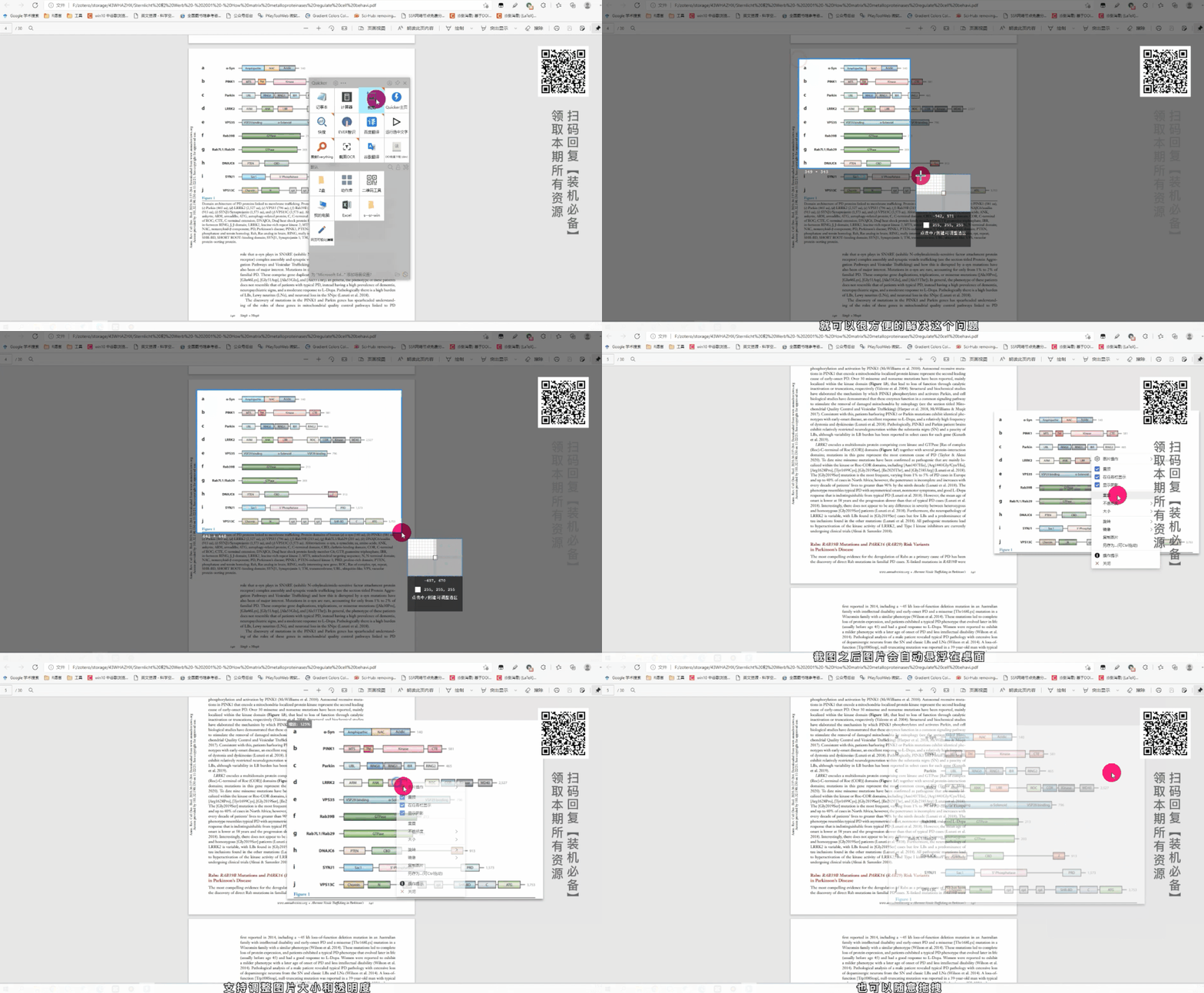
阅读文献时如果遇到图特别大,或者数据图是横向排列,需要反复翻上翻下进行对照阅读时,利用quicker的截图就可以很方便解决这个问题。
截图之后的图片会自动悬浮在桌面,支持调整图片大小和透明度,也可以随意拖拽放到一个你需要的位置进行查看。
按住ctrl拖动就是保存图片,不保存直接双击即可关闭。
网页可视化编辑✦
一样在动作库,搜索关键词【网页可视化】,复制动作,粘贴到quicker安装。
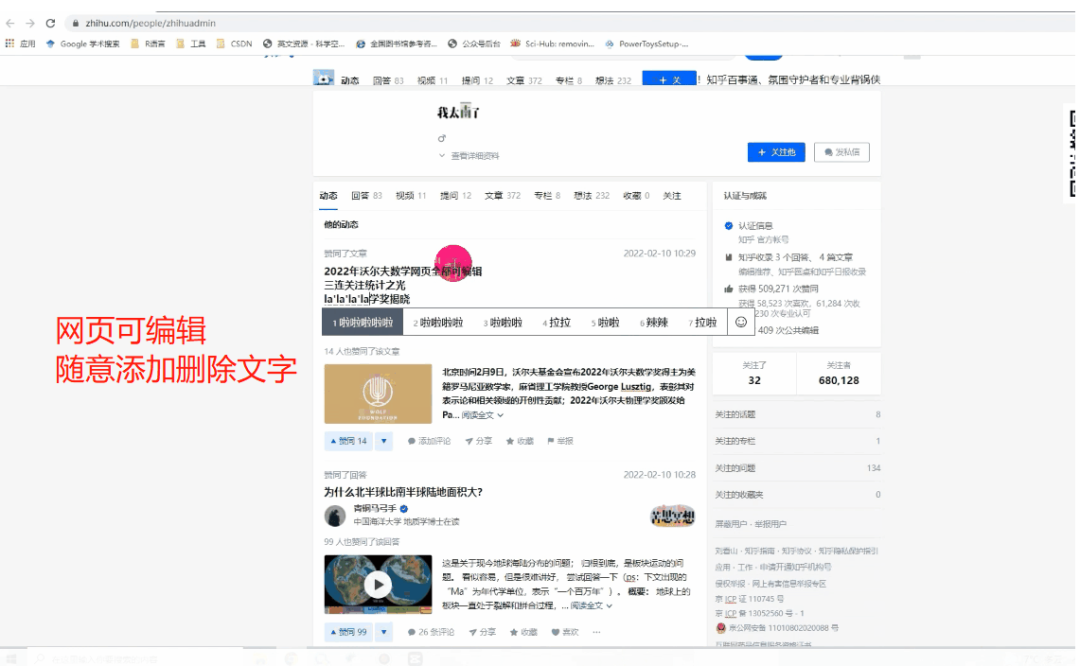
安装完成后,在任意网页,只要点击动作,网页就会变成可编辑模式,你可以对网页进行任意修改,添加文字,或者删除文字,恶搞网页也不需要你会网页编辑知识,看代码了。
「Quicker」
/~6f30380BRl~:/
链接:https://pan.quark.cn/s/aad849c31e73
链接:https://pan.xunlei.com/s/VOYf7t5zUIl7si0mzBeJ0jh6A1?pwd=dpbb#
2、官方神器·PowerToys
Powertoys同样也是一款实用工具的合集,他是微软官方开发维护,针对微软高级用户提供的工作效率工具软件。
目前一共有10款子工具,每一款都让人拍手叫绝。本期重点给大家分享几个我最常用的功能:
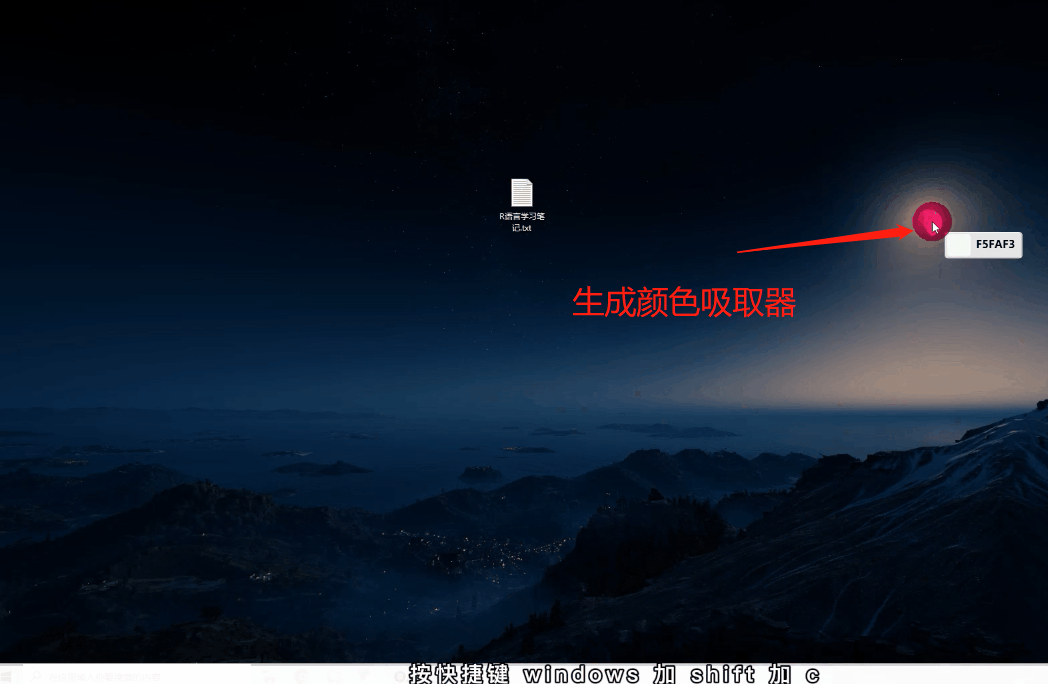
颜色选择器✦
安装powertoys后,按快捷键win+shift+c就会生成一个选择笔,选择屏幕上想吸取颜色的位置点一下,就会自动返回颜色的色值,然后直接粘贴到绘图软件里就可以了,非常方便!
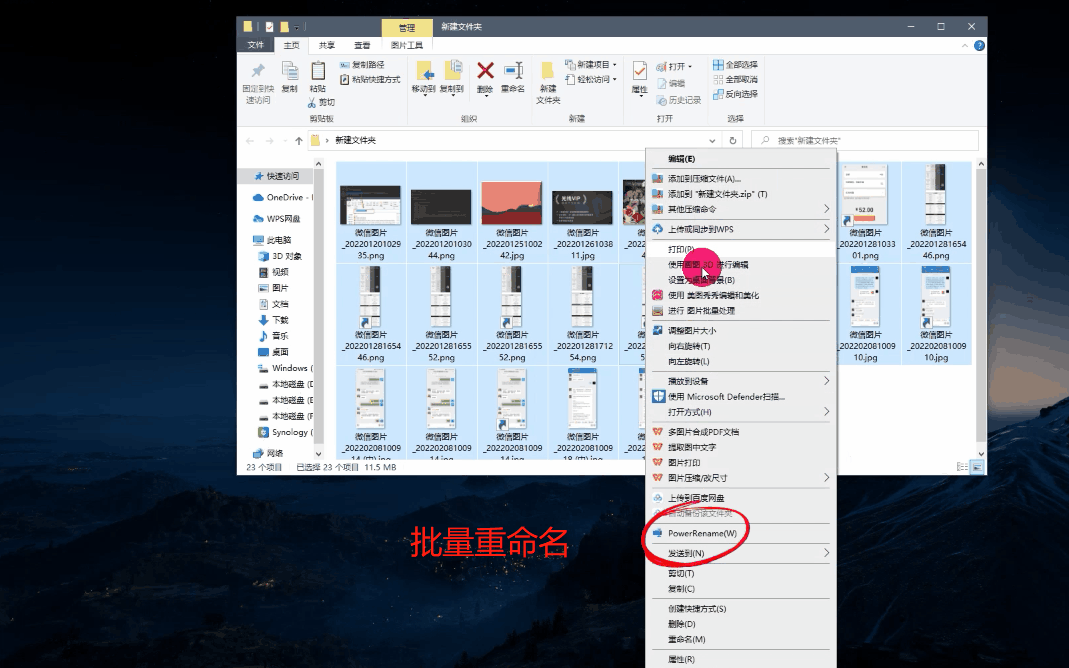
批量重命名文件✦
安装powertoys后,选中文件,右键,可以看到有一个powerrename,可以对文件和文件夹进行批量重命名。
简单规则的重命名类似于查找替换功能,数据图和实验图很多时候都有统一的前缀后缀,就可以通过这些前缀批量命名管理这些文件。
「PowerToys(Windows工具箱)」
/~0b58380Bqa~:/
链接:https://pan.quark.cn/s/87c354ce4c12
3、思维管理·幕布
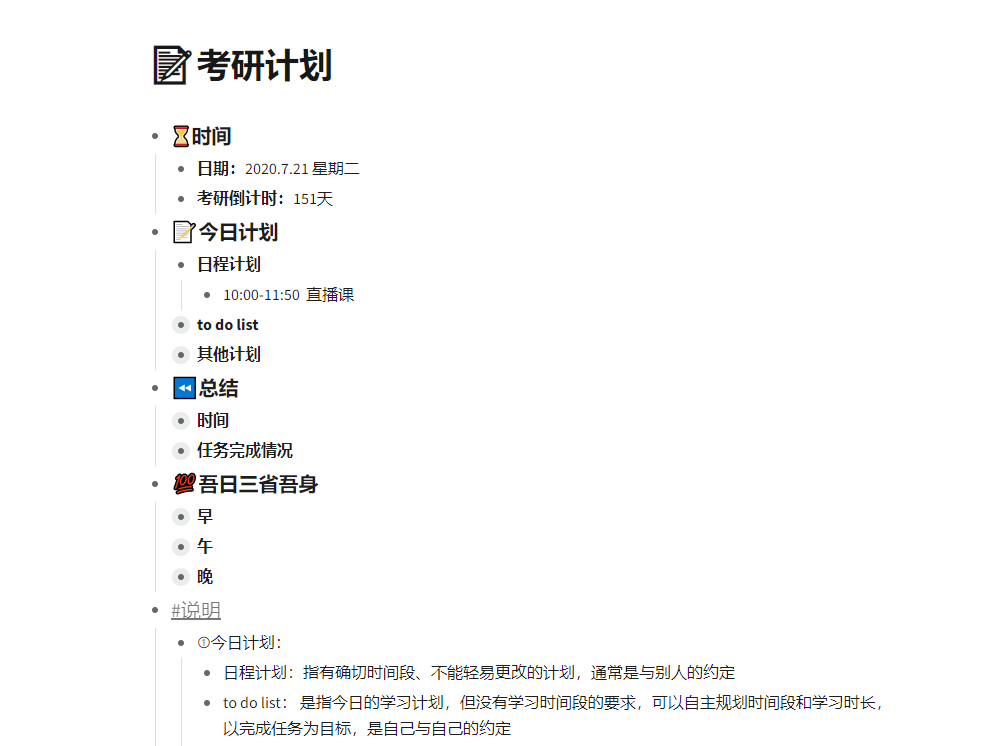
幕布是一款思维导图管理软件,但他又与大多数思维导图软件有些许不同。
他的使用逻辑是基于大纲生成导图,所以打开幕布就是生成了一个大的列表文档,可以通过列表层级的模式来梳理自己的思路。
使用方式也非常简单,就和我们平时写文档是一样的,tab键缩进一级,shift加tab键,增大一级,enter键换行。
整个大纲完成后,点击思维导图模式,就会自动生成思维导图了,样式也是幕布一贯的极简风格,还是蛮好看的。
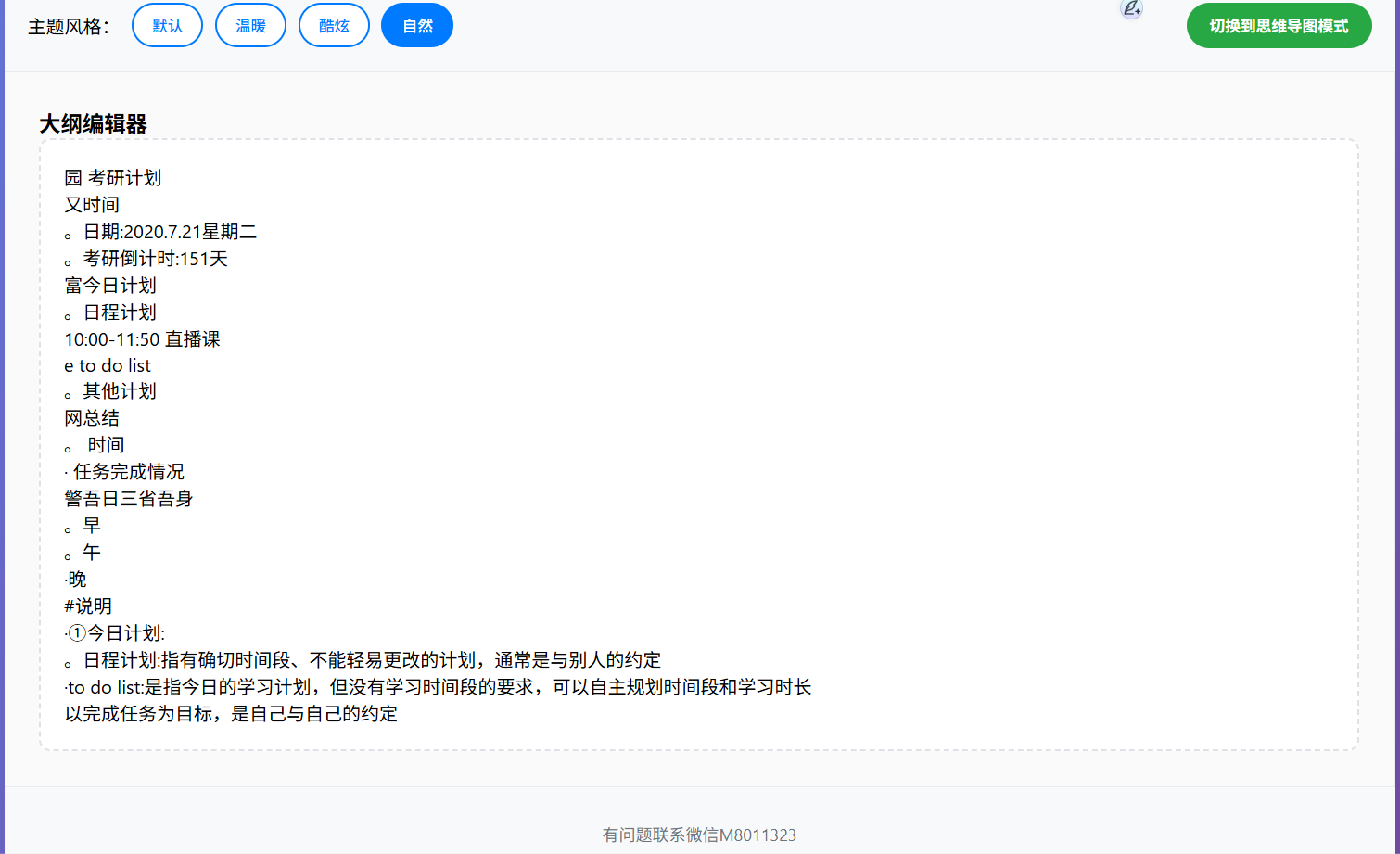
「思维流程.html」
/~9ab2380Bzc~:/
链接:https://pan.quark.cn/s/ff43adbb2716

火山引擎开发者社区是火山引擎打造的AI技术生态平台,聚焦Agent与大模型开发,提供豆包系列模型(图像/视频/视觉)、智能分析与会话工具,并配套评测集、动手实验室及行业案例库。社区通过技术沙龙、挑战赛等活动促进开发者成长,新用户可领50万Tokens权益,助力构建智能应用。
更多推荐
 5
5 0
0- 0


 已为社区贡献88条内容

所有评论(0)