使用 Playwright MCP 实现 UI 自动化测试
跨浏览器支持:原生支持 Chromium(Chrome/Edge)、Firefox 和 WebKit(Safari)三大浏览器引擎智能等待机制:自动检测元素可交互状态,减少因网络延迟导致的测试失败多语言支持:提供 JavaScript/TypeScript、Python、.NET 和 Java 等多种语言 API移动端模拟:内置设备描述符,可真实模拟移动设备环境录制功能:通过命令可录制操作并生成脚
在传统的 UI 自动化测试中,测试人员需要编写大量脚本和选择器来模拟用户操作。然而,随着人工智能技术的快速发展,对话式自动化正在改变这一格局。Playwright 作为微软开源的现代化 Web 自动化工具,与 MCP(Model Context Protocol)协议的结合,为我们提供了一种全新的自动化测试体验。
这种组合允许我们通过自然语言指令来控制浏览器,大大降低了自动化测试的技术门槛,同时提高了脚本编写的效率。本文将全面介绍如何使用 Playwright 和 MCP 协议来构建智能化的 UI 自动化测试解决方案。
一、Playwright 与 MCP 协议概述
1.1 Playwright 的核心优势
Playwright 是一个强大的端到端测试框架,具有以下突出特点:
-
跨浏览器支持:原生支持 Chromium(Chrome/Edge)、Firefox 和 WebKit(Safari)三大浏览器引擎
-
智能等待机制:自动检测元素可交互状态,减少因网络延迟导致的测试失败
-
多语言支持:提供 JavaScript/TypeScript、Python、.NET 和 Java 等多种语言 API
-
移动端模拟:内置设备描述符,可真实模拟移动设备环境
-
录制功能:通过
playwright codegen命令可录制操作并生成脚本
1.2 MCP 协议的作用
MCP(Model Context Protocol)定义了大型语言模型(LLM)与外部服务交互的规范。它的价值在于:
-
统一交互标准:让 LLM 能够与浏览器、数据库等外部工具无缝对话
-
动态流程控制:根据实时反馈调整指令,使自动化流程更加灵活
-
安全机制:权限分层设计,防止越权操作敏感资源
1.3 结合后的协同效应
当 Playwright 与 MCP 结合时,创建了对话式自动化的新范式:
-
自然语言驱动:用简单指令替代复杂脚本编写
-
实时交互调试:每一步操作都可即时验证和调整
-
降低技术门槛:非技术人员也能参与自动化流程创建
二、环境搭建与配置
2.1 安装 Playwright
以下是基于 Python 环境的 Playwright 安装步骤:
-
# 检查 Python 版本(需要 3.8+) -
python --version -
# 安装 Playwright 库 -
pip install playwright -
# 安装浏览器驱动 -
playwright install
AI写代码
对于国内用户,可以通过镜像加速下载:
-
set PLAYWRIGHT_DOWNLOAD_HOST=https://npmmirror.com/mirrors/playwright -
playwright install
AI写代码
2.2 验证安装
创建一个简单的测试脚本来验证环境:
-
from playwright.sync_api import sync_playwright -
with sync_playwright() as p: -
browser = p.chromium.launch(headless=False) -
page = browser.new_page() -
page.goto("https://playwright.dev") -
print("页面标题:", page.title()) -
browser.close()
AI写代码
运行成功后,将看到浏览器自动打开并显示 Playwright 官网,控制台输出正确标题。
2.3 MCP 服务器部署
根据需求选择合适的 MCP Playwright 服务器。以下是几种常见方案:
方案一:使用官方 MCP 服务器
-
# 使用 NPX 直接运行 -
npx @playwright/mcp@latest -
# 或全局安装后启动 -
npm install -g @playwright/mcp -
npx @playwright/mcp@latest
AI写代码
方案二:使用社区增强版服务器
-
# 克隆仓库 -
git clone https://github.com/your-username/mcp-playwright.git -
cd mcp-playwright -
# 使用 uv 安装依赖(推荐) -
uv sync -
# 或使用 pip -
pip install -e . -
# 安装 Playwright 浏览器 -
uv run playwright install
AI写代码

方案三:专用功能服务器
对于特定需求(如仅需网页内容抓取),可使用专用服务器:
npm install @kevinwatt/playwright-fetch-mcp
AI写代码
2.4 客户端配置
以 VSCode 为例,配置 MCP 服务器连接:
在 VSCode 设置(settings.json)中加入:
-
{ -
"mcpServers": { -
"playwright": { -
"command": "npx", -
"args": ["@playwright/mcp@latest"], -
"timeout": 300 -
} -
} -
}
AI写代码
对于 Claude Desktop 用户,配置方式类似:
-
{ -
"mcpServers": { -
"playwright-fetch": { -
"command": "npx", -
"args": ["-y", "@kevinwatt/playwright-fetch-mcp"], -
"enabled": true -
} -
} -
}
AI写代码
三、MCP Server 的核心功能与工具集
不同的 MCP Playwright 服务器提供各具特色的功能集。以下是常见工具的分类介绍:
3.1 浏览器控制工具
-
create_browser_session:创建新的浏览器会话,可指定浏览器类型、视口大小等参数
-
close_browser_session:关闭当前浏览器会话,释放资源
-
navigate_to_url:导航到指定 URL
3.2 页面交互工具
-
click_element:点击页面元素,支持多种定位策略
-
fill_input:在输入框中填写文本
-
wait_for_selector:等待元素出现或达到特定状态
-
double_click_element:双击元素
-
select_option:选择下拉选项
3.3 数据提取工具
-
get_text_content:获取元素文本内容
-
get_element_attribute:获取元素属性值
-
get_page_title:获取页面标题
-
get_page_url:获取当前页面 URL
-
fetch_json:直接获取 JSON 数据(特定服务器支持)
-
fetch_txt:获取网页纯文本内容
-
fetch_markdown:获取转换为 Markdown 格式的网页内容
3.4 高级功能工具
-
take_screenshot:截取页面截图,支持全页截图
-
execute_javascript:执行 JavaScript 代码并返回结果
-
generate_test_cases:从需求描述自动生成测试用例
表:主要 MCP Playwright 服务器功能对比
| 功能 | 官方 MCP | mcp-playwright | playwright-fetch | mcp-playwright-test |
|---|---|---|---|---|
|
浏览器控制 |
✓ |
✓ |
✓ |
✓ |
|
页面交互 |
✓ |
✓ |
✗ |
✓ |
|
数据提取 |
基础 |
全面 |
专业抓取 |
全面 |
|
测试生成 |
✗ |
✗ |
✗ |
✓ |
|
报告生成 |
✗ |
✗ |
✗ |
✓ |
四、实战案例:完整的 UI 自动化流程
下面通过一个实际案例演示如何使用 Playwright 与 MCP 完成 UI 自动化测试。
4.1 测试场景描述
假设我们需要自动化测试一个网站的登录流程:
-
打开网站登录页面
-
输入用户名和密码
-
点击登录按钮
-
验证登录成功
-
执行登出操作
4.2 传统 Playwright 脚本实现
首先,我们看看传统的实现方式:
-
from playwright.sync_api import sync_playwright -
def test_login(): -
with sync_playwright() as p: -
# 启动浏览器 -
browser = p.chromium.launch(headless=False) -
page = browser.new_page() -
-
# 导航到登录页面 -
page.goto("https://example.com/login") -
-
# 输入凭据 -
page.fill("#username", "testuser") -
page.fill("#password", "testpass") -
-
# 点击登录按钮 -
page.click("#login-btn") -
-
# 等待导航完成并验证登录成功 -
page.wait_for_selector(".dashboard") -
assert"Dashboard"in page.title() -
-
# 执行登出 -
page.click("#logout-btn") -
page.wait_for_selector(".login-form") -
-
browser.close() -
if __name__ == "__main__": -
test_login()
AI写代码

4.3 MCP 对话式自动化实现
通过 MCP 服务器,我们可以使用自然语言指令完成相同任务:
"打开 https://example.com/login,在用户名字段输入 testuser,在密码字段输入 testpass,点击登录按钮,等待 dashboard 元素出现,验证页面标题包含 Dashboard,最后点击退出按钮并确认返回登录页面"
AI写代码
MCP 服务器会将上述指令转换为相应的 Playwright API 调用,执行流程如下:
-
创建会话:
create_browser_session(browser_type="chromium", headless=False) -
页面导航:
navigate_to_url("https://example.com/login") -
元素操作:
-
fill_input(selector="#username", text="testuser") -
fill_input(selector="#password", text="testpass") -
click_element(selector="#login-btn")
-
-
等待与验证:
-
wait_for_selector(selector=".dashboard", state="visible") -
get_page_title()并验证包含 "Dashboard"
-
-
退出操作:
-
click_element(selector="#logout-btn") -
wait_for_selector(selector=".login-form", state="visible")
-
4.4 高级功能:自动化测试报告
对于更复杂的测试需求,可以使用 mcp-playwright-test 等服务器,它们提供测试报告生成功能:
-
# 使用专业测试服务器生成详细报告 -
{ -
"mcpServers": { -
"mcp-playwright-test": { -
"command": "npx", -
"args": ["-y", "mcp-playwright-test"], -
"env": { -
"BROWSER_TYPE": "chromium", -
"BROWSER_HEADLESS": true, -
"TEST_STORAGE_DIR": "./test-results" -
} -
} -
} -
}
AI写代码

执行测试后,系统会生成包含以下内容的详细报告:
-
测试用例执行结果(通过/失败)
-
错误截图和堆栈跟踪
-
网络请求日志
-
性能指标数据
五、最佳实践与优化策略
5.1 元素定位策略
可靠的元素定位是自动化测试成功的关键。以下是推荐的定位器使用优先级:
-
语义化定位器(首选):
-
# 使用角色定位 -
role=button:登录 -
# 使用文本定位 -
text=提交
AI写代码
-
-
CSS 选择器(次选):
-
button.submit -
input[name='username']
AI写代码
-
-
复合定位器(复杂场景):
-
# 组合条件定位 -
role=cell:配置项&locator=button&first=true -
# 文本过滤 -
div&has_text=重要
AI写代码
-
表:元素定位策略对比
| 定位策略 | 示例 | 优点 | 适用场景 |
|---|---|---|---|
|
角色定位 |
role=button:登录 |
可读性强,稳定性高 |
有语义化标签的元素 |
|
文本定位 |
text=提交 |
直观易懂 |
有明确文本内容的元素 |
|
CSS 选择器 |
button.submit |
灵活高效 |
样式稳定的元素 |
|
复合定位 |
div&has_text=重要&first=true |
精准定位 |
复杂页面结构 |
5.2 等待机制优化
避免使用固定的 sleep 等待,而是利用 Playwright 的智能等待机制:
-
# 不推荐:固定等待 -
import time -
time.sleep(5) -
# 推荐:智能等待 -
await wait_for_selector(selector=".loading", state="hidden") -
await wait_for_selector(selector=".content", state="visible")
AI写代码
5.3 错误处理与重试机制
实现健壮的自动化脚本需要完善的错误处理:
-
# 使用重试机制提高稳定性 -
{ -
"retry_attempts": 3, -
"retry_delay": 1000, -
"fallback_actions": [ -
{"action": "refresh_page", "when": "element_not_found"}, -
{"action": "alternative_selector", "when": "click_failed"} -
] -
}
AI写代码
5.4 配置管理与环境隔离
使用配置文件管理不同环境的参数:
-
{ -
"environments": { -
"development": { -
"base_url": "http://localhost:3000", -
"credentials": "dev_creds" -
}, -
"staging": { -
"base_url": "https://staging.example.com", -
"credentials": "stage_creds" -
}, -
"production": { -
"base_url": "https://example.com", -
"credentials": "prod_creds" -
} -
} -
}
AI写代码

六、常见问题与解决方案
6.1 浏览器启动失败
问题:执行时浏览器无法启动或立即崩溃。
解决方案:
-
# 确保已正确安装浏览器 -
playwright install -
# 检查权限问题(Linux/Mac) -
sudo playwright install -
# 强制重新安装 -
playwright install --force
AI写代码
6.2 元素定位失败
问题:脚本无法找到指定元素,导致测试中断。
解决方案:
-
使用录制功能生成可靠选择器:
playwright codegen https://example.comAI写代码
-
启用追踪功能调试定位问题:
-
context.tracing.start(screenshots=True, snapshots=True) -
# 执行操作... -
context.tracing.stop(path="trace.zip")
AI写代码
-
6.3 异步操作处理
问题:动态加载内容导致操作提前执行。
解决方案:
-
# 等待网络空闲 -
page.wait_for_load_state("networkidle") -
# 等待特定元素出现 -
await wait_for_selector(selector=".dynamic-content", state="attached") -
# 设置合理超时时间 -
create_browser_session(default_timeout=30000)
AI写代码
6.4 MCP 连接问题
问题:MCP 服务器无法启动或连接超时。
解决方案:
-
检查命令路径是否正确
- 增加超时时间设置:
-
{ -
"timeout": 500, -
"env": { -
"NODE_OPTIONS": "--max-old-space-size=4096" -
} -
}
AI写代码
-
- 查看日志诊断问题:
npx @playwright/mcp@latest --verboseAI写代码
七、未来展望与应用扩展
Playwright 与 MCP 的结合为 UI 自动化测试带来了革命性的变化,未来有几个值得关注的发展方向:
7.1 智能化测试生成
利用 AI 能力自动生成测试用例和脚本:
-
需求描述转测试:将自然语言需求自动转换为可执行的测试用例
-
智能修复:自动检测并修复失败的测试脚本
-
异常预测:基于历史数据预测可能出现的异常情况
7.2 跨平台扩展
将自动化能力扩展到更多平台:
-
移动端自动化:真机移动设备测试自动化
-
桌面应用:Electron、Flutter 等桌面应用测试
-
API 测试集成:UI 与 API 测试的无缝结合
7.3 协作与集成增强
提升团队协作效率的功能:
-
可视化报告:更直观的测试结果展示和分析
-
团队知识库:共享测试用例和最佳实践
-
CI/CD 深度集成:与 GitHub Actions、Jenkins 等工具更紧密集成
结语
Playwright 与 MCP 的结合标志着 UI 自动化测试进入了新时代。通过本文的介绍,我们看到了如何利用这一强大组合,以更直观、高效的方式实现复杂的自动化测试任务。
无论是经验丰富的测试工程师,还是刚入门的新手,这种对话式自动化方法都能显著提升工作效率。随着技术的不断成熟,我们可以期待更多创新功能的出现,进一步降低自动化测试的门槛,让团队能够更专注于创造高质量的产品。
现在就开始尝试使用 Playwright 和 MCP 协议,体验下一代 UI 自动化测试的便捷与强大吧!
总结:
感谢每一个认真阅读我文章的人!!!
作为一位过来人也是希望大家少走一些弯路,如果你不想再体验一次学习时找不到资料,没人解答问题,坚持几天便放弃的感受的话,在这里我给大家分享一些自动化测试的学习资源,希望能给你前进的路上带来帮助。
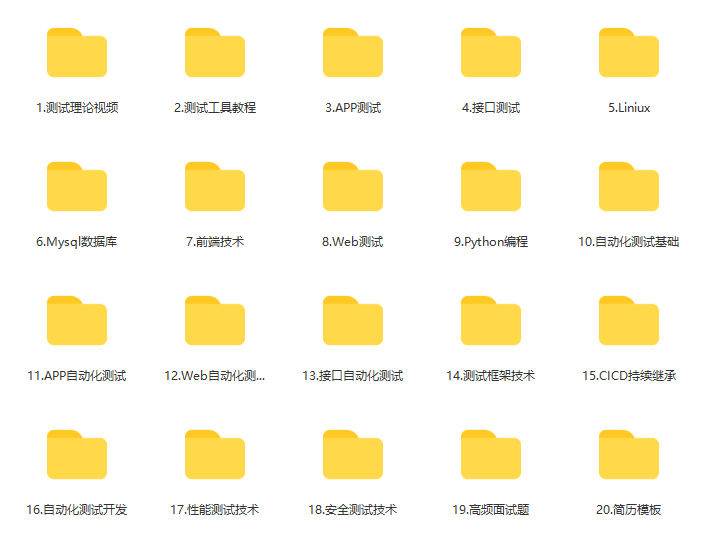
软件测试面试文档
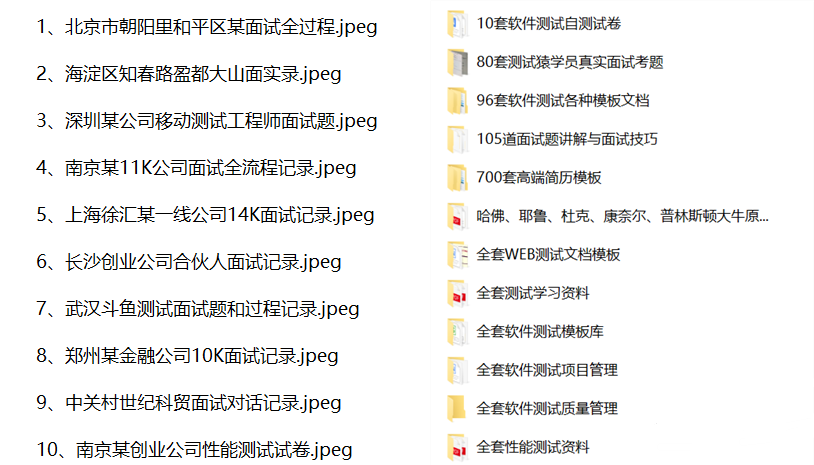
我们学习必然是为了找到高薪的工作,下面这些面试题是来自阿里、腾讯、字节等一线互联网大厂最新的面试资料,并且有字节大佬给出了权威的解答,刷完这一套面试资料相信大家都能找到满意的工作。
视频文档获取方式:
这份文档和视频资料,对于想从事【软件测试】的朋友来说应该是最全面最完整的备战仓库,这个仓库也陪伴我走过了最艰难的路程,希望也能帮助到你!以上均可以分享,点下方小卡片即可自行领取。

火山引擎开发者社区是火山引擎打造的AI技术生态平台,聚焦Agent与大模型开发,提供豆包系列模型(图像/视频/视觉)、智能分析与会话工具,并配套评测集、动手实验室及行业案例库。社区通过技术沙龙、挑战赛等活动促进开发者成长,新用户可领50万Tokens权益,助力构建智能应用。
更多推荐
 22
22 0
0- 0


 已为社区贡献2条内容

所有评论(0)