对比TRAE+DEEPSEEK R1与纯网页版DEEPSEEK R1,实现番茄计时器,实测官网生成UI更好
摘要: 本文对比了TRAE集成方案(Claude 4/Deepseek R1)与Deepseek官网直接生成番茄计时器的效果差异。实验采用相同提示词(包含HTML/CSS/JS技术要求和功能逻辑),发现官网生成的界面UI明显优于集成方案(如图片对比所示)。作者指出TRAE集成方案在前端审美表现上存在不足,建议直接使用官网工具以获得更优效果。测试过程未额外调整提示词,结果差异显著。 (字数:149)
·
文章目录
前言
昨天我对比采用了TRAE+CLAUDE 4与TRAE+deepseek R1的方案,发现效果都不怎么样。不过后面把同样的提示词给到DEEPSEEK官网,生成的效果却好了很多。这次来采用针对TRAE同样的操作与提示词来看效果。
采用TRAE+DEEPSEEK R1来实现番茄计时器
采用TRAE+CLAUDE 4来实现番茄计时器操作记录
昨天的效果对比: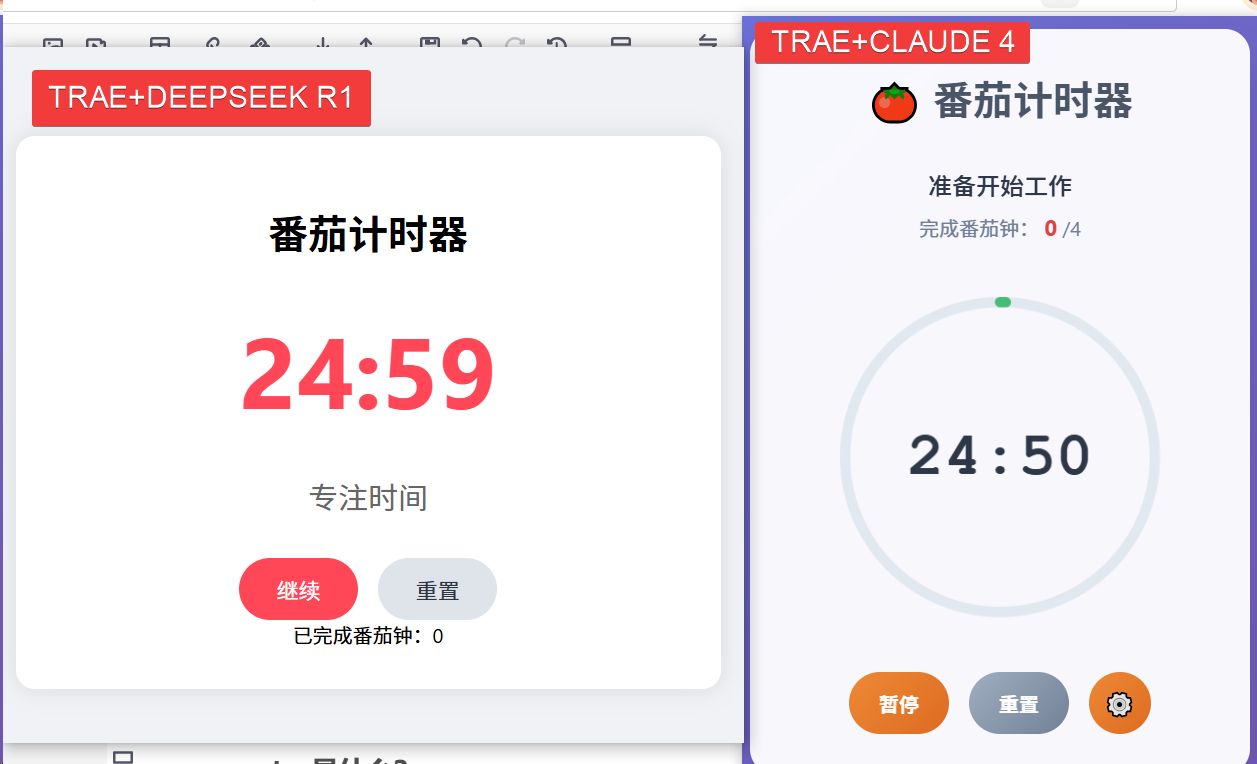
实话说,都不咋样。
后面用DEEPSEEK R1官网调整了版: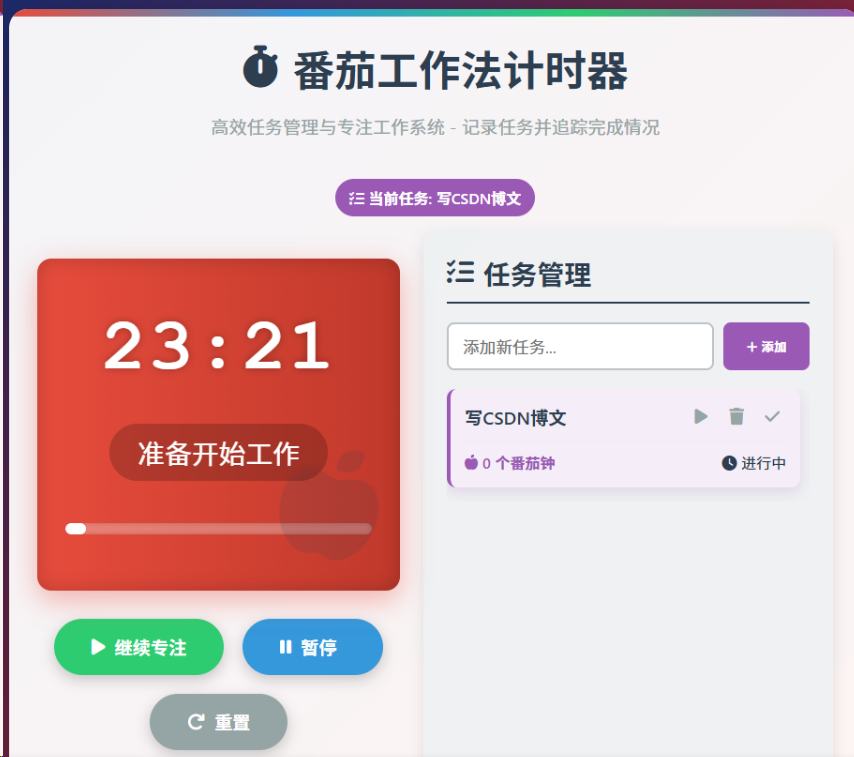
UI好看了太多。
这次我们不作过多调整,直接来对比。
一、直接找出提示词
我们计划用基础的HTML、CSS和JavaScript来实现一个番茄计时工具(Pomodoro Timer),并支持响应式布局。
 番茄计时法通常包括:25分钟的工作时间,然后5分钟的休息时间,循环进行。完成4个番茄钟后,有一个较长的休息(如15-20分钟)。
 功能点:
 1. 设置工作时间和休息时间(默认25分钟工作,5分钟休息,长休息15分钟,每4个番茄钟一次长休息)。
 2. 开始/暂停按钮,重置按钮。
 3. 显示当前状态(工作、休息、长休息)和倒计时。
 4. 记录完成的番茄钟数量,并在完成4个后进入长休息。
 5. 响应式布局:适配手机和桌面。
 我们将使用以下技术:
 - HTML:结构
 - CSS:样式,使用Flexbox/Grid和媒体查询实现响应式
 - JavaScript:计时器逻辑和状态管理
 设计思路:
 状态:工作、短休息、长休息。
 变量:工作计时(25分钟),短休息计时(5分钟),长休息计时(15分钟),当前倒计时时间(秒),当前状态,计时器对象,完成的番茄钟计数(用于判断何时长休息)。
 操作:
 开始/暂停:点击同一个按钮,根据当前状态切换。
 重置:重置所有状态到初始。
二、直接放到官网新对话窗口中看效果
昨天因为想出好的效果,做了部分前导(指定人员角色,主题要求等),这次不对官网做这些了。以下是截图:
中间出问题了,我手动干预停止了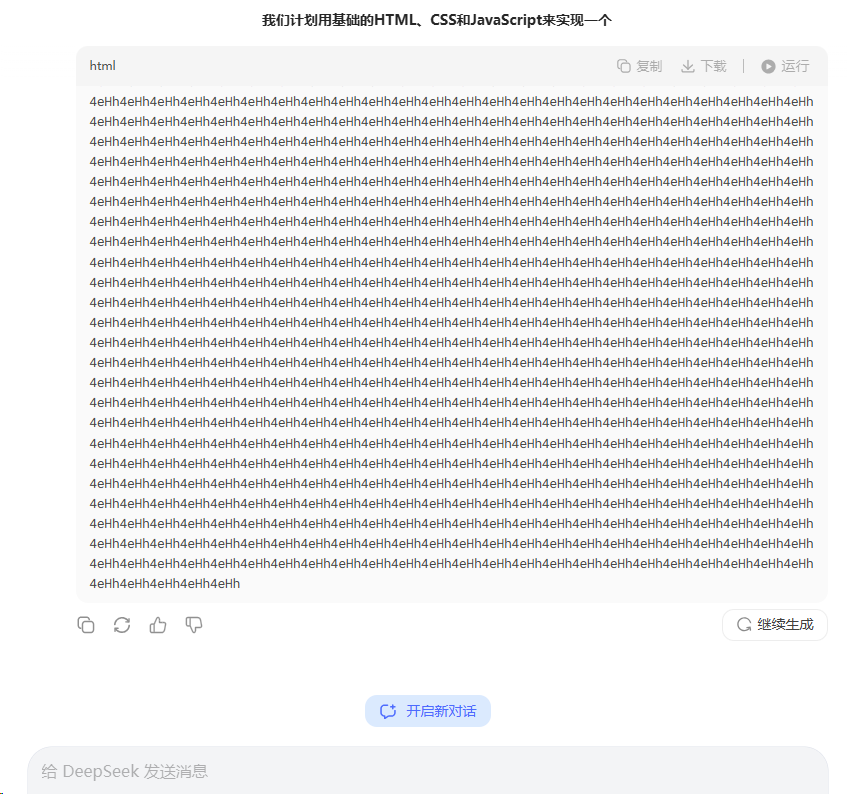
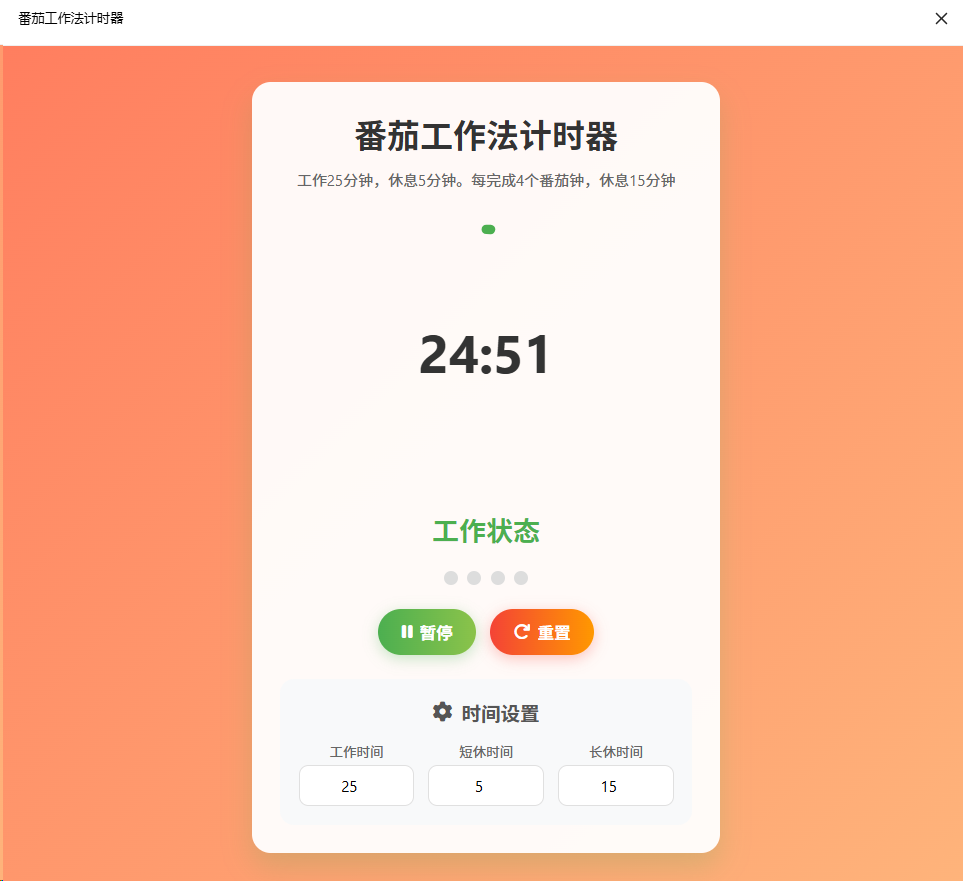
再次从零开始生成效果:
三、总结
其实对比效果非常明显,采用DEEPSEEK 官网的效果要好非常多。或者说TRAE集成的这两个方案效果不行,至少在生成前端这块的审美UI上,差了不少。

火山引擎开发者社区是火山引擎打造的AI技术生态平台,聚焦Agent与大模型开发,提供豆包系列模型(图像/视频/视觉)、智能分析与会话工具,并配套评测集、动手实验室及行业案例库。社区通过技术沙龙、挑战赛等活动促进开发者成长,新用户可领50万Tokens权益,助力构建智能应用。
更多推荐
 11
11 0
0- 0


 已为社区贡献8条内容

所有评论(0)