DeepSeek+Xmind一键生成思维导图
大家好,我是岳哥。我们工作和生活中,有时候遇到一本好书或者是别人写的一些比较有深度的文章,认真看完要花不少时间。但是如果我们让DeepSeek帮我们看完,提取书籍或文章中的重点内容并生成思维导图,那就效率多了。今天就给大家分享一下如何用DeepSeek一键生成思维导图。一、打开DeepSeek,上传附件最近官网非常卡顿,而且文件都不能正常解析,我们改用腾讯元宝里的DeepSeek来处理。打开腾讯元
大家好,我是岳哥。
我们工作和生活中,有时候遇到一本好书或者是别人写的一些比较有深度的文章,认真看完要花不少时间。
但是如果我们让DeepSeek帮我们看完,提取书籍或文章中的重点内容并生成思维导图,那就效率多了。
今天就给大家分享一下如何用DeepSeek一键生成思维导图。
一、打开DeepSeek,上传附件
最近官网非常卡顿,而且文件都不能正常解析,我们改用腾讯元宝里的DeepSeek来处理。
打开腾讯元宝:
https://yuanbao.tencent.com/chat/
开启“深度思考R1”模式,选择我们要生成思维导图的文件,点击上传附件,最多可以上传50个
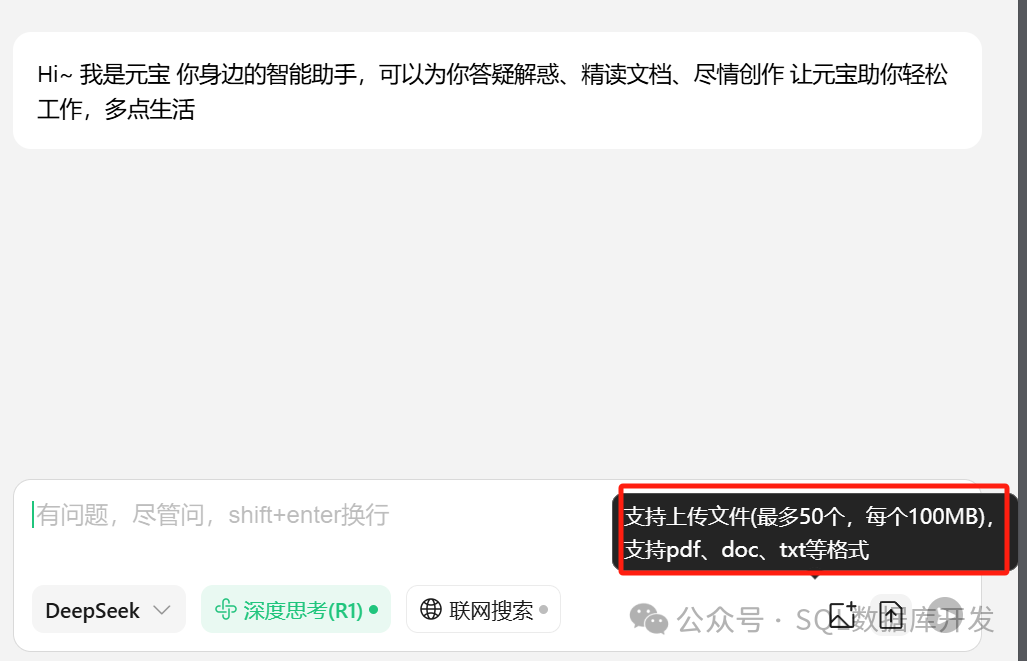
最近清华大学的几本电子书非常火爆,我们把这本《DeepSeek从入门到精通》的电子书(需要的可以后台回复:清华)上传一下,然后给DeepSeek发送一个指令
我需要做一个xmind的思维导图,帮我把这份PDF文档做一个提炼与整理,并将内容输出成markdown格式
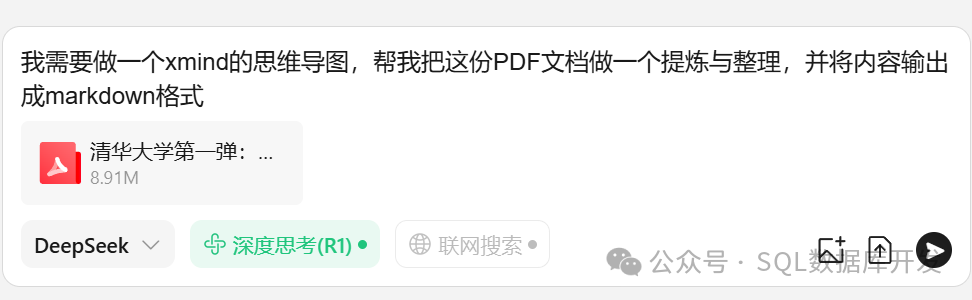
注意:一定是生成markdown格式,这样思维导图才能识别。
一分钟不到,DeepSeek就整理出来了文档里的大纲内容,生成后,点击复制代码
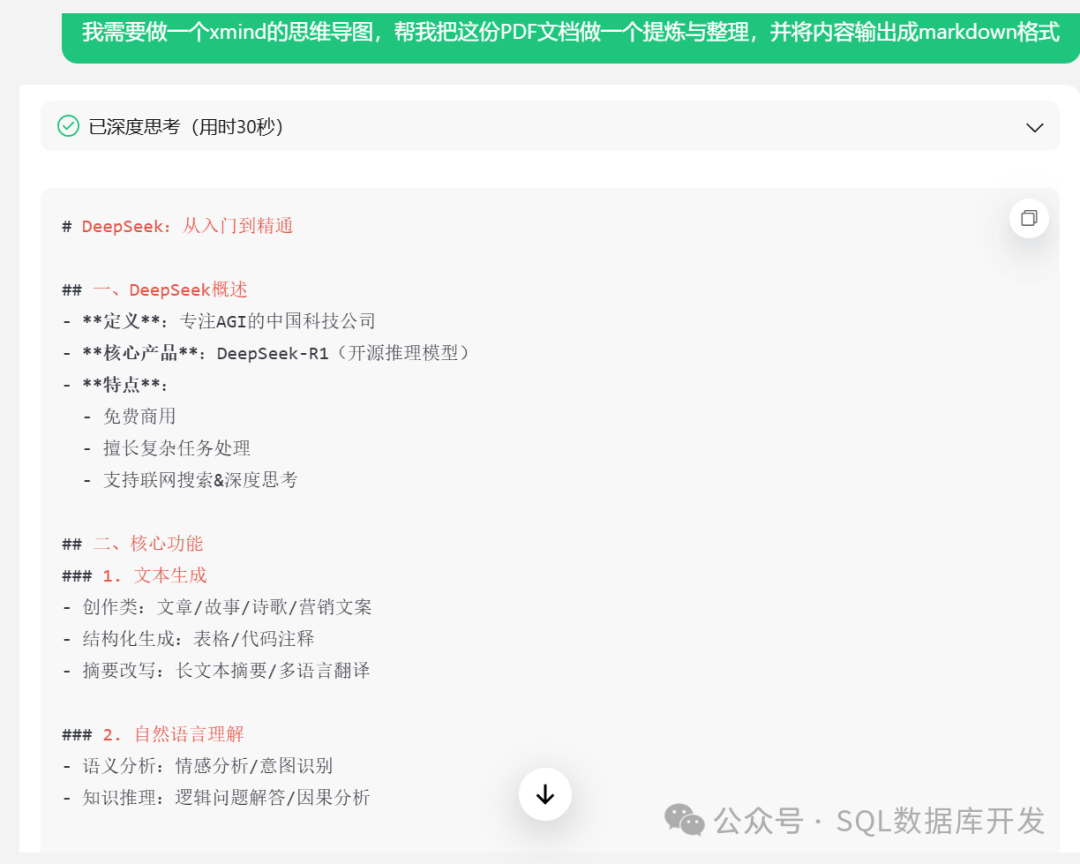
二、创建一个md格式文档
我们到桌面点击右键,选择新建一个txt文本文档,命名为:DeepSeek从入门到精通, 打开文本文档,把刚刚从deepseek复制的代码粘贴过来,并点击保存
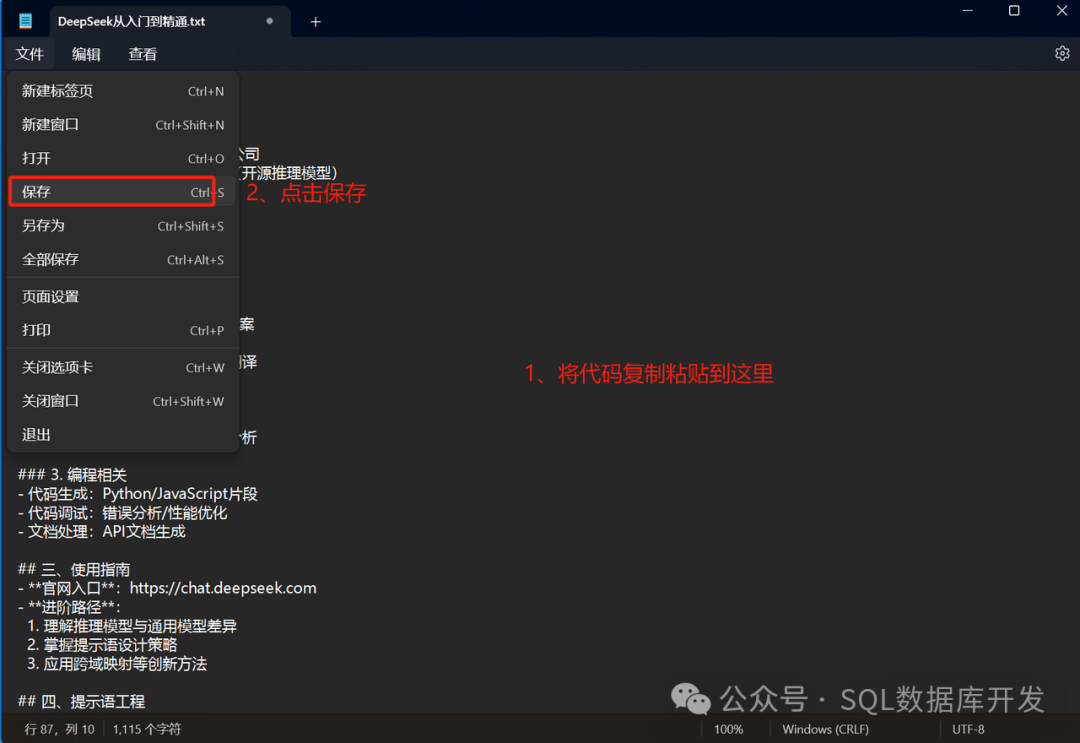
最重要的一步,关闭文本文档后,将文档格式从.txt改为.md,
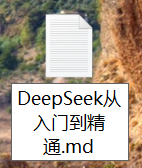
改好后会出现这个弹窗,选择“是”
三、生成思维导图
打开XMind软件(没有安装的可以打开网站:https://xmind.cn/下载安装)
双击新建一个思维导图文件。
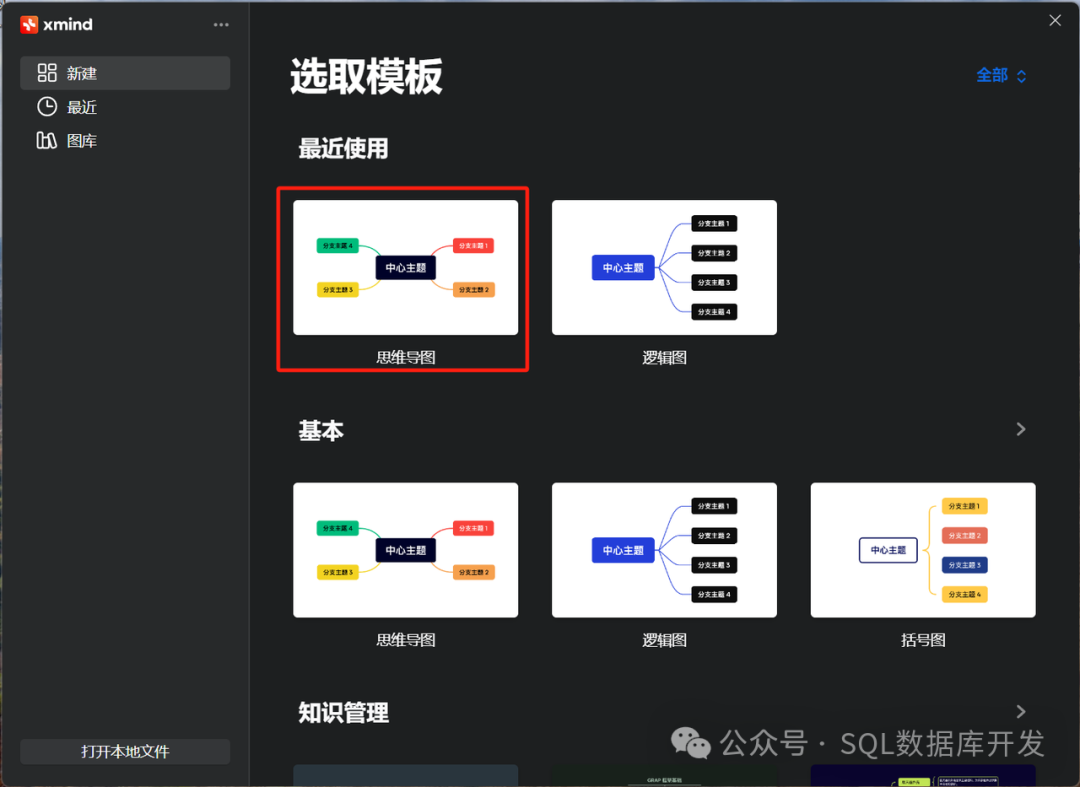
打开后,按如下操作,导入markdown文件
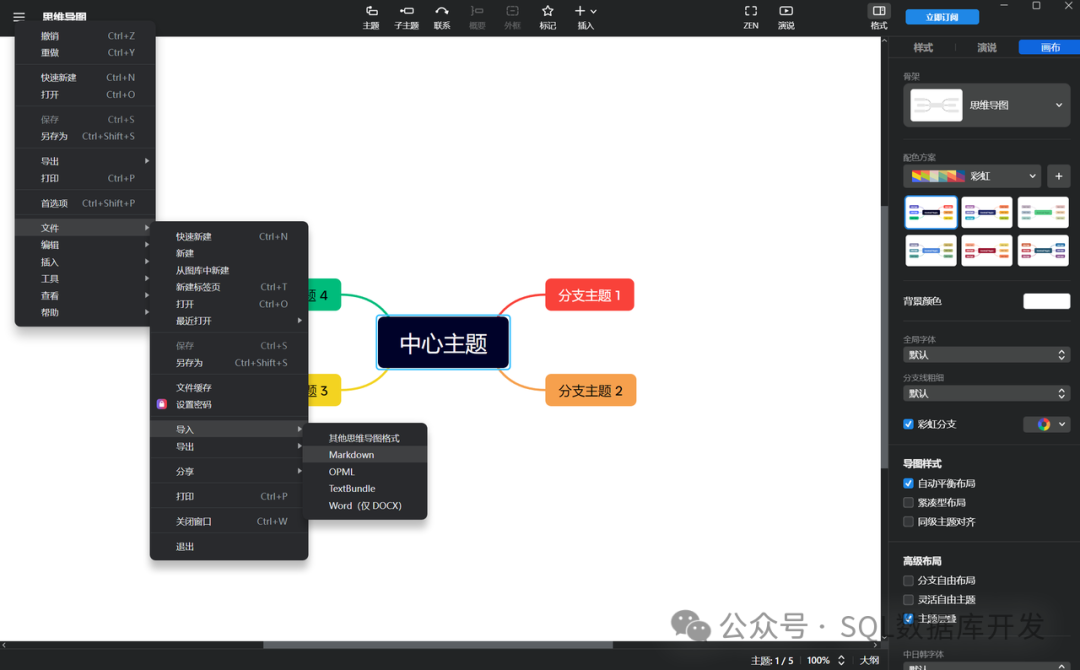
找到我们刚才保存的“DeepSeek从入门到精通.md”文件,选中后点击“打开”
Xmind会自动生成思维导图。
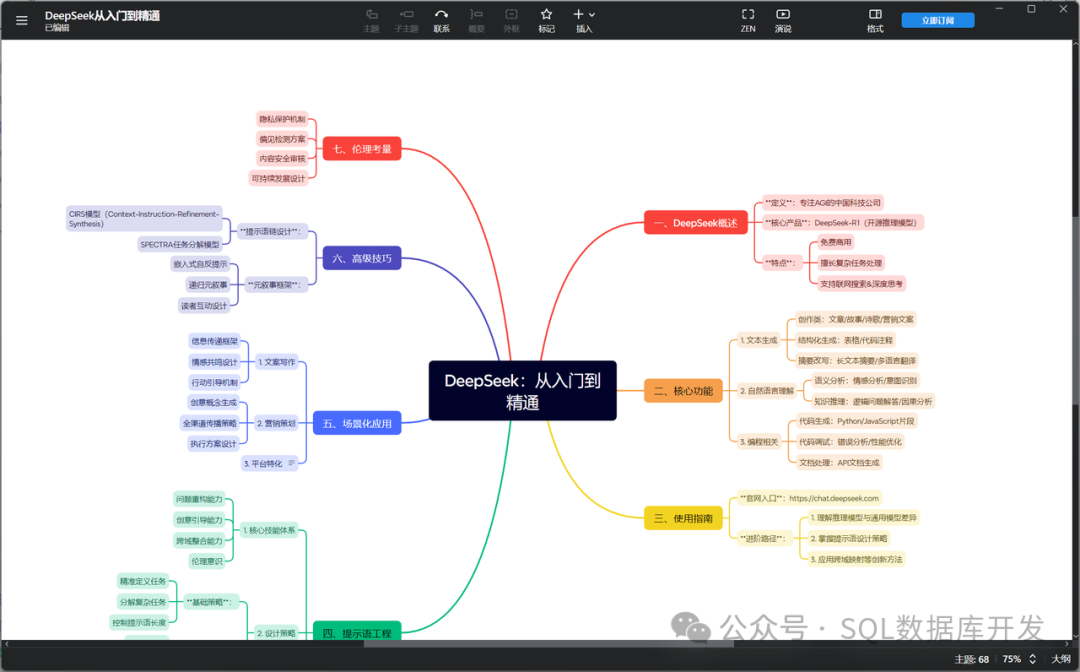
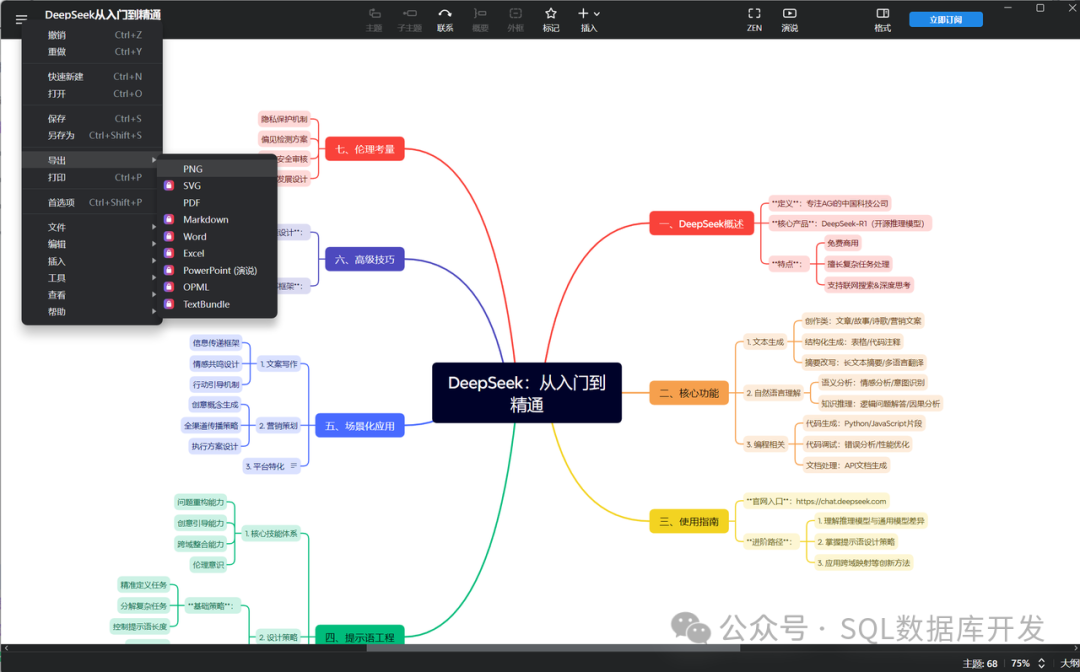
如果需要,可以导出为图片或者PDF文件,这样我们的思维导图就做好了。
有了AI辅助,极大的提高了我们的效率和阅读,下次遇到读书笔记、项目复盘、年度规划等等,直接让Deepseek当你的外挂大脑,学会就赶紧试试吧!
隐藏彩蛋
岳哥最近整理了不少DeepSeek的教程,扫下方图片中的二维码,备注:DeepSeek,岳哥私发给你。

今天的内容就分享到这里,如果还想了解更多DeepSeek高阶玩法,可以加入岳哥创建的知识星球【玩赚DeepSeek】,现在加入还可以领取30元优惠券。

最后
周围有不少小伙伴因失业缺少收入来源或想额外赚点小钱。岳哥组建了一个副业群,平时分享一些搞钱项目,思维,案例,以及个人成长认知,感兴趣的可以公众号后台私信我加入。
暗号:副业群
群里禁止发广告和违规违法言论,违者移出群聊。


火山引擎开发者社区是火山引擎打造的AI技术生态平台,聚焦Agent与大模型开发,提供豆包系列模型(图像/视频/视觉)、智能分析与会话工具,并配套评测集、动手实验室及行业案例库。社区通过技术沙龙、挑战赛等活动促进开发者成长,新用户可领50万Tokens权益,助力构建智能应用。
更多推荐
 5
5 0
0- 0


 已为社区贡献13条内容

所有评论(0)