EA工具学习使用笔记 ———— 插入图片或UI
在使用EA的过程中,我们可以EA的图像管理器自定义图像,从而创建有吸引力的图表。也可以通过图像管理器快速扩展可用图像的范围。方法是导入一个捆绑的基于uml的图像剪辑艺术集合作为图像库文件。
介绍
在使用EA的过程中,我们可以EA的图像管理器自定义图像,从而创建有吸引力的图表。也可以通过图像管理器快速扩展可用图像的范围。方法是导入一个捆绑的基于uml的图像剪辑艺术集合作为图像库文件。EA的图像库下载链接为:
导入
Dock栏 -> Cofigure -> Model -> Transfer -> Input Reference Data
进入到导入页面后,Select File -> 选择目标路径 -> 选择目标文件(介绍中的下载链接)
执行完上一步后,需要再Select Datasets to Import 中选择Name ,之后才能到Import的步骤
点击Import按钮之后,会有一个导入完成的弹窗提示
使用
方法一
1. 新建一个工程,如有存在的可跳过此步骤
2. 选择一个指定的Elment元素,插入到Diagram中
3. 选中插入的元素,右击进入Appearance -> Select an Alternate Image …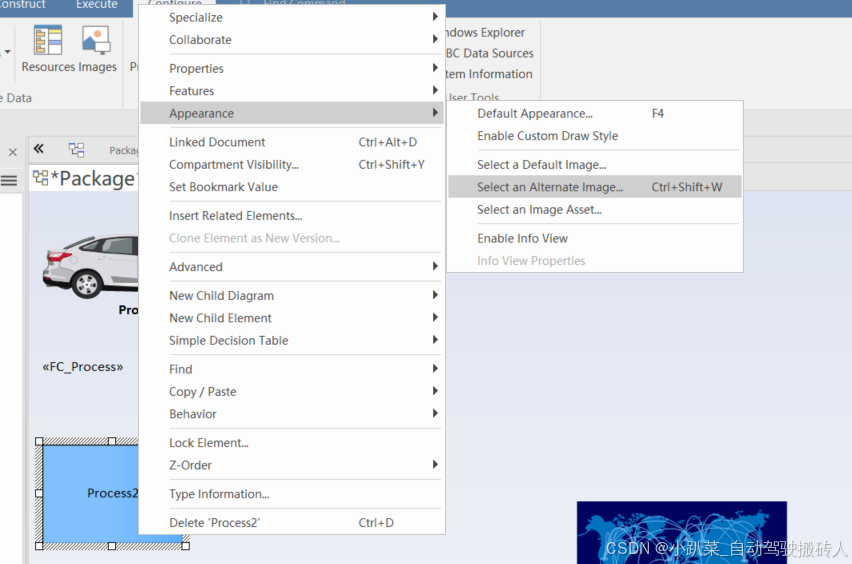
4. 此时进入到Image Manager管理页面,选择想要插入的UI元素之后,点击OK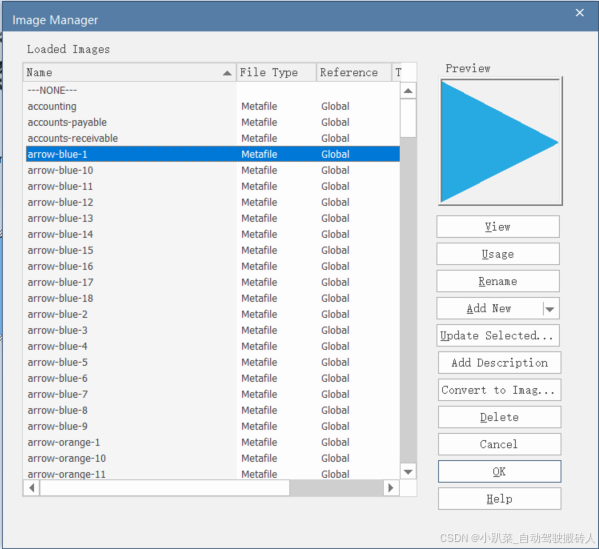
5. 此时,你就可以看到你所选择的Element元素会变成你选择的UI元素。下图就是Flowe chart的Diagram中Process 元素被替换成了汽车UI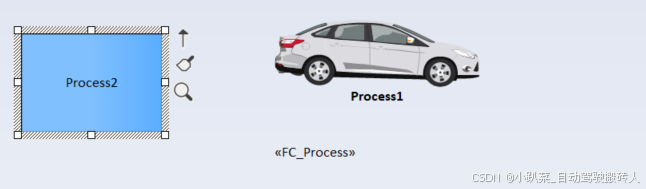
方法二
如果你不想将Element变成UI,你可以使用插入Image的方式完成UI的使用。步骤如下:
1. 进入Diagram -> Toolbox -> Common -> Image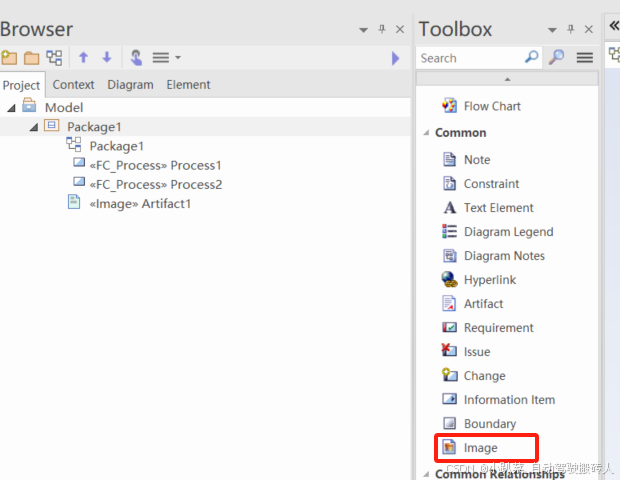
2. 此时系统将会自动弹出Image Manager的弹窗,你只需要将你想要插入的UI选择好,按照方法一中的4/5步骤即可。此时你所选择的Image就会被填充完毕。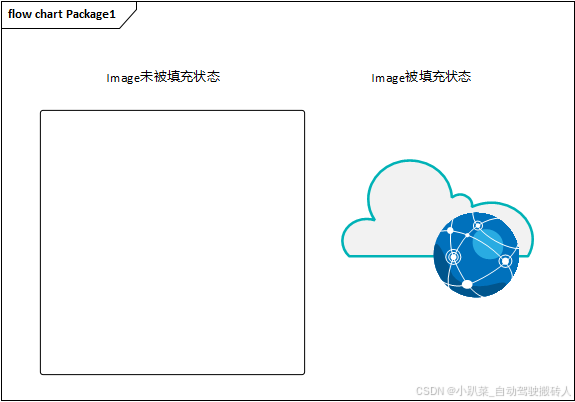
方法3
如果你说在EA中找不到你想要的UI,还有一种方法导入图片。
&esmp;&esmp;&esmp;1. 进入Diagram -> Toolbox -> Atrifacts -> Image Assert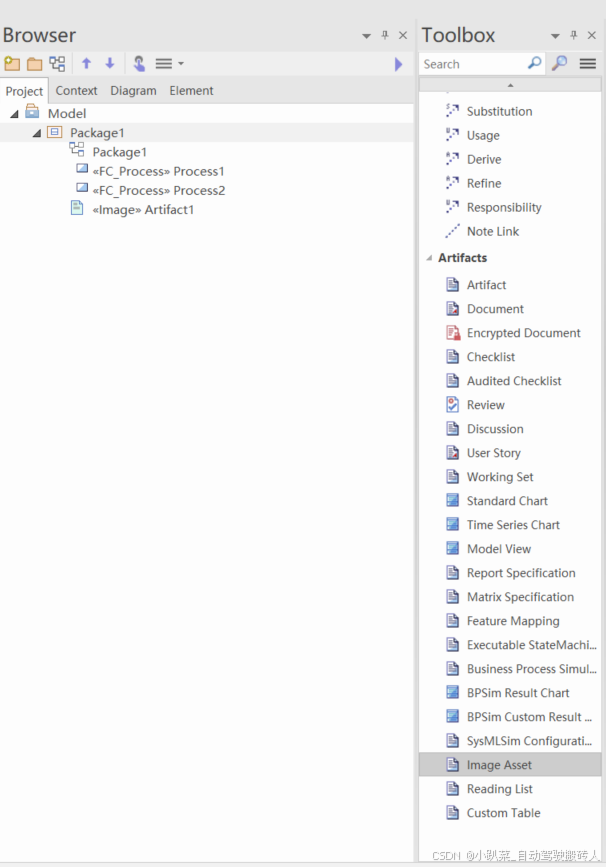
&esmp;&esmp;&esmp;2. 在弹窗中选择路径 -> 文件格式 -> 具体文件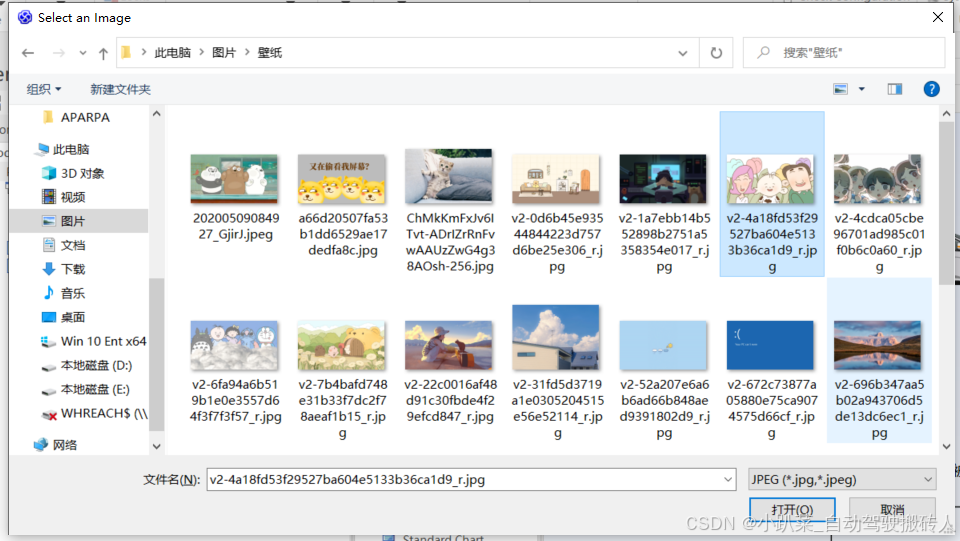
3. 成果展示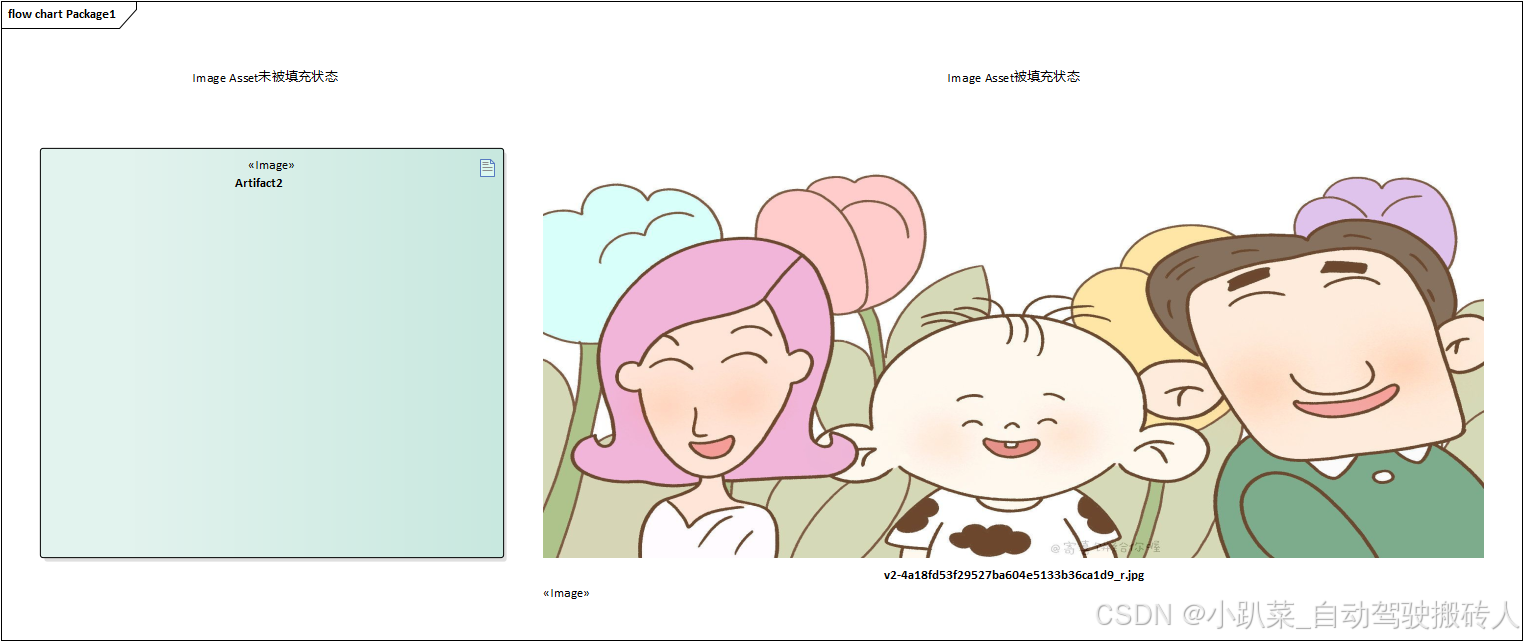

火山引擎开发者社区是火山引擎打造的AI技术生态平台,聚焦Agent与大模型开发,提供豆包系列模型(图像/视频/视觉)、智能分析与会话工具,并配套评测集、动手实验室及行业案例库。社区通过技术沙龙、挑战赛等活动促进开发者成长,新用户可领50万Tokens权益,助力构建智能应用。
更多推荐
 4
4 0
0- 0


 已为社区贡献1条内容

所有评论(0)