Windows本地部署deepseek-r1大模型并通过浏览器远程交互实战指南
在人工智能技术飞速发展的当下,本地化部署大型语言模型已成为开发者探索的热点。本文将手把手指导您在Windows系统上完成deepseek-r1大模型的本地部署,并实现基于浏览器的远程交互功能。要实现本地部署DeepSeek R1大模型其实也不难,只需在电脑中安装能够运行各种AI模型的开源工具Ollama就可以了,不过如果感觉在终端中和AI交互不太美观,我们也可再安装一个图形化的界面,就能在网页中和
在人工智能技术飞速发展的当下,本地化部署大型语言模型已成为开发者探索的热点。本文将手把手指导您在Windows系统上完成deepseek-r1大模型的本地部署,并实现基于浏览器的远程交互功能。
要实现本地部署DeepSeek R1大模型其实也不难,只需在电脑中安装能够运行各种AI模型的开源工具Ollama 就可以了,不过如果感觉在终端中和AI交互不太美观,我们也可再安装一个图形化的界面,就能在网页中和大模型聊天了,下面就来具体演示一下。
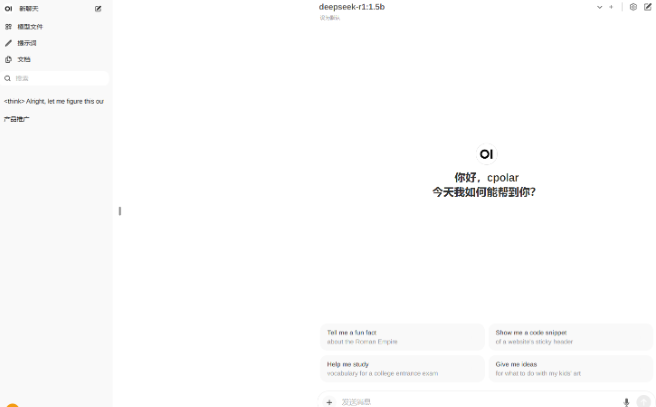
1. 安装Ollama
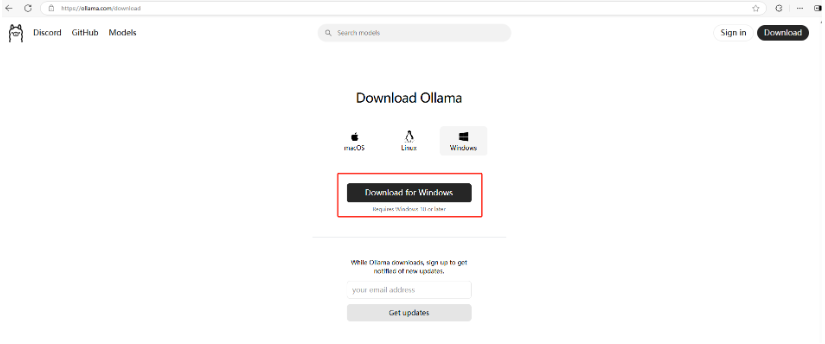
首先访问Ollama的官网:Download Ollama on Windows
下载适配你的操作系统的客户端
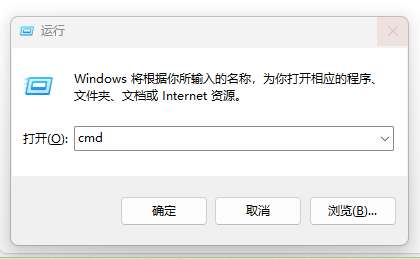
安装好之后,我们按住Win+R键,在运行框中输入cmd打开Windows系统自带的终端界面:
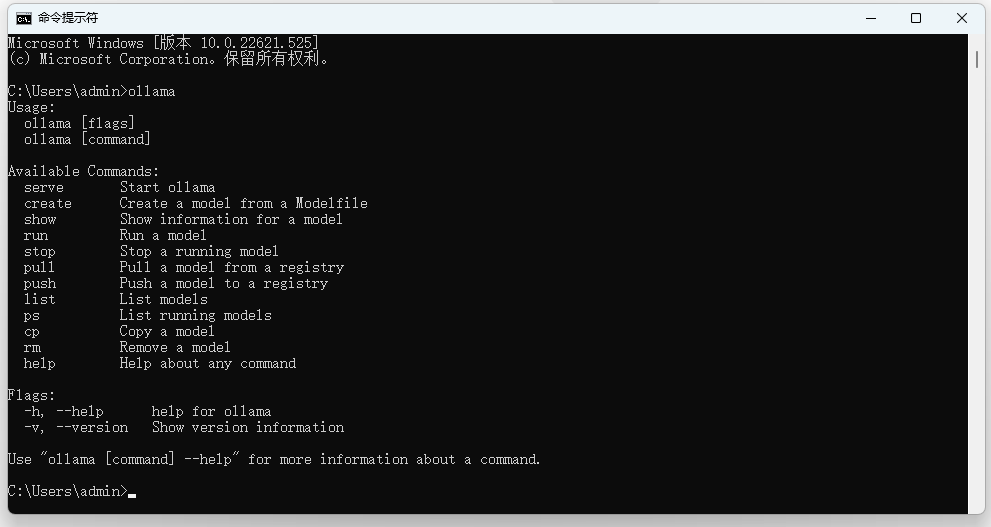
然后输入ollama回车,看到下面信息即为安装成功!
2. 安装DeepSeek-r1模型
回到 Ollma 官网,点击 Model:
页面跳转后可以看到第一个就是DeepSeek-r1模型:
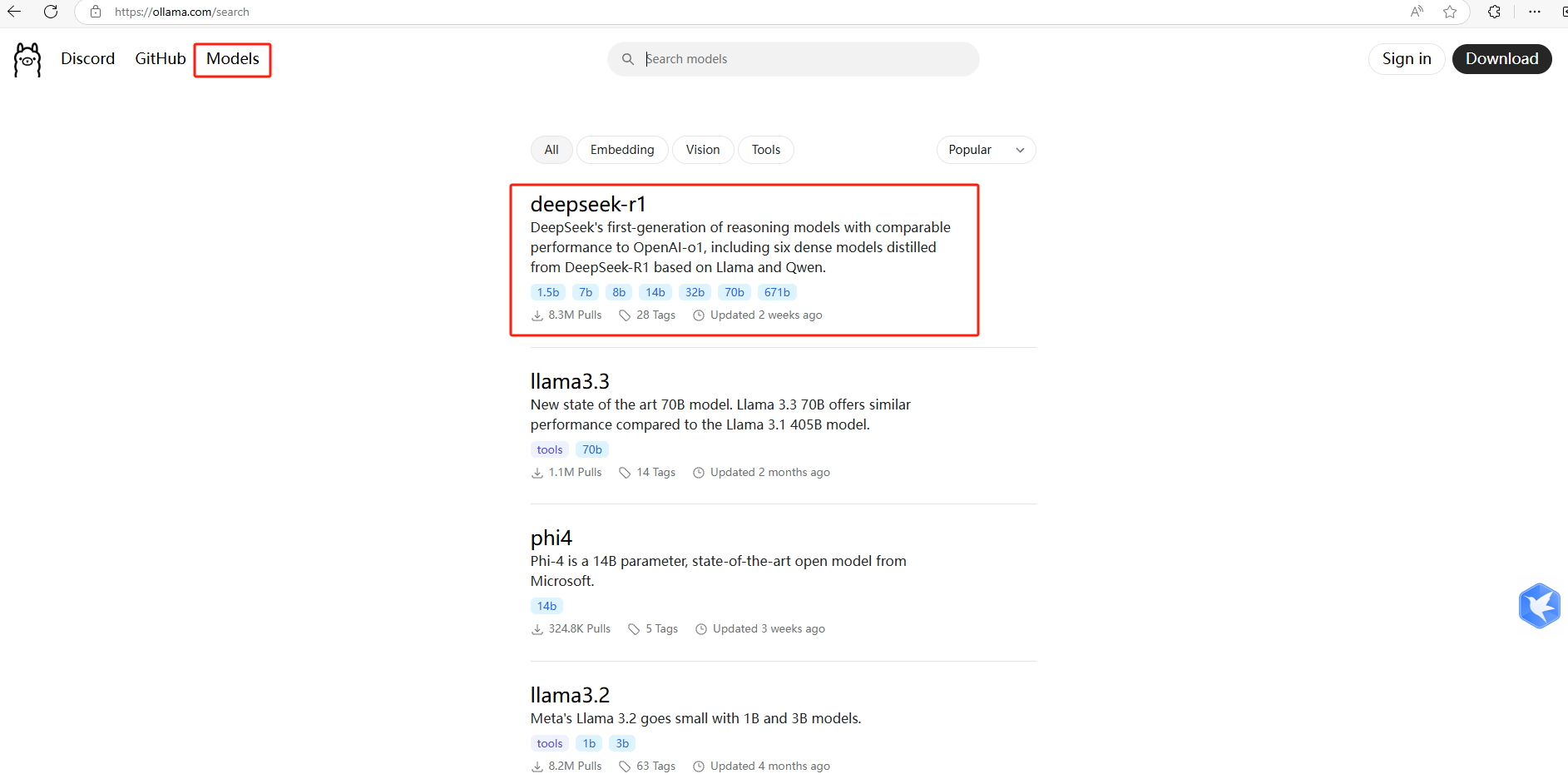
然后,点击它,在打开的页面中我们可以选择想要下载的各种量级的模型,右侧则是对应的模型下载命令:
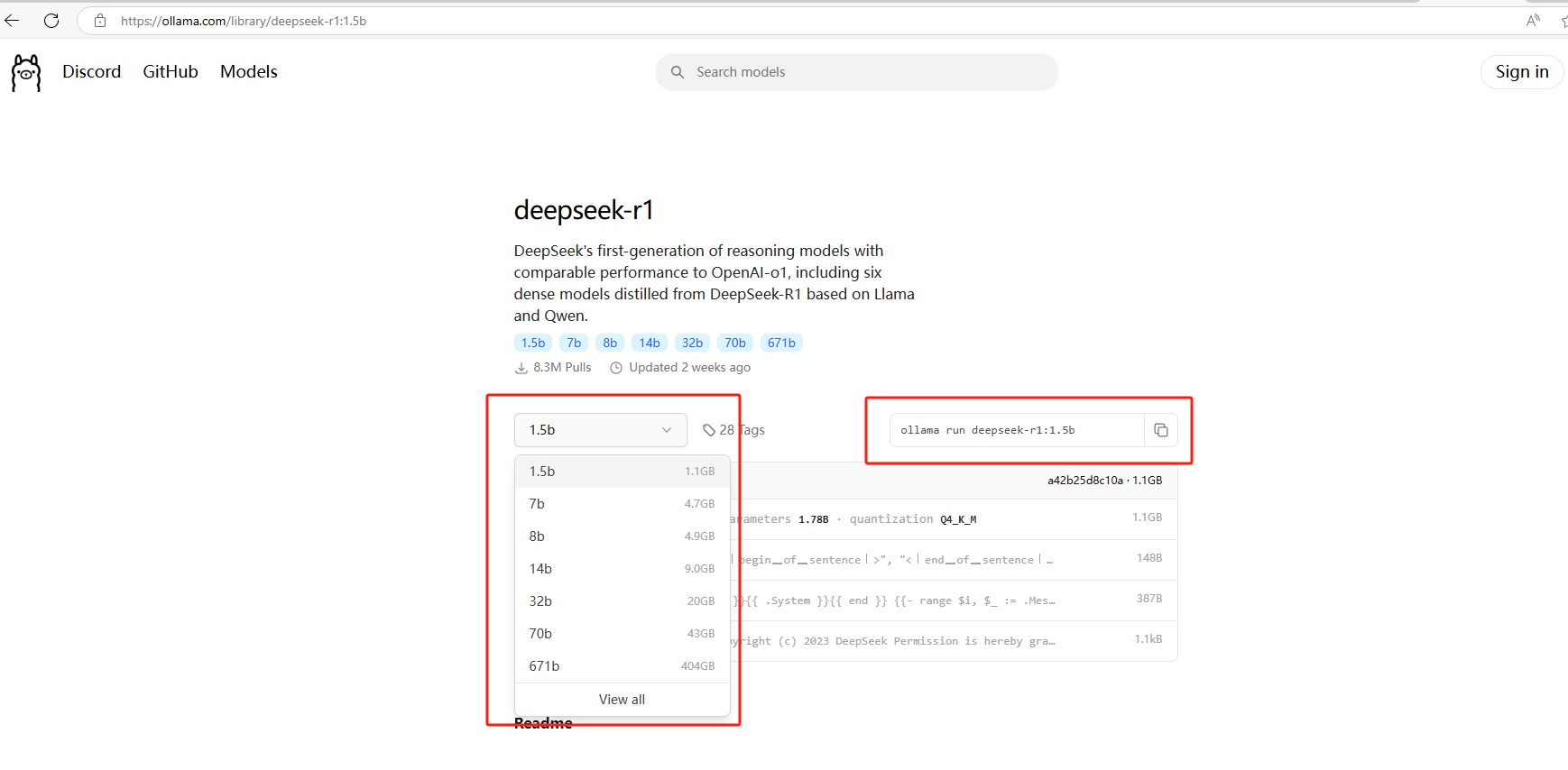
它的下载命令是:

在刚才打开的cmd终端中,执行这行命令:
PS:同样需要预留2G以上存储空间
稍等一会儿就能看到deepseek模型已经下载到了本地电脑,并提示我们可以发送信息进行交互了!
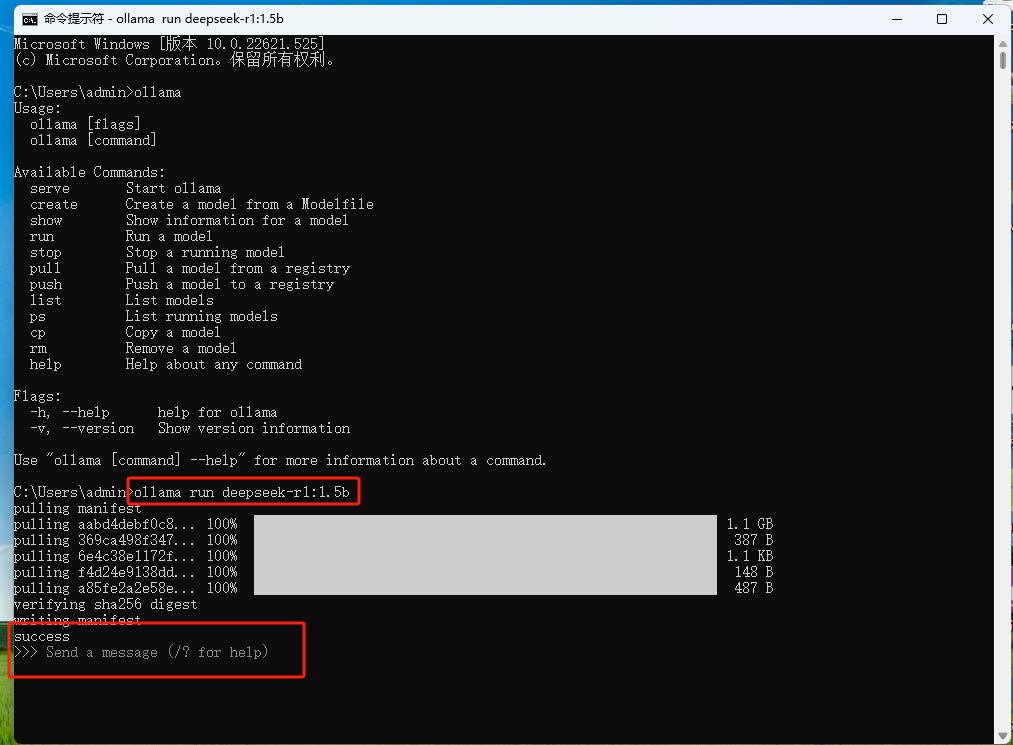
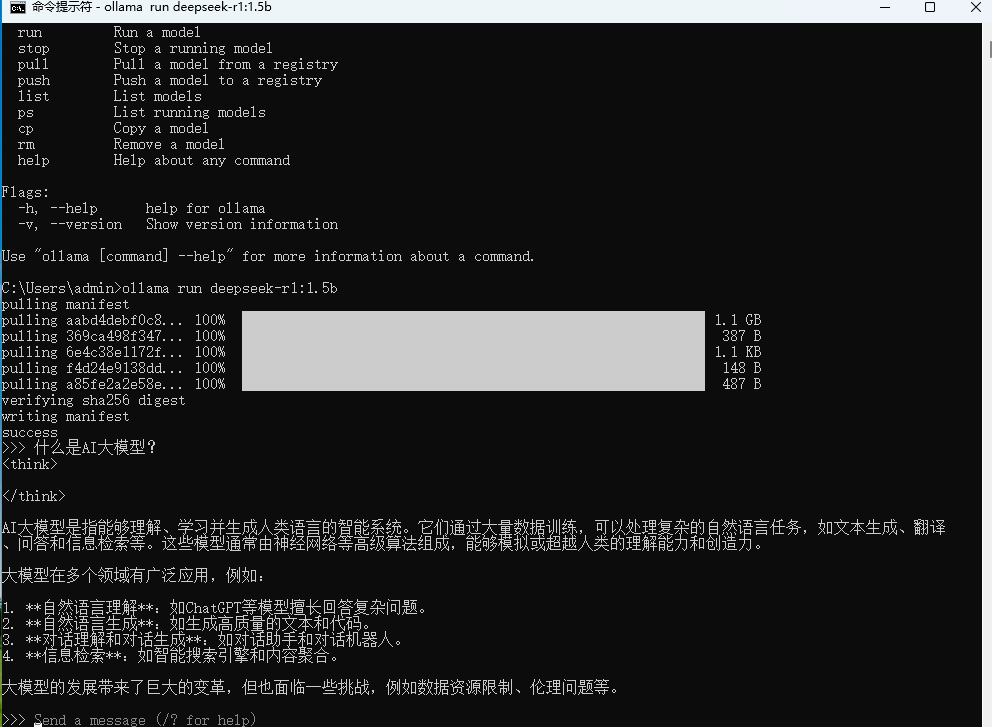
输入问题,马上就能收到回答,速度很快的:
3. 安装图形化界面
现在我们已经能够在本地Windows电脑上正常使用deepseek-r1模型与AI进行聊天了,但像开头说的那样,这个界面可能不是很美观,在复制回答时也不太方便,我们可以通过安装一个GUI界面来解决这个问题。
本教程以Open WebUI这个项目为例,使用Docker进行安装,它以前的名字就叫 Formerly Ollama WebUI。可以理解为一开始就是专门适配Ollama的WebUI,它的界面也对用惯了chatgpt的小伙伴来说更相似一些。当然,大家也可以选择其他的WebUI。
3.1 Windows系统安装Docker
如果大家之前未安装过Docker,可以参考下方教程进行安装:
首先,选择要安装的Docker版本进行安装:
下载地址:
-
国内用户优先下载地址:
https://github.com/tech-shrimp/docker_installer/releases/download/latest/docker_desktop_installer_windows_x86_64.exe
-
适用于Windows的Docker桌面 – x86_64:
[https://desktop.docker.com/win/main/amd64/Docker%20Desktop%20Installer.exe?utm_source=docker&utm_medium=webreferral&utm_campaign=docs-driven-download-win-amd64&_gl=1rjke9f_gcl_auMjAxNTA4ODQwMy4xNzI1ODYzMTMx_gaMTc3ODM4NTkyMy4xNzI0MDM2OTcw_ga_XJWPQMJYHQMTczMDI2OTA1NC42LjEuMTczMDI2OTQwNC4zOC4wLjA.](https://desktop.docker.com/win/main/amd64/Docker Desktop Installer.exe?utm_source=docker&utm_medium=webreferral&utm_campaign=docs-driven-download-win-amd64&_gl=1rjke9f*_gcl_auMjAxNTA4ODQwMy4xNzI1ODYzMTMx_gaMTc3ODM4NTkyMy4xNzI0MDM2OTcw_ga_XJWPQMJYHQ*MTczMDI2OTA1NC42LjEuMTczMDI2OTQwNC4zOC4wLjA.) -
适用于Windows的Docker Desktop Arm(测试版)
[https://desktop.docker.com/win/main/arm64/Docker%20Desktop%20Installer.exe?utm_source=docker&utm_medium=webreferral&utm_campaign=docs-driven-download-win-arm64&_gl=118eu5gs_gcl_auMjAxNTA4ODQwMy4xNzI1ODYzMTMx_gaMTc3ODM4NTkyMy4xNzI0MDM2OTcw_ga_XJWPQMJYHQMTczMDI2OTA1NC42LjEuMTczMDI2OTQwNi4zNi4wLj](https://desktop.docker.com/win/main/arm64/Docker Desktop Installer.exe?utm_source=docker&utm_medium=webreferral&utm_campaign=docs-driven-download-win-arm64&_gl=118eu5gs*_gcl_auMjAxNTA4ODQwMy4xNzI1ODYzMTMx_gaMTc3ODM4NTkyMy4xNzI0MDM2OTcw_ga_XJWPQMJYHQ*MTczMDI2OTA1NC42LjEuMTczMDI2OTQwNi4zNi4wLj)
可选: 如果想自己指定安装目录,可以使用命令行的方式 参数 –installation-dir=D:\Docker可以指定安装位置

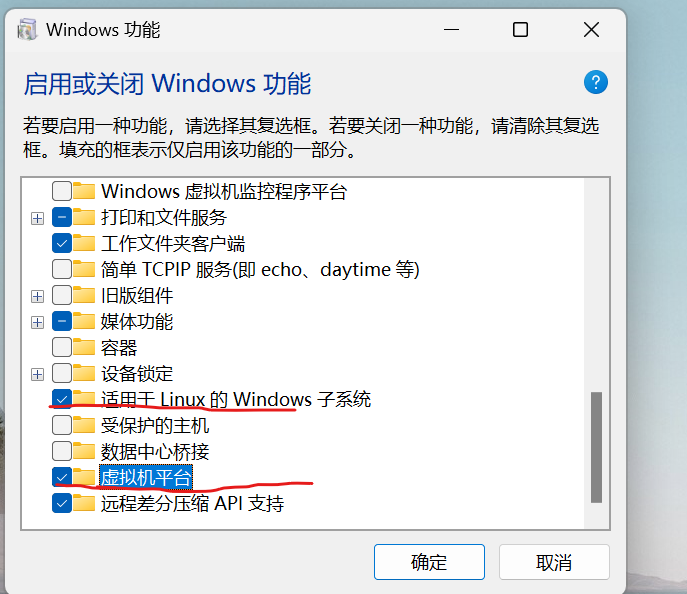
然后点击任务栏搜索功能,启用”适用于Linux的Windows子系统” 、”虚拟机平台”
然后使用管理员权限打开命令提示符,安装wsl2:

等待wsl安装成功,然后再次重启电脑,重启后点击桌面的Docker Desktop图标:选择先不注册直接登录即可。
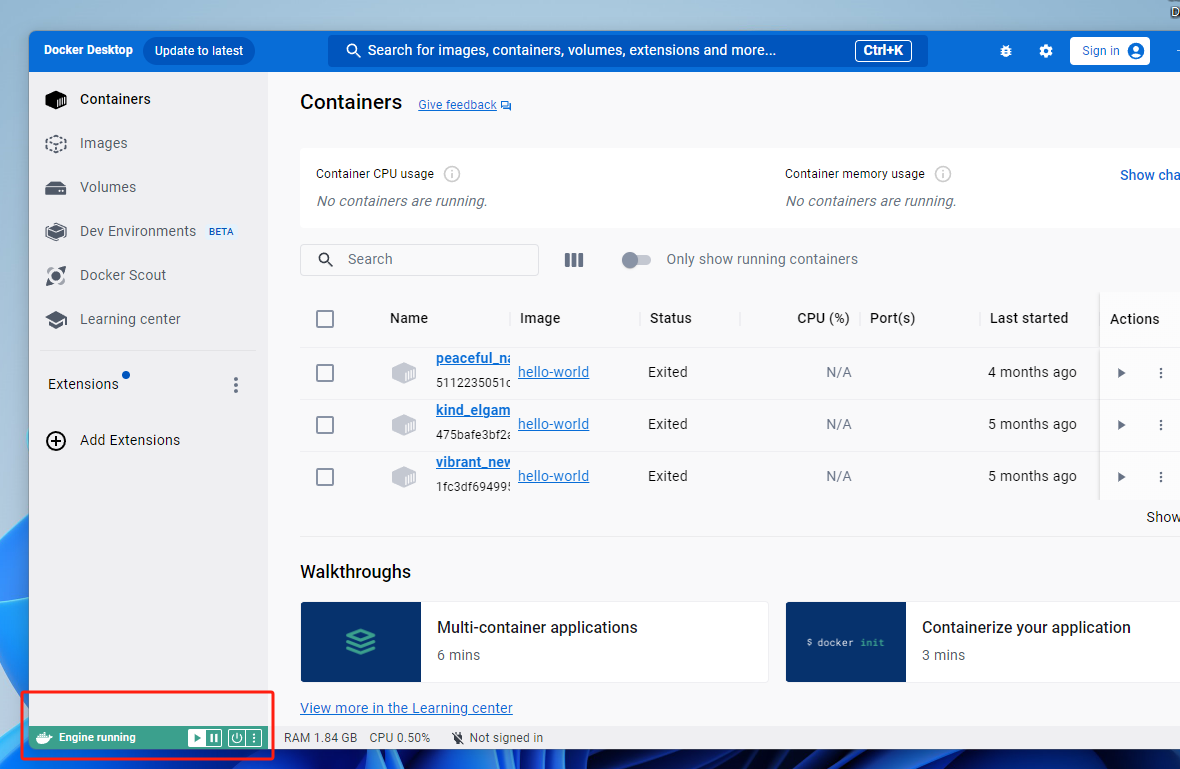
打开Docker Desktop后,左下角显示是绿色的running就代表我们成功了:
PS:**Windows配置镜像站:**如无科学上网情况,可手动配置镜像站:
Setting->Docker Engine->添加上换源的那一段,如下图:保存后即可正常使用Docker.
也可以打开终端,比如powershell,然后输入docker,回车:
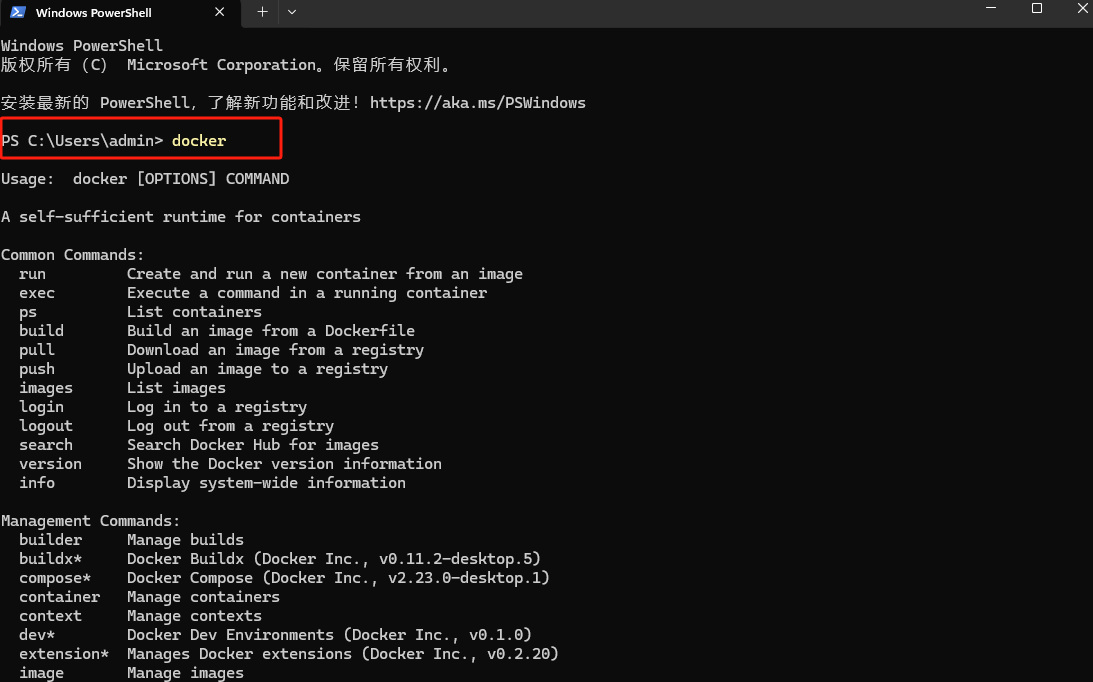
可以看到这个命令成功运行,同样说明docker安装成功。
3.2 Docker部署Open WebUI
然后访问Open WebUI的github页面 https://github.com/open-webui/open-webui
可以看到,如果你的Ollama和Open WebUI在同一台主机,那使用下面显示的这一行命令在cmd终端中就可以在本地快速进行部署:
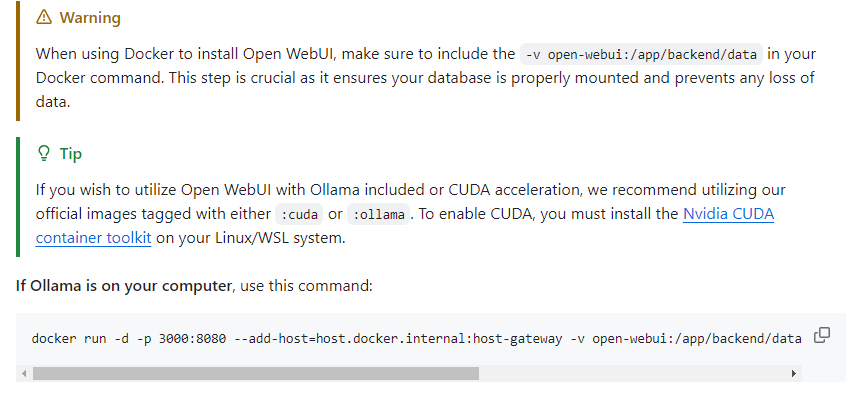
docker run -d -p 3000:8080 --add-host=host.docker.internal:host-gateway -v open-webui:/app/backend/data --name open-webui --restart always ghcr.io/open-webui/open-webui:main
将上边在docker中部署Open WebUI的命令复制后粘贴到终端中,回车:
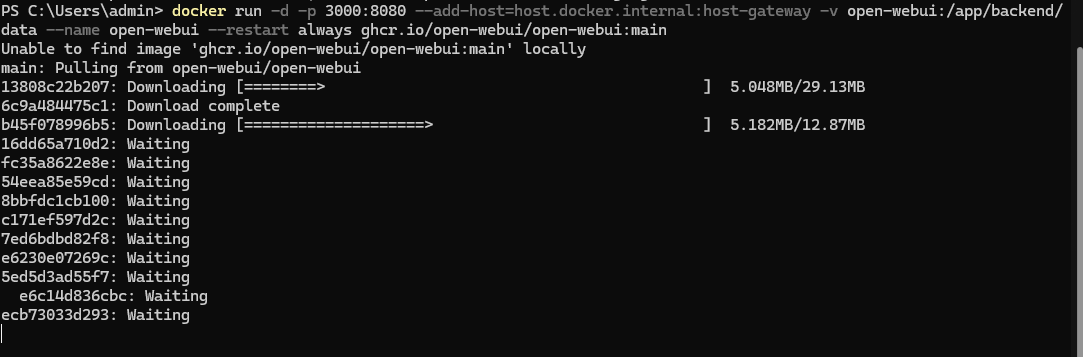
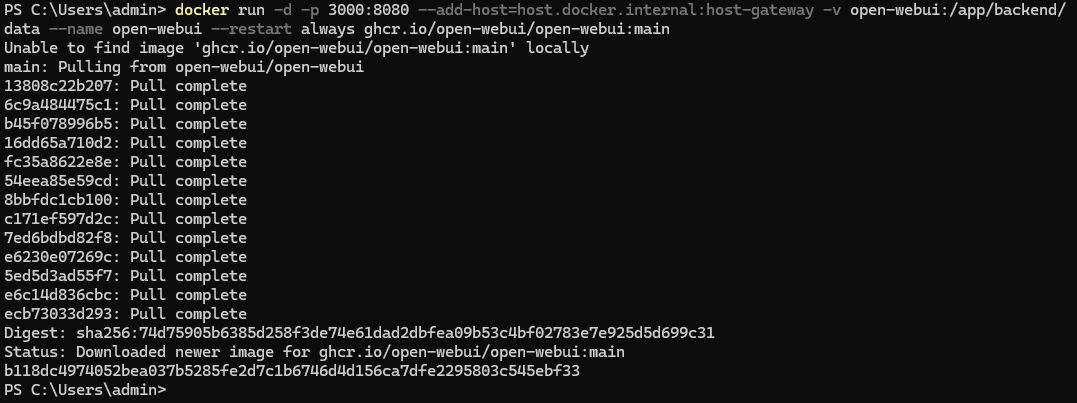
然后等待安装完毕即可:如下图所示:
安装完成后,在Docker Desktop中可以看到Open WebUI的web界面地址为:https://localhost:3000
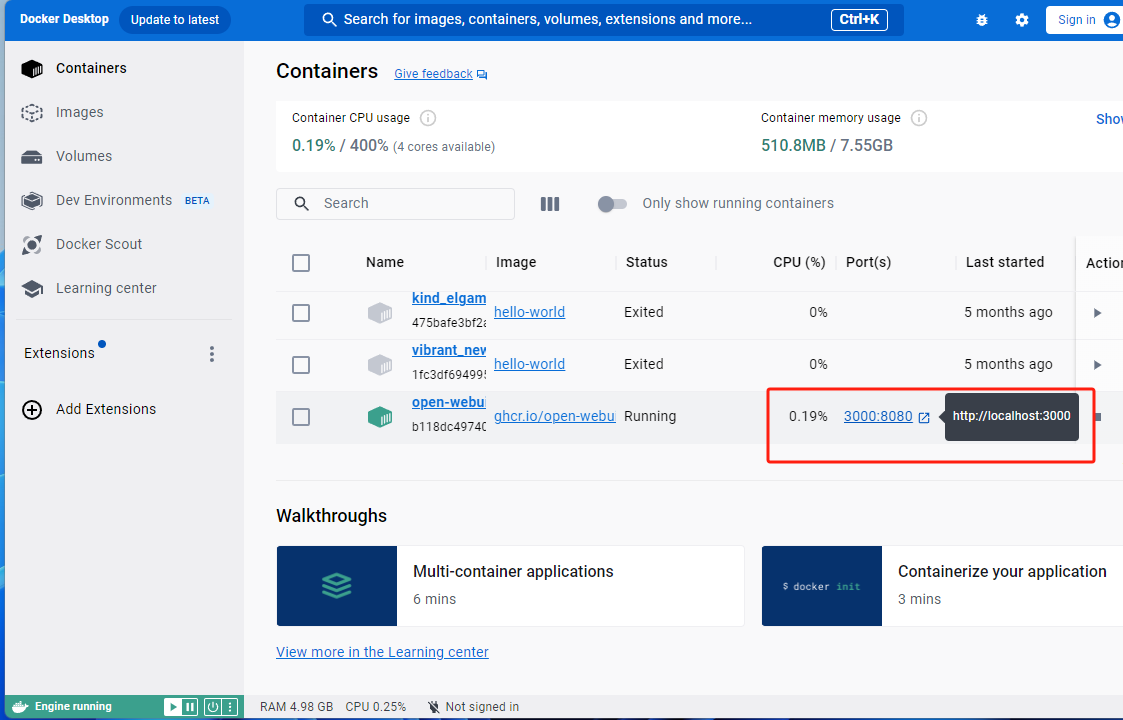
点击后,会在浏览器打开登录界面:
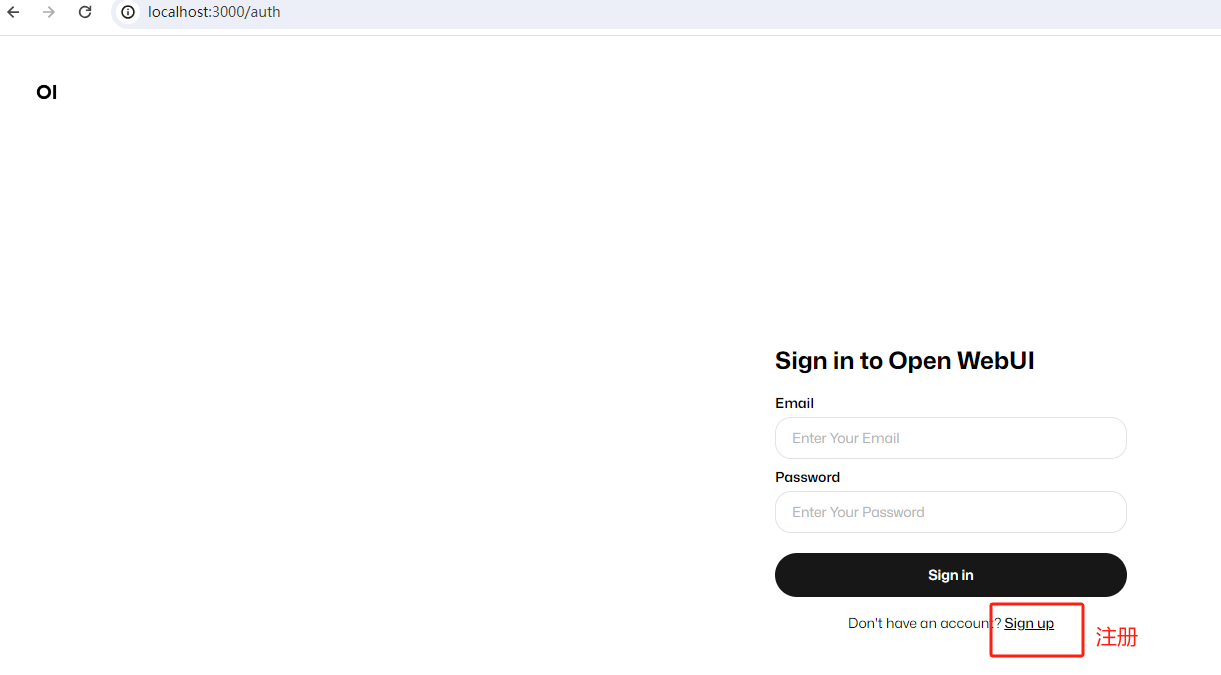
点击sign up注册,账号,邮箱,密码记好,下次登录时需要用到邮箱和密码登录:
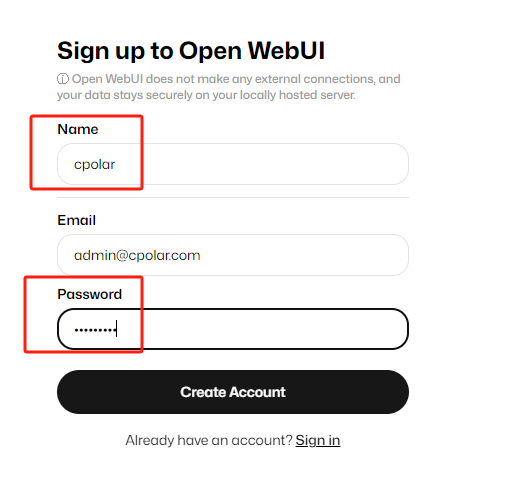
然后点击create account创建账号即可:然后就能在浏览器中使用类似chatgpt界面的Open WebUI了!
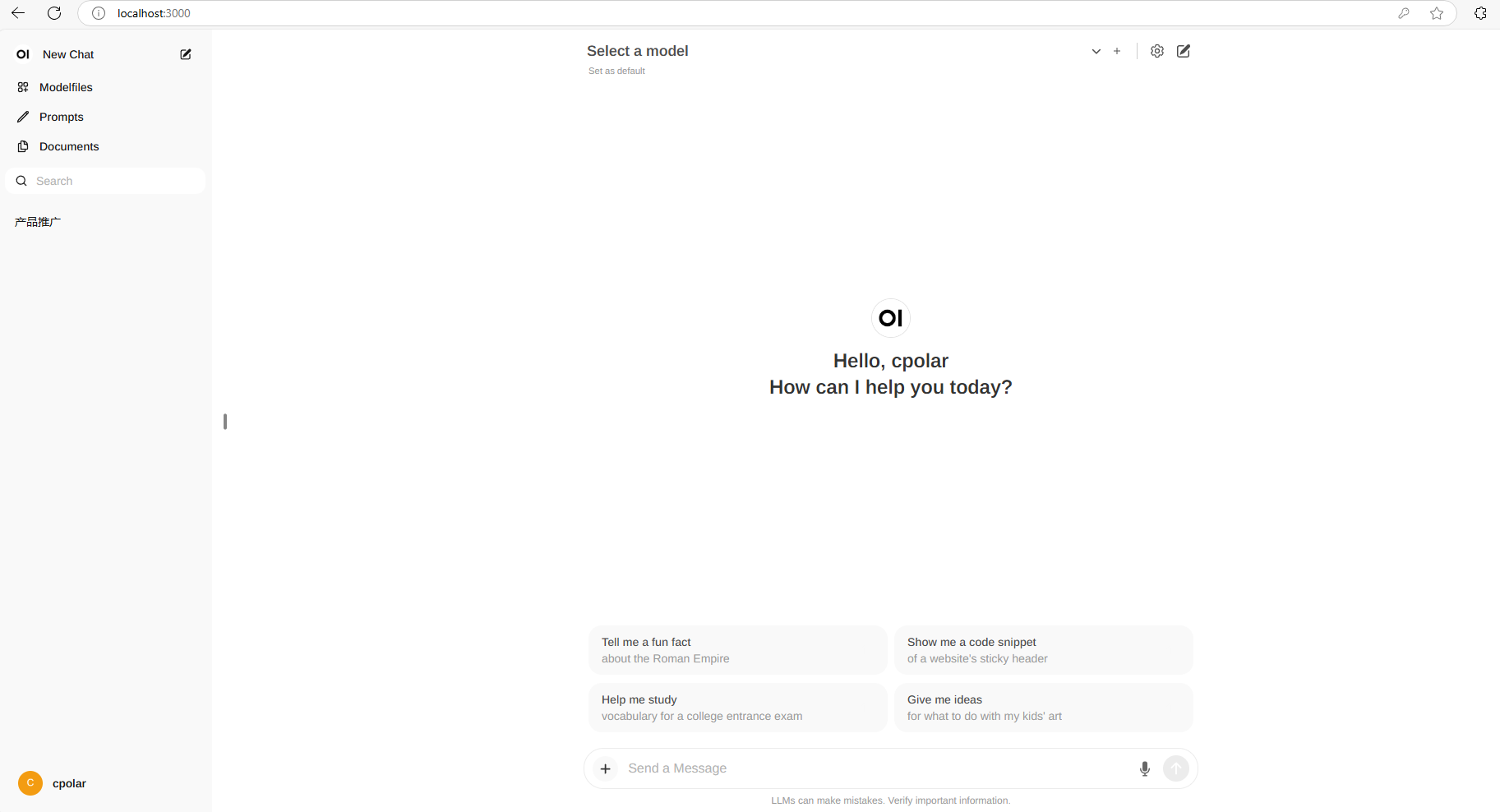
3.3 添加Deepseek模型
点击右上角的设置,可以修改当前界面的语言为简体中文:然后点击保存即可。
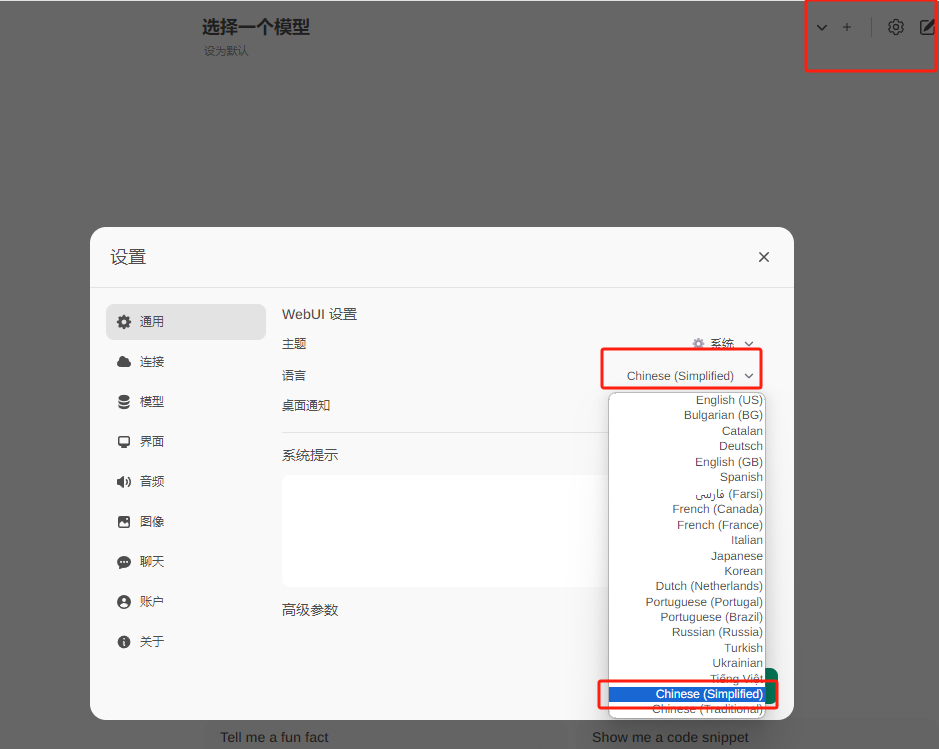
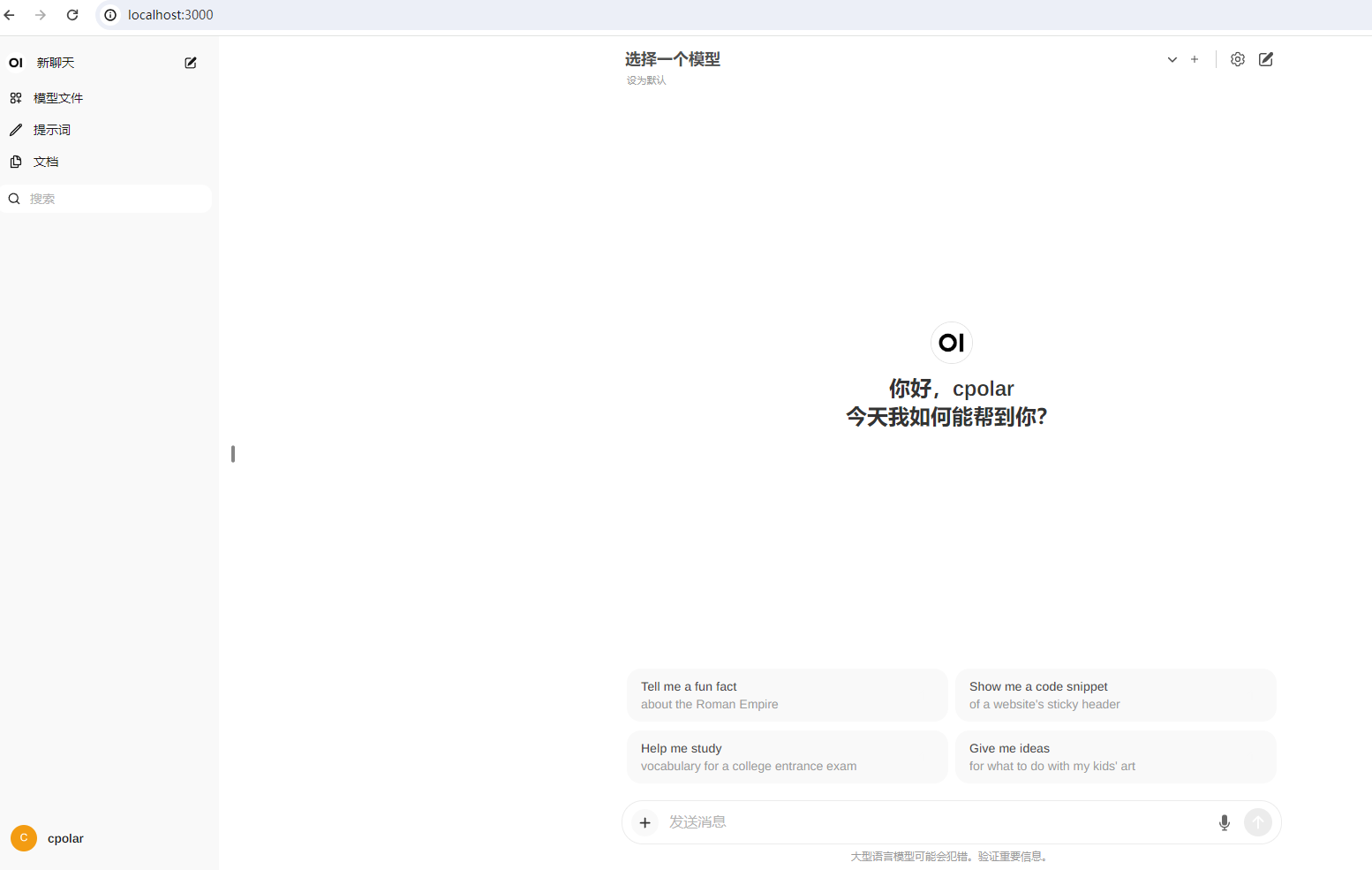
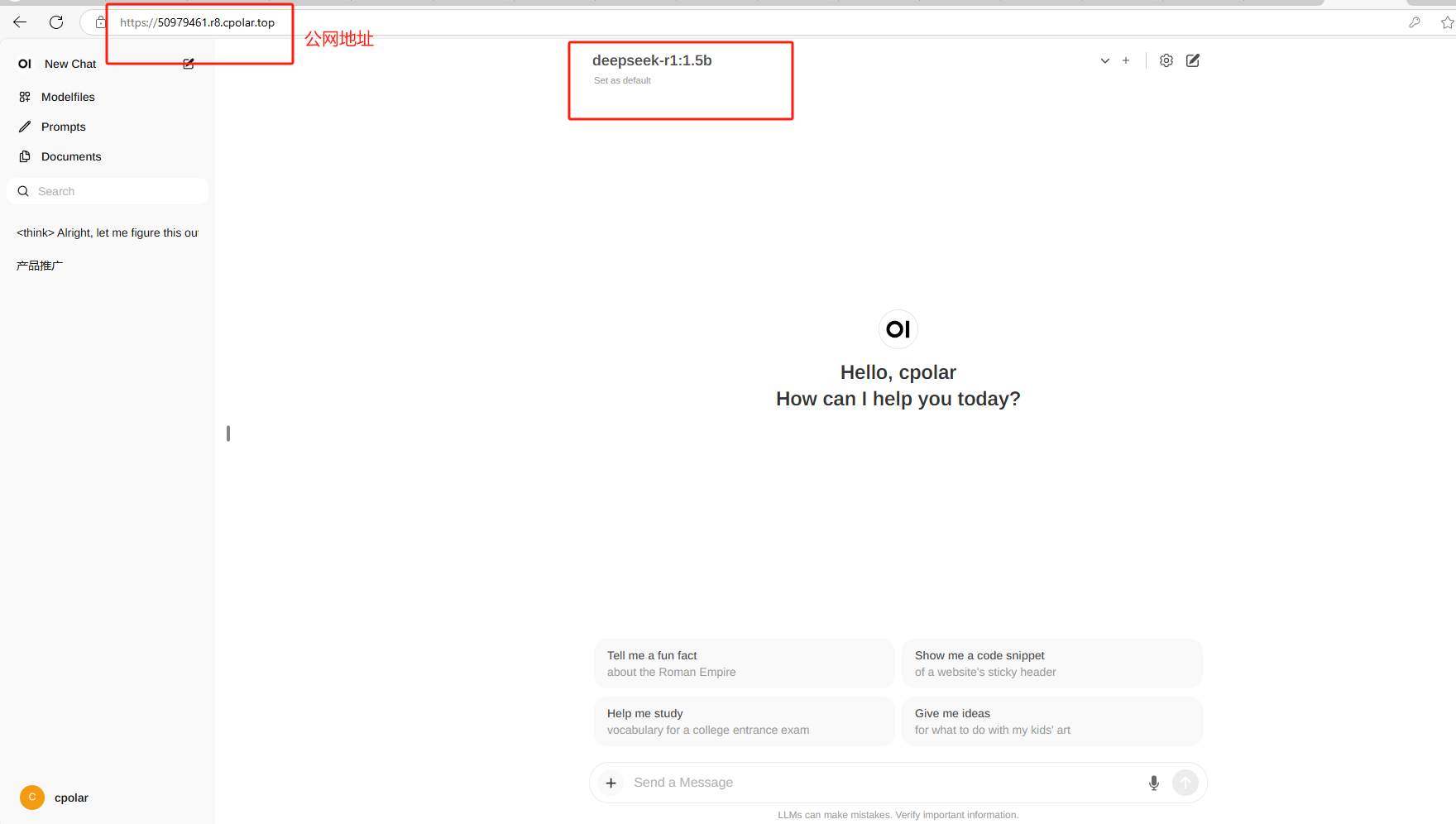
点击上方选择一个模型旁边的加号+可以增加大模型,点击下拉按钮可以选择当前使用哪一个已安装的模型,这里选择刚才安装的DeepSeek-r1:1.5b,接下来就可以愉快的跟DeepSeek-r1大模型在网页中聊天了!
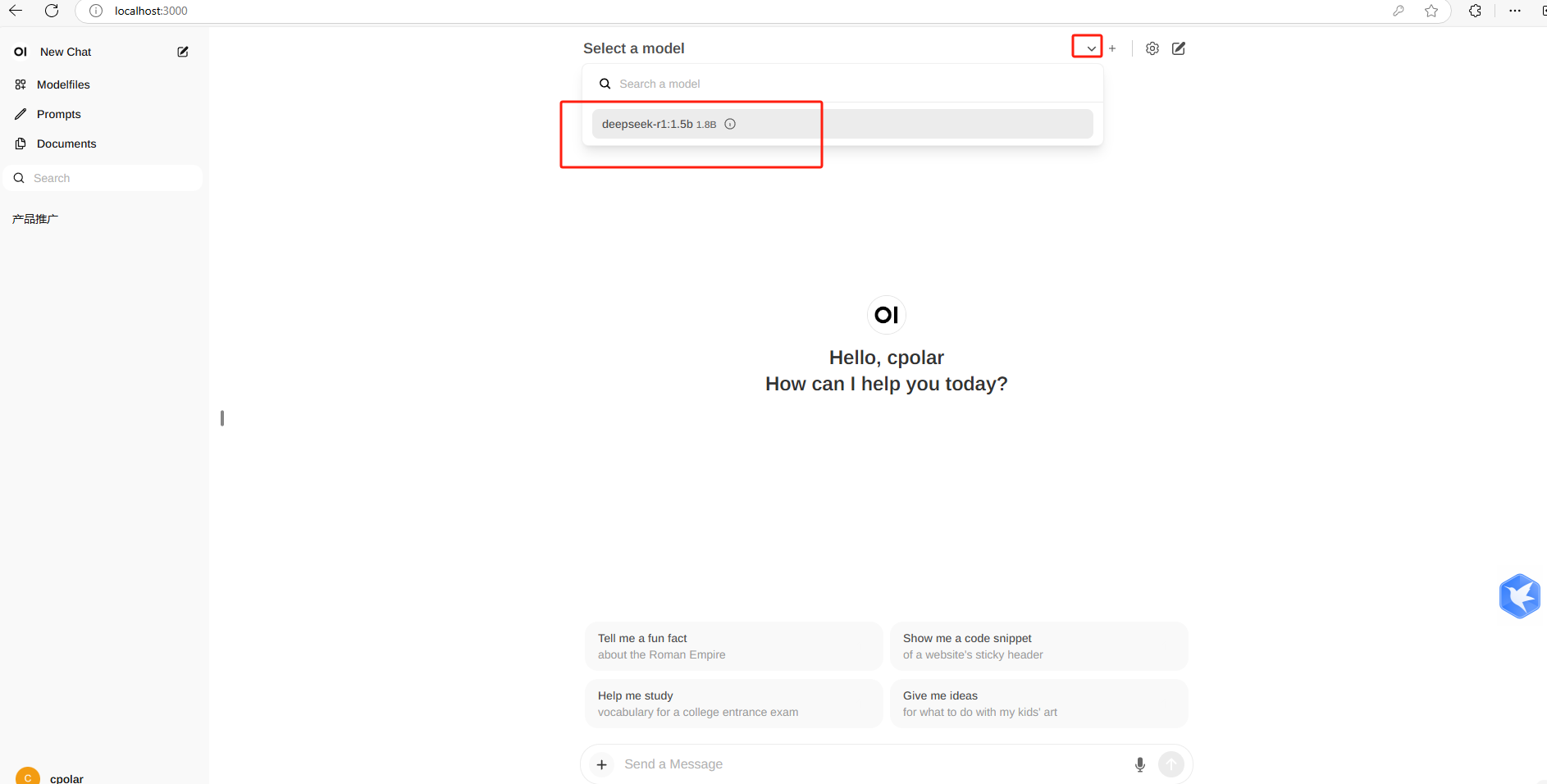
到这里就成功部署了DeepSeek并使用Open WebUI在网页中与AI交互,之后你可以根据自己的需求训练 DeepSeek,将 DeepSeek 训练成自己专用AI助手。
4. 安装内网穿透工具
但如果想实现不在同一网络环境下,也能随时随地在线使用Open WebUI与本地部署的DeepSeek-r1大模型在网页中聊天,那就需要借助cpolar内网穿透工具来实现公网访问了!接下来介绍一下如何安装cpolar内网穿透,过程同样非常简单:
首先进入cpolar官网:
cpolar官网地址: https://www.cpolar.com
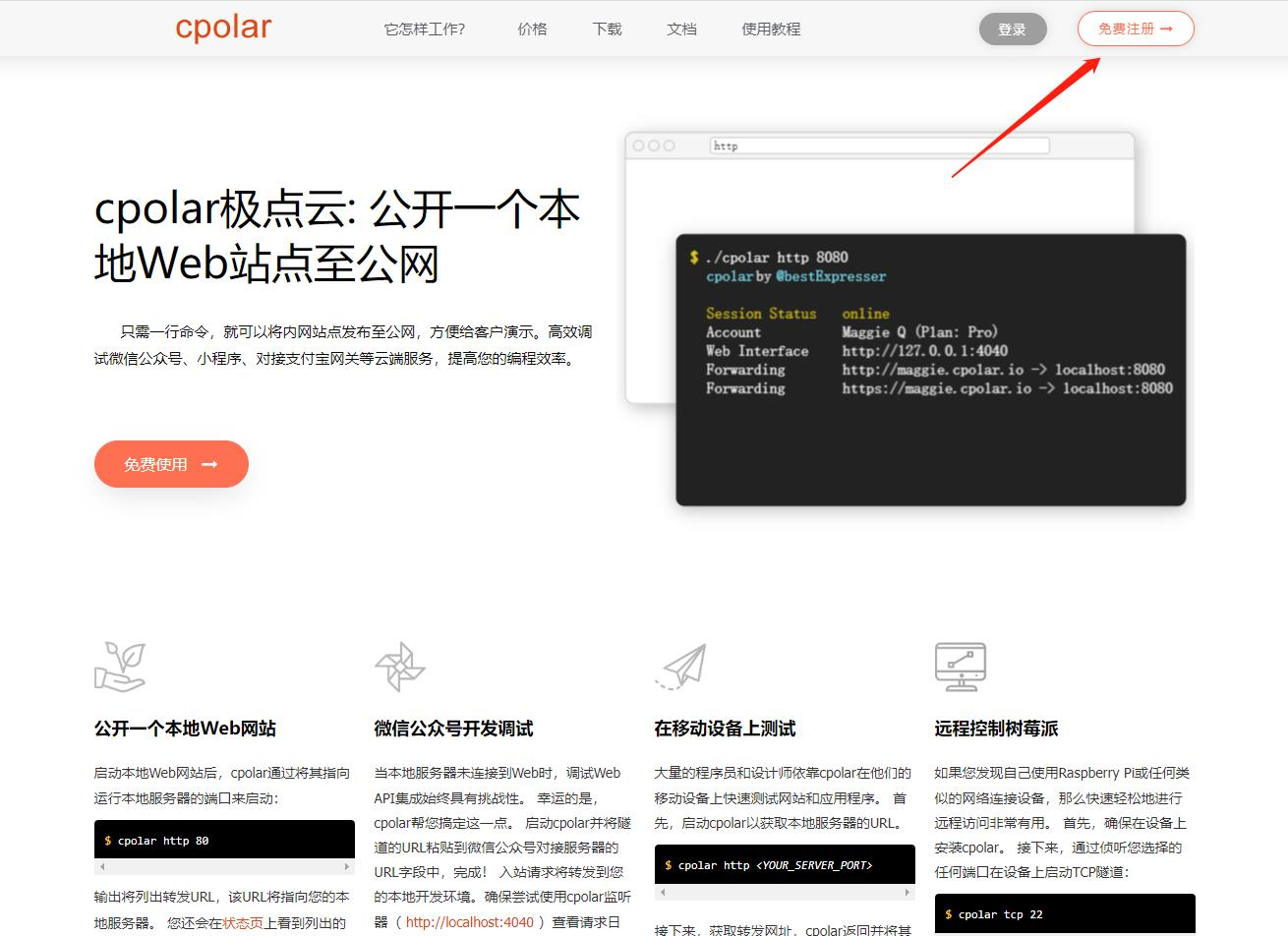
点击免费使用注册一个账号,并下载最新版本的cpolar:
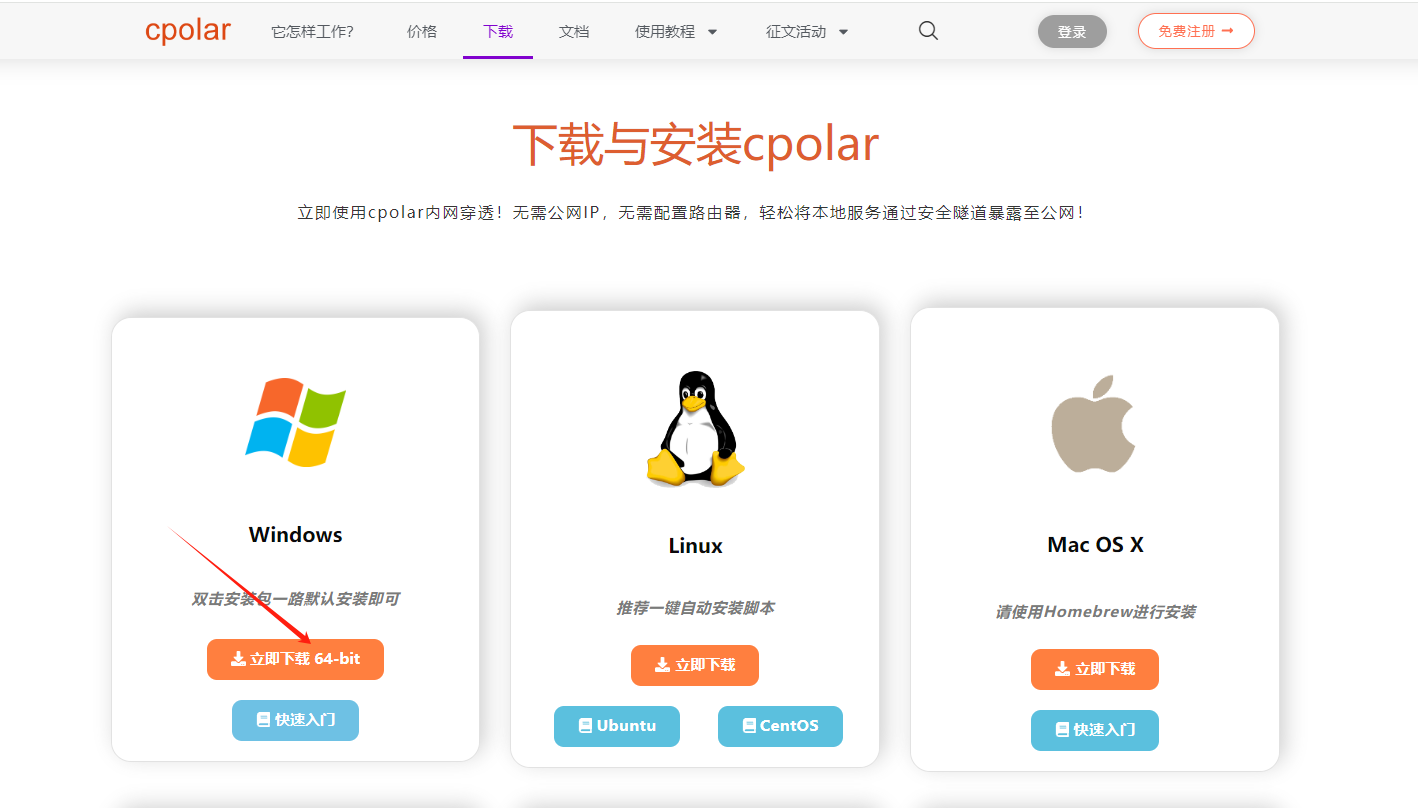
登录成功后,点击下载cpolar到本地并安装(一路默认安装即可)本教程选择下载Windows版本。
cpolar安装成功后,在浏览器上访问http://localhost:9200,使用cpolar账号登录,登录后即可看到配置界面,结下来在WebUI管理界面配置即可。
接下来配置一下 Open WebUI 的公网地址,
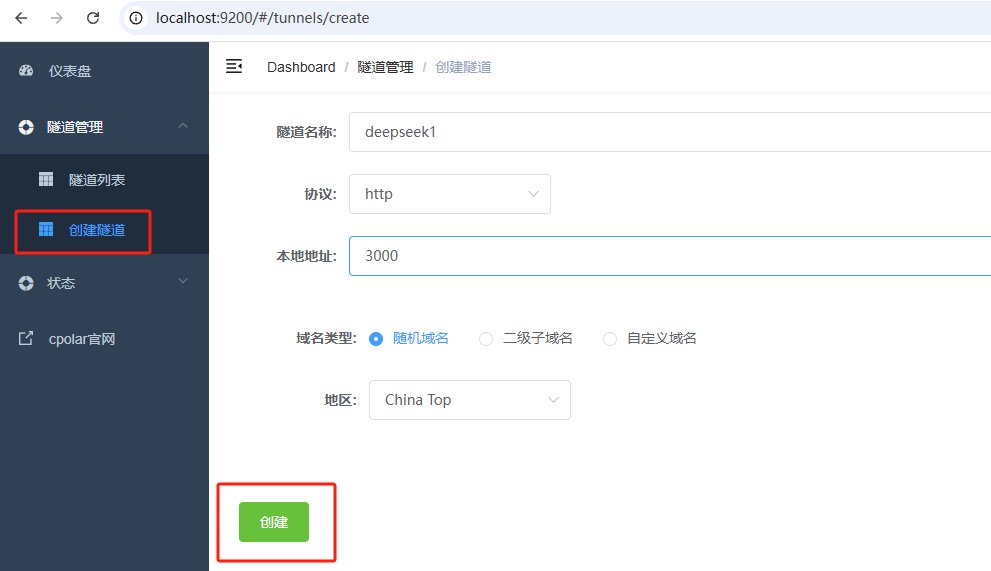
登录后,点击左侧仪表盘的隧道管理——创建隧道,
- 隧道名称:deepseek1(可自定义命名,注意不要与已有的隧道名称重复)
- 协议:选择 http
- 本地地址:3000 (本地访问的地址)
- 域名类型:选择随机域名
- 地区:选择China Top
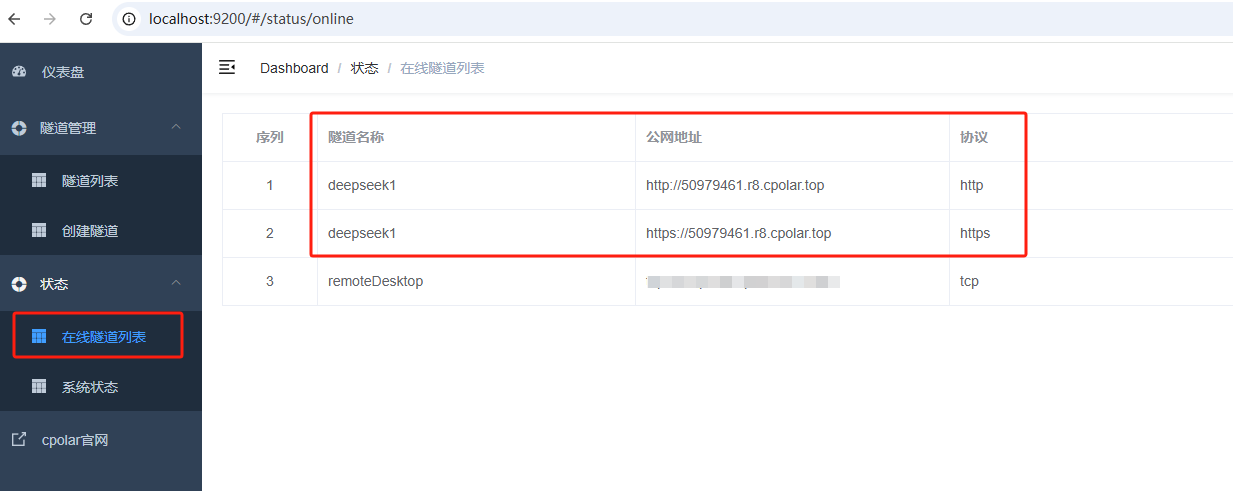
隧道创建成功后,点击左侧的状态——在线隧道列表,查看所生成的公网访问地址,有两种访问方式,一种是http 和https:
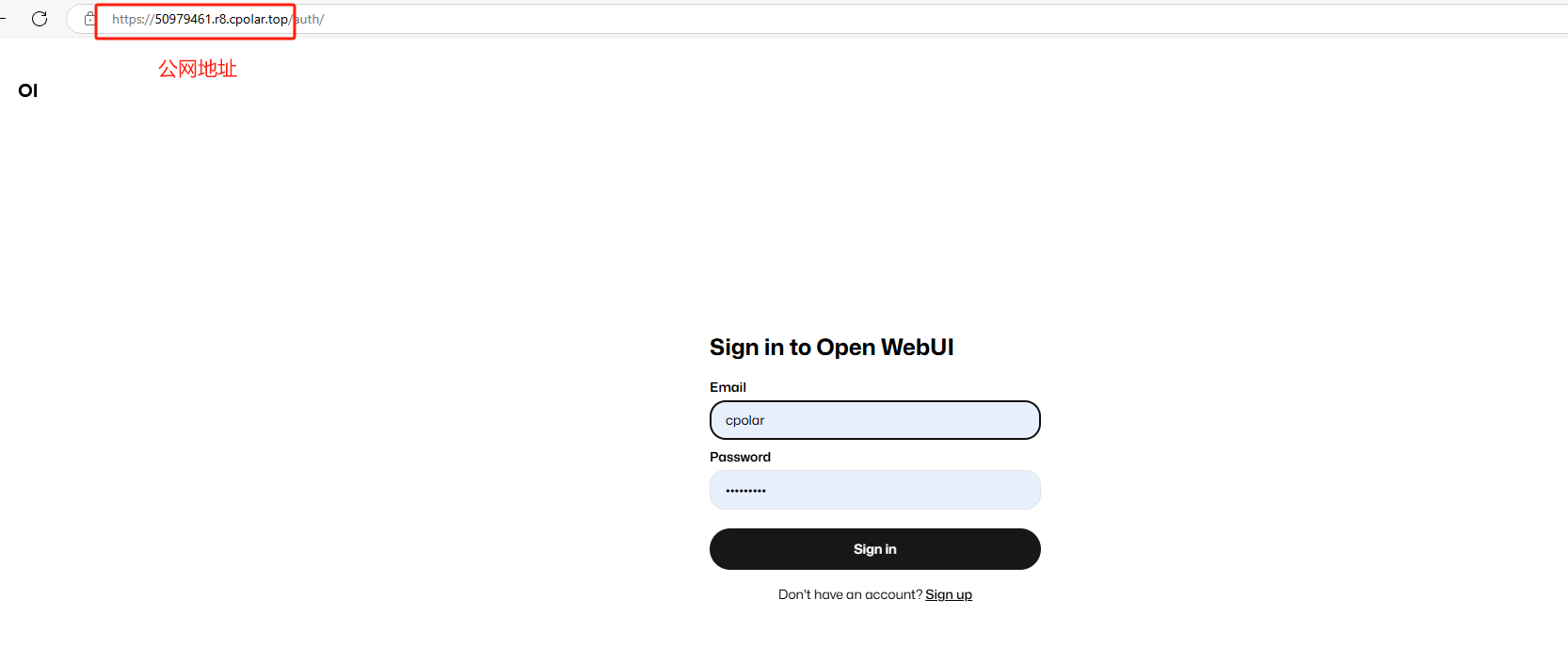
使用上面的任意一个公网地址,在手机或任意设备的浏览器进行登录访问,即可成功看到 Open WebUI 界面,这样一个公网地址且可以远程访问就创建好了,使用了cpolar的公网域名,无需自己购买云服务器,即可到随时在线访问Open WebUI来在网页中使用本地部署的Deepseek大模型了!
5. 配置固定公网地址
接下来演示如何为其配置固定的HTTP公网地址,该地址不会变化,方便分享给别人长期查看你部署的项目,而无需每天重复修改服务器地址。
登录cpolar官网,点击左侧的预留,选择保留二级子域名,设置一个二级子域名名称,点击保留,保留成功后复制保留的二级子域名名称:
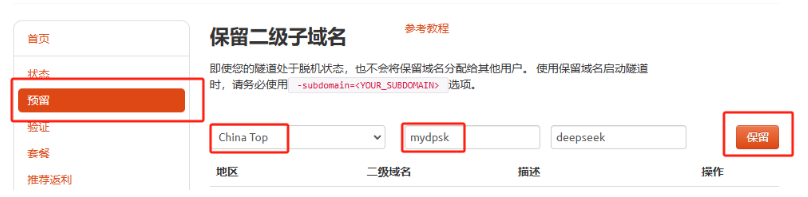
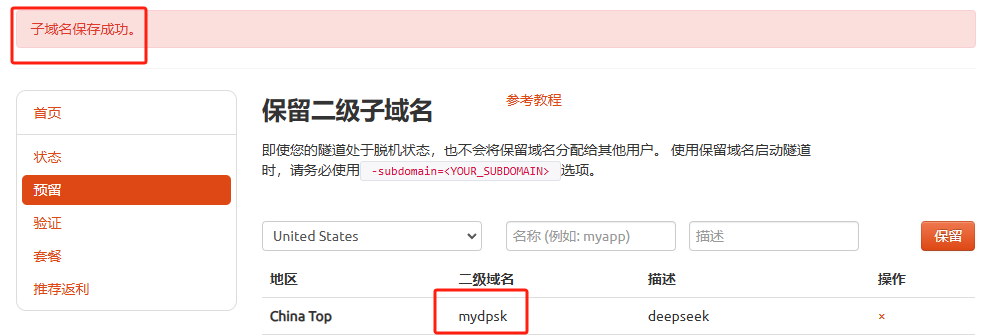
保留成功后复制保留成功的二级子域名的名称:mydpsk,大家也可以设置自己喜欢的名称。
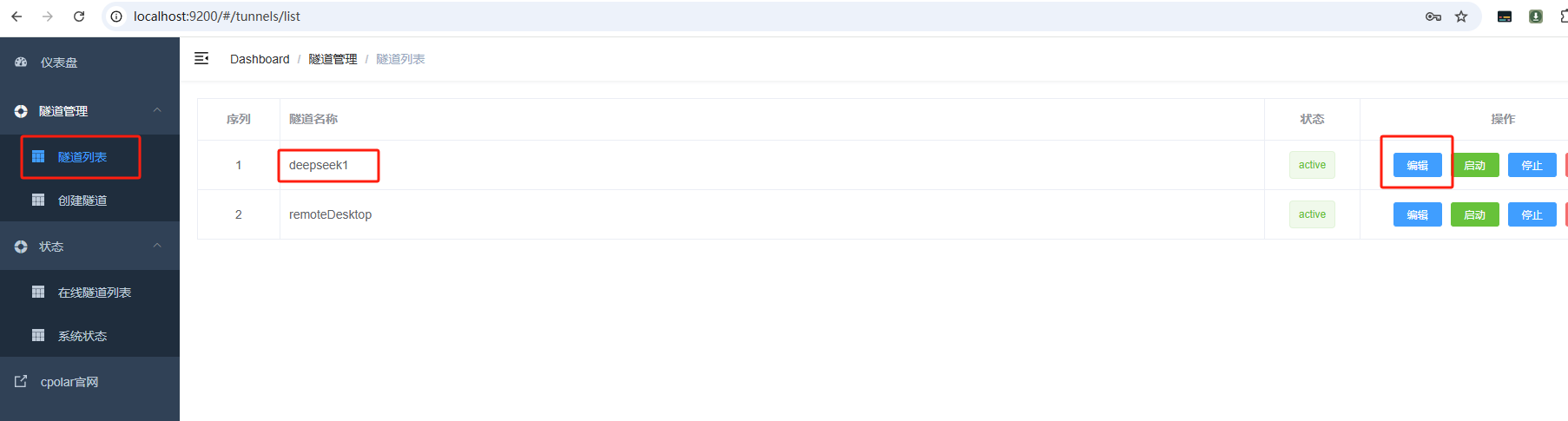
返回Cpolar web UI管理界面,点击左侧仪表盘的隧道管理——隧道列表,找到所要配置的隧道:deepseek1,点击右侧的编辑:
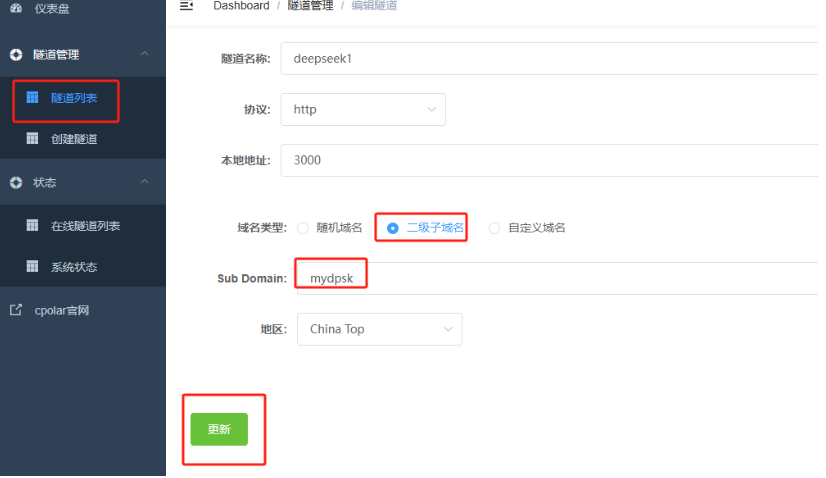
修改隧道信息,将保留成功的二级子域名配置到隧道中
- 域名类型:选择二级子域名
- Sub Domain:填写保留成功的二级子域名:mydpsk
点击更新(注意,点击一次更新即可,不需要重复提交)
更新完成后,打开在线隧道列表,此时可以看到公网地址已经发生变化,地址名称也变成了固定的二级子域名名称的域名。
最后,我们使用固定的公网https地址访问,可以看到访问成功,这样一个固定且永久不变的公网地址就设置好了,可以随时随地在公网环境异地在线访问本地部署的Open WebUI来使用DeepSeek模型了!
写在最后:更多AI学习资料请添加学习助手领取资料礼包

视频学习资料:
从0开始开发超级AI智能体,干掉所有重复工作
- 基于字节的coze平台从0到1搭建我们自己的智能体
- 从coze到超级创业个体:2025是AI Agent大爆炸的元年!
- 搭建智能体的七大步骤:需求梳理、软件选型、提示工程、数据库、构建 UI 界面、测试评估、部署
- 你的智能体如何并行调用多个通用AI大模型?
- 实战案例:AI Agent提取小红书文案以及图像进行OCR文字识别并同步写入飞书多维表格
- 实战案例:AI Agent提取抖音爆款短视频链接中的文案,基于大模型和提示词完成符合小红书风格和作者特点的文案仿写
DeepSeek AI Agent +自动化助力企业实现 AI 改造实战
- DeepSeek 大模型的本地部署与客户端chatbox本地知识库
- 程序员的跨时代产品,AI 代码编辑器cursor深入浅出与项目构建
- 软件机器人工具影刀RPA工业化地基本使用
- 影刀RPA WEB自动化采集Boss直聘岗位信息并存储
- 影刀AI Power与DeepSeek 工作流构建影刀AI Agent
- AI HR实战:结合影刀RPA+DeepSeek AI智能体,实现智能自动招聘机器人
大模型技术+ 数字人+混剪造就副业王炸组合
- 数字人的概念与价值
- 当前数字人的时代背景
- 数字人的市场需求
- 数字人与自媒体的关系和发展路径
- 商业化数字人的变现之路
- 基于coze搭建数字人超级智能体
- 大模型技术+数字人+混剪=最强副业方向
- AI大模型与数字人造就3分钟获客300条精准线索
- AI副业接单渠道与流量变现
- 程序员开发的AI数字人实战

火山引擎开发者社区是火山引擎打造的AI技术生态平台,聚焦Agent与大模型开发,提供豆包系列模型(图像/视频/视觉)、智能分析与会话工具,并配套评测集、动手实验室及行业案例库。社区通过技术沙龙、挑战赛等活动促进开发者成长,新用户可领50万Tokens权益,助力构建智能应用。
更多推荐
 30
30 0
0- 0


 已为社区贡献72条内容

所有评论(0)