零基础教程:30分钟用MaxKB搭建个人知识库
现在我的读书笔记、旅行攻略都有了统一入口,朋友都说看起来像付费软件做的。作为刚接触知识管理的新手,我最近尝试用MaxKB快速搭建个人知识库,整个过程比想象中简单太多。:把日常的Markdown笔记直接拖进上传区,系统会自动识别标题层级生成目录结构。:在左侧面板勾选「自动分类」,会根据文档关键词创建文件夹。比如我的摄影笔记就被归到「拍摄技巧」「器材测评」等类别。:顶部菜单选「主题」,内置的极简白、夜
快速体验
- 打开 InsCode(快马)平台 https://www.inscode.net
- 输入框内输入如下内容:
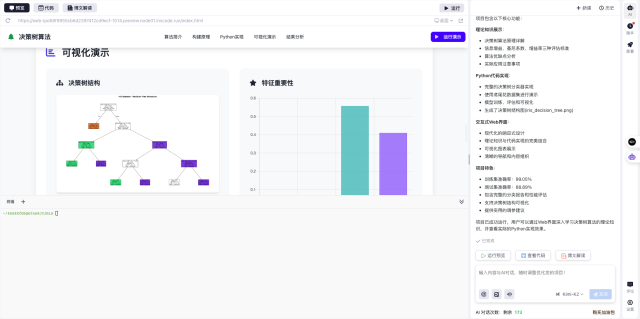
为完全不懂编程的用户设计一个MaxKB入门教程项目:1) 通过上传Markdown笔记自动生成分类知识库 2) 内置3种简约主题可选 3) 一键导出静态网站。提供分步截图指导:从注册InsCode账号、粘贴示例文档、调整设置到发布的全过程。生成的代码需极度简化,所有AI配置项都有中文注释说明,使用最基础的HTML/CSS/JavaScript实现。 - 点击'项目生成'按钮,等待项目生成完整后预览效果

作为刚接触知识管理的新手,我最近尝试用MaxKB快速搭建个人知识库,整个过程比想象中简单太多。完全不需要编程基础,就能拥有支持手机访问的专属知识网站。下面分享我的实践步骤和心得:
1. 准备工作:零门槛起步
首先在浏览器打开InsCode(快马)平台注册账号,这个平台对新人特别友好:
- 无需下载安装任何软件,网页直接操作
- 全程可视化界面,像用文档编辑器一样简单
- 内置的MaxKB工具自动处理技术细节
2. 三步生成知识库核心内容
-
上传文档:把日常的Markdown笔记直接拖进上传区,系统会自动识别标题层级生成目录结构。我试过同时传30篇笔记也能秒处理
-
智能分类:在左侧面板勾选「自动分类」,会根据文档关键词创建文件夹。比如我的摄影笔记就被归到「拍摄技巧」「器材测评」等类别
-
调整样式:顶部菜单选「主题」,内置的极简白、夜间模式、学术蓝三种风格,点击就能实时预览效果
3. 个性化设置技巧
- 修改网站名称:在「项目设置」里填写站点标题和简介
- 定制导航菜单:拖动文档调整展示顺序,重要内容可以置顶
- 添加封面图:支持上传JPG/PNG作为首页背景(建议尺寸1200x600)

4. 一键发布与后续管理
点击右上角「部署」按钮,会生成专属访问链接。我测试发现:
- 手机电脑都能流畅访问,加载速度很快
- 系统自动优化了移动端显示效果
- 每次修改内容后重新部署,旧版本会自动存档

5. 进阶玩法尝试
摸索几天后我还发现了这些实用功能:
- 导出静态网站:下载ZIP包后可以传到其他服务器
- 协同编辑:分享链接邀请朋友一起维护知识库
- 数据看板:统计每篇文档的阅读热度
整个过程就像搭积木一样直观,完全没碰代码就做出了专业级知识库。特别适合用来整理学习笔记、产品文档或个人作品集。现在我的读书笔记、旅行攻略都有了统一入口,朋友都说看起来像付费软件做的。
如果你也想尝试,推荐直接体验InsCode(快马)平台的MaxKB功能,从创建到发布真的只要喝杯咖啡的时间。
快速体验
- 打开 InsCode(快马)平台 https://www.inscode.net
- 输入框内输入如下内容:
为完全不懂编程的用户设计一个MaxKB入门教程项目:1) 通过上传Markdown笔记自动生成分类知识库 2) 内置3种简约主题可选 3) 一键导出静态网站。提供分步截图指导:从注册InsCode账号、粘贴示例文档、调整设置到发布的全过程。生成的代码需极度简化,所有AI配置项都有中文注释说明,使用最基础的HTML/CSS/JavaScript实现。 - 点击'项目生成'按钮,等待项目生成完整后预览效果

中国智能体开发者社区,聚焦智能体与大模型开发,提供前沿资讯、实用工具链、开源项目及行业案例。通过技术沙龙、开发者大赛等活动,促进经验交流与协作,助力开发者快速构建创新智能应用。
更多推荐
 17
17 0
0- 0


 已为社区贡献24条内容

所有评论(0)