Unity3D格斗游戏动画系统实战Demo
Unity3D的动画系统历经从到Mecanim的重大演进。Legacy系统采用简单的方式播放剪辑,适合轻量级项目,但缺乏状态管理与复用机制;而Mecanim引入了基于Avatar骨骼映射的统一角色模型标准,支持动画重定向(Retargeting),使同一套动画可在不同人形角色间无缝复用。// Legacy系统典型调用(已过时)// Mecanim系统通过Animator组件控制Mecanim的核心

简介:Unity3D是一款广泛应用于2D和3D游戏开发的跨平台引擎,“Unity3D格斗游戏Demo,动画播放”是一个面向初学者的学习项目,旨在帮助开发者掌握在Unity中实现角色动画控制的核心技术。该项目基于C#编程语言,系统展示了Animator组件、Animator Controller、动画片段(Animation Clips)及混合树(Blend Trees)的应用,涵盖动画状态机设计、参数控制与过渡逻辑设置。通过实际操作,学习者可掌握角色动作的动态切换与交互响应,为构建复杂的格斗机制、AI行为和交互系统奠定基础。 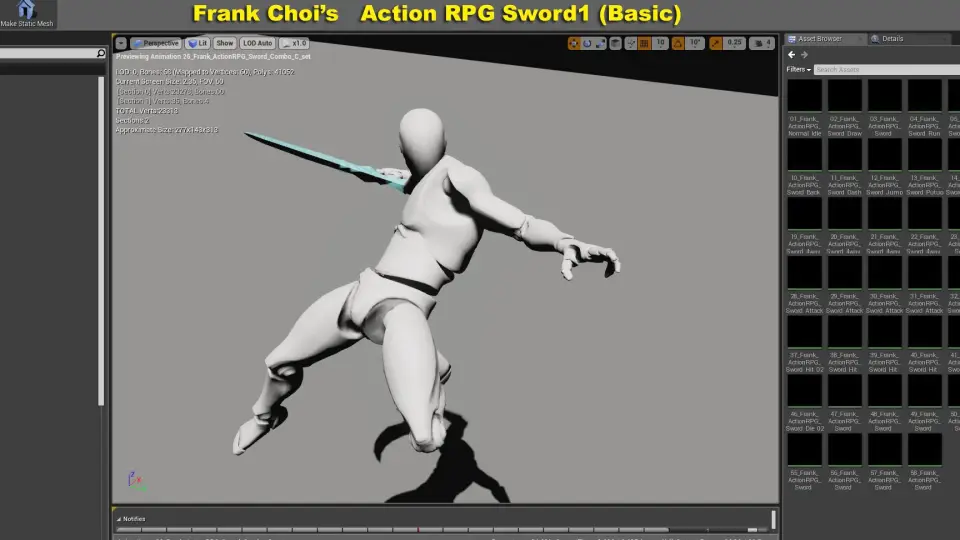
1. Unity3D动画系统概述(Legacy与Mecanim)
1.1 Legacy与Mecanim系统架构对比
Unity3D的动画系统历经从 Legacy Animation System 到 Mecanim 的重大演进。Legacy系统采用简单的 Animation.Play("clipName") 方式播放剪辑,适合轻量级项目,但缺乏状态管理与复用机制;而Mecanim引入了基于 Avatar骨骼映射 的统一角色模型标准,支持 动画重定向(Retargeting) ,使同一套动画可在不同人形角色间无缝复用。
// Legacy系统典型调用(已过时)
animation.Play("Jump");

// Mecanim系统通过Animator组件控制
animator.SetFloat("MoveSpeed", inputMagnitude);
animator.SetTrigger("OnHit");
Mecanim的核心优势在于其 参数驱动的状态机系统 ,通过Float、Bool、Trigger等参数动态切换动画状态,并结合 混合树(Blend Trees) 实现平滑过渡。其分层(Layer)、遮罩(Mask)、逆向动力学(IK)等功能,为格斗游戏中复杂的动作协同提供了强大支撑。此外,Mecanim在内存管理和CPU优化方面也显著优于Legacy系统,尤其适用于需要高频状态切换的对战类游戏场景。
2. Animator Controller图形化状态机设计
Unity3D的Mecanim动画系统中, Animator Controller 是整个角色行为表现的核心逻辑中枢。它以可视化的方式实现了基于有限状态机(Finite State Machine, FSM)与混合树的动画调度机制,使得开发者可以在无需编写大量硬编码逻辑的前提下,构建出高度复杂且响应灵敏的角色动画体系。尤其在格斗类游戏中,角色动作频繁切换、连招判定严格、受击反馈即时,对状态管理提出了极高要求。本章将深入剖析 Animator Controller 的结构组成、状态划分原则与过渡机制,并结合实际开发场景,详细阐述如何通过分层架构和参数驱动实现高性能、可维护性强的动画控制系统。
2.1 状态机基本结构与核心组件
Unity中的 Animator Controller 本质上是一个图形化的状态机编辑器,允许开发者通过拖拽方式定义状态之间的流转关系。其核心由三类基础元素构成: State(状态) 、 Transition(过渡) 和 Entry/Exit 节点 。这些组件共同构成了动画播放的决策路径。
2.1.1 State、Transition与Entry/Exit节点的功能解析
State(状态) 表示某一时刻角色所处的动画行为阶段,例如“Idle”、“Walk”或“Attack”。每个状态绑定一个 Animation Clip 或 Blend Tree,控制该状态下播放的具体动画内容。状态内部包含多个属性设置,如:
- Motion :指定要播放的动画资源。
- Speed :调节动画播放速度(默认为1.0)。
- Cycle Offset :调整动画起始相位,用于多人同步行走时避免动作完全一致。
- Foot IK :启用后可进行足部反向动力学校正,提升地面贴合度。
// 示例:脚本中获取当前状态信息
Animator animator = GetComponent<Animator>();
AnimatorStateInfo stateInfo = animator.GetCurrentAnimatorStateInfo(0);
if (stateInfo.IsName("Base Layer.Attack"))
{
    Debug.Log("当前正在执行攻击动画");
}
代码逻辑分析 :
-GetCurrentAnimatorStateInfo(0)获取第0层(Base Layer)的状态信息;
- 参数0指定Layer索引,多层系统中需注意层级编号;
-IsName()方法用于判断当前状态是否匹配指定路径名称,支持完整路径匹配(含Layer名);
- 此类检查常用于技能冷却、连招窗口判断等战斗逻辑。
Transition(过渡) 定义了从一个状态到另一个状态的切换条件。过渡线上的箭头方向表示流转方向,双击可进入详细配置界面,主要参数包括:
| 参数 | 说明 |
|---|---|
| Has Exit Time | 若开启,则必须等待当前动画播放至退出时间点才能跳转;适用于需要播完收尾动作的情况(如倒地起身)。 |
| Fixed Duration | 过渡持续时间是否固定,关闭后可根据动画长度自动计算。 |
| Transition Duration | 淡入淡出时间(秒),控制两个动画间的插值平滑程度。 |
| Conditions | 条件集合,只有当所有条件满足时才触发过渡。 |
# 示例 Transition 条件配置(伪YAML表示)
conditions:
  - parameter: "MoveSpeed"
    type: Float
    condition: Greater
    value: 0.1
  - parameter: "IsGrounded"
    type: Bool
    condition: True
参数说明 :
- 多个条件之间为逻辑 AND 关系;
- Float 类型可用于速度、力度等连续变量判断;
- Trigger 类型适合一次性事件(如按键按下);
- 避免使用过多浮点比较,防止因精度误差导致状态卡死。
Entry 与 Exit 节点 是特殊的虚拟节点,分别代表状态机的入口与出口。Entry 是初始状态跳转的起点,默认连接到第一个激活的状态;Exit 可用于定义某些状态结束后的终止行为,常用于子状态机中返回上级状态。
graph TD
    A[Entry] --> B[Idle]
    B --> C[Walk]
    C -->|MoveSpeed > 0.1| D[Run]
    D -->|MoveSpeed < 0.1| C
    B --> E[Jump]
    E --> F[InAir]
    F -->|IsGrounded == true| B
    E --> G[Exit]
上述流程图展示了典型角色移动状态流转过程。Entry 启动 Idle 状态,根据输入参数逐步过渡至 Run 或 Jump 状态,空中状态检测落地后返回 Idle。Exit 节点在此例中未实际使用,但在嵌套状态机中可用于优雅退出子流程。
2.1.2 Any State通配状态的应用场景与风险控制
Any State 是一种特殊节点,允许从任意当前状态直接跳转至目标状态,无视现有 Transition 规则。这一特性在处理紧急事件(如受伤、死亡、被击飞)时极为有用。
例如,在格斗游戏中,一旦角色受到攻击,无论其正处于何种动作(攻击、移动甚至防御),都应立即中断并进入“Hit Reaction”状态。此时可通过 Any State + Trigger 参数快速实现:
animator.SetTrigger("OnHit");
配合 Any State 到 “HitReaction” 状态的 Transition 设置如下:
| Condition | Value |
|---|---|
| OnHit | true |
然而,滥用 Any State 会破坏状态机的可控性,带来以下风险:
- 状态震荡 :多个 Any State 相互竞争,造成不可预测跳转;
- 打断正常流程 :如在释放大招时被轻微伤害打断,影响游戏体验;
- 调试困难 :难以追踪跳转来源,增加排查成本。
因此建议采取以下控制策略:
- 限制优先级 :在 Transition 中设置 Order 值,确保关键状态(如“Ultimate Attack”)不被低优先级 Any State 打断;
- 引入门控参数 :使用
CanInterruptBool 参数控制是否允许外部打断; - 仅用于高优先级事件 :如死亡、强制控制技等不可逆状态。
stateDiagram-v2
    [*] --> Idle
    Idle --> Walk : MoveSpeed > 0.1
    Walk --> Run : MoveSpeed > 0.8
    Any State --> HitReaction : OnHit && CanBeHit
    Any State --> Death : OnDeath
    HitReaction --> Idle : AfterStunDuration
图中表明,只有当
CanBeHit为真时,才能从任意状态进入 HitReaction,增强了安全性。
2.1.3 Layer层级隔离在攻击、移动、受击动作中的分工管理
Unity 支持多层 Animator Layer,每层可独立运行一套状态机,最终通过权重混合输出最终骨骼姿态。这对于格斗游戏角色尤为关键——不同身体部位的动作往往需要独立控制。
典型的 Layer 划分方案如下:
| Layer 名称 | 用途 | Mask(遮罩) | 默认权重 |
|---|---|---|---|
| Base Layer | 移动、跳跃、蹲下等全身动作 | 全身 | 1.0 |
| Upper Body Layer | 攻击、投技、上半身表情 | 上半身 | 0.0(叠加模式) |
| Reaction Layer | 受击、硬直、倒地 | 全身 | 0.0(高优先级覆盖) |
各层可通过 Weight 控制影响力, Blending Mode 决定合成方式:
- Override :完全替换底层动画(适用于全身动作如倒地);
- Additive :增量叠加(适用于局部微调,如呼吸晃动);
- Combine :混合模式,常用于上下半身分离控制。
// 动态调整Layer权重示例
animator.SetLayerWeight(1, 1.0f); // 激活上半身Layer
animator.SetLayerWeight(2, 1.0f); // 激活反应Layer
当角色执行“跑动中出拳”动作时,Base Layer 播放 Run 动画,Upper Body Layer 播放 Punch 动画,两者通过 Body Mask 分离控制,实现下半身继续奔跑的同时上半身完成攻击。
此外,Layer 还支持 Solo 和 Mute 功能,便于调试特定层的行为,提升开发效率。
2.2 格斗游戏角色状态划分原则
格斗游戏的动作密度远高于普通ARPG或MOBA类游戏,状态之间切换频繁且依赖精确时机。合理的状态划分不仅能提高动画流畅度,还能简化脚本逻辑、降低Bug发生率。
2.2.1 基础状态分类:Idle、Walk、Run、Jump、Crouch、Attack、Hit、Knockdown
标准格斗角色通常具备以下基础状态:
| 状态 | 描述 | 输入源 | 典型参数 |
|---|---|---|---|
| Idle | 静止待机 | 无移动输入 | MoveSpeed ≈ 0 |
| Walk | 缓慢前进/后退 | 左右摇杆轻推 | MoveSpeed ∈ (0.1, 0.5) |
| Run | 快速冲刺 | 摇杆全推 | MoveSpeed > 0.8 |
| Jump | 起跳上升 | 跳跃键按下 | VerticalSpeed > 0 |
| Fall | 下落过程 | 重力作用 | IsGrounded == false ∧ VerticalSpeed < 0 |
| Crouch | 蹲伏 | 下键按住 | IsCrouching == true |
| Attack | 攻击动作执行 | 攻击键按下 | AttackType ≠ None |
| Hit | 被击中硬直 | 受伤事件触发 | OnHit == true |
| Knockdown | 倒地 | 强力打击命中 | Health <= 0 或 KnockbackForce > threshold |
这些状态并非孤立存在,而是构成一个动态闭环系统。例如,角色从 Idle 开始,接受输入后转入 Walk → Run;按下攻击键则进入 Attack 子状态;若在此期间受到攻击,则通过 Any State 强制跳转至 Hit。
// 输入处理片段
void Update()
{
    float horizontal = Input.GetAxis("Horizontal");
    bool jumpPressed = Input.GetButtonDown("Jump");
    bool attackPressed = Input.GetButtonDown("Attack");

    animator.SetFloat("MoveSpeed", Mathf.Abs(horizontal));
    animator.SetBool("IsGrounded", isGrounded);
    animator.SetBool("IsCrouching", crouchHeld);

    if (attackPressed && !isAttacking)
    {
        animator.SetTrigger("AttackStart");
    }
}
注意:使用
SetTrigger触发攻击开始,避免因按键抖动重复触发;同时需在动画事件中重置标志位。
2.2.2 复合状态的设计策略:连招组合状态(Combo_1, Combo_2, Combo_3)的嵌套组织
格斗游戏的灵魂在于连招系统。为实现三段式普攻(轻→重→终结技),可采用两种设计方案:
方案一:扁平化状态 + 计数器驱动
Idle
 └── Attack_Start (ComboCount=1)
      ├── Combo_1 → Combo_2 (ComboCount=2)
      │     └── Combo_2 → Combo_3 (ComboCount=3)
      │           └── Combo_3 → Idle
Transition 条件依赖 NextComboReady == true && ComboInputDetected ,由脚本在每段攻击末尾设置 NextComboReady 为 true,并启动输入缓冲窗口(约150ms)。
方案二:子状态机嵌套(推荐)
创建名为 “AttackCombo” 的 Sub-State Machine,封装完整的连招流程:
stateDiagram-v2
    AttackCombo {
        [*] --> Combo_1
        Combo_1 --> Combo_2 : NextCombo && Input_A
        Combo_2 --> Combo_3 : NextCombo && Input_B
        Combo_3 --> ExitPoint
    }
优点:
- 封装性强,主状态机更清晰;
- 易于扩展分支(如闪避取消、跳跃取消);
- 支持独立 Entry/Exit 行为。
// 在Combo_1动画结束前插入事件
public void OnCombo1End()
{
    animator.SetBool("NextComboReady", true);
}
配合协程实现输入缓冲:
IEnumerator InputBufferCoroutine()
{
    yield return new WaitForSeconds(0.15f);
    animator.SetBool("NextComboReady", false);
}
2.2.3 状态优先级设置与中断规则(Interrupt Sources)配置
Unity 提供 Interrupt Sources 机制,用于控制同一层内多个 Transition 的竞争行为。四种模式如下:
| 模式 | 行为描述 |
|---|---|
| None | 不允许打断,必须等待当前过渡完成 |
| Current State | 新Transition可打断当前状态内的其他过渡 |
| Next State | 可打断目标状态中的过渡 |
| Current & Next | 双向均可打断,灵活性最高 |
在格斗游戏中,推荐设置攻击层为 Current & Next ,确保玩家可在连招中途响应新指令。而对于受击状态,则应设为高优先级 Layer 并禁用打断,保证硬直完整播放。
此外,可通过调整 Transition 的 Order 数值设定优先级顺序,数值越小越优先执行。
2.3 状态过渡逻辑构建
状态之间的平滑衔接决定了动画系统的“手感”。过渡逻辑不仅关乎视觉流畅性,更直接影响操作反馈质量。
2.3.1 条件触发式Transition与无条件Immediate Transition的区别使用
- 条件触发式 Transition :依赖 Parameter 判断,如
MoveSpeed > 0.1; - Immediate Transition :无任何条件,进入源状态后立即跳转。
Immediate Transition 常用于:
- 状态机初始化跳转;
- 子状态机内部流转;
- 动画分组跳转(如 Attack → Combo_1);
但需谨慎使用,避免形成无限循环。例如:
graph LR
    A[State A] -->|Immediate| B[State B]
    B -->|Immediate| A
会导致死循环,Unity会在Play模式下报错:“Too many transitions evaluated”。
正确做法是引入中间状态或条件门控:
graph LR
    A[AttackStart] -->|Immediate| B[CheckCombo]
    B --> C[Combo_1] : ComboCount == 1
    B --> D[Combo_2] : ComboCount == 2
2.3.2 过渡持续时间(Transition Duration)与退出时间(Exit Time)的精准调控
Transition Duration 控制两动画间融合时间。对于快节奏攻击动作,建议设为0.05~0.1秒,避免拖沓感;而大型技能可适当延长至0.3秒以上,营造蓄力感。
Exit Time 决定是否必须播完当前动画再跳转。勾选后,Unity 会自动计算动画片段的归一化退出点(如0.95表示最后5%帧)。若取消勾选,则可在任意帧立即跳转。
| 场景 | 推荐设置 |
|---|---|
| 普通移动切换 | Duration: 0.1s, Has Exit Time: false |
| 必杀技释放 | Duration: 0.2s, Has Exit Time: true |
| 受击硬直 | Duration: 0.0s, Has Exit Time: true |
2.3.3 使用Has Exit Time实现动画完整播放后再切换的机制
对于关键动作(如技能收尾、倒地起身),必须确保动画完整播放,否则会出现动作截断、穿模等问题。
启用 Has Exit Time 后,Transition 将在动画达到预设退出点时才生效。例如:
Animation Clip: UltimateAttack.fbx
Length: 2.0 seconds
Exit Time: 0.95 → 实际切换发生在第1.9秒
此时即使外部已发出新指令,Animator 也会等待至1.9秒才进行跳转,保障动作完整性。
⚠️ 注意:Exit Time 是归一化值(0~1),不受 Speed 影响;若 Speed 被修改,实际时间仍按原始长度计算。
2.4 分层状态机(Layer)与遮罩技术应用
2.4.1 上半身攻击与下半身移动的独立控制(Body Mask)
利用 Avatar Body Mask 技术,可实现上下半身动画分离控制。步骤如下:
- 创建新 Layer(如“UpperBody”);
- 在 Inspector 中点击齿轮图标 → Add Body Mask;
- 选择 Humanoid 骨骼分区,仅勾选上半身(Head 至 LeftUpperArm、RightUpperArm 等);
- 设置 Blending Mode 为 Additive 或 Override ;
- 绑定上半身专用动画剪辑。
// 控制上半身Layer激活
animator.SetLayerWeight(1, 1.0f);
animator.Play("Punch", 1); // 在Layer 1播放
结果:角色可在奔跑(Base Layer)的同时打出拳击(UpperBody Layer),实现真正意义上的动作并发。
2.4.2 高优先级层处理受击反馈与倒地动画
创建名为 “Reaction”的高优先级 Layer,设置 Default State 为 Idle,但所有状态均具有高权重覆盖能力。
配置示例:
| 属性 | 值 |
|---|---|
| Blending Mode | Override |
| Weight | 1.0(激活时) |
| Sync | 同步主层 |
当角色血量归零时:
animator.SetLayerWeight(2, 1.0f);
animator.SetTrigger("Die");
该层将强制接管全部骨骼控制权,播放死亡动画,屏蔽其他Layer干扰。
2.4.3 Sync Layers同步层复用已有动画逻辑以提升开发效率
Unity 支持 Sync Layer 功能,允许某一层完全复用另一层的状态机结构,仅替换 Motion 资源。适用于:
- 多角色共享相同动作逻辑(如不同战士使用同一套连招系统);
- LOD动画替换;
- 性别差异化模型共用控制器。
启用方式:
1. 新建 Layer;
2. 勾选 “Sync”;
3. 选择源 Controller;
4. 替换对应 Clip 映射。
graph TB
    OriginalCtrl -->|Sync To| NewCtrl
    NewCtrl --> CustomClipA
    NewCtrl --> CustomClipB
极大减少重复配置工作,提升团队协作效率。
3. Animation Clips创建与导入流程
在Unity3D格斗游戏开发中,动画表现的流畅性、真实感和响应速度直接决定了玩家的操作体验。而这一切的基础,正是高质量的 Animation Clip(动画片段) 的创建与正确导入。本章将深入剖析从外部建模软件制作动画,到最终在Unity中完成优化配置的完整流程。重点聚焦于如何确保动画数据在跨平台传输过程中保持结构完整性、语义清晰性和运行高效性,同时支持后续在Animator Controller中的灵活调用与角色间重定向复用。
3.1 外部建模软件中的动画制作规范
动画的质量源头始于建模软件阶段。无论使用Maya、Blender还是3ds Max,若在此环节忽视Unity引擎对骨骼结构与动画导出格式的要求,后续将面临大量修复工作甚至不可逆的数据丢失问题。因此,在开始制作前必须确立一套标准化的制作流程。
3.1.1 Maya/Blender中骨骼命名约定与Unity Avatar匹配要求
Unity的Humanoid动画系统依赖于Avatar机制来识别角色是否符合标准人体拓扑结构。该机制通过分析骨骼名称及其层级关系判断能否启用动画重定向(Retargeting)。为了确保顺利匹配,开发者需严格遵守Unity官方定义的 骨骼命名规范 。
以下是Unity Humanoid骨架所期望的关键骨骼名称对照表:
| Unity 预期骨骼名 | 推荐建模软件命名 | 功能说明 |
|---|---|---|
| Hips | pelvis 或 hip |
根骨骼,控制整体位移 |
| LeftUpperLeg | thigh_L |
左大腿 |
| RightUpperLeg | thigh_R |
右大腿 |
| LeftLowerLeg | calf_L |
左小腿 |
| RightLowerLeg | calf_R |
右小腿 |
| LeftFoot | foot_L |
左脚 |
| RightFoot | foot_R |
右脚 |
| Spine | spine_01 |
脊柱基础节段 |
| Chest | spine_02 或 chest |
胸腔部分 |
| Neck | neck |
颈部连接头 |
| Head | head |
头部骨骼 |
| LeftShoulder | clavicle_L |
左肩锁骨 |
| RightShoulder | clavicle_R |
右肩锁骨 |
| LeftUpperArm | upperarm_L |
上臂 |
| RightUpperArm | upperarm_R |
上臂 |
| LeftLowerArm | forearm_L |
前臂 |
| RightLowerArm | forearm_R |
前臂 |
| LeftHand | hand_L |
手部末端 |
⚠️ 注意:尽管部分软件允许自定义命名,但必须在导出前确保这些关键节点名称与Unity预期一致,或通过FBX导出设置映射对应关系。
此外,所有骨骼应构成一个连续的父子链结构,并以Hips为根节点向上构建。避免出现孤立骨骼或非必要分支,否则会导致Avatar验证失败。
graph TD
    A[Hips] --> B[LeftUpperLeg]
    A --> C[RightUpperLimit]
    A --> D[Spine]
    D --> E[Chest]
    E --> F[Neck]
    F --> G[Head]
    E --> H[LeftShoulder]
    E --> I[RightShoulder]
    H --> J[LeftUpperArm]
    J --> K[LeftLowerArm]
    K --> L[LeftHand]
图示:标准Humanoid骨骼层级结构(简化版)
此结构是实现动画重定向的前提条件。例如,在格斗游戏中设计多个体型不同的角色时,只要其骨骼命名与拓扑一致,即可共享同一套攻击动画Clip,大幅提升资源复用率。
3.1.2 动画帧率统一设置(60fps标准)与循环点(Loop Pose)校准
动画的时间精度直接影响播放的平滑度。Unity默认项目帧率为60FPS,因此建议在Maya或Blender中也采用 60帧每秒 作为动画时间基准,防止因帧率不一致导致时间轴偏移或插值失真。
关键操作步骤:
- 在Maya中进入 Window > Settings/Preferences > Preferences > Timeline ,将
Playback Speed设为“Real-time”,Frame Rate设为60 fps。 - 在Blender中打开 Output Properties > Frame Rate ,选择
60。 - 制作循环动画(如Idle、Walk)时,务必保证首尾姿态完全一致(即Loop Pose对齐),否则会出现跳帧现象。
对于行走动画,推荐使用“接触姿势”(Contact Pose)作为起止帧——即左右脚均处于最大地面接触状态的位置。可通过IK控制器辅助调整足部位置,使双脚在同一水平面上闭合。
# 示例:Blender Python脚本检查首尾帧姿态差异(伪代码)
import bpy

def check_loop_pose(action_name, first_frame=1, last_frame=30):
    action = bpy.data.actions[action_name]
    pose_first = get_bone_positions_at_frame(first_frame)
    pose_last  = get_bone_positions_at_frame(last_frame)
    diff = vector_distance(pose_first['foot_L'], pose_last['foot_L'])
    if diff > 0.01:
        print(f"Warning: Left foot position drift detected ({diff:.3f})")
    # 同理检测其他关键骨骼...
逻辑分析 :上述脚本用于自动化检测动画循环一致性。
get_bone_positions_at_frame()函数需遍历当前动作通道提取指定帧的骨骼世界坐标。若左右脚、手、髋部等关键点距离超过阈值(如1cm),则提示修正。这在批量处理数十个动画Clip时极为实用。
参数说明:
- action_name : 动画动作名称(如”Walk_Forward”)
- first_frame , last_frame : 起始与结束帧号
- vector_distance() : 计算三维空间两点欧氏距离
通过此类脚本可集成进CI流程,提前发现潜在循环断裂问题。
3.1.3 导出FBX时的关键选项:Embed Media、Animation Only、NLA Strip处理
FBX是Unity支持的最佳交换格式,但在导出时若干关键选项直接影响动画数据完整性。
主要导出设置建议如下:
| 设置项 | 推荐值 | 说明 |
|---|---|---|
| File Type | Binary (.fbx) | 二进制格式体积小、读取快 |
| Embed Media | ✅ Checked | 内嵌纹理贴图(如有) |
| Animation Only | ❌ Unchecked | 若仅导出动画应勾选,否则导出模型+动画 |
| Bake Animations | ✅ Checked | 确保所有动画被展平并包含驱动关键帧 |
| NLA Strips | ✅ Export All Strips | Blender用户必开,导出非线性动画轨道 |
| Up Axis | Y | Unity Y轴向上 |
| Scale | 1.0 | 避免缩放错乱 |
特别注意:当使用Blender的NLA编辑器组织多个动画片段(如Idle、Punch、Kick)时,必须启用“Export NLA Strips”才能让每个Strip作为独立动画Clip出现在Unity中。
flowchart LR
    subgraph Blender_NLA
        A[NLA Track 1: Idle Loop] --> FBX
        B[NLA Track 2: Punch Combo] --> FBX
        C[NLA Track 3: Take Hit] --> FBX
    end
    FBX --> Unity_Project
    Unity_Project --> Clips["Unity自动切分: 'Idle', 'Punch_Combo', 'Take_Hit'"]
流程图:NLA Strip导出后在Unity中生成独立Animation Clip
若未开启该选项,则所有动画将合并为单一长序列,需手动在Unity中裁剪,极大增加后期工作量。
综上所述,建模阶段的规范化不仅提升协作效率,更为后续Mecanim系统的稳定运行奠定坚实基础。
3.2 Unity内的Clip导入与优化配置
完成FBX文件导出后,下一步是在Unity中进行精确的导入设置与性能调优。Unity提供强大的动画导入面板,涵盖Rig、Animation、Motion等多个标签页,每一项都深刻影响最终动画质量。
3.2.1 Rig标签页中Animation Type设为Humanoid的必要性
在Project窗口选中FBX模型后,Inspector面板会显示多个配置页。其中 Rig 标签页决定了动画系统的底层处理方式。
必须设置:
- Animation Type :
Humanoid - Avatar Definition :
Create From This Model
选择 Humanoid 类型意味着启用Unity的高级人形动画功能,包括:
- 动画重定向(Retargeting)
- 肌肉约束(Muscle Toggles)
- 自动步态调整(Foot IK)
- 更精细的姿态压缩算法
一旦设定为Humanoid,Unity会尝试自动解析骨骼映射。点击“Configure…”按钮进入Avatar Mapping界面,查看绿色勾选项是否全部通过。若有红色错误(如Missing Bone),需返回建模软件修正命名或重新绑定。
📌 实践技巧:对于复杂角色(如穿披风、尾巴等附加部件),可在Avatar中禁用非人形骨骼的影响范围,防止干扰主干动画。
// 示例:脚本检测Avatar有效性
using UnityEngine;

public class AvatarValidator : MonoBehaviour
{
    public Animator animator;

    void Start()
    {
        var avatar = animator.avatar;
        if (avatar != null && avatar.isHuman)
        {
            Debug.Log("Avatar valid for retargeting.");
        }
        else
        {
            Debug.LogError("Invalid or non-humanoid avatar!");
        }
    }
}
逐行解读 :
1. 获取挂载的Animator组件引用;
2. 提取其关联的Avatar对象;
3. 判断是否存在且为人形类型;
4. 输出验证结果,可用于启动时安全检查。
该机制在多人格斗游戏中尤为重要——不同角色模型虽外观各异,但只要满足Humanoid标准,便可共用同一Animator Controller和动画库。
3.2.2 Animation选项卡下的Wrap Mode(Loop/Clamp)、Cycle Offset与Speed调整
切换至 Animation 标签页,可对每个Animation Clip进行精细化调节。
核心参数说明:
| 参数 | 可选值 | 用途 |
|---|---|---|
| Default Sample Rate | 60 | 每秒采样次数,建议等于原始动画帧率 |
| Wrap Mode | Loop / Once / Clamp / PingPong | 控制播放结束后行为 |
| Loop Time | ✅ / ❌ | 是否循环时间轴(常配合Loop Wrap Mode使用) |
| Cycle Offset | [0–1]浮点数 | 调整循环起点相位 |
| Speed | 浮点数(默认1.0) | 播放速率倍率 |
以格斗角色的待机动画为例,应设置:
- Wrap Mode: Loop
- Loop Time: ✔️
- Cycle Offset: 0 (标准站立)
而对于一次性的“倒地起身”动画,则应设为:
- Wrap Mode: Once
- Speed: 1.2 (加快恢复节奏增强战斗节奏感)
💡 进阶技巧:利用Cycle Offset实现多角色同步呼吸效果。例如五名角色同时Idle,但各自Offset为0.0、0.25、0.5、0.75、1.0,形成错落有致的群体呼吸律动。
3.2.3 关键帧压缩算法选择与曲线平滑度权衡
在 Compression 下拉菜单中,Unity提供四种动画压缩模式:
| 模式 | 特点 | 适用场景 |
|---|---|---|
| Off | 不压缩,数据完整 | 开发调试 |
| Keyframe Reduction | 删除冗余关键帧 | 大多数情况推荐 |
| Optimal | 智能降帧 + 曲线拟合 | 发布版本首选 |
| Legacy | 旧版算法,兼容性好 | 老项目迁移 |
建议开发阶段使用 Off 以便调试,发布前切换至 Optimal 以减少内存占用。测试表明,Optimal模式通常可降低30%-50%动画内存消耗,且视觉差异极小。
graph LR
    RawData[原始动画数据] -->|无压缩| SizeA[大内存占用]
    RawData -->|Keyframe Reduction| SizeB[中等]
    RawData -->|Optimal| SizeC[最小] --> VisualCheck{肉眼无明显抖动?} --> Yes[✅ 推荐发布]
此外,还可手动编辑动画曲线(通过Animation Window)去除高频抖动。例如拳击收手瞬间的手腕旋转波动,可通过平滑贝塞尔句柄抑制噪声。
3.3 动画事件插入与轨迹数据提取
真正的格斗游戏不仅仅是视觉呈现,更是“时机驱动”的交互系统。为此,必须在动画关键帧注入事件回调与物理反馈信息。
3.3.1 在Timeline中标记攻击判定帧(Hit Frame)用于脚本回调
Unity的Animation Event机制允许在特定帧触发C#方法调用。这是实现“出拳瞬间判定伤害”的核心技术。
操作步骤:
- 打开Animation窗口,加载目标Clip(如”Punch_Strong”);
- 定位到拳头命中目标的帧(如第8帧);
- 点击“Add Event”按钮;
- 拖拽脚本中的公共方法(如
OnAttackHit())至事件栏; - 可传递整型、字符串或浮点参数(如伤害值15);
// 动画事件绑定的目标方法
public void OnAttackHit(int damage)
{
    Collider[] hits = Physics.OverlapSphere(handPosition, 0.5f);
    foreach (var col in hits)
    {
        if (col.CompareTag("Enemy"))
        {
            col.SendMessage("ApplyDamage", damage);
        }
    }
}
逻辑分析 :
- 方法必须为public或private void且带有[animation]特性;
- 参数由Event面板传入,可用于区分轻重攻击;
- 使用OverlapSphere模拟拳击碰撞体,避免频繁添加Collider组件。⚠️ 性能提醒:每帧执行过多Physics查询会影响性能,建议结合Object Pool与Layer Mask过滤。
3.3.2 足迹生成(Foot IK)启用与地面贴合度优化
在Rig → Animation Type为Humanoid的前提下,可在Animation标签页启用 Has Foot IK 选项。启用后Unity将在运行时自动计算双脚与地形的高度差,并通过逆向动力学(IK)调整腿部姿态,使角色在斜坡、台阶等地形上行走更自然。
🔧 配合脚本使用
Animator.SetIKPosition()可进一步微调落脚点。
void OnAnimatorIK(int layerIndex)
{
    if (animator.GetBool("IsWalking"))
    {
        Vector3 leftTarget = GetTerrainAdjustedPosition(footLeft.position);
        animator.SetIKPosition(AvatarIKGoal.LeftFoot, leftTarget);
        animator.SetIKRotation(AvatarIKGoal.LeftFoot, Quaternion.LookRotation(Vector3.forward));
    }
}
此方法每帧调用一次,适合动态环境下的精准足部定位。
3.3.3 曲线通道添加自定义属性变化(如能量值增长)
除了骨骼变换,Animation Clip还可携带 Custom Curves ——即任意命名的浮点曲线,用于驱动非骨骼属性。
应用场景举例:
- “蓄力拳”动画期间,能量条从0升至100;
- “闪避翻滚”过程中透明度渐变实现残影效果;
操作路径:
1. 在Animation窗口底部点击“Curves”标签;
2. 点击“+”添加新曲线,命名为 EnergyBuildup ;
3. 绘制从0→1的上升曲线(持续1.5秒);
4. 在脚本中读取该值:
void Update()
{
    float energy = animator.GetFloat("EnergyBuildup");
    energyBar.fillAmount = energy;
}
扩展说明 :该方式优于协程计时,因为动画速率改变(如Slow Motion)时,曲线也会同比缩放,保持同步。
3.4 多角色共用Clip的适配方案
在格斗游戏中,往往存在多个角色共享基础动作的需求(如通用跳跃、受击反应)。借助Retargeting技术,可实现跨模型动画复用。
3.4.1 Retargeting跨角色动画迁移的前提条件
要成功迁移动画,源角色与目标角色必须满足:
- 相同的Avatar骨骼映射;
- 合理的比例关系(身高差<20%);
- Muscle Definition参数已校准。
只需将源动画Clip拖入目标角色的Animator Controller即可自动适配。
3.4.2 Muscle Definition微调解决肢体扭曲问题
有时即使骨骼匹配,仍会出现手臂过长、膝盖反向等问题。此时需进入Avatar的 Muscle & Settings 页面,调整各关节活动范围(Range of Motion)。
例如,若发现肘部弯曲异常,可降低 Left Arm > Elbow 的Max Stretch值至0.8,限制拉伸极限。
3.4.3 不同体型角色的动作缩放补偿机制
对于巨人或矮人角色,单纯重定向可能导致步伐过大或过小。解决方案:
- 使用 Animator.bodyPosition 与 bodyRotation 获取根运动偏移;
- 结合角色实际身高进行比例缩放:
void OnAnimatorMove()
{
    float heightRatio = currentHeight / referenceHeight;
    transform.position += animator.deltaPosition * heightRatio;
    transform.rotation = animator.deltaRotation * transform.rotation;
}
这样可确保高个子角色步幅更大,矮个子更紧凑,提升真实感。
本章系统梳理了从动画创作源头到Unity集成全过程的技术要点,建立起标准化生产管线,为后续Blend Tree设计与程序化控制提供了高质量数据支撑。
4. Blend Trees实现动画平滑过渡
在Unity3D格斗游戏的开发中,角色动作的表现质量直接影响玩家的操作反馈与沉浸感。为了实现从静止到奔跑、从轻攻击到重击、从受击方向判断反应动画之间的自然衔接,仅依赖状态机的硬切换已无法满足高响应性与视觉流畅性的需求。此时, Blend Tree(混合树) 成为Mecanim系统中最关键的动画融合技术之一。它不仅允许开发者基于参数动态插值多个动画剪辑,还能通过多维空间建模构建复杂的运动行为逻辑,使角色表现更加拟真且富有层次。
不同于传统“非此即彼”的状态跳转机制,Blend Tree的核心思想是 以数学方式对动画进行加权混合 ,从而在运行时生成中间态动画。这种连续变化的能力特别适用于需要精细控制输入响应的游戏类型——如格斗游戏中的移动转向、连招渐变和受力反馈等场景。本章将深入剖析Blend Tree的工作原理,结合具体案例展示其在格斗角色系统中的工程化应用,并探讨如何设计高效、可维护的嵌套结构以避免性能瓶颈。
4.1 Blend Tree基本类型与数学原理
Unity提供的Blend Tree支持三种主要模式: 1D Blend、2D Freeform Cartesian Blend 和 Direct Blend 。每种模式对应不同的参数空间映射策略,选择合适的类型取决于目标动画所需的控制维度和物理意义。
4.1.1 1D Blend基于单一参数(如Speed)的线性插值
1D Blend是最基础也是最常用的混合形式,适用于只有一个主导变量影响动画输出的场景。典型应用包括角色的移动速度控制:当 Speed 参数从0增加到1时,动画应由Idle逐渐过渡至Walk,再进一步变为Run。
该过程本质上是一个 线性插值(Lerp)操作 ,其数学表达式如下:
\text{Output Animation} = w_1 \cdot A_1 + w_2 \cdot A_2
其中 $w_1$ 与 $w_2$ 是权重系数,满足 $w_1 + w_2 = 1$,而 $A_1$、$A_2$ 分别代表两个动画剪辑的姿态数据(骨骼变换矩阵序列)。权重由输入参数经归一化后决定,例如使用 Mathf.InverseLerp(min, max, value) 函数计算当前参数在区间内的相对位置。
在Unity编辑器中配置1D Blend Tree的步骤如下:
// 示例代码:C#脚本中更新Speed参数驱动1D Blend
public class MovementAnimator : MonoBehaviour
{
    [SerializeField] private Animator animator;
    [SerializeField] private float walkThreshold = 0.5f;
    [SerializeField] private float runThreshold = 1.0f;

    private CharacterController controller;
    private Vector3 inputDirection;

    void Start()
    {
        controller = GetComponent<CharacterController>();
        animator = GetComponent<Animator>();
    }

    void Update()
    {
        // 模拟输入方向(实际项目中来自Input System)
        float horizontal = Input.GetAxis("Horizontal");
        float vertical = Input.GetAxis("Vertical");

        inputDirection = new Vector3(horizontal, 0, vertical).normalized;
        float speed = inputDirection.magnitude;

        // 将速度限制在[0,1]范围内并设置为Animator参数
        animator.SetFloat("Speed", Mathf.Clamp01(speed));
    }
}
🔍 代码逻辑逐行解析:
| 行号 | 解释 |
|---|---|
| 7-9 | 声明对外暴露的序列化字段,便于在Inspector中调整阈值与引用组件 |
| 12-13 | 缓存必要组件引用,避免每次调用GetComponent造成性能损耗 |
| 18-20 | 获取水平与垂直轴输入,构建三维方向向量 |
| 22 | 使用 .normalized 确保方向单位化,防止斜向移动超速 |
| 24 | 计算输入向量的模长作为移动速度基准 |
| 27 | 调用 Mathf.Clamp01() 确保Speed参数严格处于[0,1]区间内 |
| 27 | animator.SetFloat("Speed", ...) 触发1D Blend Tree重新计算权重 |
⚠️ 注意:若未正确归一化输入或未限制参数范围,可能导致Blend Tree越界采样,引发动画抖动或异常拉伸。
此外,在Animator窗口中需为该Blend Tree添加三个Clip节点:
- 当 Speed=0 → Idle
- 当 Speed=0.6 → Walk
- 当 Speed=1.0 → Run
Unity会自动根据参数值在相邻Clip间进行线性插值,形成平滑过渡效果。
4.1.2 2D Freeform Cartesian Blend在平面空间内实现八向移动融合
相较于1D Blend,2D Freeform Cartesian Blend提供了更高级的空间映射能力,适用于二维方向控制的需求,比如角色朝八个方向行走或奔跑时的动画融合。
其核心原理是在一个笛卡尔坐标系中布置多个动画节点,每个节点对应特定的方向(如前、后、左、右、左前、右后等),并通过两个Float参数——通常命名为 Horizontal 和 Vertical ——作为X轴与Y轴输入来定位当前期望的动作状态。
假设我们有以下四个基础动画:
- Forward (H=0, V=1)
- Backward (H=0, V=-1)
- Right (H=1, V=0)
- Left (H=-1, V=0)
当玩家同时按下“上”和“右”键时,输入为(H=1, V=1),Unity会在四边形区域内进行双线性插值(Bilinear Interpolation),合成出对角线方向的行走动画。
🧮 数学模型简析:
对于任意点$(x, y)$落在由四个顶点包围的矩形区域中,其最终动画输出为:
A_{out} = (1-x)(1-y)A_{00} + x(1-y)A_{10} + (1-x)yA_{01} + xyA_{11}
其中 $A_{ij}$ 表示对应角落的动画姿态。
下表展示了常见输入组合及其对应的预期动画输出:
| Horizontal | Vertical | 预期动作 | 是否启用混合 |
|---|---|---|---|
| 0 | 1 | 向前走 | 否 |
| 1 | 0 | 向右走 | 否 |
| 0.7 | 0.7 | 右前方斜走 | 是 |
| -0.3 | 0.9 | 左前偏前 | 是 |
| 0 | 0 | 待机 | 是(趋向Idle) |
✅ 实践建议:可在Blend Tree中加入一个位于原点的小权重Idle动画,用于处理低速微调时的动作稳定性。
下面是配置2D Blend Tree的关键代码片段:
// 更新Horizontal与Vertical参数以驱动2D Blend Tree
void UpdateMovementParameters()
{
    float h = Input.GetAxis("Horizontal"); // [-1,1]
    float v = Input.GetAxis("Vertical");   // [-1,1]

    // 归一化对角线输入,保持总长度不超过1
    Vector2 input = new Vector2(h, v);
    if (input.sqrMagnitude > 1f)
        input.Normalize();

    animator.SetFloat("Horizontal", input.x);
    animator.SetFloat("Vertical", input.y);
}
📊 流程图说明(Mermaid格式):
graph TD
    A[玩家输入WASD] --> B{获取Axis值}
    B --> C[构造Vector2(h,v)]
    C --> D{是否超出单位圆?}
    D -- 是 --> E[Normalize向量]
    D -- 否 --> F[直接使用]
    E --> G[设置Horizontal/Vertical参数]
    F --> G
    G --> H[Animator更新Blend Tree权重]
    H --> I[播放混合后的动画]
此流程确保了输入不会因对角叠加而导致动画权重失衡,提升了整体运动的真实感。
4.1.3 Direct Blend直接权重混合在面部表情控制中的潜力
Direct Blend是一种特殊的混合模式,不依赖参数插值,而是 直接指定每个动画剪辑的权重值 ,适合用于面部动画、情绪状态或局部肢体控制等需要独立调控的场景。
例如,在格斗游戏中,角色可能具备多种表情状态:愤怒、疼痛、嘲讽、专注等。这些状态并非互斥,而是可以叠加存在的。此时可通过Script直接设置各Clip的权重:
// 控制面部表情混合
public void SetEmotion(string emotion, float intensity)
{
    switch (emotion)
    {
        case "Angry":
            animator.SetFloat("Emo_Angry", intensity);
            break;
        case "Pain":
            animator.SetFloat("Emo_Pain", Mathf.Clamp01(intensity));
            break;
        case "Focus":
            animator.SetFloat("Emo_Focus", intensity);
            break;
    }
}
在这种模式下,Animator Controller中的Blend Tree被设为“Direct”类型,每个子动画都有独立的Parameter绑定。优点是控制粒度极高,缺点是难以自动化管理大量参数。
| 混合类型 | 维度 | 参数数量 | 适用场景 | 性能开销 |
|---|---|---|---|---|
| 1D Blend | 1 | 1 | 速度驱动移动 | 低 |
| 2D Cartesian | 2 | 2 | 八向移动融合 | 中 |
| Direct Blend | N | N(每个Clip一个) | 面部表情、局部动画 | 高(随N增长) |
💡 提示:对于超过5个以上独立控制通道的情况,建议考虑使用Avatar Mask配合Layer分层管理,而非全部塞入同一Blend Tree。
4.2 格斗游戏中移动系统的混合设计
在格斗类游戏中,角色的移动不仅仅是前后左右的位移,更承载着战术节奏、距离把控和攻防转换的重要功能。因此,移动动画的响应精度与视觉流畅度必须达到专业级标准。借助Blend Tree技术,我们可以构建一个既能精确反映输入意图又能自然过渡的高级移动控制系统。
4.2.1 水平轴(Horizontal)与垂直轴(Vertical)输入映射至Blend参数
为了实现精准的方向控制,必须将原始输入信号(如键盘、手柄)经过滤波与标准化处理后再传递给Animator。常见的做法是使用Unity的新输入系统(Input System Package)或Legacy Input Manager获取轴值。
以下为完整映射流程示例:
public class FighterMovement : MonoBehaviour
{
    [Header("Input Settings")]
    public string horizontalAxis = "Horizontal";
    public string verticalAxis = "Vertical";

    [Header("Animation References")]
    public Animator animator;

    private float currentH, currentV;

    void Update()
    {
        // 读取输入(支持手柄/键盘)
        float targetH = Input.GetAxis(horizontalAxis);
        float targetV = Input.GetAxis(verticalAxis);

        // 平滑插值,减少抖动
        currentH = Mathf.SmoothDamp(currentH, targetH, ref velocityH, dampTime);
        currentV = Mathf.SmoothDamp(currentV, targetV, ref velocityV, dampTime);

        // 发送到Animator
        animator.SetFloat("MoveX", currentH);
        animator.SetFloat("MoveY", currentV);
    }

    private float velocityH, velocityV;
    [SerializeField] private float dampTime = 0.1f;
}
🔎 参数说明:
targetH/V: 原始输入值,范围[-1,1]currentH/V: 当前缓动后的值,用于动画平滑velocityH/V: SmoothDamp内部使用的速度参考dampTime: 插值时间常数,越小响应越快,但易产生抖动
该方法有效缓解了数字输入带来的阶跃跳跃问题,使Blend Tree的输出更为柔和。
4.2.2 斜向行走时的对角线动画自然过渡实现
在传统四方向动画系统中,斜向移动常表现为“前+右”两个动画的简单混合,容易出现肩膀错位或脚步漂浮的问题。为解决这一现象,应在FBX资源阶段制作专门的 对角线动画剪辑 (如Forward-Right),并在2D Blend Tree中将其置于对应象限位置。
例如,在Unity Animator的2D Cartesian Blend Tree中布置如下节点:
| 动画名称 | Horizontal | Vertical |
|---|---|---|
| Idle | 0 | 0 |
| Walk_Forward | 0 | 0.8 |
| Walk_Backward | 0 | -0.7 |
| Walk_Right | 0.9 | 0 |
| Walk_Left | -0.9 | 0 |
| Walk_ForwardRight | 0.7 | 0.7 |
| Walk_BackLeft | -0.6 | -0.6 |
✅ 推荐:对角线动画的参数值不必严格等于(1,1),可根据实际动画长度与节奏微调,以获得最佳混合效果。
通过这种方式,当输入为(H=0.7, V=0.7)时,Unity优先激活 Walk_ForwardRight 并辅以邻近动画加权补偿,显著提升动作真实感。
4.2.3 加减速过程中的加速度感知优化(Ease In/Out)
人类运动具有明显的惯性特征:启动缓慢、中途匀速、停止渐缓。若动画切换过于突兀,将破坏战斗节奏感。为此,可在Blend Tree之外引入 非线性参数映射函数 ,模拟真实加速度曲线。
// 使用缓入缓出函数替代线性映射
float EaseInOut(float t)
{
    return t < 0.5f ? 2 * t * t : 1 - Mathf.Pow(-2 * t + 2, 2) / 2;
}

// 应用于Speed参数
float rawSpeed = input.magnitude;
float easedSpeed = EaseInOut(rawSpeed);
animator.SetFloat("Speed_Eased", easedSpeed);
该S型曲线使得低速阶段变化缓慢,高速阶段趋于饱和,符合生物力学规律。
| 时间 | 线性Speed | Ease-In-Out Speed | 视觉感受 |
|---|---|---|---|
| 0.0s | 0.0 | 0.0 | 静止 |
| 0.2s | 0.2 | 0.08 | 缓慢起步 |
| 0.5s | 0.5 | 0.5 | 正常加速 |
| 0.8s | 0.8 | 0.92 | 快速冲刺 |
| 1.0s | 1.0 | 1.0 | 最大速度 |
这种细节优化虽小,却极大增强了角色“活”的感觉。
4.3 攻击动作间的动态混合
在现代格斗游戏中,攻击动作不再孤立存在,而是构成一套连贯的打击体系。通过Blend Tree,可以实现轻重攻击之间的渐变、防御受力反馈的强度调节以及受击方向的选择性响应。
4.3.1 使用Float参数控制轻重攻击之间的渐变效果
许多格斗角色拥有“轻拳→重拳”或“快速踢腿→蓄力重踢”的动作谱系。利用Float参数(如 AttackPower ∈ [0,1]),可在同一Blend Tree中融合不同力度的攻击动画。
例如:
// 根据按键按压时间决定攻击强度
void CheckAttackInput()
{
    if (Input.GetButtonDown("Attack"))
    {
        attackStartTime = Time.time;
        isCharging = true;
    }

    if (Input.GetButtonUp("Attack") && isCharging)
    {
        float chargeDuration = Time.time - attackStartTime;
        float power = Mathf.Clamp01(chargeDuration / maxChargeTime);

        animator.SetFloat("AttackPower", power);
        animator.SetTrigger("Attack");

        isCharging = false;
    }
}
在Animator中配置1D Blend Tree,包含:
- Punch_Light at AttackPower=0
- Punch_Medium at AttackPower=0.5
- Punch_Heavy at AttackPower=1.0
这样即可实现“按得越久打得越重”的直观体验。
4.3.2 防御姿态下受力反应强度与Pushback幅度关联
当角色处于格挡状态时,受到攻击会产生不同程度的后退(pushback)与身体晃动。可通过外部传入的 ImpactForce 参数驱动Blend Tree选择相应强度的“BlockShake”动画。
public void OnBlocked(float impactForce)
{
    animator.SetFloat("ImpactForce", Mathf.Log(impactForce + 1)); // 对数压缩大范围值
    animator.SetTrigger("Blocked");
}
在Blend Tree中设置多个层级的震动动画,形成细腻的反馈梯度。
4.3.3 受击方向(Front/Back/Left/Right)选择对应Blend子树
面对来自不同方位的攻击,角色应做出差异化反应。可通过一个Int参数 HitDirection (0~3)或两个Float参数 HitX 、 HitZ 选择对应的受击动画分支。
推荐方案:使用2D Cartesian Blend Tree作为“Hit Reaction”子状态的一部分,布置前后左右四个动画节点,由攻击方向向量驱动。
// 计算受击方向(相对于角色朝向)
Vector3 localHitDir = transform.InverseTransformDirection(attackDirection);
animator.SetFloat("HitDirX", localHitDir.x);
animator.SetFloat("HitDirZ", localHitDir.z);
随后在Animator中进入“HitReact”状态时,自动激活该Blend Tree,实现精准方向响应。
4.4 多层Blend Tree嵌套结构设计
随着动画复杂度上升,单一Blend Tree已不足以支撑全身上下的协同控制。此时应采用 分层与嵌套设计 ,将不同功能模块解耦管理。
4.4.1 主移动层与次要表情层的叠加逻辑
使用Animator Layer可将全身动画分为若干部分。例如:
- Base Layer : 控制主体动作(移动、攻击、倒地)
- Upper Body Layer : 独立控制上半身攻击与手势
- Face Layer : 驱动表情与口型同步
各Layer可拥有独立的Blend Tree,并通过Weight blending实现局部覆盖。
4.4.2 局部覆盖层(Override Layer)替换特定部位动画
在某些状态下(如受伤、持武器),只需更改部分肢体动画。此时可启用Override类型的Layer,仅替换指定骨骼区域的动作。
Layer Name: Wound_RightArm
Blending Mode: Override
Avatar Mask: Right Arm Only
State Machine: { Wound_Idle, Wound_Move }
此方式避免重复创建整套动画资源,大幅节省内存。
4.4.3 性能监控:避免过度复杂的Tree导致CPU开销上升
尽管Blend Tree功能强大,但每一帧都需要重新计算所有活跃节点的权重,深层嵌套或过多子节点会导致性能下降。
| Blend Tree复杂度 | CPU占用(ms) | 推荐用途 |
|---|---|---|
| ≤5节点,1D/2D | <0.1 | 移动、攻击 |
| 6–10节点,嵌套 | 0.1–0.3 | 中等复杂角色 |
| >10节点,多层 | >0.5 | 谨慎使用,需Profiler验证 |
✅ 优化建议:
- 合并非必要节点
- 使用Mask减少计算区域
- 在非可见状态暂停Layer更新
- 利用Animator.GetBehaviour ()进行事件驱动更新
综上所述,Blend Tree不仅是动画混合的技术工具,更是构建智能、响应灵敏的角色行为系统的基石。在格斗游戏中合理运用各类Blend模式,结合脚本参数调控与分层架构设计,能够极大提升战斗表现力与玩家操控满意度。
5. C#脚本控制动画播放与参数传递
在Unity格斗游戏开发中,动画系统的核心价值并非仅体现在视觉表现上,更在于其与玩家输入、战斗逻辑和角色状态之间的动态耦合。Mecanim系统的强大之处不仅在于图形化状态机的设计能力,还在于它通过 Animator组件暴露的API接口 ,为程序端提供了对动画行为的完全掌控权。本章将深入剖析如何使用C#脚本精确控制动画参数的写入、状态切换的时机判断以及复杂交互机制(如连招缓冲)的实现方式。重点围绕 SetTrigger() 、 SetBool() 、 SetFloat() 等方法的应用场景展开,并结合实际格斗逻辑构建可复用的动画控制系统。
5.1 动画参数写入机制与性能考量
Unity Mecanim系统依赖于一组预定义的 Animation Parameters 来驱动状态转移。这些参数由脚本设置,被Animator Controller内部的状态机监听并用于评估Transition条件。理解每种参数类型的语义差异及其底层更新机制,是避免逻辑错误和性能瓶颈的关键。
5.1.1 四大参数设置方法详解
Unity Animator提供四种主要的数据写入函数:
SetTrigger(string name)SetBool(string name, bool value)SetFloat(string name, float value)SetInteger(string name, int value)
它们分别对应Trigger、Bool、Float、Int四种参数类型,在Animator Controller中需预先声明。
| 参数类型 | 数据类型 | 是否自动重置 | 典型用途 |
|---|---|---|---|
| Trigger | - | 是(下一帧自动清空) | 一次性事件触发,如攻击、跳跃 |
| Bool | bool | 否 | 持续状态标记,如是否蹲下、是否受击 |
| Float | float | 否 | 连续变化量,如移动速度、转向角度 |
| Int | int | 否 | 枚举类状态,如连招阶段、受击方向 |
为什么攻击应使用 SetTrigger() 而非 SetBool() ?
考虑一个轻拳攻击动作的触发逻辑。若使用 SetBool("IsAttacking", true) ,则每次按键按下时都必须确保该布尔值被设为true;但如果按键释放稍有延迟或帧率波动,可能导致连续多帧重复设置,从而引发多次状态跳转风险。此外,还需手动将其重置为false,否则状态机会持续满足进入攻击状态的条件。
而使用 SetTrigger("Attack") 则完全不同:它是一个 脉冲信号 ,只在调用当帧有效,Animator会在处理完该参数后自动将其归零。这天然防止了重复触发问题。
public class PlayerAnimCtrl : MonoBehaviour
{
    [SerializeField] private Animator animator;
    [SerializeField] private string attackTrigger = "Attack";

    void Update()
    {
        if (Input.GetButtonDown("Fire1")) // 鼠标左键或手柄A键
        {
            animator.SetTrigger(attackTrigger);
        }
    }
}
代码逻辑逐行分析:
- 第2行:声明
Animator引用,需在Inspector中绑定。- 第3行:使用
[SerializeField]暴露私有字段,便于配置且保持封装性。- 第6行:
Update()每帧执行,检测输入。- 第8行:
GetButtonDown保证只在按键按下的首帧返回true,避免长按重复触发。- 第9行:调用
SetTrigger发送单次脉冲信号,交由Animator处理后续状态流转。
此设计模式确保了“一次按键 → 一次攻击”语义的准确性,符合格斗游戏中对操作精度的要求。
5.1.2 参数更新频率与帧同步机制
Animator参数的更新发生在脚本逻辑之后、动画系统评估Transition之前。具体流程如下图所示(Mermaid格式):
sequenceDiagram
    participant Script as C# Script
    participant Animator as Animator System
    participant StateMachine as State Machine

    Script->>Animator: SetParameter() in Update()
    Animator->>StateMachine: Evaluate Transitions at Animation Update
    StateMachine->>Animator: Perform State Transition
    Animator->>StateMachine: Play New Clip
流程说明:
- 脚本在
Update()中修改参数;- Unity在内部动画更新阶段(通常紧随物理更新之后)读取所有参数;
- 状态机根据当前参数值重新评估所有出站Transition;
- 若条件满足,则立即开始过渡到目标状态。
这意味着: 参数必须在状态评估前完成设置 。因此建议将所有动画参数更新集中于 Update() 或 FixedUpdate() 中统一管理,避免跨帧延迟导致状态响应滞后。
5.2 输入向量化与Blend Tree联动控制
在格斗游戏中,角色的移动不再是简单的“走/停”二元状态,而是需要支持八向行走、斜向融合、加减速缓动等多种行为。为此,必须将原始输入转换为标准化的二维向量,并映射至Blend Tree中的混合参数。
5.2.1 标准化移动向量生成
以下代码展示了如何从键盘或手柄输入构建归一化的移动方向向量:
public class MovementInputHandler : MonoBehaviour
{
    [Header("Input Axes")]
    public string horizontalAxis = "Horizontal";
    public string verticalAxis = "Vertical";

    [Header("Output Parameters")]
    public string moveXParam = "MoveX";
    public string moveYParam = "MoveY";
    public string speedParam = "MoveSpeed";

    private Animator animator;

    void Start()
    {
        animator = GetComponent<Animator>();
    }

    void Update()
    {
        float inputX = Input.GetAxis(horizontalAxis);
        float inputY = Input.GetAxis(verticalialAxis);

        Vector2 rawInput = new Vector2(inputX, inputY);

        // 归一化处理,防止对角线超速
        Vector2 clampedInput = rawInput.magnitude > 1f ? rawInput.normalized : rawInput;

        // 输出到Animator
        animator.SetFloat(moveXParam, clampedInput.x);
        animator.SetFloat(moveYParam, clampedInput.y);
        animator.SetFloat(speedParam, clampedInput.magnitude);
    }
}
参数说明:
GetAxis()获取平滑模拟输入(适用于手柄),相比GetKey()更适合精细控制;rawInput.magnitude > 1f判断是否处于对角输入状态;clampedInput限制最大长度为1,避免合成速度超过单位圆范围;MoveX和MoveY用于2D Freeform Cartesian Blend Tree;MoveSpeed作为整体移动强度,可用于控制脚步频率或相机晃动幅度。
该向量随后被接入Animator中的2D Blend Tree,实现八向动画的自然插值过渡。
5.2.2 Blend Tree结构示例
假设我们有一个名为“Locomotion”的子状态机,其根节点是一个2D Freeform Cartesian Blend Tree,配置如下表:
| Animation Clip | X Value (MoveX) | Y Value (MoveY) | Weight |
|---|---|---|---|
| Idle | 0.0 | 0.0 | 0 |
| Walk_Forward | 0.0 | 0.8 | 1 |
| Walk_Back | 0.0 | -0.4 | 1 |
| Walk_Right | 0.8 | 0.0 | 1 |
| Walk_Left | -0.8 | 0.0 | 1 |
| Diag_FW_Right | 0.6 | 0.6 | 1 |
当 MoveX=0.7 , MoveY=0.7 时,系统会自动计算最接近的有效组合,混合 Walk_Forward 与 Walk_Right ,并适当引入对角动画,实现平滑转向效果。
5.3 使用状态信息判断连招窗口期
格斗游戏的核心玩法之一是 连招系统 (Combos),其实现依赖于对当前动画状态的精准感知。Unity提供了两个关键API用于查询状态信息:
GetCurrentAnimatorStateInfo(int layerIndex)GetNextAnimatorStateInfo(int layerIndex)
二者均返回 AnimatorStateInfo 结构体,包含状态名、进度、循环次数等重要属性。
5.3.1 判断是否处于连招衔接窗口
许多格斗角色允许在某一攻击动作结束前输入下一招指令,只要在限定时间内完成即可无缝衔接。这种机制称为“输入缓冲”或“取消窗口”。
public class ComboSystem : MonoBehaviour
{
    private Animator animator;
    private float comboWindowEndTime = 0f;
    private const float COMBO_BUFFER_TIME = 0.2f;

    [SerializeField] private int maxComboCount = 3;
    [SerializeField] private string comboCountParam = "ComboCount";

    void Start()
    {
        animator = GetComponent<Animator>();
    }

    void Update()
    {
        HandleComboInput();
    }

    void HandleComboInput()
    {
        if (Input.GetButtonDown("Fire1"))
        {
            int currentCombo = animator.GetInteger(comboCountParam);
            AnimatorStateInfo stateInfo = animator.GetCurrentAnimatorStateInfo(0);

            // 检查是否仍在当前连招动画的允许取消时间内
            float normalizedTime = stateInfo.normalizedTime % 1; // 当前循环内的进度 [0~1]
            bool isInCancelableWindow = normalizedTime < 0.7f; // 假设前70%可取消

            if (currentCombo < maxComboCount && isInCancelableWindow)
            {
                int nextCombo = currentCombo + 1;
                animator.SetInteger(comboCountParam, nextCombo);
                animator.SetTrigger("Attack"); // 触发新攻击
            }
            else if (currentCombo >= maxComboCount || !isInCancelableWindow)
            {
                // 重置连招计数
                animator.SetInteger(comboCountParam, 1);
                animator.SetTrigger("Attack");
            }
        }
    }
}
逻辑分析:
normalizedTime % 1提取当前动画片段的相对进度(0表示开始,1表示结束);- 设定
isInCancelableWindow = normalizedTime < 0.7f表示动画前70%阶段允许被取消;- 若满足条件且未达最大连招数,则递增
ComboCount并触发新攻击;- 否则视为新开一套连招,重置计数器。
该机制显著提升了操作容错率,使玩家即使稍晚输入也能成功衔接,增强打击感流畅度。
5.4 协程实现输入缓冲机制
尽管上述方法可在当前帧判断是否能衔接连招,但在高节奏战斗中,玩家常会提前按键。为了捕捉这些“预输入”,需引入 输入缓冲队列 ,配合协程延迟处理。
5.4.1 输入缓冲协程实现
private Queue<string> inputBuffer = new Queue<string>();
private const float BUFFER_DURATION = 0.3f;

IEnumerator ProcessInputBuffer()
{
    while (true)
    {
        if (inputBuffer.Count > 0)
        {
            string bufferedInput = inputBuffer.Dequeue();
            TryExecuteBufferedInput(bufferedInput);
        }
        yield return new WaitForSeconds(BUFFER_DURATION);
    }
}

void OnAttackButtonPressed()
{
    inputBuffer.Enqueue("LightAttack");
    if (inputBuffer.Count == 1) // 只启动一次协程
    {
        StartCoroutine(ProcessInputBuffer());
    }
}

void TryExecuteBufferedInput(string input)
{
    AnimatorStateInfo stateInfo = animator.GetCurrentAnimatorStateInfo(0);
    float normalizedTime = stateInfo.normalizedTime % 1;

    if (normalizedTime > 0.3f && normalizedTime < 0.8f) // 在特定窗口内才响应
    {
        animator.SetTrigger("Attack");
        animator.SetInteger("ComboCount", Mathf.Min(animator.GetInteger("ComboCount") + 1, 3));
    }
}
优势说明:
- 将玩家输入暂存于队列中;
- 每隔固定时间尝试消费一条输入;
- 结合动画进度决定是否执行,实现“预测+验证”机制;
- 提升操作手感,尤其适合快节奏格斗游戏。
5.5 封装通用动画控制器类
为提升代码可维护性与团队协作效率,应将动画控制逻辑封装为独立模块。
5.5.1 AnimCtrl类设计结构
public abstract class AnimCtrl : MonoBehaviour
{
    protected Animator animator;

    protected virtual void Awake()
    {
        animator = GetComponent<Animator>();
        if (animator == null)
            Debug.LogError($"Animator component missing on {name}");
    }

    protected void SetTrigger(string paramName) => animator.SetTrigger(paramName);
    protected void SetBool(string paramName, bool value) => animator.SetBool(paramName);
    protected void SetFloat(string paramName, float value) => animator.SetFloat(paramName);
    protected void SetInt(string paramName, int value) => animator.SetInteger(paramName);

    protected bool IsInLayerState(int layerIndex, string stateName)
    {
        return animator.GetCurrentAnimatorStateInfo(layerIndex).IsName(stateName);
    }

    protected float GetNormalizedTime(int layerIndex)
    {
        var info = animator.GetCurrentAnimatorStateInfo(layerIndex);
        return info.normalizedTime % 1;
    }
}
扩展建议:
- 可派生出
PlayerAnimCtrl、EnemyAnimCtrl等子类;- 添加事件回调支持,如
OnAnimationEvent += OnHitFrame;- 支持ScriptableObject配置参数名称,便于后期调整。
该基类实现了职责分离原则,使得动画控制不再散落在各处脚本中,极大增强了项目的可维护性和扩展潜力。
6. 动画状态间Transition条件设置
在Unity3D的Mecanim动画系统中, Transition(状态转换)机制 是实现角色行为动态响应的核心环节。它不仅仅是两个动画剪辑之间的视觉衔接,更是游戏逻辑与角色表现之间交互的关键枢纽。每一个从一个状态到另一个状态的切换,都依赖于一组精确设定的 条件表达式(Conditions) ,这些条件由Animation Parameters驱动,并通过Animator Controller中的图形化界面进行配置。本章将深入剖析Transition条件的本质、构建策略及其在格斗类游戏角色控制中的实际应用。
6.1 Transition的基本工作原理与参数驱动模型
Unity中的Animator Controller采用有限状态机(Finite State Machine, FSM)架构来管理动画状态流转。每个状态代表一种角色行为模式,如待机、行走、攻击等,而状态之间的连接即为Transition。Transition能否激活,取决于其绑定的一组 条件判断规则 ,这些规则基于预定义的Animation Parameters。
6.1.1 Animation Parameters作为决策输入源
Animation Parameters是存储在Animator Controller中的变量,支持四种基本类型:
| 类型 | 用途说明 |
|---|---|
| Float | 表示连续变化的数值,常用于速度、方向强度等 |
| Bool | 开关型标志,如 isGrounded 、 isRunning |
| Integer | 离散整数状态,适合表示连招阶段、技能编号等 |
| Trigger | 单次触发信号,执行后自动重置,防止重复触发 |
这些参数构成了状态转换的“输入信号”。例如,在角色跳跃时,脚本会设置 isGrounded = false ,这一变化会被所有监听该参数的Transition检测到,并可能触发进入“Jump”或“Fall”状态。
// 示例:通过C#脚本更新Animator参数
animator.SetFloat("MoveSpeed", currentSpeed);
animator.SetBool("IsCrouching", isCrouchPressed);
animator.SetTrigger("OnLightAttack");
上述代码展示了如何从游戏逻辑层向Animator注入状态信息。 Float和Bool参数持续影响Transition条件的求值结果,而Trigger则用于瞬时事件触发 ,如攻击、受击反馈等。
6.1.2 Transition求值周期与性能考量
Unity默认每帧对所有活跃状态下的Transition条件进行一次评估。这意味着即使没有发生状态切换,引擎也会遍历所有出站Transition并计算其布尔表达式的真值。因此, 过度复杂的条件组合或过多的无谓Transition会导致CPU开销上升 。
为了优化性能,建议:
- 避免在非必要状态下保留大量Transition;
- 使用Layer分层隔离高频率变更的状态组;
- 合理利用Any State节点,但需配合优先级与中断源控制以避免冲突。
flowchart TD
    A[Start Frame] --> B{Evaluate All Active Transitions}
    B --> C[Check Condition Expression]
    C --> D{Expression True?}
    D -->|Yes| E[Queue State Change]
    D -->|No| F[Continue Current State]
    E --> G{Can Interrupt Current Animation?}
    G -->|Yes| H[Play New Animation]
    G -->|No| I[Wait for Exit Time or Interruption Point]
流程图说明 :该mermaid图展示了Unity每帧处理Transition的核心流程。首先评估当前状态的所有出站Transition条件,若满足则进入排队阶段;随后检查是否允许中断当前动画(受Exit Time、Has Exit Time及Interrupt Source影响),最终决定是否立即切换。
6.1.3 浮点精度误差与条件稳定性设计
由于Float参数通常来源于物理模拟或输入归一化处理,容易出现微小波动(如0.00001差异)。这种浮点噪声可能导致条件频繁跳变,引发“状态抖动”问题。
解决方案:
使用 Hysteresis(迟滞)逻辑 ,即设置上下阈值区间,避免因小幅震荡造成误判。
// 带迟滞的速度判定示例
float speedThresholdHigh = 0.8f;
float speedThresholdLow = 0.6f;

if (!isRunning && playerSpeed > speedThresholdHigh)
{
    animator.SetBool("IsRunning", true);
}
else if (isRunning && playerSpeed < speedThresholdLow)
{
    animator.SetBool("IsRunning", false);
}
逻辑分析 :此方法通过双阈值防止在临界值附近反复切换。只有当速度显著高于上限时才开启奔跑状态,低于下限时才关闭,增强了状态稳定性。
此外,在Animator中应尽量避免直接比较浮点等于某个值(如 MoveSpeed == 1.0 ),而应使用范围判断(如 MoveSpeed > 0.9 )。
6.2 多条件组合逻辑与实战应用场景
在复杂角色控制系统中,单一条件往往不足以准确描述行为意图。必须结合多个参数进行复合判断,才能实现精准的状态迁移。
6.2.1 AND与OR逻辑的应用场景对比
Unity允许在一个Transition上添加多个Condition,默认采用 AND逻辑 (全部成立才通过),也可手动调整为OR逻辑(任一成立即通过)。
| 组合方式 | 应用场景 | 示例 |
|---|---|---|
| AND | 多前提同时满足 | 跳跃攻击: !isGrounded && verticalVelocity > 0 && attackButtonPressed |
| OR | 多路径任一触发 | 受击反应: hitFromFront || hitFromBack || hitFromSide |
// 实现空中轻攻击的多条件判断
void Update()
{
    float verticalVelocity = rb.velocity.y;
    bool isAttacking = Input.GetButtonDown("Attack");
    if (!animator.GetBool("IsGrounded") &&
        verticalVelocity > 0.5f &&
        isAttacking)
    {
        animator.SetTrigger("AirLightAttack");
    }
}
逐行解读 :
- 第3行:获取角色垂直速度,判断是否处于上升阶段;
- 第4行:检测玩家是否按下攻击键;
- 第6~9行:三者同时满足时触发空中轻攻击动作;
- 注意此处未使用SetBool是为了避免重复触发,确保每次按键仅生效一次。
6.2.2 条件优先级与Transition Order的作用机制
当多个Transition同时满足条件时,Unity依据 Transition Order(顺序) 决定优先执行哪一个。顺序越靠前(数字越小),优先级越高。
例如,在Idle状态下存在两条Transition:
1. -> Walk :条件为 MoveSpeed > 0.1
2. -> Run :条件为 MoveSpeed > 0.7
尽管两者均为AND条件,但由于Run的阈值更高,理论上不会冲突。但如果设计不当(如Run条件写成 MoveSpeed > 0.3 ),则可能出现Walk先被触发而错过Run的情况。
推荐做法:
- 将高优先级Transition(如紧急受击、死亡)置于列表上方;
- 利用Layer层级分离关键状态,避免主移动层干扰战斗反馈;
- 在Editor中启用“Always Rewrite”选项以确保参数及时同步。
6.2.3 Any State通配转换的合理使用与风险规避
Any State节点允许从任意当前状态直接跳转至目标状态,非常适合处理突发事件,如受伤、倒地、闪避等。
graph LR
    subgraph Animator States
        Idle --> Walk
        Walk --> Run
        Run --> Jump
        Jump --> Fall
        Fall --> Land
    end

    AnyState -- OnHit=True --> HitReaction
    AnyState -- OnDeath=True --> DeadState
流程图说明 :Any State可跨越任何状态直接进入
HitReaction或DeadState,实现全局中断机制。
然而,滥用Any State会导致以下问题:
- 状态流混乱,难以追踪动画路径;
- 多个Any State互相竞争,产生不可预测的行为;
- 动画过渡生硬,缺乏缓冲时间。
风险控制策略:
- 限制Any State的数量,仅用于最高优先级事件;
- 设置明确的中断源(Interrupt Sources)为
None或Next Layer; - 结合Trigger参数使用,确保单次有效;
- 添加过渡持续时间(Transition Duration)以柔化切入效果。
6.3 自动化Transition与脚本干预机制
虽然大部分Transition可通过参数自动驱动,但在某些特殊情境下需要程序强制干预状态切换。
6.3.1 强制跳转与ForceState API的应用
Unity提供了 animator.Play() 和 animator.CrossFade() 方法,可在任意时刻强制播放指定状态,绕过Transition条件判断。
// 强制进入受击状态
public void EnterHitState(string hitDirection)
{
    animator.SetTrigger("OnHit");
    animator.SetString("HitDirection", hitDirection); // 控制Blend Tree分支
    animator.Play("Base Layer.HitReaction_" + hitDirection);
}
参数说明 :
-SetTrigger("OnHit"):通知其他系统有伤害事件发生;
-SetString("HitDirection"):选择不同方向的受击动画(需配置Blend Tree或子状态机);
-Play():直接跳转至目标状态,忽略原有Transition逻辑。
此类操作适用于:
- 被动受控状态(如被击飞、冻结);
- 战斗结算阶段(如KO倒地);
- AI行为树中的强制行为覆盖。
6.3.2 使用脚本动态修改Transition条件
虽然Unity不支持运行时直接修改Transition的Condition集合,但可通过间接方式实现“动态条件”。
方案一:引入中间参数代理
// 定义虚拟参数用于运行时控制
animator.SetBool("AllowComboTransition", CanExecuteNextCombo());

private bool CanExecuteNextCombo()
{
    return comboBufferTime > 0 &&
           comboChain.Count < maxComboLength &&
           !isStunned;
}
然后在Transition中使用 AllowComboTransition == true 作为条件之一,从而实现逻辑封装。
方案二:利用Parameter曲线驱动自动过渡
在Animation Clip中插入Curve,动态改变某个Float参数,进而触发后续Transition。
// 在攻击动画末尾通过Curve调用事件
public void OnAttackEnd()
{
    animator.SetFloat("AttackPhase", 0f); // 重置攻击阶段
    canInput = true; // 恢复输入
}
扩展性说明 :这种方式实现了“动画内驱”的状态流转,减少外部轮询压力,提升响应一致性。
6.3.3 防止状态震荡的设计模式
“状态震荡”是指两个状态因互为对方的Transition目标而反复切换的现象。
典型案例:
Walk <-> Run因速度波动来回跳转;Idle -> Attack -> Idle -> Attack...因输入延迟不断重启。
解决方案汇总:
| 方法 | 描述 | 适用场景 |
|---|---|---|
| 添加延迟过渡时间 | 设置Transition Duration > 0 | 视觉平滑 |
| 启用Has Exit Time | 确保动画完整播放后再切换 | 攻击动作收尾 |
| 使用Trigger替代Bool | 避免持续条件回弹 | 攻击、技能释放 |
| 引入中间状态 | 如 TransitionToRun 作为缓冲态 |
复杂状态跳转 |
// 使用协程实现输入缓冲窗口,避免高频触发
IEnumerator ComboInputBuffer()
{
    comboWindowActive = true;
    yield return new WaitForSeconds(comboWindowDuration);
    comboWindowActive = false;
}

// 在Update中检测是否在窗口期内
if (comboWindowActive && Input.GetButtonDown("Attack"))
{
    ExecuteNextCombo();
}
逻辑分析 :通过开启短暂的“连招接收窗口”,允许玩家在上一招结束后短时间内输入下一指令,既提升了操作宽容度,又避免了因误触导致的状态混乱。
6.4 实战案例:格斗游戏中攻击状态的Transition设计
以典型的三段轻拳连招(Combo_1 → Combo_2 → Combo_3)为例,展示完整的Transition条件体系构建过程。
6.4.1 状态结构与参数依赖关系
我们定义以下核心参数:
- AttackPhase (Int):当前连招阶段(0=无,1=第一段,2=第二段,3=第三段)
- CanCombo (Bool):是否允许继续连招
- OnLightAttack (Trigger):轻攻击触发信号
状态机结构如下:
stateDiagram-v2
    [*] --> Idle
    Idle --> Combo_1: OnLightAttack && CanCombo
    Combo_1 --> Combo_2: AttackPhase == 1 && OnLightAttack
    Combo_2 --> Combo_3: AttackPhase == 2 && OnLightAttack
    Combo_3 --> Idle: Exit Time
6.4.2 Transition条件配置表
| 源状态 | 目标状态 | 条件1 | 条件2 | 过渡时间 | Has Exit Time |
|---|---|---|---|---|---|
| Idle | Combo_1 | OnLightAttack (Trigger) |
CanCombo == true |
0.1s | ❌ |
| Combo_1 | Combo_2 | AttackPhase == 1 |
OnLightAttack |
0.05s | ✅ |
| Combo_2 | Combo_3 | AttackPhase == 2 |
OnLightAttack |
0.05s | ✅ |
| Combo_3 | Idle | —— | —— | 0.2s | ✅ |
说明 :Combo_1允许快速响应,而后续连招要求前一段完成(Has Exit Time),防止提前打断动作节奏。
6.4.3 C#脚本实现连招逻辑
public class ComboSystem : MonoBehaviour
{
    private Animator animator;
    private int comboCount = 0;
    private float lastAttackTime;

    [SerializeField] private float comboWindow = 0.8f;

    void Start()
    {
        animator = GetComponent<Animator>();
    }

    void Update()
    {
        if (Input.GetButtonDown("LightAttack"))
        {
            TryExecuteAttack();
        }

        // 超时重置连招
        if (Time.time - lastAttackTime > comboWindow && comboCount > 0)
        {
            ResetCombo();
        }
    }

    void TryExecuteAttack()
    {
        if (!animator.GetBool("CanCombo")) return;

        comboCount++;
        comboCount = Mathf.Clamp(comboCount, 1, 3);

        animator.SetInteger("AttackPhase", comboCount);
        animator.SetTrigger("OnLightAttack");

        lastAttackTime = Time.time;
    }

    public void ResetCombo()
    {
        comboCount = 0;
        animator.SetInteger("AttackPhase", 0);
    }
}
逐行解析 :
- 第14行:检测轻攻击按钮按下;
- 第18~22行:若超时未续招,则清空计数;
- 第27~37行:递增连招阶段,更新Animator参数;
-SetInteger("AttackPhase"):供Transition条件判断使用;
-SetTrigger("OnLightAttack"):触发实际状态切换;
- 所有条件均在Animator中预先配置,脚本只负责“发令”。
该设计实现了 低耦合、高可控 的连招系统,便于后期扩展重攻击、取消技等功能。
综上所述,Transition条件不仅是动画播放的开关,更是整个角色行为系统的神经脉络。通过科学设计参数体系、合理组织逻辑关系、精细调控切换时机,开发者能够构建出流畅自然且高度响应的游戏动画体验。
7. Animation Parameters应用与格斗游戏完整动画集成
7.1 Animation Parameters类型语义解析与设计规范
在Unity的Mecanim系统中, Animation Parameters 是连接脚本逻辑与Animator状态机的核心桥梁。它们作为“输入信号”,驱动状态之间的转换和混合树的权重计算。根据使用场景的不同,合理选择参数类型至关重要。
| 参数类型 | 用途说明 | 性能特点 | 典型应用场景 |
|---|---|---|---|
Float |
表示连续变化的数值,如速度、方向偏移、受力强度等 | 高频更新可能带来一定性能开销 | Blend Tree控制、加速度插值 |
Bool |
开关式状态标记,表示是否处于某种条件 | 轻量级,适合频繁切换 | 是否跳跃、是否蹲下、是否防御 |
Int |
枚举类状态标识,用于区分多个离散状态 | 中等开销,常用于多分支判断 | 连招阶段(Combo_1/2/3)、攻击类型 |
Trigger |
单次脉冲信号,设置后自动重置 | 安全防止重复触发,推荐用于事件 | 攻击发起、受伤响应、倒地起身 |
命名建议 :采用 PascalCase 并添加语义前缀,例如:
-IsGrounded
-MoveSpeed
-AttackType
-OnHitReceived
这有助于提升 Animator Controller 的可读性,尤其是在多人协作项目中。
// 示例:标准参数定义(可在独立ScriptableObject中集中管理)
public enum AttackTypeEnum { Light, Heavy, Special }
public class AnimationParameters : ScriptableObject
{
    public string MoveSpeed = "MoveSpeed";
    public string IsCrouching = "IsCrouching";
    public string AttackType = "AttackType";
    public string OnAttack = "OnAttack";
    public string ComboCount = "ComboCount";
    public string OnHit = "OnHit";
    public string VerticalSpeed = "VerticalSpeed";
}
将参数封装为资源对象,便于后期平衡调整或热更新替换。
7.2 格斗角色典型参数体系构建
以一个典型的2D横版格斗角色为例,需建立如下关键参数体系:
- MoveSpeed: Float       # 左右移动幅度 [-1, 1]
- VerticalSpeed: Float   # 垂直速度,用于跳跃/下落检测
- IsGrounded: Bool       # 是否接触地面
- IsCrouching: Bool      # 是否蹲伏
- IsBlocking: Bool       # 是否格挡
- AttackType: Int        # 0=无, 1=轻拳, 2=重拳, 3=必杀技
- ComboCount: Int        # 当前连击数 (0~3)
- OnAttack: Trigger      # 触发一次攻击动作
- OnHit: Trigger         # 受到打击时触发硬直
- KnockdownLevel: Int    # 倒地等级:0=站立, 1=轻微后退, 2=倒地
这些参数共同构成了角色行为的状态空间。通过组合判断,可以实现复杂的状态迁移逻辑。
参数联动示例:连招控制流程图
stateDiagram-v2
    [*] --> Idle
    Idle --> Walk: MoveSpeed > 0.1
    Walk --> Idle: MoveSpeed < 0.1
    Idle --> LightPunch: OnAttack && AttackType == 1 && ComboCount == 0
    LightPunch --> Combo_1: ExitTime && ComboCount == 1
    Combo_1 --> Combo_2: OnAttack && within input buffer window
    Combo_2 --> Combo_3: OnAttack && within window
    Idle --> HeavyKick: OnAttack && AttackType == 2
    AnyState --> HitReaction: OnHit
    HitReaction --> Knockdown: KnockdownLevel >= 2
    Knockdown --> GetUp: Timer completed
该流程图展示了参数如何协同工作,在不同条件下激活特定状态转移。
7.3 参数驱动的完整动画集成流程
以下是一个从模型导入到动画闭环运行的全流程实现步骤:
步骤一:导入角色模型并配置Avatar
- 导入FBX模型(含T-Pose骨架)
- 在Import Settings → Rig中设置Animation Type为Humanoid
- 点击Configure确认骨骼映射正确,尤其是Spine、Leg、Arm肌肉定义
- 启用Muscle Definition微调肢体运动范围,避免过度拉伸
步骤二:切分与优化Animation Clips
- 使用Animation选项卡分离基础动作:
Idle.loopWalk.forwardRun.fastPunch_LightPunch_HeavyHit_Front_MediumKnockdown_Hard- 设置Wrap Mode为Loop或Clamp依据需求
- 插入Animation Event标记关键帧(如第8帧为“出拳判定”)
// 动画事件回调函数
public void OnAttackFrame()
{
    Collider2D hitbox = Instantiate(attackHitboxPrefab, punchPoint.position, transform.rotation);
    hitbox.GetComponent<Hitbox>().SetDamage(15);
    Destroy(hitbox, 0.1f);
}
步骤三:搭建Animator Controller结构
创建分层架构:
- Base Layer :主状态机(移动、待机、攻击)
- Upper Body Override Layer :上半身独立控制攻击动作
- High Priority Layer :处理受击、倒地等中断行为
每层使用Body Mask隔离影响区域,确保下半身移动时上半身仍可播放攻击动画。
步骤四:编写输入控制系统
public class PlayerAnimCtrl : MonoBehaviour
{
    [SerializeField] private Animator animator;
    [SerializeField] private AnimationParameters animParams;

    private float horizontalInput;
    private bool attackPressed;
    private int comboBuffer = 0;
    private float comboTimer = 0f;
    private readonly float comboWindow = 0.8f;

    void Update()
    {
        GatherInput();
        UpdateAnimationParameters();
        HandleComboLogic();
    }

    void GatherInput()
    {
        horizontalInput = Input.GetAxisRaw("Horizontal");
        attackPressed = Input.GetButtonDown("Fire1");
    }

    void HandleComboLogic()
    {
        if (attackPressed)
        {
            comboBuffer++;
            if (comboBuffer > 3) comboBuffer = 1;
            comboTimer = comboWindow;
            animator.SetTrigger(animParams.OnAttack);
            animator.SetInteger(animParams.ComboCount, comboBuffer);
        }

        if (comboTimer > 0) comboTimer -= Time.deltaTime;
        else comboBuffer = 0;
    }

    void UpdateAnimationParameters()
    {
        animator.SetFloat(animParams.MoveSpeed, Mathf.Abs(horizontalInput));
        animator.SetBool(animParams.IsCrouching, Input.GetKey(KeyCode.S));
        if (attackPressed)
        {
            animator.SetInteger(animParams.AttackType,
                Input.GetKey(KeyCode.LeftShift) ? 2 : 1); // Shift+Attack = Heavy
        }
    }

    // 外部调用接口(被伤害系统触发)
    public void OnReceiveHit(int knockdownLevel)
    {
        animator.SetTrigger(animParams.OnHit);
        animator.SetInteger("KnockdownLevel", knockdownLevel);
    }
}
此脚本实现了从输入采集、参数写入到连招缓冲的完整逻辑链,充分体现了Mecanim系统的动态响应能力。
7.4 动画事件与战斗系统的深度耦合
通过在Animation Clip的关键帧插入事件,可实现精确的技能时机控制:
| 动作名称 | 事件时间点 | 回调方法 | 作用 |
|---|---|---|---|
| Punch_Light | 0.3s | OnAttackStart() |
激活攻击判定区 |
| Kick_Heavy | 0.5s | PlayFootStepSFX() |
播放音效 |
| Hit_Reaction | 0.1s | ApplyKnockback(3) |
施加击退力 |
| Special_Fireball | 0.4s | SpawnProjectile() |
发射火球 |
| GetUp | 0.6s | EnableControl() |
恢复操作权限 |
这种机制使得动画不再是被动表现层,而是主动参与游戏逻辑演进的重要组成部分。
此外,利用 animator.speed 动态调节动画播放速率,还能实现慢动作特写、时间加速等视觉特效,增强战斗节奏感。
最终,整个动画系统形成闭环:
玩家输入 → 参数变更 → 状态机决策 → 动画播放 → 事件触发 → 战斗反馈 → 新状态生成
这一链条不仅支撑了当前单人角色的表现力,也为后续扩展AI对手、网络同步动画状态、动作预测补偿等高级功能提供了坚实的技术底座。
简介:Unity3D是一款广泛应用于2D和3D游戏开发的跨平台引擎,“Unity3D格斗游戏Demo,动画播放”是一个面向初学者的学习项目,旨在帮助开发者掌握在Unity中实现角色动画控制的核心技术。该项目基于C#编程语言,系统展示了Animator组件、Animator Controller、动画片段(Animation Clips)及混合树(Blend Trees)的应用,涵盖动画状态机设计、参数控制与过渡逻辑设置。通过实际操作,学习者可掌握角色动作的动态切换与交互响应,为构建复杂的格斗机制、AI行为和交互系统奠定基础。

火山引擎开发者社区是火山引擎打造的AI技术生态平台,聚焦Agent与大模型开发,提供豆包系列模型(图像/视频/视觉)、智能分析与会话工具,并配套评测集、动手实验室及行业案例库。社区通过技术沙龙、挑战赛等活动促进开发者成长,新用户可领50万Tokens权益,助力构建智能应用。
更多推荐
 9
9 0
0- 0


 已为社区贡献17条内容

所有评论(0)