告别XML,拥抱声明式UI:Jetpack Compose在Android Studio中的实战入门
在传统的Android开发中,我们通常使用XML布局文件来定义UI界面,然后在Activity或Fragment中使用来获取控件引用,再通过setText()等方法来更新UI和添加交互。代码冗余:每个控件都需要在XML和Java/Kotlin中分别定义和引用容易出错:类型转换错误、空指针异常是常见问题状态管理困难:UI状态分散在各个地方,难以维护响应式编程复杂:需要手动同步数据和UIJetpack
一、前言
在传统的Android开发中,我们通常使用XML布局文件来定义UI界面,然后在Activity或Fragment中使用findViewById来获取控件引用,再通过setText()、setOnClickListener()等方法来更新UI和添加交互。这种模式存在几个明显的痛点:
-
代码冗余:每个控件都需要在XML和Java/Kotlin中分别定义和引用
-
容易出错:类型转换错误、空指针异常是常见问题
-
状态管理困难:UI状态分散在各个地方,难以维护
-
响应式编程复杂:需要手动同步数据和UI
Jetpack Compose的出现彻底改变了这一现状。作为Android官方推荐的现代UI工具包,Compose采用声明式UI和状态驱动的设计理念,让UI开发变得更加直观和高效。今天,我们就通过一个简单的计数器应用,来体验Compose的魅力。
二、环境搭建
首先确保你的Android Studio版本支持Compose。我使用的是:
-
Android Studio Narwhal 3 Feature Drop | 2025.1.3
-
Kotlin K2模式
-
API 21+(Android 5.0及以上)
2.1 创建新项目
-
打开Android Studio,选择"New Project"
-
选择"Empty Activity"模板
-
确保"Language"选择Kotlin,"Minimum SDK"选择API 21或更高
2.2 添加Compose依赖
打开app/build.gradle.kts,确保有以下配置:
kotlin
android {
    buildFeatures {
        compose = true
    }

    composeOptions {
        kotlinCompilerExtensionVersion = "1.5.7"
    }
}

dependencies {
    val composeBom = platform("androidx.compose:compose-bom:2023.10.01")
    implementation(composeBom)

    // Material Design 3
    implementation("androidx.compose.material3:material3")

    // Android Studio Preview支持
    implementation("androidx.compose.ui:ui-tooling-preview")
    debugImplementation("androidx.compose.ui:ui-tooling")

    // Activity Compose集成
    implementation("androidx.activity:activity-compose:1.8.0")

    // ViewModel集成(后续扩展用)
    implementation("androidx.lifecycle:lifecycle-viewmodel-compose:2.7.0")
}
三、传统方式 vs Compose方式对比
3.1 传统XML + Kotlin实现计数器
activity_main.xml:
xml
<?xml version="1.0" encoding="utf-8"?>
<LinearLayout xmlns:android="http://schemas.android.com/apk/res/android"
    android:layout_width="match_parent"
    android:layout_height="match_parent"
    android:orientation="vertical"
    android:gravity="center">

    <TextView
        android:id="@+id/tvCount"
        android:layout_width="wrap_content"
        android:layout_height="wrap_content"
        android:text="当前计数: 0"
        android:textSize="24sp"/>

    <Button
        android:id="@+id/btnIncrement"
        android:layout_width="wrap_content"
        android:layout_height="wrap_content"
        android:layout_marginTop="16dp"
        android:text="点击加一"/>
</LinearLayout>
MainActivity.kt:
kotlin
class MainActivity : AppCompatActivity() {
    private var count = 0

    override fun onCreate(savedInstanceState: Bundle?) {
        super.onCreate(savedInstanceState)
        setContentView(R.layout.activity_main)

        val tvCount = findViewById<TextView>(R.id.tvCount)
        val btnIncrement = findViewById<Button>(R.id.btnIncrement)

        btnIncrement.setOnClickListener {
            count++
            tvCount.text = "当前计数: $count"
        }
    }
}
问题分析:
-
需要维护两个文件(XML和Kotlin)
-
需要手动同步状态和UI
-
类型转换和空值检查
3.2 Compose方式实现计数器
MainActivity.kt(Compose版本):
kotlin
package com.example.composecounter

import android.os.Bundle
import androidx.activity.ComponentActivity
import androidx.activity.compose.setContent
import androidx.compose.foundation.layout.*
import androidx.compose.material3.*
import androidx.compose.runtime.*
import androidx.compose.ui.Alignment
import androidx.compose.ui.Modifier
import androidx.compose.ui.unit.dp

class MainActivity : ComponentActivity() {
    override fun onCreate(savedInstanceState: Bundle?) {
        super.onCreate(savedInstanceState)
        setContent {
            ComposeCounterTheme {
                Surface(
                    modifier = Modifier.fillMaxSize(),
                    color = MaterialTheme.colorScheme.background
                ) {
                    CounterApp()
                }
            }
        }
    }
}

@Composable
fun CounterApp() {
    // 状态变量 - 这是Compose的核心!
    var count by remember { mutableStateOf(0) }

    Column(
        modifier = Modifier
            .fillMaxSize()
            .padding(16.dp),
        horizontalAlignment = Alignment.CenterHorizontally,
        verticalArrangement = Arrangement.Center
    ) {
        // 文本显示 - 自动响应count的变化
        Text(
            text = "当前计数: $count",
            style = MaterialTheme.typography.headlineMedium,
            color = MaterialTheme.colorScheme.primary
        )

        Spacer(modifier = Modifier.height(24.dp))

        // 增加按钮
        Button(
            onClick = { count++ },
            modifier = Modifier.width(150.dp),
            colors = ButtonDefaults.buttonColors(
                containerColor = MaterialTheme.colorScheme.primary,
                contentColor = MaterialTheme.colorScheme.onPrimary
            )
        ) {
            Text(text = "点击加一")
        }

        Spacer(modifier = Modifier.height(16.dp))

        // 减少按钮
        Button(
            onClick = {
                if (count > 0) count--
            },
            modifier = Modifier.width(150.dp),
            colors = ButtonDefaults.buttonColors(
                containerColor = MaterialTheme.colorScheme.secondary,
                contentColor = MaterialTheme.colorScheme.onSecondary
            ),
            enabled = count > 0
        ) {
            Text(text = "点击减一")
        }

        Spacer(modifier = Modifier.height(24.dp))

        // 重置按钮
        OutlinedButton(
            onClick = { count = 0 },
            modifier = Modifier.width(150.dp)
        ) {
            Text(text = "重置")
        }

        Spacer(modifier = Modifier.height(32.dp))

        // 显示状态信息
        Text(
            text = when {
                count == 0 -> "计数器已重置"
                count > 10 -> "计数超过10了!"
                else -> "继续加油!"
            },
            style = MaterialTheme.typography.bodyLarge,
            color = MaterialTheme.colorScheme.onSurfaceVariant
        )
    }
}

// 主题设置
@Composable
fun ComposeCounterTheme(
    content: @Composable () -> Unit
) {
    MaterialTheme(
        colorScheme = LightColorScheme,
        typography = Typography(),
        content = content
    )
}

// 自定义颜色方案
private val LightColorScheme = lightColorScheme(
    primary = androidx.compose.ui.graphics.Color(0xFF6750A4),
    secondary = androidx.compose.ui.graphics.Color(0xFF625B71),
    tertiary = androidx.compose.ui.graphics.Color(0xFF7D5260)
)
3.3 截图操作步骤
-
应用启动界面
-
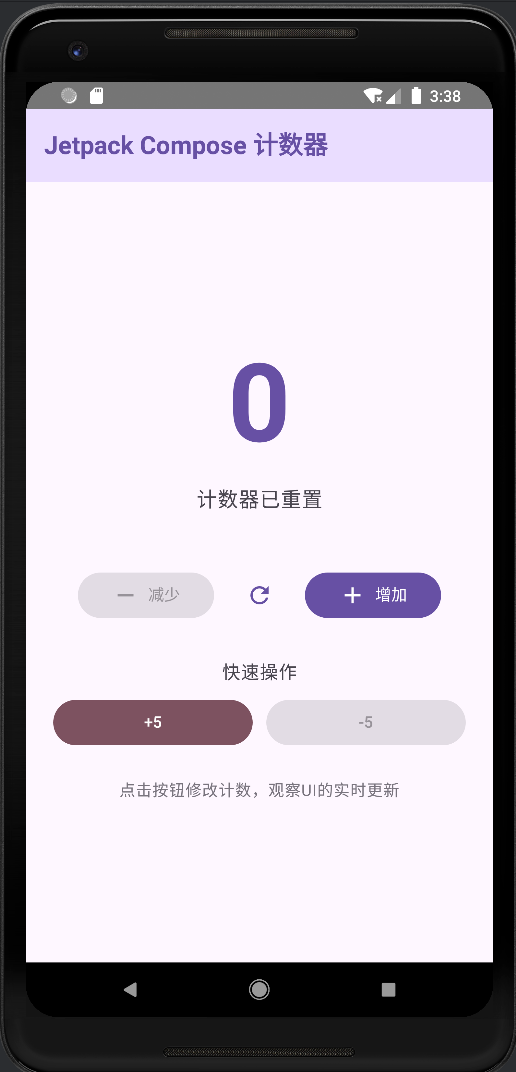
-
点击增加按钮后的界面(两次)
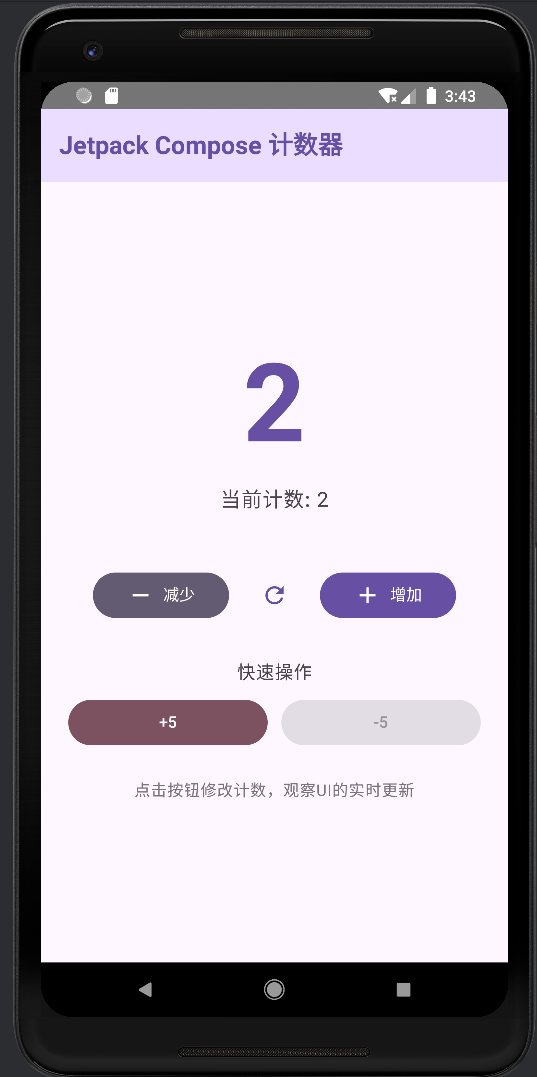
-
点击减少按钮后的界面
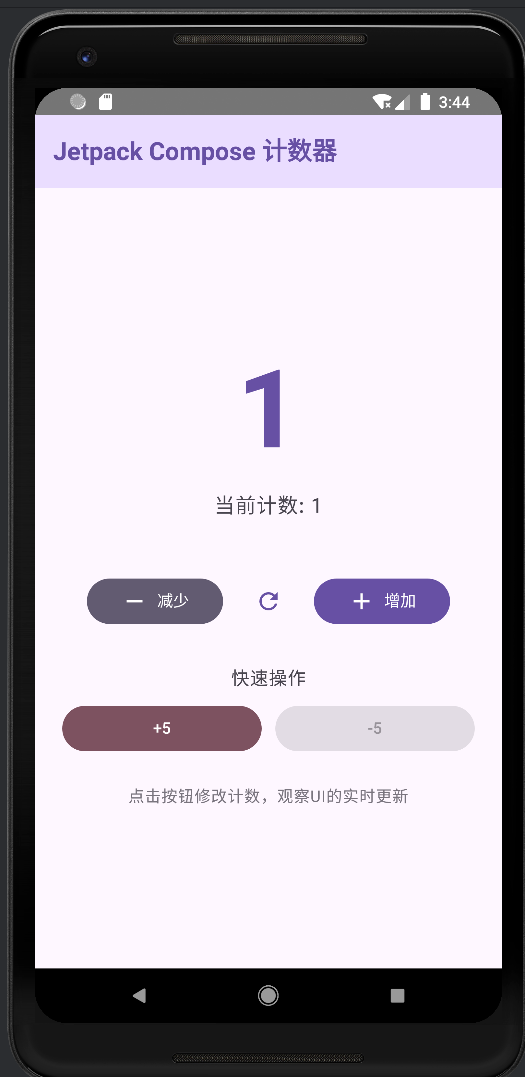
-
点击重置后的界面
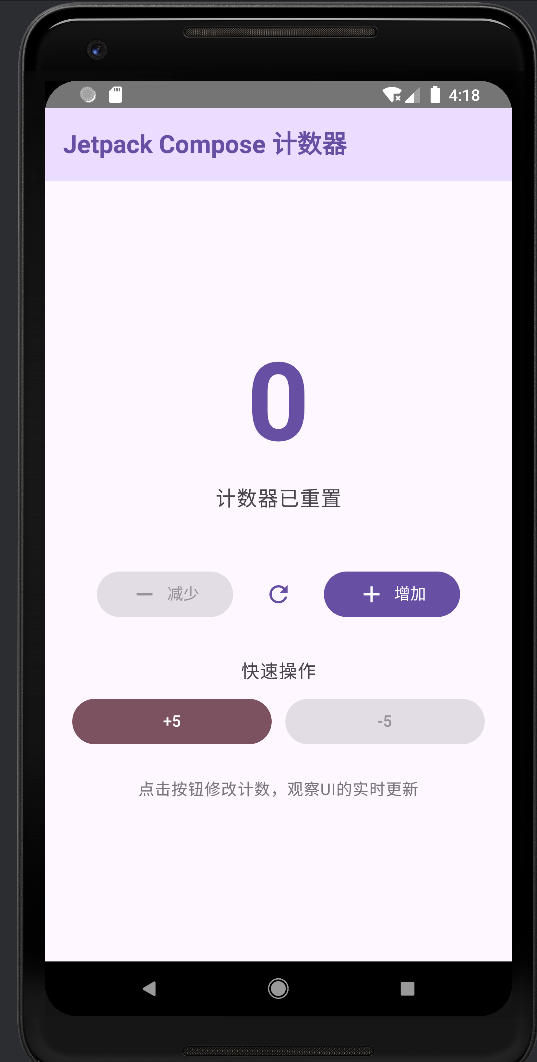
-
四、Compose核心概念解析
4.1 声明式UI
在Compose中,我们通过函数来声明UI。函数返回的就是UI组件,参数用于控制UI的表现。
@Composable
fun Greeting(name: String) {
    Text(text = "Hello, $name!")
}
4.2 状态管理
状态是Compose的核心。当状态变化时,Compose会自动重新绘制相关的UI部分。
// 使用mutableStateOf创建可观察状态
var count by remember { mutableStateOf(0) }

// 或者使用MutableState
val countState = remember { mutableStateOf(0) }
var count by countState
4.3 remember的作用
remember用于在重组(recomposition)过程中保存状态。没有remember,每次重组都会重置状态。五、进阶示例:带ViewModel的状态管理
在实际应用中,我们通常使用ViewModel来管理业务逻辑和状态。以下是扩展版本:
// CounterViewModel.kt
import androidx.lifecycle.ViewModel
import androidx.lifecycle.viewModelScope
import kotlinx.coroutines.flow.MutableStateFlow
import kotlinx.coroutines.flow.StateFlow
import kotlinx.coroutines.flow.asStateFlow
import kotlinx.coroutines.launch

class CounterViewModel : ViewModel() {
    private val _count = MutableStateFlow(0)
    val count: StateFlow<Int> = _count.asStateFlow()

    private val _message = MutableStateFlow("")
    val message: StateFlow<String> = _message.asStateFlow()

    fun increment() {
        _count.value++
        updateMessage()
    }

    fun decrement() {
        if (_count.value > 0) {
            _count.value--
            updateMessage()
        }
    }

    fun reset() {
        _count.value = 0
        updateMessage()
    }

    private fun updateMessage() {
        _message.value = when {
            _count.value == 0 -> "计数器已重置"
            _count.value > 10 -> "计数超过10了!"
            else -> "当前计数: ${_count.value}"
        }
    }
}

// MainActivity.kt - 使用ViewModel
@Composable
fun CounterScreen(viewModel: CounterViewModel = viewModel()) {
    val count by viewModel.count.collectAsState()
    val message by viewModel.message.collectAsState()

    Column(
        modifier = Modifier
            .fillMaxSize()
            .padding(16.dp),
        horizontalAlignment = Alignment.CenterHorizontally,
        verticalArrangement = Arrangement.Center
    ) {
        Text(
            text = "当前计数: $count",
            style = MaterialTheme.typography.headlineMedium
        )

        Spacer(modifier = Modifier.height(16.dp))

        // 按钮组
        Row(
            horizontalArrangement = Arrangement.spacedBy(16.dp)
        ) {
            Button(onClick = { viewModel.increment() }) {
                Text("增加")
            }

            Button(
                onClick = { viewModel.decrement() },
                enabled = count > 0
            ) {
                Text("减少")
            }

            OutlinedButton(onClick = { viewModel.reset() }) {
                Text("重置")
            }
        }

        Spacer(modifier = Modifier.height(24.dp))

        // 状态信息
        Text(
            text = message,
            style = MaterialTheme.typography.bodyLarge
        )
    }
}
六、Android Studio预览功能
Compose的一个强大功能是实时预览。你可以在Android Studio中直接看到UI效果:
@Preview(showBackground = true)
@Composable
fun CounterAppPreview() {
    ComposeCounterTheme {
        CounterApp()
    }
}

@Preview(showBackground = true, device = "spec:shape=Normal,width=360,height=640")
@Composable
fun CounterAppMobilePreview() {
    ComposeCounterTheme {
        CounterApp()
    }
}

@Preview(showBackground = true, device = "spec:shape=Normal,width=1280,height=800")
@Composable
fun CounterAppTabletPreview() {
    ComposeCounterTheme {
        CounterApp()
    }
}
七、状态驱动UI的优势总结
-
自动响应:状态变化自动触发UI更新
-
代码简洁:UI和逻辑都在同一个地方
-
类型安全:Kotlin语言特性确保类型安全
-
实时预览:Android Studio支持实时预览
-
测试友好:纯函数特性便于单元测试
-
性能优化:Compose智能地只重组需要变化的部分
八、常见问题解答
Q1: Compose最低支持哪个Android版本?
A: API 21(Android 5.0),覆盖绝大多数设备。
Q2: 可以在现有项目中逐步迁移到Compose吗?
A: 可以!Compose与View系统可以共存,可以通过ComposeView或AndroidView互相嵌入。
Q3: 如何调试Compose应用?
A: Android Studio提供了Compose专用的调试工具,可以查看重组次数、跳过不必要的重组等。
Q4: Compose的性能如何?
A: Compose在性能方面做了大量优化,智能重组机制确保只有必要的UI部分会被更新。
九、完整项目结构
app/
├── src/main/java/com/example/composecounter/
│ ├── MainActivity.kt
│ ├── ui/
│ │ ├── theme/
│ │ │ ├── Color.kt
│ │ │ ├── Theme.kt
│ │ │ └── Type.kt
│ │ ├── components/
│ │ │ └── CounterCard.kt
│ │ └── screen/
│ │ └── CounterScreen.kt
│ └── viewmodel/
│ └── CounterViewModel.kt
└── build.gradle.kts
十、总结
Jetpack Compose代表了Android UI开发的未来方向。通过状态驱动的声明式编程模型,我们能够以更直观、更高效的方式构建UI。本文通过一个简单的计数器应用,展示了Compose的核心概念和优势。建议读者从这个小例子开始,逐步探索Compose的更多功能,如列表、动画、主题、导航等。

火山引擎开发者社区是火山引擎打造的AI技术生态平台,聚焦Agent与大模型开发,提供豆包系列模型(图像/视频/视觉)、智能分析与会话工具,并配套评测集、动手实验室及行业案例库。社区通过技术沙龙、挑战赛等活动促进开发者成长,新用户可领50万Tokens权益,助力构建智能应用。
更多推荐
 29
29 0
0- 0


 已为社区贡献1条内容

所有评论(0)