电赛选手必备:树莓派OpenCV极速部署指南(2小时变2分钟,附免费资料包)
电赛选手必备:树莓派OpenCV极速部署指南(2小时变2分钟,附免费资料包)
上一篇文章我们阐述了为什么我们选择从OpenMV转向OpenCV,从今天起,咱们就正式开启OpenCV实战之旅——目标直指电赛C题中的“重叠正方形识别”!
这次我们用到的硬件,是一台闲置近两年的树莓派4B。说实话,真没想到它还能在电赛里“重出江湖”。当年刚接触树莓派的时候,可没少折腾,反复烧卡、配置……如今再次上手,居然变得如此顺畅。
所以这篇文章,就打算把我们摸索出的“极速部署法”分享给大家:如何快速让树莓派跑起来,又如何在这块小板子上迅速搭好OpenCV环境——省下的时间,咱们专心写算法!

文章目录
从烧录到连接:树莓派系统部署与SSH/VNC配置全攻略
1. 系统镜像安装与IP获取
工欲善其事,必先利其器。为树莓派装上“大脑”——也就是操作系统,并找到它在网络中的“门牌号”(IP地址),是我们所有工作的第一步。
首先你需要准备一张TF卡,尽量选择存储空间大一点的,后续使用过程中能避免很多因存储不足导致的麻烦。先用格式化工具将TF卡彻底清空,接下来就可以开始烧录系统镜像了。
我们强烈推荐使用树莓派的官方镜像Raspberry Pi OS(64位),并搭配官方推出的Raspberry Pi Imager工具完成烧录。这个工具非常贴心,可以预先设置好主机名、用户名和密码、Wi-Fi名称和密码、时区设置等信息,并一键开启SSH服务,可以省去首次启动后很多繁琐的手动设置步骤。
你当然可以选择直接用Imager工具在线下载并烧录镜像,但我们实际体验下来,在线烧录很容易因网络问题失败,就像下面这样
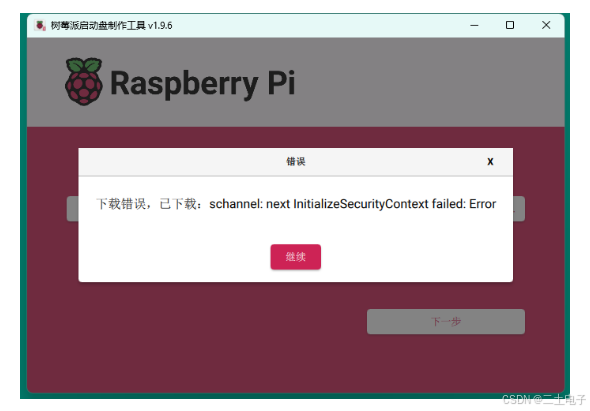
因此更稳妥的方式,是采用离线烧录:先下载好镜像文件,再通过Raspberry Pi Imager选择本地文件进行写入。镜像可以从清华大学开源镜像站获取,不过说实话,层层目录找起来确实有点费劲……不用担心,我们已经把最新版的系统镜像打包整理好了,你可以直接在文末的资料包里获取!
烧录完成后,将TF卡插入树莓派,推荐使用官方电源供电——第三方电源容易导致电压不稳,甚至出现“彩虹屏”之类玄学问题。通电后稍等片刻,树莓派就会自动连接到你预设的Wi-Fi。
接下来,我们在Windows电脑上以管理员身份打开CMD,输入以下命令
arp -a
在一列IP地址中找出你的树莓派——通常可以通过MAC地址前缀来识别,例如树莓派4B常见的dc:a6:32或e4:5f:01。如果连接的是手机热点,甚至可能直接显示出主机名和MAC地址,非常方便。这是我们之前扫描的一个实例
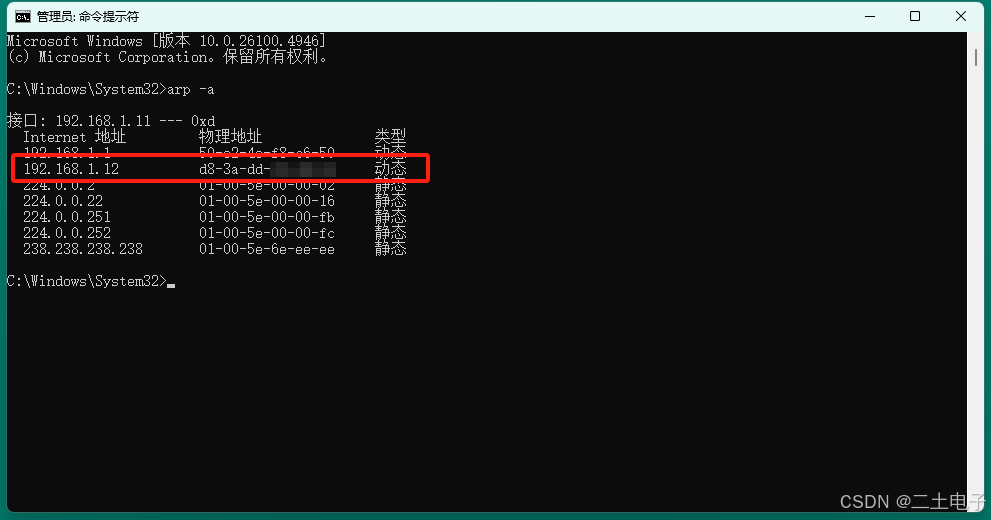
如果你确定设备和树莓派处于同一网络,却怎么都找不到IP(这种情况我们也没少遇到),即使换了IP扫描工具,结果也常常是一堆无效地址,依旧找不到树莓派。没办法我们只能用出最后一招,Raspberry Pi OS(64位)自带图形界面,接上显示屏,直接在树莓派终端中输入
hostname -I
注意这里的“I”是大写。现在你就能看到它当前的IP地址了。如果你打算让树莓派长期在某个固定网络中使用,可以为它设置静态IP。但要记住,设置静态IP并不是万能的,一旦更换网络环境,IP还是可能会变,这点需要注意。
2. SSH远程连接与OpenCV部署
成功获取到树莓派的 IP 地址后,我们就可以通过 SSH 远程登录了。首先,打开命令行(cmd,无需管理员权限),输入以下指令建立连接
ssh 你的主机名@你的树莓派IP
因为是首次连接,系统会提示是否继续,输入 yes 回车即可
Are you sure you want to continue connecting (yes/no/[fingerprint])? yes
接下来会要求输入密码。注意:输入过程中密码不会显示在屏幕上,这是正常现象。放心输入你最初为树莓派设置的密码,完成后按回车即可。
顺利登录后,你就可以远程配置树莓派了。比如,安装预编译好的 OpenCV 环境,只需依次执行以下命令
sudo apt update
sudo apt upgrade -y
sudo apt install -y python3-opencv  # 安装OpenCV Python绑定
虽然直接安装预编译版本会比较旧,但是基础功能还是比较齐全的,而且安装速度快,适合快速部署。
3. 配置VNC远程桌面
接下来,我们还需要配置 VNC 来实现远程桌面连接。毕竟很多调试和开发工作,还是在图形界面下操作更顺手。
虽然 Raspberry Pi OS(64 位)系统已经自带了 VNC 服务,但默认并未开启。在通过 SSH 连接到树莓派后,只需输入以下命令
sudo raspi-config
接着,使用键盘上下键选择 Interfacing Options → 进入后选择 VNC → 再选择 Yes 启用 VNC → 最后选择 Finish 完成设置并退出。
别担心,VNC 的电脑客户端我们也已经帮你打包好了。安装好软件后,只需要输入树莓派的 IP 地址,按下回车,确认连接,再输入用户名和密码……
顺利的话,这时候你已经可以远程看到树莓派的桌面环境啦!
动手编写你的第一个OpenCV程序
万事开头难,但第一个OpenCV程序其实一点也不复杂!我们现在就来动手编写并运行一个最简单的窗口显示程序,快速感受一下OpenCV的魅力。就拿最基本的图片显示功能来练练手——代码会加载一张图片,然后用三种不同的窗口模式把它展示出来,你可以直观地看到它们之间的区别
方式一:使用默认窗口显示图像
直接使用imshow显示图像,窗口大小固定,无法手动调整。
cv2.imshow("Default Window", img)
方式二:创建可调整大小的窗口显示图像
先通过namedWindow声明一个可调整大小的窗口,再显示图像,适合需要灵活查看图像细节的场景。
cv2.namedWindow("Resizable Window", cv2.WINDOW_NORMAL)
cv2.imshow("Resizable Window", img)
方式三:创建自定义大小的窗口显示图像
在可调整窗口的基础上,用resizeWindow直接设定窗口的宽高,展示尺寸更加精准。
cv2.namedWindow("Custom Size", cv2.WINDOW_NORMAL)
cv2.resizeWindow("Custom Size", 800, 600)   # 设置窗口尺寸:宽度=800,高度=600
cv2.imshow("Custom Size", img)
不用担心要自己从头敲代码,我们已经把完整的示例程序准备好了,你只需要下载资料包,直接运行就能看到效果!
免费资源获取
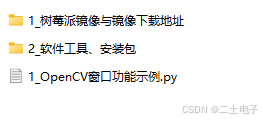
文中涉及的所有必备软件工具、树莓派系统镜像及下载地址,以及完整的OpenCV示例程序,我们都已经为你打包整理好了!只需关注文末的GZ号,后台私信关键词【OpenCV】,即可免费领取这份专为电赛选手准备的「树莓派OpenCV极速部署工具包」!
下期预告
限于篇幅,本文难以覆盖所有细节。如果你在实际操作中遇到任何问题,欢迎在评论区留言,我们一起交流讨论!下一期,我们将带你深入了解ROI(感兴趣区域)的相关知识,并手把手教你如何使用OpenCV绘制线条、矩形、圆形、椭圆、多边形,以及如何添加文本、箭头和标记点。精彩继续,千万别错过!

火山引擎开发者社区是火山引擎打造的AI技术生态平台,聚焦Agent与大模型开发,提供豆包系列模型(图像/视频/视觉)、智能分析与会话工具,并配套评测集、动手实验室及行业案例库。社区通过技术沙龙、挑战赛等活动促进开发者成长,新用户可领50万Tokens权益,助力构建智能应用。
更多推荐
 24
24 0
0- 0



 已为社区贡献5条内容

所有评论(0)