【XCode】Copilot for XCode AI编程助手
Copilot for Xcode 是一款由Github提供的专为 Xcode 设计的源代码编辑器扩展,旨在为 Swift 和 Objective-C 开发者提供全方位的智能支持。Copilot for Xcode的热度也是非常高,十分受XCoder的喜爱,该开源项目目前在Github上已收获 4.3K StarCopilot整体体验下来效果还是相当不错的,比Comate for XCode准确率
前言
前面体验了百度的Comate for XCode AI编程助手,整体效果感觉一般,使用起来不是很舒服,这两天看到Github官方的Copilot也提供了XCode客户端,今天来体验一波。
对往期AI for XCode感兴趣的小伙伴也可以看我往期内容:
当前环境
- XCode 16.3
- macOS 15.4
Copilot for Xcode简介
Copilot for Xcode 是一款由Github提供的专为 Xcode 设计的源代码编辑器扩展,旨在为 Swift 和 Objective-C 开发者提供全方位的智能支持。
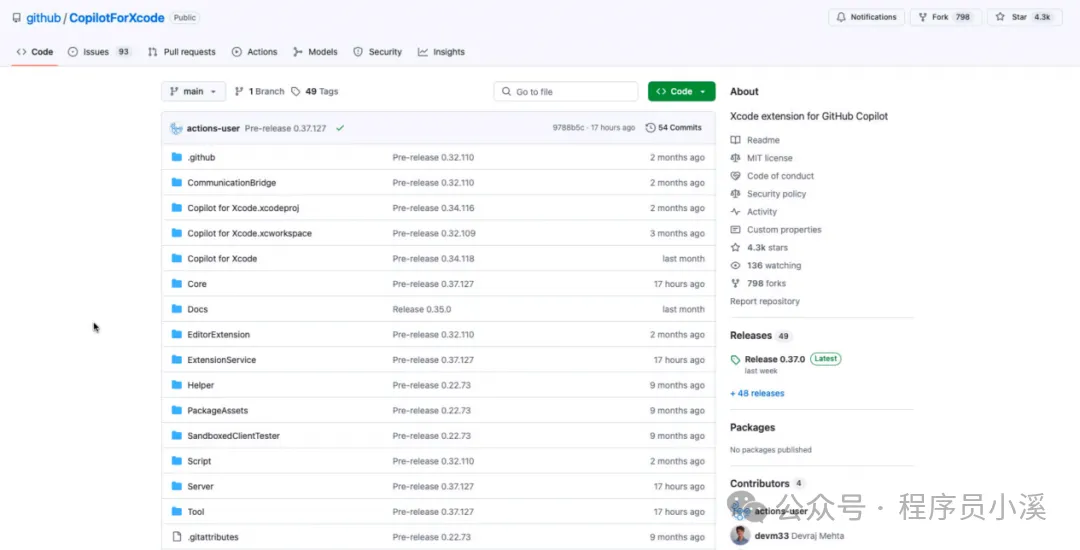
Github地址:https://github.com/github/CopilotForXcode
Copilot for Xcode的热度也是非常高,十分受XCoder的喜爱,该开源项目目前在Github上已收获 4.3K Star
优势
- Github官方提供,稳定靠谱
- 补全速度快,准确率高
- 50次问答/月,2000次自动代码补全/月
限制
- 付费套餐10刀/月
- 无法直接使用Tab补全,但可以自定义快捷键
- 系统要求macOS 12+、Xcode 8+
安装
Copilot for Xcode提供了 命令行 和 应用程序 两种安装方式
命令行方式
命令行方式是使用Homebrew进行安装,没有安装过Homebrew的小伙伴可以通过Homebrew官网进行安装,Homebrew官网地址: https://brew.sh
安装方式也很简单,只需在命令行终端执行如下指令:
$ brew install --cask github-copilot-for-xcode
应用程序方式
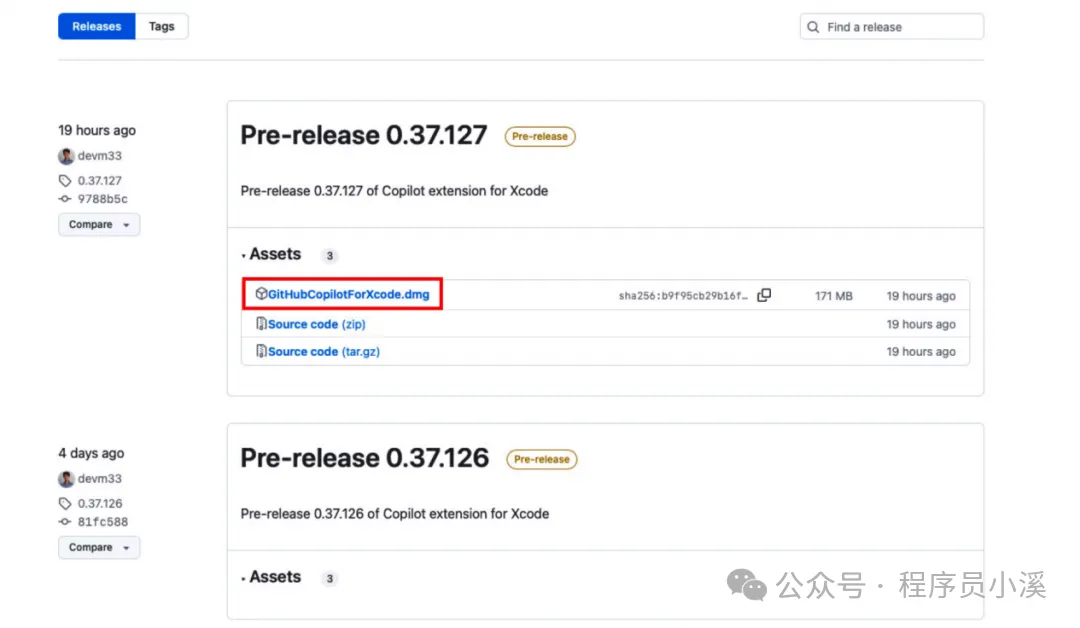
应用程序下载地址:https://github.com/github/CopilotForXcode/releases
本次以应用程序的方式进行安装,在下载页选择自己需要的版本进行下载
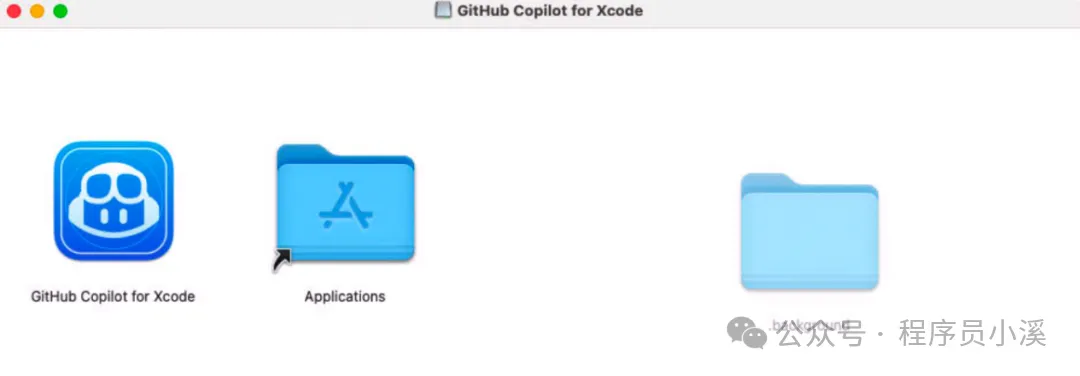
下载完成后将应用程序拖拽到【Applications】完成安装
配置
开启辅助功能
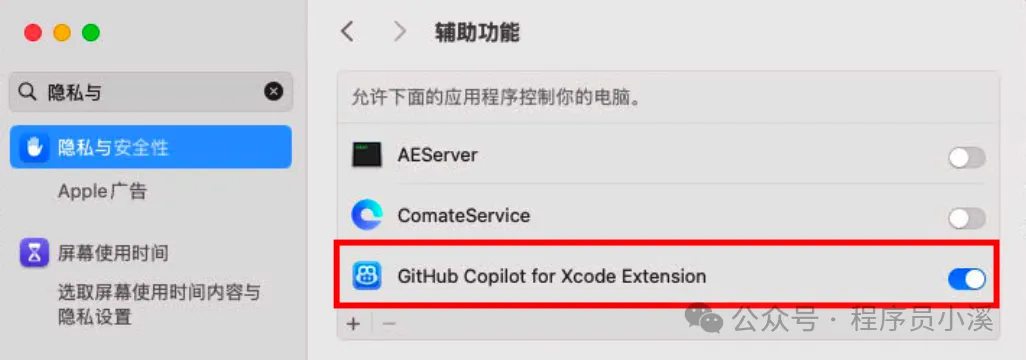
安装完成后,首次打开 Github Copoilo for XCodde 会提示开启【Github Copoilo for XCode Extension】辅助功能,点击【打开系统设置】开启辅助功能

也可以在系统设置->【隐私与安全性】->【辅助功能】中进行开启
开启后台运行
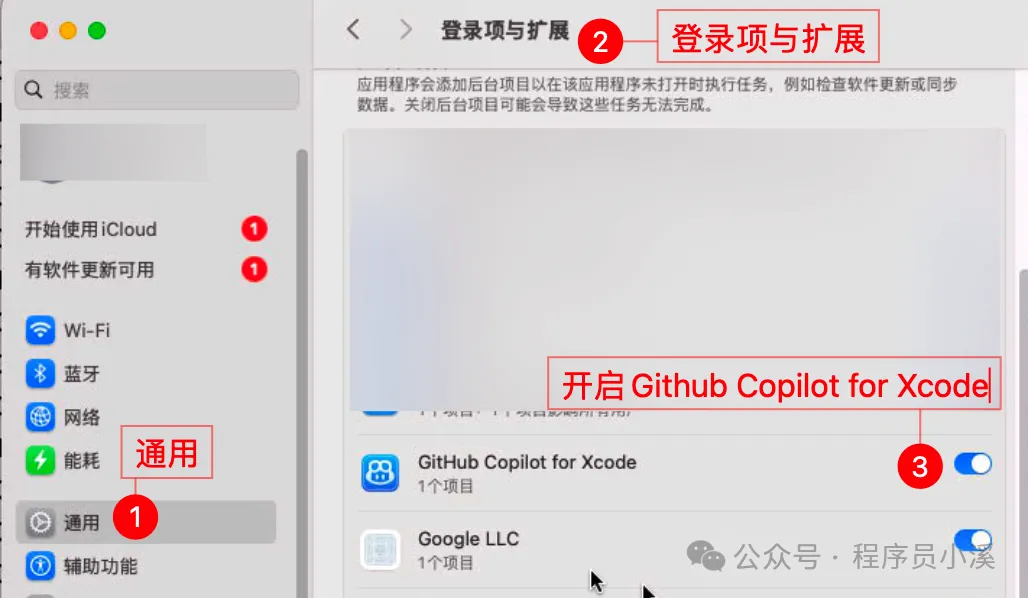
打开系统设置->【通用】->【登录项与扩展】,开启【Github Copilot for Xcode】。
添加XCode扩展
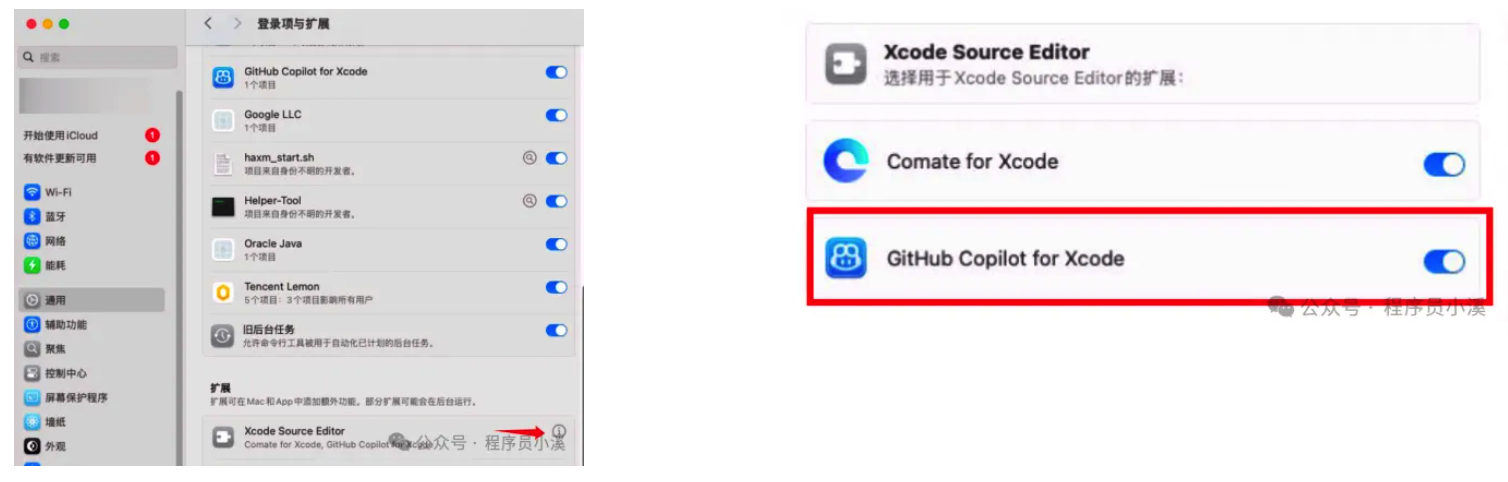
在【登录项与扩展】下方找到【扩展】,点击【Xcode Source Editor】开启【Github Copilot for Xcode】。
登录Github账号
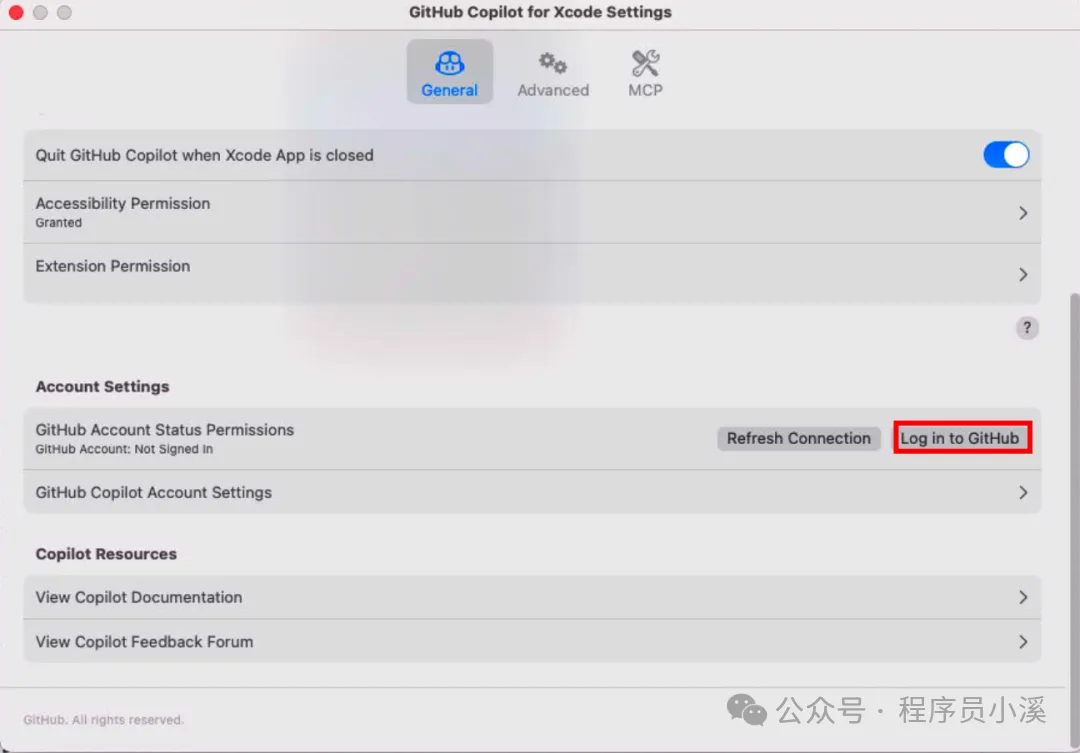
打开 Github Copilot for Xcode 设置,点击【Login to Github】登录Github账号
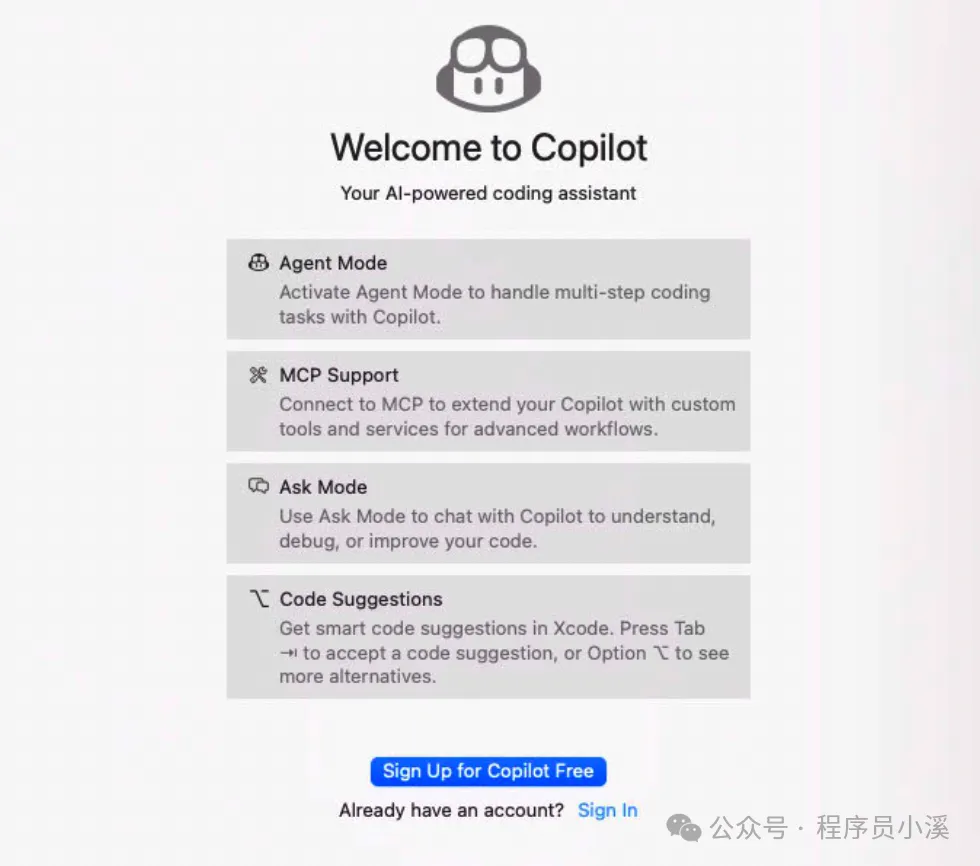
或者打开 Github Copilot for Xcode 的【Open Chat】页面,点击【Sign in】进行登录
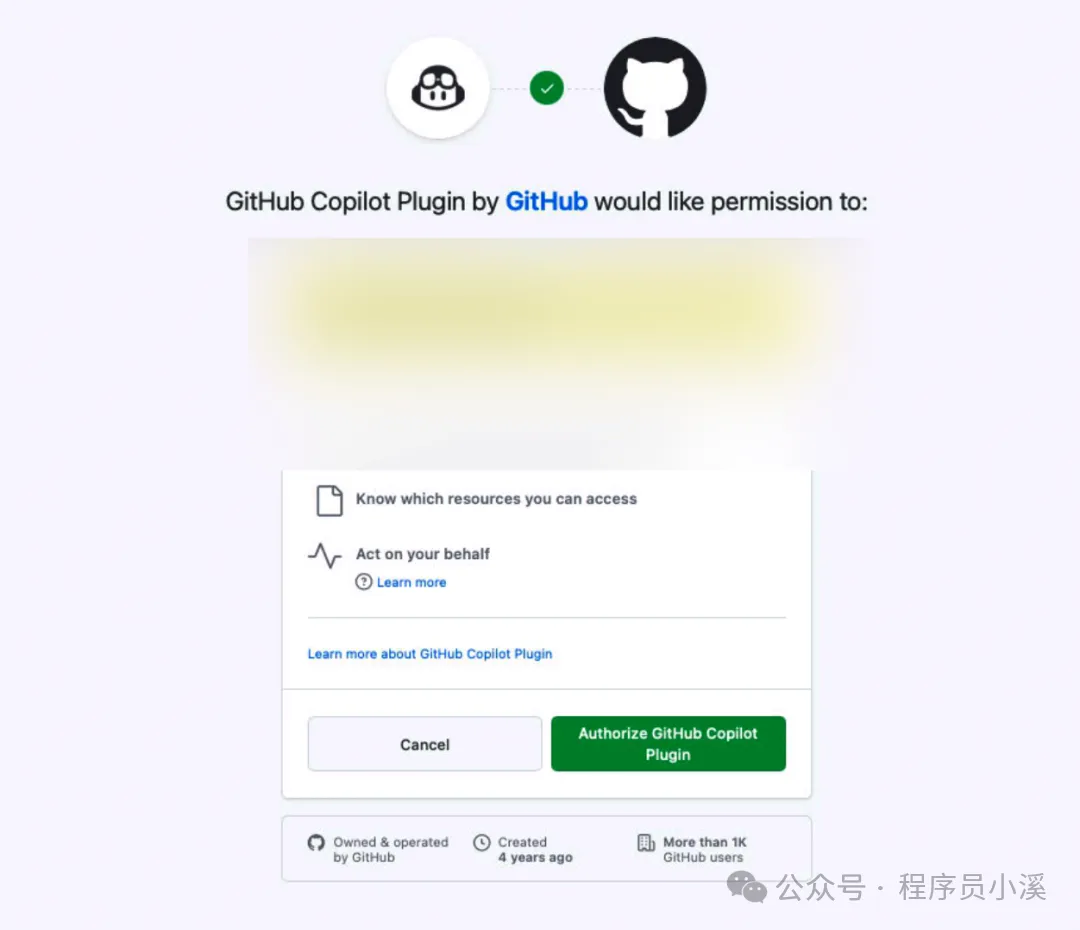
登录过程中需要授权操作,选择授权即可
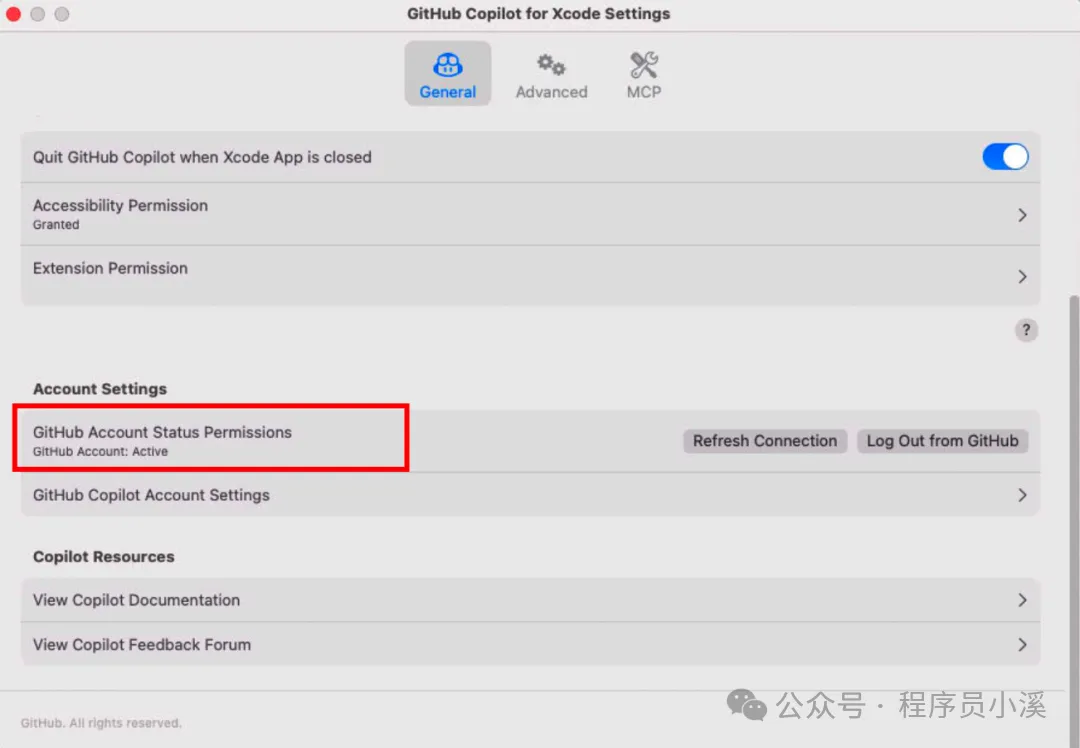
登录成功后,Github账号状态变为【Active】即可
基本使用
查看Copilot使用状态
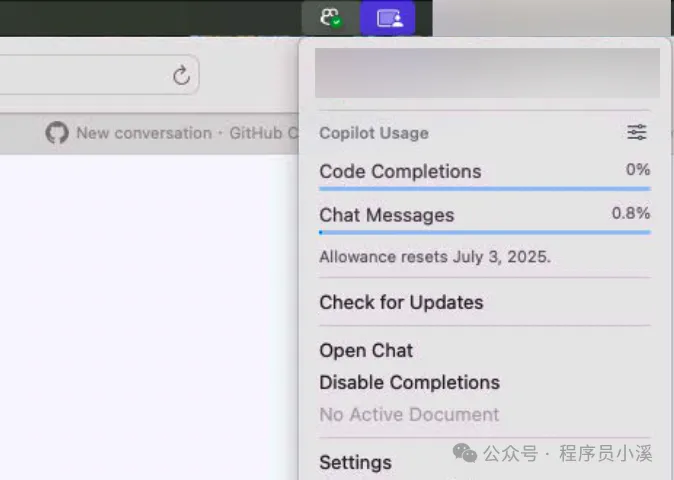
登录后点击 Github Copilot for Xcode 菜单栏可以看到Copilot的使用情况
代码补全
Copilot的代码补全非常纯粹,编写好注释回车即可看到代码补全提示,没有其他额外的功能菜单

如果有多行代码建议,按下【Option】键可以查看完整的代码提示

不出意外直接使用Tab即可接受代码,如果发现使用Tab键无法接受代码,可以尝试【常见问题】中的处理方式
Chat模式
Copilot目前可以选择 Claude Sonnet 3.5、Gemini 2.0 Flash、GPT-4.1、GPT-4o 以及 03-mini 5款模型
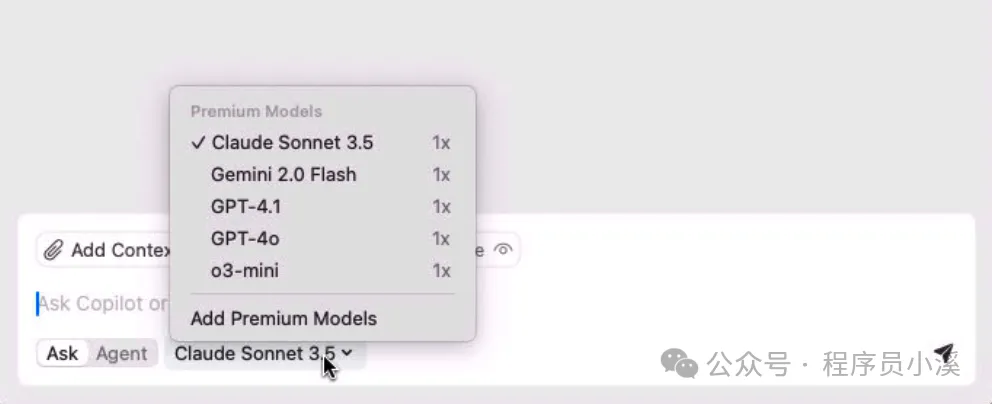
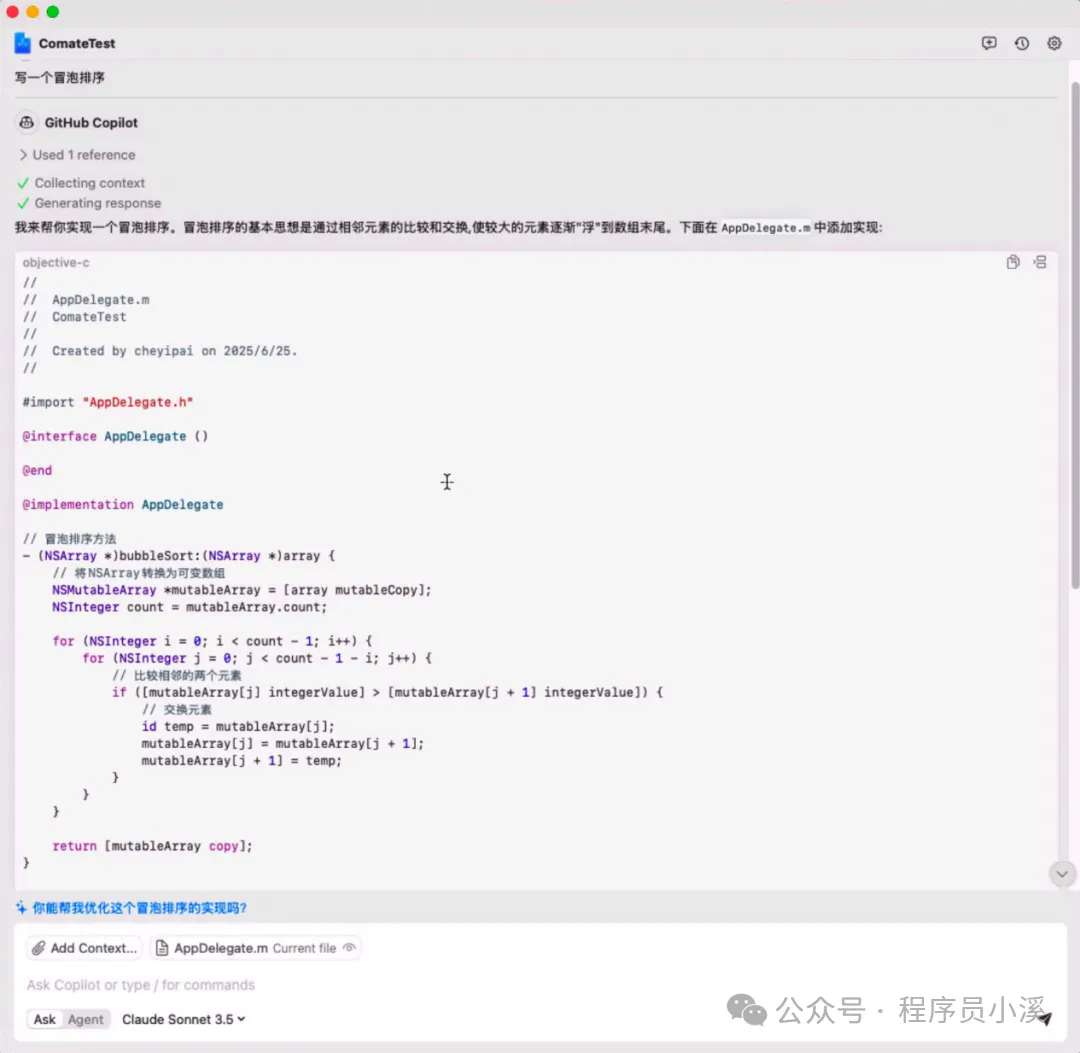
Copilot的Ask模式和其他主流的AI编程助手提供的Ask模式类似,可以与AI进行对话生成代码、获取代码建议等,还提供了拷贝代码及将代码插入到光标处功能
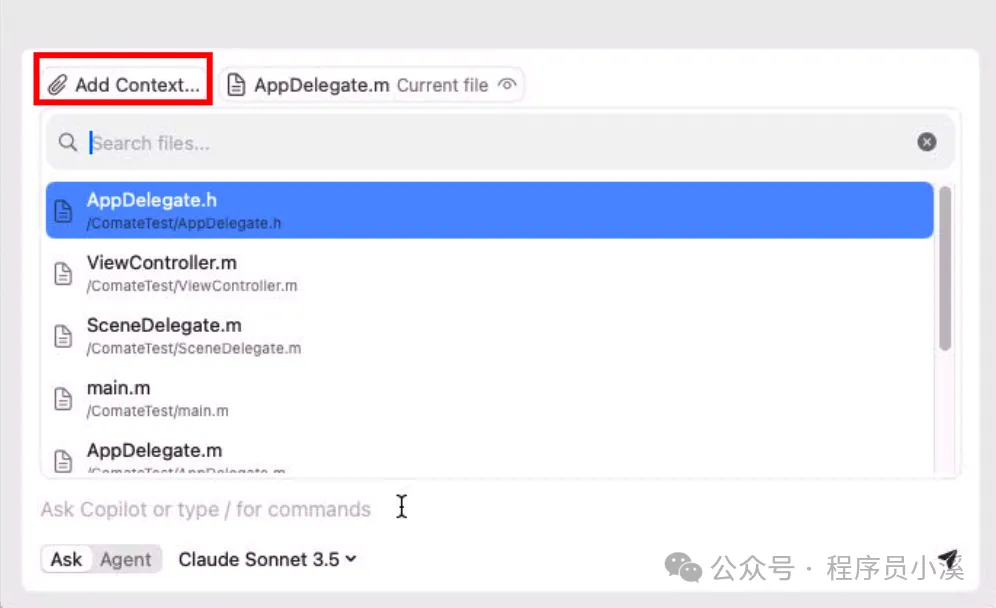
点击【Add Context】可以添加文件作为上下文内容
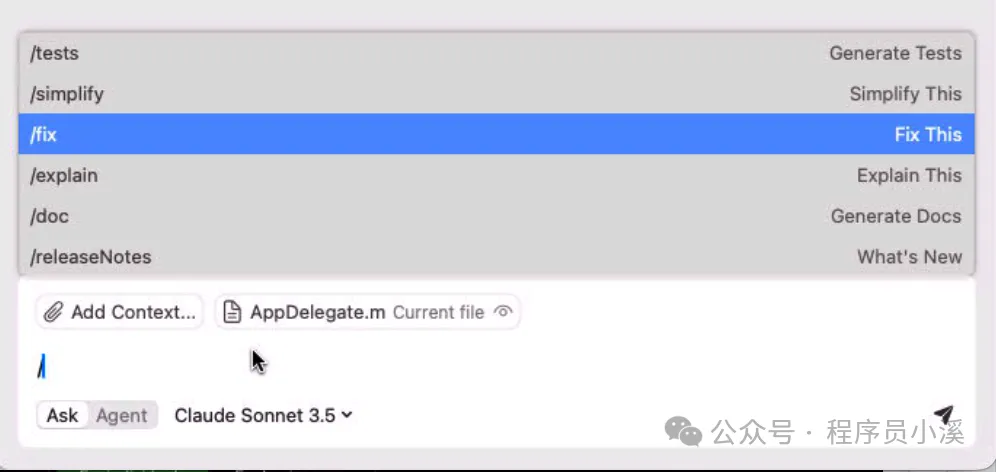
输入快捷指令【/】可以唤起快捷指令功能
Agent模式
Copilot提供了Agent模式,Agent模式和Chat模式模型选择略有不同,Agent模式只能选择 Claude Sonnet 3.5、GPT-4.1、GPT-4o 3款模型
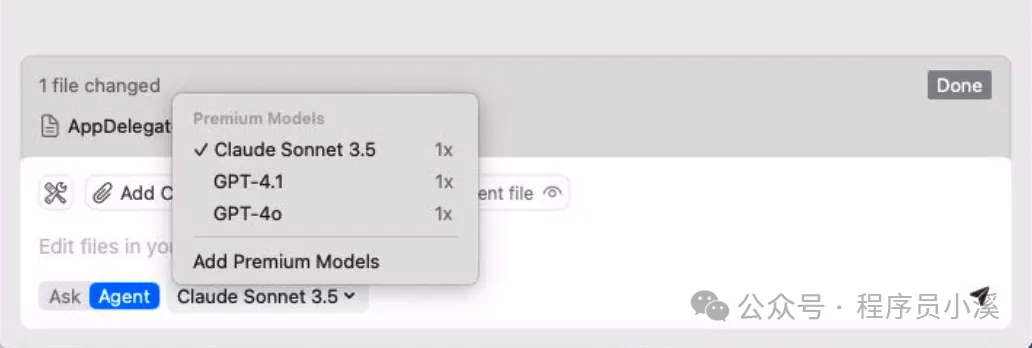
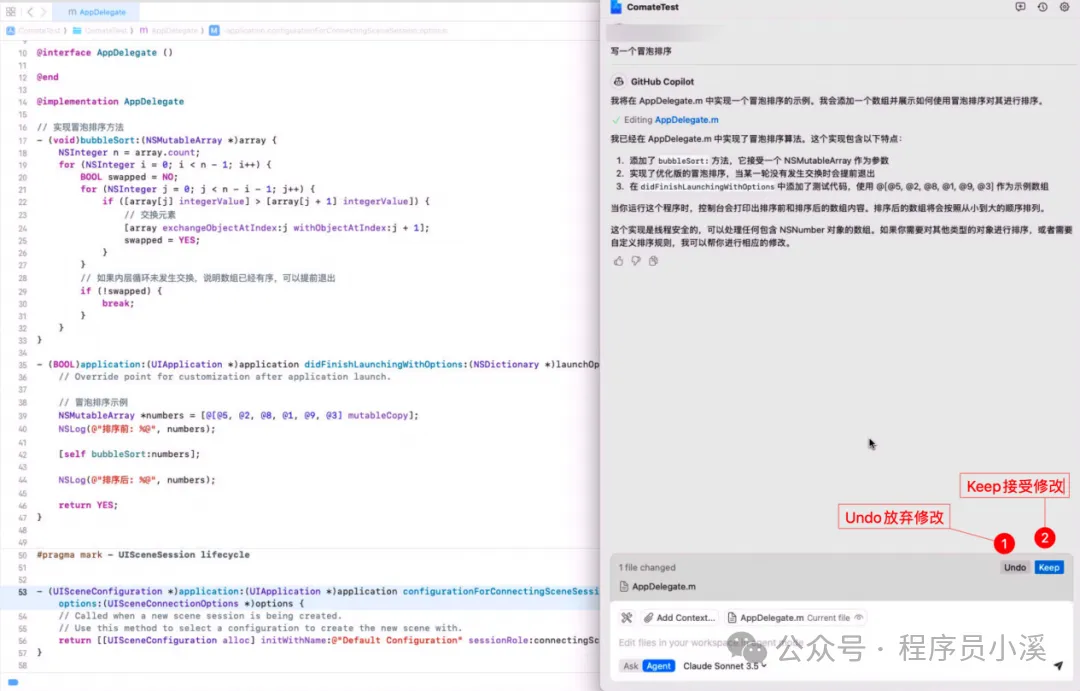
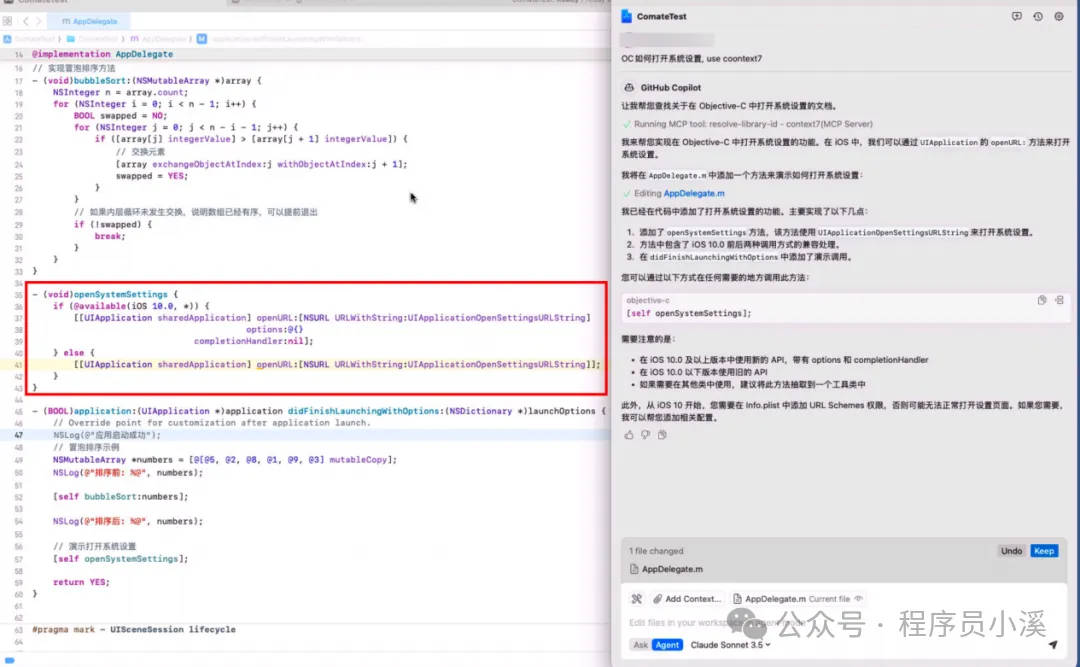
Copilot Agent模式可以直接修改项目文件,无需手动复制粘贴或插入,对代码更改满意可以点击【Keep】接受更改,对更改不满意可以点击【Undo】放弃更改
MCP服务
只有Agent模式支持MCP调研
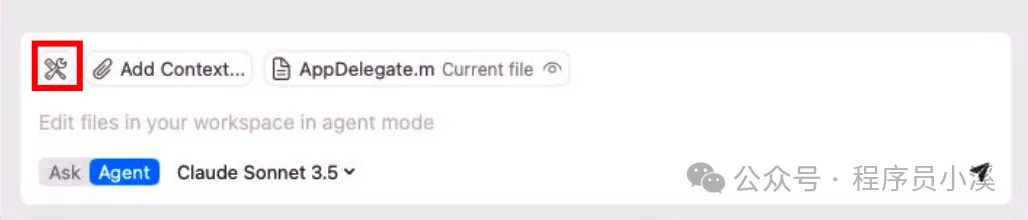
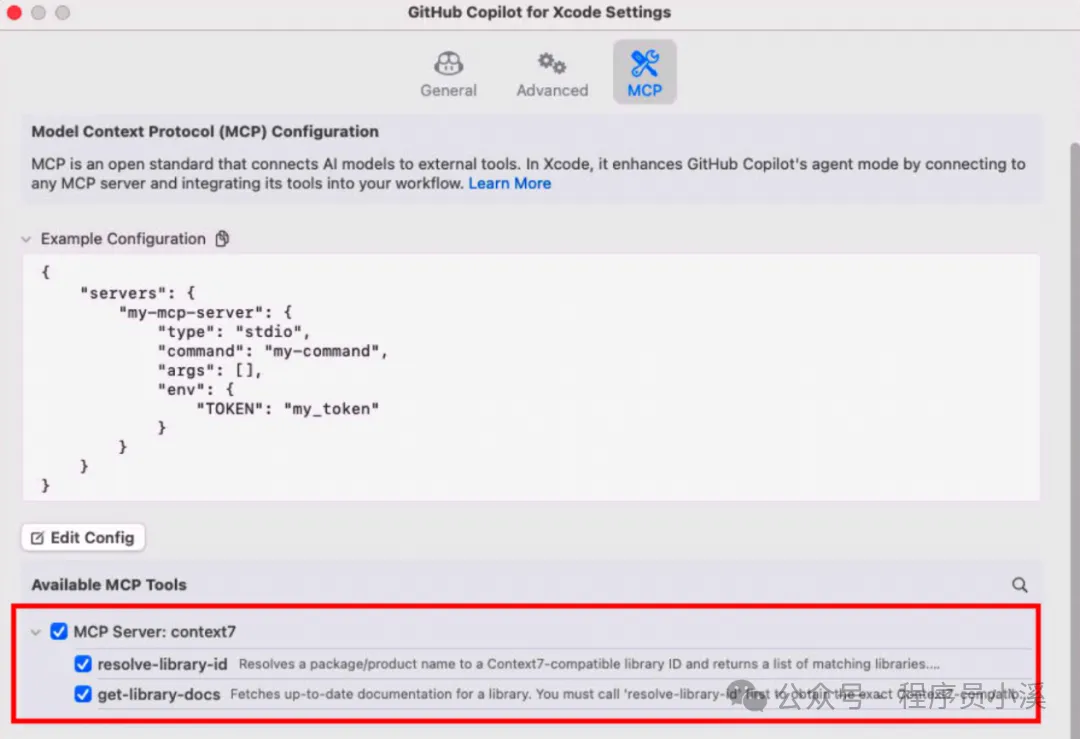
Copilot提供了MCP服务配置,在选择Agent模式的前提下,点击【扳手】打开MCP配置
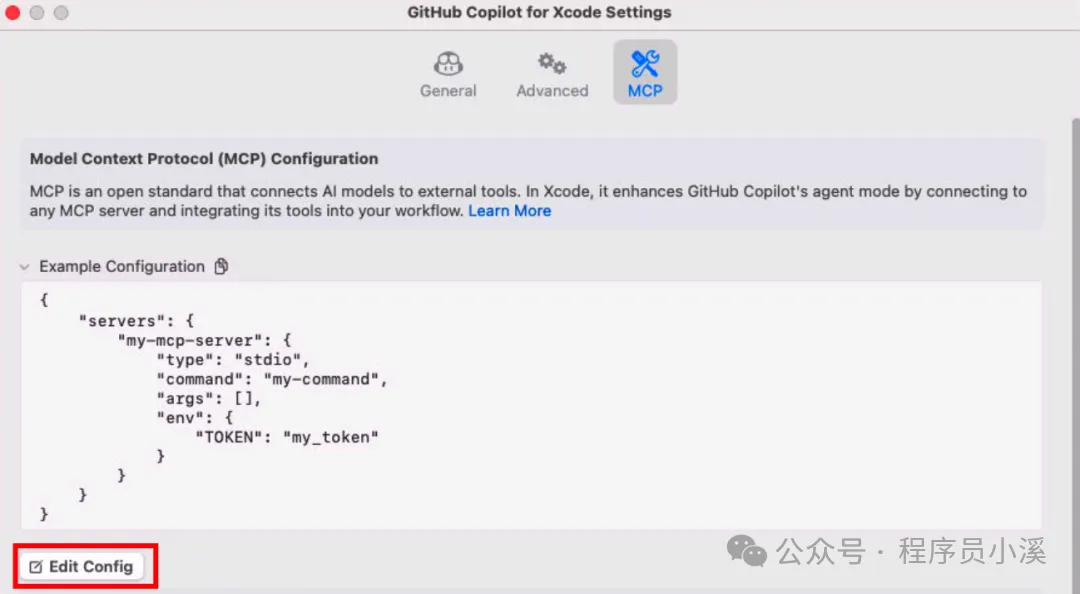
点击【Edit Config】编辑MCP配置
这里以Context7 MCP为例,配置如下:
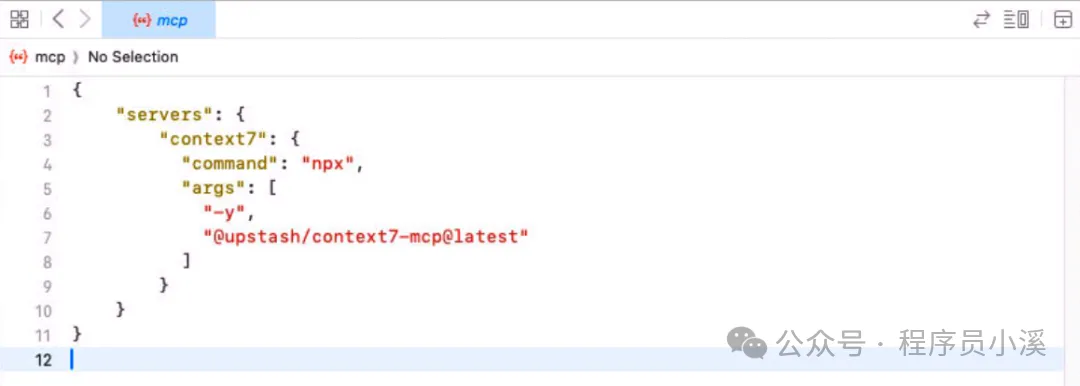
{
    "servers": {
        "context7": {
          "command": "npx",
          "args": [
            "-y",
            "@upstash/context7-mcp@latest"
          ]
        }
    }
}
配置完成后,在【Availabel MCP Tools】下看到Context7提供的工具列表即表示配置成功
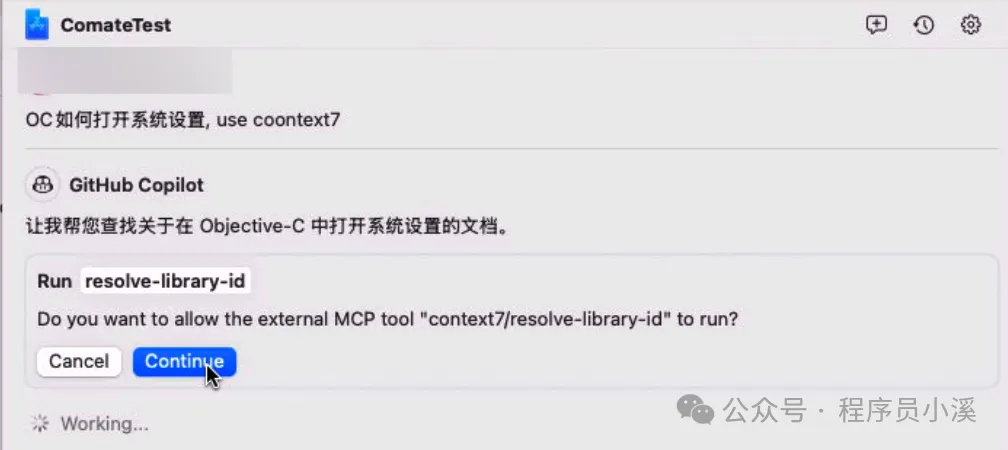
随后就可以输入提示词进行提问,过程中调用MCP工具会进行权限询问,直接点击【Continue】运行即可
Copilot会根据Context7查询提供的上下文信息生成代码,可以看到代码提示的还是比较准确的,XCode 16(iOS 18)后苹果废弃了UIApplication.openURL(_😃 方法,感兴趣的小伙伴可以查看往期内容:【Xcode问题】XCode 16(iOS18 SDK)适配兼容记录
产品定价
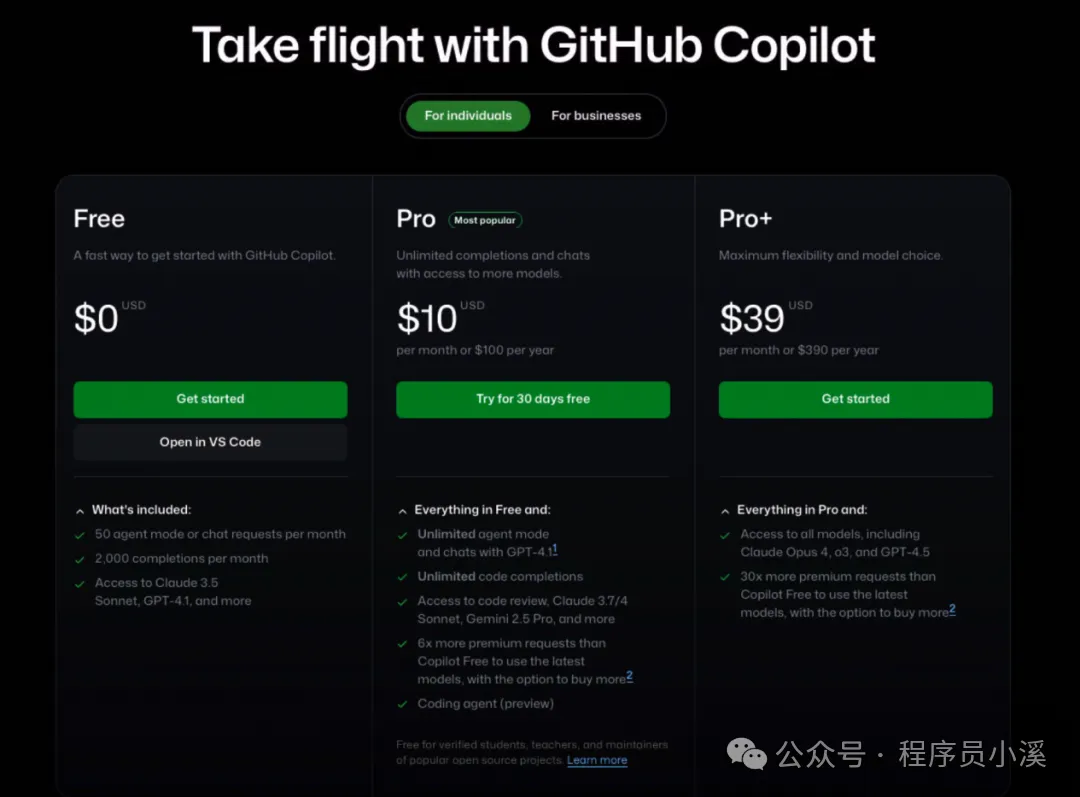
免费套餐提供每个月50次对话请求,2000次代码补全。
常见问题
登录超时
国内登录Github多数会出现超时的情况,如下所示
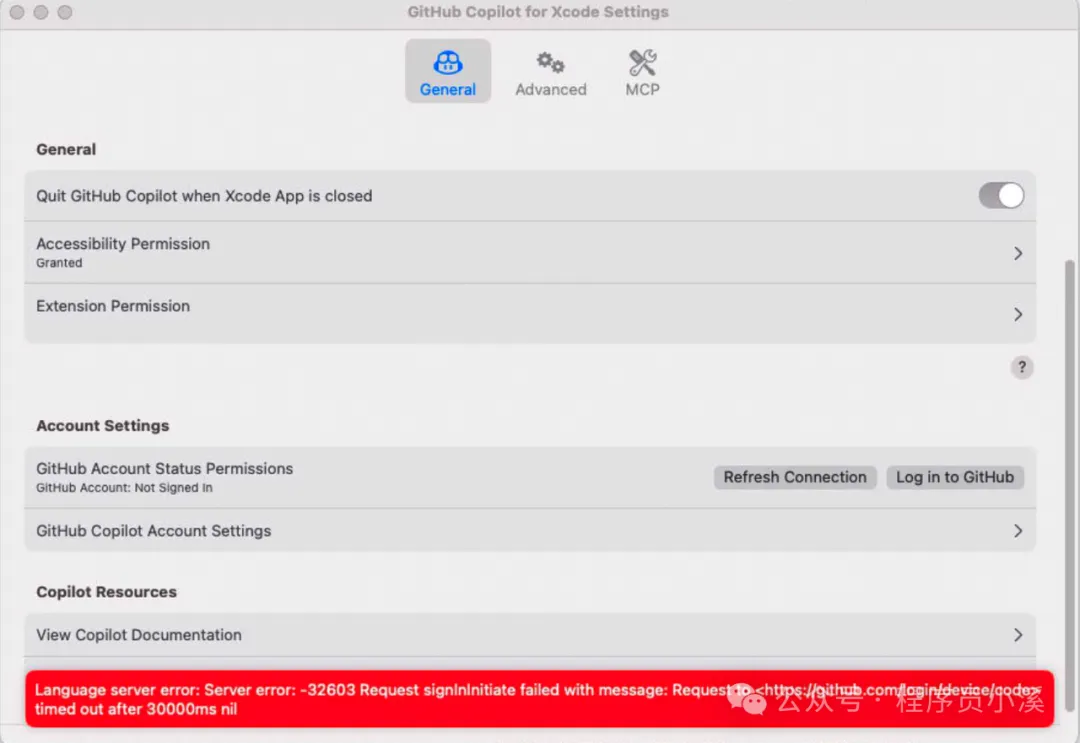
为了解决该问题我们可以尝试更改Github的host配置,参考来自:https://github.com/orgs/community/discussions/64334
140.82.112.25 alive.github.com
140.82.114.6 api.github.com
185.199.110.153 assets-cdn.github.com
140.82.113.22 central.github.com
185.199.108.133 cloud.githubusercontent.com
140.82.113.9 codeload.github.com
140.82.112.22 collector.github.com
140.82.112.4 gist.github.com
52.216.146.155 github-cloud.s3.amazonaws.com
52.217.204.137 github-com.s3.amazonaws.com
54.231.163.81 github-production-release-asset-2e65be.s3.amazonaws.com
52.217.44.156 github-production-repository-file-5c1aeb.s3.amazonaws.com
52.216.54.145 github-production-user-asset-6210df.s3.amazonaws.com
192.0.66.2 github.blog
140.82.112.4 github.com
140.82.114.17 github.community
185.199.109.154 github.githubassets.com
151.101.65.194 github.global.ssl.fastly.net
185.199.110.153 github.io
185.199.110.153 githubstatus.com
140.82.112.25 live.github.com
13.107.43.16 pipelines.actions.githubusercontent.com
13.107.238.40 vscode.dev
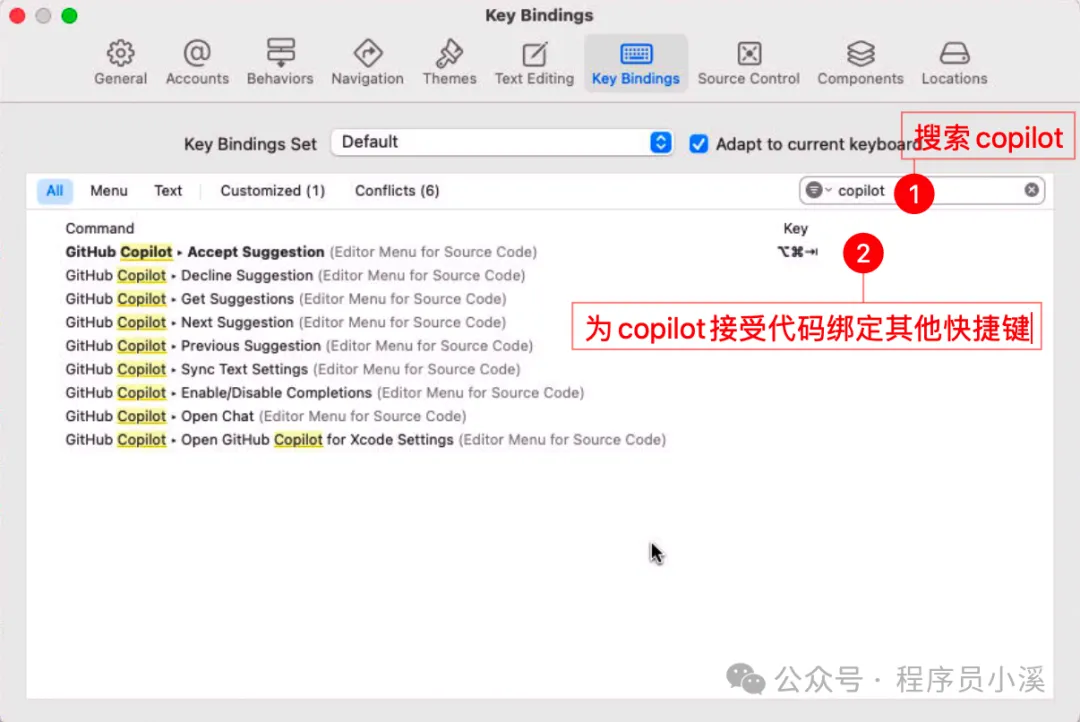
无法使用Tab接受代码建议
如果发现使用Tab键无法接受自动补全的代码,可以使用快捷键【Cmd+,】唤起XCode偏好设置,切换到【Key Bindings】,搜索“copilot”为【Github Copilot Accept Suggestion】重新绑定一个快捷键
总结
Copilot整体体验下来效果还是相当不错的,比Comate for XCode准确率更高代码提示更合理,除此之外Copilot还提供了Agent和MCP服务可以更大程度的赋能XCode开发。
友情提示

火山引擎开发者社区是火山引擎打造的AI技术生态平台,聚焦Agent与大模型开发,提供豆包系列模型(图像/视频/视觉)、智能分析与会话工具,并配套评测集、动手实验室及行业案例库。社区通过技术沙龙、挑战赛等活动促进开发者成长,新用户可领50万Tokens权益,助力构建智能应用。
更多推荐
 0
0 0
0- 0


 已为社区贡献60条内容

所有评论(0)