安卓手机投屏批量控制、多设备共享、远程操作和自动化任务,适合跨境电商和自媒体用户
投屏分享在安卓手机中已经不是什么新鲜事了,但想要批量控制投屏设备、实现多设备共享,却并非所有投屏软件都能做到。通过主控界面,你可以一次性选择多个设备进行投屏,而无需逐个点击每个设备的投屏图标。然后,打开你想要共享的设备上的投屏软件,并选择“开始共享”或类似选项。这样,其他设备就可以看到这个设备的投屏内容了。虽然市面上已经有很多现成的投屏软件可供选择,但对于有特殊需求的用户来说,自定义开发可能是最好
投屏分享在安卓手机中已经不是什么新鲜事了,但想要批量控制投屏设备、实现多设备共享,却并非所有投屏软件都能做到。对于跨境电商和自媒体人来说,这样的功能无疑大大提升了工作效率。本文将从三个方面深入探讨安卓投屏的批量控制与多设备共享功能,以及如何利用这些功能实现更高效的工作。
批量控制投屏设备
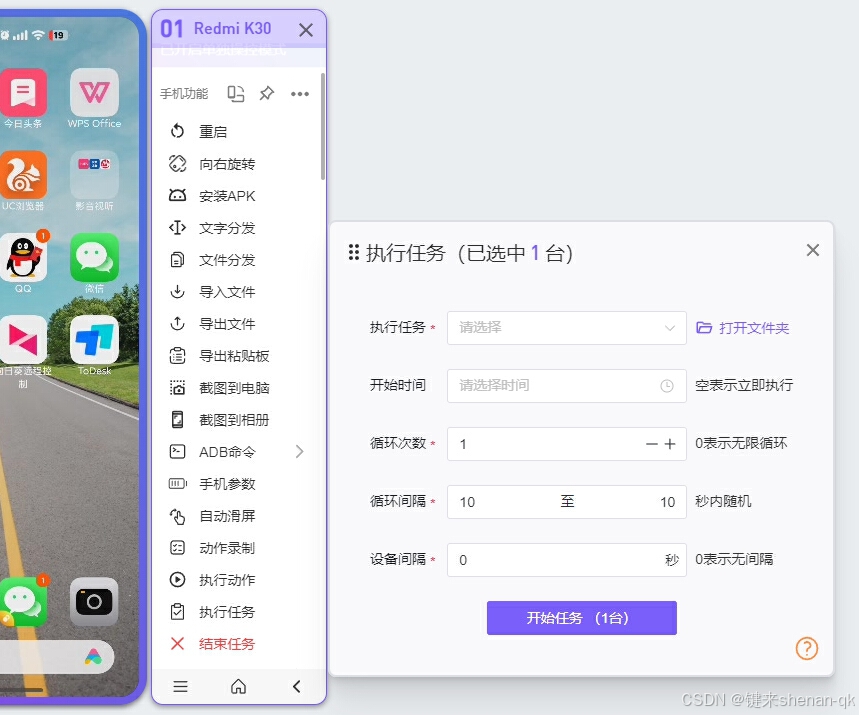
在跨境电商或自媒体工作中,经常需要管理多个设备同时进行投屏。传统的单个设备投屏操作不仅繁琐,而且难以满足多任务处理的需求。批量控制投屏设备则能够解决这个问题。
首先,你需要选择一个支持批量控制的投屏软件。这样的软件通常具备一个主控界面,你可以在这个界面上看到所有已连接的设备。通过主控界面,你可以一次性选择多个设备进行投屏,而无需逐个点击每个设备的投屏图标。
接下来,你需要设置这些设备的投屏参数。这包括屏幕分辨率、刷新率、色彩模式等。不同的设备可能需要不同的参数设置,因此请根据实际情况进行调整。
最后,将设置好的参数应用到所有设备上。大多数投屏软件都支持一键将所有设备设置为相同的参数。点击主控界面上的“一键设置”按钮,所有设备就会立即应用新的参数并进行投屏。
实现多设备共享
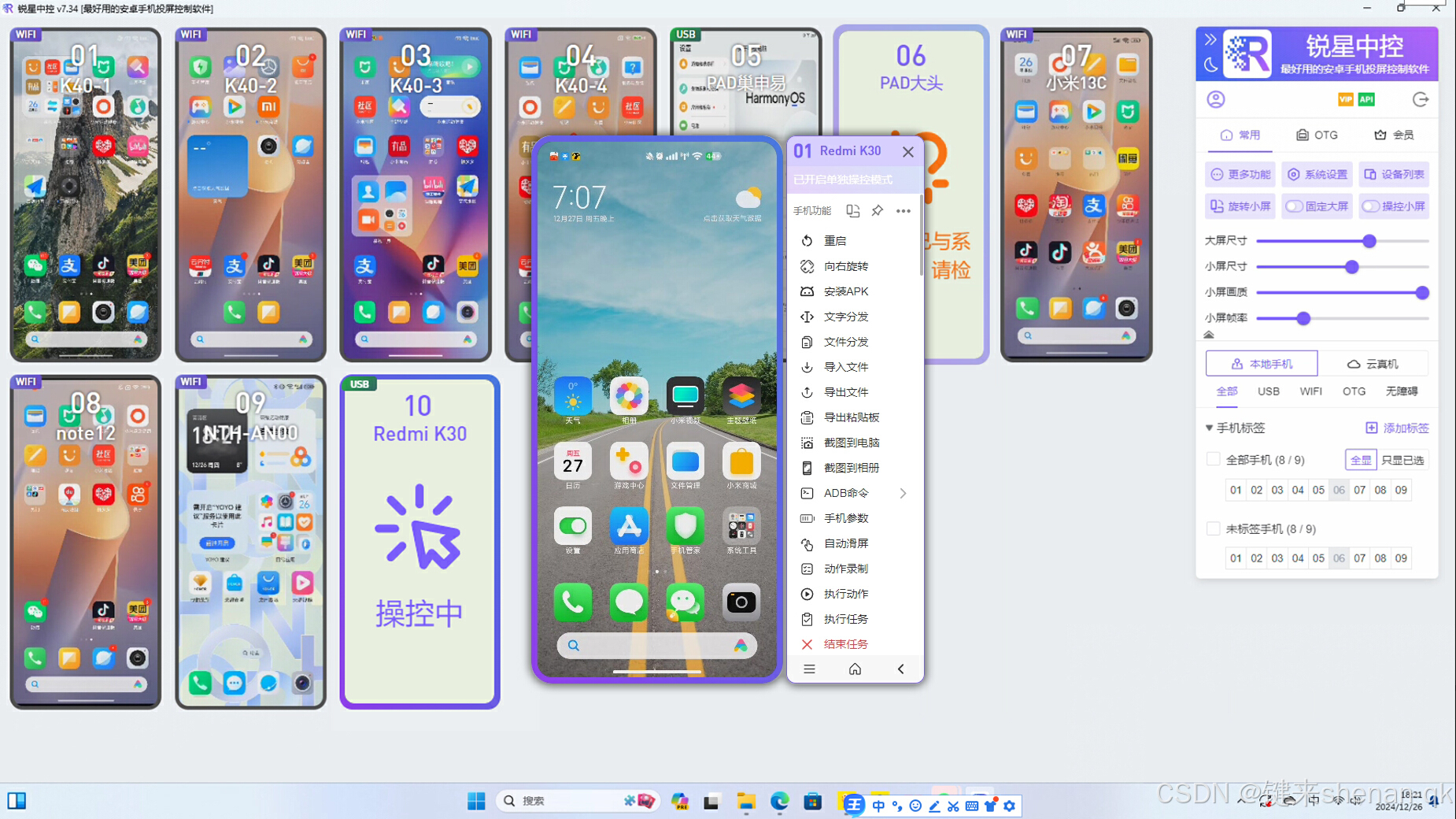
除了批量控制投屏设备外,实现多设备共享也是提高工作效率的重要手段。多设备共享可以让你在一个屏幕上同时查看多个设备的投屏内容,从而更好地监控和管理你的业务。
要实现多设备共享,你需要确保所有设备的投屏软件都在同一网络下。然后,打开你想要共享的设备上的投屏软件,并选择“开始共享”或类似选项。这样,其他设备就可以看到这个设备的投屏内容了。
如果你想要调整共享设备的显示顺序,只需在主控界面上拖动相应的设备图标即可。你还可以在主控界面上查看每个设备的详细信息,包括投屏分辨率、帧率、电池电量等。
自定义开发与ADB命令
虽然市面上已经有很多现成的投屏软件可供选择,但对于有特殊需求的用户来说,自定义开发可能是最好的选择。自定义开发可以让你完全控制投屏软件的功能和行为,从而实现更高效的工作。
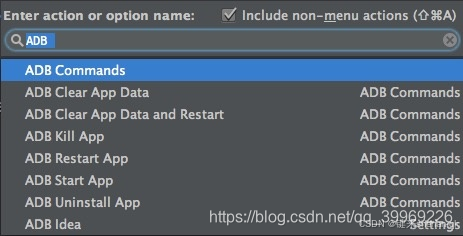
要进行自定义开发,你需要了解一些关于ADB(Android Debug Bridge)的命令。ADB是一个用于与安卓设备进行通信的命令行工具,它可以让你执行各种操作,包括安装应用程序、修改系统设置、运行脚本等。
你可以通过在电脑上运行ADB命令来控制投屏软件。例如,你可以使用ADB命令来启动或停止投屏软件、切换投屏设备、调整投屏参数等。你还可以将ADB命令集成到你自己的工作流程中,例如使用自动化脚本来定时执行特定的操作。

火山引擎开发者社区是火山引擎打造的AI技术生态平台,聚焦Agent与大模型开发,提供豆包系列模型(图像/视频/视觉)、智能分析与会话工具,并配套评测集、动手实验室及行业案例库。社区通过技术沙龙、挑战赛等活动促进开发者成长,新用户可领50万Tokens权益,助力构建智能应用。
更多推荐
 10
10 0
0- 0


 已为社区贡献1条内容

所有评论(0)