Dify/RagFlow+Ollama本地部署deepseek模型(自用)
在vscode打开dify——docker这个文件夹,然后终端执行两条命令。(3)复制模型名称时,检查不要多带了空格,否则会找不到模型,引发404错误。(2)执行程序时,检查一下问题栏有没有**库无法导入的情况!(1)选择Ollama作为模型供应商,填入模型名字和基础URL。这步耗时最久,因为服务器在国外(可开节点试试)且文件较大。(2)刷新一下,并确保模型已开启,然后设置系统推理模型。1、Doc
注意:Docker要先运行起来,才能打开dify或ragflow的网页!
第一步:安装Ollama
第二步:在ollama上下载模型
ollama run...
第三步:安装docker desktop
dify
b站教程:
DeepSeek+Dify本地部署
第四步:github拉取dify源码
github: dify
下载zip,解压缩到D盘
第五步:更改配置文件
(先复制一份,防止修改失败)
dify——docker——.env
用vscode把文件打开,最后加上两行
#启用自定义模型
CUSTOM_MODEL_ENABLED=true
#指定Ollama的API地址(根据部署环境调整IP)
OLLAMA_API_BASE_URL=host.docker.internal:11434
第六步:远程下载dify
在docker目录下,右键进入终端
docker compose up -d
这步耗时最久,因为服务器在国外(可开节点试试)且文件较大。
第七步:访问本地dify网址
就是在浏览器输入127.0.0.1
解决登录界面502问题
dify docker部署后,在install界面卡住,step请求报502的问题解决
直接用第二个创建自动化脚本的方法。
后续如何打开dify?
在vscode打开dify——docker这个文件夹,然后终端执行两条命令
docker compose up -d
python dify-nginx.py
3、其他:
(1)windows用python而不是python3,确认命令是什么操作系统的
(2)执行程序时,检查一下问题栏有没有**库无法导入的情况!再运行
(3)复制模型名称时,检查不要多带了空格,否则会找不到模型,引发404错误
ragflow
b站视频
DeepSeek + RAGFlow 构建个人知识库
第四步:github拉取ragflow源码
github: ragflow
下载zip,解压缩到D盘
第五步:更改配置文件
(先复制一份,防止修改失败)
ragflow——docker——.env
用vscode把文件打开,注释84行,取消注释87行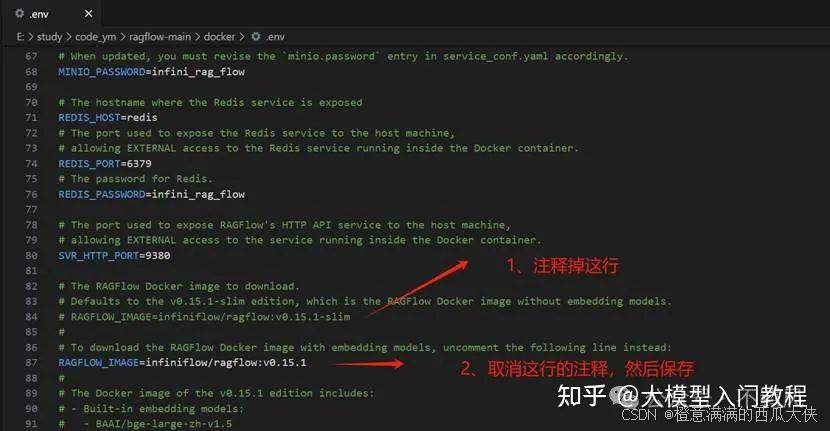
第六步:远程下载ragflow
在docker目录下,右键进入终端
docker compose -f docker-compose.yml up -d
这步耗时最久,因为服务器在国外(可开节点试试)且文件较大。
解决端口占用的问题:
Bind for 0.0.0.0:80 failed: port is already allocated
Bind for 0.0.0.0:443 failed: port is already allocated
修改 docker-compose.yml 文件中的端口映射
把80:80改成8080:80,
把443:443改成4433:443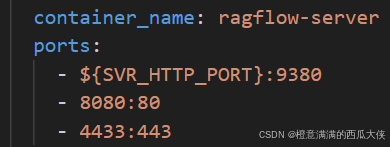
第七步:访问本地ragflow网址
就是在浏览器输入localhost:8080
第八步:在dify或ragflow中配置LLM和系统推理模型
(1)选择Ollama作为模型供应商,填入模型名字和基础URL
(http://host.docker.internal:11434)
(2)刷新一下,并确保模型已开启,然后设置系统推理模型
解决RagFlow上传文件解析时卡住、失败的问题
进入ragflow对应的docker的终端:
docker ps #查看容器运行状态
docker logs -f ragflow-server #查看日志
docker compose down #关闭容器
——修改.env配置文件
docker compose up -d #启动容器
这个是先前修改的,不能解决问题:
再修改这个,就可以了:
docker的镜像默认装在C盘,如何迁移到D盘?

中国智能体开发者社区,聚焦智能体与大模型开发,提供前沿资讯、实用工具链、开源项目及行业案例。通过技术沙龙、开发者大赛等活动,促进经验交流与协作,助力开发者快速构建创新智能应用。
更多推荐
 4
4 0
0- 0


 已为社区贡献5条内容

所有评论(0)