【备忘】windows11本地安装Ollama以及0.5b参数的大模型且运行大模型
(必须重新打开命令行窗口,并且重新启动ollama服务,在“系统属性”窗口中,点击“环境变量”按钮。在“环境变量”窗口中,点击“新建”按钮。在系统设置中,点击“高级系统设置”。最简单的方式就是点击图标退出重开。我这里有新的文件,说明安装成功。点击“确定”保存环境变量。:指定模型存储路径,例如。
·
环境说明
- windows11家庭版
- 8G运行内存
- 可用硬盘30G
操作步骤
- 去官网下载ollama.exe
- 打开下载目录文件夹,在文件夹中使用cmd命令窗口执行以下代码,将ollama安装在D盘(不建议安装在C盘-因为默认是C盘)
OllamaSetup.exe /DIR="D:\Ollama" - 打开powershell.exe(没有就自己装,这个不难)
- 设置大模型安装路径(因为我想安装在D盘)
环境变量设置:-
保存设置:
-
点击“确定”保存环境变量。
-
关闭所有设置窗口。
-
-
添加新的环境变量:
-
在“环境变量”窗口中,点击“新建”按钮。
-
变量名:
OLLAMA_MODELS -
变量值:指定模型存储路径,例如
D:\Ollama\Models。
-
-
按
Win + X键,选择“系统”。-
在系统设置中,点击“高级系统设置”。
-
在“系统属性”窗口中,点击“环境变量”按钮。
-
-
- 重开命令窗口(必须重新打开命令行窗口,并且重新启动ollama服务,最简单的方式就是点击图标退出重开,按下win键可以看到最近安装的ollama图标)

- 执行命令安装大模型(注意此步骤,因为我要安装0.5b小参数大模型)
# 安装llama3.2 # ollama run llama3.2 # 安装qwen2:0.5b参数大模型 ollama pull qwen2:0.5b # 卸载 ollama rm qwen2:0.5b - 去新的目录里查看是否有文件(这里以D:\Ollama\Models目录举例)
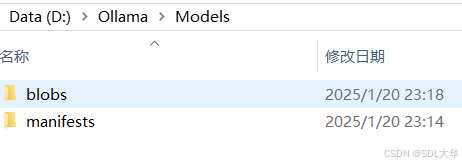
我这里有新的文件,说明安装成功 - 运行大模型进行交互
ollama run qwen2:0.5b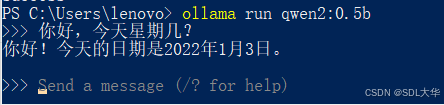
到这里就安装并运行成功了!(虽然大模型回答错误,但本文就此结束了)
END

中国智能体开发者社区,聚焦智能体与大模型开发,提供前沿资讯、实用工具链、开源项目及行业案例。通过技术沙龙、开发者大赛等活动,促进经验交流与协作,助力开发者快速构建创新智能应用。
更多推荐
 11
11 0
0- 0


 已为社区贡献2条内容

所有评论(0)