.NET多文档界面开发实战:DockPanel停靠浮动窗体设计
在现代桌面应用程序开发中,界面布局的灵活性和可扩展性至关重要。DockPanel作为.NET框架(特别是WPF和WinForms)中的一种核心布局控件,广泛应用于构建具备模块化、可停靠与浮动特性的复杂用户界面。它允许子控件按照预设的停靠方向(Top、Bottom、Left、Right)自动排列,极大简化了动态布局的实现过程。通过DockPanel,开发者可以轻松实现如IDE风格的多面板布局、MDI

简介:DockPanel是.NET框架下用于构建多文档界面(MDI)的重要布局控件,支持控件的停靠、浮动和自动调整大小等功能,适用于开发类似Visual Studio的复杂桌面应用。该控件开源且兼容.NET 1.1和2.0版本,提供丰富的布局管理能力。通过设置Dock属性,开发者可以灵活控制子控件的布局方式,提升用户界面的交互体验。本资料包含控件的使用文档、源码和二进制库,适合学习和项目实战,帮助开发者掌握DockPanel在多文档窗体设计中的核心应用。 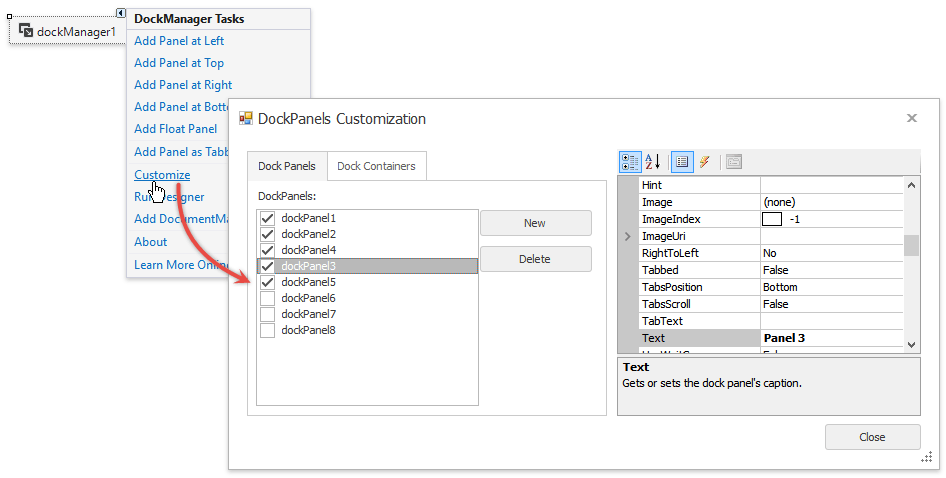
1. DockPanel控件简介
在现代桌面应用程序开发中,界面布局的灵活性和可扩展性至关重要。 DockPanel 作为.NET框架(特别是WPF和WinForms)中的一种核心布局控件,广泛应用于构建具备模块化、可停靠与浮动特性的复杂用户界面。它允许子控件按照预设的停靠方向(Top、Bottom、Left、Right)自动排列,极大简化了动态布局的实现过程。
通过 DockPanel ,开发者可以轻松实现如IDE风格的多面板布局、MDI界面、浮动工具窗口等高级交互效果。其“最后一个子元素自动填充剩余空间”的特性,使得主内容区域的布局尤为便捷。
本章将从基础概念入手,帮助读者理解 DockPanel 的设计理念与核心功能,为后续章节的布局管理与交互实现打下坚实基础。
2. Dock属性设置与布局管理
在DockPanel控件中, Dock 属性是控制子控件布局行为的核心机制。通过对 Dock 属性的合理设置,开发者可以实现灵活的界面布局,满足不同应用场景下的UI需求。本章将深入解析DockPanel的布局机制、控件停靠与嵌套方式,以及布局调试与优化技巧,帮助开发者构建高效、可维护的桌面应用程序界面。
2.1 DockPanel的基本布局机制
DockPanel的核心特性在于其能够将子控件按照指定方向(Top、Bottom、Left、Right、Fill)进行排列,并且最后一个未指定Dock方向的控件会自动填充剩余空间。这种机制在构建多区域界面时非常高效,例如IDE中的工具栏、代码编辑器和输出窗口等布局。
2.1.1 DockPanel的区域划分与内容排列逻辑
DockPanel通过将控件按照指定方向依次排列,形成一个层级式的布局结构。其排列逻辑遵循以下规则:
- 子控件的排列顺序决定了其在界面上的位置。
- 控件按照设定的
Dock方向依次占据指定区域。 - 剩余空间由未设置
Dock属性的控件自动填充。
下面是一个简单的XAML示例,展示如何使用DockPanel进行基础布局:
<DockPanel>
    <Button Content="Top" DockPanel.Dock="Top" Height="40"/>
    <Button Content="Left" DockPanel.Dock="Left" Width="100"/>
    <Button Content="Right" DockPanel.Dock="Right" Width="100"/>
    <Button Content="Bottom" DockPanel.Dock="Bottom" Height="40"/>
    <TextBlock Text="Fill Area" VerticalAlignment="Center" HorizontalAlignment="Center"/>
</DockPanel>
代码逻辑分析:
- 第一行按钮设置
DockPanel.Dock="Top",占据顶部40像素。 - 第二行按钮设置
DockPanel.Dock="Left",占据左侧100像素。 - 第三行按钮设置
DockPanel.Dock="Right",占据右侧100像素。 - 第四行按钮设置
DockPanel.Dock="Bottom",占据底部40像素。 - 最后一个
TextBlock未设置Dock属性,因此自动填充剩余空间。
参数说明:
-DockPanel.Dock:指定控件的停靠方向。
-Width和Height:控制控件的具体尺寸。
-VerticalAlignment和HorizontalAlignment:用于控制内容在填充区域中的对齐方式。
图表说明:
下面是一个mermaid流程图,展示了上述布局的结构划分:
graph TD
    A[Top Button] -->|Height=40| B(DockPanel Container)
    C[Left Button] -->|Width=100| B
    D[Right Button] -->|Width=100| B
    E[Bottom Button] -->|Height=40| B
    F[TextBlock Fill Area] --> B
2.1.2 最后一个子元素自动填充剩余空间的特性
DockPanel的这一特性使得界面布局更加灵活。在实际开发中,我们经常需要将一个主要区域(如编辑器、数据展示面板)填充到界面中央,而周围的控件作为辅助面板存在。
实现方式:
只需确保最后一个子元素不设置 DockPanel.Dock 属性,或设置为 Fill ,即可自动填充剩余空间。
<DockPanel>
    <TextBox Text="Header" DockPanel.Dock="Top" Height="30"/>
    <ListBox ItemsSource="{Binding}" DockPanel.Dock="Left" Width="150"/>
    <ContentControl Content="{Binding MainContent}" />
</DockPanel>
参数说明:
ItemsSource="{Binding}":绑定数据源以填充列表。Content="{Binding MainContent}":主内容区域,自动填充剩余空间。
表格说明:
| 控件类型 | Dock方向 | 尺寸设置 | 说明 |
|---|---|---|---|
| TextBox | Top | Height=30 | 顶部标题栏 |
| ListBox | Left | Width=150 | 左侧导航菜单 |
| ContentControl | 无 | 无 | 自动填充剩余空间,主内容区 |
2.2 控件的停靠与嵌套布局
在复杂界面中,单一的DockPanel往往无法满足需求。通过嵌套多个DockPanel或与其他布局控件(如Grid、StackPanel)结合使用,可以实现更高级的布局结构。
2.2.1 设置子控件的Dock属性实现布局调整
DockPanel支持对子控件进行方向控制,开发者可以通过设置 DockPanel.Dock 来决定控件的排列方向。合理使用这一特性可以避免布局混乱。
示例代码:
<DockPanel>
    <Button Content="工具栏" DockPanel.Dock="Top" Height="40"/>
    <Button Content="状态栏" DockPanel.Dock="Bottom" Height="30"/>
    <!-- 嵌套DockPanel -->
    <DockPanel>
        <Button Content="侧边栏" DockPanel.Dock="Left" Width="120"/>
        <TextBlock Text="主工作区" VerticalAlignment="Center" HorizontalAlignment="Center"/>
    </DockPanel>
</DockPanel>
逻辑分析:
- 外层DockPanel负责主界面布局:顶部工具栏、底部状态栏。
- 内层DockPanel嵌套于中间区域,用于组织侧边栏与主工作区。
- 通过嵌套结构,界面逻辑更清晰,便于维护和扩展。
2.2.2 嵌套DockPanel实现复杂界面结构
嵌套使用DockPanel可以实现模块化布局,例如IDE界面中的多个可停靠面板。
示例结构:
<DockPanel>
    <DockPanel DockPanel.Dock="Left" Width="200">
        <Button Content="项目资源管理器" DockPanel.Dock="Top" Height="30"/>
        <Button Content="解决方案资源管理器" DockPanel.Dock="Top" Height="30"/>
    </DockPanel>
    <DockPanel DockPanel.Dock="Right" Width="200">
        <Button Content="属性面板" DockPanel.Dock="Top" Height="30"/>
        <Button Content="工具箱" DockPanel.Dock="Top" Height="30"/>
    </DockPanel>
    <TextBlock Text="代码编辑器" VerticalAlignment="Center" HorizontalAlignment="Center"/>
</DockPanel>
分析说明:
- 左侧嵌套DockPanel包含两个顶部按钮,作为左侧功能面板。
- 右侧嵌套DockPanel同理,作为右侧面板。
- 中间区域为代码编辑器,自动填充剩余空间。
2.2.3 DockPanel与其他布局控件的协同使用(如Grid、StackPanel)
虽然DockPanel适合快速构建区域布局,但在某些场景下(如表格、动态列布局)需要结合Grid或StackPanel使用。
示例:DockPanel + Grid 实现复杂布局
<DockPanel>
    <Grid DockPanel.Dock="Top" Height="60">
        <Grid.ColumnDefinitions>
            <ColumnDefinition Width="*"/>
            <ColumnDefinition Width="*"/>
        </Grid.ColumnDefinitions>
        <Button Content="保存" Grid.Column="0"/>
        <Button Content="取消" Grid.Column="1"/>
    </Grid>
    <DockPanel>
        <Button Content="菜单" DockPanel.Dock="Left" Width="100"/>
        <TextBox Text="输入框" />
    </DockPanel>
</DockPanel>
功能说明:
- 顶部使用Grid布局两个按钮,平分宽度。
- 底部使用嵌套DockPanel,左侧菜单+输入框。
- 这种混合布局方式增强了界面的灵活性和适应性。
表格对比:
| 布局控件 | 适用场景 | 优势 |
|---|---|---|
| DockPanel | 快速区域划分,控件停靠 | 简洁高效,适合模块化布局 |
| Grid | 精确列/行布局,表格式结构 | 精确控制,适合复杂表单、数据展示 |
| StackPanel | 垂直/水平线性排列 | 适合按钮组、列表项等线性结构 |
2.3 布局调试与优化
在实际开发过程中,复杂的布局结构可能会导致界面错位、性能下降等问题。因此,掌握布局调试与优化技巧至关重要。
2.3.1 使用调试工具查看布局结构
在Visual Studio中,可以通过以下方式进行布局调试:
- UI调试器(Live Visual Tree) :查看当前界面元素的层级结构。
- 实时属性检查器(Live Property Explorer) :查看控件的属性值,包括
DockPanel.Dock、Width、Height等。
操作步骤:
- 在调试模式下运行WPF应用。
- 打开“调试”菜单 → “窗口” → “实时可视化树”。
- 选择任意控件,查看其父级结构和属性值。
示例说明:
若发现某个控件未按预期停靠,可检查其 DockPanel.Dock 是否正确设置,以及父级容器是否为DockPanel。
2.3.2 避免布局冲突与性能优化技巧
在使用DockPanel时,常见的布局冲突包括:
- 控件未正确设置
Dock方向。 - 控件尺寸设置不合理,导致重绘频繁。
- 多层嵌套导致布局逻辑复杂,难以维护。
优化建议:
- 避免过度嵌套 :保持布局结构扁平,减少不必要的嵌套层次。
- 合理设置尺寸 :尽量使用相对尺寸(如
Width="Auto")而非固定值。 - 启用布局缓存 :对于静态内容,可启用
CacheMode提升性能。 - 使用虚拟化面板 :如
VirtualizingStackPanel,减少内存占用。
示例优化代码:
<DockPanel CacheMode="BitmapCache">
    <Button Content="Top" DockPanel.Dock="Top" Height="40"/>
    <Button Content="Left" DockPanel.Dock="Left" Width="100"/>
    <ListBox ItemsSource="{Binding}" VirtualizingStackPanel.IsVirtualizing="True"/>
</DockPanel>
参数说明:
CacheMode="BitmapCache":启用位图缓存,减少重绘。VirtualizingStackPanel.IsVirtualizing="True":启用虚拟化列表,提升大数据量下的性能。
性能对比表:
| 优化手段 | 是否推荐 | 说明 |
|---|---|---|
| 启用CacheMode | ✅ | 提升静态内容渲染性能 |
| 使用虚拟化面板 | ✅ | 适用于大数据列表,降低内存占用 |
| 减少嵌套层级 | ✅ | 提高可维护性,降低渲染延迟 |
| 固定控件尺寸 | ❌ | 容易造成布局错位,应避免使用 |
通过本章的学习,我们掌握了DockPanel控件的基本布局机制、控件停靠与嵌套布局方式,以及布局调试与性能优化技巧。这些内容为后续章节中更高级的停靠模式、浮动窗口和多文档界面设计打下了坚实的基础。在下一章中,我们将深入探讨控件停靠模式的实现方式及其交互设计。
3. 控件停靠模式实现(Top、Bottom、Left、Right)
在现代桌面应用程序的界面设计中,控件的停靠模式(Docking Mode)是实现灵活布局的重要手段之一。通过设置控件的停靠属性(Dock Property),开发者可以精确控制控件在容器中的位置和行为。本章将深入探讨如何实现控件的 Top、Bottom、Left、Right 四种停靠模式,并结合代码示例与流程分析,帮助读者掌握其底层机制与实际应用。
3.1 停靠方向的控制与响应
3.1.1 设置控件的Dock属性值(Top、Bottom、Left、Right、Fill、None)
在 .NET 框架中,尤其是 WinForms 和 WPF 环境下, Dock 属性是控件布局的重要配置项。它决定了控件在其父容器内的停靠方式。以下为常见的 Dock 枚举值及其作用:
| 枚举值 | 描述 |
|---|---|
| None | 控件不进行停靠,位置由 Location 属性控制 |
| Top | 控件停靠在父容器顶部,宽度自动扩展为容器宽度 |
| Bottom | 控件停靠在底部,宽度自动扩展 |
| Left | 控件停靠在左侧,高度自动扩展为容器高度 |
| Right | 控件停靠在右侧,高度自动扩展 |
| Fill | 控件填充父容器的剩余空间 |
示例代码(WinForms):
// 创建一个 Panel 控件并设置其 Dock 属性为 Top
Panel panelTop = new Panel();
panelTop.Dock = DockStyle.Top;
panelTop.Height = 50;
panelTop.BackColor = Color.LightBlue;

// 添加到主窗体
this.Controls.Add(panelTop);
代码逻辑分析:
DockStyle.Top表示该 Panel 将停靠在父容器的顶部。Height设置为 50,表示该 Panel 的高度为 50 像素。BackColor设置为浅蓝色,用于视觉区分。- 最后通过
this.Controls.Add(panelTop)将控件添加到窗体中。
布局行为分析:
- 当设置为
Top时,控件会自动占据容器顶部的水平空间,宽度自动拉伸为父容器的宽度。 - 后续添加的其他控件会依次排列在其下方,或根据其他控件的 Dock 设置进行排列。
注意事项:
- 如果多个控件设置为相同的停靠方向(如多个控件设置为
Top),它们将按照添加顺序从上到下依次排列。 - 若最后一个控件未设置 Dock 属性或设置为
Fill,则它将填充剩余空间。
3.1.2 动态更改停靠方向的实现方式
在某些场景下,我们需要在运行时根据用户操作或业务逻辑动态更改控件的停靠方向。例如,点击按钮后将一个 Panel 从顶部停靠改为左侧停靠。
示例代码:
private void ChangeDockDirection(DockStyle newDockStyle)
{
    panelTop.Dock = newDockStyle;

    // 根据新的 Dock 值调整控件尺寸
    if (newDockStyle == DockStyle.Left || newDockStyle == DockStyle.Right)
    {
        panelTop.Width = 100;
        panelTop.Height = this.ClientSize.Height;
    }
    else if (newDockStyle == DockStyle.Top || newDockStyle == DockStyle.Bottom)
    {
        panelTop.Height = 50;
        panelTop.Width = this.ClientSize.Width;
    }
}
逻辑说明:
ChangeDockDirection方法接收一个DockStyle枚举参数,用于指定新的停靠方向。- 根据新的方向,动态调整控件的
Width或Height属性,以确保其正确填充空间。 - 例如,当设置为
Left或Right时,控件应具有固定宽度,高度应与容器一致。
事件绑定示例:
private void btnDockLeft_Click(object sender, EventArgs e)
{
    ChangeDockDirection(DockStyle.Left);
}
用户交互设计建议:
- 提供按钮或菜单项供用户选择不同的停靠模式。
- 可以结合动画或渐变效果提升用户体验,例如平滑过渡控件尺寸变化。
3.2 停靠状态的交互设计
3.2.1 用户拖拽控件实现停靠切换
实现控件的拖拽功能,是增强用户交互体验的重要手段。在 WPF 或 WinForms 中,我们可以通过处理鼠标事件来实现控件的拖拽,并根据拖拽位置动态改变其停靠方向。
示例代码(WinForms):
private bool isDragging = false;
private Point offset;

private void panelTop_MouseDown(object sender, MouseEventArgs e)
{
    if (e.Button == MouseButtons.Left)
    {
        isDragging = true;
        offset = new Point(e.X, e.Y);
    }
}

private void panelTop_MouseMove(object sender, MouseEventArgs e)
{
    if (isDragging)
    {
        Point newLocation = this.PointToClient(new Point(
            Cursor.Position.X - offset.X,
            Cursor.Position.Y - offset.Y));
        panelTop.Location = newLocation;
    }
}

private void panelTop_MouseUp(object sender, MouseEventArgs e)
{
    isDragging = false;

    // 判断拖拽后的位置,决定是否重新停靠
    if (panelTop.Location.Y < 50)
    {
        panelTop.Dock = DockStyle.Top;
    }
    else if (panelTop.Location.Y > this.ClientSize.Height - panelTop.Height - 50)
    {
        panelTop.Dock = DockStyle.Bottom;
    }
    else if (panelTop.Location.X < 50)
    {
        panelTop.Dock = DockStyle.Left;
    }
    else if (panelTop.Location.X > this.ClientSize.Width - panelTop.Width - 50)
    {
        panelTop.Dock = DockStyle.Right;
    }
    else
    {
        panelTop.Dock = DockStyle.None;
    }
}
逻辑说明:
MouseDown事件记录鼠标按下位置,并开启拖拽状态。MouseMove事件更新控件位置。MouseUp事件根据控件位置判断是否重新设置停靠方向。- 比如,当控件顶部距离窗体顶部小于 50 像素时,将其停靠为
Top。
优化建议:
- 添加视觉反馈(如半透明效果)以增强拖拽体验。
- 可以结合 DockPanel 的边界检测逻辑,实现更精确的停靠判断。
3.2.2 停靠边界检测与自动吸附机制
为了提升用户体验,我们可以为控件实现自动吸附(Snap to Edge)功能。当控件拖拽接近窗口边缘时,自动将其停靠至对应方向。
示例代码(边界检测):
private void CheckAndSnapToEdge(Control control)
{
    int edgeThreshold = 20;

    if (control.Location.Y <= edgeThreshold)
    {
        control.Dock = DockStyle.Top;
    }
    else if (control.Location.Y >= this.ClientSize.Height - control.Height - edgeThreshold)
    {
        control.Dock = DockStyle.Bottom;
    }
    else if (control.Location.X <= edgeThreshold)
    {
        control.Dock = DockStyle.Left;
    }
    else if (control.Location.X >= this.ClientSize.Width - control.Width - edgeThreshold)
    {
        control.Dock = DockStyle.Right;
    }
    else
    {
        control.Dock = DockStyle.None;
    }
}
逻辑说明:
- 设置一个边缘检测阈值(如 20 像素)。
- 当控件移动到窗口边缘附近时,触发自动停靠。
- 此函数可在
MouseUp或定时器中调用,确保控件响应及时。
3.3 多控件协同停靠
3.3.1 同一区域多个控件的排列规则
当多个控件设置为相同的停靠方向时,它们将按照添加顺序依次排列。例如,多个控件设置为 Top ,则它们会从上到下依次排列。
示例代码:
Panel panel1 = new Panel();
panel1.Dock = DockStyle.Top;
panel1.Height = 40;
panel1.BackColor = Color.LightGreen;

Panel panel2 = new Panel();
panel2.Dock = DockStyle.Top;
panel2.Height = 40;
panel2.BackColor = Color.LightCoral;

this.Controls.Add(panel1);
this.Controls.Add(panel2);
排列顺序说明:
panel2会出现在panel1的上方,因为它是后添加的控件。- 这是因为 DockPanel 的控件排列是“后进前出”的机制。
优化建议:
- 若需要精确控制控件顺序,可以使用
Controls.SetChildIndex方法调整控件的 Z 顺序。
3.3.2 基于优先级的停靠策略设计
在复杂界面中,我们可能希望某些控件具有更高的停靠优先级。例如,工具栏应始终位于顶部,而状态栏应始终位于底部。
实现思路:
- 为每个控件定义一个优先级字段。
- 在控件添加或停靠方向更改时,按优先级排序并重新设置
Dock属性。
示例代码:
List<Control> dockedControls = new List<Control>();

public void AddDockedControl(Control control, DockStyle dockStyle, int priority)
{
    control.Dock = dockStyle;
    control.Tag = priority;
    dockedControls.Add(control);
    ReorderControls();
}

private void ReorderControls()
{
    // 按照 Dock 方向和优先级排序
    var orderedControls = dockedControls.OrderByDescending(c => (int)c.Tag)
                                        .ThenBy(c => c.Dock == DockStyle.Top ? 0 :
                                                     c.Dock == DockStyle.Bottom ? 1 :
                                                     c.Dock == DockStyle.Left ? 2 :
                                                     c.Dock == DockStyle.Right ? 3 : 4);

    foreach (var control in orderedControls)
    {
        this.Controls.Remove(control);
        this.Controls.Add(control);
    }
}
逻辑说明:
- 每个控件通过
Tag属性保存其优先级数值。 - 在
ReorderControls方法中,先按优先级排序,再按停靠方向排序。 - 最后将控件重新添加到窗体中,以确保其显示顺序正确。
应用场景:
- 多模块界面中需要保证某些控件始终位于最前。
- 支持插件化的系统中,不同插件的控件需按优先级显示。
本章总结与下章预告
本章详细讲解了控件的停靠模式实现,包括设置 Dock 属性、动态更改方向、拖拽交互、边界检测以及多控件协同布局等内容。通过代码示例与逻辑分析,帮助读者深入理解控件停靠的底层机制与实际应用。
下一章将围绕 浮动窗口拖拽功能 展开,探讨如何实现控件的脱离、拖拽、边界检测与重新停靠,进一步提升界面交互的灵活性与用户体验。
4. 浮动窗口拖拽功能实现
浮动窗口的拖拽功能是现代桌面应用程序中实现灵活布局与交互体验的重要组成部分。在DockPanel控件中,浮动窗口不仅能够脱离主界面自由移动,还能在移动后重新停靠到指定区域,从而提升用户操作的自由度与界面的可定制性。本章将深入探讨如何通过代码实现浮动窗口的创建、拖拽交互逻辑,以及如何实现窗口与DockPanel的重新停靠机制。
4.1 创建可浮动窗口
在DockPanel中实现浮动窗口功能,通常需要自定义窗口类,并绑定相关事件来控制窗口的脱离与显示。本节将介绍如何通过继承 Window 类或使用 UserControl 结合 Window 创建浮动窗口,并通过事件绑定实现控件从DockPanel中脱离。
4.1.1 使用自定义窗口类实现浮动功能
浮动窗口的核心在于创建一个新的 Window 实例,并将原本属于DockPanel的控件移动到该窗口中。下面是一个自定义浮动窗口类的实现示例:
public class FloatingWindow : Window
{
    public FloatingWindow(UIElement content)
    {
        this.Content = content;
        this.WindowStyle = WindowStyle.None;
        this.AllowsTransparency;
        this.Background = Brushes.White;
        this.SizeToContent = SizeToContent.WidthAndHeight;
        this.ResizeMode = ResizeMode.NoResize;
    }
}
代码逻辑分析:
WindowStyle.None:去除窗口默认的标题栏和边框,使其更符合浮动面板的视觉风格。AllowsTransparency = true:允许设置透明背景。Background = Brushes.White:设置窗口背景颜色,避免透明背景影响用户体验。SizeToContent = SizeToContent.WidthAndHeight:窗口大小根据内容自动调整。ResizeMode = ResizeMode.NoResize:禁用窗口大小调整功能,保持浮动窗口简洁。
参数说明:
content:传入需要浮动的控件,例如一个TextBox、DataGrid或自定义的UserControl。
4.1.2 通过事件绑定实现控件从DockPanel中脱离
为了实现控件的浮动,通常需要监听用户的拖拽操作。例如,在用户按下鼠标左键并拖动控件时,触发浮动窗口的创建:
private void OnDragStarted(object sender, MouseButtonEventArgs e)
{
    var control = sender as UIElement;
    if (control != null)
    {
        var floatingWindow = new FloatingWindow(control);
        DockPanel parentPanel = LogicalTreeHelper.GetParent(control) as DockPanel;
        if (parentPanel != null)
        {
            parentPanel.Children.Remove(control);
        }
        floatingWindow.Show();
    }
}
代码逻辑分析:
sender:触发事件的控件对象。LogicalTreeHelper.GetParent:获取控件的父级容器,这里是DockPanel。parentPanel.Children.Remove(control):从DockPanel中移除控件。floatingWindow.Show():显示浮动窗口。
该事件通常绑定在控件的 MouseDown 事件上,例如:
<Button Content="Drag Me" MouseDown="OnDragStarted"/>
这样,当用户点击并拖动按钮时,它就会从DockPanel中脱离并以浮动窗口的形式显示。
4.2 浮动窗口的拖拽交互
浮动窗口创建后,下一步是实现其拖拽交互功能。这需要处理鼠标事件来更新窗口的位置,并对移动范围进行边界限制,防止窗口被拖出屏幕可视区域。
4.2.1 鼠标事件处理与窗口位置更新
要实现窗口的拖拽功能,需要监听鼠标按下、移动和释放事件。以下是一个典型的实现:
private Point _dragStartPoint;

private void Window_MouseLeftButtonDown(object sender, MouseButtonEventArgs e)
{
    _dragStartPoint = e.GetPosition(this);
    this.DragMove();
}
代码逻辑分析:
_dragStartPoint:记录鼠标按下时的坐标点,用于后续判断是否是拖拽动作。DragMove():WPF提供的方法,用于启动窗口拖拽。
绑定事件到浮动窗口:
<FloatingWindow MouseLeftButtonDown="Window_MouseLeftButtonDown" ... />
注意:
DragMove()方法只能在窗口无边框模式下使用(即WindowStyle = None)。
4.2.2 浮动窗口边界检测与限制移动范围
为了防止浮动窗口被拖出屏幕可视区域,可以加入边界检测逻辑:
private void Window_MouseMove(object sender, MouseEventArgs e)
{
    if (e.LeftButton == MouseButtonState.Pressed)
    {
        double x = this.Left + e.GetPosition(this).X - _dragStartPoint.X;
        double y = this.Top + e.GetPosition(this).Y - _dragStartPoint.Y;

        // 获取屏幕工作区大小
        var workingArea = SystemParameters.WorkArea;
        x = Math.Max(workingArea.Left, Math.Min(x, workingArea.Right - this.ActualWidth));
        y = Math.Max(workingArea.Top, Math.Min(y, workingArea.Bottom - this.ActualHeight));

        this.Left = x;
        this.Top = y;
    }
}
代码逻辑分析:
SystemParameters.WorkArea:获取当前屏幕的工作区域(不包括任务栏)。Math.Max与Math.Min:确保窗口位置不会超出屏幕边界。this.Left和this.Top:动态更新窗口的位置。
参数说明:
e.GetPosition(this):获取当前鼠标在窗口内的坐标。ActualWidth和ActualHeight:窗口的实际宽高,用于边界判断。
mermaid 流程图说明拖拽交互逻辑
graph TD
    A[用户按下鼠标左键] --> B[记录初始位置]
    B --> C{是否拖拽?}
    C -->|是| D[更新窗口位置]
    D --> E[检测是否超出屏幕边界]
    E --> F[限制窗口移动范围]
    F --> G[刷新窗口位置]
    C -->|否| H[忽略]
4.3 浮动窗口与DockPanel的重新停靠
浮动窗口的另一个重要功能是能够在拖拽回DockPanel区域时重新停靠。这需要实现窗口位置检测、停靠区域识别以及动画反馈等机制。
4.3.1 拖拽回DockPanel区域的识别机制
为了实现重新停靠功能,需要在浮动窗口移动过程中不断检测其是否接近DockPanel的边缘。可以通过以下方式实现:
private void CheckDockTarget()
{
    foreach (var panel in FindAllDockPanels())
    {
        var panelRect = GetScreenBounds(panel);
        var windowRect = GetScreenBounds(this);

        if (IsNear(panelRect, windowRect, 20))
        {
            // 触发停靠逻辑
            AttachToDockPanel(panel, DetermineDockDirection(panel, windowRect));
            break;
        }
    }
}
代码逻辑分析:
FindAllDockPanels():遍历所有可用的DockPanel。GetScreenBounds(UIElement):获取元素在屏幕上的位置和大小。IsNear(Rect a, Rect b, double threshold):判断两个矩形是否接近,threshold为判定阈值。DetermineDockDirection(DockPanel panel, Rect windowRect):判断窗口应停靠的方向(Top、Bottom、Left、Right)。
参数说明:
panelRect:DockPanel的屏幕区域。windowRect:浮动窗口的屏幕区域。20:表示距离阈值,单位为像素。
4.3.2 实现窗口重新停靠的动画与反馈
在窗口即将重新停靠时,可以添加动画效果和视觉反馈,增强用户体验。例如使用WPF的 DoubleAnimation 实现窗口缩放动画:
private void ShowDockFeedback(DockPanel targetPanel, Dock dockDirection)
{
    var scaleTransform = new ScaleTransform(1.0, 1.0);
    this.RenderTransform = scaleTransform;

    DoubleAnimation scaleDown = new DoubleAnimation(1.0, 0.8, TimeSpan.FromMilliseconds(200));
    scaleTransform.BeginAnimation(ScaleTransform.ScaleXProperty, scaleDown);
    scaleTransform.BeginAnimation(ScaleTransform.ScaleYProperty, scaleDown);
}

private void AttachToDockPanel(DockPanel targetPanel, Dock dockDirection)
{
    // 恢复窗口大小
    var scaleTransform = this.RenderTransform as ScaleTransform;
    if (scaleTransform != null)
    {
        DoubleAnimation scaleUp = new DoubleAnimation(0.8, 1.0, TimeSpan.FromMilliseconds(200));
        scaleTransform.BeginAnimation(ScaleTransform.ScaleXProperty, scaleUp);
        scaleTransform.BeginAnimation(ScaleTransform.ScaleYProperty, scaleUp);
    }

    // 将控件重新添加到DockPanel
    var content = this.Content as UIElement;
    if (content != null)
    {
        targetPanel.Children.Add(content);
        DockPanel.SetDock(content, dockDirection);
        this.Close();
    }
}
代码逻辑分析:
ScaleTransform:用于实现窗口缩放动画。DoubleAnimation:定义动画的时间和缩放比例。DockPanel.SetDock(content, dockDirection):将控件重新添加到DockPanel并设置停靠方向。this.Close():关闭浮动窗口。
参数说明:
dockDirection:控件停靠的方向,如Dock.Top、Dock.Left等。content:浮动窗口中承载的控件。
表格:浮动窗口状态与对应操作
| 状态 | 操作说明 | 触发条件 |
|---|---|---|
| 控件脱离DockPanel | 创建浮动窗口并显示 | 用户拖拽控件 |
| 窗口拖动 | 更新窗口位置 | 鼠标移动 |
| 接近DockPanel区域 | 检测是否可重新停靠 | 窗口靠近DockPanel边缘 |
| 停靠确认 | 视觉反馈与动画 | 用户释放鼠标 |
| 重新停靠 | 将控件添加回DockPanel | 拖拽结束且满足停靠条件 |
通过以上实现,浮动窗口不仅可以脱离DockPanel进行自由拖动,还能在拖拽回原区域时重新停靠,并通过动画和反馈增强用户体验。这一机制为构建高度可定制的桌面应用程序提供了坚实的基础。
5. 自动调整大小机制
在WPF和WinForms等桌面应用程序开发中,DockPanel控件的布局行为依赖于其子元素的大小和排列方式。理解并掌握其自动调整大小机制,是构建灵活、响应式用户界面的关键。本章将深入探讨DockPanel的尺寸响应逻辑、自定义大小策略以及如何实现更高级的布局行为。
5.1 DockPanel的尺寸响应机制
DockPanel的核心特性之一是其能够根据父容器或子元素的大小变化自动调整整体布局。这种机制在多窗口应用、动态内容加载以及用户交互过程中尤为重要。
5.1.1 父容器尺寸变化时的自动布局更新
当DockPanel所处的父容器(如Window、Grid或另一个Panel)尺寸发生变化时,DockPanel会根据其内部子控件的Dock属性重新计算布局。例如,一个设置为 Dock.Top 的按钮在父容器高度增加时会保持其顶部对齐,而下方的内容则会自动向下移动。
<Window x:Class="DockPanelExample.MainWindow"
        xmlns="http://schemas.microsoft.com/winfx/2006/xaml/presentation"
        xmlns:x="http://schemas.microsoft.com/winfx/2006/xaml"
        Title="DockPanel Auto Layout" Height="350" Width="525">
    <DockPanel Name="mainDockPanel">
        <Button Content="Top Button" DockPanel.Dock="Top" Height="50" />
        <Button Content="Left Panel" DockPanel.Dock="Left" Width="100" />
        <Button Content="Right Panel" DockPanel.Dock="Right" Width="100" />
        <TextBlock Text="Main Content Area" VerticalAlignment="Center" HorizontalAlignment="Center" />
    </DockPanel>
</Window>
代码解析:
- DockPanel.Dock=”Top” :指定该按钮停靠在顶部,高度为50。
- DockPanel.Dock=”Left” :该按钮停靠在左侧,宽度为100。
- DockPanel.Dock=”Right” :右侧停靠,宽度固定。
- TextBlock :未指定Dock属性,因此会自动填充剩余空间。
运行逻辑分析:
当窗口大小变化时(如用户拉伸窗口),所有未设置Dock属性的子元素会自动填充剩余空间。这种机制确保了内容区域能够自适应窗口尺寸变化。
5.1.2 子控件尺寸变化对整体布局的影响
当DockPanel中的某个子控件的尺寸发生变化时,DockPanel会重新计算布局。例如,如果一个停靠在左侧的面板内容增多导致宽度变宽,右侧控件将被自动压缩或移动。
示例:动态改变子控件宽度
private void ChangeLeftPanelWidth(double newWidth)
{
    foreach (var child in mainDockPanel.Children)
    {
        if (child is Button btn && btn.Content.ToString() == "Left Panel")
        {
            btn.Width = newWidth;
            break;
        }
    }
}
逻辑分析:
- 通过遍历DockPanel的子控件,找到指定按钮。
- 修改其宽度后,DockPanel会重新计算布局,右侧面板将自动向右移动或被压缩。
5.2 自定义大小调整策略
尽管DockPanel提供了默认的布局行为,但在实际开发中我们往往需要更精细的控制,例如限制最小或最大尺寸、根据内容动态调整大小等。
5.2.1 限制控件最小/最大尺寸
在实际界面中,某些面板(如工具栏或属性面板)需要保持固定大小或设置最大最小值,以避免布局混乱。
<Button Content="Resizable Panel"
        DockPanel.Dock="Left"
        Width="200"
        MinWidth="150"
        MaxWidth="300" />
参数说明:
Width="200":初始宽度为200。MinWidth="150":最小宽度限制为150。MaxWidth="300":最大宽度限制为300。
运行效果:
当用户尝试调整窗口大小时,该面板不会小于150或大于300像素,从而保持良好的用户体验。
5.2.2 基于内容自动调整大小的实现
在某些场景中,我们希望控件根据其内容自动扩展或收缩。例如,一个显示日志信息的面板可以根据文本长度动态调整高度。
<TextBlock Name="logTextBlock"
           DockPanel.Dock="Bottom"
           TextWrapping="Wrap"
           Width="Auto"
           Height="Auto"
           Text="Initial log message..." />
C#代码动态更新内容:
private void UpdateLog(string message)
{
    logTextBlock.Text += Environment.NewLine + message;
    logTextBlock.InvalidateArrange(); // 强制重新布局
}
流程图说明:
graph TD
    A[用户操作触发内容变化] --> B[更新TextBlock内容]
    B --> C[调用InvalidateArrange方法]
    C --> D[DockPanel触发布局更新]
    D --> E[TextBlock自动调整高度]
逻辑分析:
- 当内容增加时,调用
InvalidateArrange()方法通知布局系统重新计算。 - DockPanel根据新内容自动调整TextBlock的高度,实现动态扩展。
5.3 高级布局行为配置
在复杂的界面设计中,仅仅依赖DockPanel的默认行为往往不够,我们需要结合Margin、Padding、Alignment等属性实现更精细的控制。
5.3.1 使用Margin、Padding与Alignment控制控件间距
合理使用这些属性可以提升界面的整洁度和美观性。
<Button Content="Left Panel"
        DockPanel.Dock="Left"
        Width="100"
        Margin="5"
        Padding="10"
        HorizontalAlignment="Stretch"
        VerticalAlignment="Stretch" />
参数说明:
Margin="5":控件与相邻控件之间的外边距为5。Padding="10":控件内部内容与边框之间的内边距为10。HorizontalAlignment="Stretch":水平方向自动拉伸。VerticalAlignment="Stretch":垂直方向自动拉伸。
布局影响:
- 该按钮在左侧停靠时,四周会留出5像素的空白。
- 内容自动拉伸以填充按钮区域。
5.3.2 响应式设计在DockPanel中的实现
响应式设计指的是界面能够根据窗口大小、分辨率等条件自动调整布局。虽然DockPanel本身具备一定的响应能力,但结合Grid、StackPanel等控件可以实现更复杂的响应式行为。
示例:结合Grid实现响应式布局
<DockPanel>
    <Grid DockPanel.Dock="Top" Height="100">
        <Grid.ColumnDefinitions>
            <ColumnDefinition Width="*" />
            <ColumnDefinition Width="2*" />
        </Grid.ColumnDefinitions>
        <Button Grid.Column="0" Content="Left Section" />
        <Button Grid.Column="1" Content="Right Section" />
    </Grid>
    <Button DockPanel.Dock="Left" Width="150" Content="Sidebar" />
    <TextBlock Text="Main Content Area" />
</DockPanel>
逻辑分析:
- 顶部使用Grid布局,两列宽度分别为1:2比例。
- 左侧使用DockPanel停靠一个侧边栏。
- 主内容区自动填充剩余空间。
响应式效果:
- 当窗口拉伸时,Grid的列宽会按比例自动调整。
- 侧边栏保持固定宽度,主内容区自动扩展。
5.3.3 使用绑定实现动态尺寸控制(WPF)
在WPF中,可以通过绑定机制实现控件尺寸的动态控制,提升界面交互的灵活性。
<Slider x:Name="widthSlider" Minimum="100" Maximum="500" Value="200" />
<Button Content="Resizable Panel"
        Width="{Binding ElementName=widthSlider, Path=Value}"
        DockPanel.Dock="Left" />
逻辑说明:
- Slider控件用于调整按钮的宽度。
- 按钮的Width属性绑定到Slider的Value,实现动态调整。
总结
本章系统讲解了DockPanel控件在自动调整大小方面的机制与实现策略。从父容器尺寸变化的响应机制,到自定义大小策略,再到高级布局行为配置,我们不仅掌握了基本原理,还通过代码示例和流程图展示了具体实现方式。这些知识将为构建高度可定制、响应性强的桌面应用程序提供坚实基础。
6. 多文档界面(MDI)开发基础
多文档界面(Multi-Document Interface,简称 MDI)是一种广泛应用于桌面应用程序的设计模式,尤其适用于集成开发环境(IDE)、图像处理软件、企业管理系统等需要同时操作多个文档或窗口的场景。在 WPF 和 WinForms 中, DockPanel 控件在构建 MDI 界面时起到了至关重要的作用。本章将围绕 MDI 的基本设计原理、文档标签实现机制以及文档窗口的生命周期管理进行深入讲解,并通过实际代码示例帮助读者掌握如何使用 DockPanel 构建一个灵活、可扩展的 MDI 界面。
6.1 MDI界面设计原理
MDI 界面由主窗口(Main Window)和多个子窗口(Child Windows)组成。主窗口通常作为容器,承载多个子窗口,并提供统一的导航、切换和管理功能。
6.1.1 主窗口与子窗口的结构关系
在 MDI 界面中,主窗口负责协调多个子窗口的布局与行为,子窗口则用于展示具体的文档内容。主窗口与子窗口之间的关系可以概括为以下几点:
| 层级 | 角色 | 功能 |
|---|---|---|
| 主窗口 | 容器角色 | 提供菜单栏、工具栏、状态栏、文档标签栏等统一界面 |
| 子窗口 | 内容角色 | 显示文档内容,如文本编辑器、图像画布、数据表格等 |
在 WPF 中,虽然没有原生的 MDI 支持(WinForms 有 IsMdiContainer 属性),但可以通过 DockPanel 与 UserControl 的组合来模拟 MDI 的行为。例如:
<Window x:Class="MDIDemo.MainWindow"
        xmlns="http://schemas.microsoft.com/winfx/2006/xaml/presentation"
        xmlns:x="http://schemas.microsoft.com/winfx/2006/xaml"
        Title="MDI Demo" Height="450" Width="800">
    <DockPanel>
        <!-- 菜单栏 -->
        <Menu DockPanel.Dock="Top">
            <MenuItem Header="文件">
                <MenuItem Header="新建文档" Click="NewDocument_Click"/>
                <MenuItem Header="退出" Click="Exit_Click"/>
            </MenuItem>
        </Menu>

        <!-- 标签页区域 -->
        <TabControl x:Name="DocumentTabs" DockPanel.Dock="Top" Height="30"/>

        <!-- 文档内容区域 -->
        <Frame x:Name="DocumentContentFrame" />
    </DockPanel>
</Window>
上述代码中, DockPanel 将界面划分为三个区域:顶部菜单、顶部标签页和内容区域。其中, TabControl 用于显示文档标签, Frame 作为容器加载具体的文档内容。
6.1.2 DockPanel在MDI界面中的核心作用
DockPanel 的灵活性在于其自动布局特性。通过设置子元素的 Dock 属性,可以轻松实现 MDI 中菜单栏、工具栏、状态栏等固定区域的布局,以及文档内容的动态填充。
例如,以下代码展示了如何在运行时动态添加一个新的文档标签和对应的内容窗口:
private void NewDocument_Click(object sender, RoutedEventArgs e)
{
    string documentName = $"文档 {DocumentTabs.Items.Count + 1}";

    // 创建新的标签项
    TabItem tabItem = new TabItem();
    tabItem.Header = documentName;
    tabItem.Content = new DocumentView(); // 假设DocumentView是一个UserControl

    DocumentTabs.Items.Add(tabItem);
    DocumentTabs.SelectedItem = tabItem;
}
逻辑分析 :
-TabItem用于在TabControl中展示一个文档标签。
-DocumentView是一个自定义的UserControl,用于显示文档内容。
- 每次点击“新建文档”菜单项时,动态添加一个新的标签和文档内容。
- 使用DockPanel的布局机制,可以确保文档内容区域始终填满主窗口的剩余空间。
6.2 实现多文档标签与切换
MDI 界面的核心之一是文档标签管理。通过 TabControl 与 DockPanel 的结合,我们可以实现类似浏览器标签页的文档切换功能。
6.2.1 使用TabControl与DockPanel结合实现文档标签
在 WPF 中, TabControl 是实现标签页的核心控件。它通常位于 DockPanel 的顶部区域,用于展示当前打开的所有文档标签。文档内容区域则可以是一个 Frame 或者 ContentControl ,用于加载不同的文档视图。
<DockPanel>
    <TabControl x:Name="DocumentTabs" DockPanel.Dock="Top" Height="30"/>
    <ContentControl x:Name="DocumentContent" />
</DockPanel>
在 C# 代码中,我们可以通过绑定 TabControl.SelectedItem 来实现内容区域的切换:
private void DocumentTabs_SelectionChanged(object sender, SelectionChangedEventArgs e)
{
    if (DocumentTabs.SelectedItem is TabItem selectedItem)
    {
        DocumentContent.Content = selectedItem.Content;
    }
}
逻辑分析 :
- 当用户切换标签时,TabControl的SelectedItem属性会变化。
- 将SelectedItem.Content设置为DocumentContent.Content,实现内容区域的动态切换。
- 使用ContentControl可以更灵活地控制内容的加载与卸载。
6.2.2 文档切换事件绑定与状态保存
在实际应用中,文档切换往往需要保存当前文档的状态,例如光标位置、编辑内容等。可以通过事件绑定和数据绑定机制实现:
private void DocumentTabs_SelectionChanged(object sender, SelectionChangedEventArgs e)
{
    if (e.RemovedItems.Count > 0 && e.RemovedItems[0] is TabItem oldTab)
    {
        // 保存旧文档状态
        var document = oldTab.Content as DocumentView;
        document?.SaveState();
    }

    if (e.AddedItems.Count > 0 && e.AddedItems[0] is TabItem newTab)
    {
        // 恢复新文档状态
        var document = newTab.Content as DocumentView;
        document?.RestoreState();
    }
}
参数说明 :
-e.RemovedItems:记录被切换出去的标签项。
-e.AddedItems:记录当前切换进来的标签项。
-SaveState()和RestoreState()是自定义方法,用于保存和恢复文档状态。
6.3 文档的打开、关闭与保存机制
MDI 界面需要支持文档的打开、关闭和保存操作。这些功能通常通过菜单项或工具栏按钮触发,并与标签页和内容区域联动。
6.3.1 动态创建与销毁文档窗口
打开新文档时,通常需要动态创建新的标签页和对应的文档内容。关闭文档时,则需要从标签页集合中移除对应的标签,并释放相关资源。
private void CloseDocument_Click(object sender, RoutedEventArgs e)
{
    if (DocumentTabs.SelectedItem is TabItem selectedTab)
    {
        // 释放资源
        var document = selectedTab.Content as DocumentView;
        document?.Dispose();

        DocumentTabs.Items.Remove(selectedTab);
    }
}
逻辑分析 :
-Dispose()方法用于释放文档资源,防止内存泄漏。
- 从Items集合中移除TabItem,实现文档窗口的关闭。
- 若当前没有标签页,则可显示“无文档”提示界面。
6.3.2 关闭前检查与用户确认机制
在关闭文档前,如果文档内容有未保存的更改,应提示用户是否保存。可以通过 MessageBox 实现:
private void CloseDocument_Click(object sender, RoutedEventArgs e)
{
    if (DocumentTabs.SelectedItem is TabItem selectedTab)
    {
        var document = selectedTab.Content as DocumentView;

        if (document?.IsModified == true)
        {
            MessageBoxResult result = MessageBox.Show("文档有未保存的更改,是否保存?", "确认关闭", MessageBoxButton.YesNoCancel);
            switch (result)
            {
                case MessageBoxResult.Yes:
                    document.Save();
                    break;
                case MessageBoxResult.No:
                    break;
                default:
                    return;
            }
        }

        document?.Dispose();
        DocumentTabs.Items.Remove(selectedTab);
    }
}
逻辑分析 :
-IsModified是一个布尔属性,用于判断文档是否有未保存更改。
-MessageBox.Show提供用户交互,决定是否保存或取消关闭操作。
- 通过Save()方法实现文档保存逻辑。
6.3.3 可视化流程图:MDI文档生命周期管理
以下是 MDI 文档生命周期的流程图,展示了从打开文档、切换、编辑到关闭的完整过程:
graph TD
    A[打开文档] --> B[创建TabItem]
    B --> C[加载文档内容到ContentControl]
    C --> D[文档编辑]
    D --> E{是否有修改?}
    E -->|是| F[关闭前提示保存]
    E -->|否| G[直接关闭]
    F --> H[用户选择保存]
    H --> I[执行保存操作]
    I --> J[释放资源]
    G --> J
    J --> K[从TabControl中移除TabItem]
6.3.4 表格:MDI核心操作与对应方法
| 操作 | 控件 | 方法 | 说明 |
|---|---|---|---|
| 新建文档 | Menu / Button | NewDocument_Click |
创建新标签与文档内容 |
| 切换文档 | TabControl | SelectionChanged |
切换内容区域显示 |
| 编辑文档 | UserControl | TextChanged |
监听内容变化 |
| 保存文档 | Menu / Button | Save |
持久化文档内容 |
| 关闭文档 | Menu / Button | CloseDocument_Click |
移除标签并释放资源 |
通过本章内容,我们系统地介绍了如何利用 DockPanel 构建 MDI 界面的核心功能,包括主窗口结构设计、文档标签管理、内容切换机制以及文档的打开、关闭与保存流程。结合 TabControl 、 ContentControl 和事件绑定机制,可以实现一个功能完善、交互友好的 MDI 界面。下一章将继续探讨 DockPanel 在实际项目中的应用,如 IDE 风格界面和企业级系统的开发实践。
7. DockPanel在实际项目中的应用
DockPanel作为一款强大的布局控件,在实际项目开发中具有极高的灵活性和实用性,尤其适用于需要高度模块化和可扩展性的界面设计。本章将从三个典型应用场景出发,深入探讨DockPanel在实际项目中的具体实现方式和优化策略。
7.1 开发IDE风格的集成开发环境
在开发集成开发环境(IDE)时,界面通常包含多个功能区域,如工具箱、属性面板、代码编辑器、输出窗口等。DockPanel非常适合用于组织这些模块,使其可以自由停靠、浮动和重新布局。
7.1.1 工具栏、属性面板、代码编辑器等模块的布局设计
以下是一个典型的WPF中DockPanel嵌套布局示例,用于构建IDE风格界面:
<Window x:Class="IDE.MainWindow"
        xmlns="http://schemas.microsoft.com/winfx/2006/xaml/presentation"
        xmlns:x="http://schemas.microsoft.com/winfx/2006/xaml"
        Title="IDE" Height="800" Width="1200">
    <DockPanel LastChildFill="True">
        <!-- 工具栏 -->
        <ToolBar DockPanel.Dock="Top" Background="LightGray">
            <Button Content="新建" />
            <Button Content="打开" />
            <Button Content="保存" />
        </ToolBar>

        <!-- 属性面板 -->
        <DockPanel DockPanel.Dock="Right" Width="250" Background="#EEE">
            <TextBlock Text="属性面板" VerticalAlignment="Center" HorizontalAlignment="Center"/>
        </DockPanel>

        <!-- 工具箱 -->
        <DockPanel DockPanel.Dock="Left" Width="200" Background="#DDD">
            <TextBlock Text="工具箱" VerticalAlignment="Center" HorizontalAlignment="Center"/>
        </DockPanel>

        <!-- 输出窗口 -->
        <DockPanel DockPanel.Dock="Bottom" Height="100" Background="#CCC">
            <TextBlock Text="输出窗口" VerticalAlignment="Center" HorizontalAlignment="Center"/>
        </DockPanel>

        <!-- 代码编辑器主区域 -->
        <TextBox DockPanel.Dock="Top" AcceptsReturn="True" TextWrapping="Wrap"
                 Background="White" FontFamily="Consolas" FontSize="14"/>
    </DockPanel>
</Window>
说明:
-DockPanel.Dock属性用于指定子控件的停靠方向。
-LastChildFill="True"表示最后一个未设置停靠方向的控件将自动填充剩余空间,此处为代码编辑器。
- 每个模块都可以根据用户需求进一步封装为可拖拽浮动窗口,实现更灵活的交互。
7.1.2 支持插件化的模块化结构设计
在IDE开发中,通常需要支持插件系统,允许第三方开发者添加新的功能模块。DockPanel的结构非常适合与插件机制结合,通过动态加载用户控件并注册到对应的DockPanel区域,可以实现灵活的界面扩展。
// 动态添加插件控件到DockPanel
public void LoadPlugin(UserControl pluginControl, Dock dockDirection)
{
    DockPanel.SetDock(pluginControl, dockDirection);
    mainDockPanel.Children.Add(pluginControl);
}
参数说明:
-pluginControl:插件提供的用户控件。
-dockDirection:期望停靠的方向(如Dock.Left,Dock.Right等)。
-mainDockPanel:主界面中的DockPanel实例。
7.2 构建企业级管理信息系统
企业级管理信息系统(MIS)通常需要复杂的界面布局和多用户状态管理。DockPanel可以很好地支持这类系统中的动态布局和个性化配置。
7.2.1 DockPanel在数据录入与展示中的灵活应用
以一个订单管理系统为例,主界面可以使用DockPanel划分出导航菜单、数据展示区、操作面板等区域:
<DockPanel LastChildFill="True">
    <!-- 导航菜单 -->
    <Menu DockPanel.Dock="Top">
        <MenuItem Header="订单管理"/>
        <MenuItem Header="客户管理"/>
        <MenuItem Header="报表"/>
    </Menu>

    <!-- 操作面板 -->
    <StackPanel DockPanel.Dock="Right" Width="200" Background="#F9F9F9">
        <Button Content="新增订单" Margin="5"/>
        <Button Content="导出Excel" Margin="5"/>
    </StackPanel>

    <!-- 数据展示区 -->
    <DataGrid ItemsSource="{Binding Orders}" AutoGenerateColumns="True" />
</DockPanel>
说明:
- 使用Menu和StackPanel配合DockPanel实现功能导航与操作按钮。
- 数据展示区通过绑定实现动态更新,适应不同用户的数据权限与展示需求。
7.2.2 多用户界面状态管理与个性化设置
在企业级系统中,不同用户可能有不同的界面布局偏好。可以通过序列化DockPanel的布局状态实现个性化保存和恢复。
// 保存当前布局状态
public string SaveLayout(DockPanel panel)
{
    var layout = new XElement("Layout");
    foreach (var child in panel.Children)
    {
        if (child is FrameworkElement element)
        {
            var dock = DockPanel.GetDock(element);
            layout.Add(new XElement("Control",
                new XAttribute("Name", element.Name),
                new XAttribute("Dock", dock.ToString())));
        }
    }
    return layout.ToString();
}

// 恢复布局
public void LoadLayout(DockPanel panel, string layoutXml)
{
    var layout = XElement.Parse(layoutXml);
    foreach (var controlElement in layout.Elements("Control"))
    {
        var name = controlElement.Attribute("Name").Value;
        var dock = (Dock)Enum.Parse(typeof(Dock), controlElement.Attribute("Dock").Value);
        var control = FindName(name) as UIElement;
        if (control != null)
        {
            DockPanel.SetDock(control, dock);
            panel.Children.Add(control);
        }
    }
}
功能说明:
- 使用XML格式保存每个控件的名称与停靠方向。
- 用户登录时读取个性化配置并恢复布局,提升用户体验。
7.3 游戏编辑器与可视化工具界面开发
游戏开发工具通常需要多视图管理、动态布局切换等功能,DockPanel可以很好地满足这些需求。
7.3.1 游戏场景编辑器的多视图管理
例如,一个游戏场景编辑器可能包含视图窗口、层级面板、属性面板等:
<DockPanel LastChildFill="True">
    <!-- 视图窗口 -->
    <GameViewControl DockPanel.Dock="Top" Height="600"/>

    <!-- 层级面板 -->
    <TreeView DockPanel.Dock="Left" Width="200" ItemsSource="{Binding SceneNodes}" />

    <!-- 属性面板 -->
    <PropertyGrid DockPanel.Dock="Right" Width="300" SelectedObject="{Binding SelectedNode}" />
</DockPanel>
说明:
-GameViewControl是自定义的游戏视图控件。
-TreeView显示场景节点层级结构。
-PropertyGrid显示当前选中节点的属性,支持动态更新。
7.3.2 可视化配置面板的动态布局实现
在一些可视化配置工具中,用户可以根据需要动态切换面板布局。例如,使用DockPanel配合按钮切换控件的停靠位置:
private void MovePanelToRight(object sender, RoutedEventArgs e)
{
    DockPanel.SetDock(configPanel, Dock.Right);
}

private void MovePanelToLeft(object sender, RoutedEventArgs e)
{
    DockPanel.SetDock(configPanel, Dock.Left);
}
说明:
-configPanel是一个包含多个配置项的面板。
- 通过绑定按钮点击事件,动态调整其停靠方向,实现用户自定义布局。流程图示意:
graph TD
    A[用户点击切换按钮] --> B{判断目标停靠方向}
    B -->|Left| C[设置Dock.Left]
    B -->|Right| D[设置Dock.Right]
    C --> E[更新布局]
    D --> E
    E --> F[界面自动重排]
流程说明:
- 用户通过交互选择目标停靠方向;
- 系统根据选择动态修改控件的Dock属性;
- 布局自动更新,用户看到实时变化。
下一章节将继续探讨DockPanel的扩展与自定义开发,包括如何继承DockPanel实现高级控件,以及如何结合MVVM模式进行数据驱动布局设计。
简介:DockPanel是.NET框架下用于构建多文档界面(MDI)的重要布局控件,支持控件的停靠、浮动和自动调整大小等功能,适用于开发类似Visual Studio的复杂桌面应用。该控件开源且兼容.NET 1.1和2.0版本,提供丰富的布局管理能力。通过设置Dock属性,开发者可以灵活控制子控件的布局方式,提升用户界面的交互体验。本资料包含控件的使用文档、源码和二进制库,适合学习和项目实战,帮助开发者掌握DockPanel在多文档窗体设计中的核心应用。

火山引擎开发者社区是火山引擎打造的AI技术生态平台,聚焦Agent与大模型开发,提供豆包系列模型(图像/视频/视觉)、智能分析与会话工具,并配套评测集、动手实验室及行业案例库。社区通过技术沙龙、挑战赛等活动促进开发者成长,新用户可领50万Tokens权益,助力构建智能应用。
更多推荐
 7
7 0
0- 0


 已为社区贡献11条内容

所有评论(0)