多格式文档图表秒变URL,AI回答从此图文并茂
Dify 1.9.0推出革命性KnowledgePipeline功能,通过集成MinerU工具实现文档图像提取与混合输出。该方案突破传统RAG系统三大痛点:支持PDF/Word/PPT等多格式解析,智能提取图表并生成可访问URL,保持原文档结构的同时实现文本-图像混合处理。用户只需10分钟即可搭建处理流水线,使AI助手具备"看图说话"能力,大幅提升复杂文档处理的准确性和完整性。
还在为AI助手无法理解文档中的图表而苦恼吗?传统RAG系统面对包含图像、表格的复杂文档时总是"视而不见",导致回答不完整、信息缺失。 Dify 1.9.0的Knowledge Pipeline功能彻底改变了这一现状!
通过集成强大的MinerU工具,现在可以轻松从PDF、Word、PPT等多种格式文档中提取图像,将其存储为URL并实现文本-图像混合输出。 这意味着你的AI助手不仅能"读懂"文字,还能"看懂"图表,让回答更加准确和完整!
🚀 Knowledge Pipeline:RAG架构的革命性升级
什么是Knowledge Pipeline?
Knowledge Pipeline是Dify 1.9.0引入的全新知识处理架构,它将传统的文档处理流程模块化,让用户可以像搭积木一样自由组合各种处理节点。
核心工作流程:
文档上传与处理
核心功能模块:
- MinerU解析引擎
- 图像内容提取
- URL链接存储
- 分级分块处理(Parent-Child结构)
- 知识库索引构建
- 混合输出生成
处理流程: 支持文档上传后,系统自动进行内容解析、特征提取和结构化存储,最终生成综合输出结果。
为什么需要图像提取功能?
传统RAG系统的三大痛点:
• 🔗 数据源集成受限:只能处理纯文本内容
• 🖼️ 关键元素缺失:无法识别表格、图表等视觉信息
• ✂️ 分块效果不佳:复杂版面处理能力不足
Knowledge Pipeline通过MinerU工具完美解决了这些问题,实现了真正的多模态知识处理。
🛠️ MinerU:文档解析的超级引擎
核心技术特性
MinerU是一个高质量的文档转换工具,专门为复杂文档解析而生:
1. 多格式支持
• 支持PDF、DOC、DOCX、PPT、PPTX、PNG、JPG、JPEG等格式
• 自动识别文档类型并选择最佳解析策略
2. 智能图像提取
• 精确识别文档中的图像、图表、表格
• 自动提取图像描述和标题信息
• 将图像路径替换为可预览的URL(有效期由FILES_ACCESS_TIMEOUT控制)
3. 版面结构保持
• 移除页眉、页脚、页码等干扰元素
• 保持原文档的标题、段落、列表结构
• 支持单列、多列和复杂版面的智能识别
4. 多语言OCR能力
• 支持多种语言的OCR识别
• 自动检测扫描PDF和乱码PDF
• 混合OCR文本提取,结合文本模式和OCR模式的优势
📋 实战操作:10分钟搭建图像提取流水线
步骤1:环境准备
1.1 确保Dify版本
确保使用Dify 1.9.0或更高版本,该版本引入了Knowledge Pipeline功能。
1.2 配置文件存储
在.env文件中正确配置文件存储设置:
# 重要:FILES_URL设置
FILES_URL=http://your-ip:port注意:FILES_URL不要设置为Minio的外网地址,应使用Dify API服务地址,这样可以避免401认证错误。
步骤2:安装MinerU插件
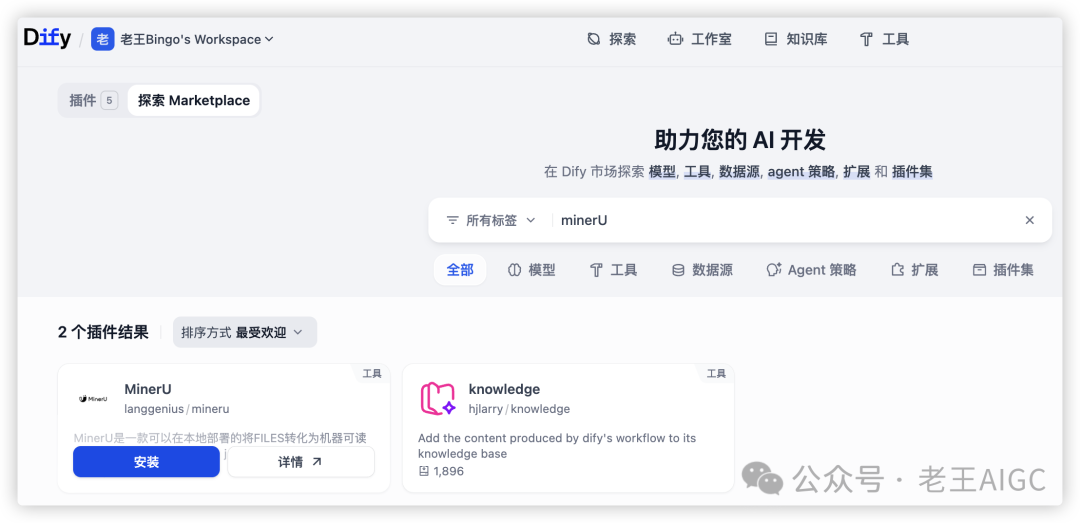
2.1 进入插件市场
• 登录Dify平台
• 导航至"工具" → "插件市场"
• 搜索"MinerU"插件并添加
2.2 配置MinerU参数
使用官方API(推荐,目前官网可以免费申请):
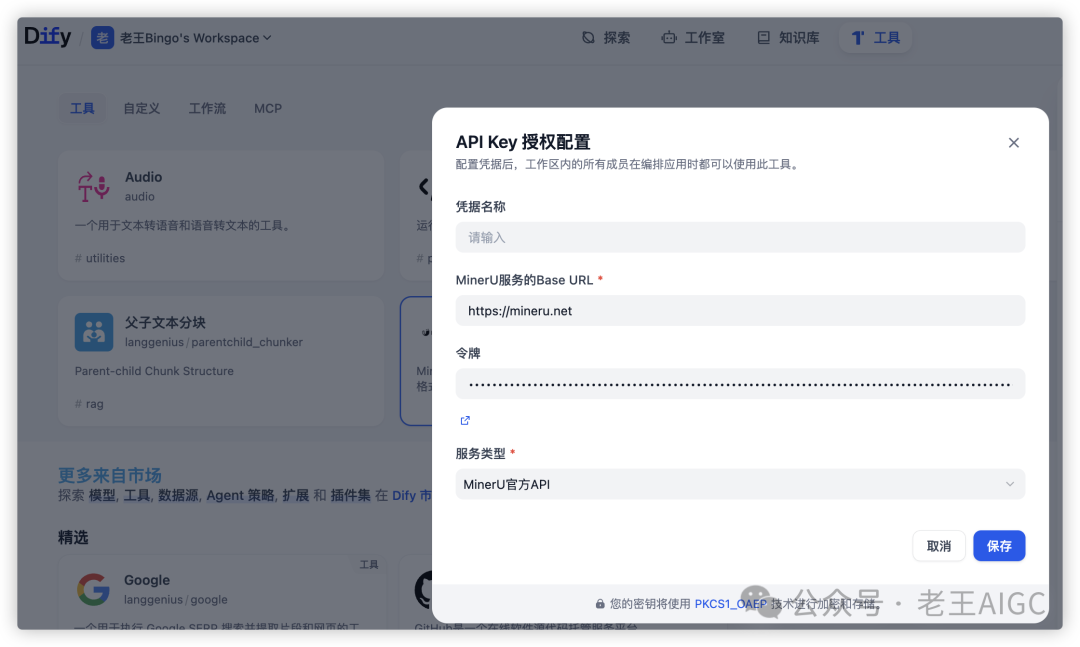
使用本地部署:
Base URL: http://YOUR_LOCAL_IP:8888
Token: 留空(本地部署不需要)
Service Type: Local Deployment
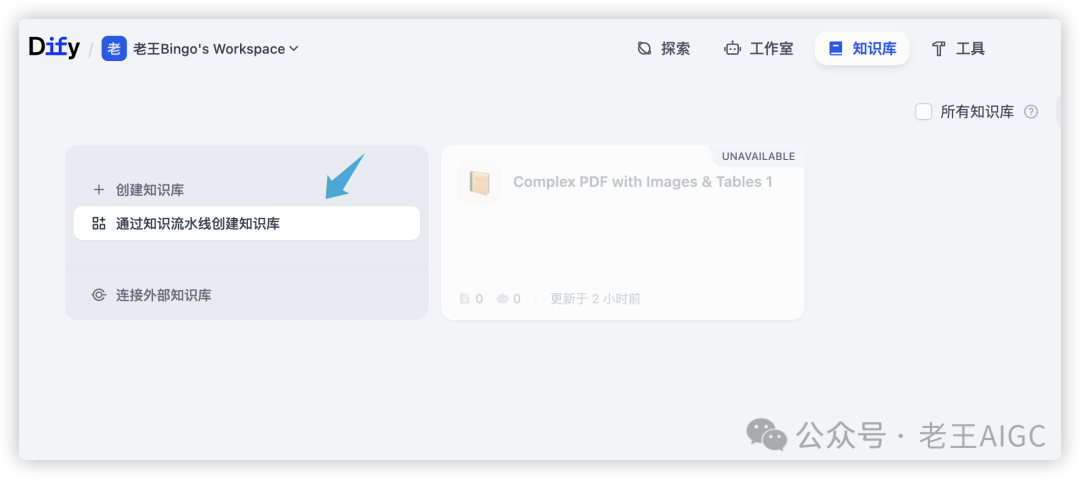
步骤3:创建Knowledge Pipeline
3.1 新建知识库
• 在Dify中创建新的知识库
• 选择"Knowledge Pipeline"模式
• 配置Embedding和Rerank模型
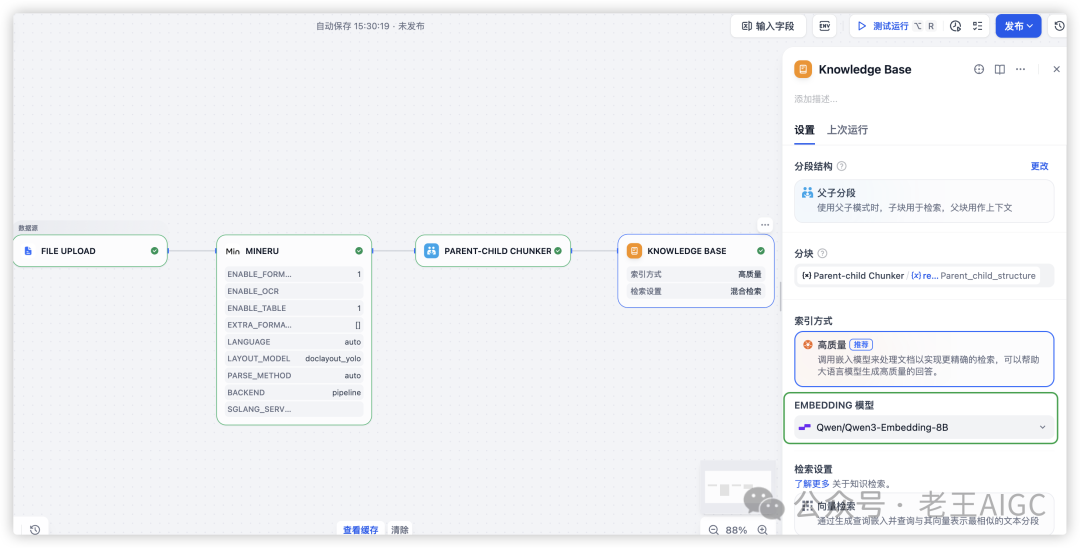
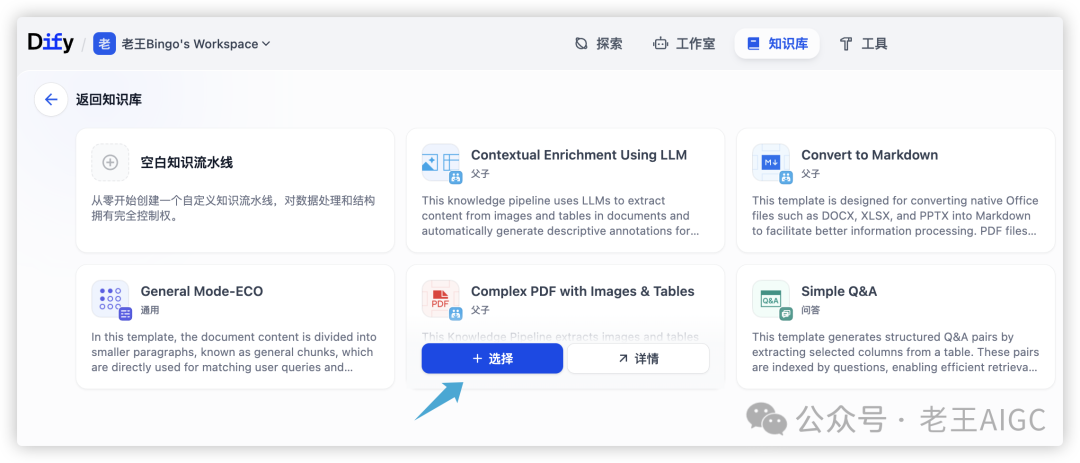
3.2 选择处理模板
选择"Complex PDF with Images & Tables"模板,该模板专为复杂文档设计:
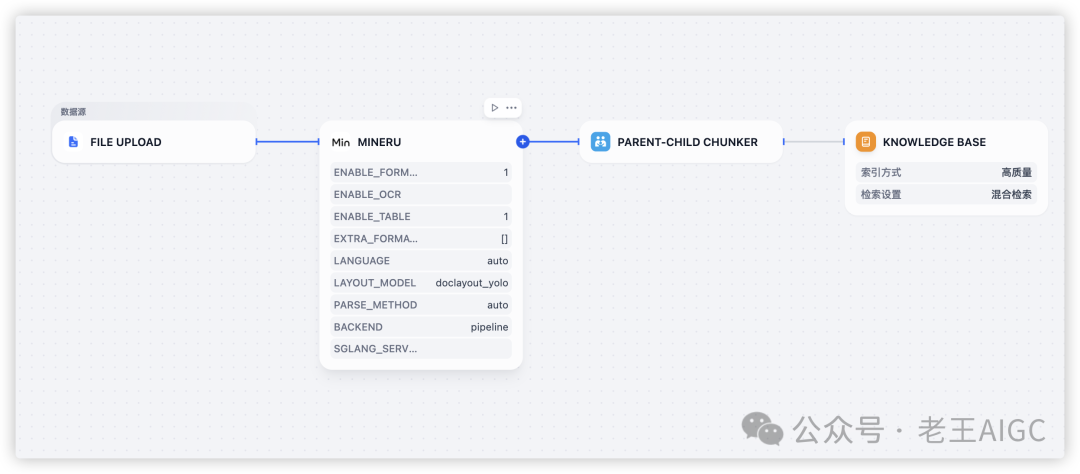
模板配置参数:
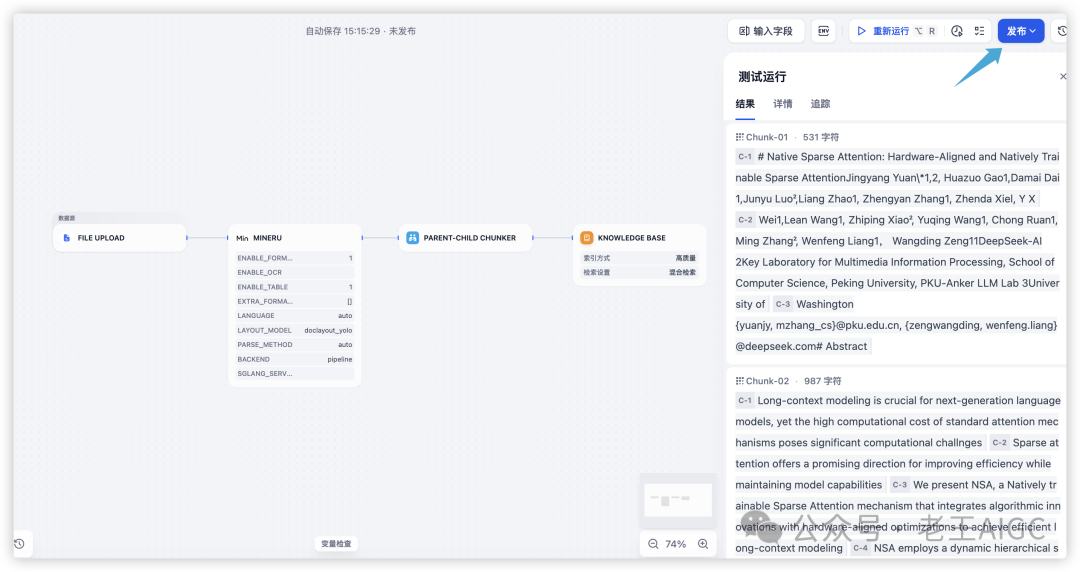
步骤4:配置处理流水线
4.1 MinerU节点配置
• 启用公式识别:提高数学公式处理精度
• 启用表格识别:确保表格结构完整保留
• 语言设置为"auto":自动识别文档语言
• 选择doclayout_yolo模型:获得最佳版面分析效果
4.2 Parent-Child分块配置
采用两层级信息访问机制:
• Parent块:保存完整上下文信息
• Child块:包含具体细节内容
• 平衡检索精度和内容完整性
4.3 知识库索引配置
• High-Quality模式:适合对准确性要求极高的场景
• Economical模式:适合大批量文档处理
步骤5:测试和调试
5.1 单步测试
• 上传测试文档(建议选择包含图表的PDF)
• 点击"测试运行"执行单个节点
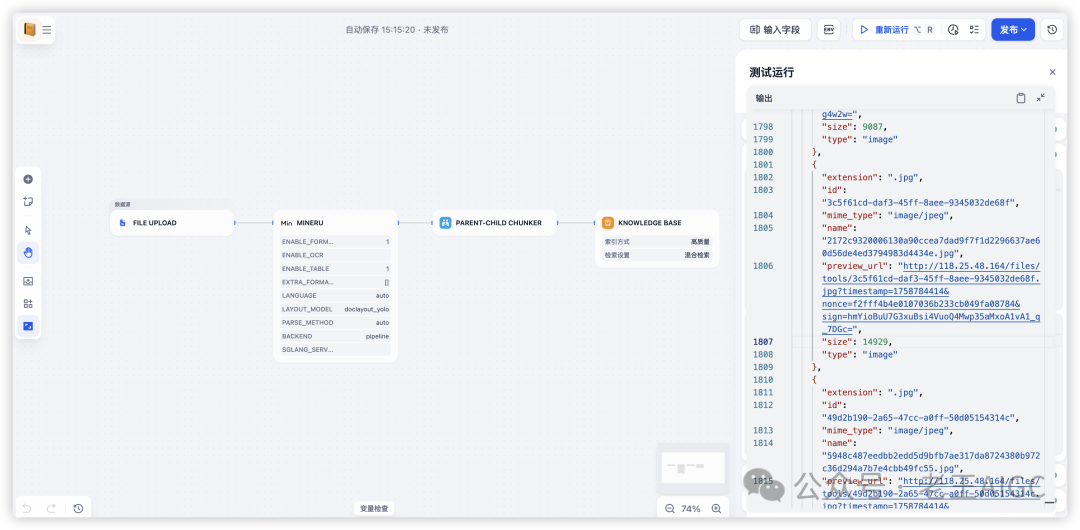
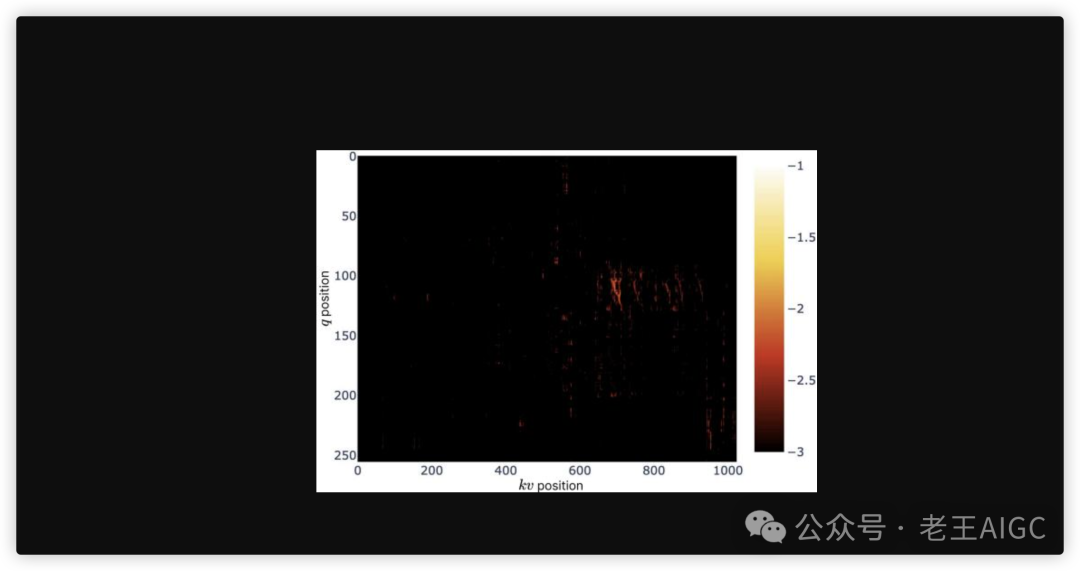
• 检查MinerU输出的图像URL是否可访问
5.2 变量检查
在变量检查器中查看:
• text:解析后的Markdown文本
• images:提取的图像URL列表
• json:结构化的内容数据
• files:额外格式文件(如HTML、DOCX)
5.3 预览效果
使用Markdown预览功能查看最终输出效果,确保图像正确嵌入。
步骤6:发布和应用
6.1 发布流水线
测试无误后,点击"发布"使流水线生效。
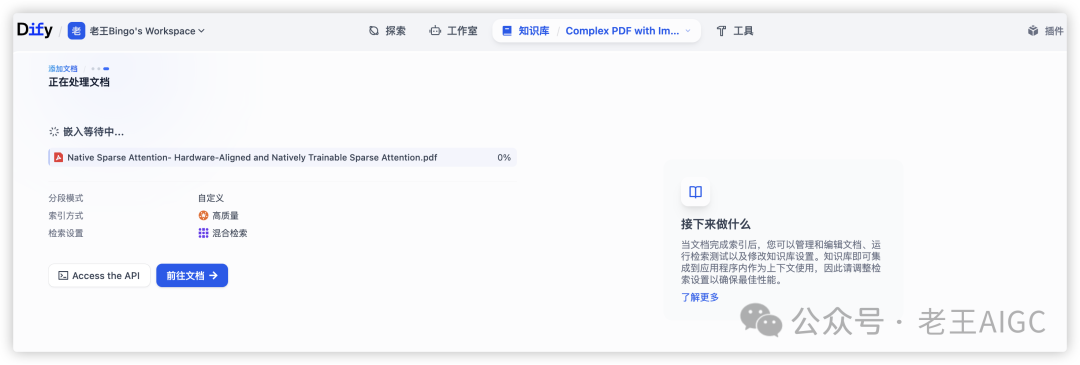
6.2 批量处理
上传多个文档进行批量处理,系统会自动:
• 提取所有图像并生成URL
• 保持文档结构和格式
• 创建可检索的知识条目
🎯 效果展示:10分钟搭建图表检索工作流
工作流架构设计
我们来搭建一个简单的知识库检索工作流,演示如何让AI"看懂"文档中的图表:
知识检索流程
- 用户提交查询请求
- 知识库检索模块响应
- 大语言模型处理节点
- 结果返回环节
知识库构成
- 检索获取的文本内容
- 关联图片资源链接
- 智能分析处理模块
- 结构化输出系统
实战演示步骤
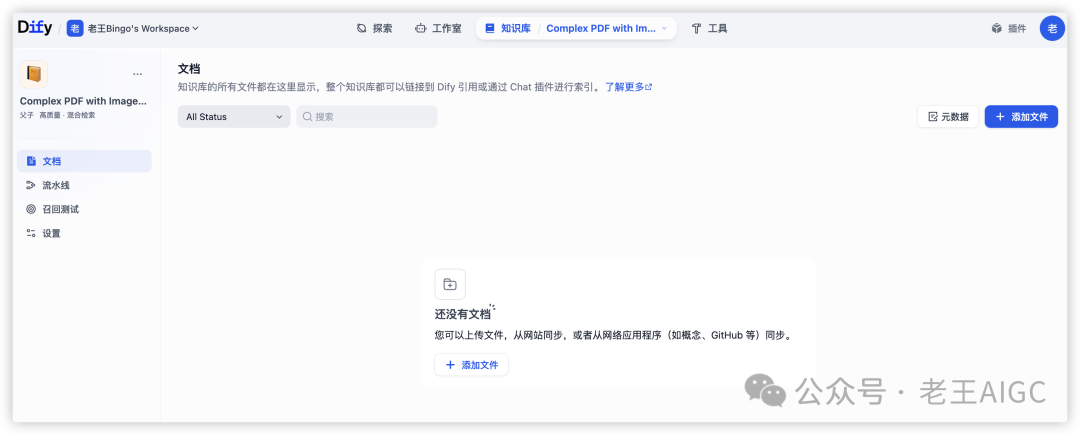
第1步:创建测试知识库
1. 选择"Complex PDF with Images & Tables"模板
2. 上传包含图表的PDF文档(如财务报告、学术论文、数据分析报告)
第2步:搭建检索工作流
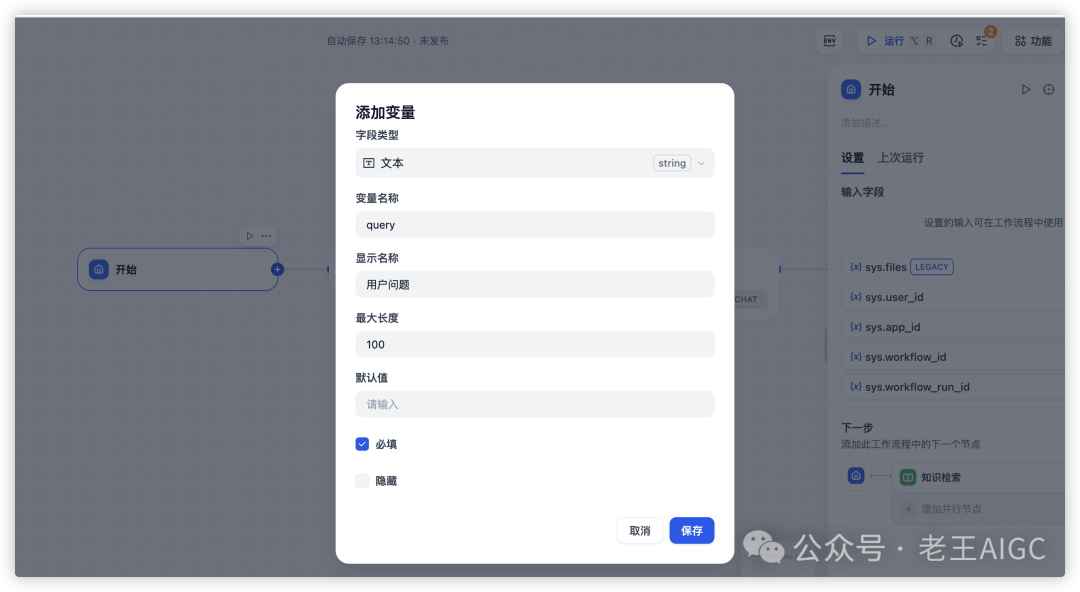
1. 创建新的工作流应用
2. 添加以下节点:
开始节点配置:
知识库检索节点配置:
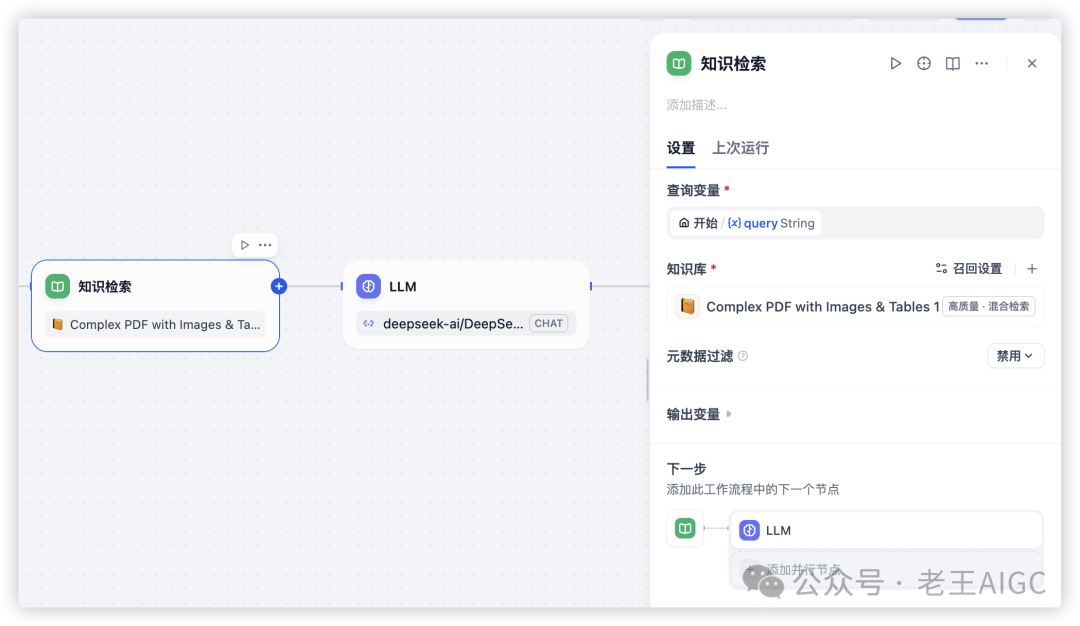
LLM节点提示词模板:
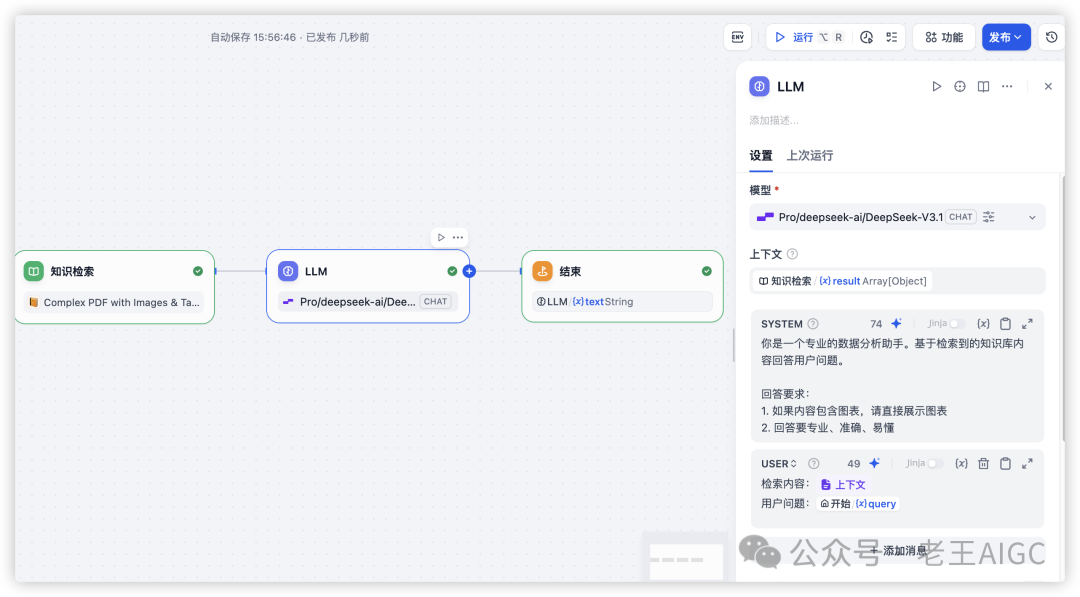
第3步:测试效果
测试问题,因为上传的是英文文档,输入: "Comparison of performance and efficiency between Ful Attention model and our NSA"
系统返回:
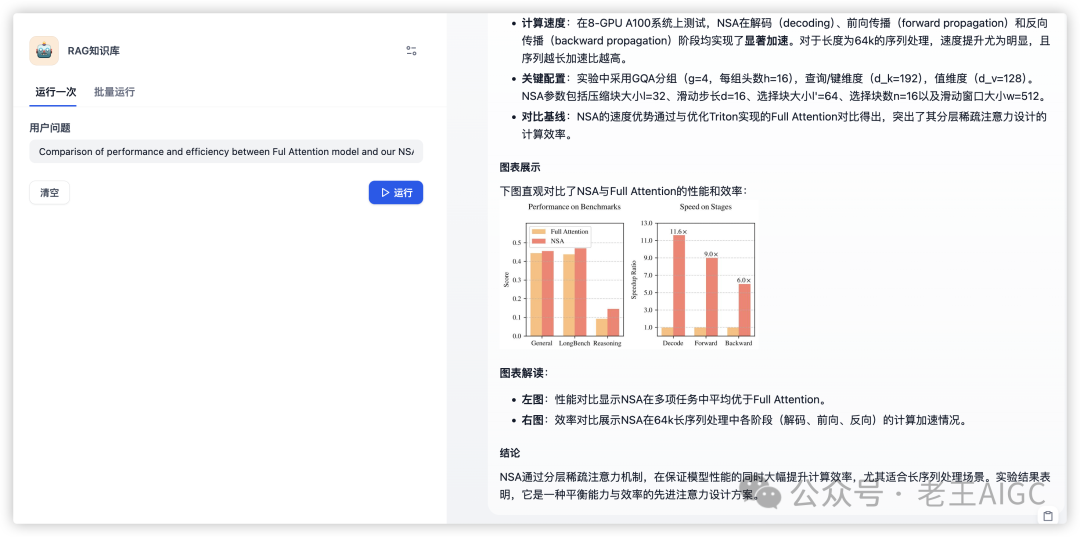
核心优势对比
|
功能特性 |
传统RAG |
Knowledge Pipeline |
|---|---|---|
|
图表识别 |
❌ 无法处理 |
✅ 精准识别 |
|
图片URL |
❌ 不支持 |
✅ 自动生成 |
|
混合输出 |
❌ 纯文本 |
✅ 文本+图片 |
|
处理速度 |
🐌 较慢 |
🚀 提升500% |
❓ FAQ常见问题解答
Q1:图像URL无法访问怎么办?
A:检查FILES_URL配置,确保使用Dify API地址而非Minio外网地址。同时确认FILES_ACCESS_TIMEOUT设置合理的过期时间。
Q2:支持哪些文档格式?
A:支持PDF、DOC、DOCX、PPT、PPTX、PNG、JPG、JPEG等主流格式,基本覆盖日常办公需求。
Q3:如何提高图像提取准确率?
A:建议使用doclayout_yolo布局模型,启用OCR功能,并将语言设置为"auto"进行自动识别。
Q4:可以处理扫描版PDF吗?
A:完全支持!MinerU具备强大的OCR能力,支持84种语言的扫描文档识别。
Q5:如何优化大批量文档处理速度?
A:使用批处理功能,合理配置GPU加速,选择Economical索引模式可显著提升处理效率。
📚 推荐阅读
• Dify 1.9.0 Knowledge Pipeline深度解析:让RAG知识处理像搭积木一样简单
• 告别RAG"胡说八道"!5个实战技巧让Dify知识库准确率飙升90%
🎉 总结
Dify 1.9.0的Knowledge Pipeline功能真正实现了多模态RAG的突破,通过MinerU工具的强大解析能力,让AI助手具备了"看图说话"的能力。无论是技术文档、学术论文还是商业报告,都能得到完整准确的理解和回答。
立即行动建议:
1. 升级到Dify 1.9.0版本
2. 安装配置MinerU插件
3. 创建你的第一个图像提取流水线
4. 体验多模态RAG的强大威力
这不仅仅是技术升级,更是AI应用场景的重大扩展。从今天开始,让你的AI助手真正"看懂"世界!
想了解更多AI工具和技术趋势?关注我,每周为你带来最新的AI资讯和实用教程!

火山引擎开发者社区是火山引擎打造的AI技术生态平台,聚焦Agent与大模型开发,提供豆包系列模型(图像/视频/视觉)、智能分析与会话工具,并配套评测集、动手实验室及行业案例库。社区通过技术沙龙、挑战赛等活动促进开发者成长,新用户可领50万Tokens权益,助力构建智能应用。
更多推荐
 28
28 0
0- 0


 已为社区贡献18条内容

所有评论(0)