Windows Docker Compose安装dify
打开docker desktop桌面,可以看到docker实例已启动,即可访问 http://localhost/install 设置邮箱、账号密码。配置成功后,在命令行继续执行 docker compose up -d 就开始正确下载了。3.4在当前目录下,鼠标右键任意空白处,点击在终端打开,执行启动docker命令。在dify中安装ollama插件,用于管理本地以经部署的deepseek模型。
Windows Docker Compose安装dify
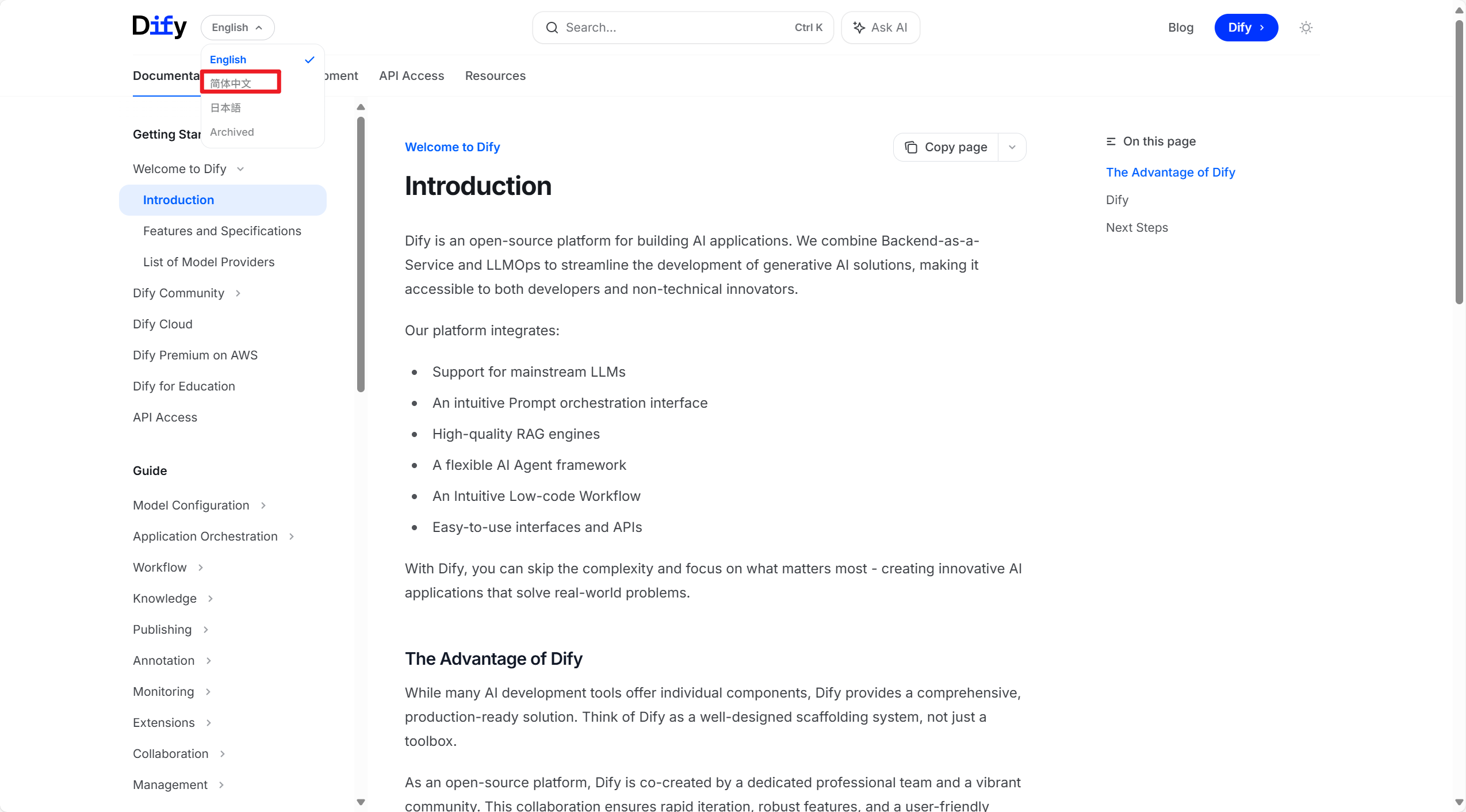
参考资料
前置准备
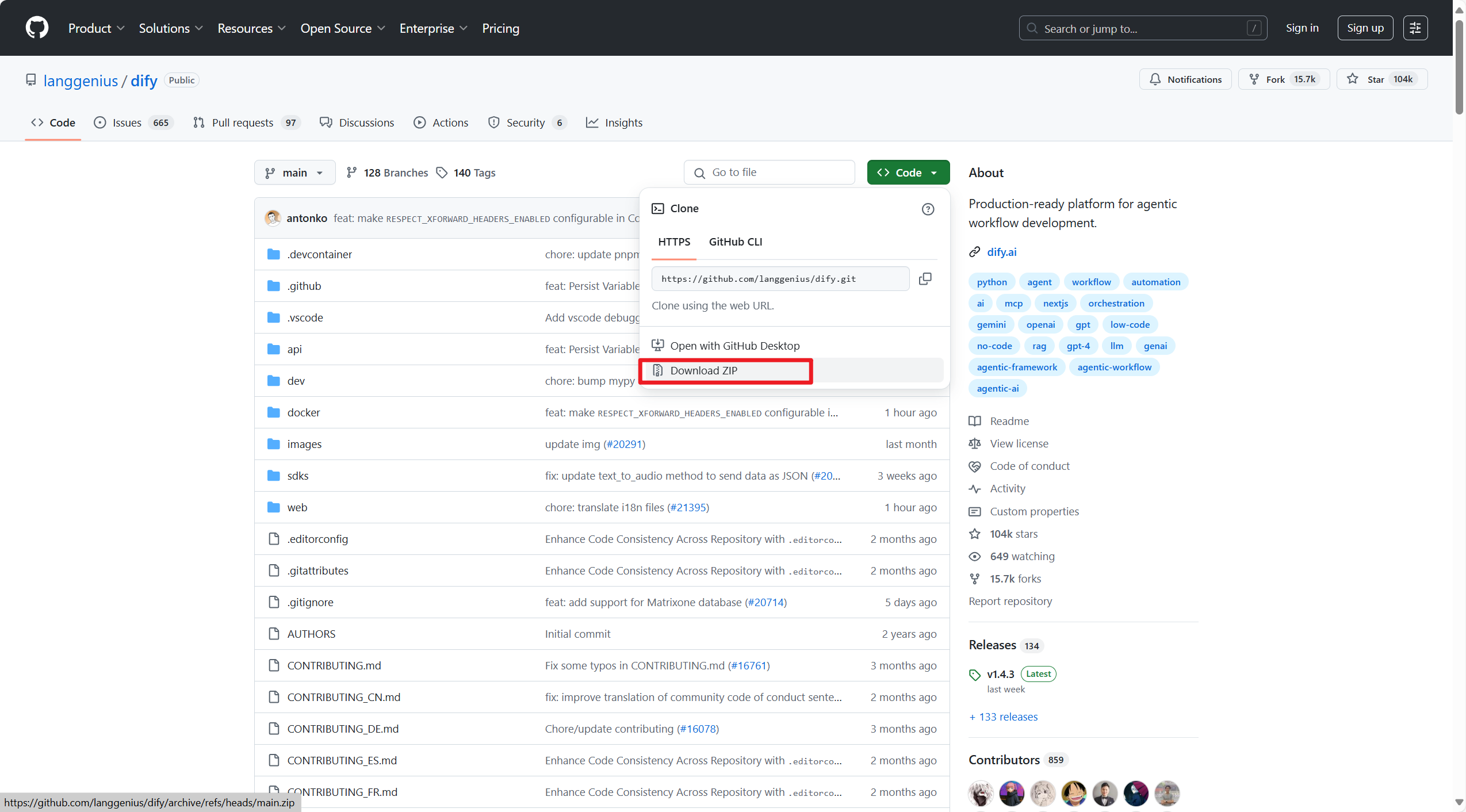
我当前采用的是源码安装,需要下载dify源码包
下载地址:
git clone https://github.com/langgenius/dify.git --branch 0.15.3
安装步骤
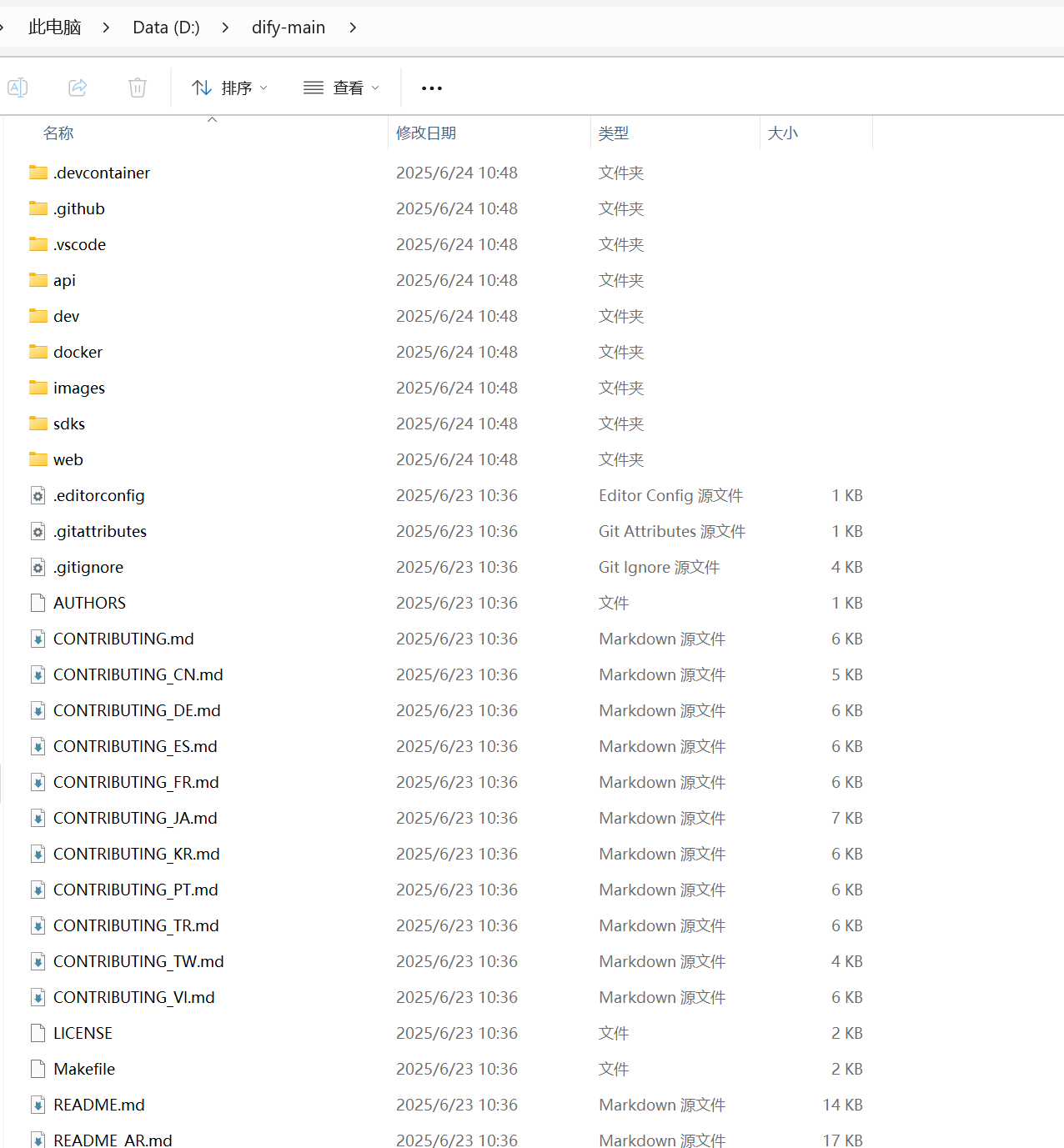
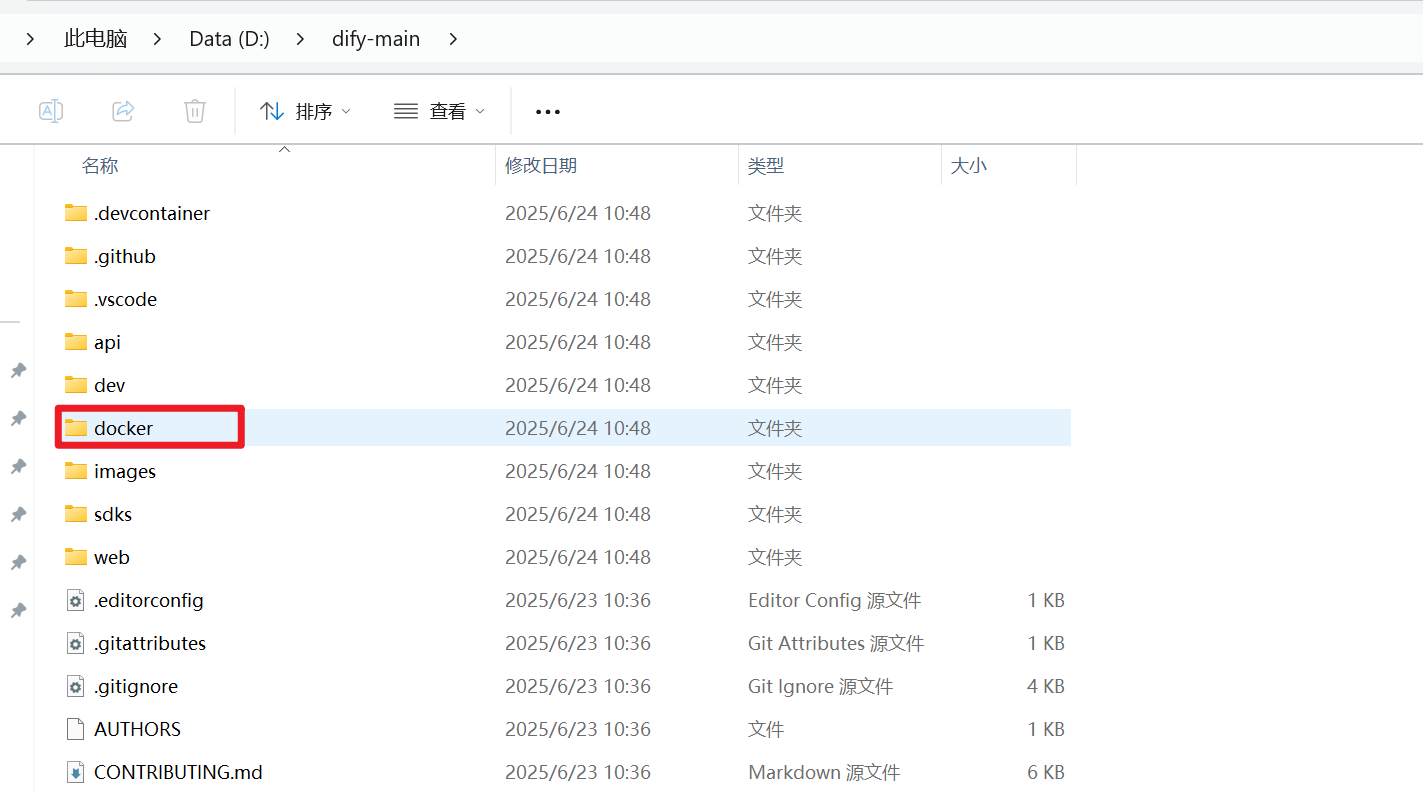
1.解压至目录(文件路径尽量不包含中文)
2.修改dify配置
2.1参考官网方式:
注意:以上方式可以在cmd命令行直接操作
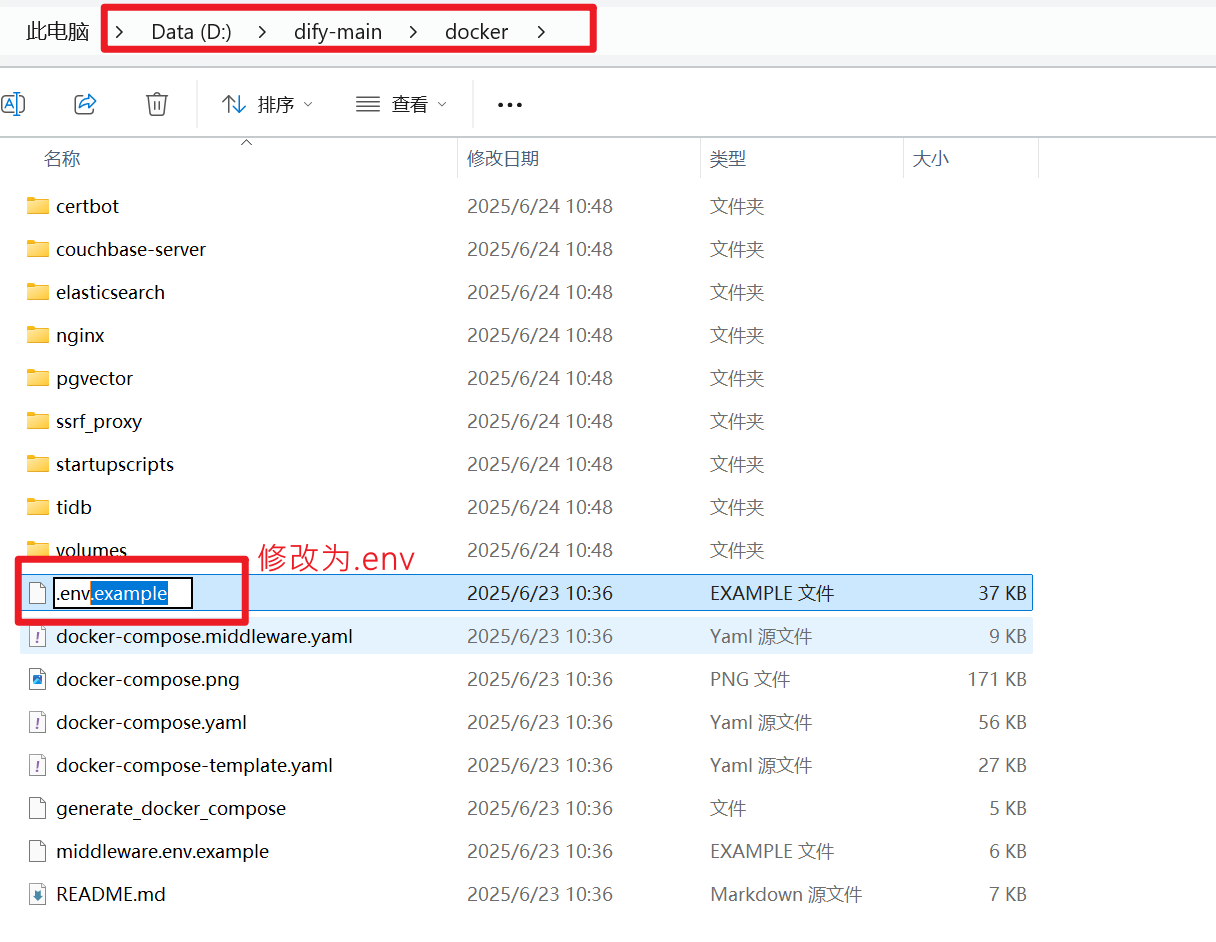
2.2本文档演示通过修改文件夹方式部署,将.env.example修改为.env
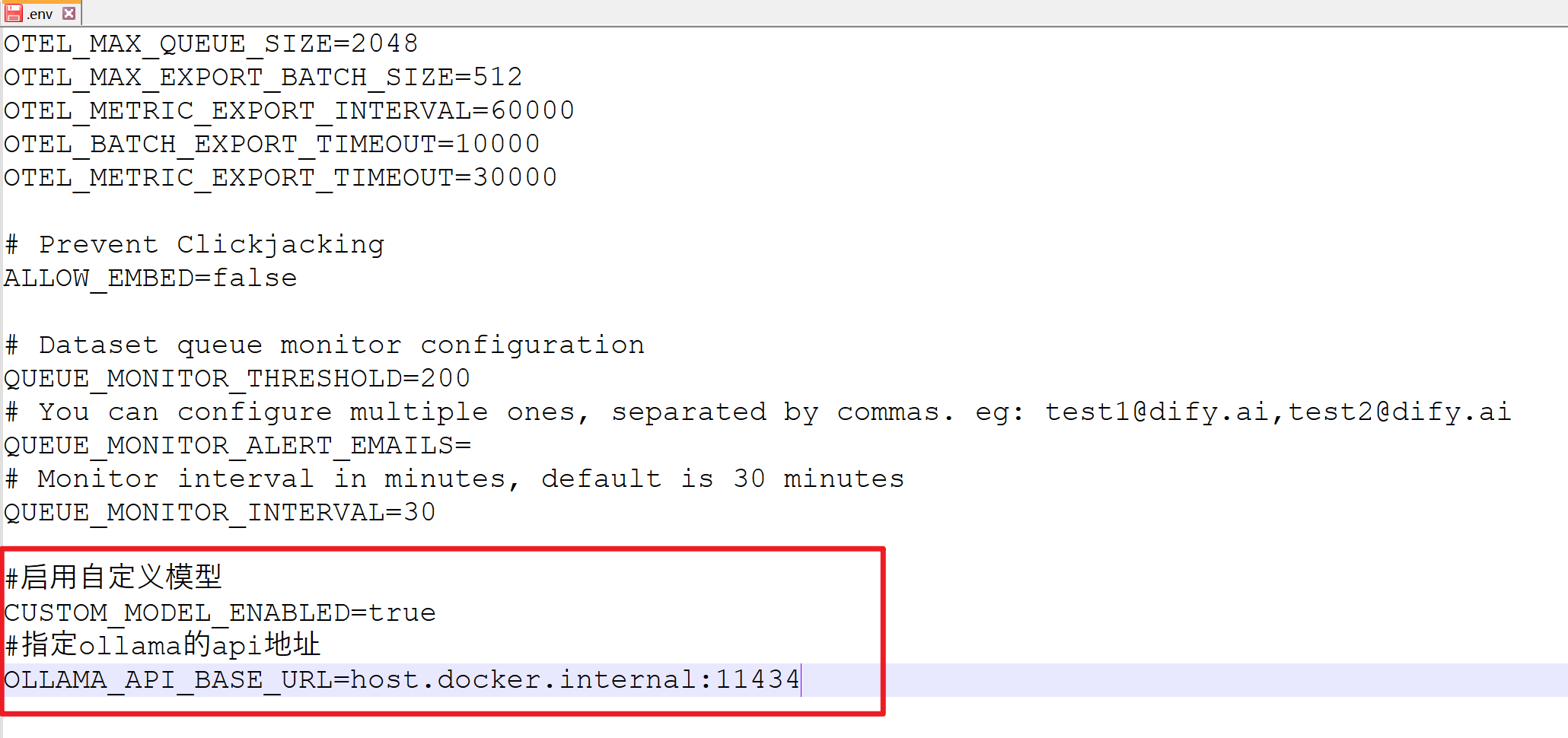
3.3用记事本打开.env文件,添加如下配置后,保存关闭
#启用自定义模型
CUSTOM_MODEL_ENABLED=true
#指定ollama的api地址
OLLAMA_API_BASE_URL=host.docker.internal:11434
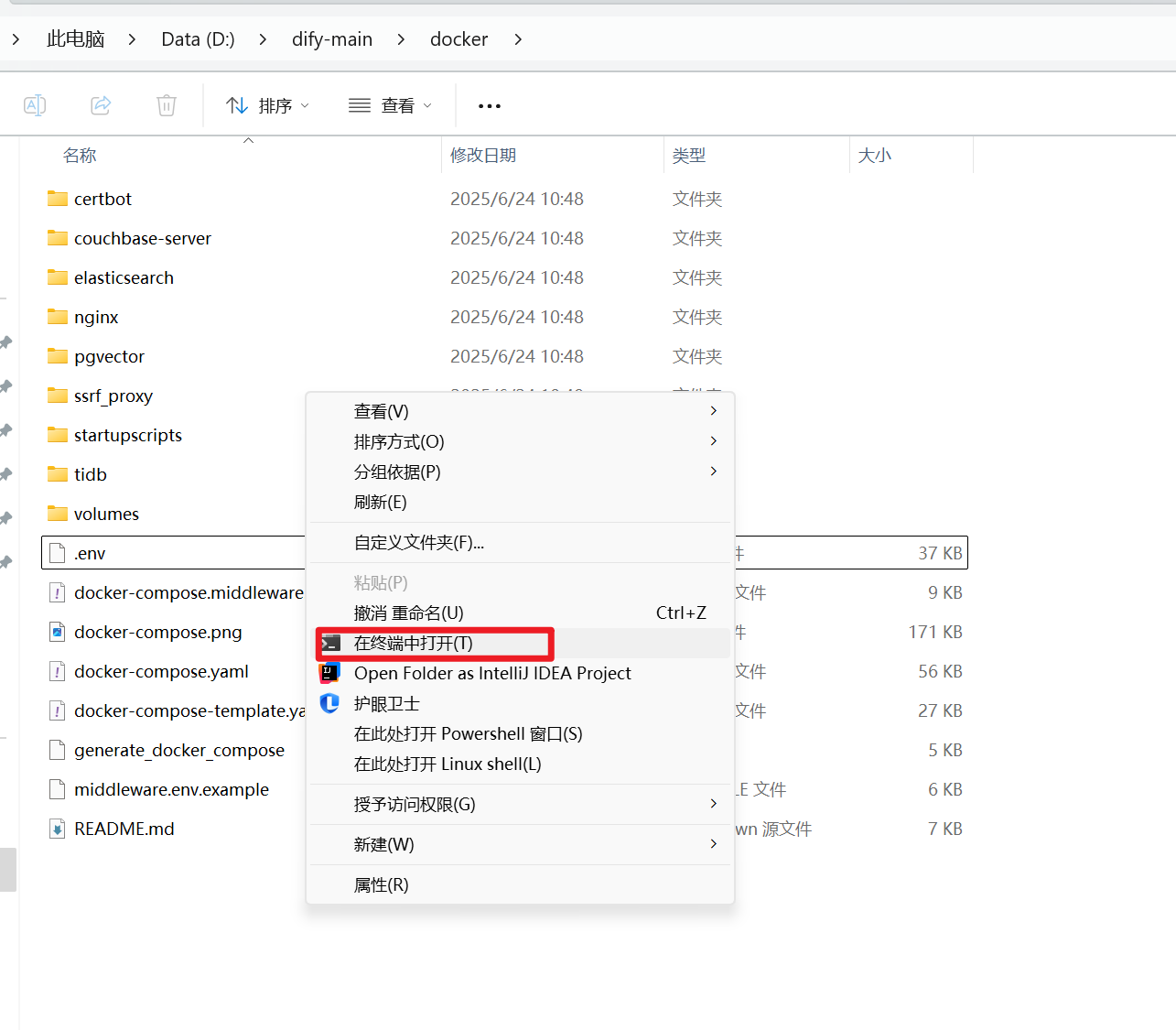
3.4在当前目录下,鼠标右键任意空白处,点击在终端打开,执行启动docker命令
多对多
注意:如果出现docker镜像下载错误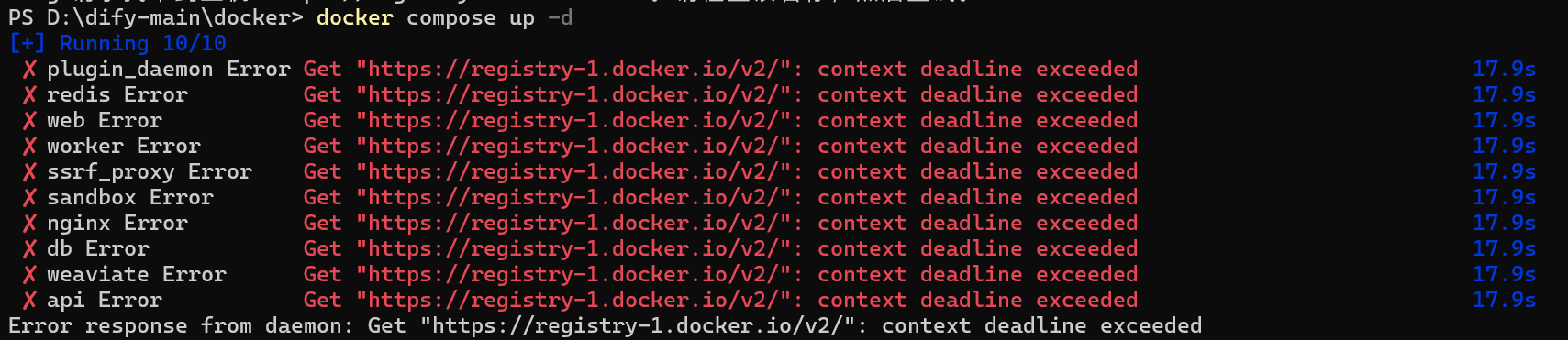 需要在docker desktop-》settings-》Docker Engine中配置国内镜像源地址,我当前配置如下:
{
	"registry-mirrors": [
		"https://2a6bf1988cb6428c877f723ec7530dbc.mirror.swr.myhuaweicloud.com",
		"https://docker.m.daocloud.io",
		"https://hub-mirror.c.163.com",
		"https://mirror.baidubce.com",
		"https://your_preferred_mirror",
		"https://dockerhub.icu",
		"https://docker.registry.cyou",
		"https://docker-cf.registry.cyou",
		"https://dockercf.jsdelivr.fyi",
		"https://docker.jsdelivr.fyi",
		"https://dockertest.jsdelivr.fyi",
		"https://mirror.aliyuncs.com",
		"https://dockerproxy.com",
		"https://mirror.baidubce.com",
		"https://docker.m.daocloud.io",
		"https://docker.nju.edu.cn",
		"https://docker.mirrors.sjtug.sjtu.edu.cn",
		"https://docker.mirrors.ustc.edu.cn",
		"https://mirror.iscas.ac.cn",
		"https://docker.rainbond.cc",
		"https://docker.xuanyuan.me"
	]
}
配置成功后,在命令行继续执行 docker compose up -d 就开始正确下载了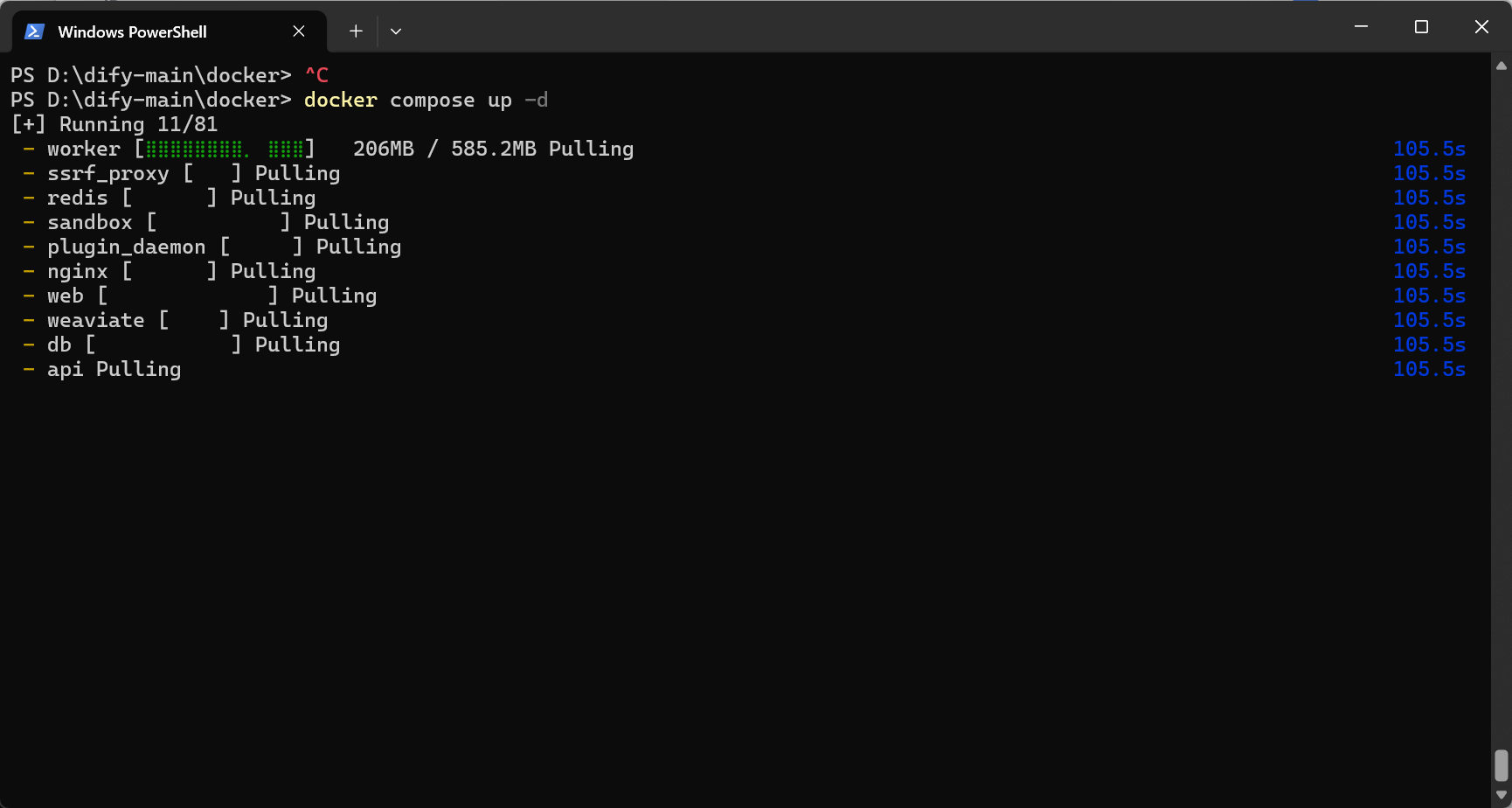
下载完成如图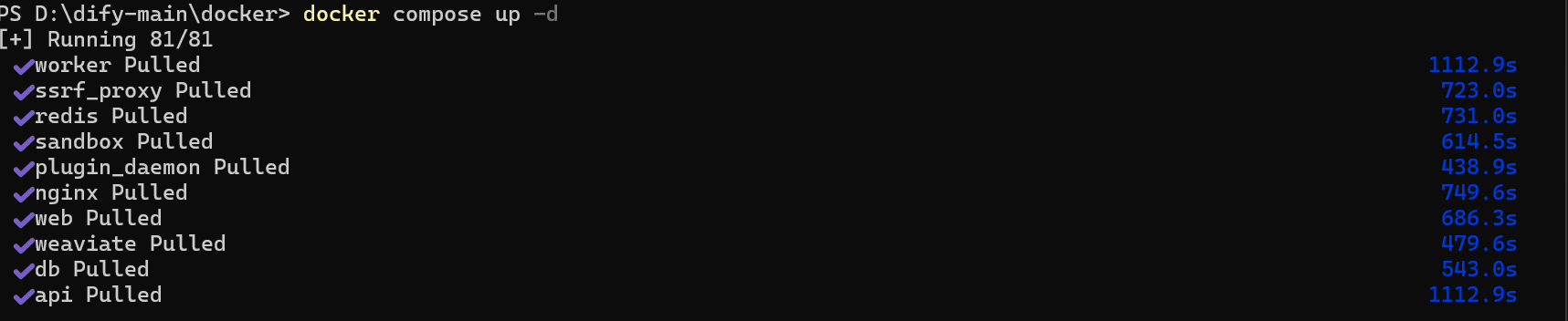
3、配置dify
打开docker desktop桌面,可以看到docker实例已启动,即可访问 http://localhost/install 设置邮箱、账号密码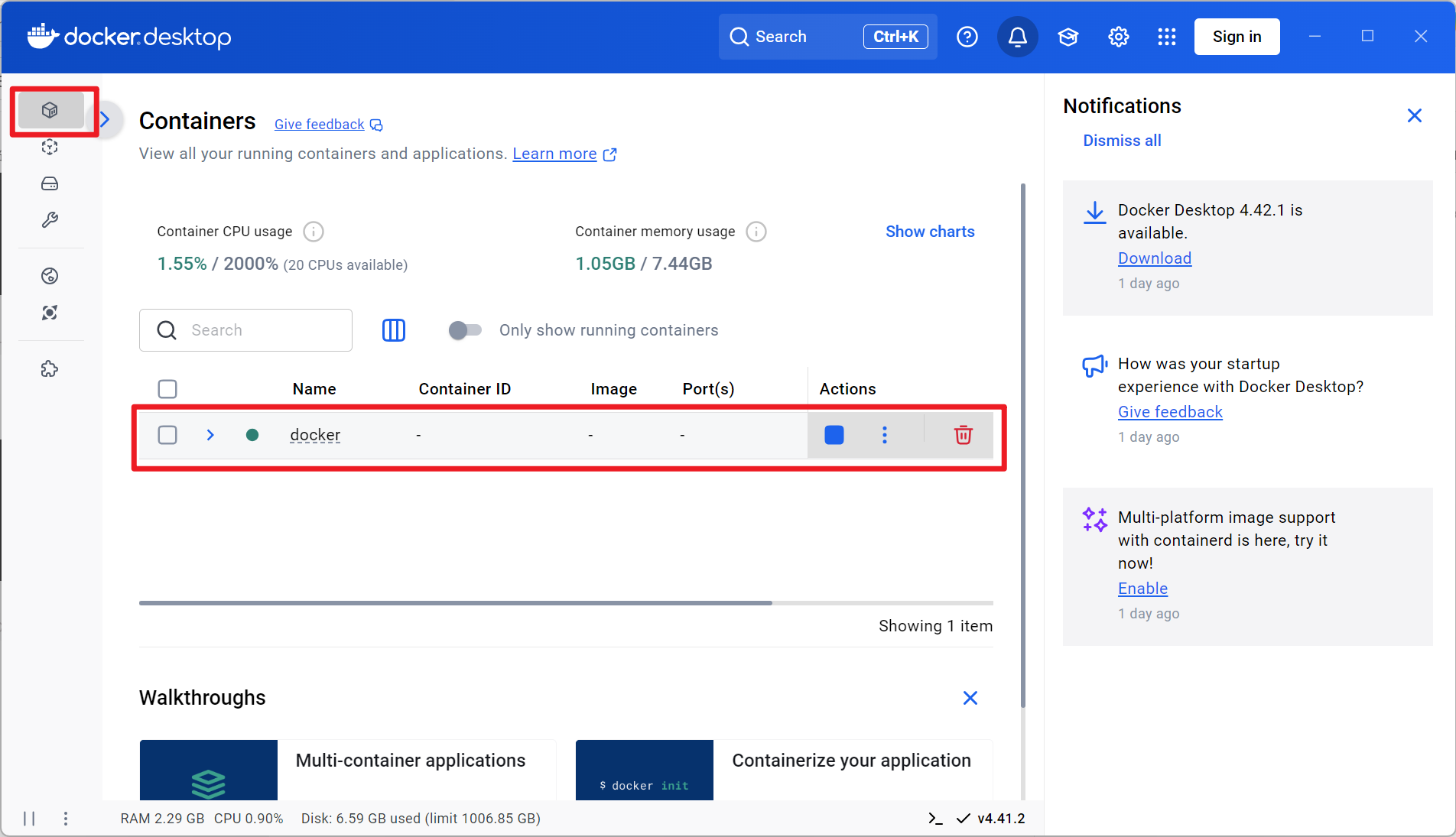
登录dify界面如图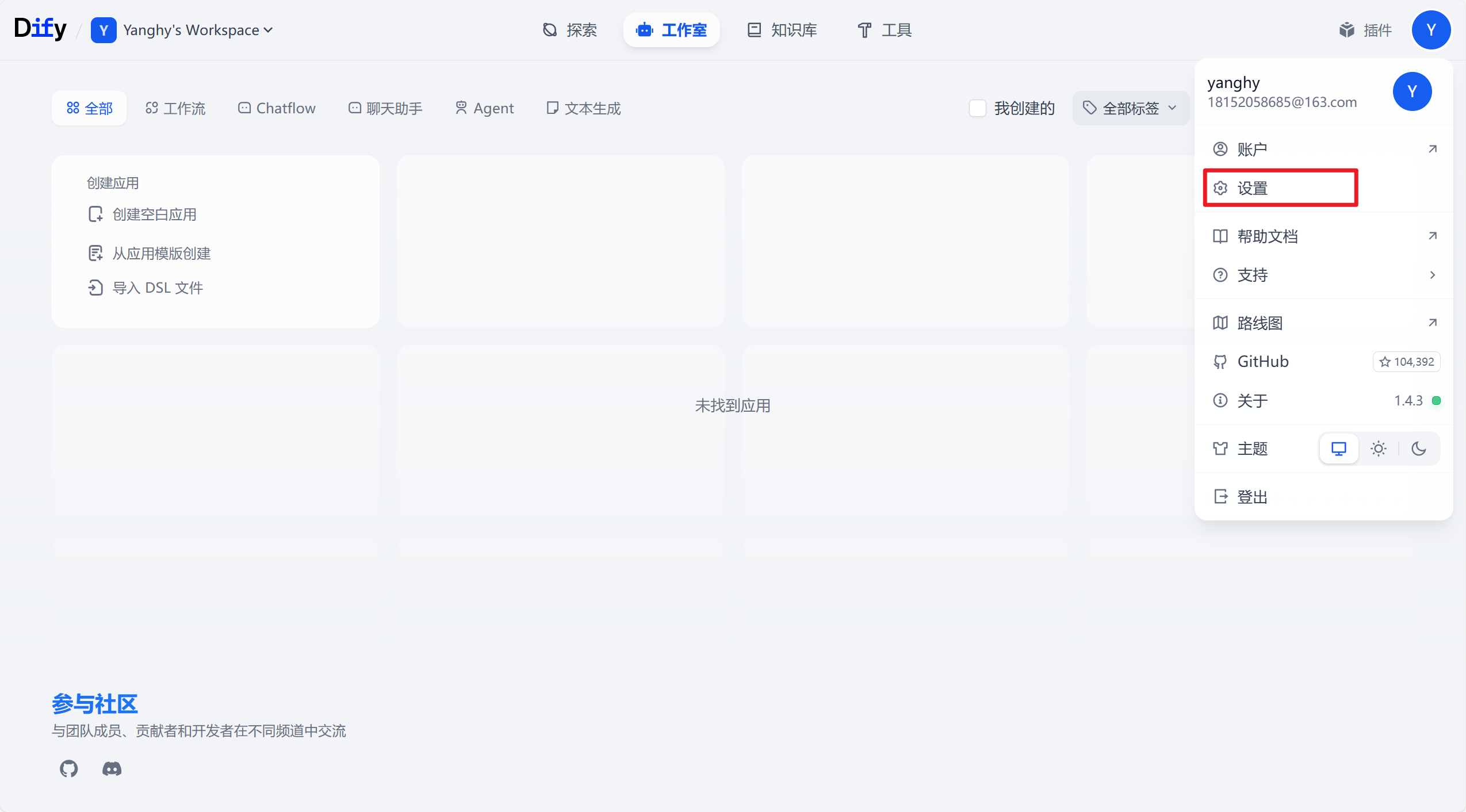
在dify中安装ollama插件,用于管理本地以经部署的deepseek模型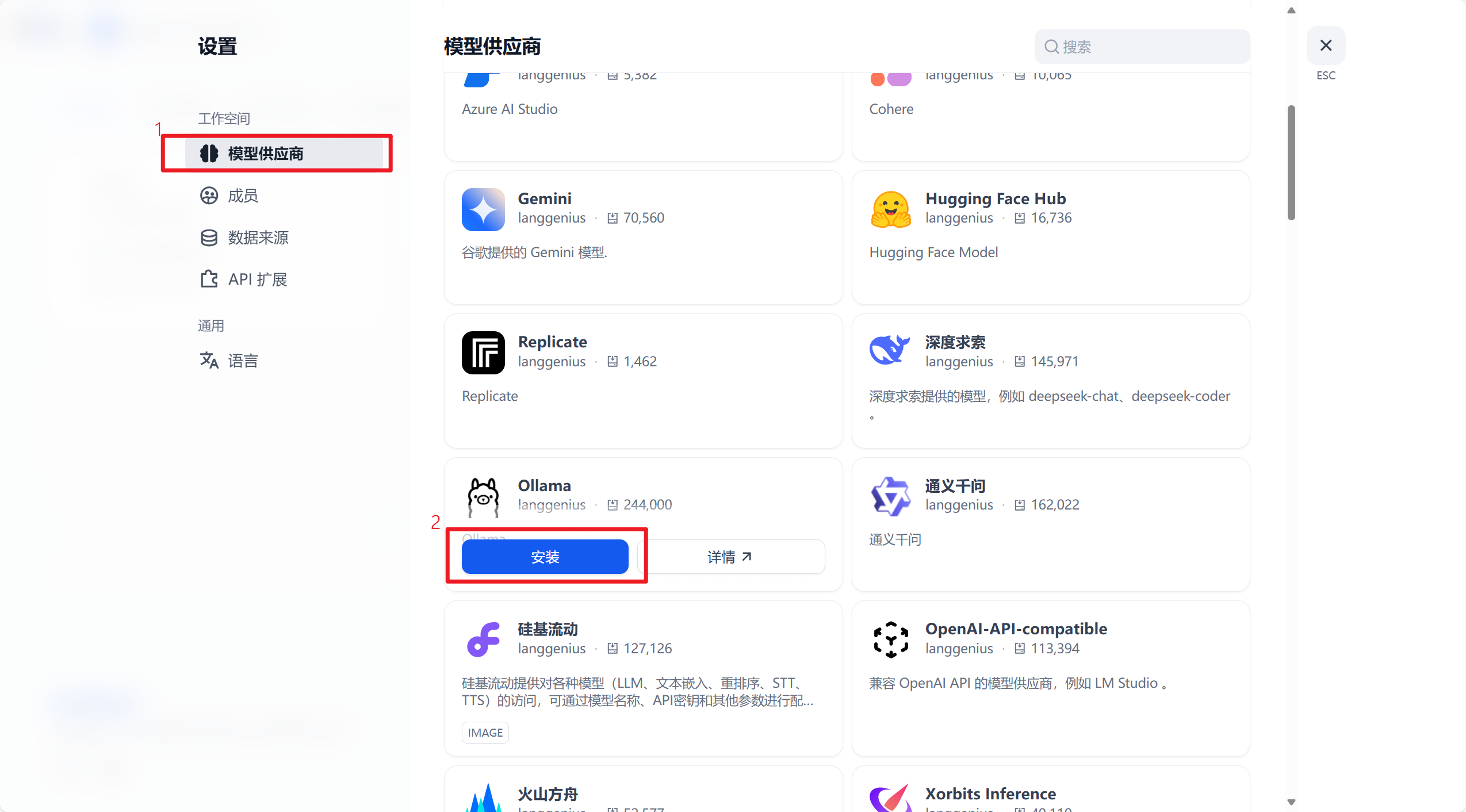
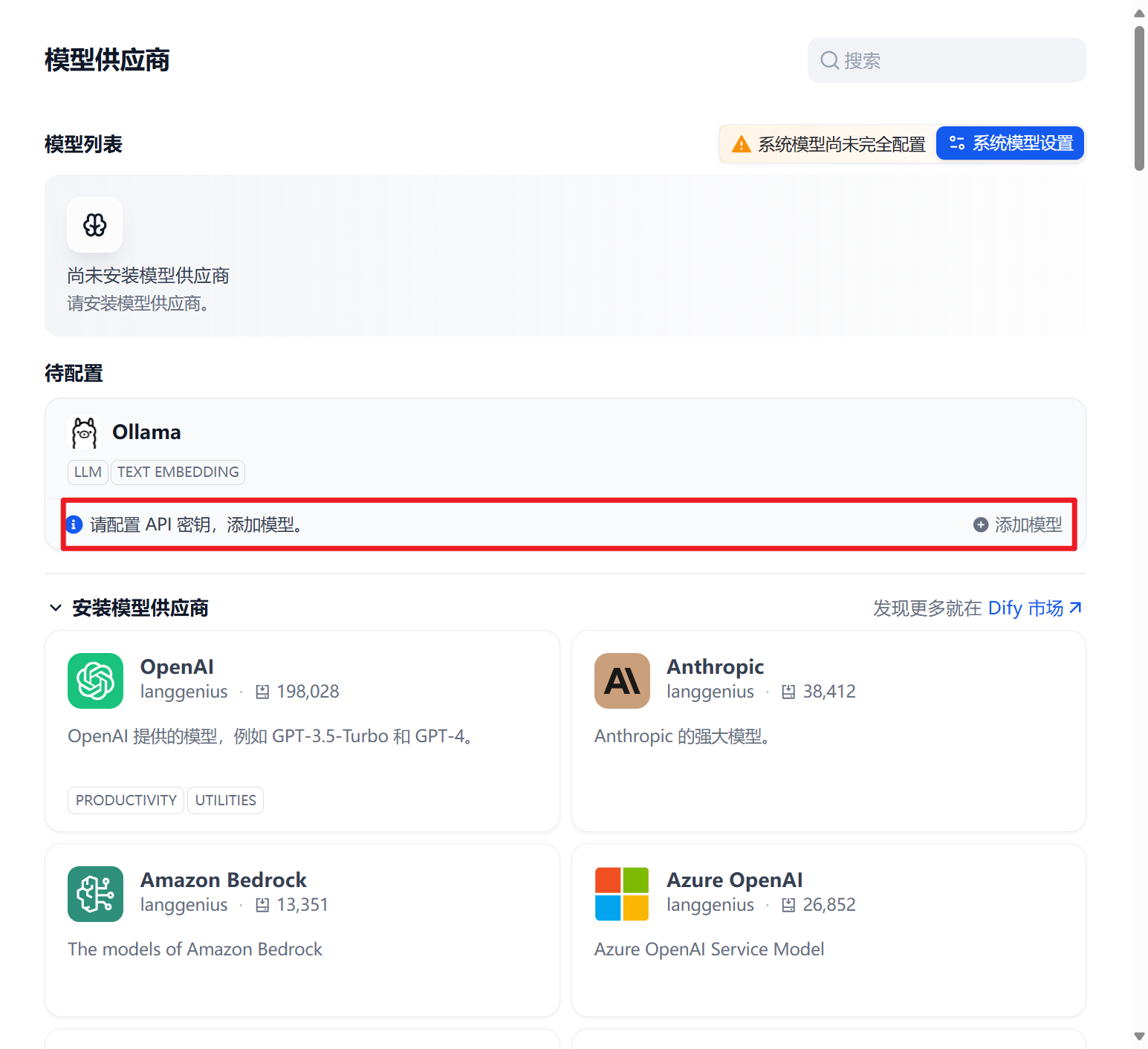
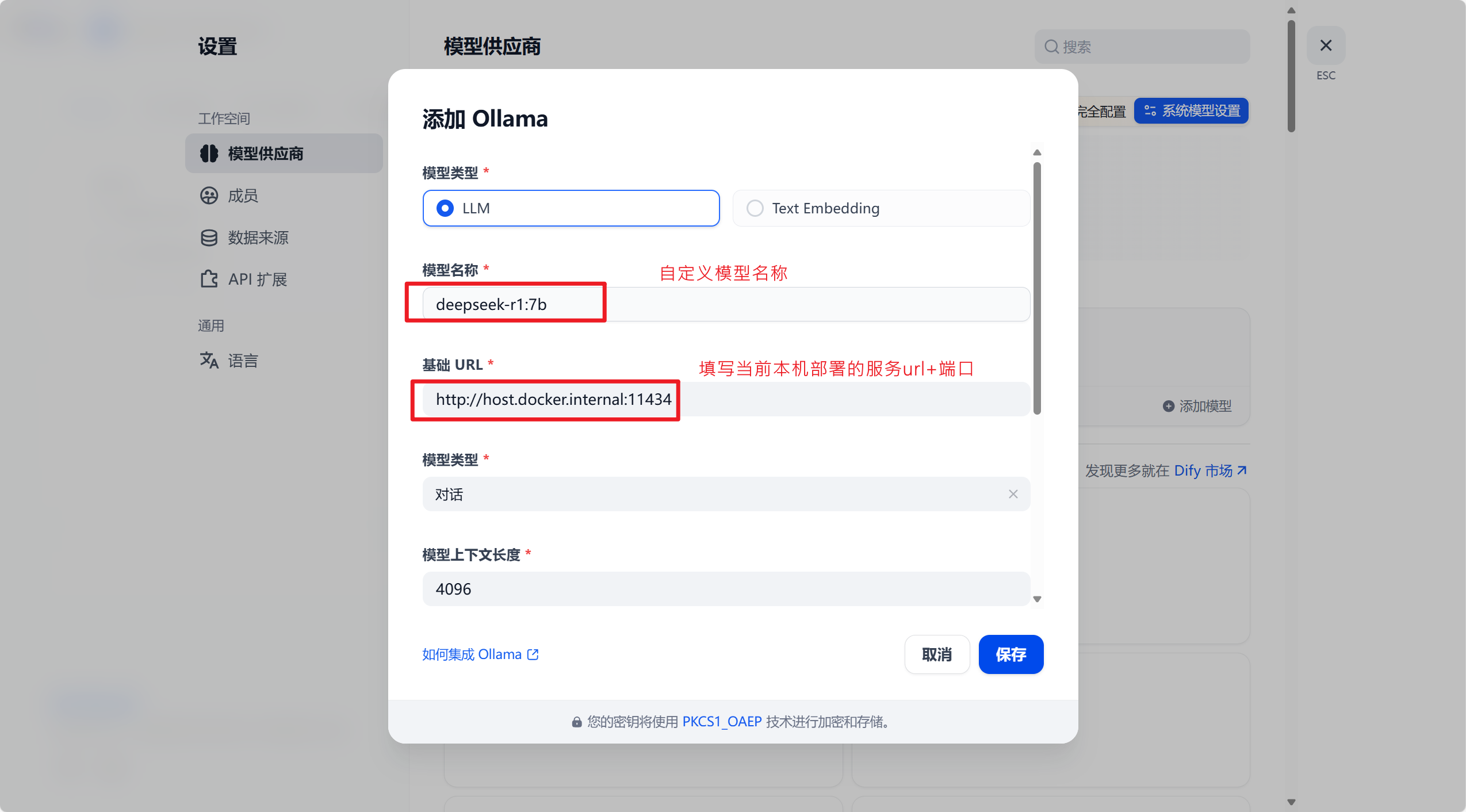
如果显示未完全配置模型,请检查本机deepseek是否启动,正常启动后刷新dify配置界面就会显示如图: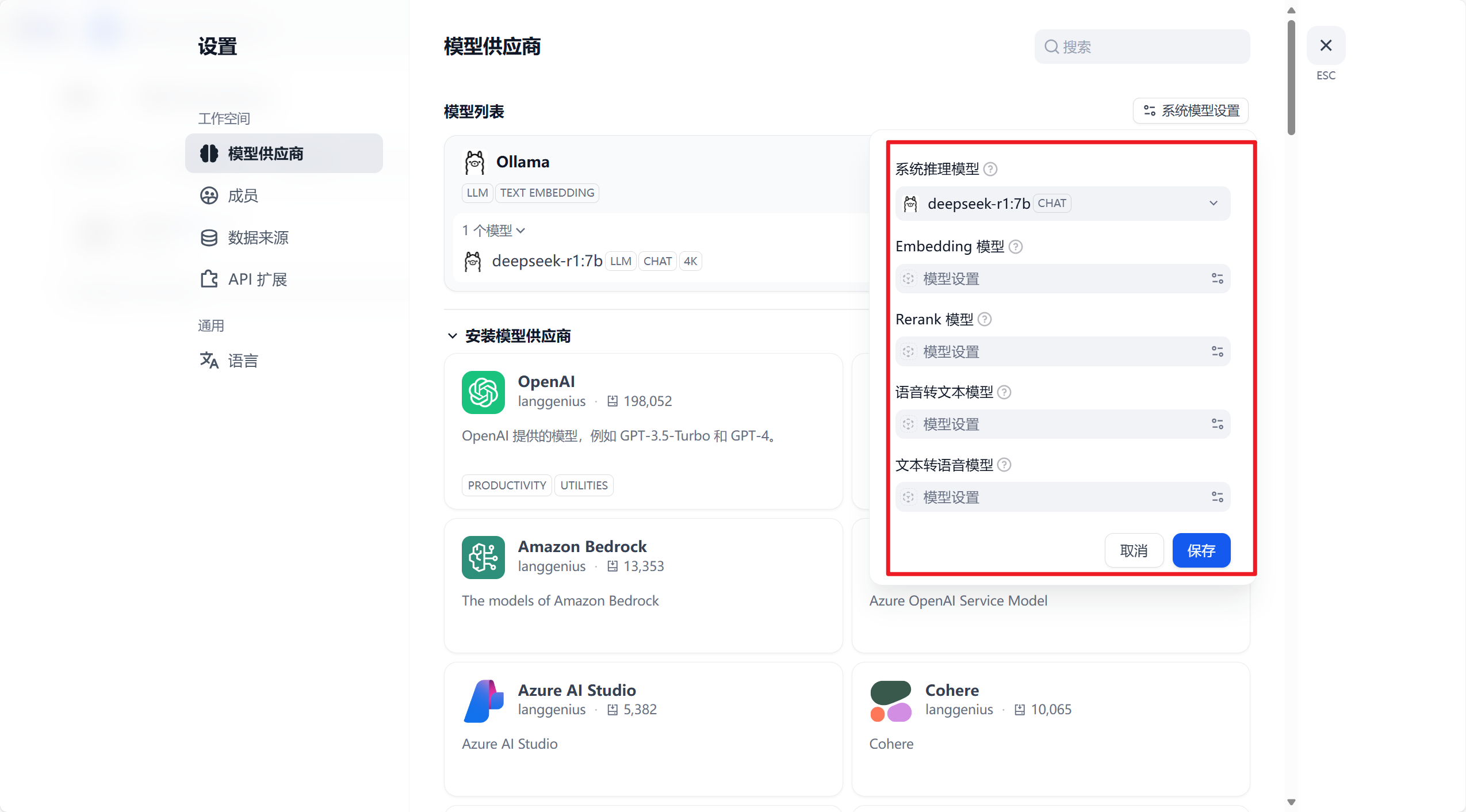
当前需要创建一个基于本地知识库的聊天机器人,所以选择聊天助手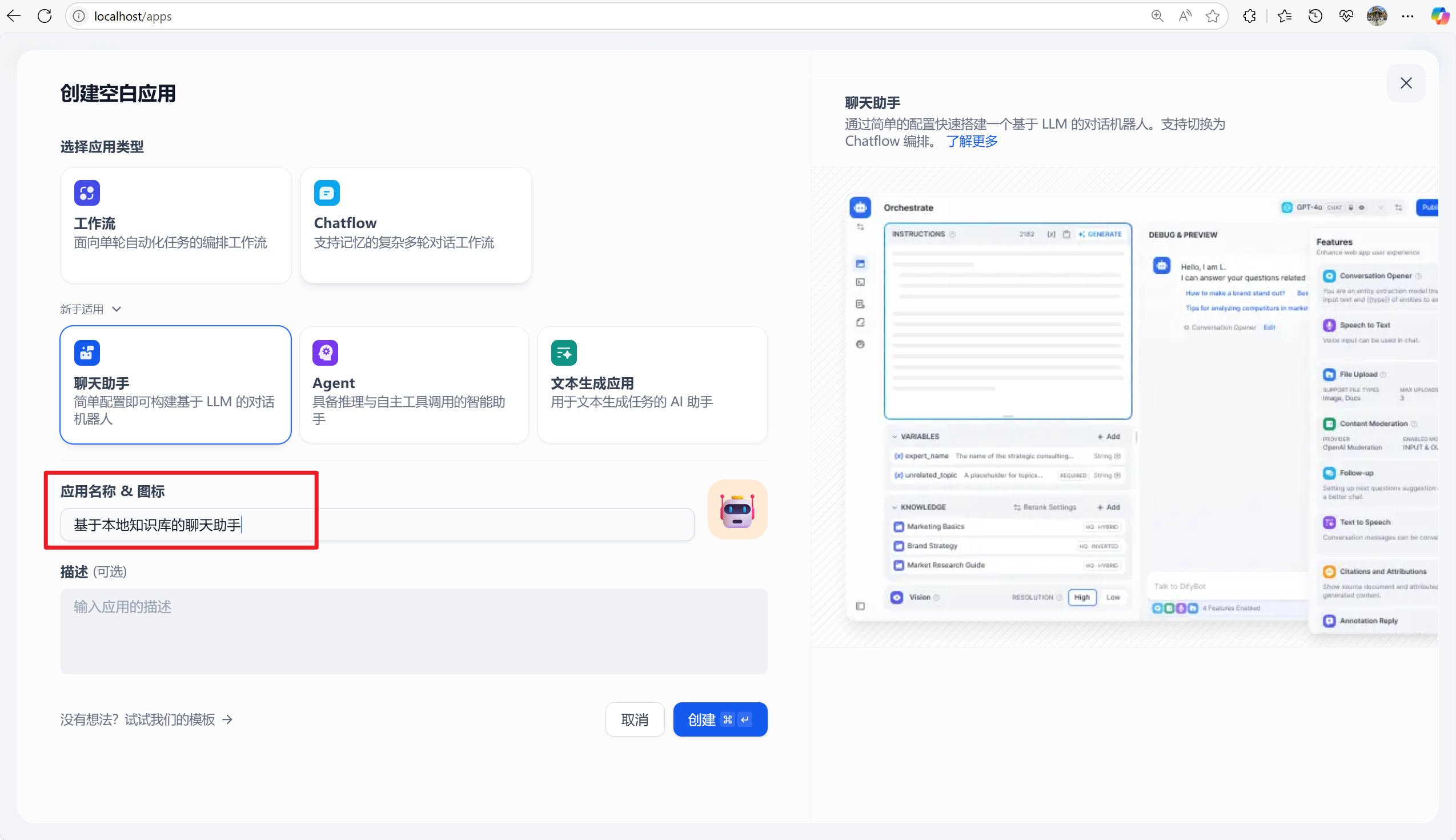
后续创建知识库的具体流程可参考如下博主的操作步骤:
deepseek+dify零成本部署本地知识库保姆级教程

中国智能体开发者社区,聚焦智能体与大模型开发,提供前沿资讯、实用工具链、开源项目及行业案例。通过技术沙龙、开发者大赛等活动,促进经验交流与协作,助力开发者快速构建创新智能应用。
更多推荐
 30
30 0
0- 0


 已为社区贡献2条内容

所有评论(0)