用 vxe-table 实现行拖拽后二次提示确认
摘要:本文介绍了如何使用vxe-table实现行拖拽排序功能,并在拖拽结束时增加二次确认提示。通过配置rowConfig.drag和dragSort属性启用拖拽功能,利用rowDragConfig.dragEndMethod方法在拖拽结束时弹出确认对话框,根据用户选择决定是否执行排序操作。示例代码展示了完整的实现方案,包含表格配置、拖拽事件处理及数据定义。该方案可有效防止误操作,提升用户体验。(1
·
用 vxe-table 实现行拖拽后二次提示确认,通过 row-config.drag 和列设置 drag-sort 启用行拖拽排序功能
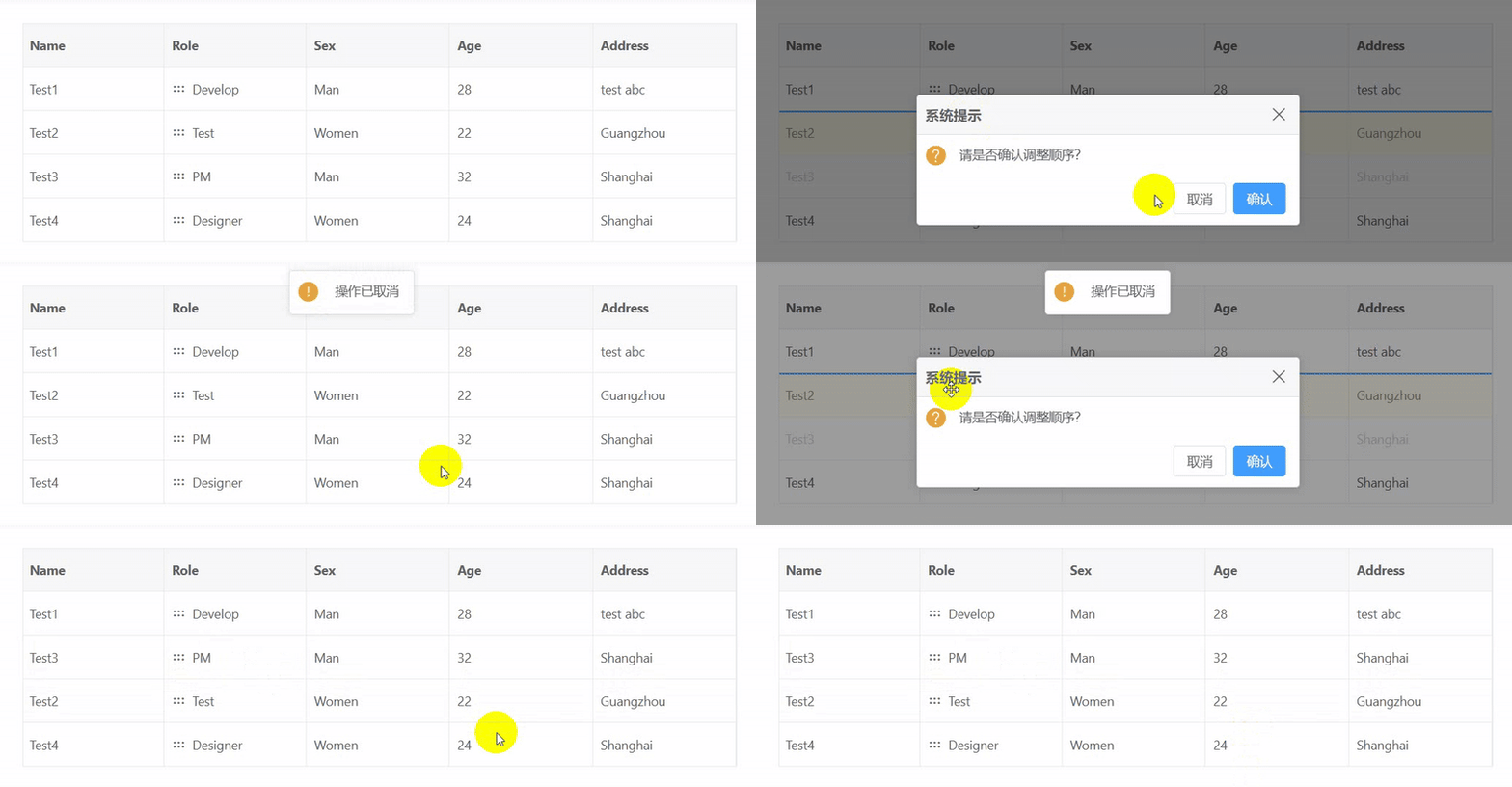
通过 row-drag-config.dragStartMethod 可以自定义处理拖拽开始时的拖动以及 row-drag-config.dragEndMethod 可以自定义处理拖拽结束时的拖动
<template>
  <div>
    <vxe-grid v-bind="gridOptions"></vxe-grid>
  </div>
</template>

<script setup>
import { reactive } from 'vue'
import { VxeUI } from 'vxe-pc-ui'

const gridOptions = reactive({
  border: true,
  rowConfig: {
    drag: true
  },
  rowDragConfig: {
    async dragEndMethod () {
      const type = await VxeUI.modal.confirm({
        content: '请是否确认调整顺序?'
      })
      if (type === 'confirm') {
        return true
      } else {
        VxeUI.modal.message({
          content: '操作已取消',
          status: 'warning'
        })
      }
      return false
    }
  },
  columns: [
    { field: 'name', title: 'Name' },
    { field: 'role', title: 'Role', dragSort: true },
    { field: 'sex', title: 'Sex' },
    { field: 'age', title: 'Age' },
    { field: 'address', title: 'Address' }
  ],
  data: [
    { id: 10001, name: 'Test1', role: 'Develop', sex: 'Man', age: 28, address: 'test abc' },
    { id: 10002, name: 'Test2', role: 'Test', sex: 'Women', age: 22, address: 'Guangzhou' },
    { id: 10003, name: 'Test3', role: 'PM', sex: 'Man', age: 32, address: 'Shanghai' },
    { id: 10004, name: 'Test4', role: 'Designer', sex: 'Women', age: 24, address: 'Shanghai' }
  ]
})
</script>

中国智能体开发者社区,聚焦智能体与大模型开发,提供前沿资讯、实用工具链、开源项目及行业案例。通过技术沙龙、开发者大赛等活动,促进经验交流与协作,助力开发者快速构建创新智能应用。
更多推荐
 9
9 0
0- 0


 已为社区贡献2条内容

所有评论(0)