Git 分支管理与远程仓库协作完整工作流程,适用新手Github协作,打通协作整个流程
文章目录
Git 分支管理与远程仓库协作完整指南
本文将介绍如何使用 Git 进行本地克隆,分支管理、远程仓库连接、代码推送以及分支合并的完整流程。
1. 克隆仓库到本地
1.1克隆命令
git clone https://github.com/<your-org-or-username>/<your-repo>.git
1.2 克隆步骤
步骤1: 在自己需要克隆的仓库主页中复制链接,如图所示: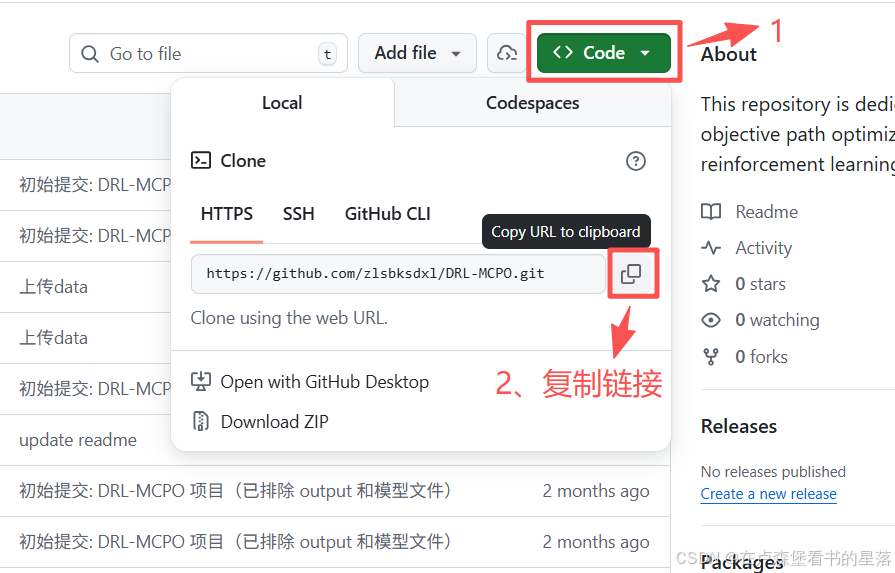
步骤2: 将github clone后面的仓库链接换成自己所复制的仓库链接,例如:
git clone https://github.com/zlsbksdxl/DRL-MCPO.git
步骤3: 将git命令粘贴到终端,在自己存储该项目的目录下按回车执行命令(前提是已经安装好Git)
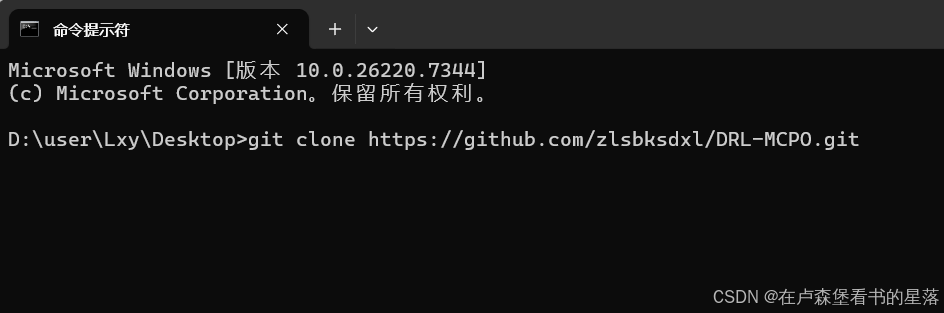
2. 检查远程仓库连接
接着,确认本地仓库是否已连接到远程 GitHub 仓库。
2.1 查看当前远程连接
通过一下命令查看当前是否连接上了远程仓库
git remote -v
输出示例:
origin  https://github.com/yorkeyao/Awesome-Aerial-Embodied-AI.git (fetch)
origin  https://github.com/yorkeyao/Awesome-Aerial-Embodied-AI.git (push)
2.2 如果需要修改远程仓库地址
# 修改 origin 的地址
git remote set-url origin <your-repository-address>

# 例如:
git remote set-url origin https://github.com/<your-org-or-username>/<your-repo>.git
2.3 添加新的远程仓库
如果想保留原作者的仓库(upstream)以便同步更新:
# 添加上游仓库
git remote add upstream https://github.com/<your-org-or-username>/<your-repo>.git

# 查看所有远程连接
git remote -v
3. 创建本地分支
3.1 查看当前分支
使用以下命令可以查看当前在本地的哪个分支,例如我目前在本地的zmk分支
git branch

3.2 创建并切换到新分支
在进行代码修改前,通常需要新建一个分支,并在该分支上进行开发,使用 git checkout -b 命令可以一步完成“创建分支”和“切换分支”的操作:
创建分支命令:
git checkout -b <your_branch_name>
示例:
# 创建并切换到名为 zmk 的新分支
git checkout -b zmk
提示:该命令等同于执行了以下两条命令:
git branch zmk(创建分支)git checkout zmk(切换分支)
3.3 验证远程分支
# 查看远程分支列表
git branch -r

# 查看所有分支(本地+远程)
git branch -a
4. 修改文件并提交
4.1 查看文件修改状态
git status
输出示例:
On branch zmk
Changes not staged for commit:
  modified:   README.md
4.2 添加修改到暂存区
# 添加单个文件
git add README.md

# 或添加所有修改的文件
git add .
4.3 提交修改
git commit -m "添加20篇协同感知相关论文到 Perception 部分"
提交信息编写建议:
- 使用清晰、简洁的描述
- 说明"做了什么"而不是"怎么做的"
- 可以使用中文或英文
- 重要修改可以添加详细说明
4.4 查看提交历史
# 简洁查看
git log --oneline

# 详细查看
git log
5. 将本地分支推送到远程仓库
5.1 首次推送(已建立追踪关系)
分支创建并切换成功后(或者在本地进行了一些提交后),需要将这个新分支推送到远程仓库:
推送远程命令:
git push -u origin <your_branch_name>
示例:
# -u 参数会建立本地分支与远程分支的追踪关系
git push -u origin zmk
参数说明:
checkout -b: 创建并立即切换到新分支push -u(或--set-upstream): 将本地分支推送到远程,并建立“追踪关系”。- 建立追踪关系的好处:以后在该分支下只需要输入
git push或git pull,Git 就知道是往origin的zmk分支推送或拉取,无需再输入完整的命令。
输出示例:
Enumerating objects: 5, done.
Counting objects: 100% (5/5), done.
Delta compression using up to 8 threads
Compressing objects: 100% (3/3), done.
Writing objects: 100% (3/3), 2.45 KiB | 2.45 MiB/s, done.
Total 3 (delta 2), reused 0 (delta 0)
To https://github.com/yorkeyao/Awesome-Aerial-Embodied-AI.git
   abc1234..def5678  zmk -> zmk
5.2 后续推送(简化命令)
因为已经用 -u 建立了追踪关系,以后只需:
git push
快速提交推送流程
# 一次性完成:添加 → 提交 → 推送
git add .
git commit -m "更新说明"
git push
6. 合并分支到主分支
将本地分支更新到远程分支之后,如果觉得修改完成,需要将远程功能分支合并到主分支,有两种方式可以将功能分支合并到主分支:
方式一:通过 GitHub Pull Request(推荐)⭐
这是最安全、最常用的方式,适合团队协作。
步骤:
-
访问仓库页面
-
创建 Pull Request
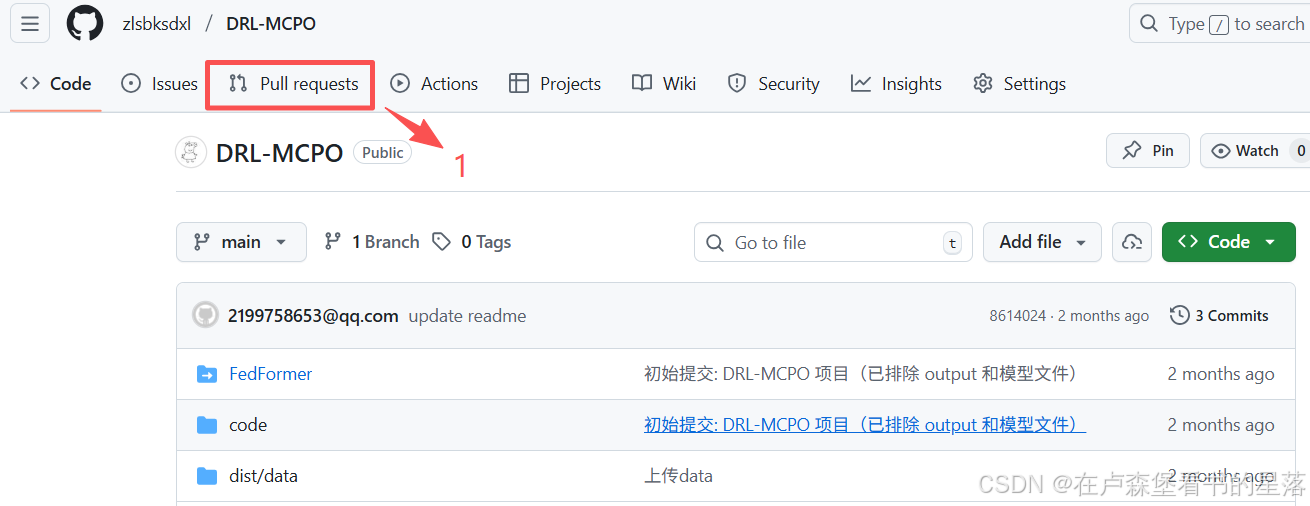
- 点击 “Pull requests” 标签
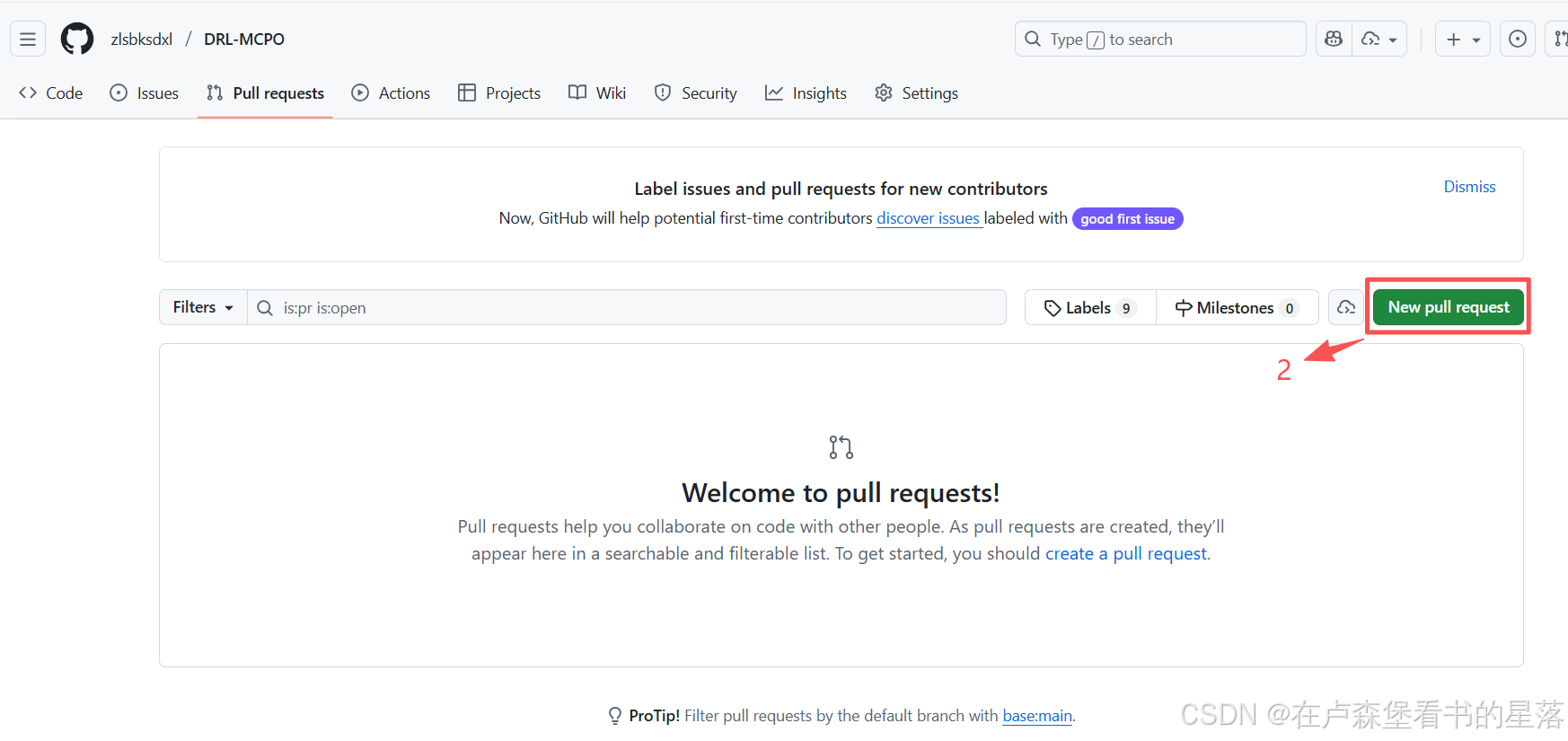
- 点击 “New pull request” 按钮
- 选择分支:
base:main(目标分支)compare:zmk(你的功能分支)
-
填写 PR 信息
标题:添加协同感知相关论文 描述: - 添加了 20 篇协同感知相关论文 - 包括多智能体协同检测、语义分割等任务 - 重新组织了 Perception 部分的表格结构 -
审查与合并
- 点击 “Create pull request”
- 检查文件变更
- 确认无误后点击 “Merge pull request”
- 选择合并方式:
- Merge commit: 保留所有提交历史
- Squash and merge: 合并为一个提交(推荐)
- Rebase and merge: 线性历史
-
删除功能分支(可选)
- 合并后可以安全删除远程分支
方式二:通过命令行直接合并
适合个人项目或紧急修复。
步骤:
-
切换到主分支
git checkout main -
拉取最新代码
git pull origin main -
合并功能分支
git merge zmk -
推送到远程
git push origin main -
删除本地功能分支(可选)
git branch -d zmk -
删除远程功能分支(可选)
git push origin --delete zmk
📝 完整工作流程示例
以下是一个完整的开发流程示例:
# 1. 克隆仓库
git clone https://github.com/yorkeyao/Awesome-Aerial-Embodied-AI.git
cd Awesome-Aerial-Embodied-AI

# 2. 创建并切换到功能分支
git checkout -b feature-add-papers

# 3. 修改文件(例如:编辑 README.md)
# ... 在编辑器中修改文件 ...

# 4. 查看修改状态
git status

# 5. 添加修改到暂存区
git add README.md

# 6. 提交修改
git commit -m "添加协同感知相关论文"

# 7. 推送到远程(首次)
git push -u origin feature-add-papers

# 8. 在 GitHub 创建 Pull Request

# 9. 合并后拉取最新的主分支
git checkout main
git pull origin main

# 10. 删除功能分支
git branch -d feature-add-papers
git push origin --delete feature-add-papers
7. 推送单个文件到远程
有时候当本地分支和远程分支的版本不一样时,又不希望pull远程分支来破坏本地分支,只想commit单个文件又推送不上去的时候,就可以使用这个方法
只推这个单文件的正确思路是: 基于远程最新 master 新建一个临时分支,再从本地只带这个文件的改动,再把这个提交推到远程 master。这样不会把你本地其他提交一起推上去,也不会让远程分支改变你当前想要的本地分支
# 0) 确认远程名(你现在看起来是 other)
git remote -v

# 1) 拉远程最新
git fetch [确认好的远程分支名]
# 我这里的远程分支名在本地叫other
git fetch other

# 2) 从远程 master 开一个临时分支(关键)
git switch -c push-one-file other/master

# 3) 把你本地 master 上这个文件的版本取过来
git checkout master -- scripts/fill_training_samples.py

# 4) 只提交这一个文件
git add scripts/fill_training_samples.py
git commit -m "feat: update training sample generation script"

# 5) 推到远程 master(只带这一个新提交)
git push other HEAD:master
⚠️ 常见问题与解决
1. 推送被拒绝(远程有新提交)
# 错误信息
! [rejected]        main -> main (fetch first)

# 解决方法
git pull origin main --rebase
git push origin main
2. 合并冲突
# 查看冲突文件
git status

# 手动解决冲突后
git add <已解决的文件>
git commit -m "解决合并冲突"
3. 误提交敏感信息
# 撤销最后一次提交(保留修改)
git reset HEAD~1

# 撤销最后一次提交(丢弃修改)
git reset --hard HEAD~1

# 如果已推送到远程(慎用)
git push origin main --force
🔗 相关资源
Happy Coding! 🚀

中国智能体开发者社区,聚焦智能体与大模型开发,提供前沿资讯、实用工具链、开源项目及行业案例。通过技术沙龙、开发者大赛等活动,促进经验交流与协作,助力开发者快速构建创新智能应用。
更多推荐


 29
29 0
0- 0


 已为社区贡献1条内容

所有评论(0)