自建私有云不求人!Nextcloud+Docker+cpolar 让数据掌控更简单
本文介绍如何在Ubuntu系统中通过Docker快速部署Nextcloud私有云,并结合cpolar内网穿透实现公网访问。首先安装Docker并拉取Nextcloud镜像,创建运行容器后完成本地配置。为解决远程访问问题,安装cpolar工具创建隧道,生成随机公网地址实现异地访问。对于长期使用需求,可申请固定二级子域名保留地址。通过这一方案,用户无需公网IP即可灵活访问个人云存储,将普通电脑打造成专
文章目录
前言
Nextcloud 是一款开源的私有云存储软件,能实现文件同步、共享和管理,适合注重数据隐私的个人用户和小型团队使用,其优点在于开源可审计、多端同步便捷。
使用时发现,它对硬件要求不高,普通电脑就能部署,但初次配置数据库和存储路径时需仔细核对,避免数据丢失。
不过,仅在局域网内使用时,出门在外想查看文件就很麻烦,比如出差时想调取家里的文档,只能等回到局域网内才行。
而将 Nextcloud 与 cpolar 结合后,无需公网 IP 也能实现公网访问,无论是在公司还是外地,都能随时访问私有云,极大提升了使用灵活性。
本文主要介绍如何在Linux Ubuntu系统使用Docker快速部署Nextcloud容器,并结合cpolar内网穿透工具实现随时随地公网远程访问,十分钟把你的电脑打造成属于你自己的网盘。
【视频教程】
1. 安装Docker
本教程操作环境为Linux Ubuntu系统,在开始之前,我们需要先安装Docker。
在终端中执行下方命令:
添加Docker源
# Add Docker's official GPG key:
sudo apt-get update
sudo apt-get install ca-certificates curl gnupg
sudo install -m 0755 -d /etc/apt/keyrings
curl -fsSL https://download.docker.com/linux/ubuntu/gpg | sudo gpg --dearmor -o /etc/apt/keyrings/docker.gpg
sudo chmod a+r /etc/apt/keyrings/docker.gpg

# Add the repository to Apt sources:
echo \
  "deb [arch=$(dpkg --print-architecture) signed-by=/etc/apt/keyrings/docker.gpg] https://download.docker.com/linux/ubuntu \
  $(. /etc/os-release && echo "$VERSION_CODENAME") stable" | \
  sudo tee /etc/apt/sources.list.d/docker.list > /dev/null
sudo apt-get update
安装Dokcer包
sudo apt-get install docker-ce docker-ce-cli containerd.io docker-buildx-plugin docker-compose-plugin
通过运行映像来验证 Docker 引擎安装是否成功
sudo docker run hello-world
2. 使用Docker拉取Nextcloud镜像
sudo docker pull nextcloud
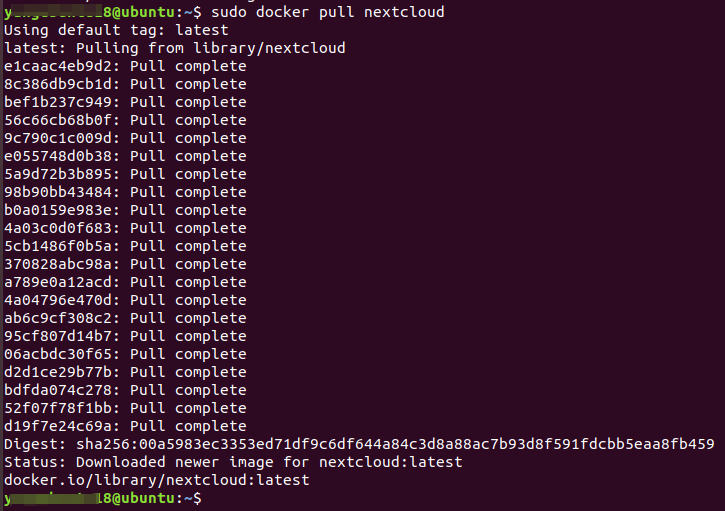
然后执行查看镜像命令:
sudo docker images
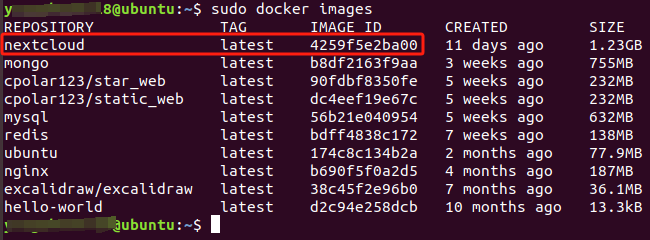
可以看到成功拉取了Nextcloud镜像。
3. 创建并启动Nextcloud容器
成功拉取Nextcloud镜像后,我们可以使用该镜像创建并运行一个Nextcloud容器。
sudo docker run -d --restart=always --name nextcloud -p 9001:80 -v /root/nextcloud:/data nextcloud

然后执行查看镜像命令:
sudo docker images
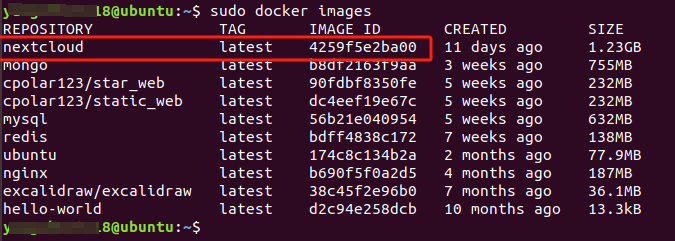
可以看到成功拉取了Nextcloud镜像。
然后执行下方命令查看容器是否正在运行:
sudo docker ps

可以看到刚才创建的Nextcloud容器正在运行中。
4. 本地连接测试
OK,经过以上过程,Docker部署 Nextcloud 就完成了,现在我们可以通过浏览器进行连接测试。
在浏览器地址栏输入 本机ip:9001
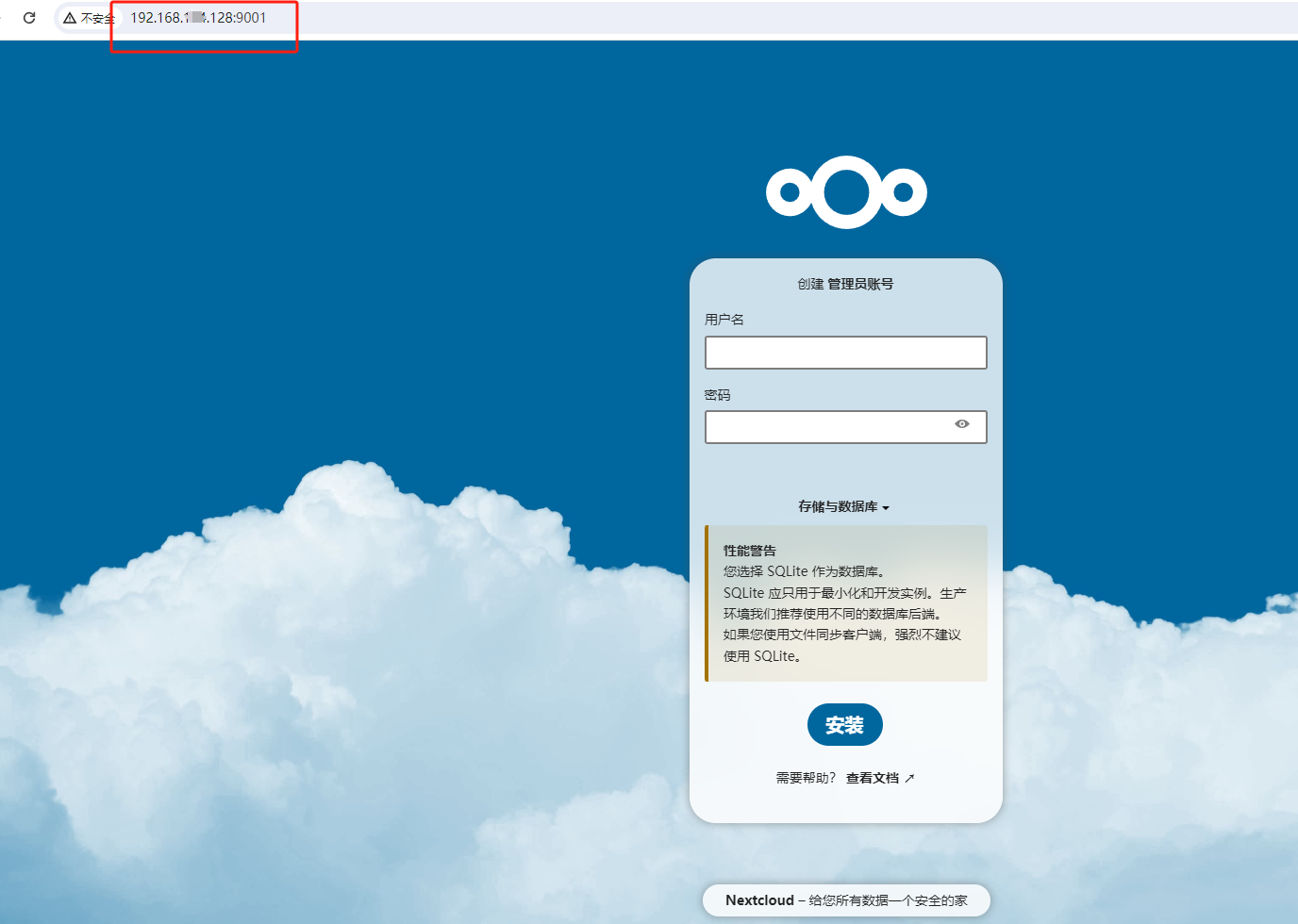
如图所示,可以访问到本地部署的Nextcloud的web页面。
接着完成完成网盘管理员账号的注册,使用默认数据库(当然,也可以起一个Mysql的容器来连接),然后完成注册,就可以登录了。
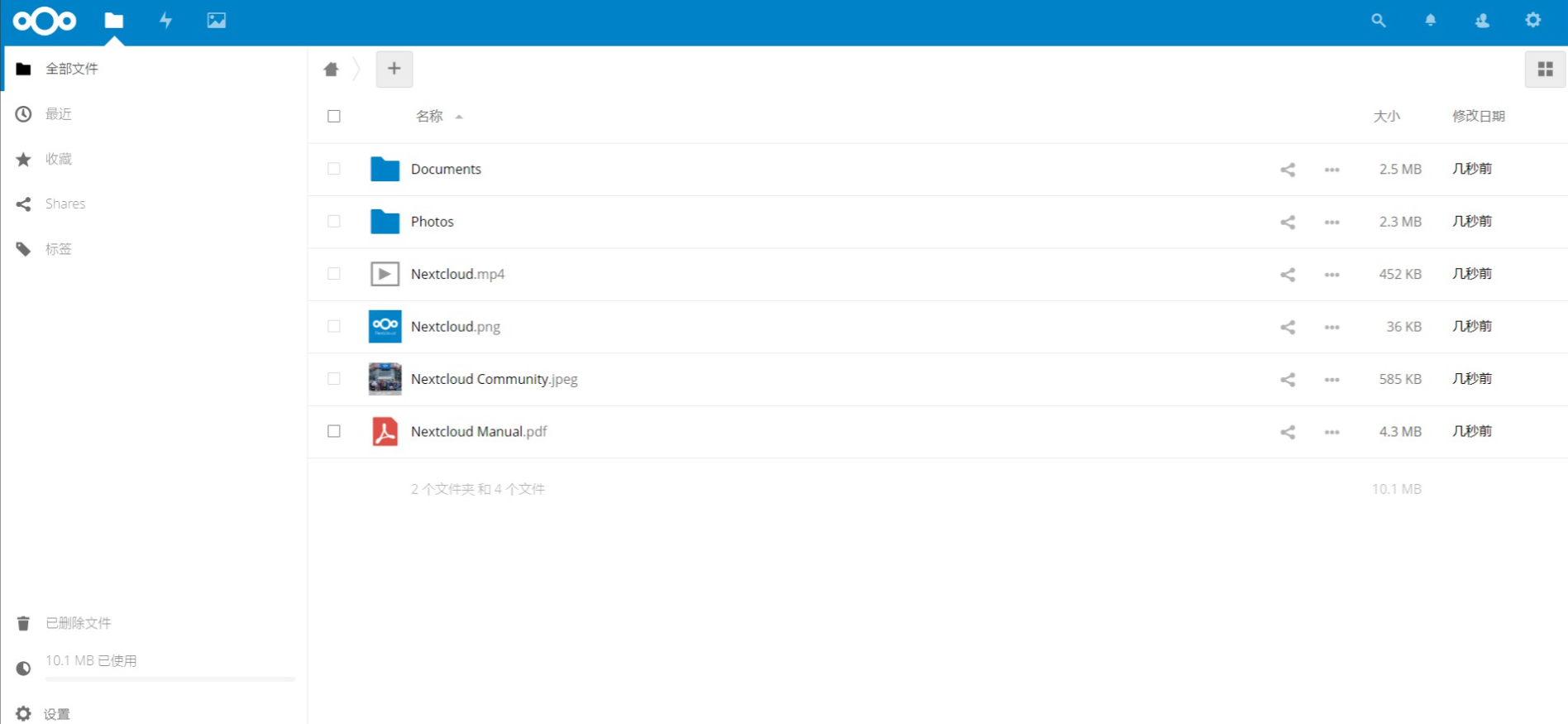
5. 公网远程访问本地Nextcloud容器
不过我们目前只能在本地连接刚刚使用Docker部署的Nextcloud服务,如果身在异地,想要远程访问在本地部署的Nextcloud容器,但又没有公网ip怎么办呢?
我们可以使用cpolar内网穿透工具来实现无公网ip环境下的远程访问需求。
5.1 内网穿透工具安装
下面是安装cpolar步骤:
cpolar官网地址: https://www.cpolar.com
- 使用一键脚本安装命令
curl -L https://www.cpolar.com/static/downloads/install-release-cpolar.sh | sudo bash
- 向系统添加服务
sudo systemctl enable cpolar
- 启动cpolar服务
sudo systemctl start cpolar
cpolar安装成功后,在外部浏览器上访问Linux 的9200端口即:【http://服务器的局域网ip:9200】,使用cpolar账号登录,登录后即可看到cpolar web 配置界面,结下来在web 管理界面配置即可。
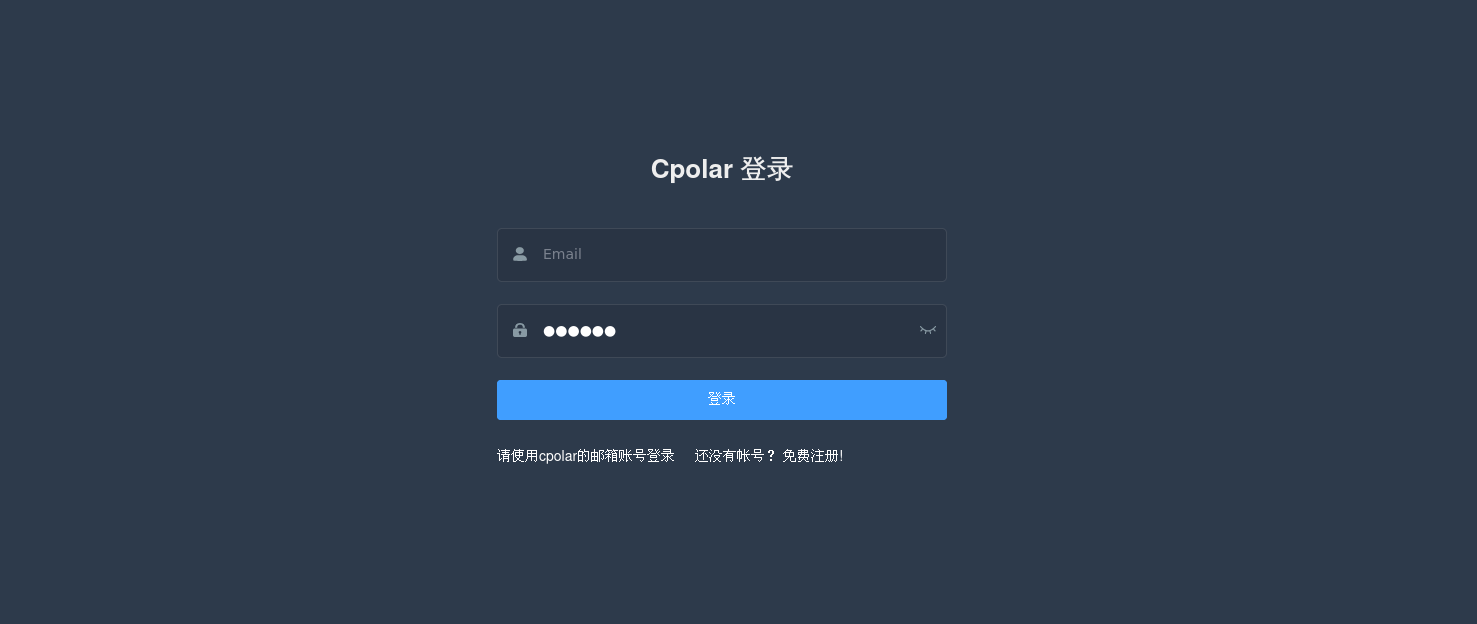
5.2 创建远程连接公网地址
登录cpolar web UI管理界面后,点击左侧仪表盘的隧道管理——创建隧道:
-
隧道名称:可自定义,注意不要与已有的隧道名称重复,本例使用了:nextcloud1
-
协议:http
-
本地地址:9001
-
域名类型:随机域名
-
地区:选择China Top
点击
创建
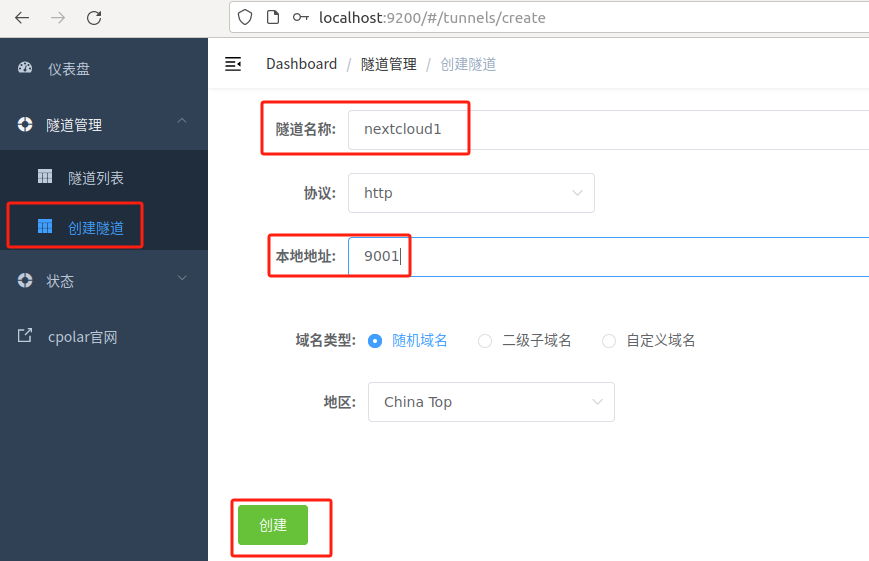
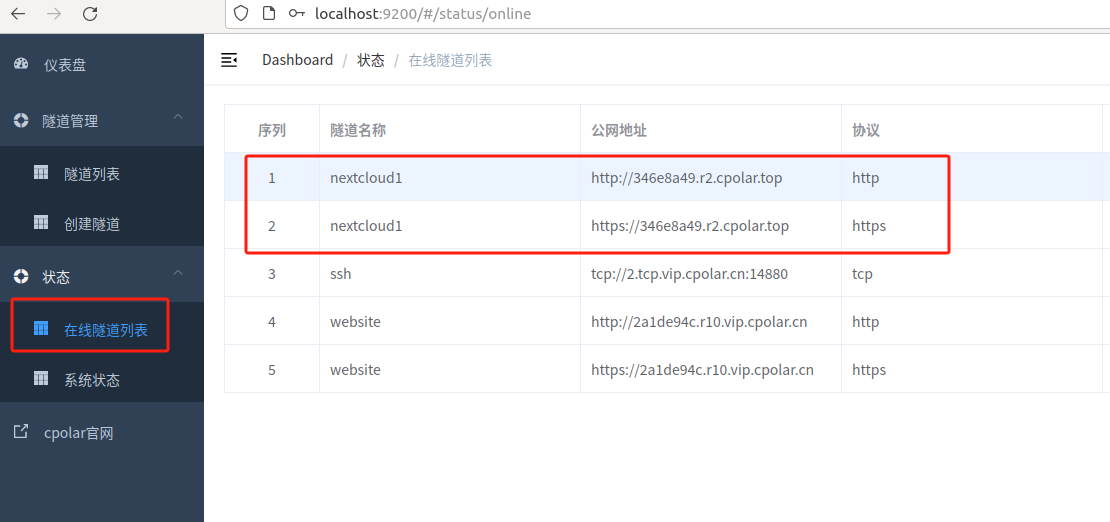
隧道创建成功后,点击左侧的状态——在线隧道列表,查看所生成的公网访问地址,有两种访问方式,一种是http 和https,任选其一到浏览器访问即可。
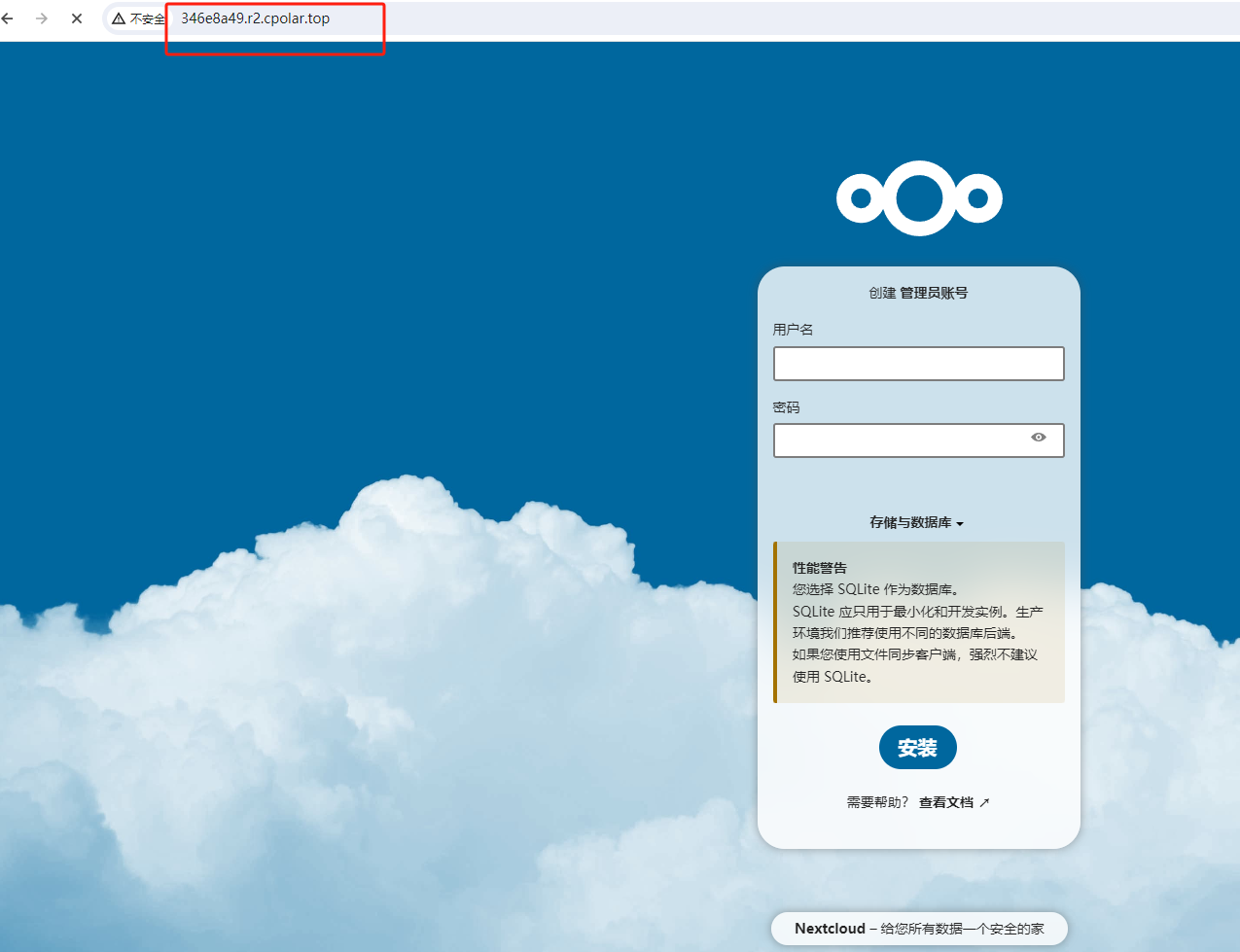
在浏览器地址栏输入cpolar生成的公网地址,可以看到成功访问本地Nextcloud的web页面。
小结
为了方便演示,我们在上边的操作过程中使用了cpolar生成的HTTP公网地址隧道,其公网地址是随机生成的。
这种随机地址的优势在于建立速度快,可以立即使用。然而,它的缺点是网址是随机生成,这个地址在24小时内会发生随机变化,更适合于临时使用。
如果有长期远程访问本地Nextcloud服务的需求,但又不想每天重新配置公网地址,还想地址好看又好记,那我推荐大家选择使用固定的HTTP公网地址来远程访问。
5.3 使用固定公网地址远程访问
登录cpolar官网,点击左侧的预留,选择保留二级子域名,地区选择China VIP,设置一个二级子域名名称,点击保留,保留成功后复制保留的二级子域名名称,这里我填写的是mynext,大家也可以自定义喜欢的名称。
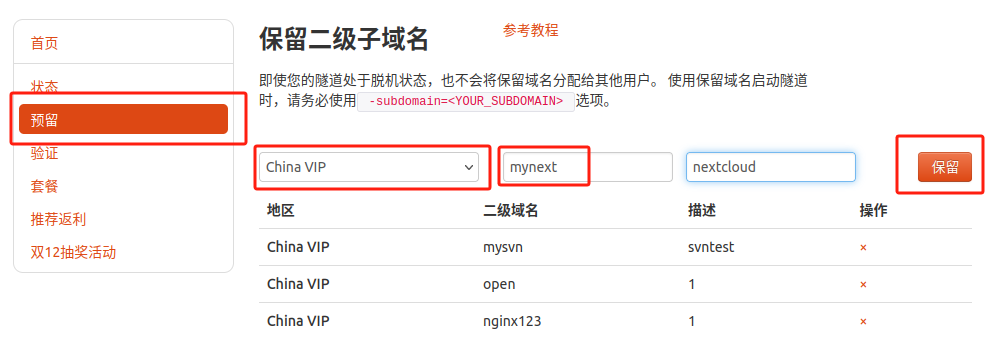
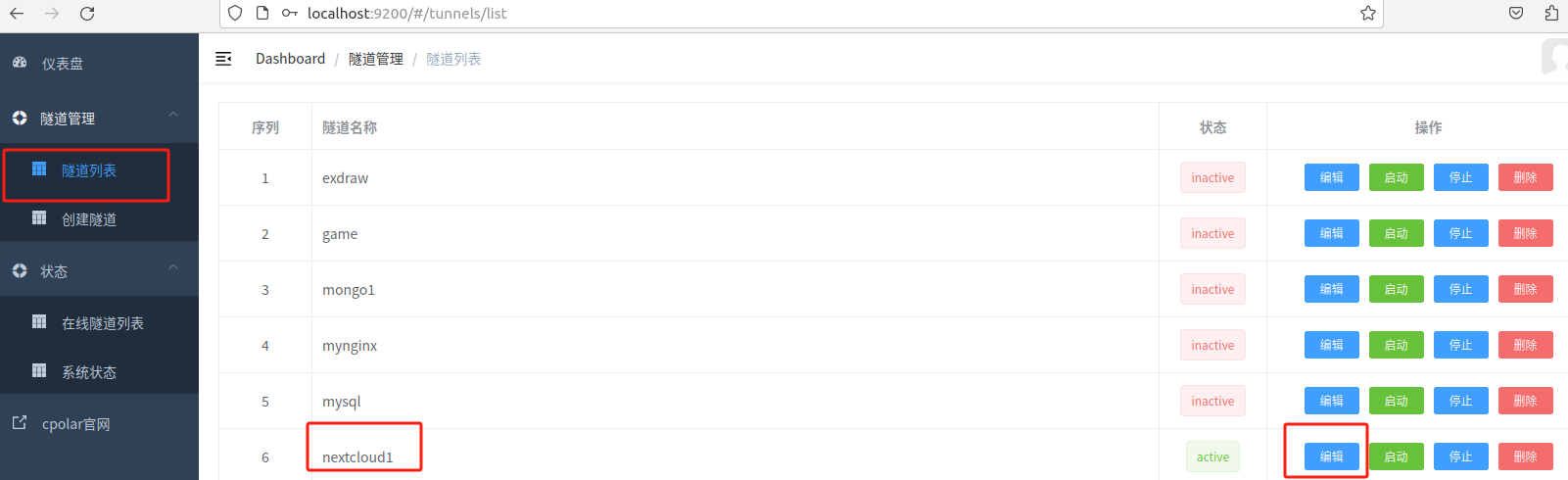
保留成功后复制保留成功的二级子域名的名称:mynext,返回登录Cpolar web UI管理界面,点击左侧仪表盘的隧道管理——隧道列表,找到所要配置的隧道nextcloud1,点击右侧的编辑:
修改隧道信息,将保留成功的二级子域名配置到隧道中
- 域名类型:选择二级子域名
- Sub Domain:填写保留成功的二级子域名:mynext
- 地区:选择China VIP
点击更新(注意,点击一次更新即可,不需要重复提交)

更新完成后,打开在线隧道列表,此时可以看到公网地址已经发生变化,地址名称也变成了固定的二级子域名名称的域名:
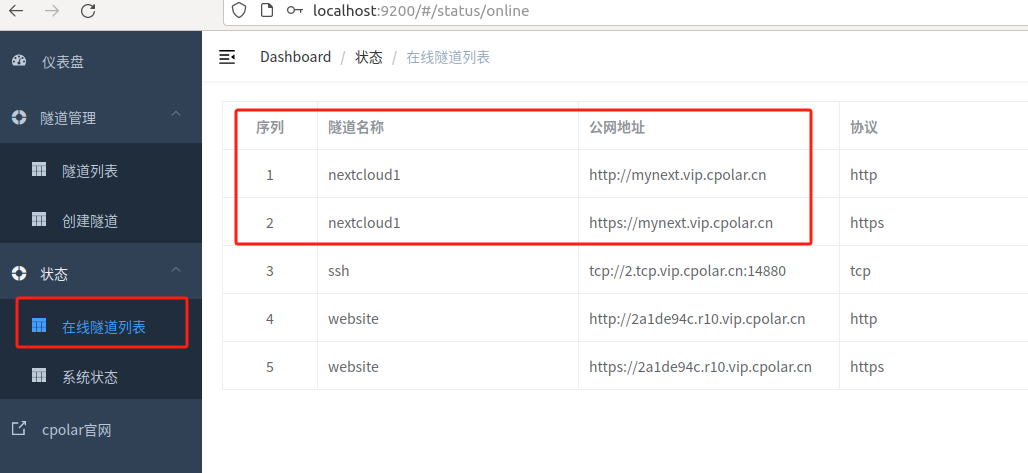
最后,我们使用任意一个固定公网地址在浏览器访问,可以看到访问成功,这样一个固定且永久不变的公网地址就设置好了,随时随地都可以远程访问本地部署的Nextcloud服务了!
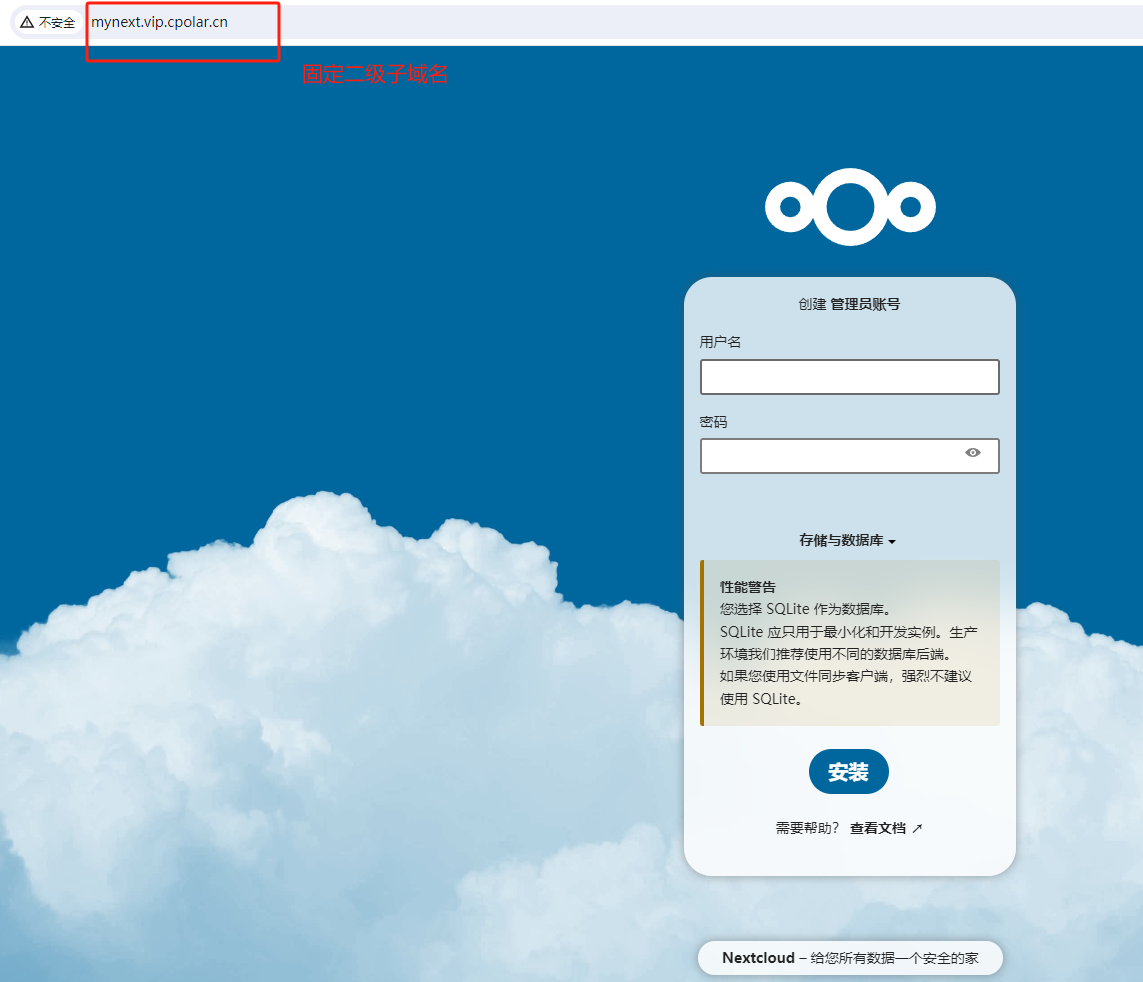
以上就是如何在Ubuntu系统使用Docker部署Nextcloud容器,并结合cpolar内网穿透工具实现公网远程访问内网本地服务的全部流程,感谢您的观看。
通过这种方式,个人数据存储既安全又灵活,无需依赖第三方平台,也能打破局域网限制,让私有云真正发挥其便捷性。

火山引擎开发者社区是火山引擎打造的AI技术生态平台,聚焦Agent与大模型开发,提供豆包系列模型(图像/视频/视觉)、智能分析与会话工具,并配套评测集、动手实验室及行业案例库。社区通过技术沙龙、挑战赛等活动促进开发者成长,新用户可领50万Tokens权益,助力构建智能应用。
更多推荐
 28
28 0
0- 0


 已为社区贡献5条内容

所有评论(0)