基于库博Cobot进行二次规则开发实训
实训环境安装需安装JDK1.8并配置环境变量,解压graphviz包到指定路径。将cobot-checker工程文件夹拷贝至本地,由培训老师生成license文件并导入。在Eclipse中导入项目后,需修改配置文件cobot-preprocess.properties中的路径参数,并添加license文件路径。运行检测器时需检查testFile属性路径是否匹配,若无法输出结果需清除Run Conf
·
实训环境安装和实训流程
- 安装JDK1.8版本,并配置环境变量
- 把graphviz-2.3.4包解压到某一路径下
- Eclipse和oomph
- 拷贝两个工程文件夹到电脑某路径下(包括目录cobot-checker-sdk、cobot-checker-common)
- 培训老师:使用cobot-matcher、cobot-sdk-license,产生license文件,需要学员提供mac地址,写入到cobot-matcher/target/maclist.txt中,导入工程后,执行产生license文件。
- 在Eclipse导入项目cobot-checker-sdk
- 修改属性参数,在src中找到cobot-preprocess.properties文件,修改printSlicePath=D:/slices/,后面路径是保存AST的路径,随意配置电脑上的某一个路径。graphvizPath=F:/graphviz-2.34/release/bin/,后面即是graphvizPath包解压缩后的路径。
- 打开cn.net.cobot.cobot_sdkchecker.test.checker下的AbstractSDKCheckerTester.java文件,找到第162行方法getResult,添加下面一行,LicenseCommon.initLicense(new File("F:/cobot/SDK/cobot-sdk/license/02-00-4C-4F-4F-50.txt"));
其中参数txt文件是培训老师提供的license文件及其路径。
- 如果某个检测器java文件执行中,提示project path no load提示信息,则检查类中的testFile属性,其路径名称与工程文件存放路径是否一致
- 编译工程,选择某个检测器作为Junit运行,执行结果在Console中输出,如果无法出现执行结果,则选中java文件,选择【运行】右侧下拉菜单中的【Run Configurations…】菜单,如下面图一:
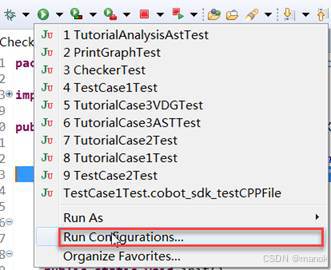
图一
如果在Arguments中有类似字符,则清除后,单击按钮【Apply】后,单击【Run】执行。如下图二。
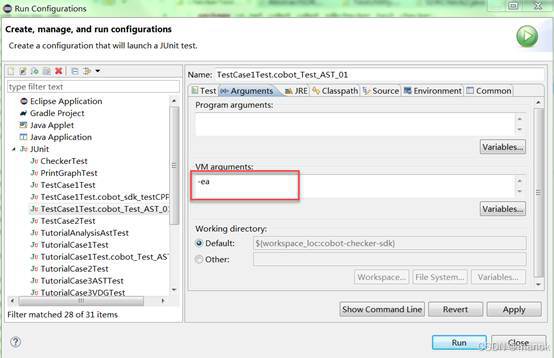
图二
——————————————————————————————————————————
(结束)

火山引擎开发者社区是火山引擎打造的AI技术生态平台,聚焦Agent与大模型开发,提供豆包系列模型(图像/视频/视觉)、智能分析与会话工具,并配套评测集、动手实验室及行业案例库。社区通过技术沙龙、挑战赛等活动促进开发者成长,新用户可领50万Tokens权益,助力构建智能应用。
更多推荐
 3
3 0
0- 0


 已为社区贡献3条内容

所有评论(0)