新手接触ComfyUI进行产品精修,为何操作界面复杂到让人头疼?
关于新手朋友刚开始接触ComfyUI进行产品精修这件麻烦事,不少人都会觉得操作界面复杂得让人头疼,不知道从哪儿下手……其实
关于新手朋友刚开始接触ComfyUI进行产品精修这件麻烦事,不少人都会觉得操作界面复杂得让人头疼,不知道从哪儿下手……其实,ComfyUI产品精修就是通过连接各种不同功能的节点插件,对AI生成的产品图片进行细节调整、瑕疵修复、颜色优化之类的专业处理,让图片看起来更真实、更吸引人,但它确实比普通修图软件麻烦不少!
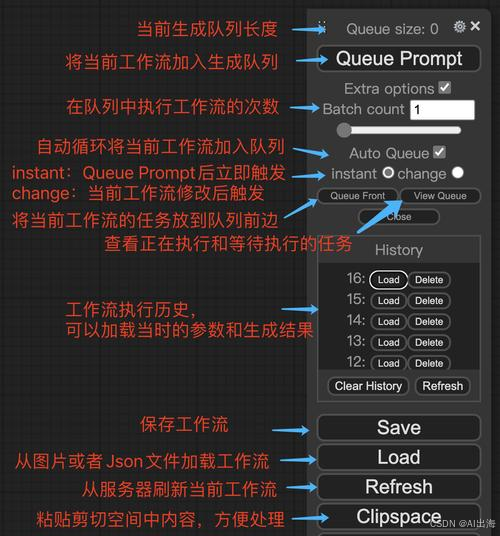
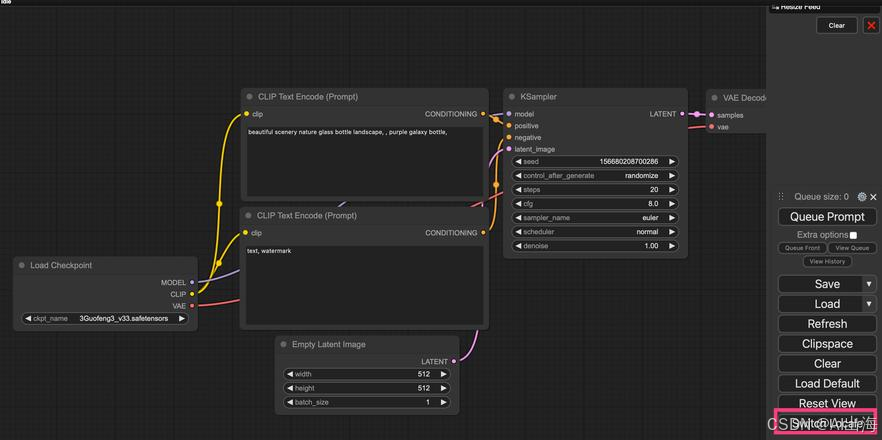
说到ComfyUI产品精修正儿八经的基本概念,简单来讲:它不是那种点点按钮就能搞定的傻瓜式操作,而是像玩乐高积木一样,要把“加载图片”、“去噪处理”这类单独的功能模块——节点,用线一根一根地连起来,组成一个完整的「工作流」,才能实现修图效果,这个过程对新手来说确实挺绕的。
1. 基础节点选择技巧:
加载需要精修的产品图片:必须先添加“LoadImage”-就是那个.loader开头的图标模块,把图片从电脑里导进来,这一步要是弄错了后面全白搭;
去模糊让产品更清晰:选“ESRGAN Upscaler”这个放大插件里头,带“realesr-general-x4v3”型号的,比其他模糊的型号效果好太多了;
修复反光刺眼问题:试试“ImageFilter”节点里的“降低高光强度”参数,数值调到50附近,太高了图片会发灰,太低了没啥用……
2. 常见材质精修参数参考:
金属产品亮晶晶的:对比度拉到+20、饱和度+15,再用“锐化节点”把边缘强度提到6,不然灰蒙蒙的不好看;
塑料产品避免廉价感:阴影柔化半径调至3.5像素,高光大小缩小到原图的1/4,这样看起来更有质感,不像路边摊货;
布料产品要自然:“纹理保留”参数设置为0.8,别超过1,不然布纹会糊成一团,看着特别假!
3. 问:为什么精修完产品边缘会扭曲变形?
答:十有八九是“Mask遮罩”节点没画好!你得用“Freehand Mask”工具顺着产品轮廓仔细描边,羽化值设为2像素,描完之后多看几遍,是不是哪儿歪翘了,这一步特别考验耐心,急不来的!
4. 问:想要快速对比精修前后效果,总切来切去很麻烦怎么办?
答:在工作流末尾加一个“Splitter”分割节点——就是上面有两个小图标的那个,把原图和修完的图分别连到输入口1和2,点击一次“Preview”就能在右边预览窗同时看到两张图,比来回切换方便十倍都不止!
5. 三个新手必学冷门技巧:
批量处理相似产品:按“Ctrl+D”复制整个工作流,替换图片节点后,除了尺寸参数,其他数值基本不用改,省好多时间;
调整颜色不破坏质感:用“HSV Adjust”节点而不是“RGB曲线”,前者专门调颜色不影响明暗,后者容易把图调脏;
保存工作流模板!重要的事说三次!每次做完一个类型产品,点“File- Save Workflow As”存成模板,下次直接套用,能少走好多弯路,不然每次都得从头连节点……
其实ComfyUI产品精修虽然复杂繁琐,但只要把基础节点练熟,每种材质的参数多试几次——比如塑料产品你调个十张八张的,慢慢就有感觉了,多动手比光看教程有用一百倍!那些大牛也不是天生就會的,都是一点点试错试出来的,加油,别着急,慢慢来总会有进步的!

火山引擎开发者社区是火山引擎打造的AI技术生态平台,聚焦Agent与大模型开发,提供豆包系列模型(图像/视频/视觉)、智能分析与会话工具,并配套评测集、动手实验室及行业案例库。社区通过技术沙龙、挑战赛等活动促进开发者成长,新用户可领50万Tokens权益,助力构建智能应用。
更多推荐
 5
5 0
0- 0


 已为社区贡献2条内容

所有评论(0)