CentOS 7 上通过 Oh My Zsh 安装 Spaceship Prompt 主题指南(含:配置Git全局代理、虚拟机中文输入、GNOME终端进行内置设置)
Spaceship Prompt 是一个高度可定制、功能强大的 Zsh 提示符主题,它支持多种开发工具和环境的显示,如 Git 状态、编程语言版本、Docker 上下文等,能够显著提升你在终端下的工作效率和体验。
🚀 CentOS 7 上通过 Oh My Zsh 安装 Spaceship Prompt 主题指南(含:配置Git全局代理、虚拟机中文输入、GNOME终端进行内置设置)
Spaceship Prompt 是一个高度可定制、功能强大的 Zsh 提示符主题,它支持多种开发工具和环境的显示,如 Git 状态、编程语言版本、Docker 上下文等,能够显著提升你在终端下的工作效率和体验。
先决条件
在开始安装之前,请确保你的 CentOS 7 系统已安装以下软件包:
- 检查是否已安装curl 或 wget (用于下载安装脚本)
您可以使用 rpm 命令或直接尝试运行命令来检查它们是否已安装。
方法一:使用 rpm 命令查询
在终端中分别执行以下两条命令:
rpm -q curl
rpm -q wget
- 如果已安装,会显示类似
curl-7.29.0-59.el7_9.2.x86_64的包名称和版本信息。 - 如果未安装,会显示
package curl is not installed或package wget is not installed。
方法二:直接运行命令查看版本(更简单直接)
在终端中分别执行:
curl --version
wget --version
- 如果已安装,会直接显示其版本信息。
- 如果未安装,会显示
bash: curl: command not found...或类似的错误提示。
推荐使用方法二,因为它更直观。
安装方法(如果未安装):
CentOS 7 使用 yum 作为默认的包管理器来安装软件。安装过程需要 sudo 权限或以 root 用户执行。
使用 sudo(推荐)
如果您使用的是普通用户账号,在命令前加 sudo。
步骤一:首先更新 yum 软件包缓存(可选但推荐)
这可以确保您获取到最新的软件版本信息。
sudo yum makecache
步骤二:安装 curl 和 wget
您可以单独安装,也可以一条命令同时安装两个。
-
单独安装:
sudo yum install curl -y sudo yum install wget -y-y选项表示自动回答 “yes”,避免安装过程中需要手动确认。 -
一条命令同时安装:
sudo yum install curl wget -y
步骤三:验证安装
安装完成后,再次使用 --version 命令验证是否成功安装。
curl --version
wget --version
- 检查Git是否安装
步骤1:输入命令 which git 查看是否安装git,默认没有安装!
若是没有安装,则显示以下示例内容:
[kirito@my-centos-server]# which git
/usr/bin/which: no git in (/usr/local/bin:/usr/local/sbin:/usr/bin:/usr/sbin:/bin:/sbin:/home/kirito/bin)
若是安装了,则如下图所示:
步骤二:安装git,在终端输入以下命令:
sudo yum install git
若是出现以下错误:
[root@my-centos-server kirito]# sudo yum install git
已加载插件:fastestmirror, langpacks
Loading mirror speeds from cached hostfile
Could not retrieve mirrorlist http://mirrorlist.centos.org/?release=7&arch=x86_64&repo=os&infra=stock error was
14: curl#6 - "Could not resolve host: mirrorlist.centos.org; 未知的错误"


 One of the configured repositories failed (未知),
 and yum doesn't have enough cached data to continue. At this point the only
 safe thing yum can do is fail. There are a few ways to work "fix" this:

     1. Contact the upstream for the repository and get them to fix the problem.

     2. Reconfigure the baseurl/etc. for the repository, to point to a working
        upstream. This is most often useful if you are using a newer
        distribution release than is supported by the repository (and the
        packages for the previous distribution release still work).

     3. Run the command with the repository temporarily disabled
            yum --disablerepo=<repoid> ...

     4. Disable the repository permanently, so yum won't use it by default. Yum
        will then just ignore the repository until you permanently enable it
        again or use --enablerepo for temporary usage:

            yum-config-manager --disable <repoid>
        or
            subscription-manager repos --disable=<repoid>

     5. Configure the failing repository to be skipped, if it is unavailable.
        Note that yum will try to contact the repo. when it runs most commands,
        so will have to try and fail each time (and thus. yum will be be much
        slower). If it is a very temporary problem though, this is often a nice
        compromise:

            yum-config-manager --save --setopt=<repoid>.skip_if_unavailable=true

Cannot find a valid baseurl for repo: base/7/x86_64
这个错误表明你的 CentOS 7 系统无法连接到 CentOS 的官方镜像服务器。这通常是由于网络连接问题或 DNS 配置问题导致的。以下是几种排查问题的措施:
措施一:配置正确的DNS服务器
(1)先检查网络连接
# 检查网络是否连通
ping -c 4 8.8.8.8
失败,则执行命令后没有任何反应。若是成功,则显示以下内容: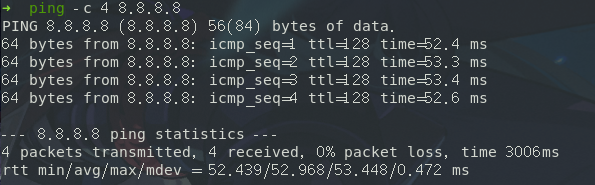
(2)编辑DNS配置文件:
sudo vi /etc/resolv.conf
添加以下内容:
nameserver 8.8.8.8
nameserver 8.8.4.4
nameserver 114.114.114.114
(3)再检查网络连接
# 检查网络是否连通
ping -c 4 8.8.8.8
(4)若是网络连通后,再重新运行安装git命令:
sudo yum install git
若是还是没有解决,则不是这个问题造成的,可自行恢复原状或者不用管。
措施二:使用国内镜像源
- 备份原有repo文件:
sudo mv /etc/yum.repos.d/CentOS-Base.repo /etc/yum.repos.d/CentOS-Base.repo.backup
- 下载阿里云镜像源:
sudo curl -o /etc/yum.repos.d/CentOS-Base.repo http://mirrors.aliyun.com/repo/Centos-7.repo
- 或者使用清华镜像源:
sudo curl -o /etc/yum.repos.d/CentOS-Base.repo https://mirrors.tuna.tsinghua.edu.cn/centos/7/os/x86_64/.help/CentOS-Base.repo
- 清理并重建缓存:
sudo yum clean all
sudo yum makecache
- 重新运行安装git命令:
sudo yum install git
措施三:检查防火墙设置
# 检查防火墙状态
sudo systemctl status firewalld
以下是防火墙开启状态: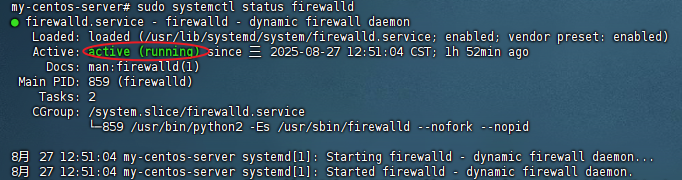
# 如果防火墙开启,暂时关闭测试
sudo systemctl stop firewalld
# 重新运行安装git命令
sudo yum install git
# 若是想要恢复防火墙(开启防火墙)
sudo systemctl start firewalld
措施四:使用EPEL仓库
如果base仓库有问题,可以尝试使用EPEL仓库:
# 安装EPEL仓库
sudo rpm -Uvh https://dl.fedoraproject.org/pub/epel/epel-release-latest-7.noarch.rpm

# 然后安装git
sudo yum install git
步骤3:配置Git全局代理
核心概念:先确定虚拟机的网络模式
查看宿主机IP的方法完全取决于虚拟机设置了哪种网络模式。主要有以下三种:
- NAT模式(最常用):虚拟机共享宿主机的IP地址上网。宿主机充当虚拟机的路由器。
- 桥接模式:虚拟机就像一台真正的电脑,和宿主机并列存在于局域网中,会从你家路由器获取一个独立的IP。
- 仅主机模式:虚拟机和宿主机之间建立一个封闭的私有网络,与外界物理网络完全隔离。
虚拟机使用 NAT 模式时
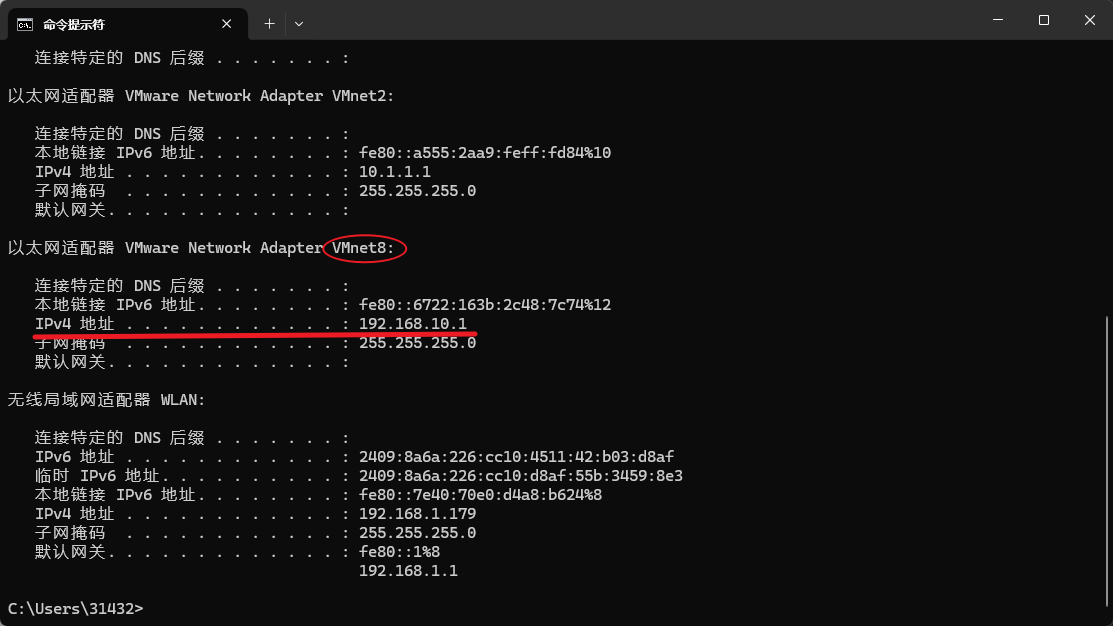
在NAT模式下,虚拟机要访问宿主机上的服务(如代理软件),应该使用宿主机虚拟网卡(VMnet8)的IP地址,而不是网关地址。
1.查看宿主机的IP地址:
- Windows:
ipconfig
- macOS / Linux:
或ifconfig
找到ip addr showVMware Network Adapter VMnet8,查看其IPv4 地址。
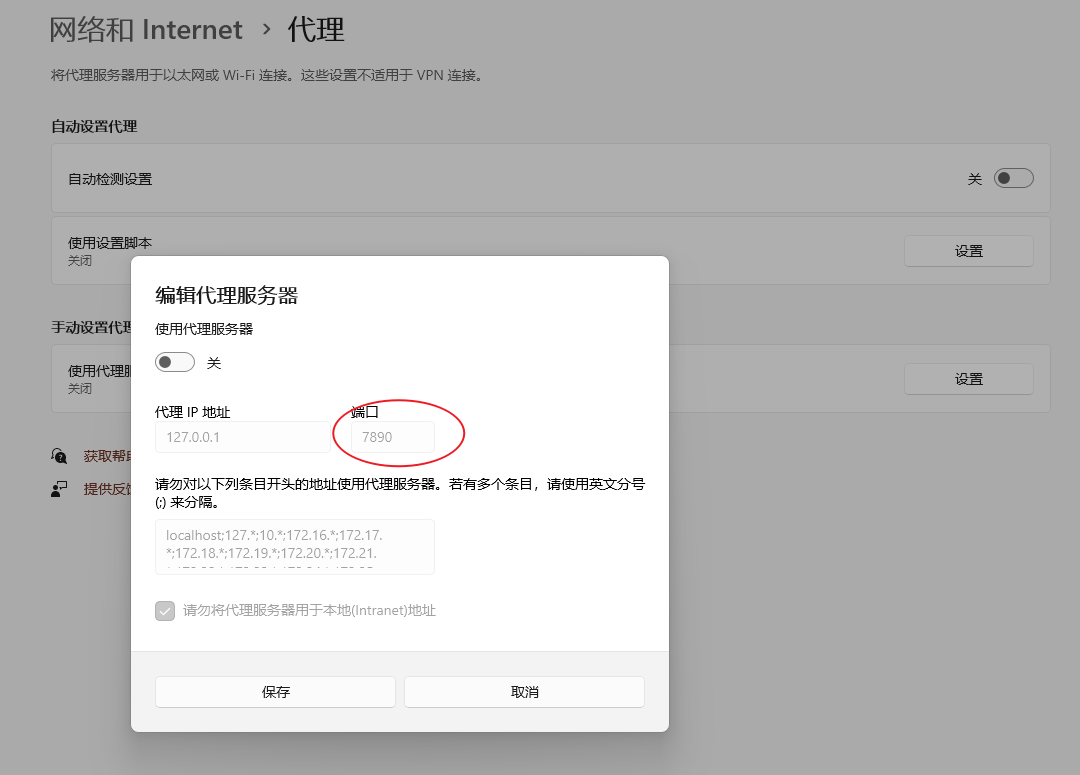
- 查看宿主机代理端口
- 取消旧代理(如果需要)
git config --global --unset http.proxy
git config --global --unset https.proxy
- 在虚拟机中设置 Git 全局代理(改成你自己查看到的IP地址[192.168.10.1]和端口[7890])
git config --global http.proxy http://192.168.10.1:7890
git config --global https.proxy http://192.168.10.1:7890
- 测试网络连通性(出现返回的数据就成功了)
curl -x http://192.168.10.1:7890 https://www.google.com
拓展:
当前系统的默认网关(Default Gateway)的 IP 地址。
route -n | grep 'UG' | awk '{print $2}'
- 直接查看DNS配置(有时网关和DNS是同一台设备):
查看cat /etc/resolv.confnameserver那一行后面的IP。
虽然这个命令正确地找到了网关 192.168.10.2,但是:
192.168.10.2是网关的地址,用于上网。192.168.10.1是宿主机的地址,用于访问宿主机上运行的服务(如代理)。
所以,这个命令对于排查网络连通性问题(比如能不能上网)非常有用,但在配置像 Git 代理这类需要连接到宿主机特定服务的场景时,就需要使用宿主机的IP (192.168.10.1) 而不是网关IP。
-
192.168.10.2:是 VMware NAT 设备(网关) 的地址。- 作用:专门负责网络地址转换,让虚拟机能够访问外部互联网。
- 不运行您安装在 Windows 上的任何应用程序(代理软件)。
-
192.168.10.1:是宿主机 Windows 上VMware Network Adapter VMnet8虚拟网卡的地址。- 作用:这是宿主机自身在这个虚拟网络中的"身份标识"。
- 您安装的代理软件就运行在 Windows 上,当开启"允许局域网连接"后,它们正是在监听
192.168.10.1:7890这个地址。
数据流对比(为什么必须是 .1)
- 发往
192.168.10.2:7890:数据包到达 VMware NAT 设备。它发现端口 7890 上没有它认识的服务,于是丢弃或拒绝这个连接,导致失败。 - 发往
192.168.10.1:7890:数据包直接到达宿主机 Windows 操作系统。Windows 系统发现这是发往本机VMnet8网卡 7890 端口的请求,于是将其转交给正在监听该端口的代理软件,代理软件成功处理请求。
安装步骤
以下是详细的安装操作步骤。
步骤 1: 安装 Zsh
如果你的系统还没有安装 Zsh,或者版本较低,请先安装或更新它 (Zsh版本 5.0.2 或更高,建议使用较新版本以获得最佳功能支持,Spaceship Prompt 推荐使用 Zsh 5.2 或更高版本)。
-
使用 Yum 包管理器安装 Zsh:
sudo yum install -y zsh -
(可选但推荐)源码编译安装更新版本的 Zsh
由于 CentOS 7 官方仓库中的 Zsh 版本可能较旧,某些主题功能可能需要更新版本的 Zsh。例如,yum安装的可能是 5.0.2 版本,而 Spaceship Prompt 推荐使用 Zsh 5.2 或更高版本。你可以选择源码编译安装:
   # 安装编译依赖
   sudo yum -y install wget git gcc ncurses-devel
   # 下载源码包 (请替换为最新稳定版本,例如 5.8)
   wget http://ftp.funet.fi/pub/unix/shells/zsh/zsh-5.8.tar.xz -O /opt/zsh-5.8.tar.xz
   # 1. 到 /opt 目录
   cd /opt
   # 2. 更改 zsh-5.8 目录的所有权到当前用户
   sudo chown -R $USER:$USER zsh-5.8
   # 3.解压
   tar -xvf zsh-5.8.tar.xz
   # 4. 进入目录并配置
   cd zsh-5.8
   ./configure
   # 5. 编译并安装
   make && sudo make install
- 验证 Zsh 是否安装成功及其版本:
zsh --version
步骤 2: 将 Zsh 设置为默认 Shell
-
确保 Zsh 的路径已添加到
/etc/shells文件中。如果你使用源码编译安装(例如安装到了/usr/local/bin/zsh),则需要手动添加:echo "/usr/local/bin/zsh" | sudo tee -a /etc/shells # 或者如果你用 yum 安装,通常是 /usr/bin/zsh,可以用 which zsh 查看 # which zsh -
确认当前用户(注:kirito是我的用户名)
# 查看当前用户名
whoami

# 查看当前用户的 shell 设置
echo $SHELL
- 为当前用户设置 zsh
使用正确的语法为当前用户设置默认 shell:
# 方法一:使用 sudo 指定用户(推荐)
sudo chsh -s $(which zsh) $(whoami)

# 方法二:或者明确指定用户名(将 kirito 替换为您的实际用户名)
sudo chsh -s /usr/local/bin/zsh kirito
- 验证设置
# 检查 /etc/passwd 中您的用户的 shell 设置
grep `whoami` /etc/passwd

# 或者使用 getent
getent passwd `whoami`
您应该看到类似这样的输出:
kirito:x:1000:1000:,,,:/home/kirito:/usr/local/bin/zsh
- 立即生效
由于 chsh 的更改需要重新登录才能生效,您可以立即切换到 zsh:
# 立即启动 zsh(无需重新登录)
exec zsh
你会出现以下提示:
[kirito@my-centos-server opt]$ exec zsh

This is the Z Shell configuration function for new users,
zsh-newuser-install.
You are seeing this message because you have no zsh startup files
(the files .zshenv, .zprofile, .zshrc, .zlogin in the directory
~).  This function can help you with a few settings that should
make your use of the shell easier.

You can:

(q)  Quit and do nothing.  The function will be run again next time.

(0)  Exit, creating the file ~/.zshrc containing just a comment.
     That will prevent this function being run again.

(1)  Continue to the main menu.

--- Type one of the keys in parentheses ---
这是 zsh 的首次设置向导,说明您成功切换到了 zsh!这是正常现象。让我告诉您如何选择:
推荐选择:选项 (0)
输入 0 然后按回车 - 这是最简单的选择,它会:
- 创建一个基本的
~/.zshrc文件(只包含注释) - 防止下次启动时再次显示这个向导
- 让您立即进入 zsh shell
# 直接输入数字 0 然后按回车
0
其他选项说明:
- (q) - 退出并不做任何操作,下次启动还会显示这个向导
- (0) - 推荐:创建空的 .zshrc 文件并退出
- (1) - 进入主菜单进行详细配置(不建议新手选择)
选择后的后续步骤
选择选项 (0) 后,您可能会看到类似这样的提示:
[写入 /home/kirito/.zshrc]
然后您就会进入正常的 zsh 提示符。
步骤 3: 安装 Oh My Zsh
Oh My Zsh 是管理 Zsh 配置的强大框架。
-
使用官方提供的安装脚本安装 Oh My Zsh:
sh -c "$(curl -fsSL https://raw.githubusercontent.com/ohmyzsh/ohmyzsh/master/tools/install.sh)" -
安装完成后,Oh My Zsh 会自动创建一个基本的
~/.zshrc配置文件。
步骤 4: 安装 Spaceship Prompt 主题
现在我们开始安装 Spaceship Prompt 主题。
-
使用 Git 将 Spaceship Prompt 主题克隆到 Oh My Zsh 的自定义主题目录中:
# 使用绝对路径克隆 git clone https://github.com/spaceship-prompt/spaceship-prompt.git ~/.oh-my-zsh/custom/themes/spaceship-prompt -
创建一个符号链接,以便 Oh My Zsh 能够找到
spaceship.zsh-theme文件:# 创建符号链接 ln -s ~/.oh-my-zsh/custom/themes/spaceship-prompt/spaceship.zsh-theme ~/.oh-my-zsh/custom/themes/spaceship.zsh-theme -
验证安装
# 检查目录是否存在
ls -la ~/.oh-my-zsh/custom/themes/

# 检查 spaceship-prompt 目录内容
ls -la ~/.oh-my-zsh/custom/themes/spaceship-prompt/

# 检查符号链接
ls -la ~/.oh-my-zsh/custom/themes/spaceship.zsh-theme
步骤 5: 配置主题
你需要修改 Oh My Zsh 的配置文件来启用 Spaceship Prompt 主题。
-
使用你喜欢的文本编辑器(如
vim或nano)打开~/.zshrc文件:vi ~/.zshrc -
找到
ZSH_THEME这一行,并将其值修改为"spaceship":ZSH_THEME="spaceship"你可以在 Spaceship Prompt 官方文档 中找到所有可用的配置选项。
步骤 6: 安装并配置推荐插件(增强体验)
Spaceship Prompt 与一些 Zsh 插件配合得很好,它们可以提供语法高亮、自动建议等功能。
-
安装
zsh-syntax-highlighting(提供命令语法高亮):git clone https://github.com/zsh-users/zsh-syntax-highlighting.git ${ZSH_CUSTOM:-~/.oh-my-zsh/custom}/plugins/zsh-syntax-highlighting -
安装
zsh-autosuggestions(根据历史记录提供自动命令补全建议):git clone https://github.com/zsh-users/zsh-autosuggestions.git ${ZSH_CUSTOM:-~/.oh-my-zsh/custom}/plugins/zsh-autosuggestions -
启用插件:
在~/.zshrc文件中,找到plugins=开头的行,添加你刚刚克隆的插件(注意:用空格或换行分隔,不要用逗号):plugins=( git zsh-autosuggestions zsh-syntax-highlighting )
步骤 7: 应用配置更改
保存并关闭 ~/.zshrc 文件后,运行以下命令使新的配置立即生效:
source ~/.zshrc
如果一切顺利,你现在应该能看到漂亮的 Spaceship Prompt 主题了!
故障排除
- 主题不生效或显示异常:确保你正确执行了创建符号链接的步骤
ln -s。验证~/.oh-my-zsh/custom/themes/目录下是否存在spaceship.zsh-theme文件。 - 插件不工作:检查
~/.zshrc中plugins项的拼写是否正确,并且确保插件目录已成功克隆到~/.oh-my-zsh/custom/plugins/下。 - 主目录显示完整路径而不是
~:这是一个已知的情况。你可以尝试在~/.zshrc中添加export HOME=~/来解决,或者配置 Spaceship 的相关变量(如SPACESHIP_DIR_TRUNC和SPACESHIP_DIR_TRUNC_REPO)。 - 安装脚本因网络问题失败:对于 GitHub 访问不畅的情况,请务必使用魔法和配置Git全局代理来安装 Oh My Zsh 和插件。
进一步定制
Spaceship Prompt 的强大之处在于其高度的可定制性。你可以通过设置大量的 SPACESHIP_* 环境变量来控制哪些模块显示、它们的顺序、前缀、后缀、颜色等。例如:
SPACESHIP_GIT_BRANCH_SHOW=false可以禁用 Git 分支显示。- 调整
SPACESHIP_PROMPT_ORDER来改变提示符各部分的顺序。
建议查阅官方文档 Spaceship Prompt GitHub Repository 来探索所有可用的选项,并根据你的喜好进行调整,也可借助相关AI工具,让它帮你生成你喜欢的样式。
🎨 我的 Spaceship Prompt 主题配置
编辑 ~/.zshrc 文件
vim ~/.zshrc
在文件末尾添加以下配置:
# ==============================================
# 🚀 Spaceship Prompt 暗色系主题配置
# ==============================================
# 设置提示符模块顺序
SPACESHIP_PROMPT_ORDER=(
time # 时间戳
user # 用户名
dir # 当前目录
host # 主机名
git # Git 状态
node # Node.js 版本
python # Python 版本
ruby # Ruby 版本
golang # Go 版本
docker # Docker 上下文
package # 包版本
line_sep # 分隔线
exec_time # 命令执行时间
battery # 电池状态(笔记本)
jobs # 后台作业数量
exit_code # 上条命令退出码
char # 提示符字符
)
# ==================== 通用设置 ====================
SPACESHIP_PROMPT_ADD_NEWLINE=true
SPACESHIP_PROMPT_SEPARATE_LINE=true
SPACESHIP_PROMPT_FIRST_PREFIX_SHOW=true
SPACESHIP_PROMPT_PREFIXES_SHOW=true
SPACESHIP_PROMPT_SUFFIXES_SHOW=true
SPACESHIP_PROMPT_DEFAULT_PREFIX="via "
SPACESHIP_PROMPT_DEFAULT_SUFFIX=" "
# ==================== 颜色主题 ====================
# 暗色系配色方案(适合深色背景)
SPACESHIP_TIME_COLOR="yellow"
SPACESHIP_USER_COLOR="cyan"
SPACESHIP_HOST_COLOR="magenta"
SPACESHIP_DIR_COLOR="blue"
SPACESHIP_GIT_BRANCH_COLOR="magenta"
SPACESHIP_GIT_STATUS_COLOR="red"
SPACESHIP_GIT_PREFIX="git:("
SPACESHIP_GIT_SUFFIX=")"
SPACESHIP_NODE_COLOR="green"
SPACESHIP_PYTHON_COLOR="yellow"
SPACESHIP_RUBY_COLOR="red"
SPACESHIP_GOLANG_COLOR="cyan"
SPACESHIP_DOCKER_COLOR="blue"
SPACESHIP_PACKAGE_COLOR="white"
SPACESHIP_EXEC_TIME_COLOR="yellow"
SPACESHIP_BATTERY_COLOR="green"
SPACESHIP_JOBS_COLOR="red"
SPACESHIP_EXIT_CODE_COLOR="red"
SPACESHIP_CHAR_COLOR_SUCCESS="green"
SPACESHIP_CHAR_COLOR_FAILURE="red"
SPACESHIP_CHAR_COLOR_SECONDARY="yellow"
# ==================== 模块详细配置 ====================
# 时间模块
SPACESHIP_TIME_SHOW=true
SPACESHIP_TIME_FORMAT="%T" # 24小时制时间
SPACESHIP_TIME_PREFIX="at "
SPACESHIP_TIME_SUFFIX=" "
# 用户模块
SPACESHIP_USER_SHOW="always" # always, need, never
SPACESHIP_USER_PREFIX="as "
SPACESHIP_USER_SUFFIX=" "
SPACESHIP_USER_COLOR_ROOT="red" # root用户显示为红色
# 主机名模块
SPACESHIP_HOST_SHOW="always"
SPACESHIP_HOST_PREFIX="@"
SPACESHIP_HOST_SUFFIX=" "
# 目录模块
SPACESHIP_DIR_SHOW=true
SPACESHIP_DIR_PREFIX="in "
SPACESHIP_DIR_SUFFIX=" "
SPACESHIP_DIR_TRUNC=3 # 最多显示3级目录
SPACESHIP_DIR_TRUNC_PREFIX="../"
SPACESHIP_DIR_TRUNC_REPO=true # 在Git仓库中不截断
# Git模块
SPACESHIP_GIT_SHOW=true
SPACESHIP_GIT_PREFIX="on "
SPACESHIP_GIT_SUFFIX=" "
SPACESHIP_GIT_BRANCH_PREFIX=" " # Git分支图标
SPACESHIP_GIT_STATUS_PREFIX=" ["
SPACESHIP_GIT_STATUS_SUFFIX="]"
SPACESHIP_GIT_STATUS_ADDED="+" # 新增文件
SPACESHIP_GIT_STATUS_MODIFIED="!" # 修改文件
SPACESHIP_GIT_STATUS_RENAMED="»" # 重命名文件
SPACESHIP_GIT_STATUS_DELETED="✘" # 删除文件
SPACESHIP_GIT_STATUS_STASHED="$" # stash文件
SPACESHIP_GIT_STATUS_UNTRACKED="?" # 未跟踪文件
SPACESHIP_GIT_STATUS_CONFLICTS="=" # 冲突文件
# 编程语言模块
SPACESHIP_NODE_SHOW=true
SPACESHIP_NODE_PREFIX="$ "
SPACESHIP_NODE_SUFFIX=" "
SPACESHIP_PYTHON_SHOW=true
SPACESHIP_PYTHON_PREFIX="🐍 "
SPACESHIP_PYTHON_SUFFIX=" "
SPACESHIP_RUBY_SHOW=true
SPACESHIP_RUBY_PREFIX="💎 "
SPACESHIP_RUBY_SUFFIX=" "
SPACESHIP_GOLANG_SHOW=true
SPACESHIP_GOLANG_PREFIX="🐹 "
SPACESHIP_GOLANG_SUFFIX=" "
# Docker模块
SPACESHIP_DOCKER_SHOW=true
SPACESHIP_DOCKER_PREFIX="🐳 "
SPACESHIP_DOCKER_SUFFIX=" "
SPACESHIP_DOCKER_SYMBOL=""
# 包版本模块
SPACESHIP_PACKAGE_SHOW=true
SPACESHIP_PACKAGE_PREFIX="📦 "
SPACESHIP_PACKAGE_SUFFIX=" "
# 执行时间模块
SPACESHIP_EXEC_TIME_SHOW=true
SPACESHIP_EXEC_TIME_PREFIX="took "
SPACESHIP_EXEC_TIME_SUFFIX=" "
SPACESHIP_EXEC_TIME_ELAPSED=5 # 只显示超过5秒的命令
# 电池模块
SPACESHIP_BATTERY_SHOW="always"
SPACESHIP_BATTERY_PREFIX=""
SPACESHIP_BATTERY_SUFFIX=" "
SPACESHIP_BATTERY_THRESHOLD=25 # 低于25%时显示
# 作业模块
SPACESHIP_JOBS_SHOW=true
SPACESHIP_JOBS_PREFIX=""
SPACESHIP_JOBS_SUFFIX=" "
SPACESHIP_JOBS_SYMBOL="✦"
SPACESHIP_JOBS_AMOUNT_PREFIX=""
SPACESHIP_JOBS_AMOUNT_SUFFIX=""
SPACESHIP_JOBS_AMOUNT_THRESHOLD=1
# 退出码模块
SPACESHIP_EXIT_CODE_SHOW=true
SPACESHIP_EXIT_CODE_PREFIX=""
SPACESHIP_EXIT_CODE_SUFFIX=" "
SPACESHIP_EXIT_CODE_SYMBOL="✗"
# 提示符字符
SPACESHIP_CHAR_SYMBOL="➜"
SPACESHIP_CHAR_SYMBOL_ROOT="#"
SPACESHIP_CHAR_SYMBOL_SECONDARY="»"
SPACESHIP_CHAR_SUFFIX=" "
# ==================== 自定义函数 ====================
# 自定义问候语
spaceship_greeting() {
echo "🌟 Welcome to the dark side, $(whoami)! 🌙"
}
# 在提示符前显示问候语(可选)
# SPACESHIP_PROMPT_PREFIXES_SHOW=true
保存并应用配置
# 重新加载配置
source ~/.zshrc

# 或者重新启动zsh
exec zsh
🎯 主题特色
这个暗色系主题配置提供了:
- 完整的模块显示:时间、用户、目录、Git状态、编程语言版本等
- 统一的暗色配色:适合深色终端背景
- 丰富的图标:使用Unicode符号增强可视化效果
- 智能显示:只在相关环境下显示相应模块
- 错误提示:明显的退出码和错误状态显示
对背景和GNOME终端进行内置设置
背景
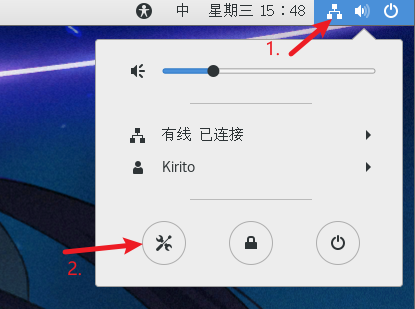
注:
- 可以通过FinalShell上传相关图片、文件等。请注意虚拟机中的文件路径。
(如图片目录:/home/用户名/图片)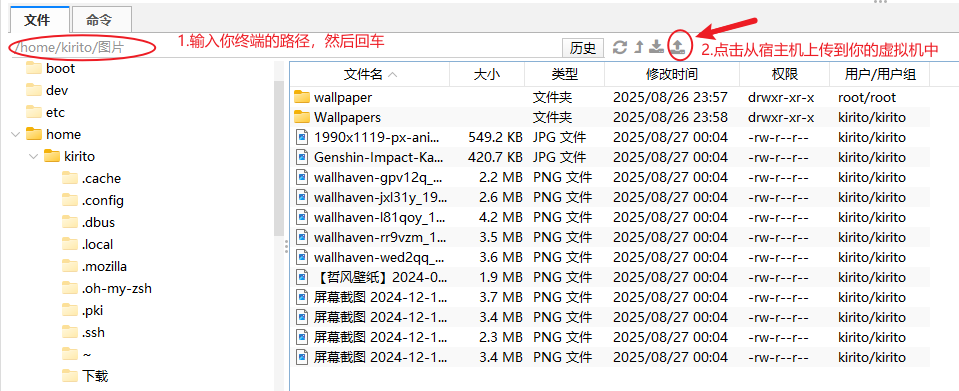
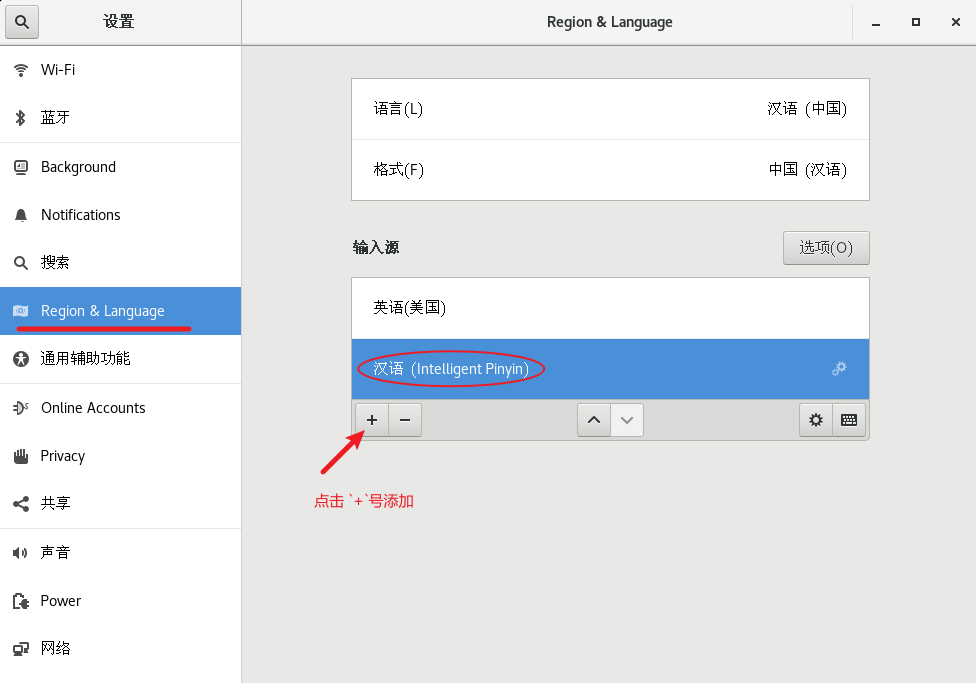
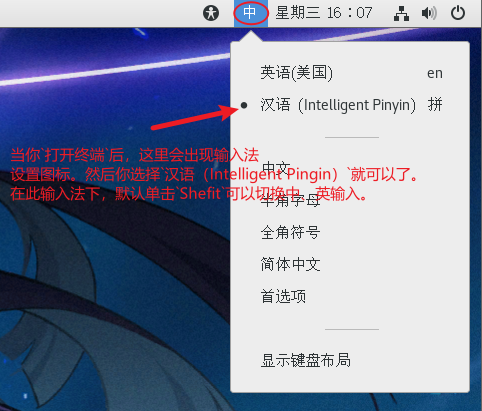
- FinalShell终端中可以输入中文。但是想要在虚拟机的终端中输入中文,还需额外设置。
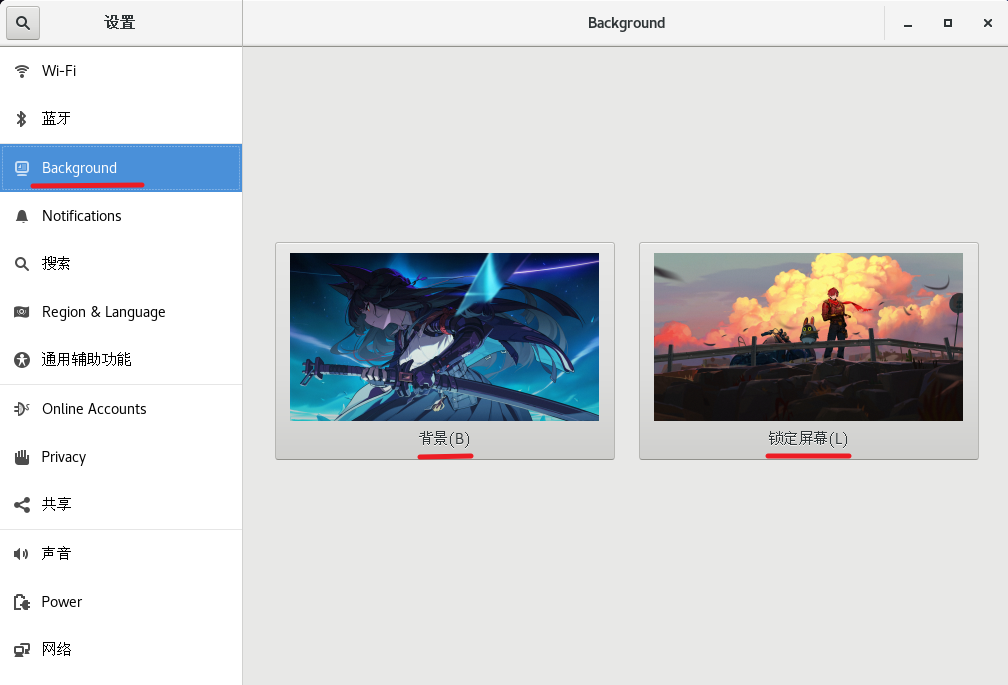
GNOME终端进行内置设置
- 打开一个终端
- 点击顶部的
编辑—>首选项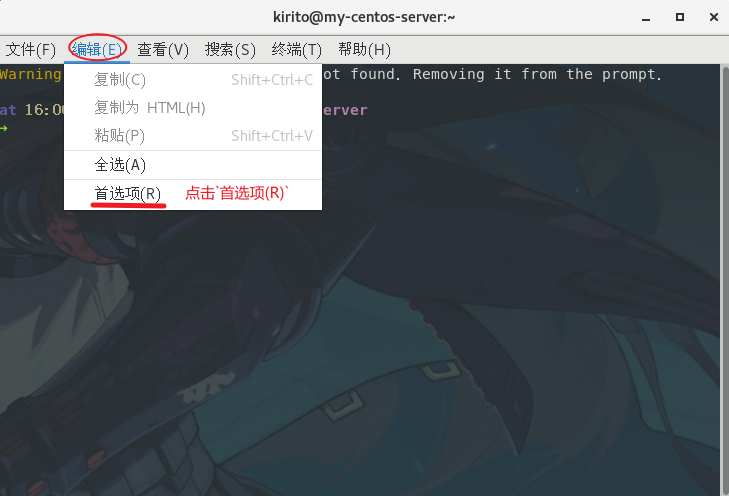
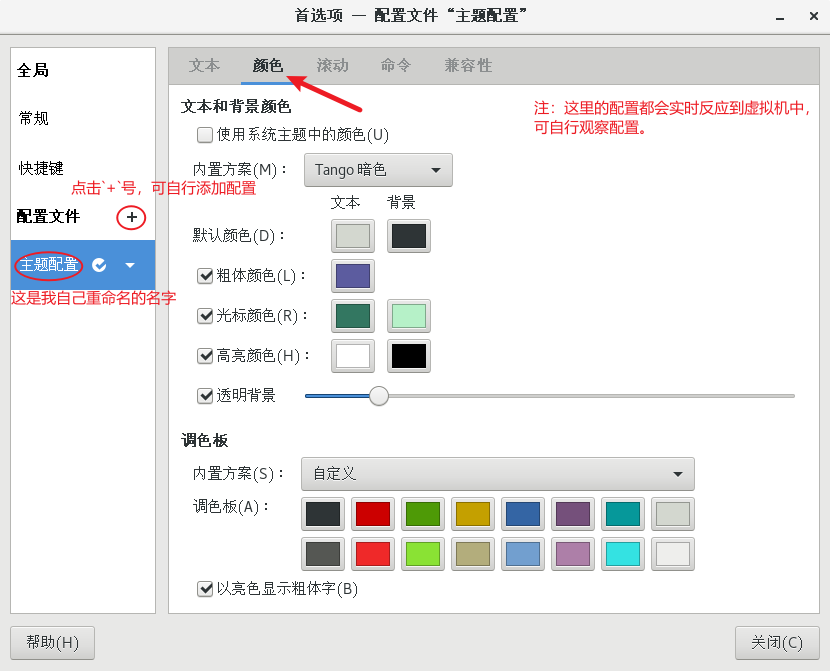
希望这份详细的指南能帮助你顺利在 CentOS 7 上通过 Oh My Zsh 安装并配置好 Spaceship Prompt 主题,享受更愉悦的命令行体验!

火山引擎开发者社区是火山引擎打造的AI技术生态平台,聚焦Agent与大模型开发,提供豆包系列模型(图像/视频/视觉)、智能分析与会话工具,并配套评测集、动手实验室及行业案例库。社区通过技术沙龙、挑战赛等活动促进开发者成长,新用户可领50万Tokens权益,助力构建智能应用。
更多推荐
 15
15 0
0- 0


 已为社区贡献1条内容

所有评论(0)