ComfyUI字体设计应用
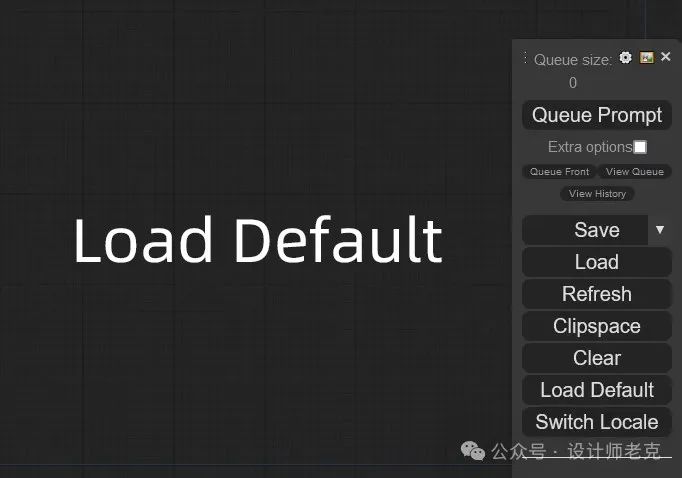
ComfyUI流行也有一阵子了,优点不必多说,就冲着它对硬件更友好这一点,让很多老显卡也焕发了第二春,但它的入门难度还是要高于webui的,今天的新手级小案例来看一下最简单的ComfyUI字体设计应用。打开ComfyUI,这是一个默认的文生图基础工作流,如果你的界面是空白的话,可以通过右下角这个Load Default按钮载入。
ComfyUI流行也有一阵子了,优点不必多说,就冲着它对硬件更友好这一点,让很多老显卡也焕发了第二春,但它的入门难度还是要高于webui的,今天的新手级小案例来看一下最简单的ComfyUI字体设计应用。
打开ComfyUI,这是一个默认的文生图基础工作流,如果你的界面是空白的话,可以通过右下角这个Load Default按钮载入。
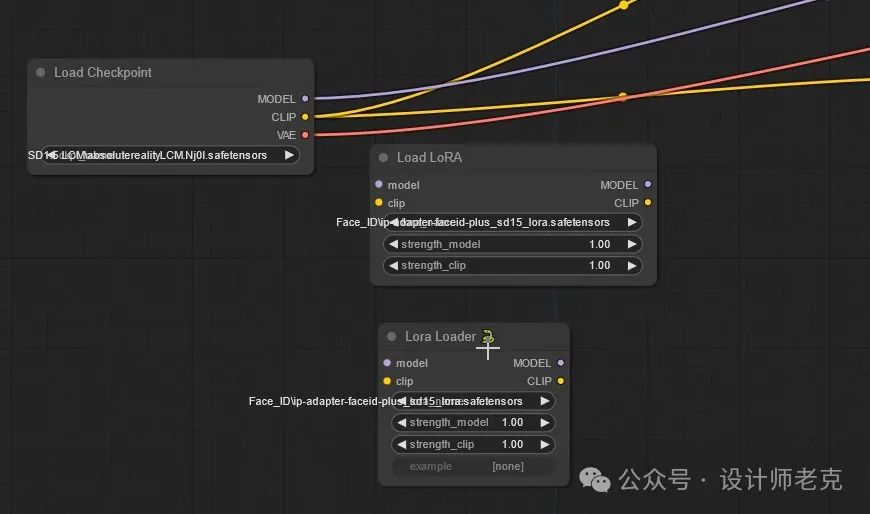
我们可以看到默认的工作流是没有Lora加载节点的,鼠标在空白处双击调出搜索栏,输入关键词lora,下方就出现了相关节点,这个Load LoRA是默认的LoRA加载节点,还有一个LoRA Loader是插件ComfyUI-Custom-Scripts的节点,我们看一下这两个有什么区别。
默认的节点所有的LoRA模型都是放在一起的,而且没有缩略图,找起来很麻烦,而LoRA Loader节点增加了文件夹方便我们进行分类,而且还支持缩略图显示,这个就太方便了,我把常用的模型分成了3类,方便检索,有了这个节点,默认的就可以不用了。
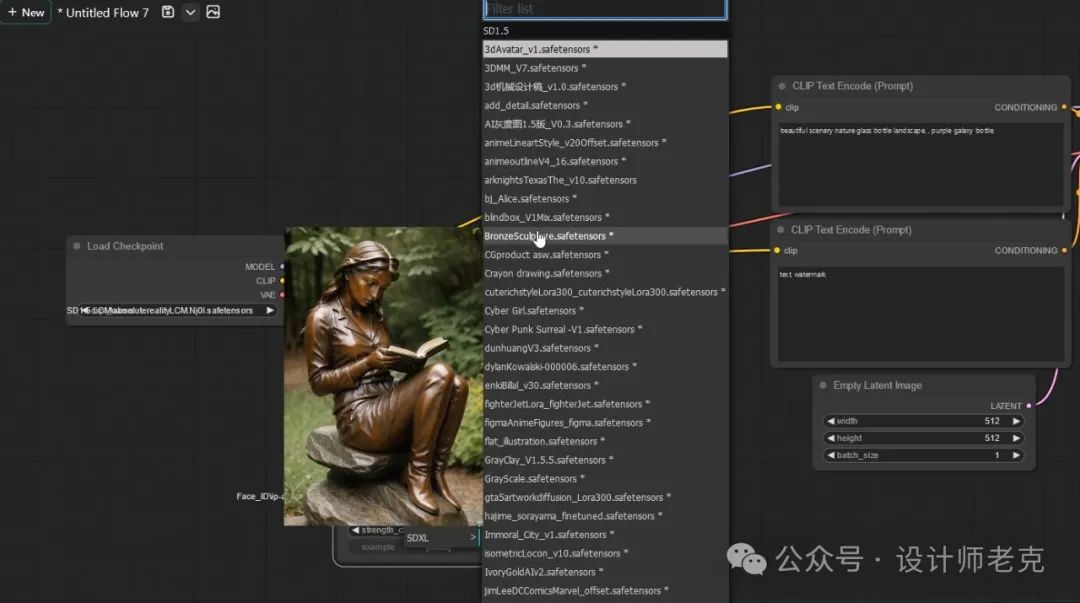
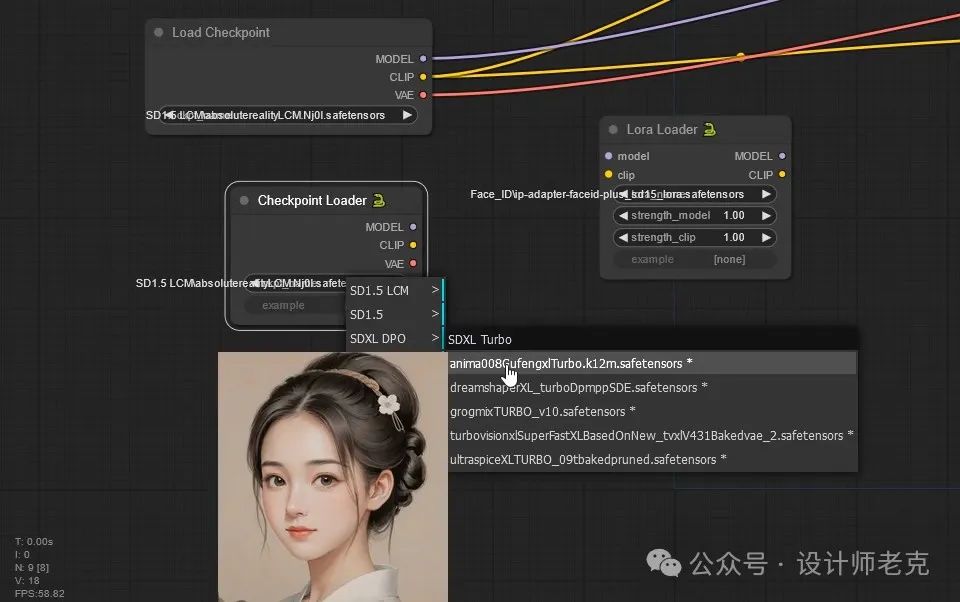
大模型载入器同样有替代品,鼠标双击搜索load,往下滑找到ComfyUI-Custom-Scripts里面的Checkpoint Loader节点,可以看到它也支持子文件夹和缩略图显示,而默认的Load Checkpoint节点是不支持的。
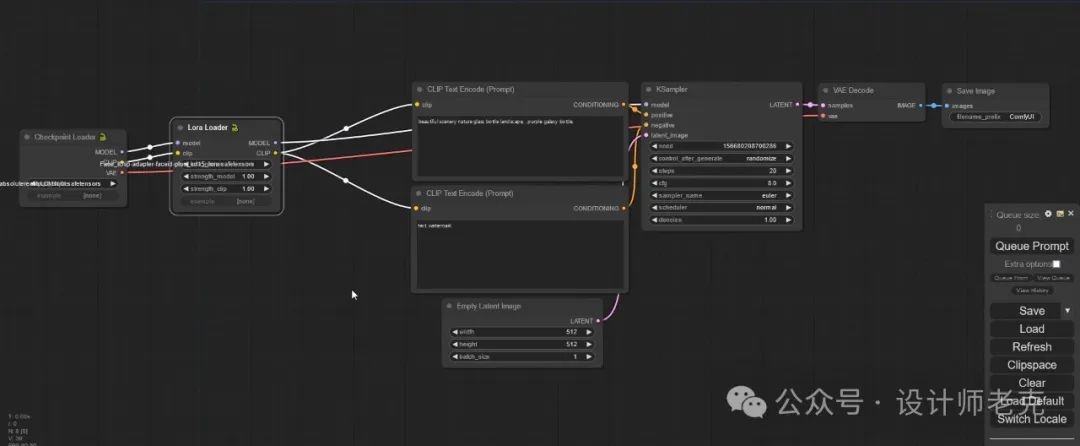
我们把Checkpoint Loader和LoRA Loader节点的model和clip连接起来,VAE和工作流里面的VAE Decode连接起来,LoRA Loader节点输出的model和K采样器的model输入连接,输出的CLIP和正负提示词的输入clip相连接,默认的Load Checkpoint节点就可以删掉了。
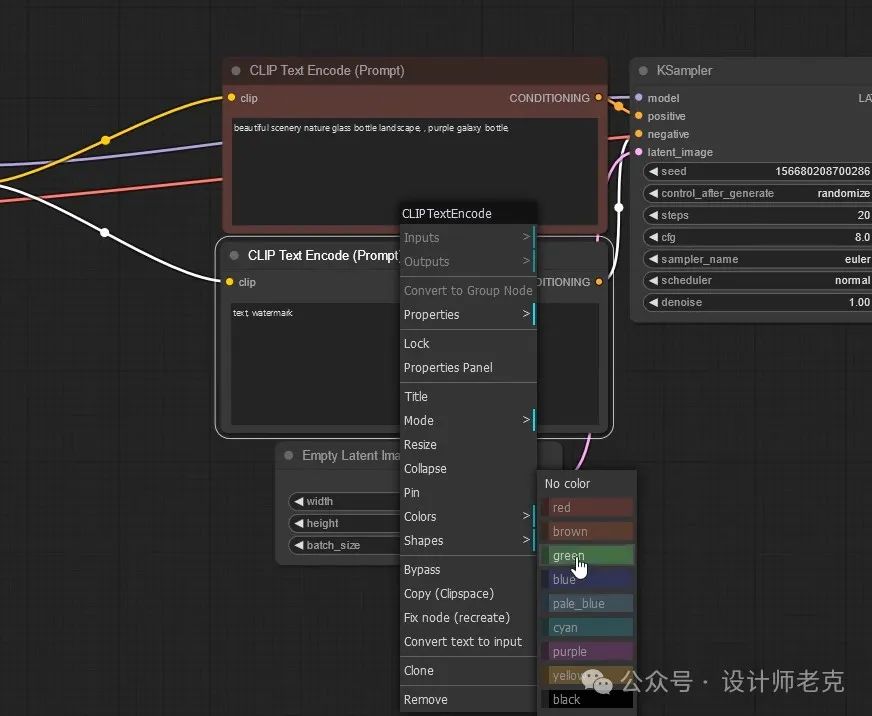
提示词节点鼠标右键选择颜色加以区分,正向提示词用红色,负向提示词用绿色。
接下来添加一个ControlNet单元,在空白处鼠标右键选择Add Node新增节点,到条件conditioning下面找到Apply ControlNet节点,按住ControlNet输入这里往外拖出,选择ControlNetLoader,自动连接上导入ControlNet模型节点,点击这里找到需要使用的模型。
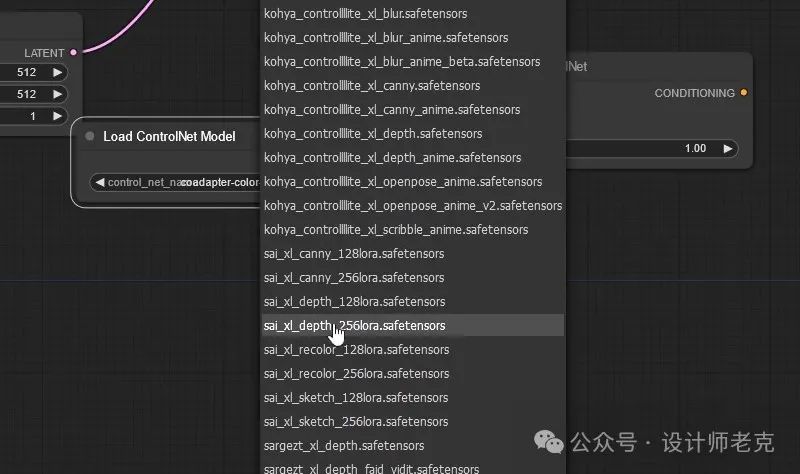
我在这里选择这个sai开头的depth深度图模型,后面跟的256是浮点数,这个比128的精度要高一点。
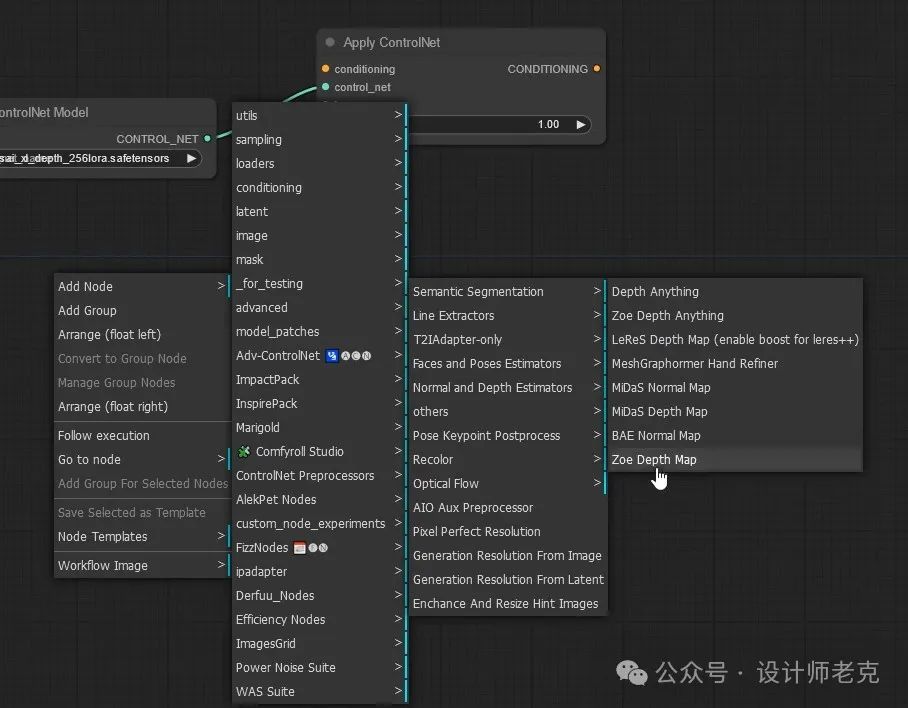
鼠标右键选择Add Node,到ControlNet预处理器下面找到法向和深度,选择Zoe深度图,这个预处理器在我们之前的webui的教程里面也经常用到。
把两个image连接起来,Zoe Depth Map节点的image输出往外拖新增一个图像预览节点用来观察预处理效果,image输入往外拖新增一个Load Image图像导入节点。
最后还剩下Apply ControlNet节点的条件输入,把它和正向提示词的条件输出连接起来,Apply ControlNet条件输出和K采样器的正面条件相连接,这样一个最简单的带Lora和ControlNet的文生图工作流就完成了,我们拿它来试一下做艺术字。
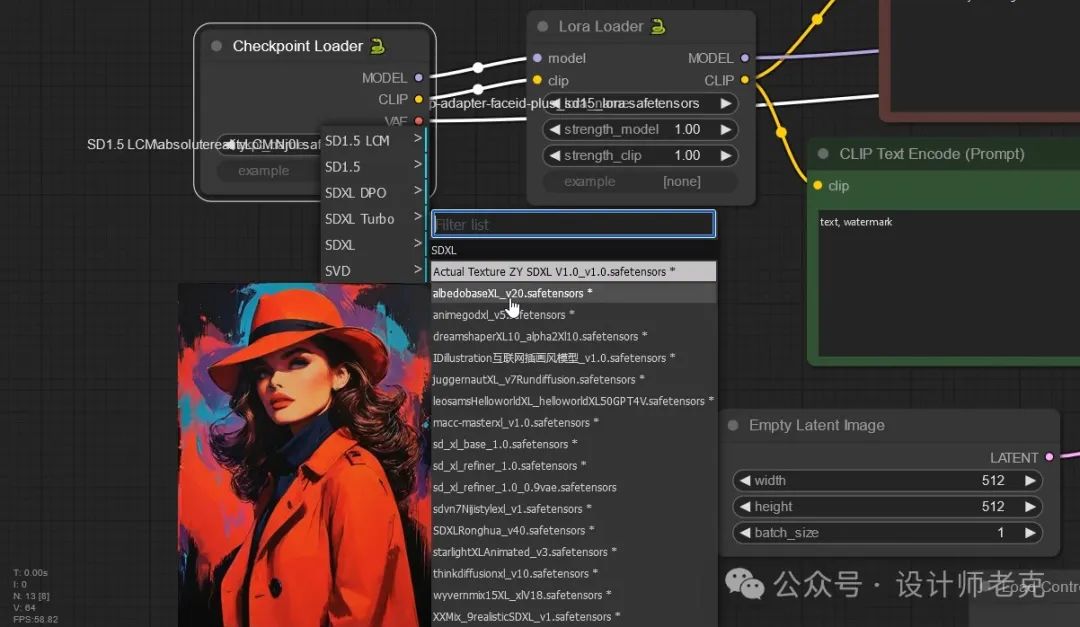
用ComfyUI就可以大着胆子用SDXL大模型了,选择这个我很喜欢的albedobaseXL v2.0模型。
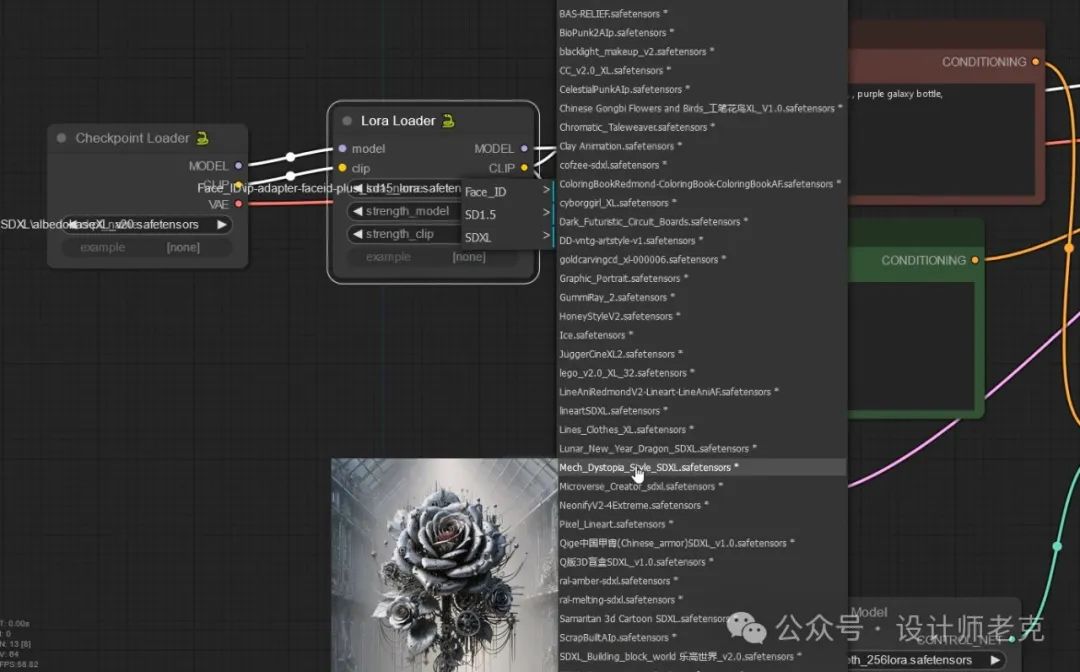
Lora模型也是选择SDXL的,Mech_Dystopia_style机械风格的Lora。
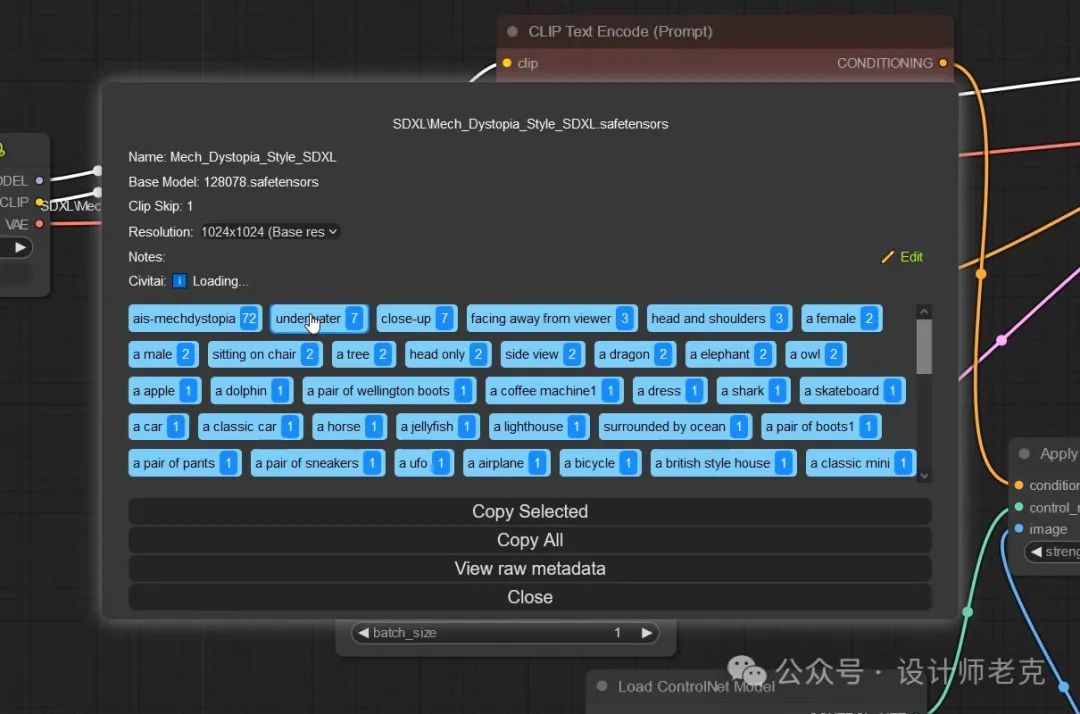
又有个新的知识点来了,鼠标右键在LoRA Loader节点上点击一下,选择查看信息,会弹出这个Lora模型的触发词和推荐的关键词,非常方便,选中第一个触发词: ais-mechdystopia,点击拷贝选择,然后close关掉信息窗口,在正向提示词里面先把触发词黏贴进去,后面我复制了一些常用的关于高质量的正向提示词,同样黏贴进通用的负向提示词。
正面提示词:
ais-mechdystopia, steel and light, fine art,(Unbelievable Digital Artwork:1.3),CGSociety,ArtStation,master works, emotional, harmonious, high budget, moody, epic, gorgeous, perfect lighting, realistic, photorealistic, photographic, photo (medium),real, moody lighting, volumetric lighting, reality ray tracing, 8K, HDR, UHD, masterpiece, best quality, highly detailed, high resolution, finely detail, extremely detailed, ultra detailed, wallpaper,(((simple_background))),
负面提示词:
watermark, (worst quality), (low quality), (normal quality), lowres, monochrome, greyscale,((Complex Background))
K采样器的步数设置高一些到45,CFG改成6.5,采样器使用dpmpp_2m_sde,调度器改成karras,ControlNet的导入图片这里导入一张事先准备好的黑底白字图片。
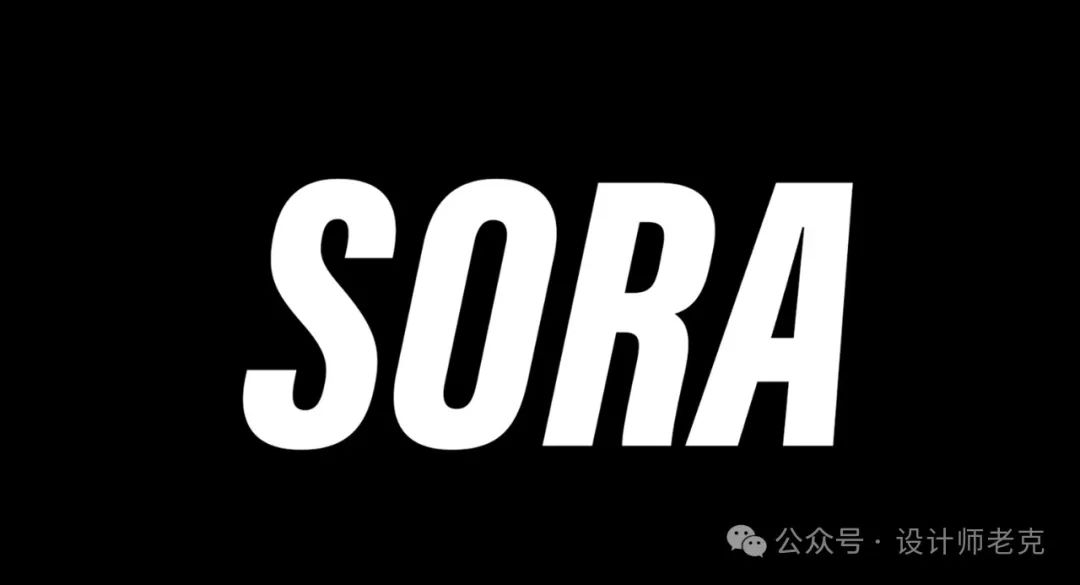
最近Sora非常火,我想用Ai做图来对这个字体进行演绎,这张图就是用PS直接打了四个字母,大家也可以自己更换文字图片,空Latent节点输入图片尺寸,1536*832,这么大的图用SDXL流程一次生成毫无压力。
Lora的影响强度调成0.5,点击添加提示词队列进行生成,我们可以看到运行到哪个节点哪个节点就会出现一圈绿色,非常直观,很快第一张图生成完毕,机械和光效完美结合。

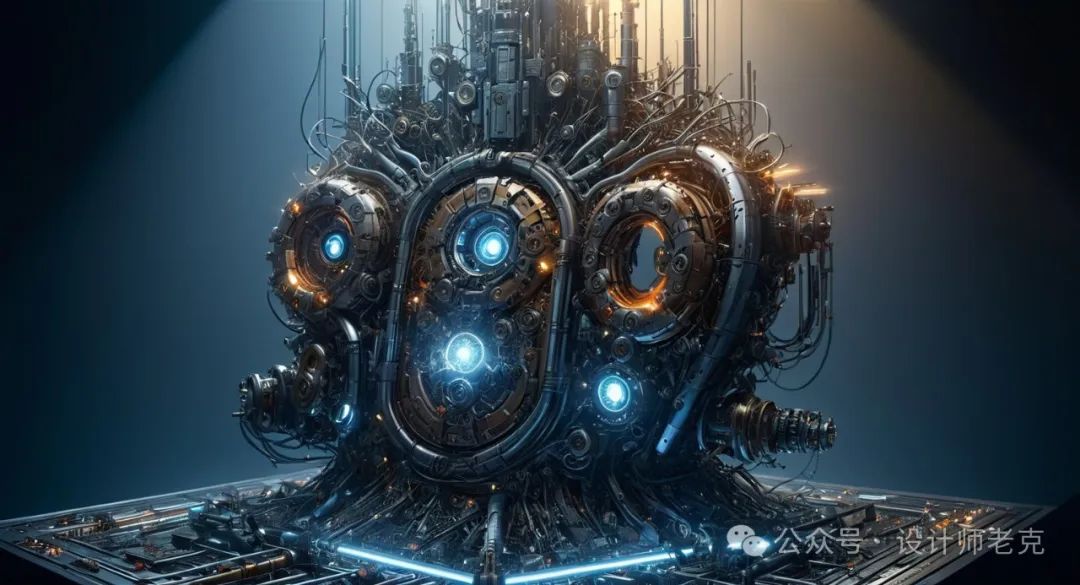
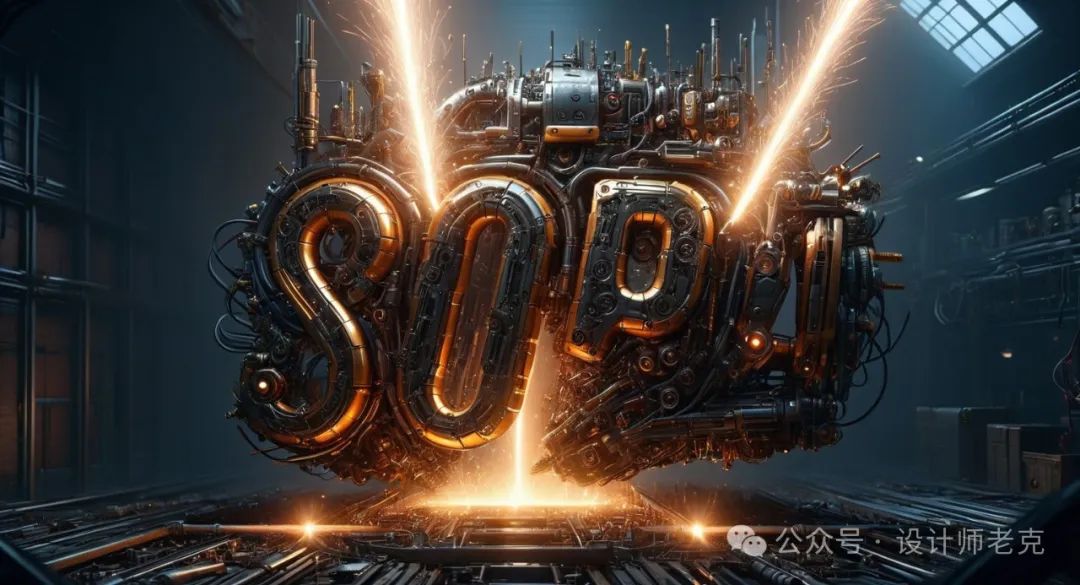
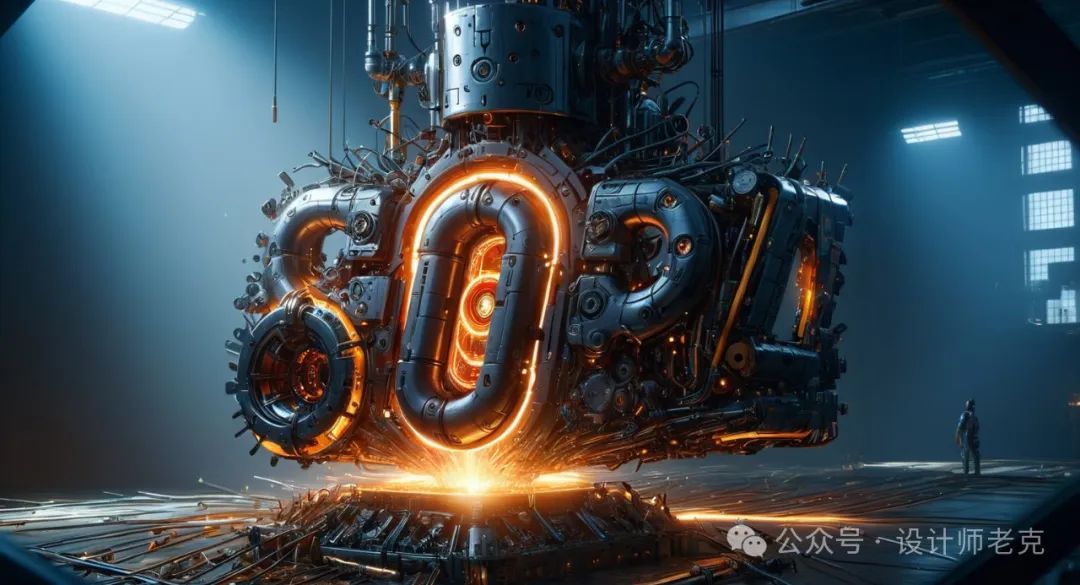
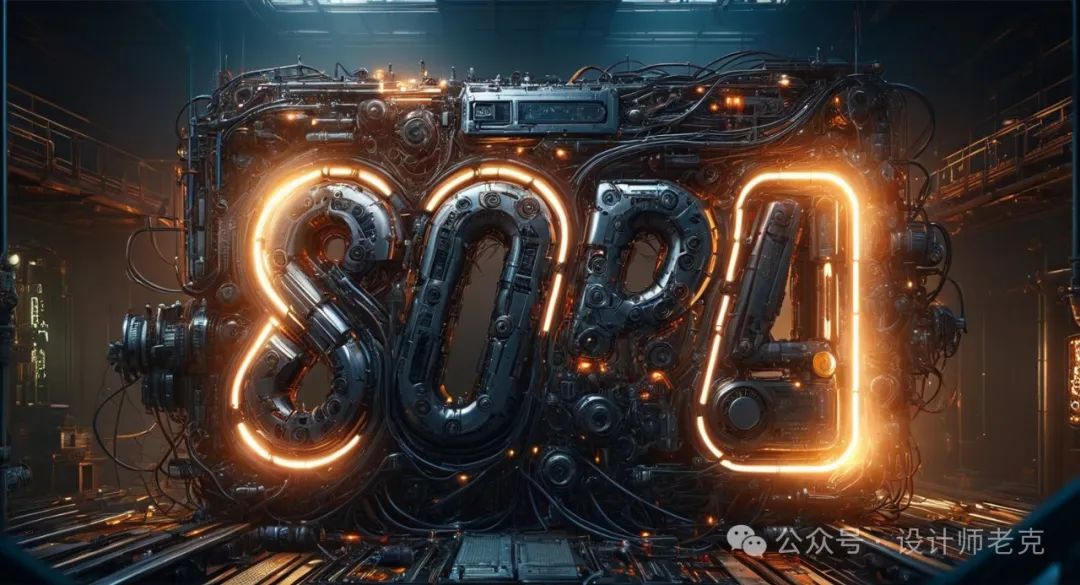
和之前的1.5相比,SDXL的效果确实要好上不少,SDXL一般使用1024*1024分辨率的图片进行训练,直接生成的图片也就更加清晰,图像质量也提高了。
而且很方便的是,通过ComfyUI生成的原图只要拖拽进软件界面,就能直接打开生成它的工作流,如果小伙伴们觉得工作流搭建起来太麻烦,我也把本次案例的工作流分享给大家。
大家的关注是对我最大的支持!
为了帮助大家更好地掌握 ComfyUI,我在去年花了几个月的时间,撰写并录制了一套ComfyUI的基础教程,共六篇。这套教程详细介绍了选择ComfyUI的理由、其优缺点、下载安装方法、模型与插件的安装、工作流节点和底层逻辑详解、遮罩修改重绘/Inpenting模块以及SDXL工作流手把手搭建。
由于篇幅原因,本文精选几个章节,详细版点击下方卡片免费领取

一、ComfyUI配置指南
- 报错指南
- 环境配置
- 脚本更新
- 后记
- …
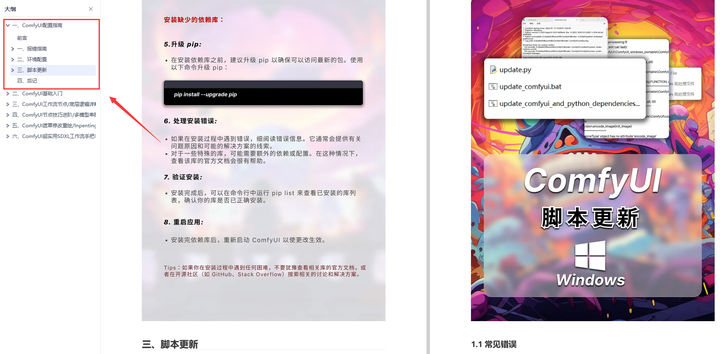
二、ComfyUI基础入门
- 软件安装篇
- 插件安装篇
- …
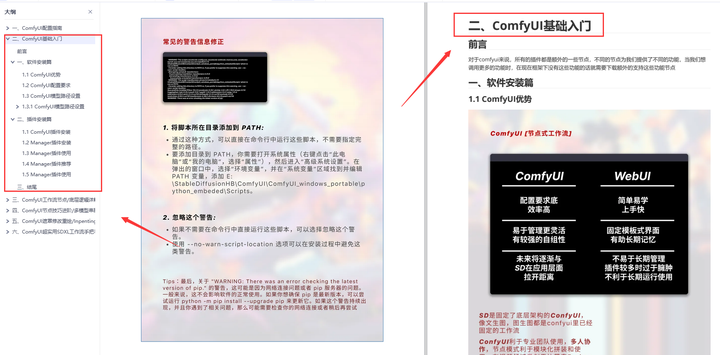
三、 ComfyUI工作流节点/底层逻辑详解
- ComfyUI 基础概念理解
- Stable diffusion 工作原理
- 工作流底层逻辑
- 必备插件补全
- …
四、ComfyUI节点技巧进阶/多模型串联
- 节点进阶详解
- 提词技巧精通
- 多模型节点串联
- …
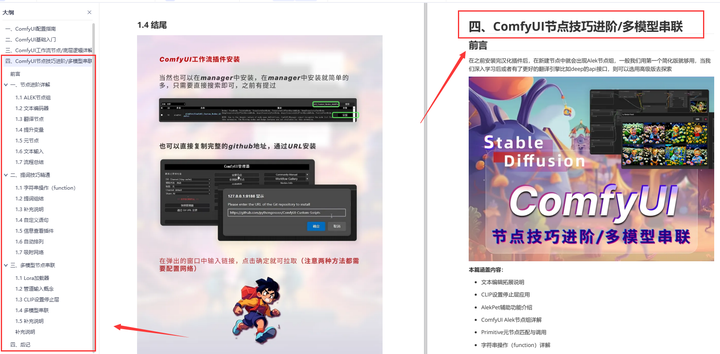
五、ComfyUI遮罩修改重绘/Inpenting模块详解
- 图像分辨率
- 姿势
- …
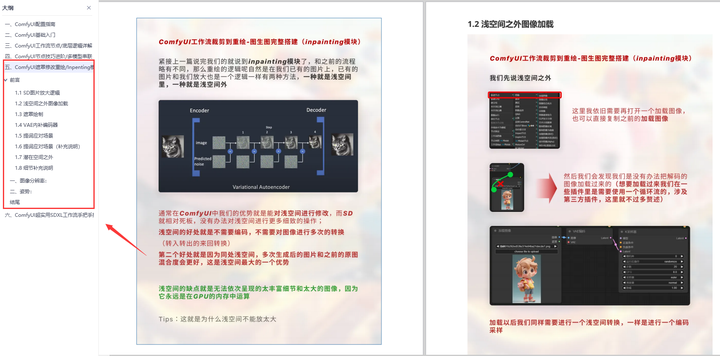
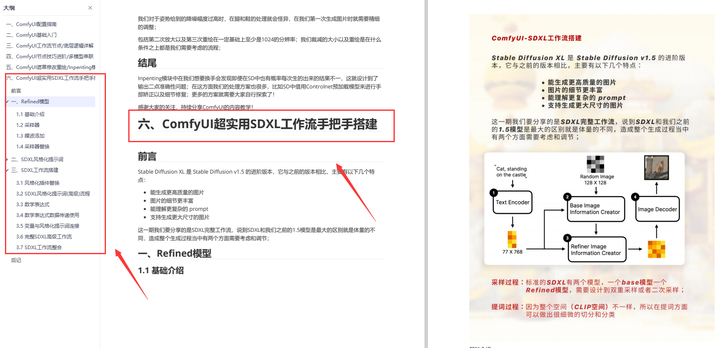
六、ComfyUI超实用SDXL工作流手把手搭建
- Refined模型
- SDXL风格化提示词
- SDXL工作流搭建
- …
由于篇幅原因,本文精选几个章节,详细版点击下方卡片免费领取

火山引擎开发者社区是火山引擎打造的AI技术生态平台,聚焦Agent与大模型开发,提供豆包系列模型(图像/视频/视觉)、智能分析与会话工具,并配套评测集、动手实验室及行业案例库。社区通过技术沙龙、挑战赛等活动促进开发者成长,新用户可领50万Tokens权益,助力构建智能应用。
更多推荐
 28
28 0
0- 0


 已为社区贡献211条内容

所有评论(0)