使用DeepSeek+Cursor+Devbox+Sealos开发项目:准备工作、设计数据库、接口文档、以及服务器端开发、前端开发、新时代Java学习路线
本文介绍了如何利用AI工具辅助完成数据库设计和接口开发的全流程。主要内容包括:1.准备工作(配置deepseek、cursor等AI工具);2.数据库设计流程(通过页面原型生成表结构、调整字段及关系、生成测试数据);3.接口设计(基于原型和模板生成接口文档);4.项目开发(使用SpringBoot+MyBatis实现CRUD功能,解决开发中的错误)。重点展示了如何通过AI工具快速生成代码、调试错误
·
准备工作
deepseek
登录网页版deepseek(或者问小白:满血版的deepseek)
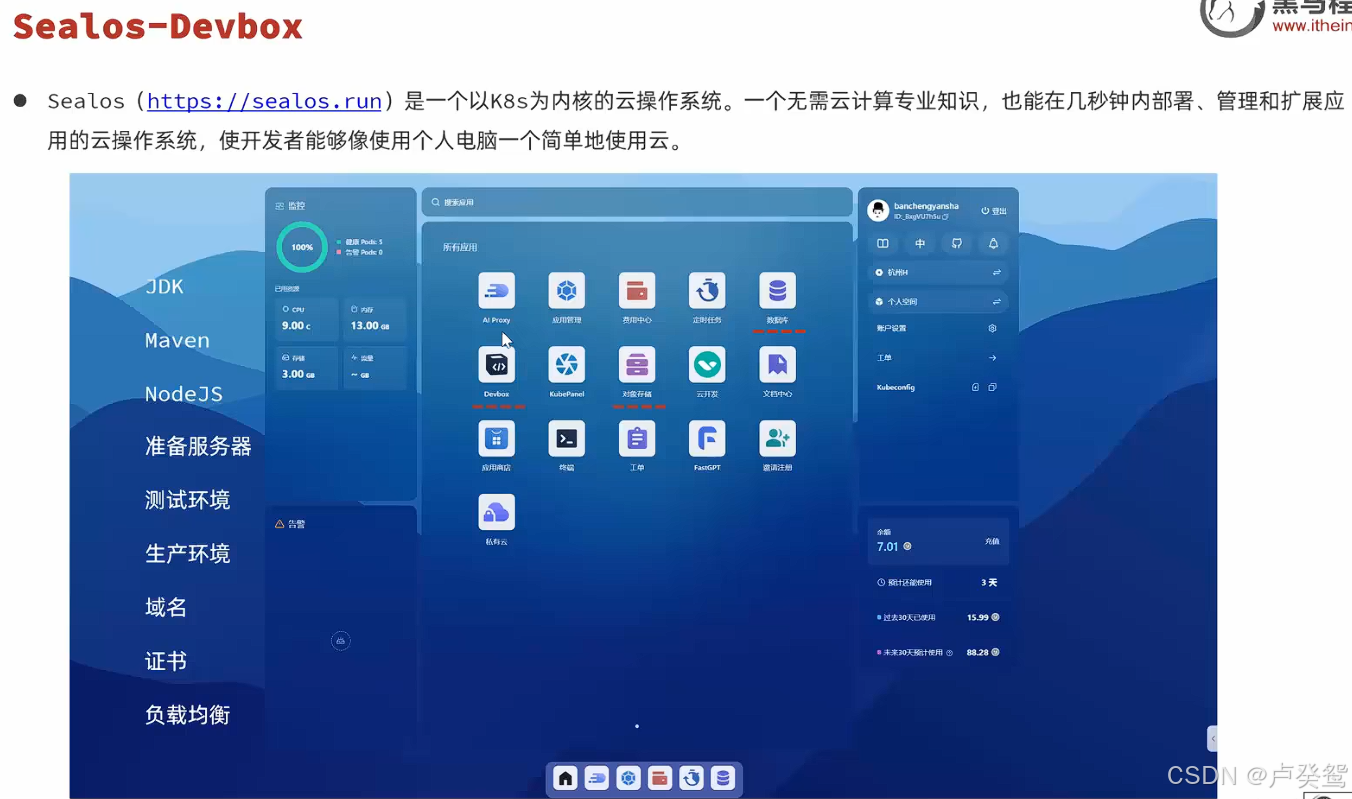
sealos-devbox(注册账号,可以不用配置环境,实名认证后赠送10元)
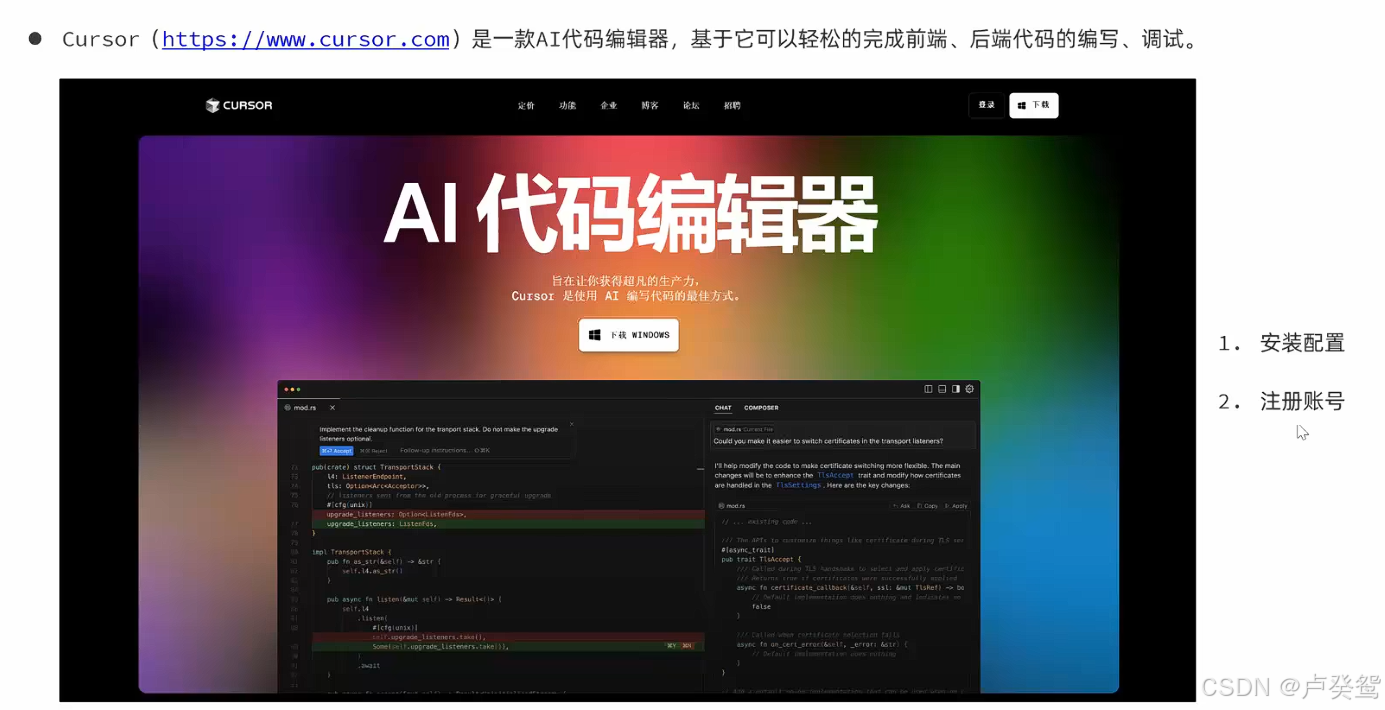
cursor: AI代码编辑器(下载、安装、配置)每个邮箱有150次免费额度
安装插件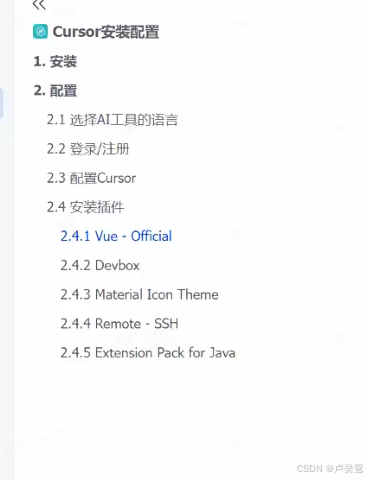
数据库设计流程(AI辅助)
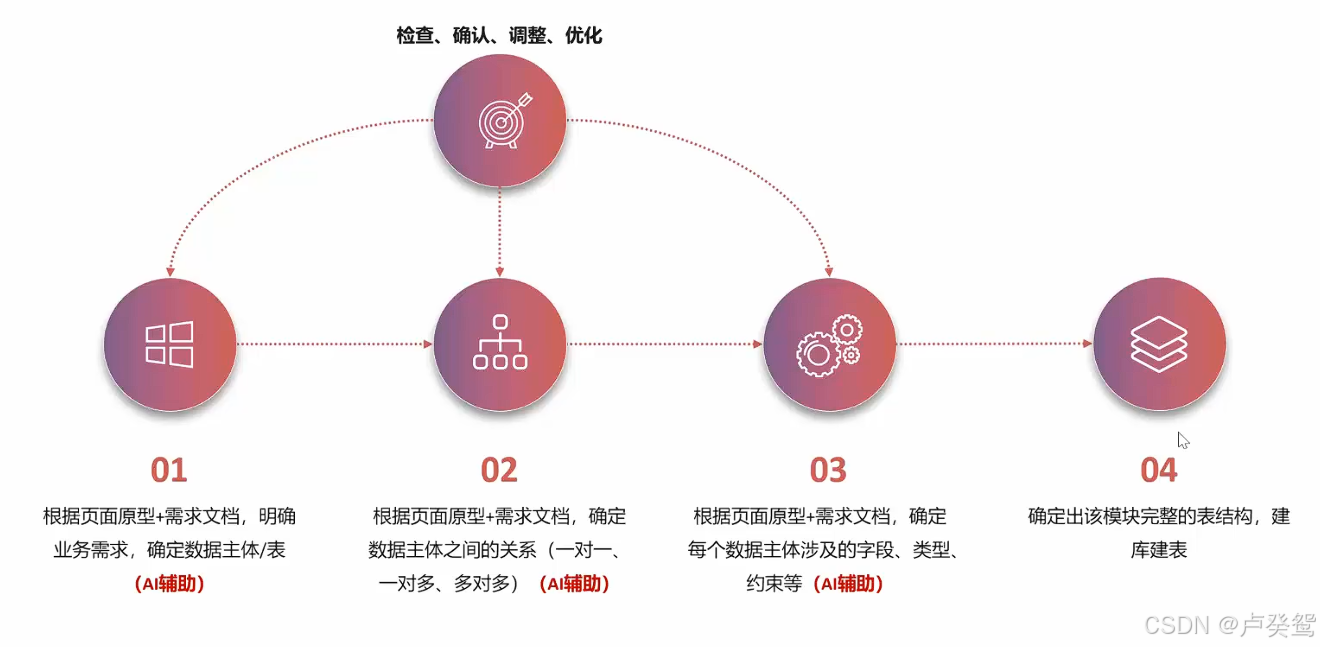
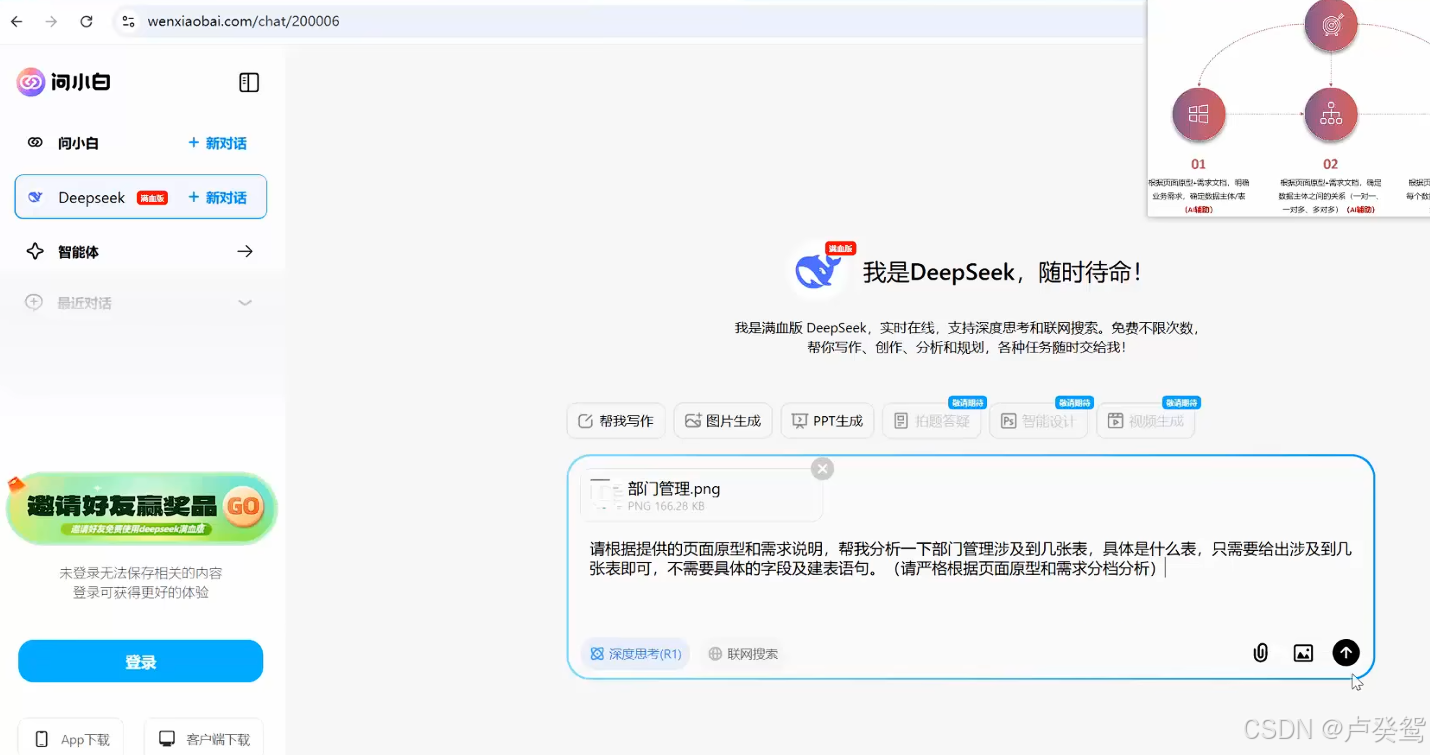
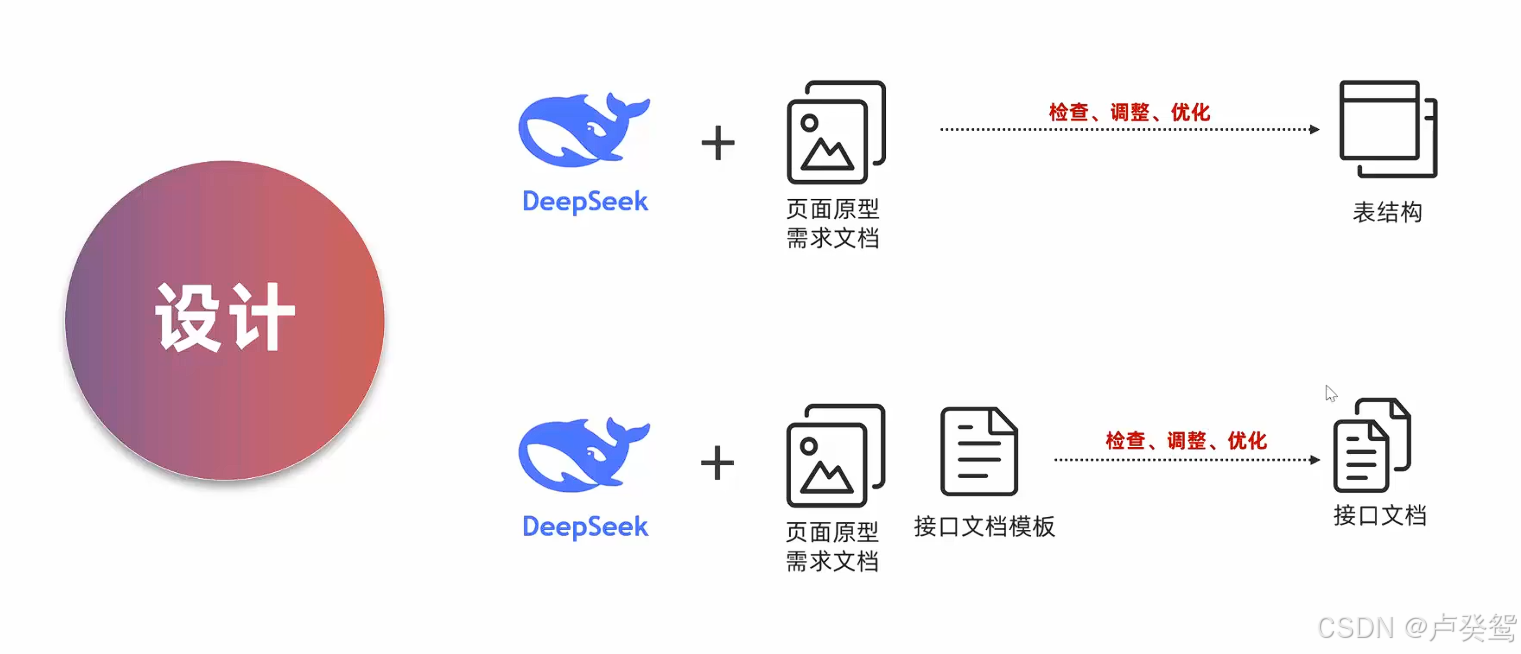
使用Deepseek生成数据库表设计
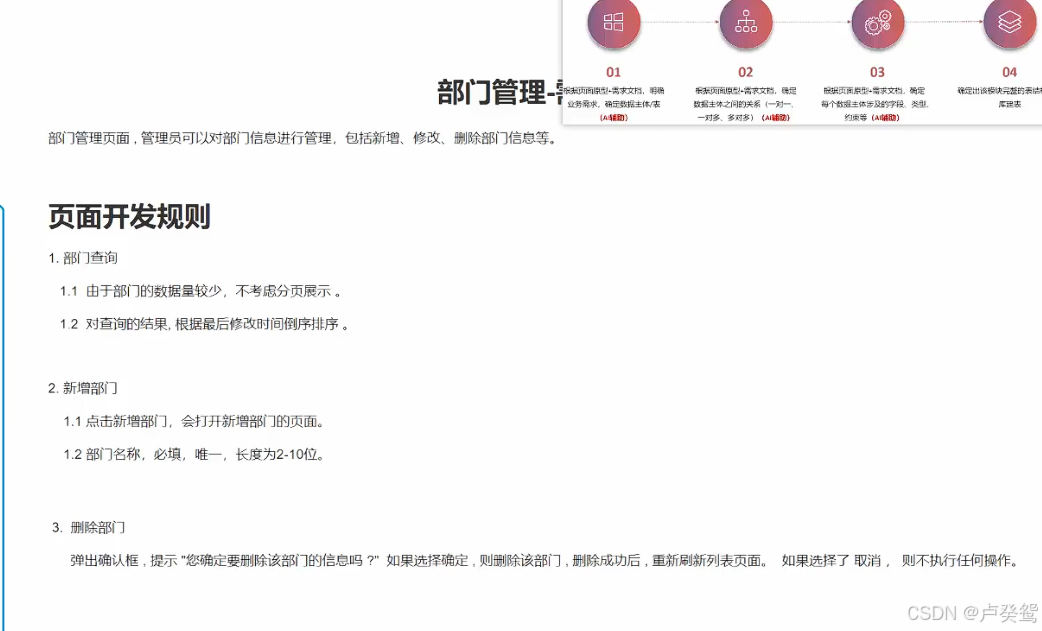
通过页面原型(图片)和提示词生成数据库表
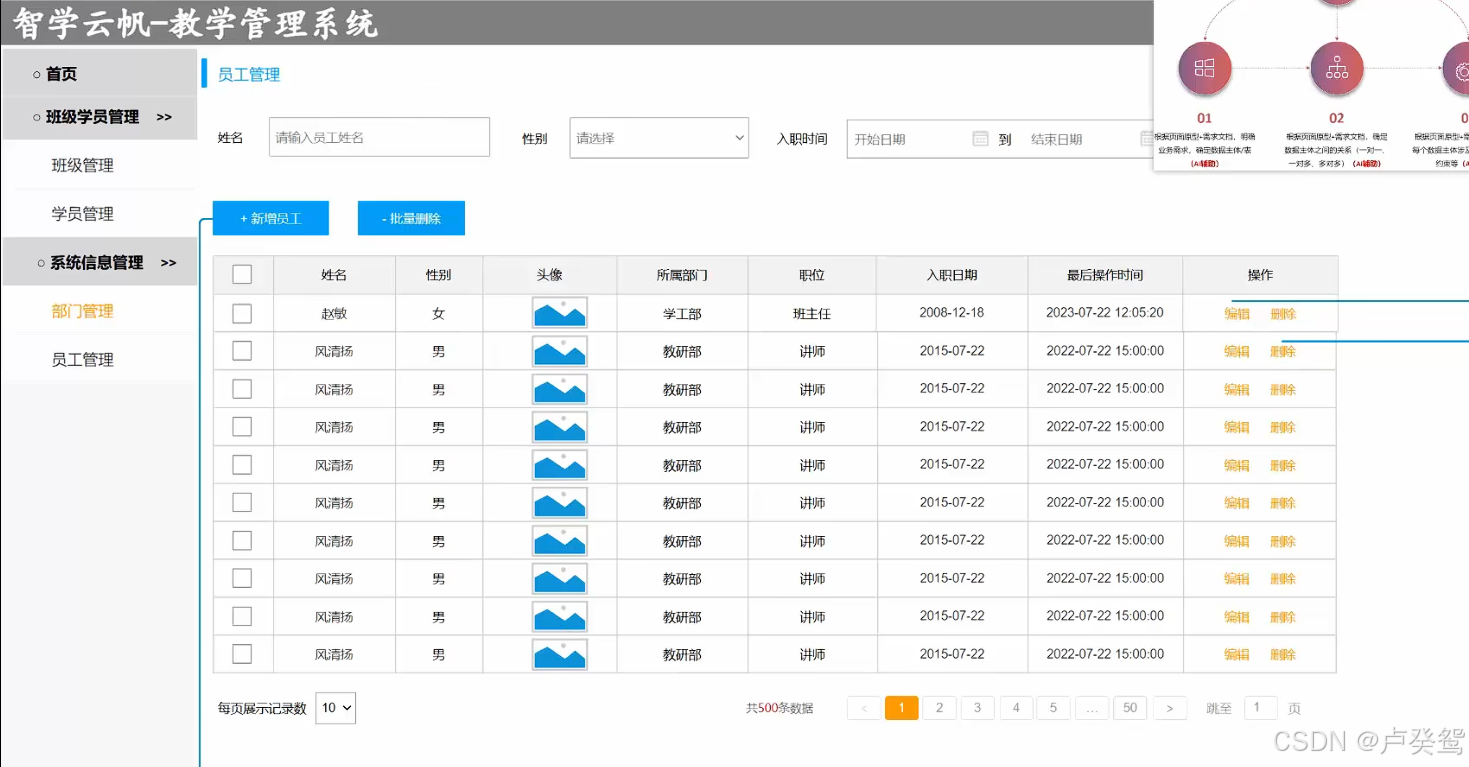
产品原型
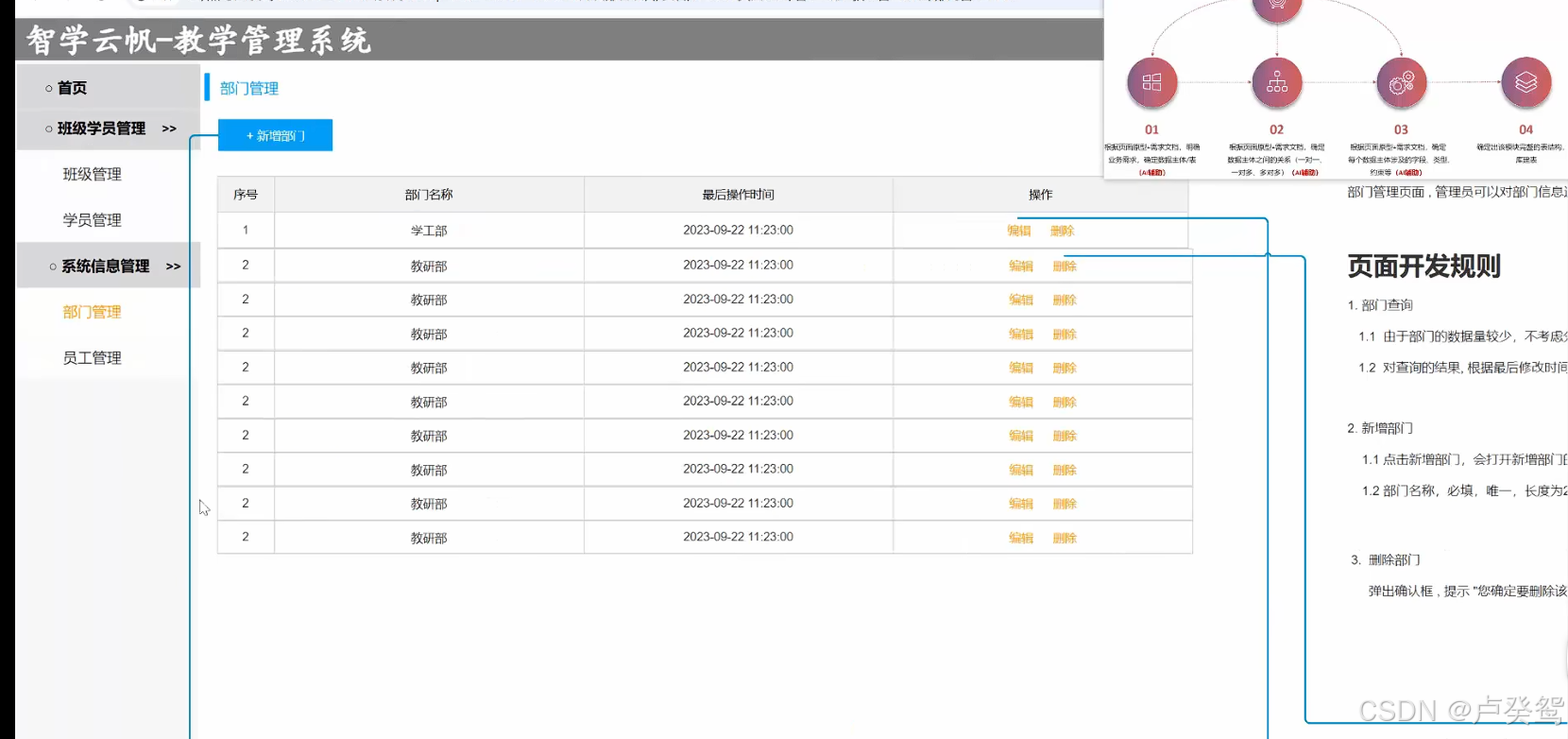
页面开发规则
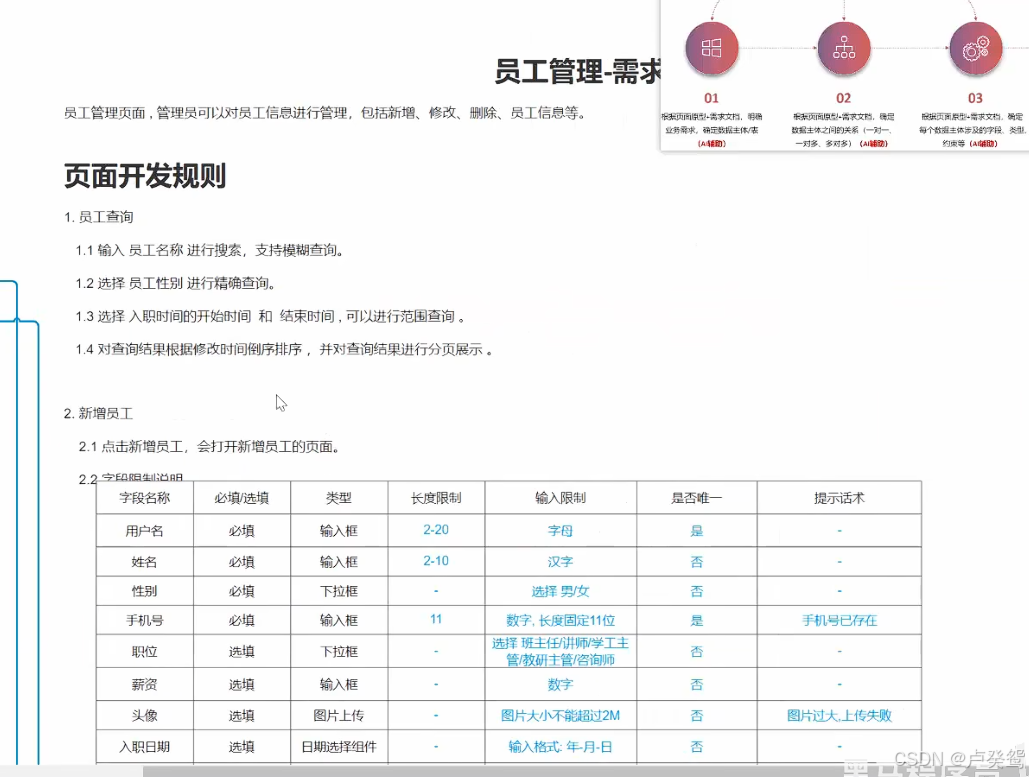
通过AI给出的表问他们之间的关系
生成特定表的字段及类型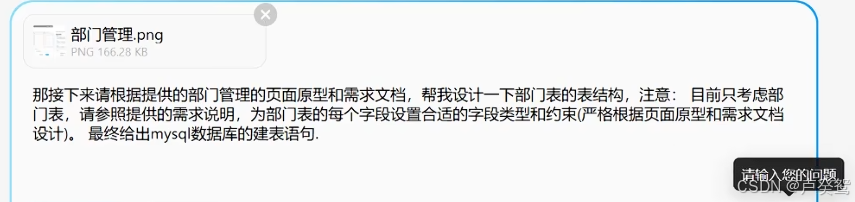
微调整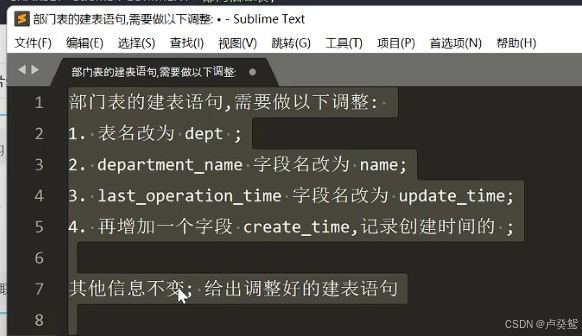
通过AI再建其他表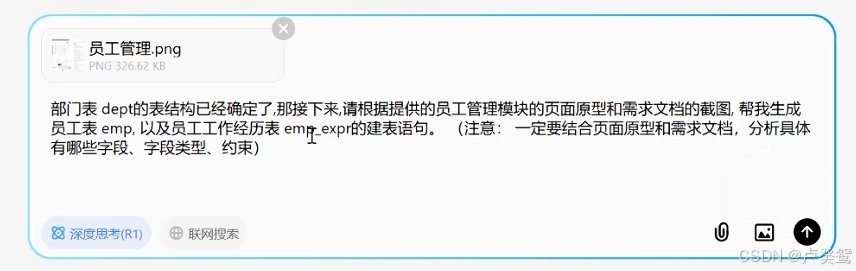
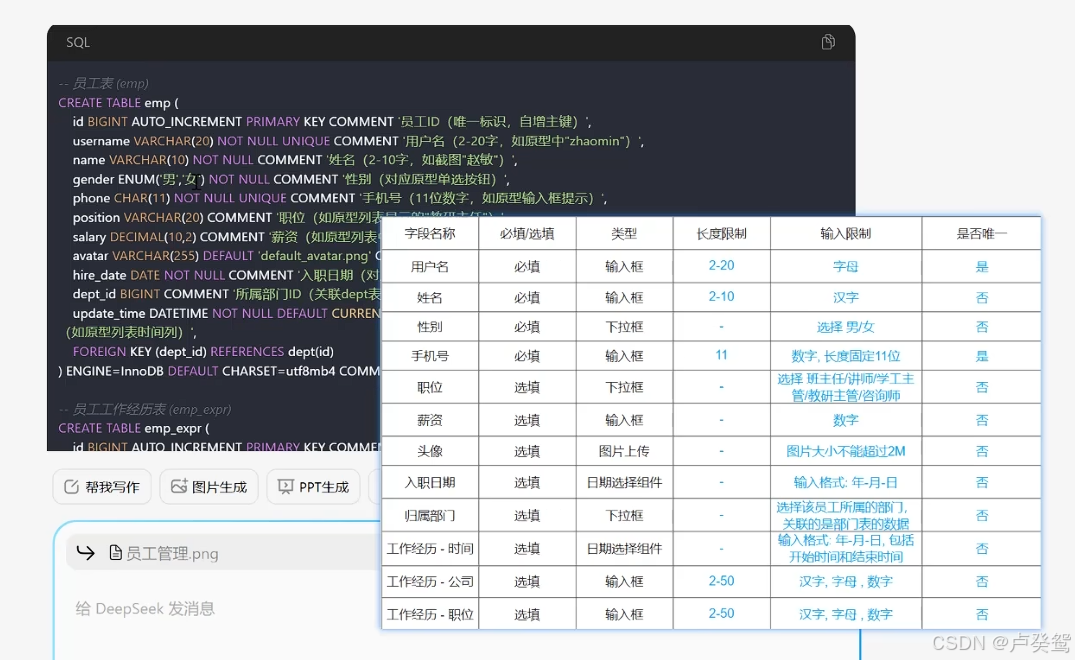
进行调整, 不要物理外键,改成逻辑外键
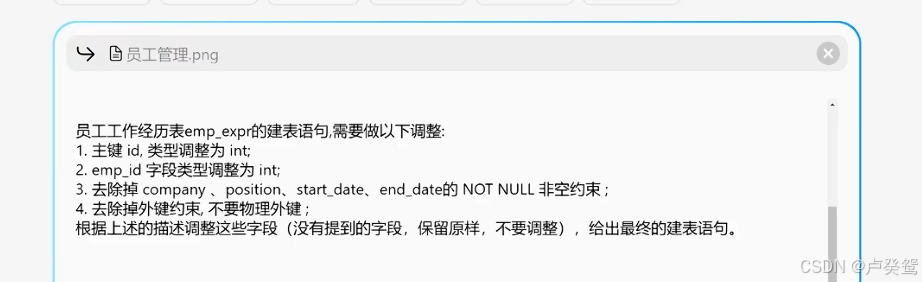
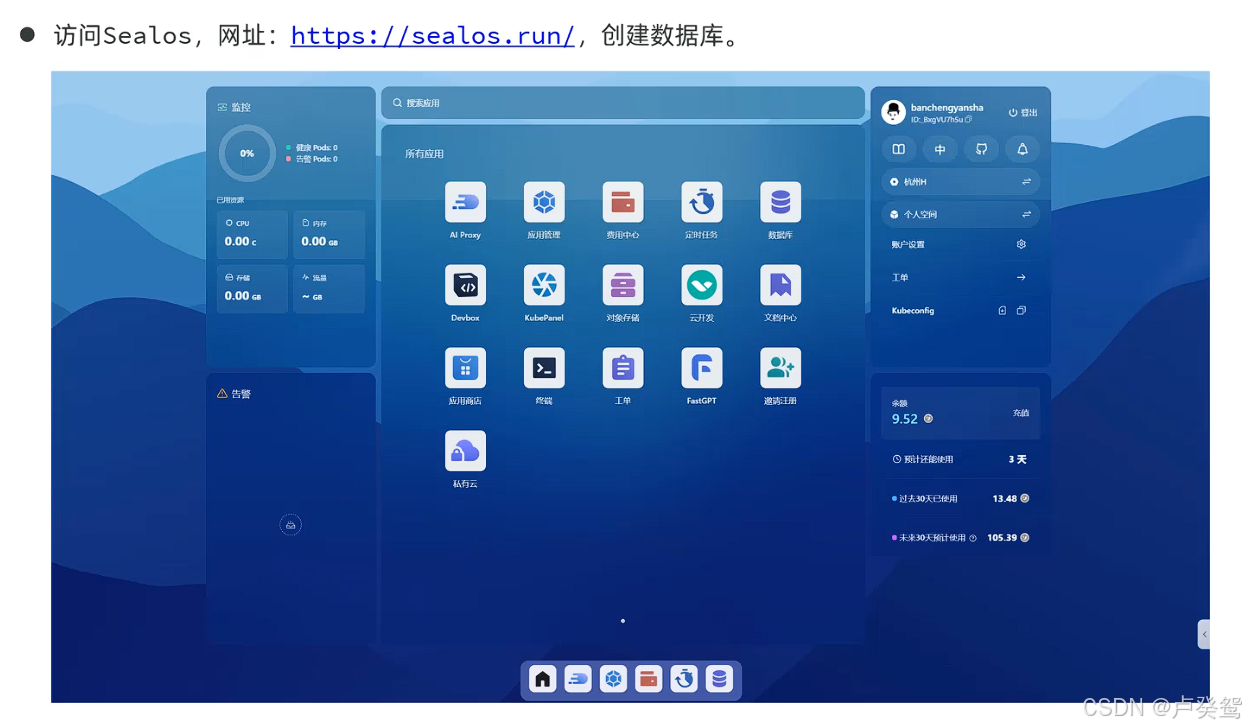
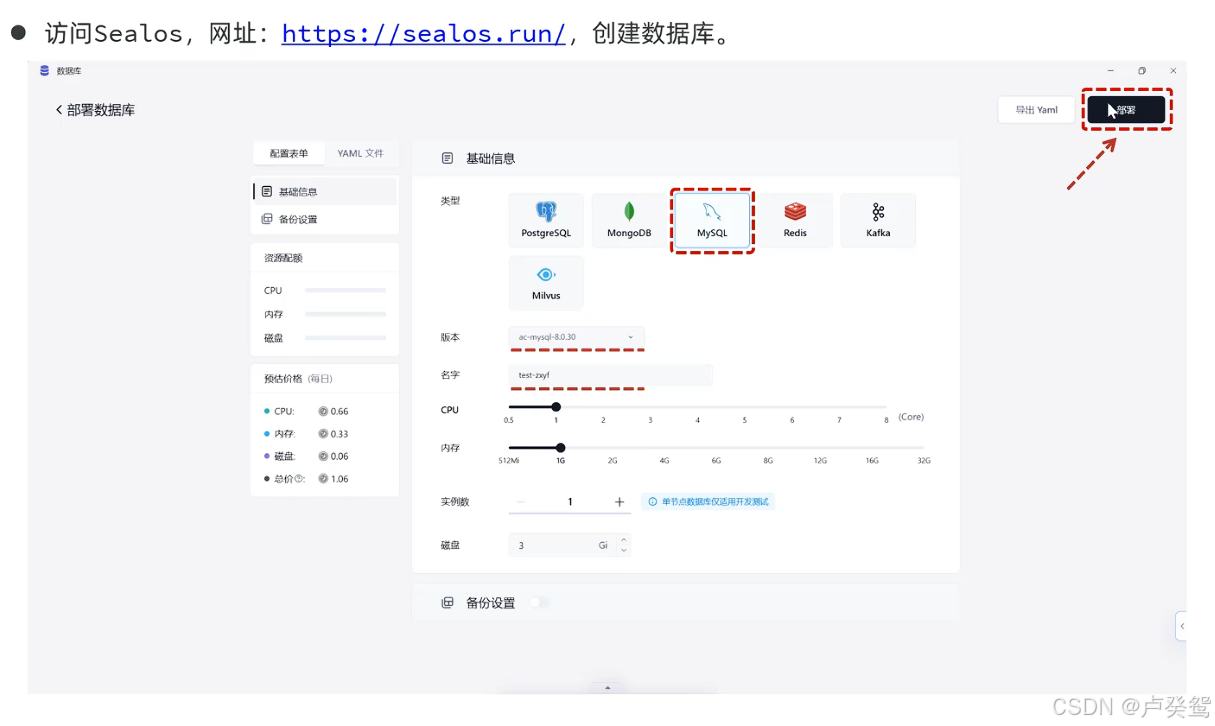
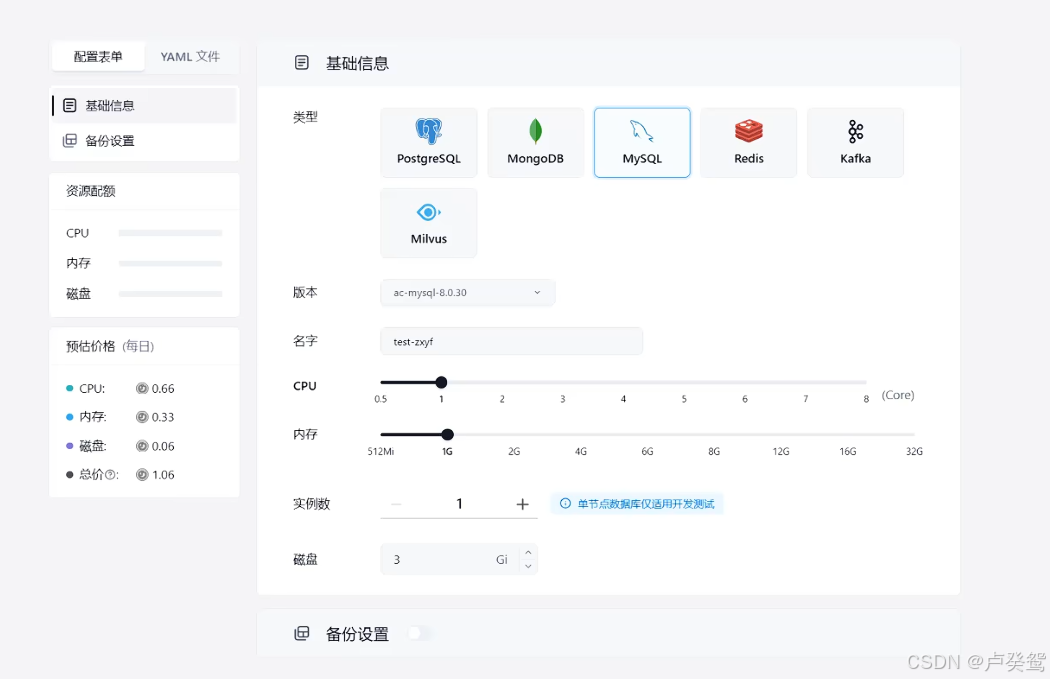
生成测试数据 ## 创建刚才设计好的表结构,使用云数据库创建即可(根据部署的配置收费)
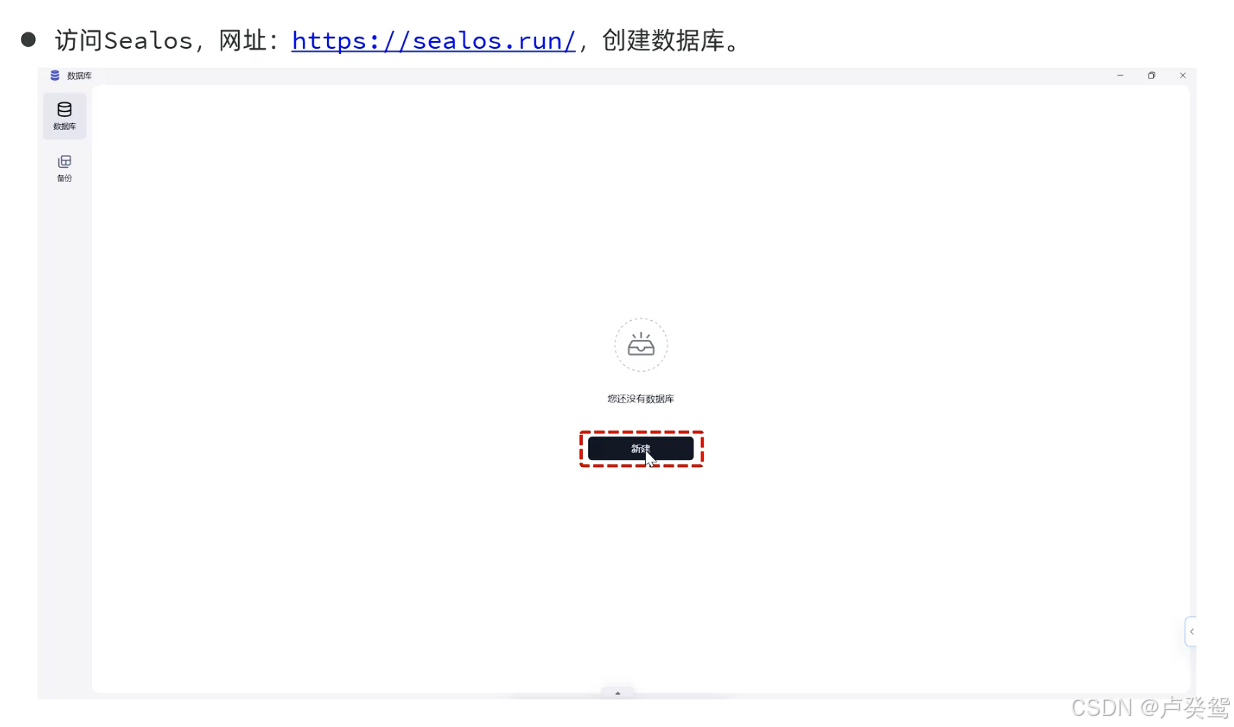
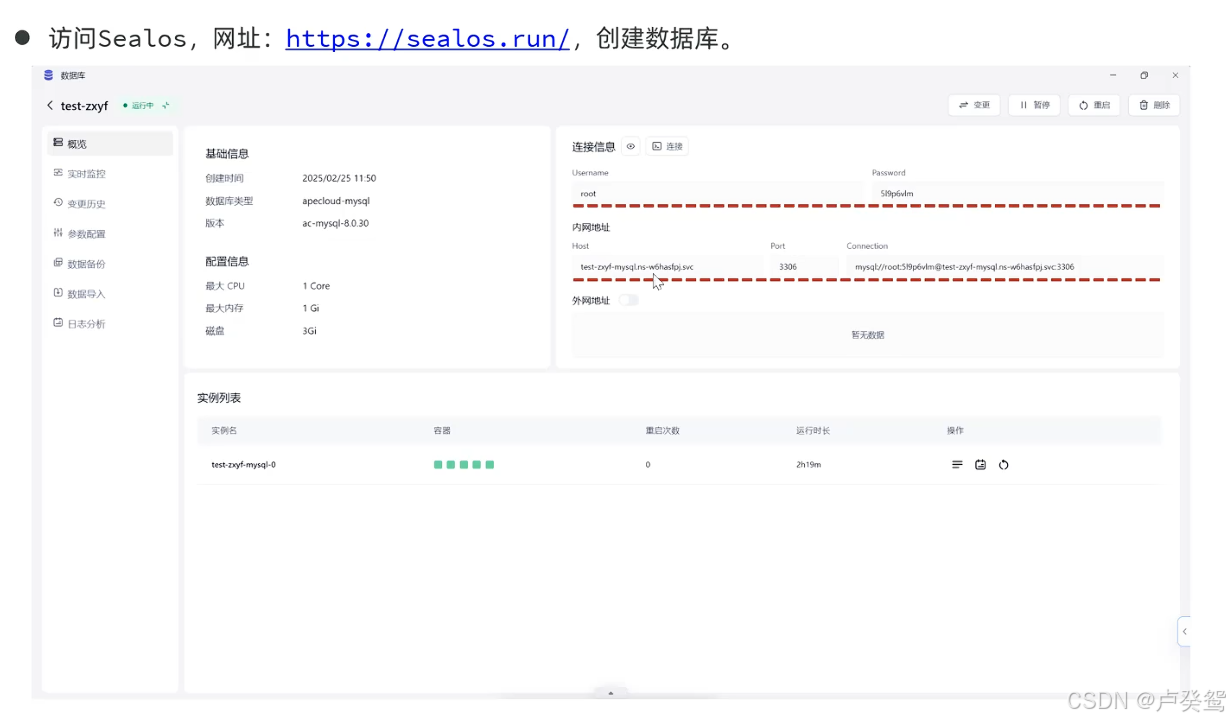
连接外网(内网)地址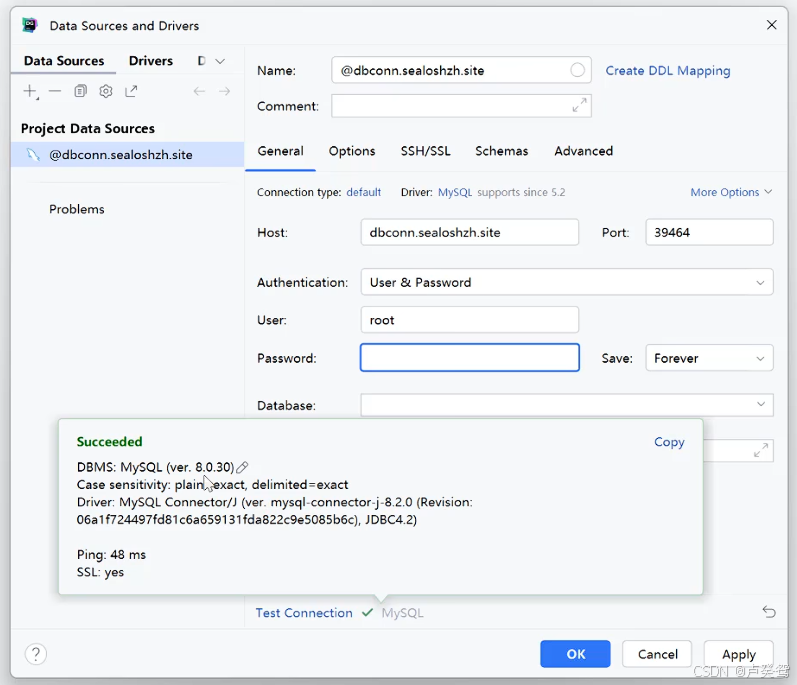
AI辅助接口设计
接口设计流程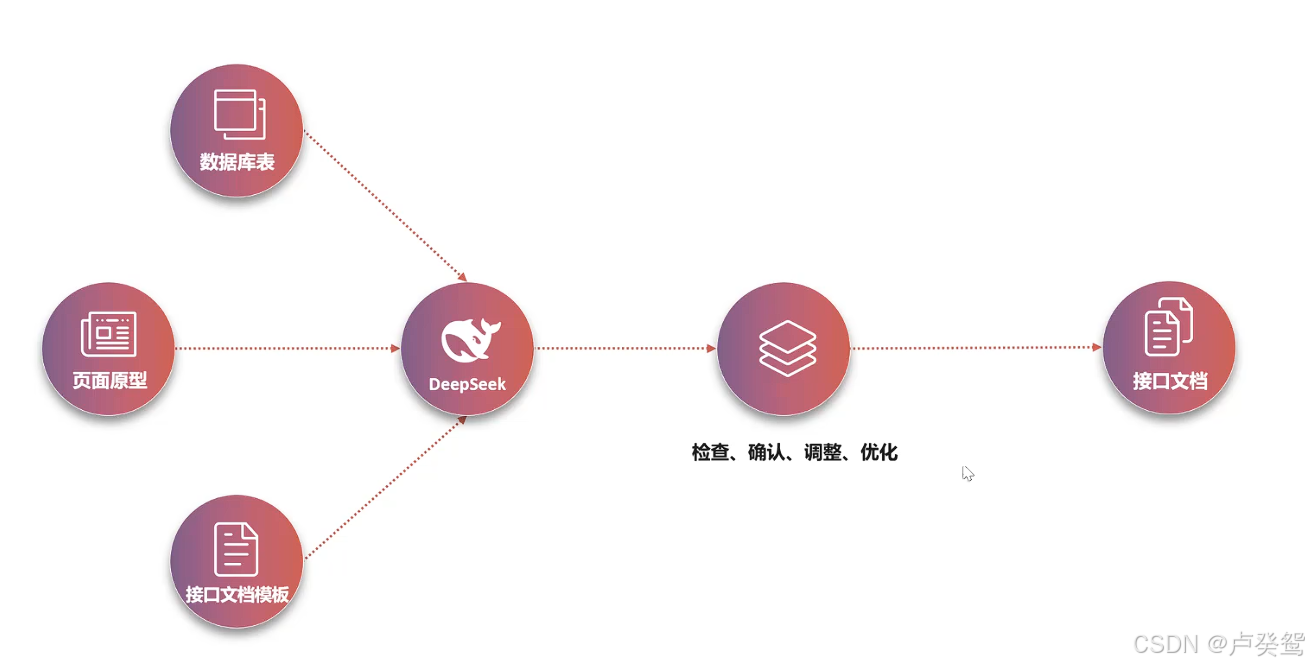
接口文档模板(3项)
基本信息、请求参数、响应数据(响应数据样例)
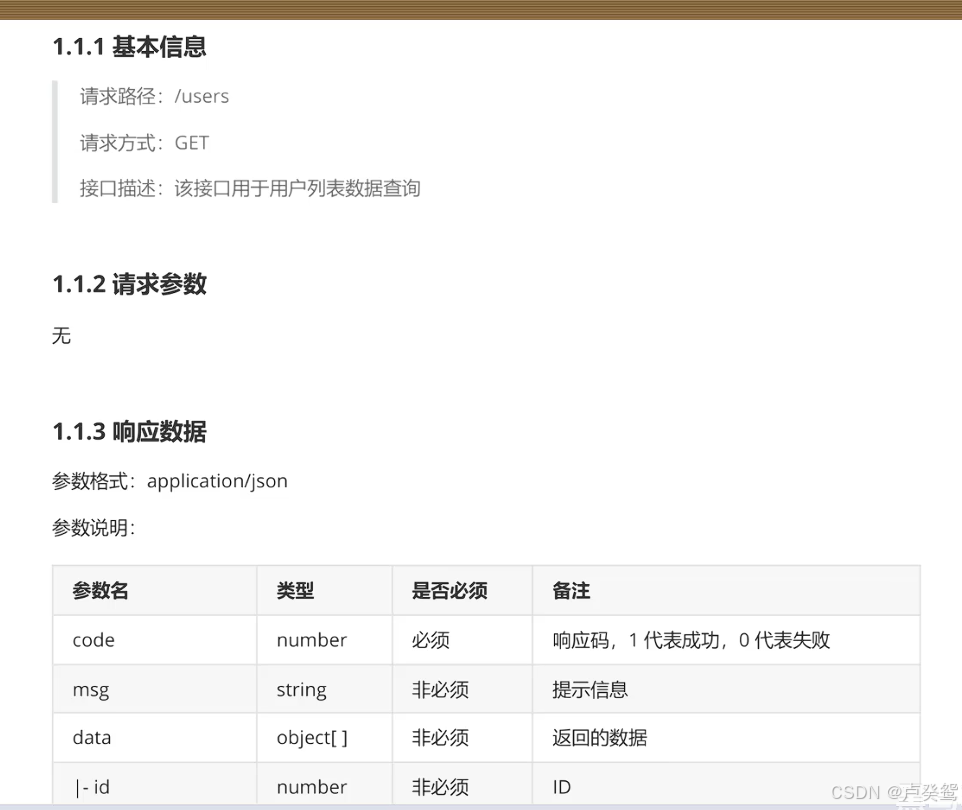
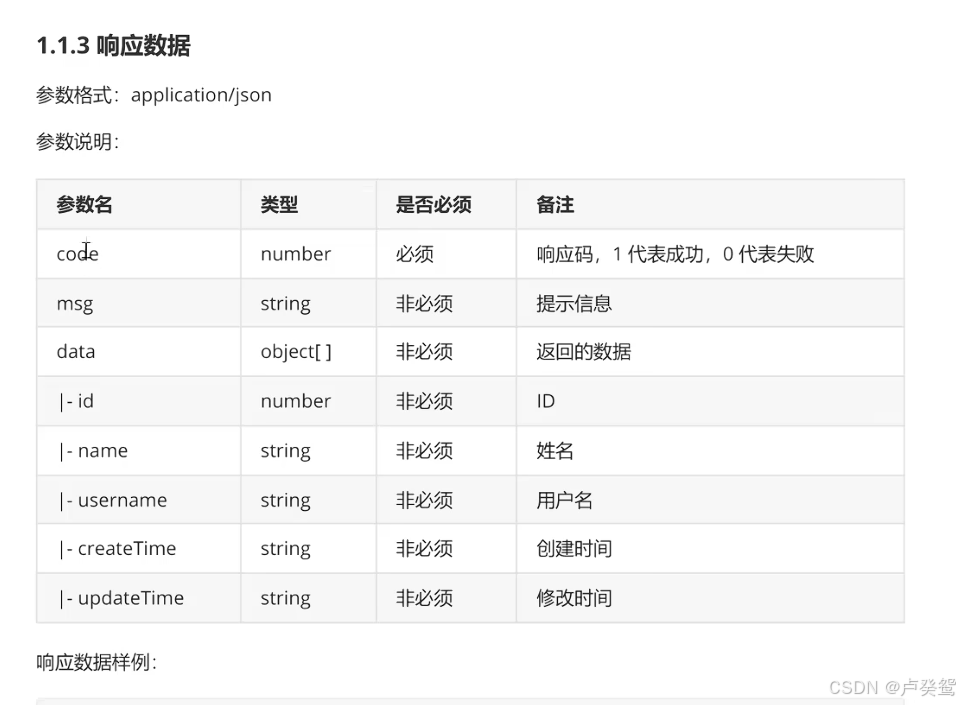
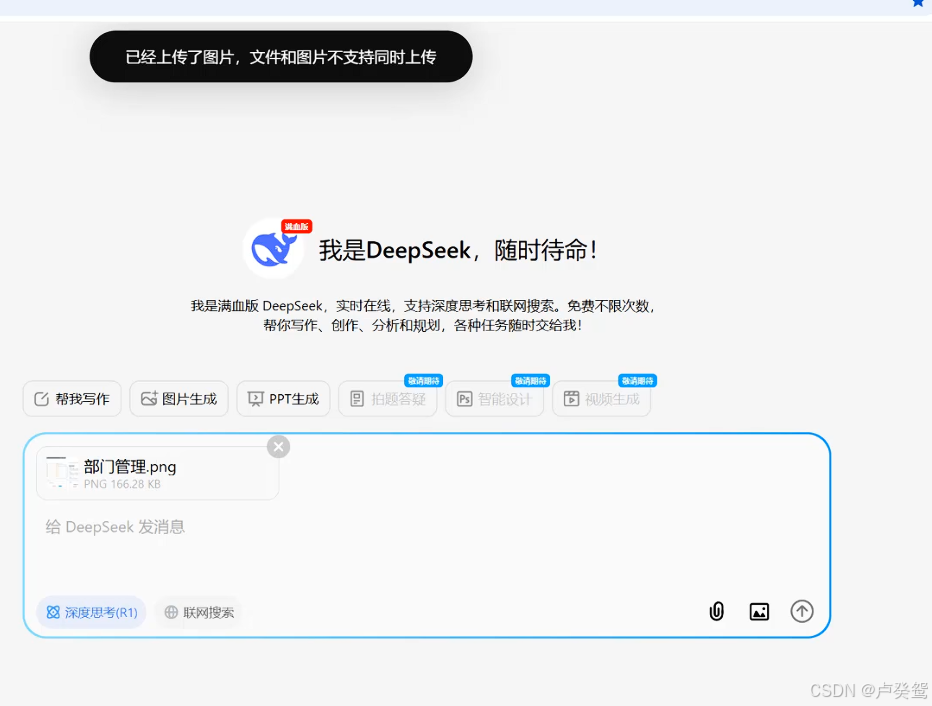
问小白版本不支持多文件上传,deepseek支持多文件上传
注:如果一个图片和文件里面有大量的文字,表格、图片,最终识别的结果可能是无法识别,所以在上传文件的时候尽量将一个大的图片按照区域分割成小的部分识别,成功率会高一些
使用AI通过产品原型、接口文档模板、数据库表结构生成对应的接口文档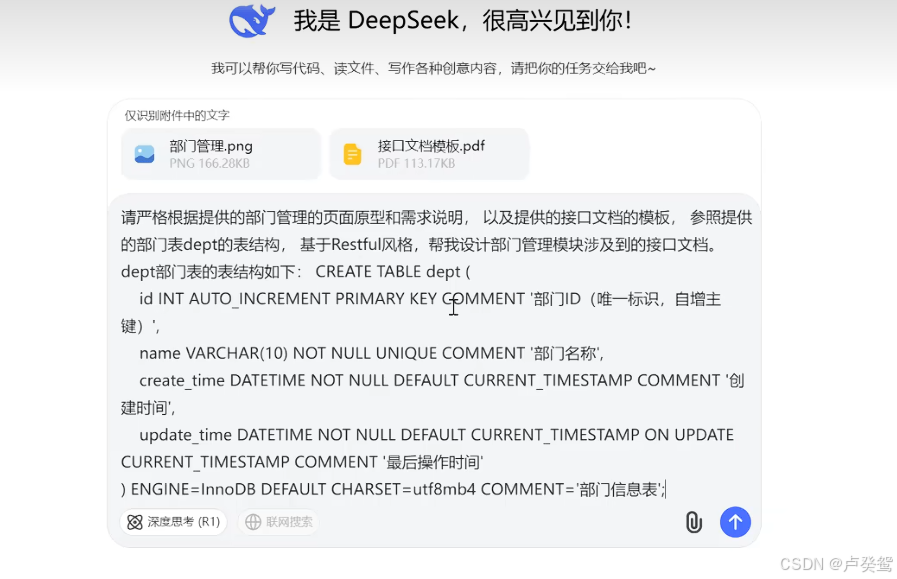
所生成的结果,和所提供的接口模板是一样的,所以提供的接口模板是非常重要的,同理可以生成其他表格的接口文档
涉及大量的文字、表格、图片会提示识别失败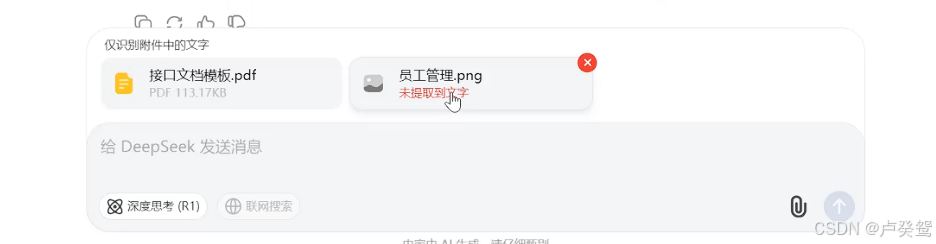
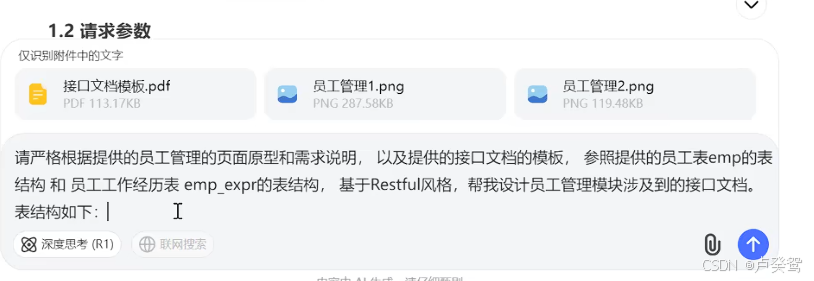
此时需要将该图片拆分成小的图片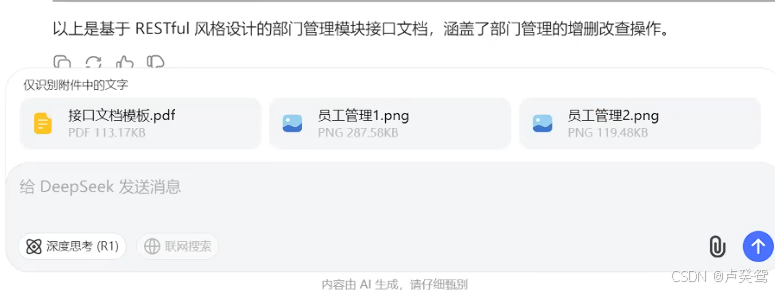
项目开发
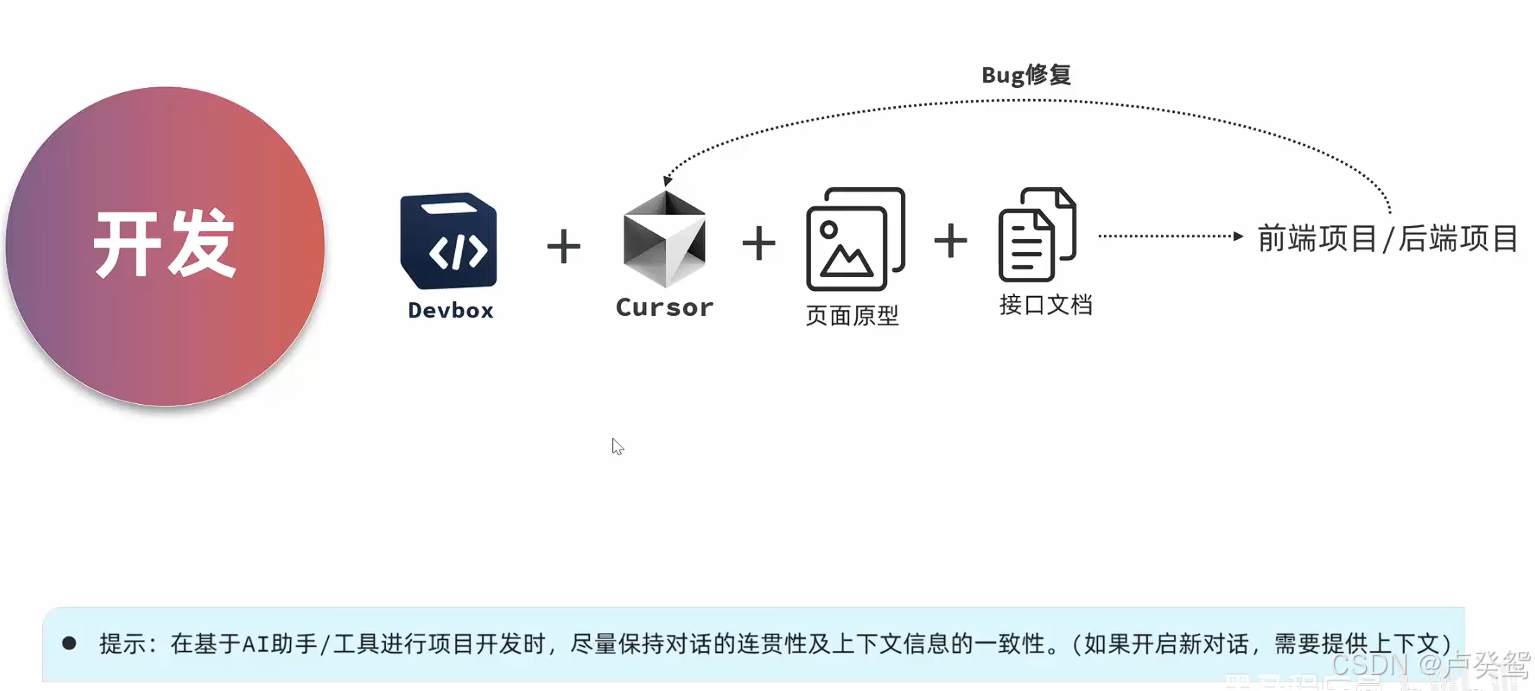
服务器端开发(SpringBoot+MyBatis)
使用云服务器端开发,云创建SpringBoot项目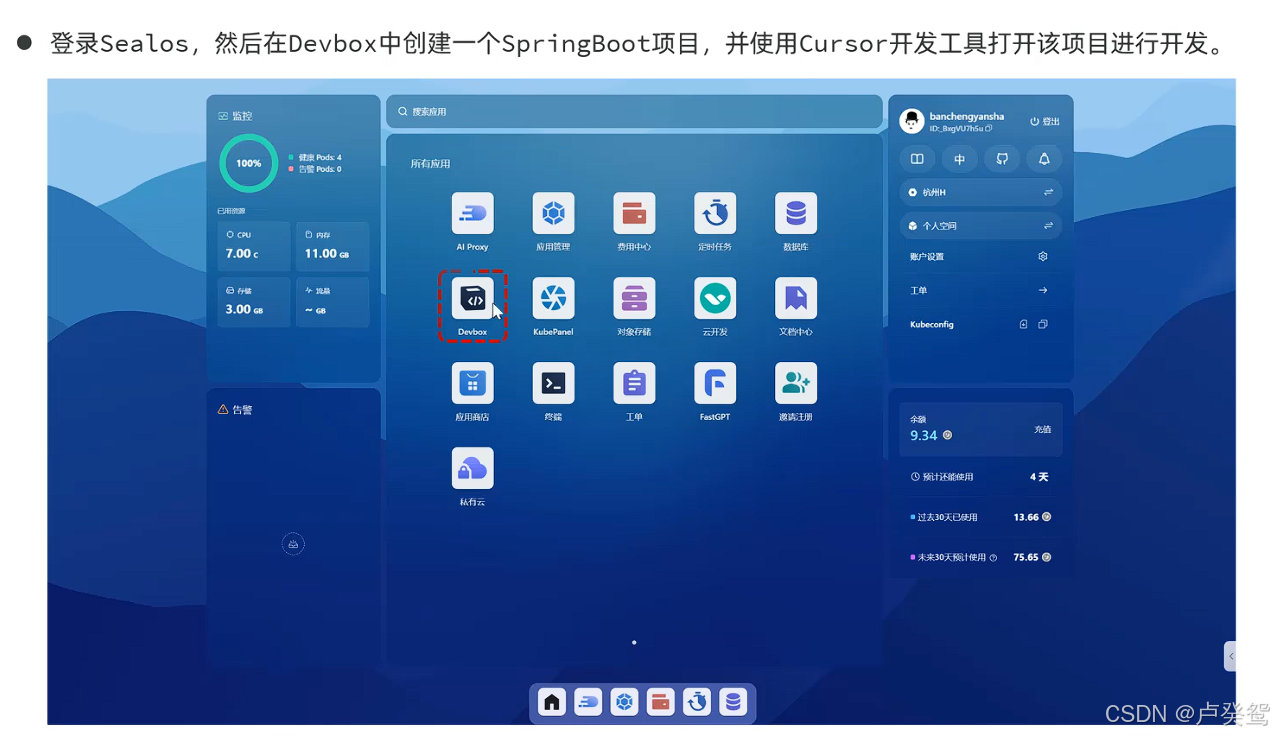
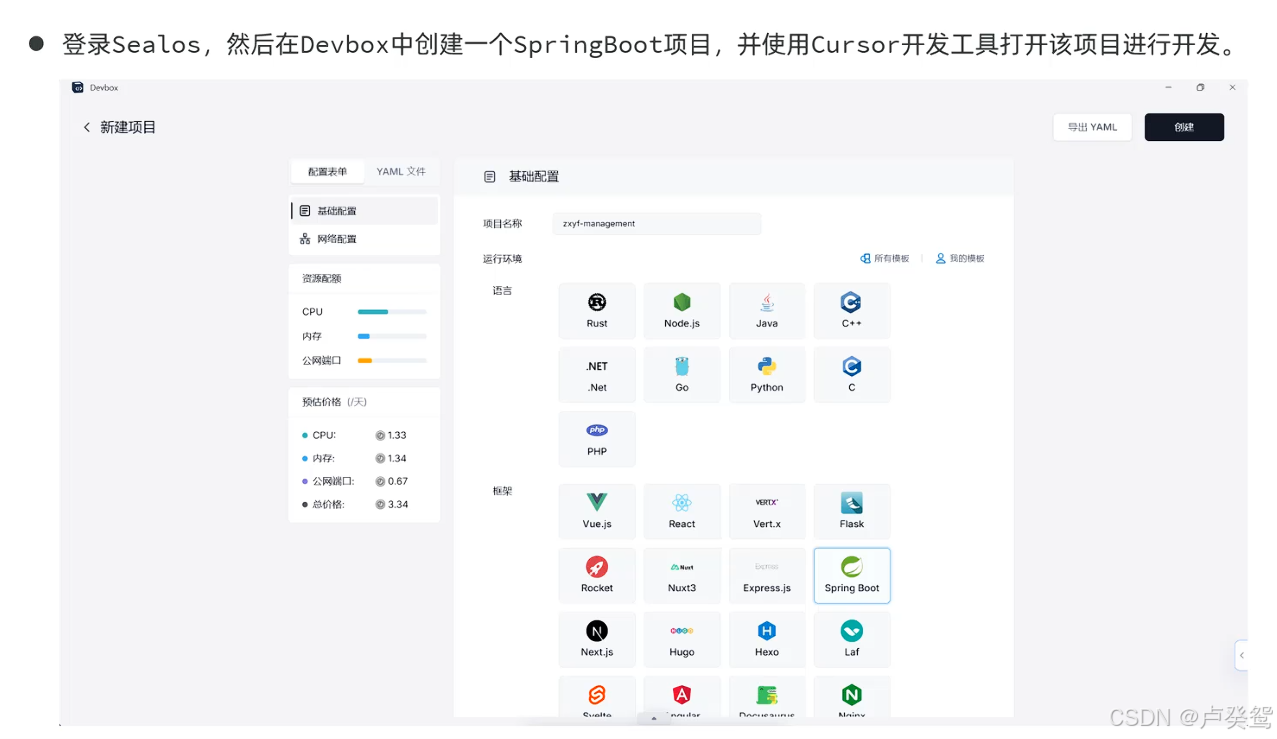
注: 云开发需要使用本地的cursor开发工具打开远程的springboot项目然后在此基础上开发
打开AI对话框,让AI启动项目等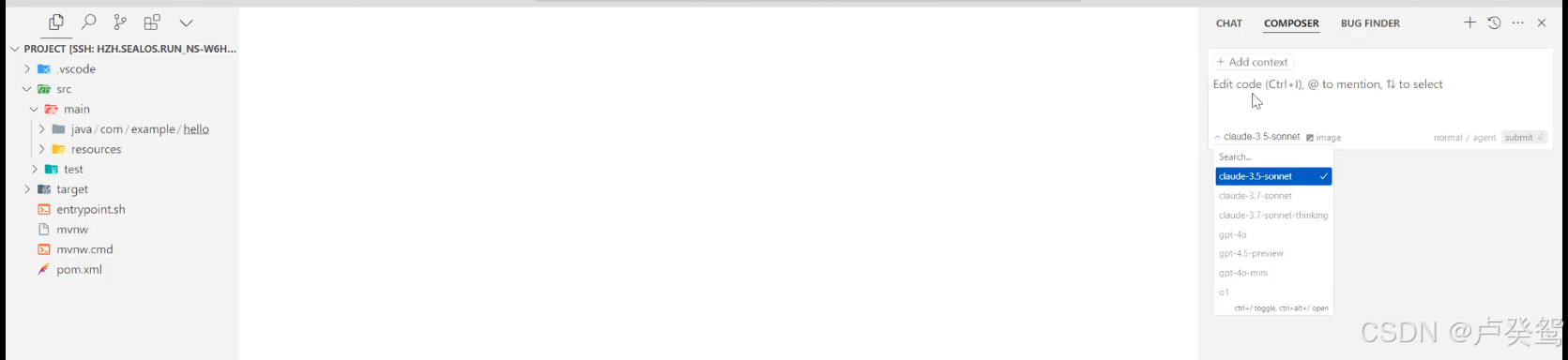
AI对话框有三个模式、选择使用的模型、添加上下文:
chat:要求AI帮助我们解释代码、优化、建议、调试代码使用的
composer:帮助我们生成结构化的代码以及比较复杂的代码,如生成特定的代码(CRUD即增删改查)此时可以在composer中交互
bug finder:和bug相关的
下面可以选择我们使用的模型
想使用模型答案中的类:右下角蓝色按钮为接受使用,或者旁边的拒接使用,也可以选择想要使用的文件进行使用
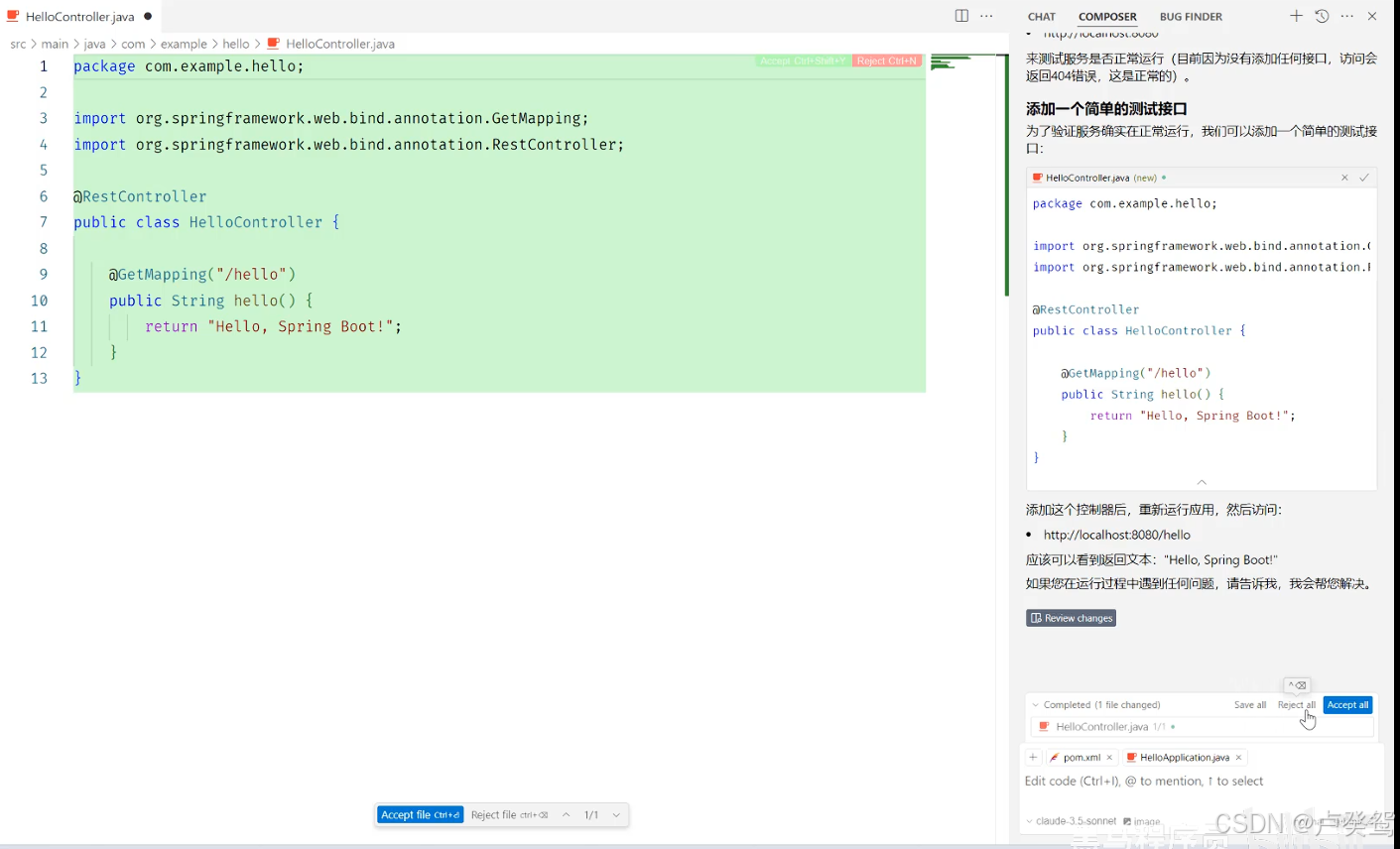
服务端开发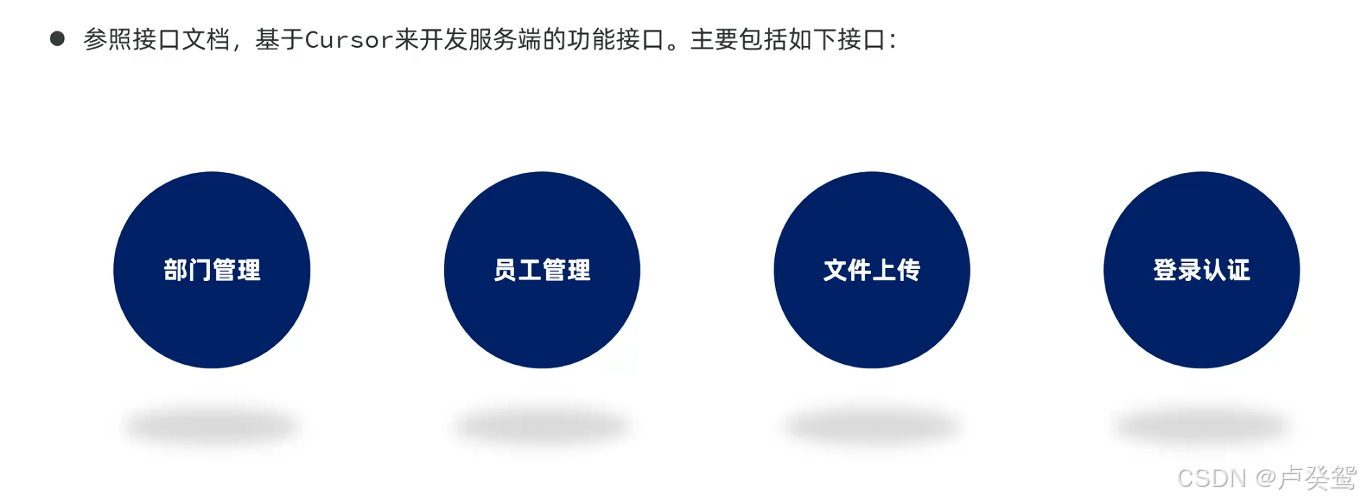
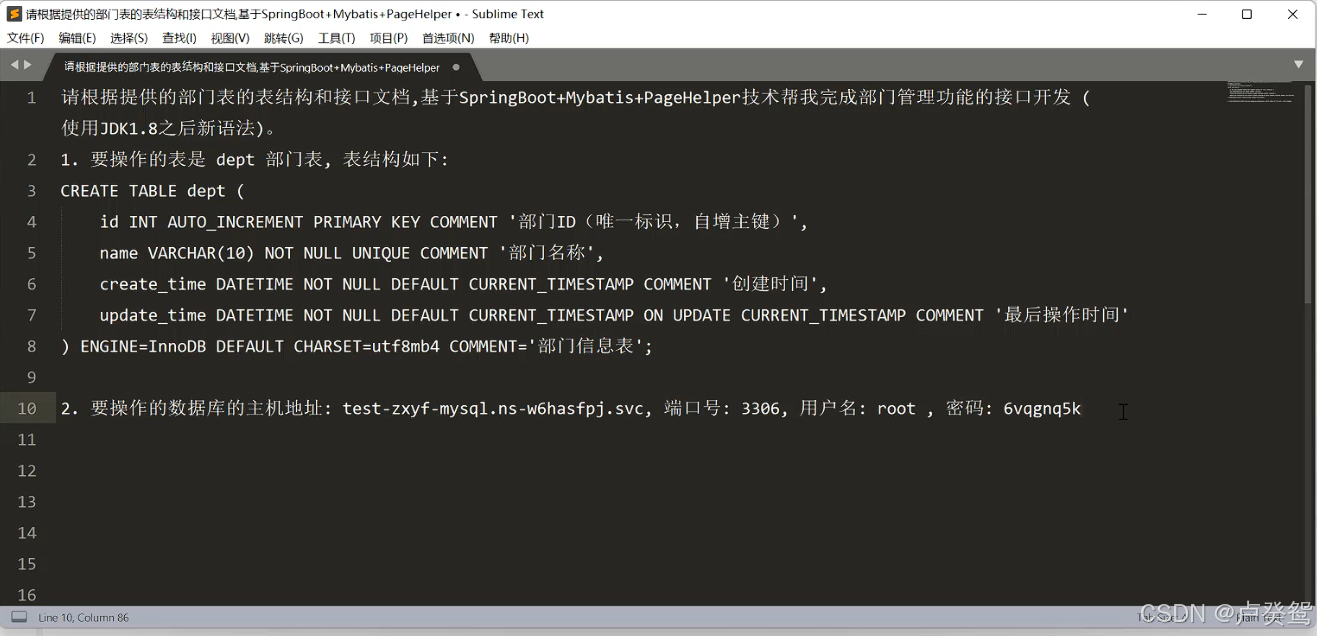
开发提示词示例:表结构、主机地址
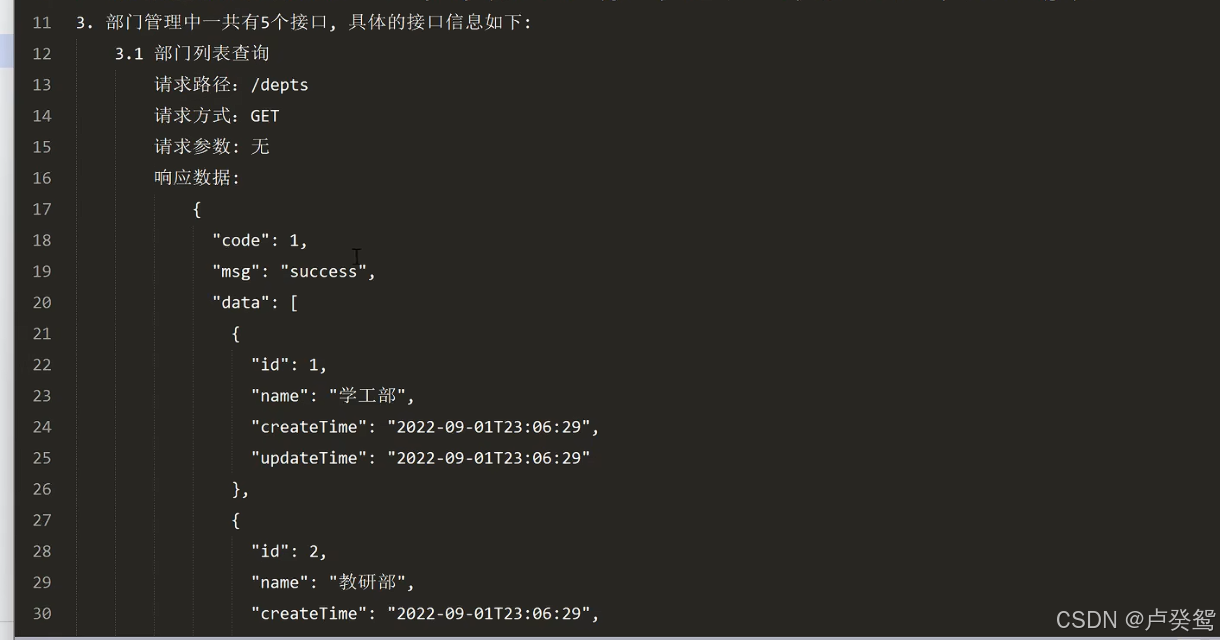
响应数据提供响应数据样例即可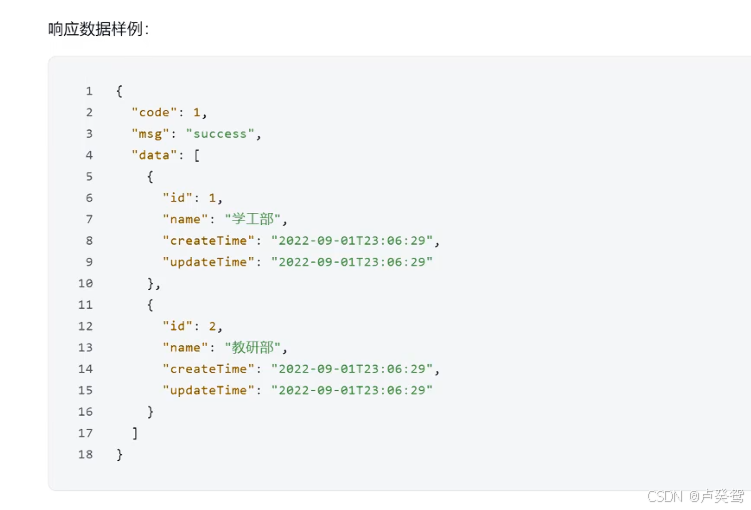
最后添加一些备注解释一下
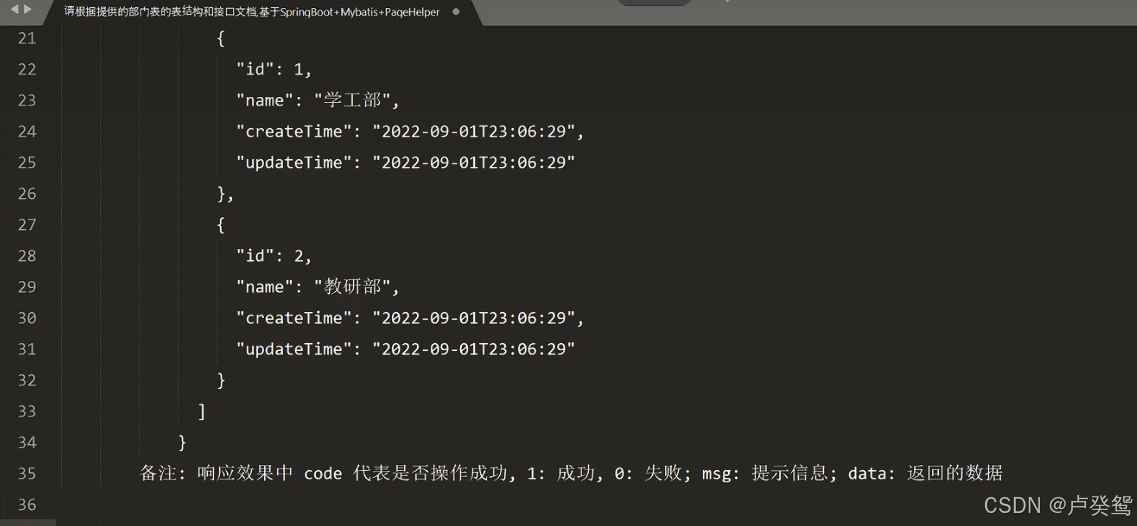
提交需求以后,建议不要直接点击接受代码,建议先看一下它都干了什么
重新告诉AI连接指定的数据库
告诉AI的信息主要包括:表结构、要操作的数据库、接口文档的描述
示例:员工管理:页面原型提供图片、接口文档、表结构
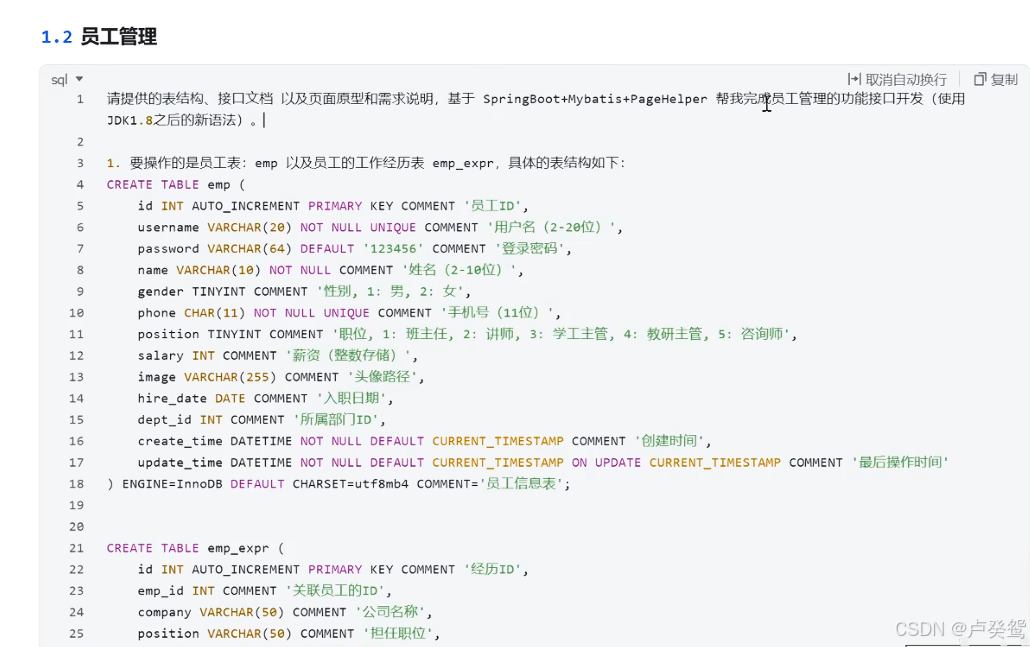
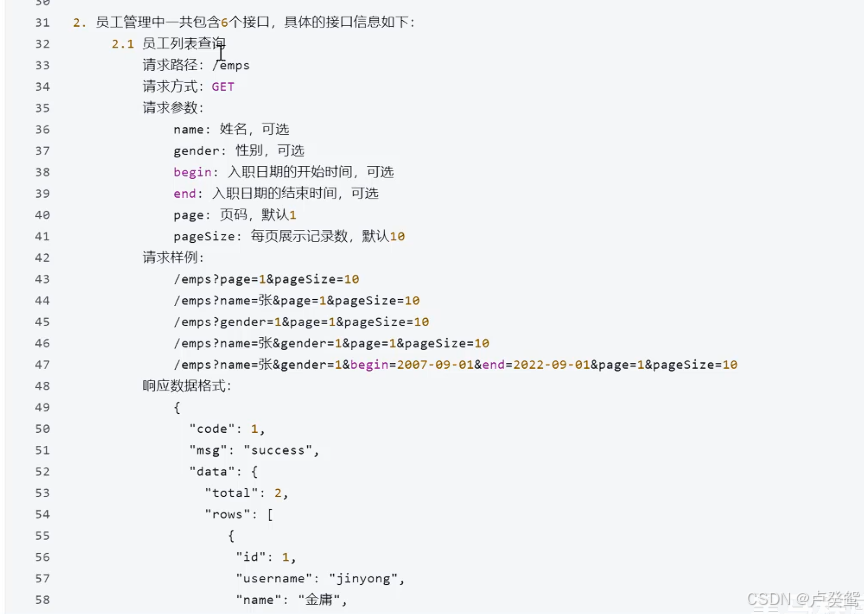
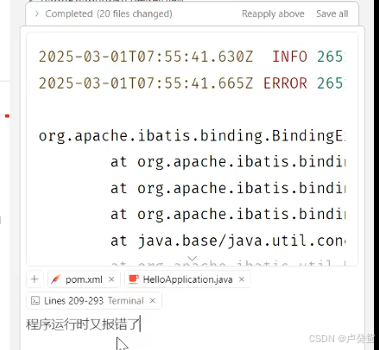
项目出错:可将错误信息复制,并告诉AI
1. 启动项目的过程中出错了
2. 接口测试出错了,程序运行时出错
AI实现文件上传功能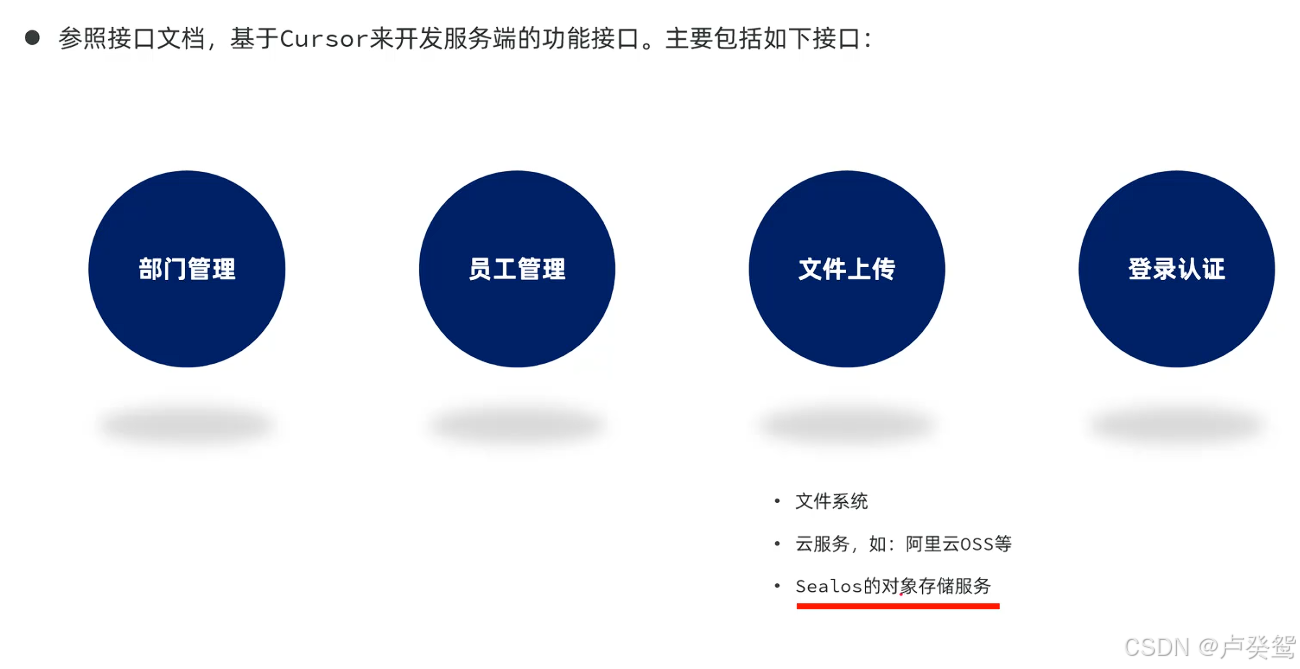
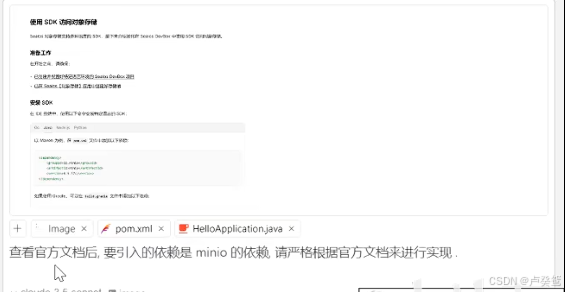
使用Sealos云存储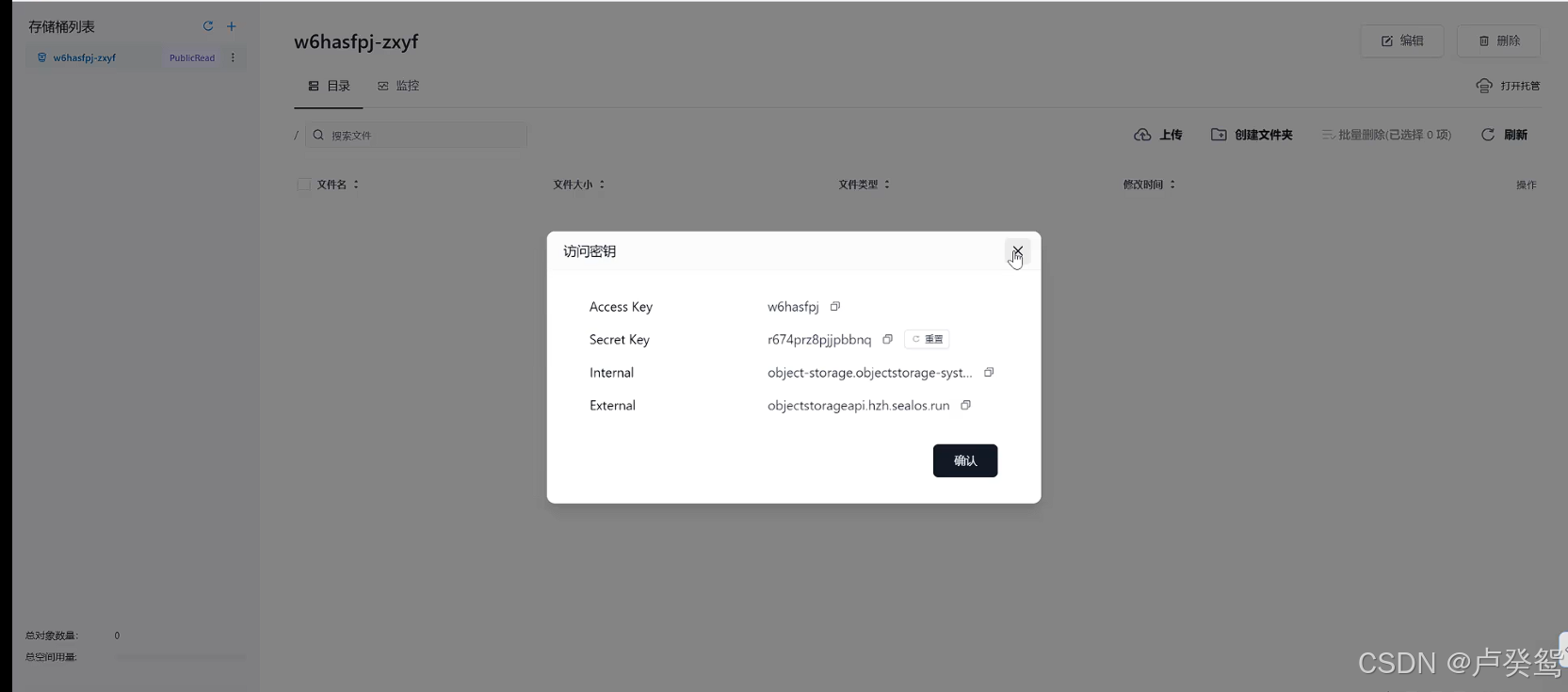
通过提示词使AI实现文件上传开发
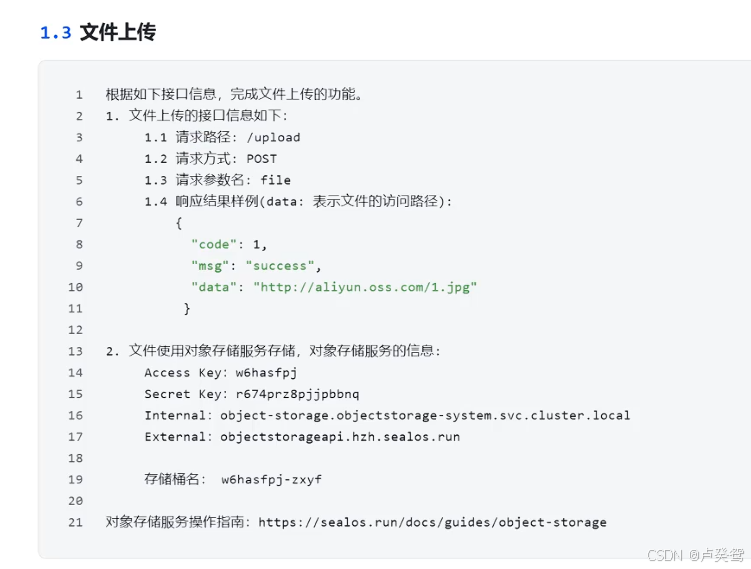
告诉AI接口信息、存储服务的信息、存储服务的官方文档
AI生成结果以后,要自己检查一下,如下发现AI没有查看官方文档使用了不是官方文档中的依赖(官方文档中的依赖为minio的依赖)
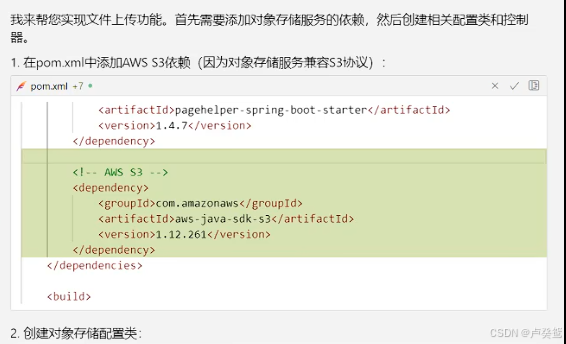
可以将官方文档中的要求进行截图,再给提示词让AI重新生成
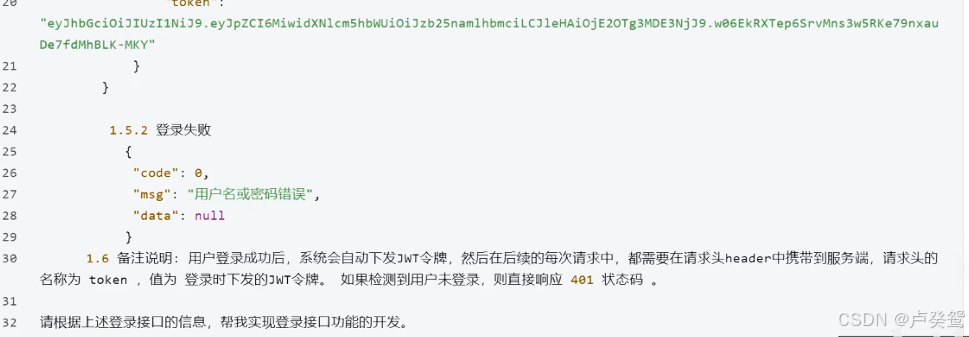
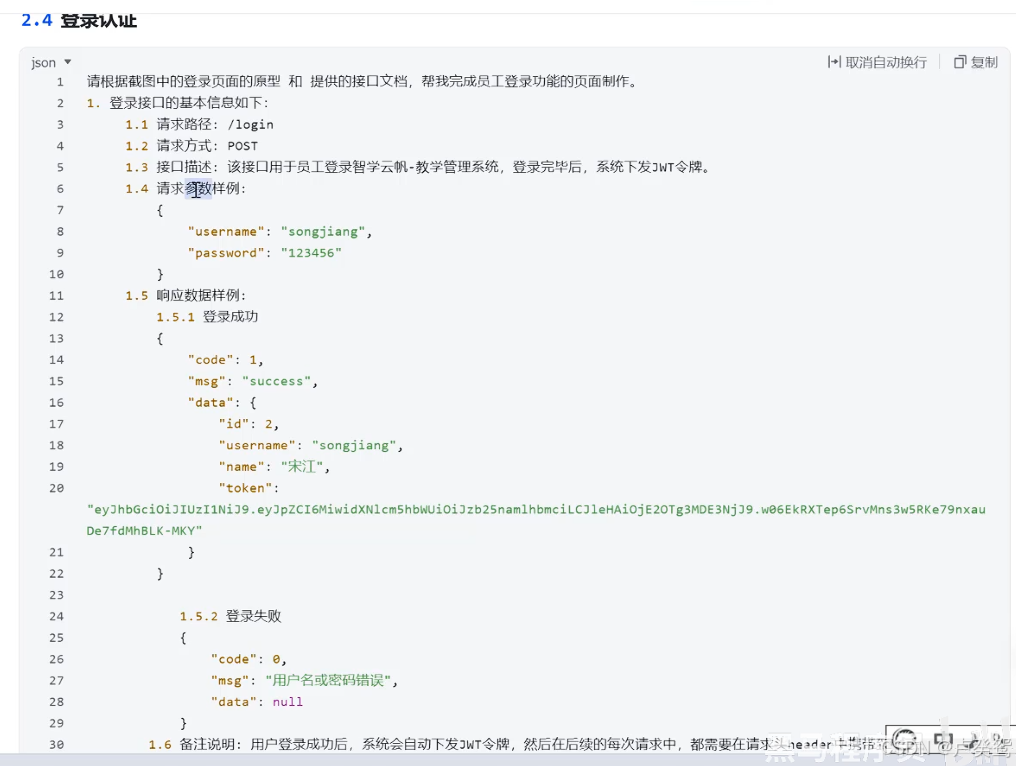
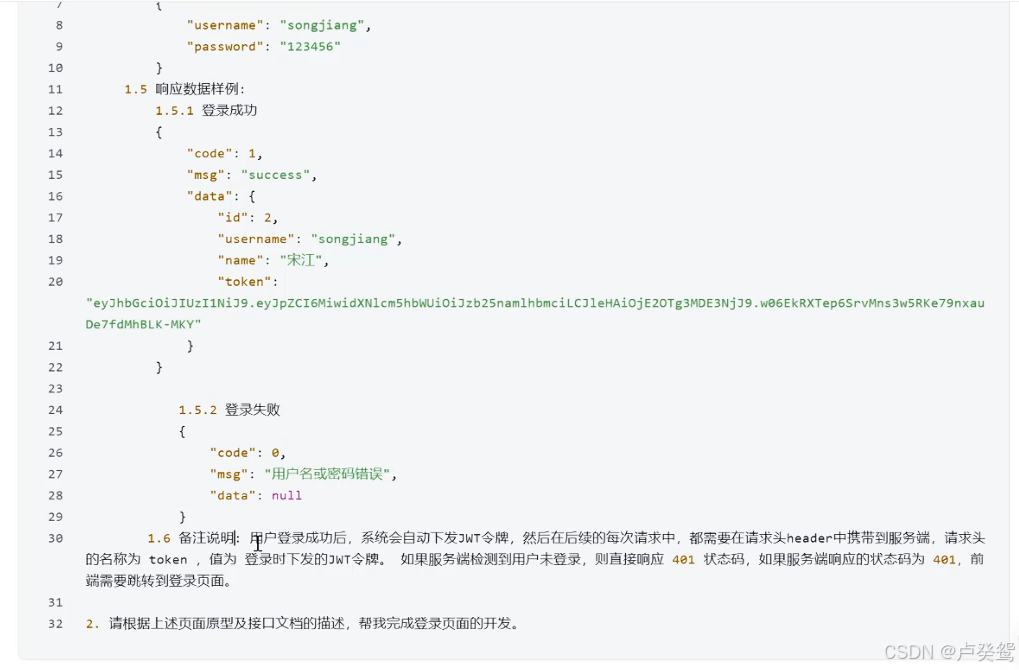
登录认证接口开发
提示词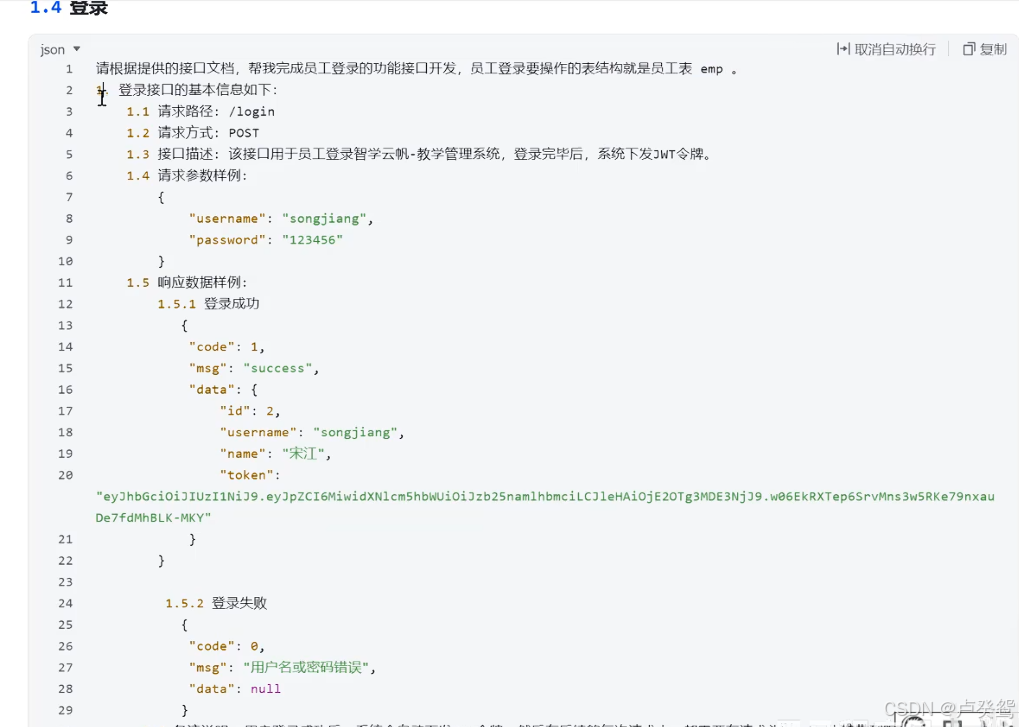
AI生成的代码效率以及方案的设计等有优化空间
如:使用循环频繁进行数据库访问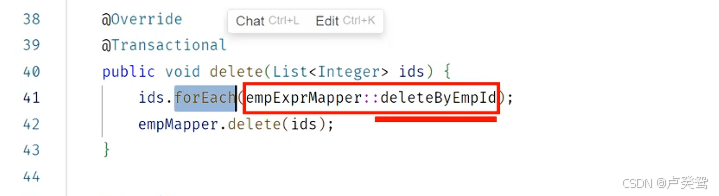
前端开发
使用Sealos创建项目进行开发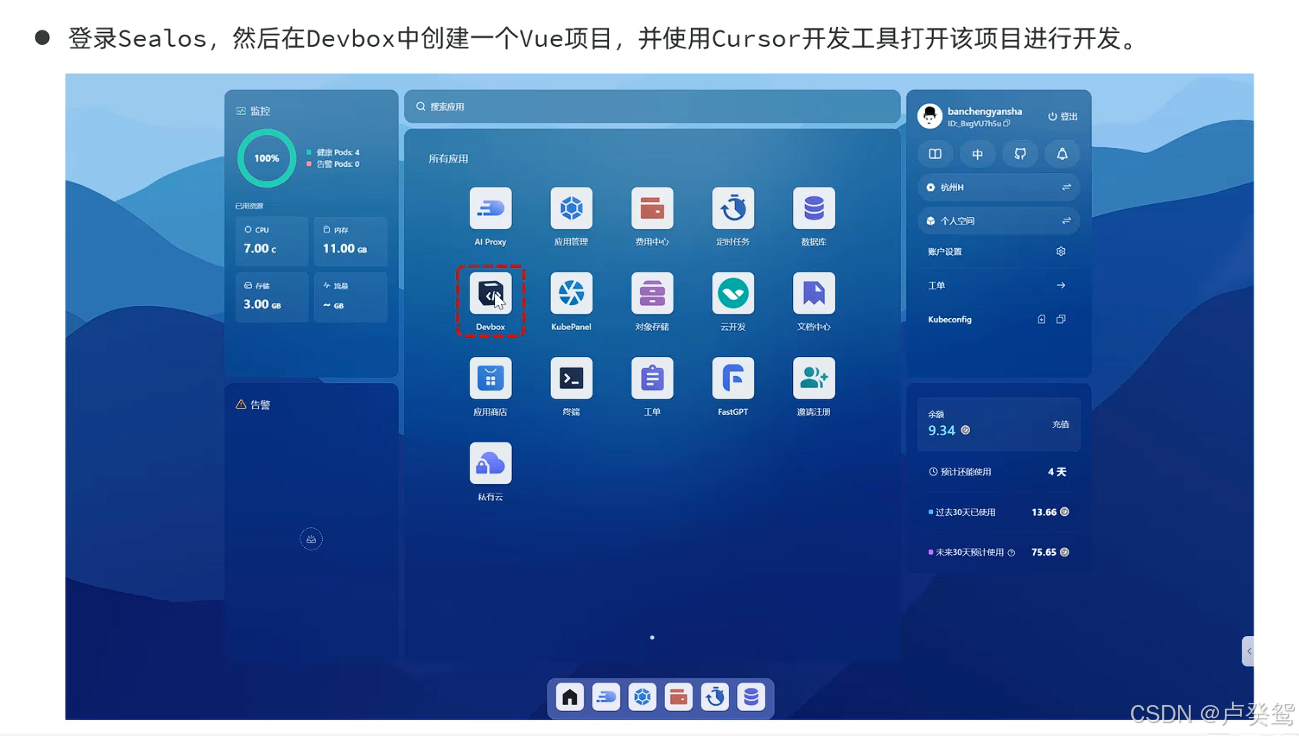
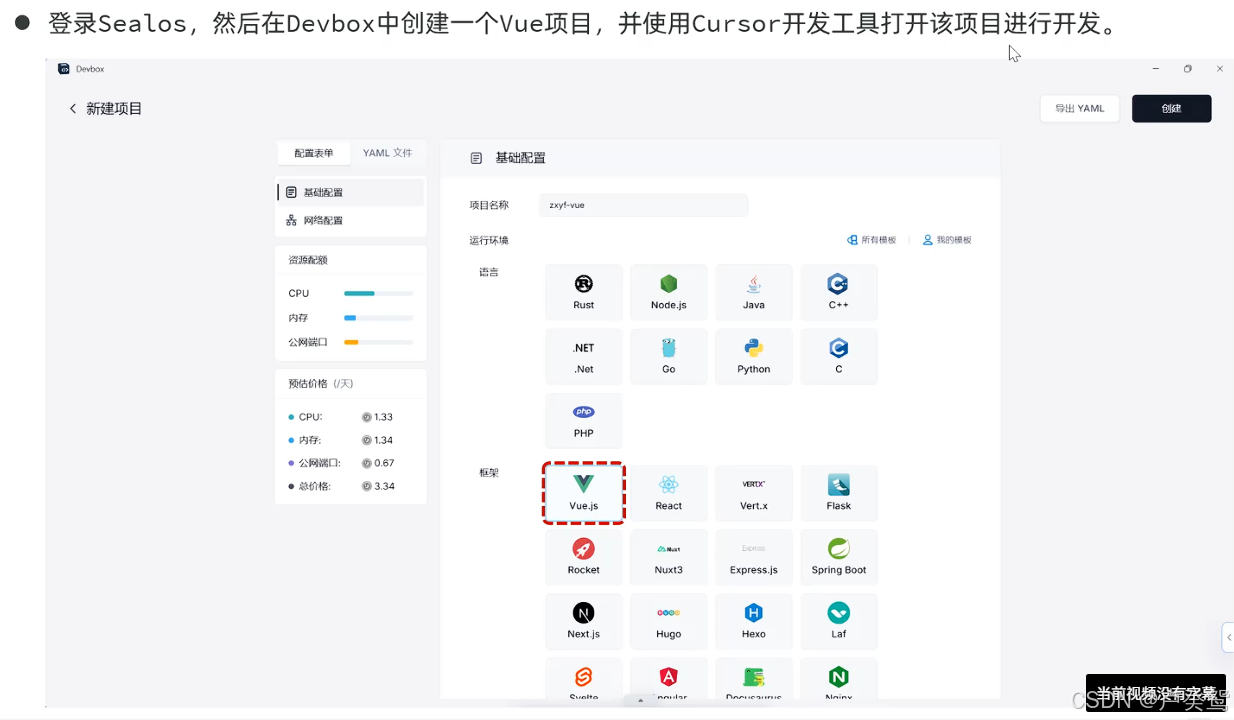
使用cursor打开该项目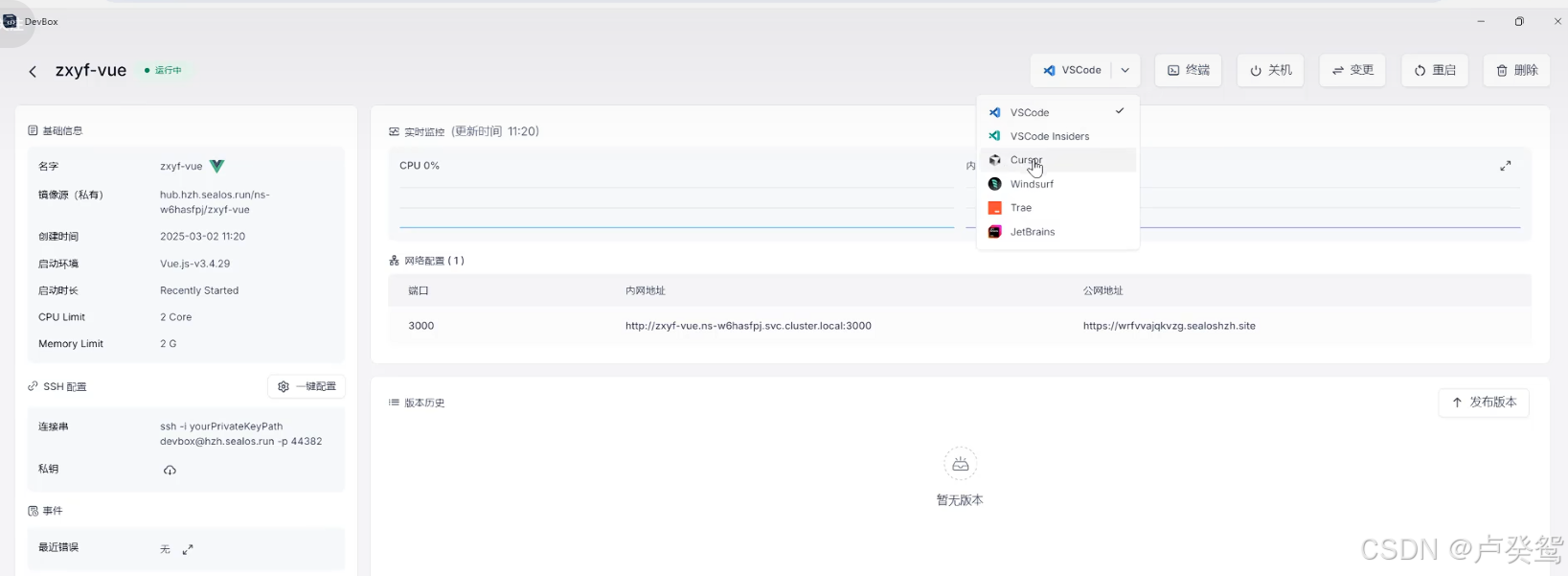
在composer模式下添加上下文,使得AI能够识别这个项目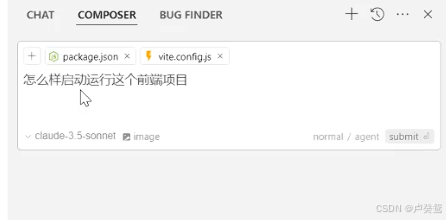
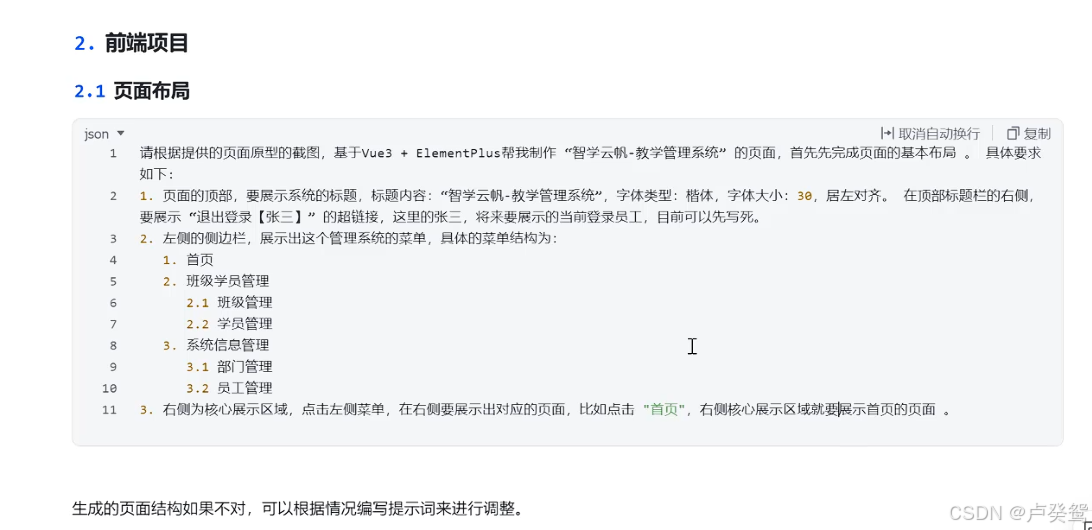
使用AI生成页面布局:提供页面原型、基于什么技术、页面要求的提示词
可以将页面布局使用框框分成几个部分,提醒AI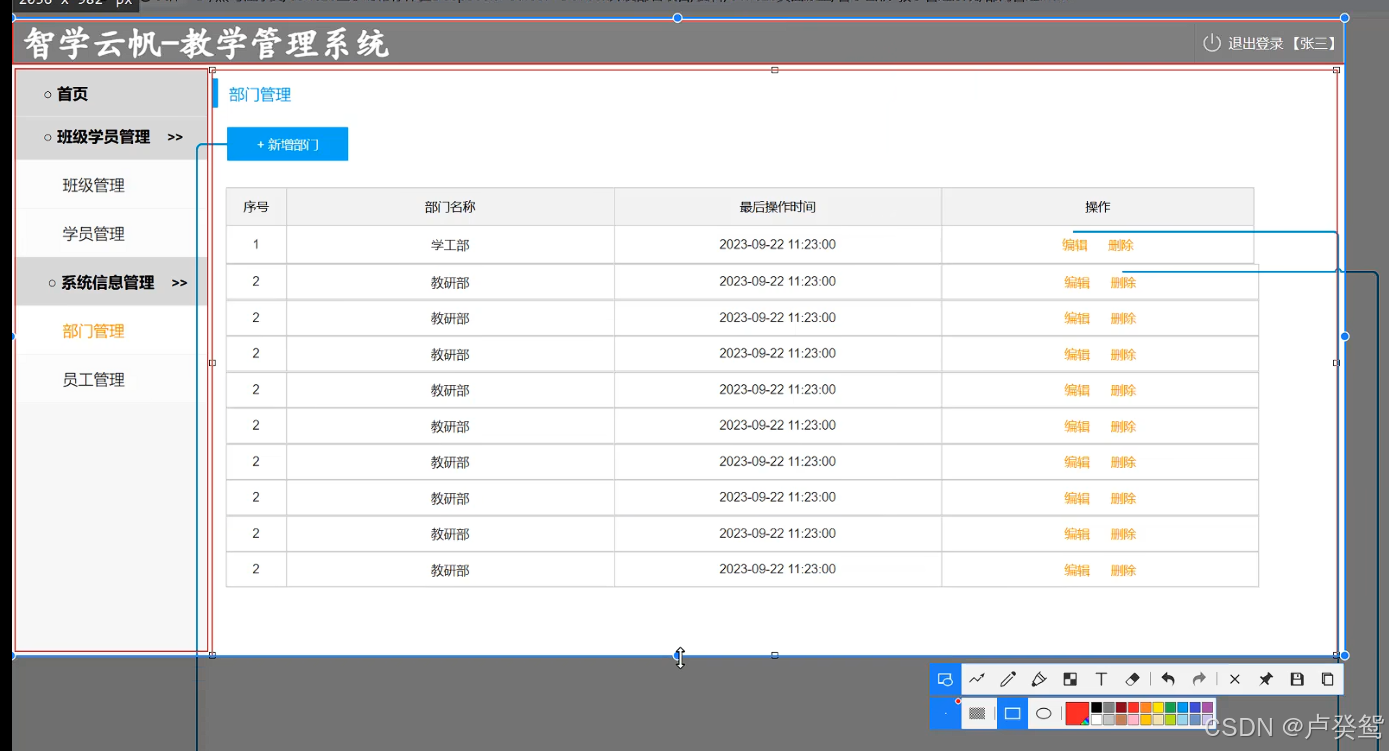
有时候接受AI生成的代码后,需要在终端中安装依赖才能正常运行(程序报错直接扔给AI帮忙解决)
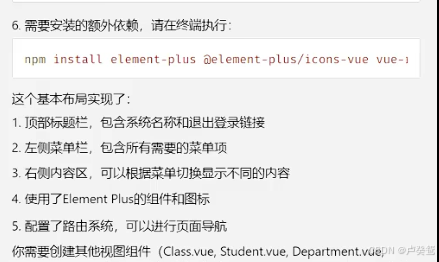
让AI生成一个好看的边框或者背景色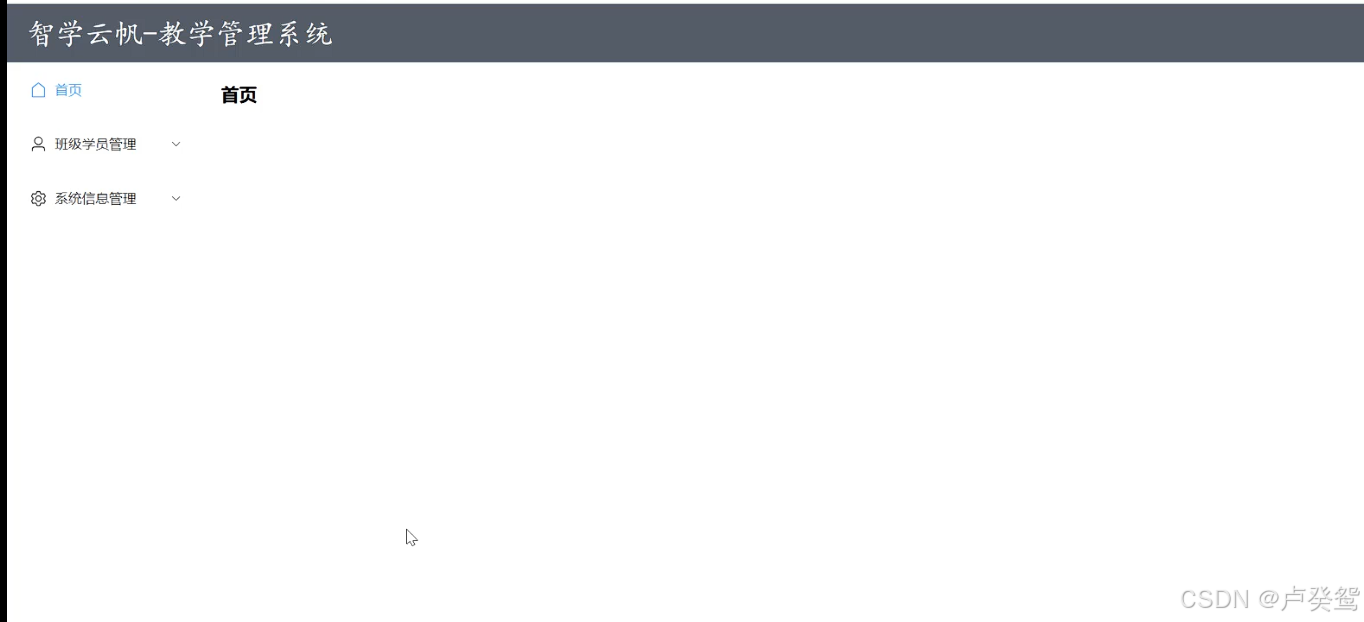
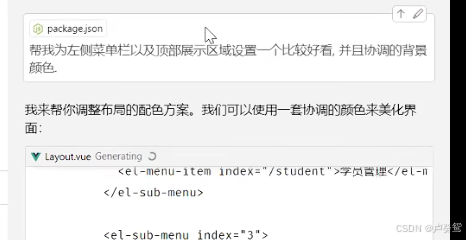
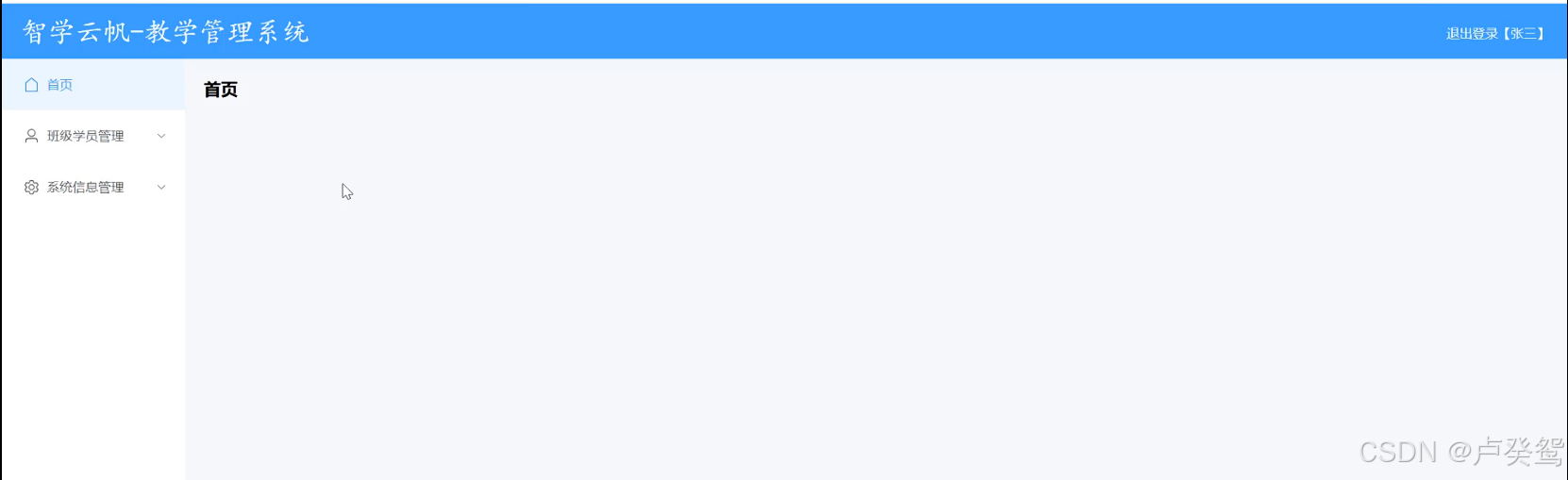
前端页面一定要多与AI进行交互调整,直到生成一个合适的页面为止
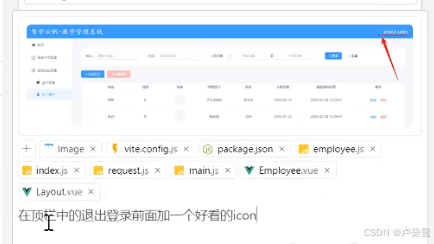
添加icon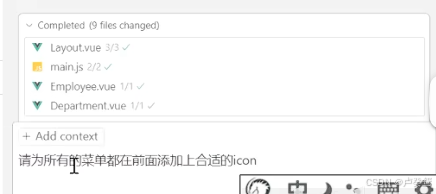
对于前端的问题,除了要看控制台以外,还要打开F12去看一下浏览器的控制台有没有报错。报错也可以直接截图交给AI进行分析具体如何解决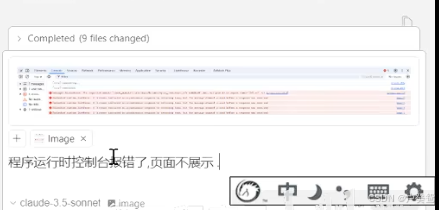
AI设计首页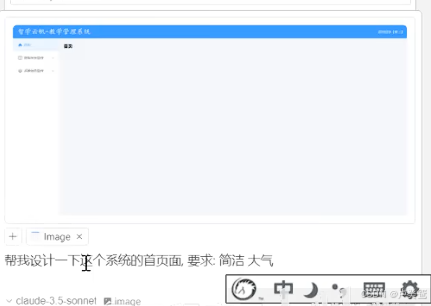
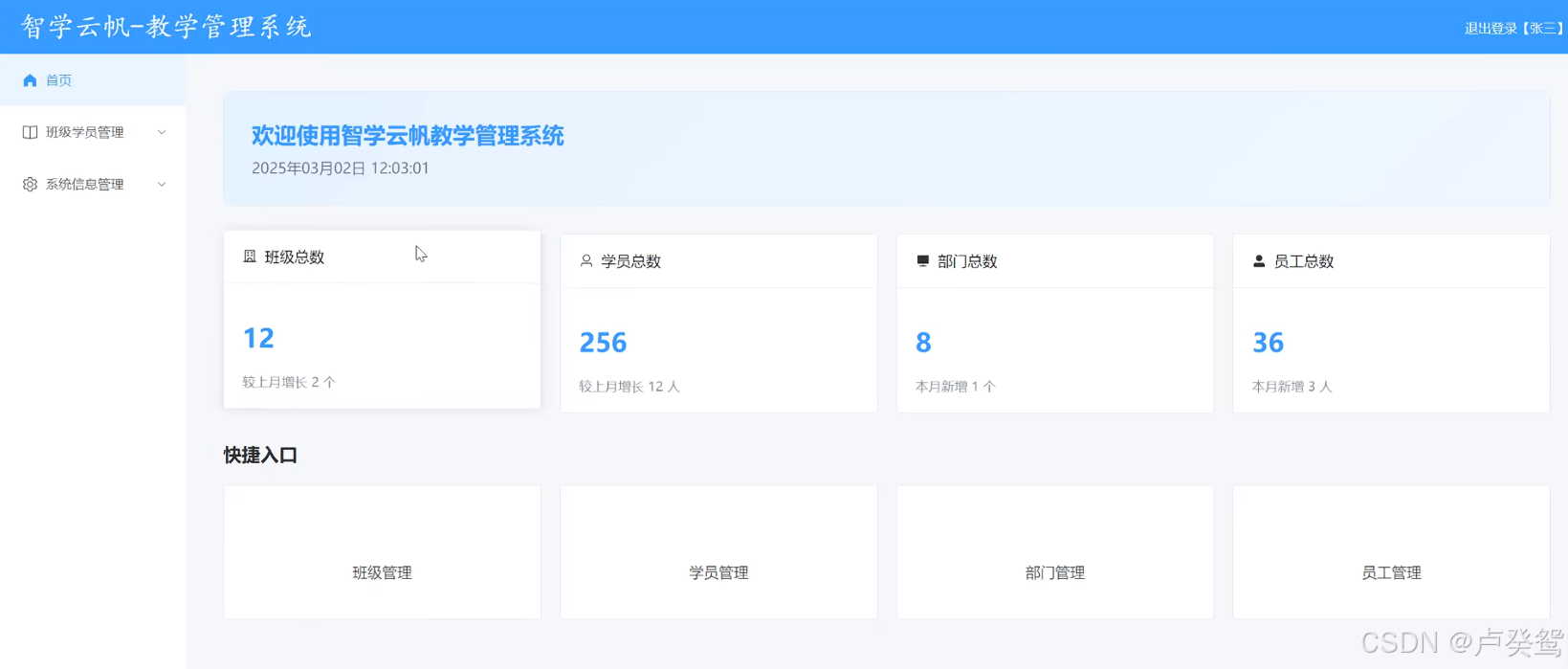
根据需要调整页面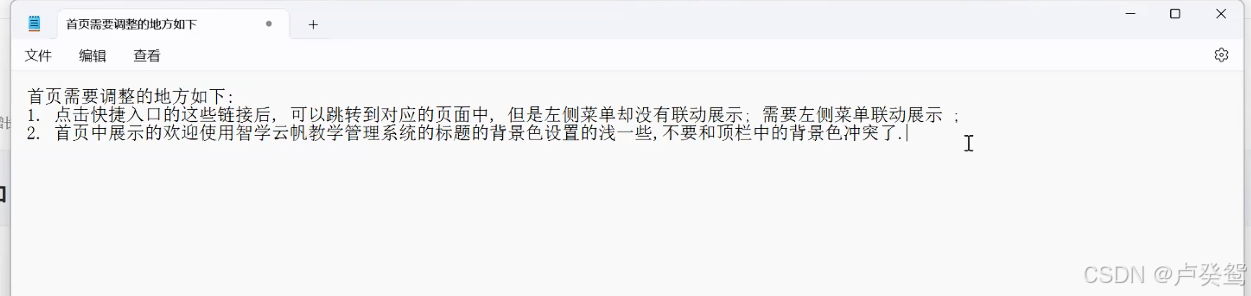
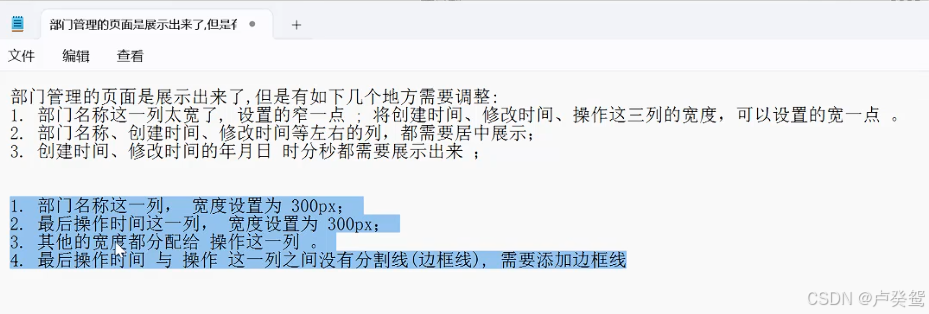
使用AI开发部门管理前端界面:提供页面原型、接口信息、服务器端访问地址
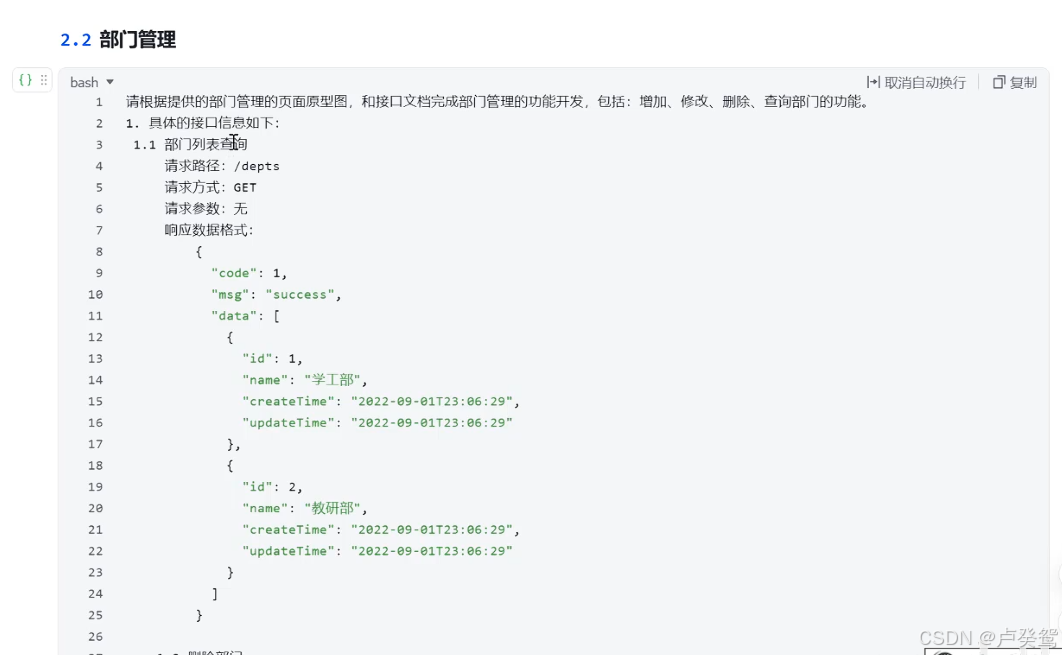
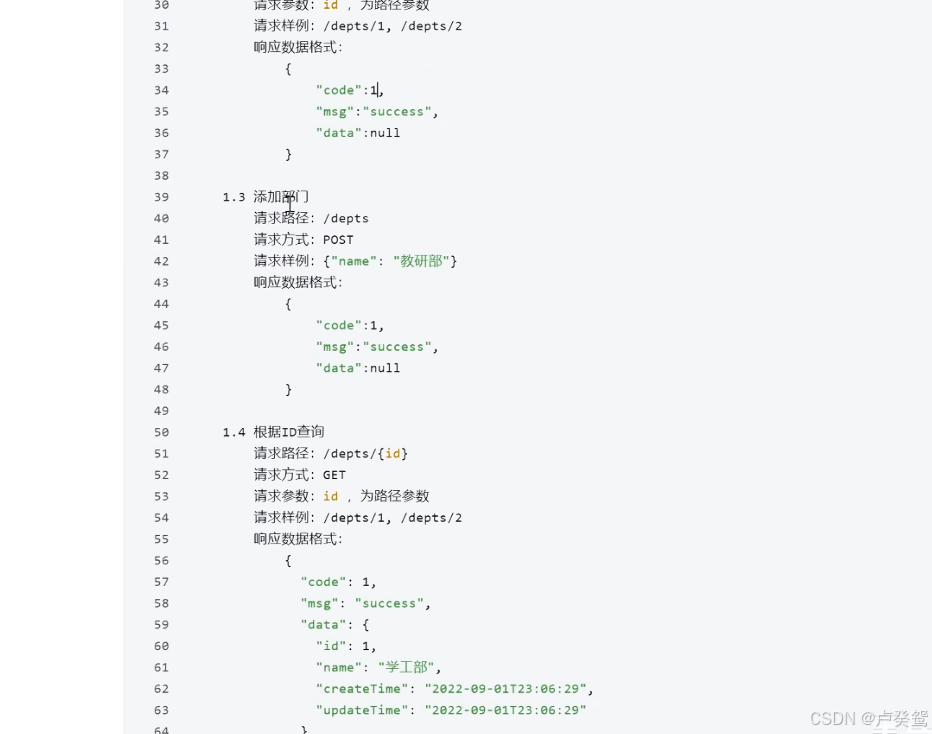
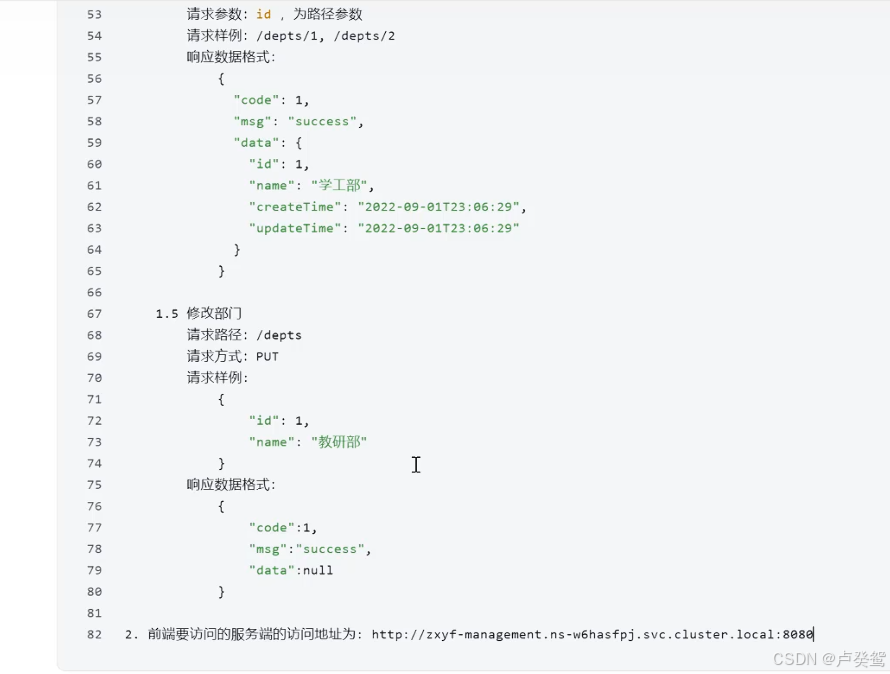
cursor是按次数来的,所以尽量一次性将问题描述清楚,节省次数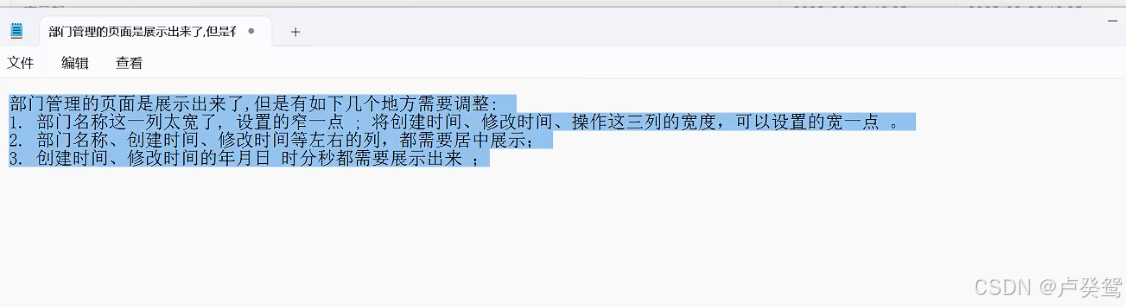
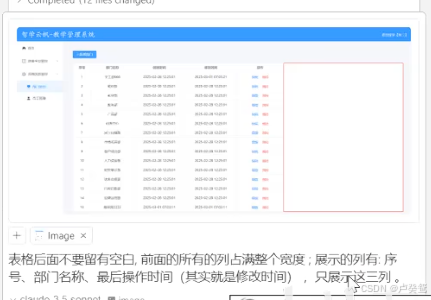
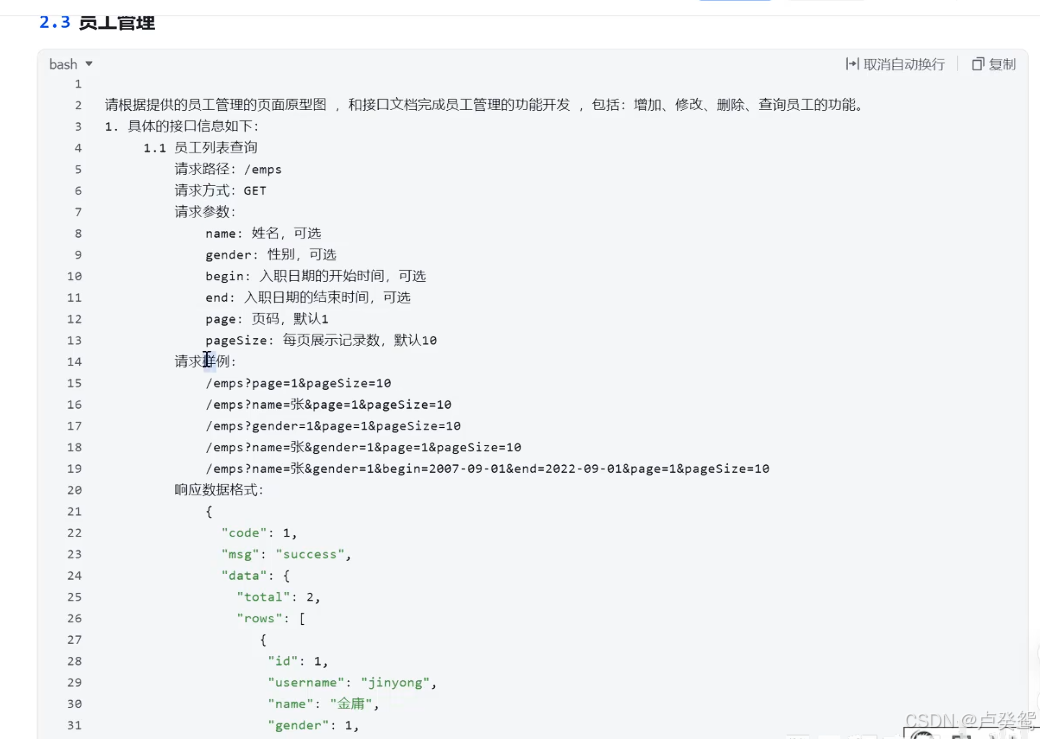
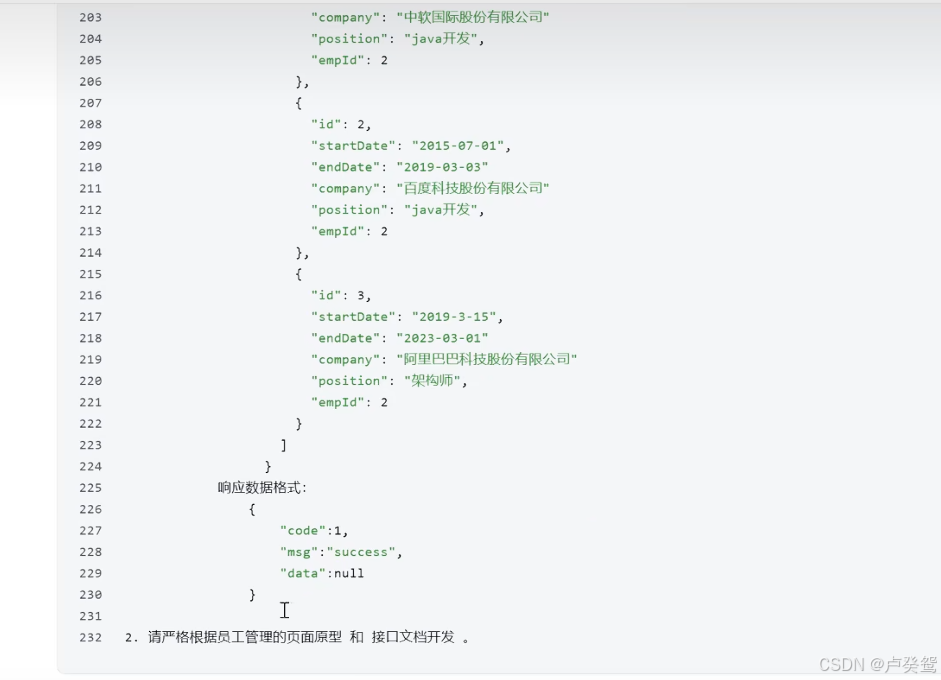
使用AI生成员工管理前端:提示词和接口文档

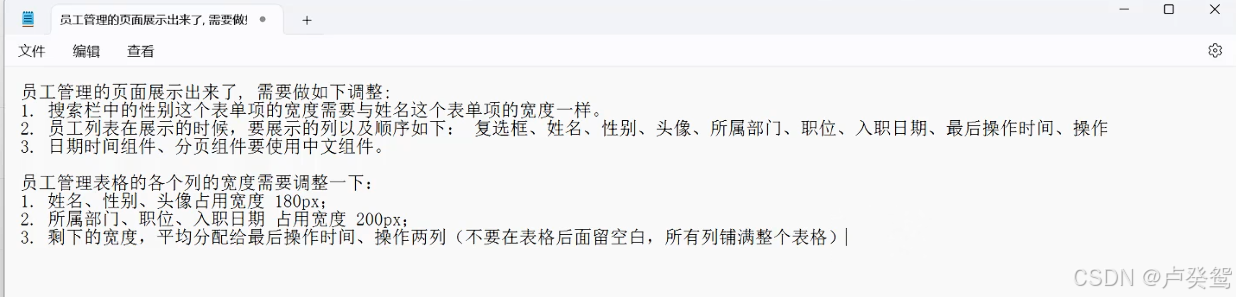
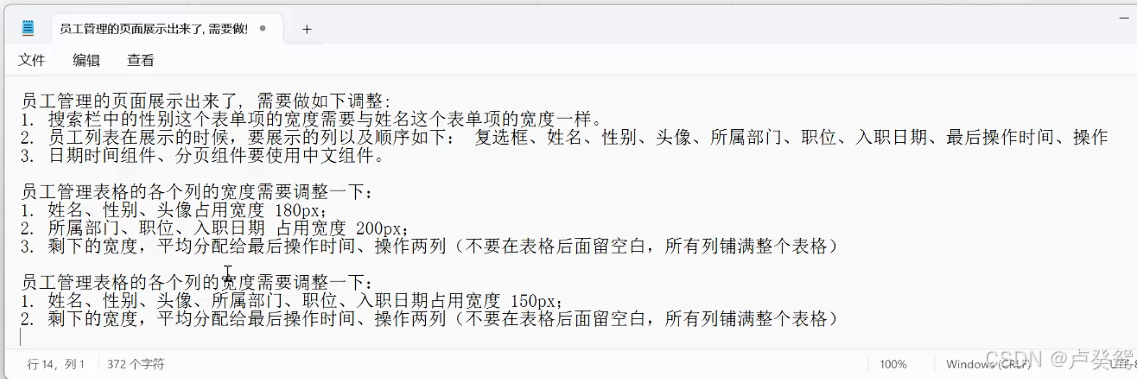
修改新增员工的弹窗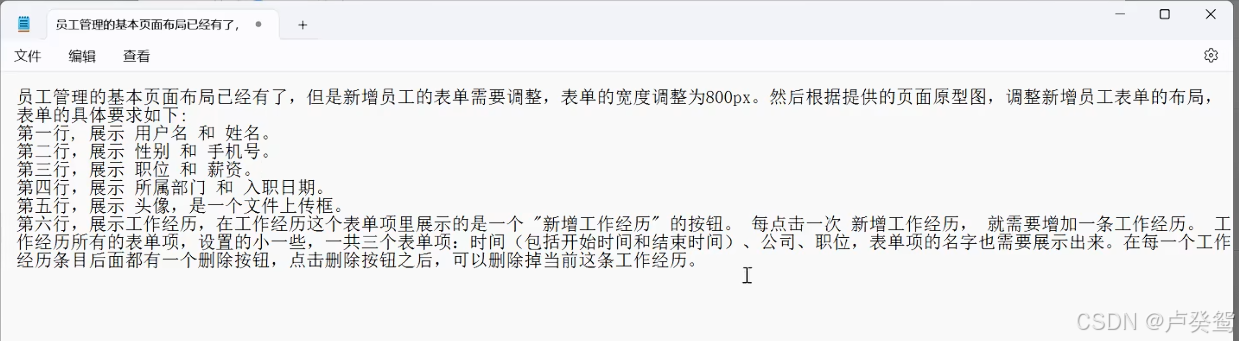
注:如果新建了一个对话框,就不能直接将提示词粘贴提问了,尽量一个项目都在一个会话中提问;如果新建了一个对话框,就要添加上下文,将重要的信息都告诉AI:这个项目中用到了什么框架和依赖、项目的配置文件(vite.config.js)、服务器端进行交互的employ.js、路由中的index.js、utils中request.js、main.js、具体的组件文件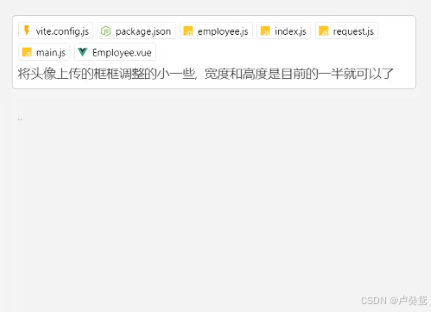
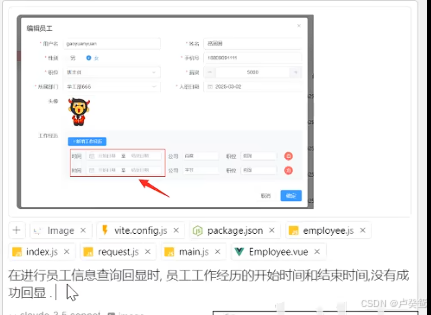
调整校验规则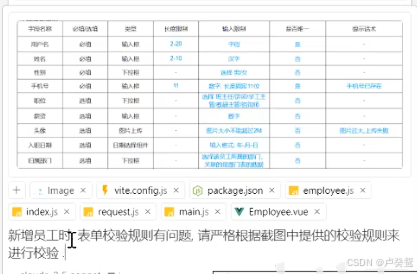
使用AI实现登录功能前端界面
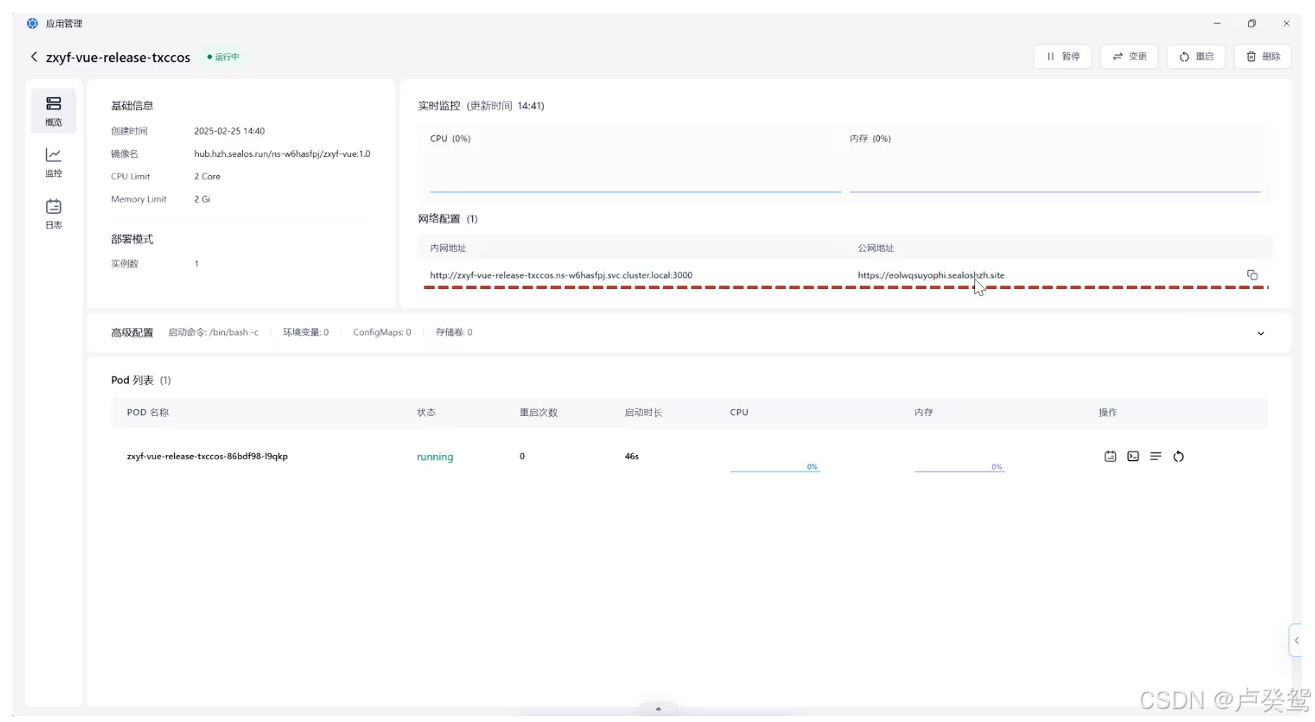
项目发版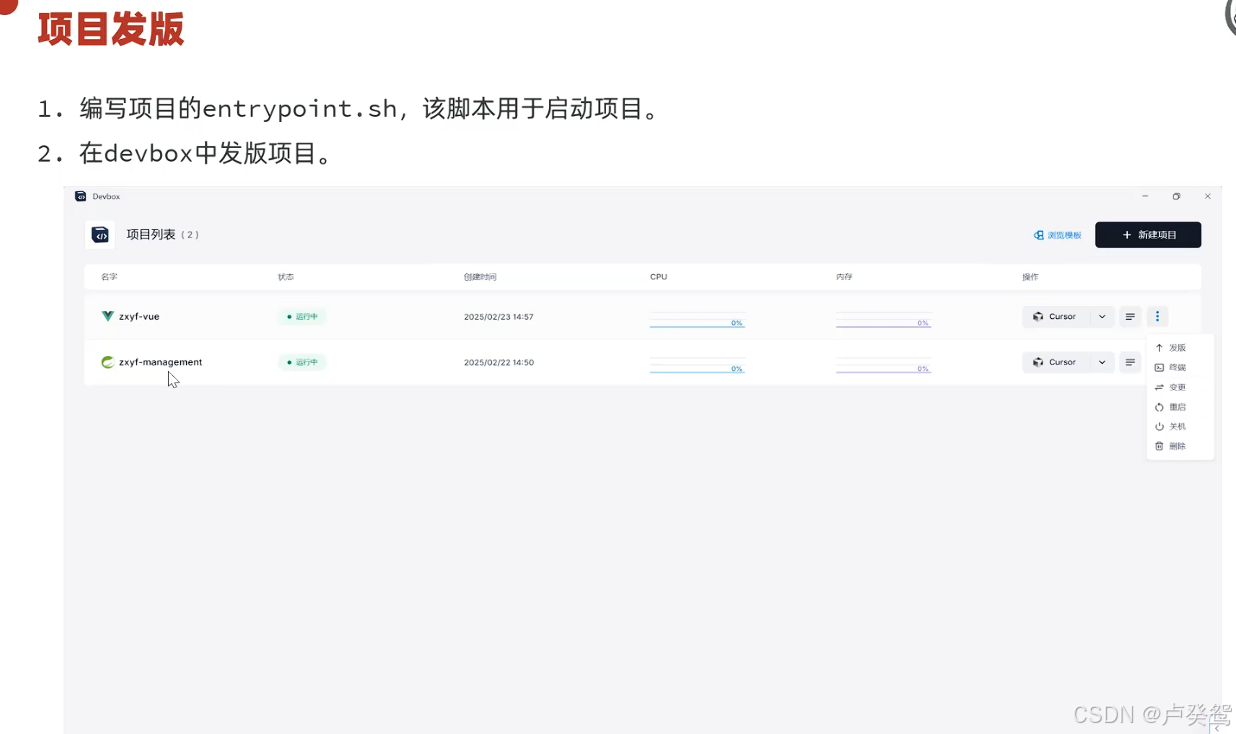
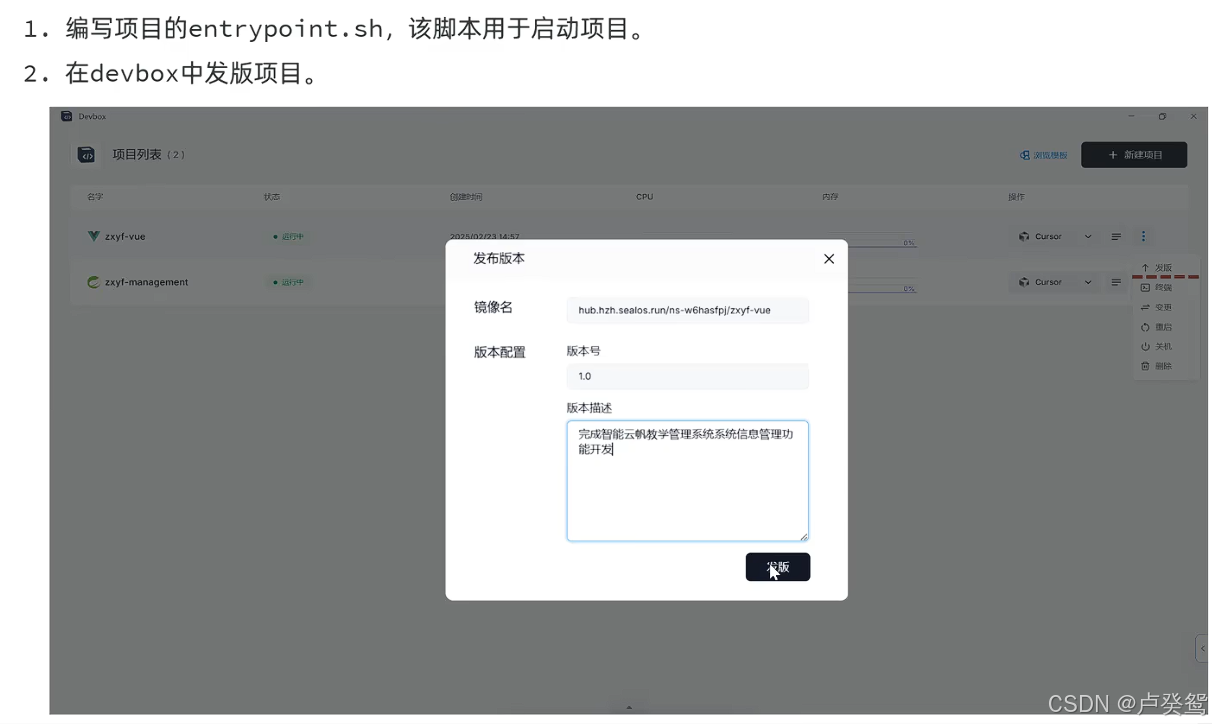
项目上线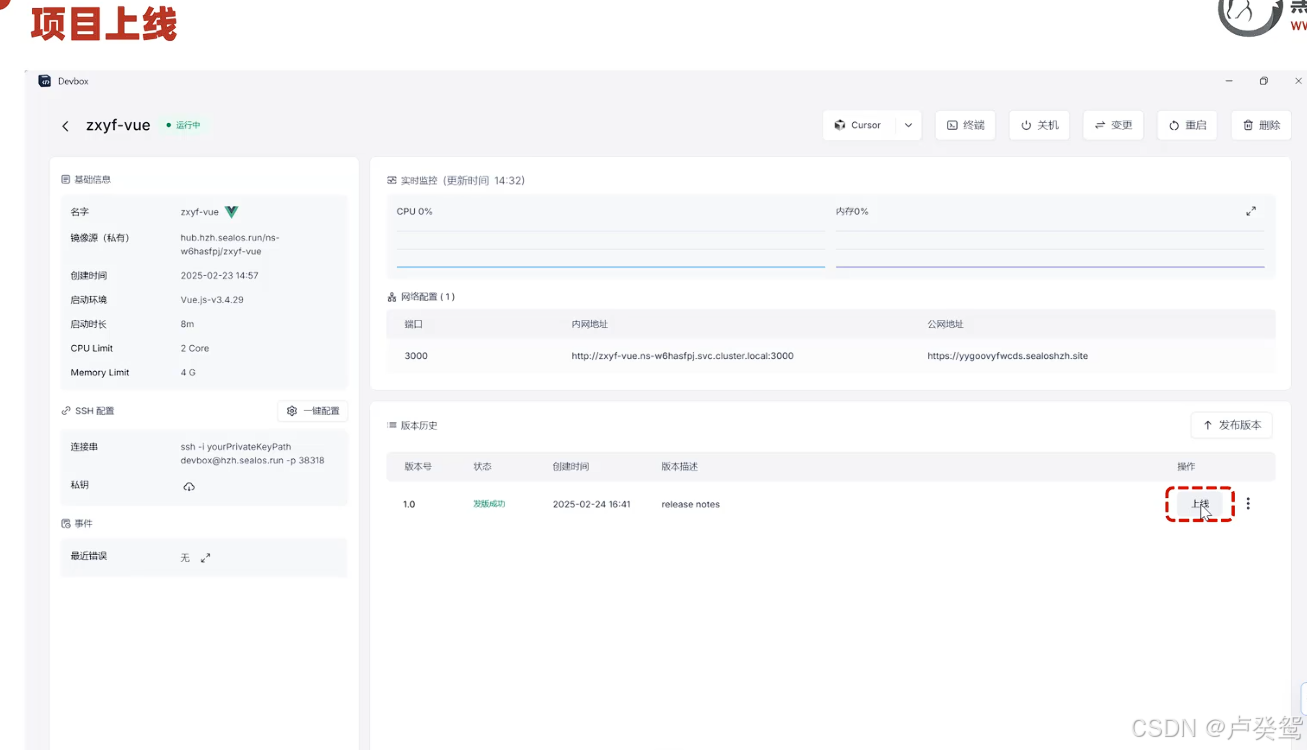
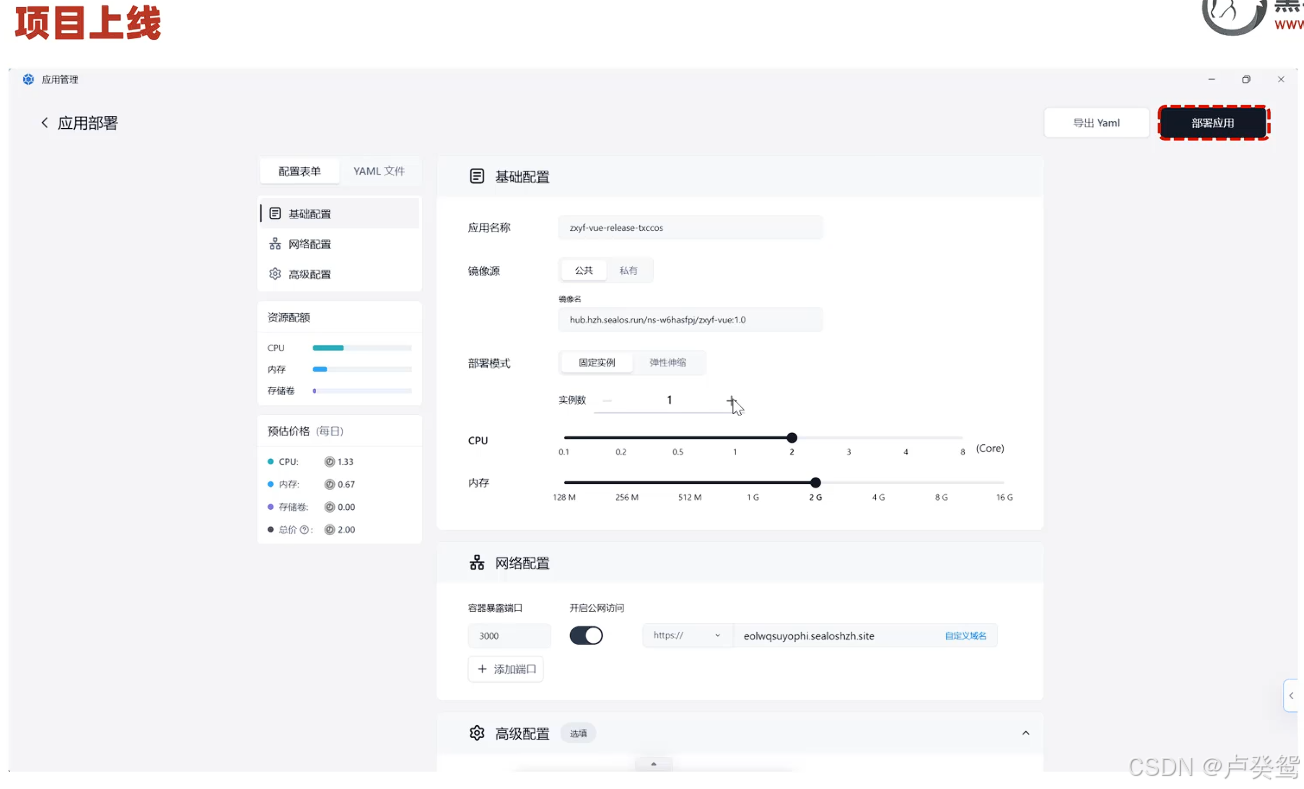
总体回顾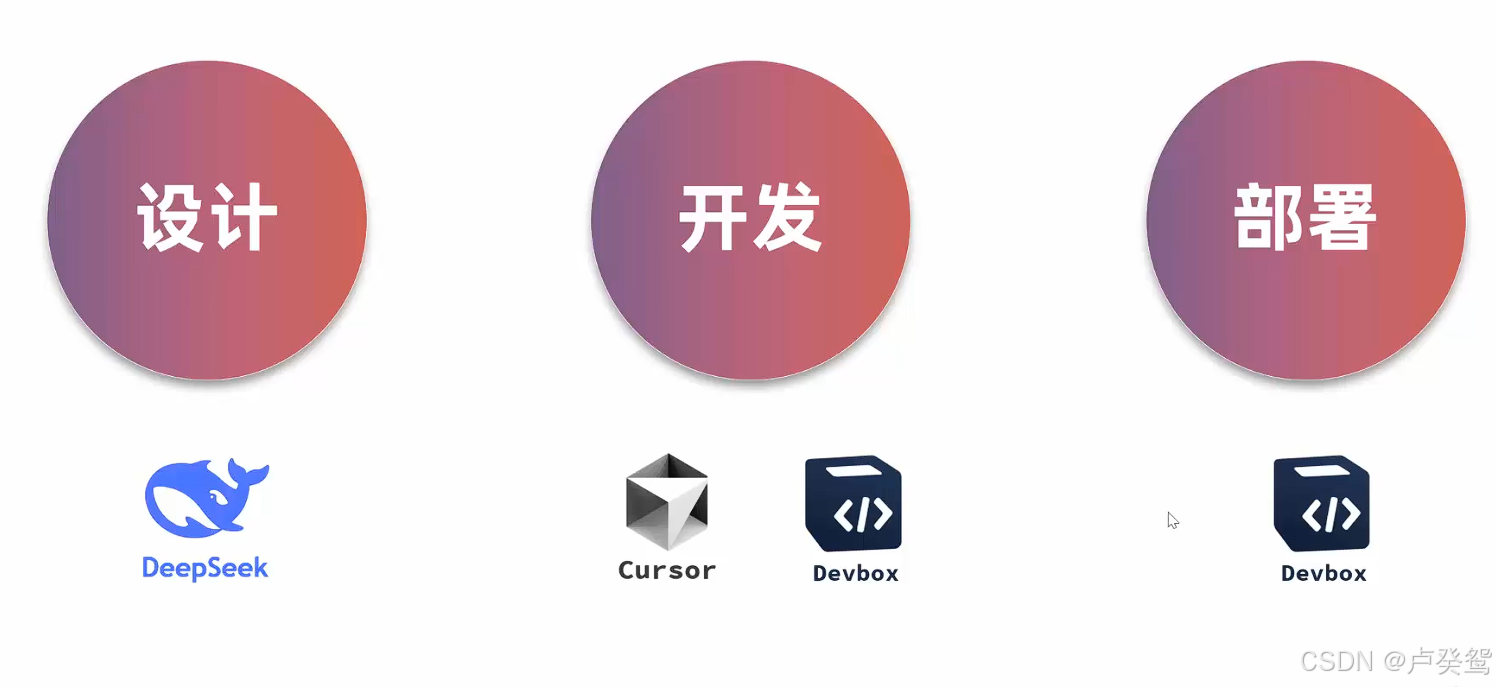
JAVA学习路线
传统JAVA学习路线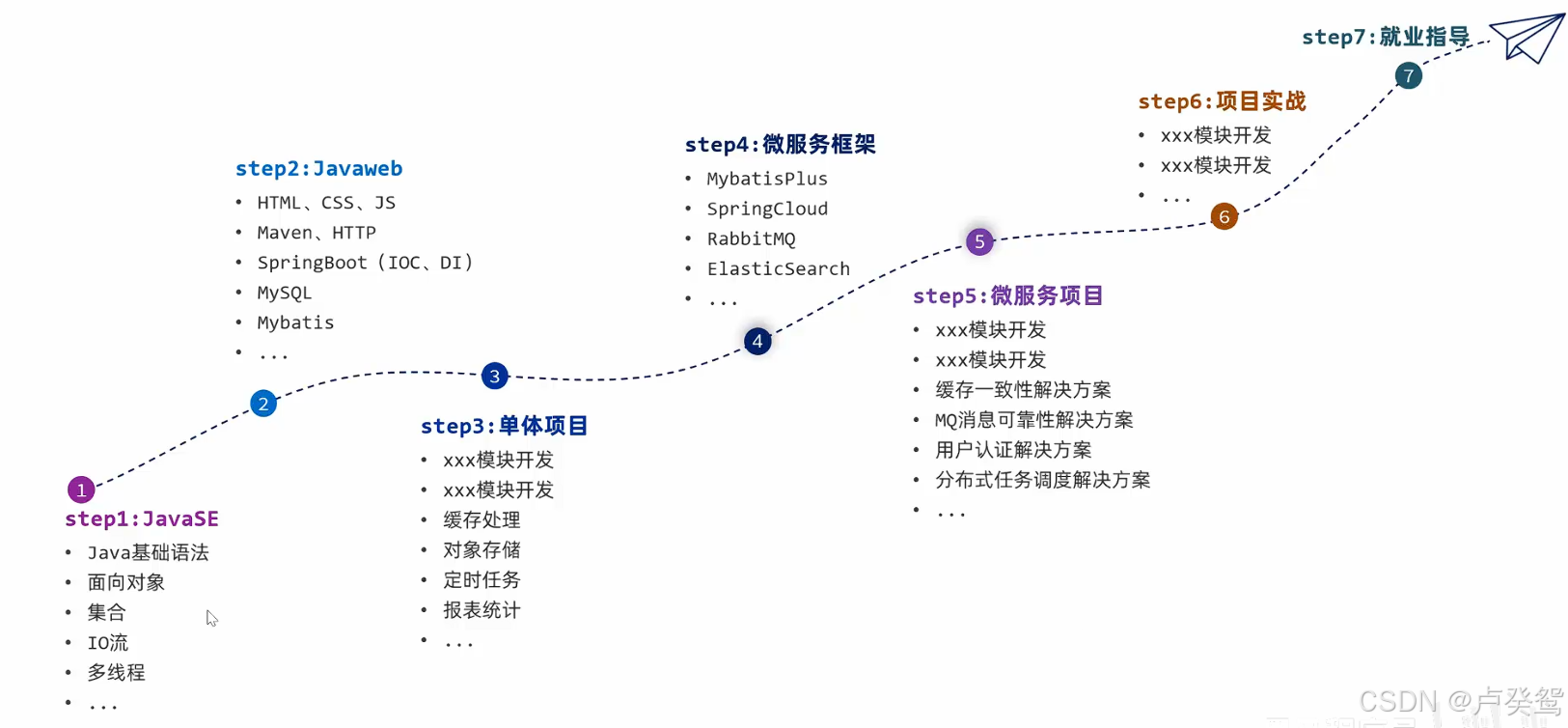
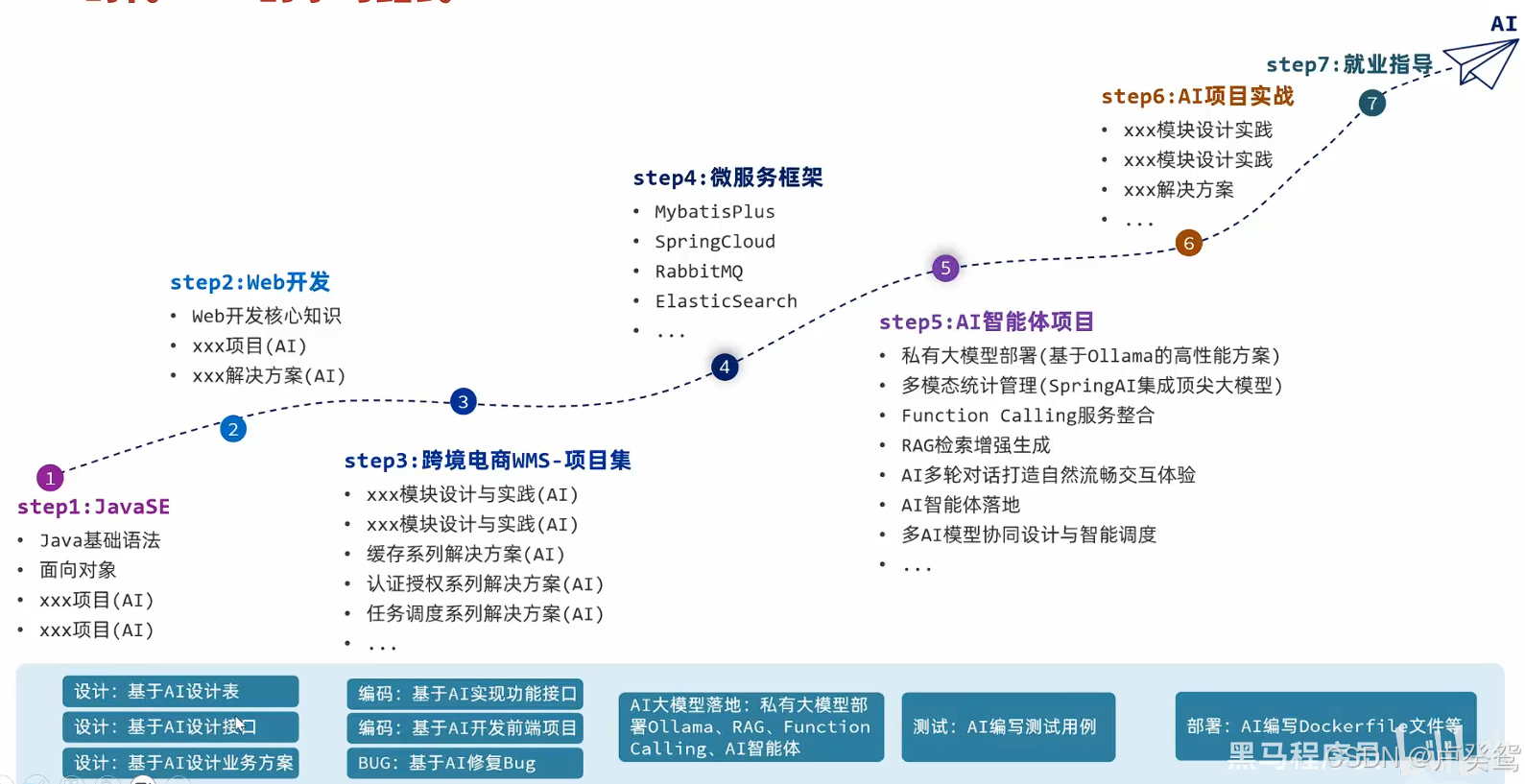
AI时代Java的学习路线
、

中国智能体开发者社区,聚焦智能体与大模型开发,提供前沿资讯、实用工具链、开源项目及行业案例。通过技术沙龙、开发者大赛等活动,促进经验交流与协作,助力开发者快速构建创新智能应用。
更多推荐
 11
11 0
0- 0


 已为社区贡献1条内容

所有评论(0)