在线算力租赁平台AutoDL使用指南
AutoDL是一个高效稳定的算力租赁平台,支持Linux环境部署、镜像保存迁移等功能,适合大模型初学者使用。平台需实名认证和预充值,推荐租赁双卡3090服务器(约50元成本)。通过FinalShell连接远程服务器操作:复制登录指令和密码,在FinalShell创建SSH连接(填写主机、端口、用户名和密码),连接成功后即可进行模型训练。公开课演示将基于AutoDL环境,便于学员同步操作。
1.AutoDL算力租赁流程
B站同步视频 -> 点击进入> 点击进入> B站同步视频> 点击进入> 点击进入> B站同步视频> 点击进入>
- AutoDL简介
AutoDL是一个稳定高效的算力租赁平台, AutoDL支持一键部署基础Linux基础环境、镜像环境,同 时支持镜像文件保存与迁移、跨实力读取文件等,且平台显卡较为充裕,并支持多种不同计费方式,对 于大模型初学者来说是非常不错的算力租赁渠道。
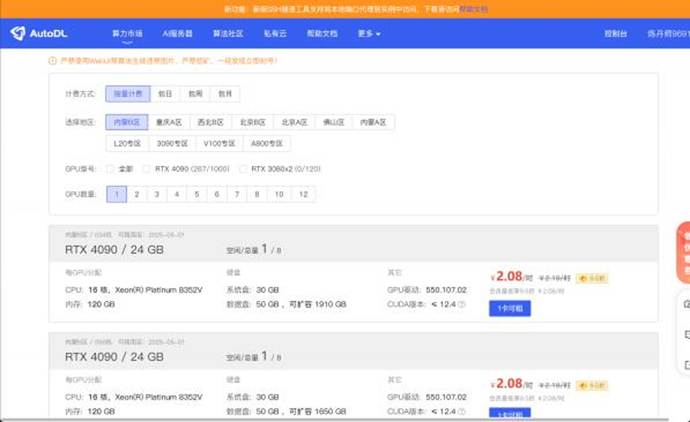
但与此同时, AutoDL也有一定的局限,如没有公网IP、不支持Docker镜像等。不过对于本次公开 课,对于不具备本地硬件环境的同学来说, AutoDL肯定是最佳算力租赁渠道,公开课所有的演示流程也 将是基于AutoDL环境的操作,便于各位同学跟着公开课内容逐步手动实现。
- AutoDL注册与充值
点击AutoDL官网即可注册与登录合AutoDL算力云 | 弹性、好用、省钱,GPU算力零售价格新标杆
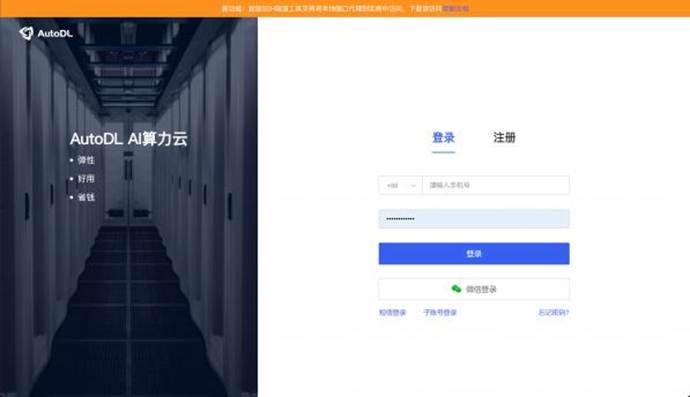
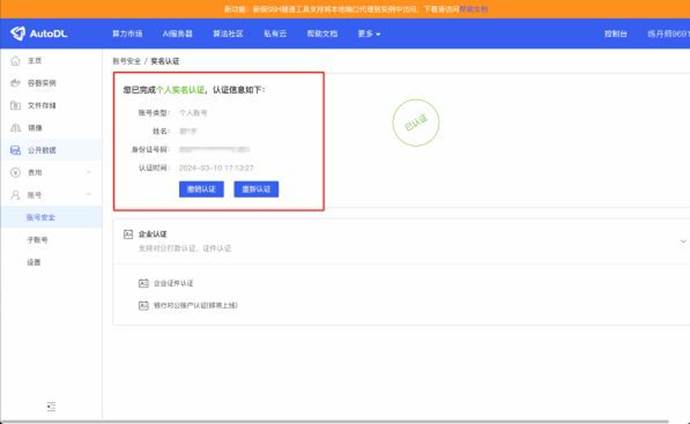
除了常规登录流程外, AutoDL还要求绑定微信和进行实名认证。实名认证其实是目前所有算力租赁 平台的基本要求,大家按照AutoDL官网指引合https://www.autodl.com/console/center/account/aut h ,一步步操作即可:
- 账户充值
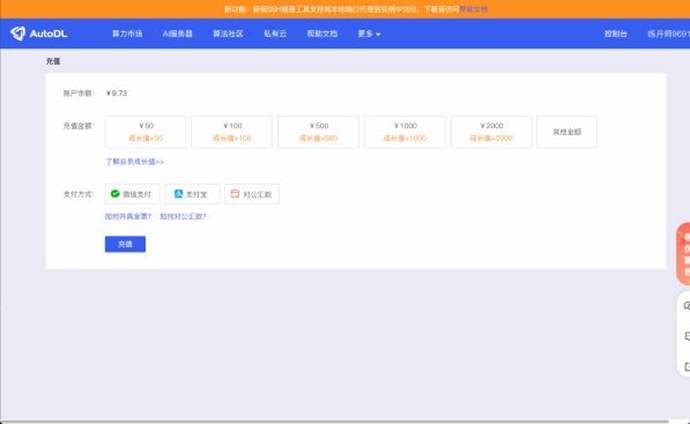
AutoDL采用的是预付费模式,即需要先在AutoDL平台上储值,然后再租赁相关算力。 AutoDL充值 地址合AutoDL算力云 | 弹性、好用、省钱,GPU算力零售价格新标杆。需要注意的是,若需要全程完成公开课的模型训练流程, 则需要约50元左右算力成本,而若只想简单测试最终模型效果,则算力成本在10元以内,大家可以根据 自己实际需求进行充值。
- 算力租赁
接下来就需要进行GPU租赁了,本次公开课实验需要28G-30G左右显存,同时为了给大家介绍单机 多卡的模型训练方法,推荐租赁双卡3090服务器,相对来说会较为划算。此外,也可以考虑租赁更高配 置的服务器,如双卡4090、双卡L20、双卡A100等,可根据实际需求进行租赁。 AutoDL算力市场合 :h ttps://www.autodl.com/market/list
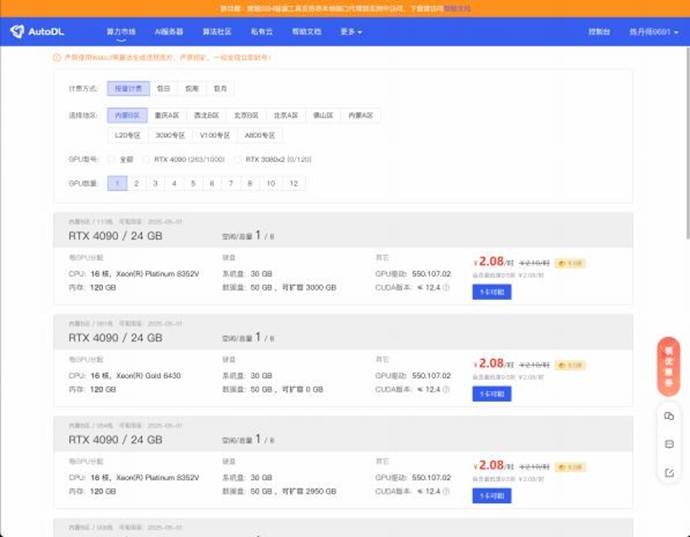
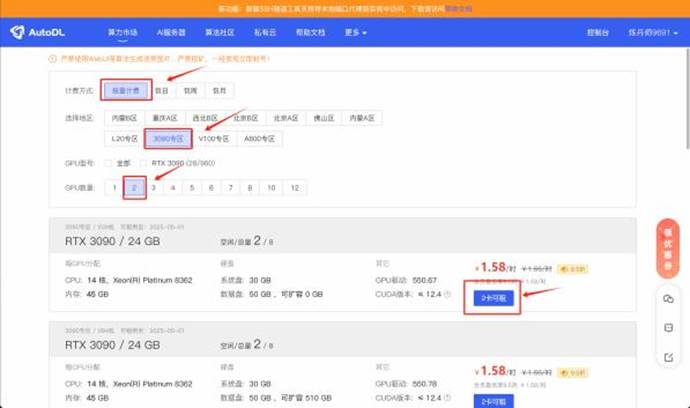
这里以租赁双卡3090为例进行介绍,计费方式可选根据实际需求进行选择,然后点击3090专区,并 GPU数量选择2,然后任意选择一个有闲置GPU的服务器,点击2卡可租即可:
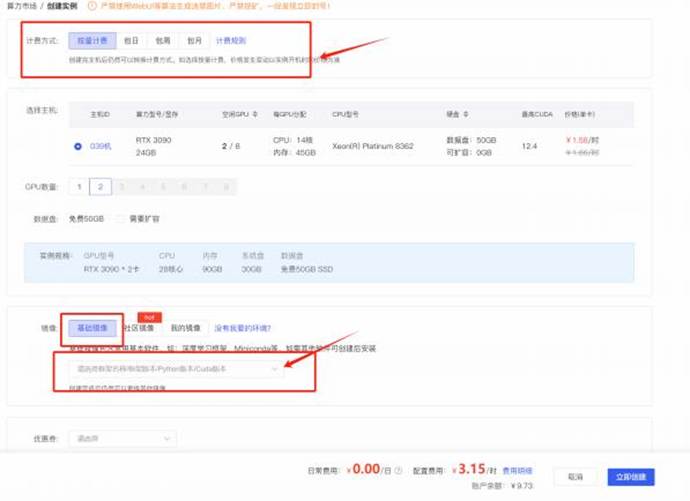
然后再次确认计费方式,以及账户剩余费用是否足够支付,在基础镜像中,选择一个镜像:
这里我们选择Pytorch 2.3.0(即最高版本) +Python 3.12+CUDA 12.1
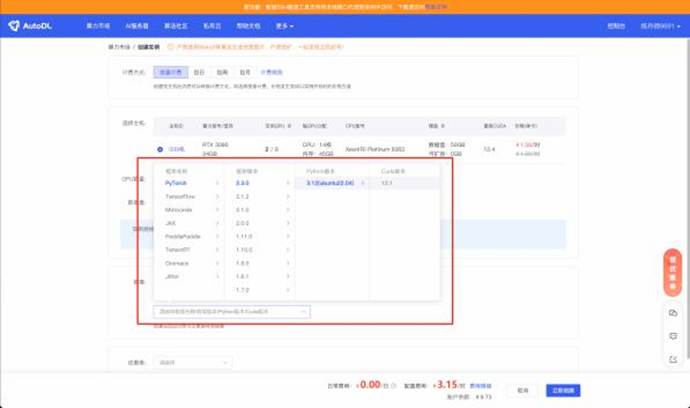
选择完毕后,点击立即创建即可:
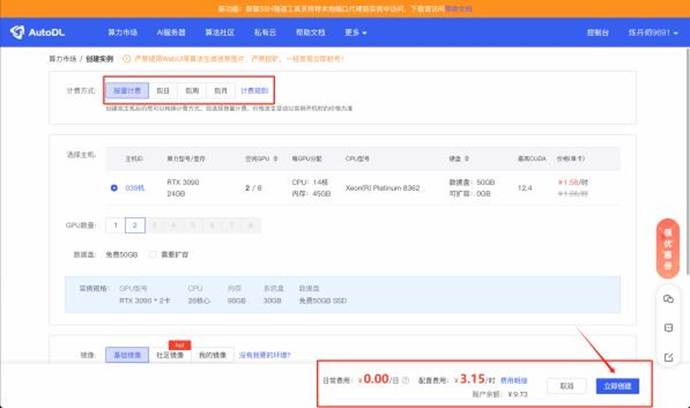
注,这里的镜像配置和计费方式,都可以随时修改。
- 查看当前服务器
创建完成后,页面会自动跳转到当前账号的在线服务器管理页面,这里可以看到刚刚租赁的服务器 正在开机中:
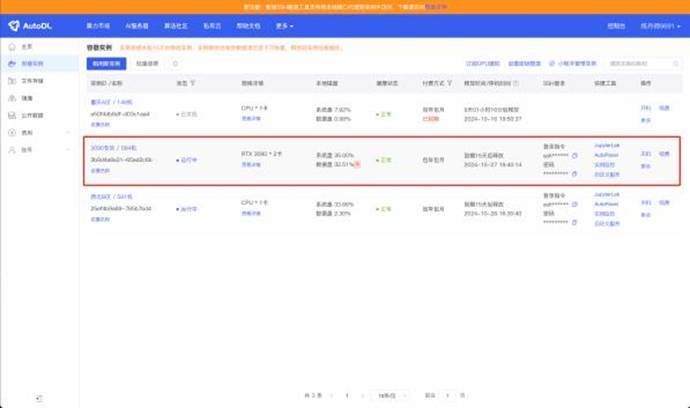
稍作等待,待显示 运行中 时,代表远程服务器已经顺利运行,接下来则需要考虑如何连接远程服务 器。
2.使用FinalShell连接远程服务器
连接远程服务器的方式有很多种,首先服务器已预安装了JupyterLab,我们可以直接通过
JupyterLab中的Terminal来连接服务器,并通过命令行的方式操作远程服务器。但由于JupyterLab中 Termianl界面较为原始,对新人用户操作并不友好。因此推荐使用专门的远程终端连接软件连接远程服 务器,这里推荐使用FinalShell
下载后按照普通软件安装流程进行安装即可:
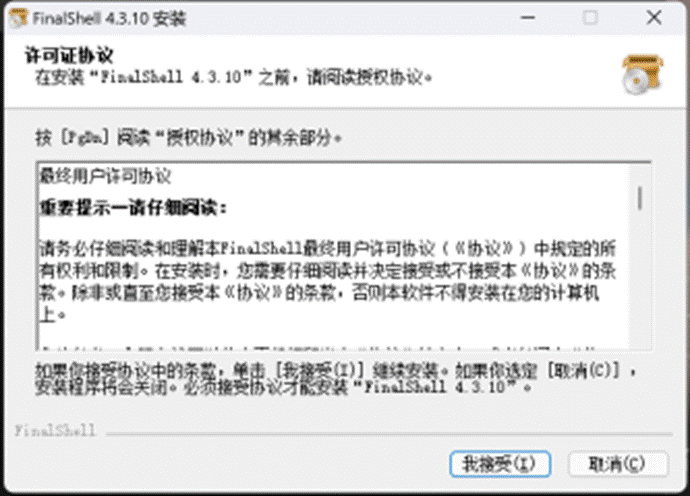
安装完成后,即可使用FinalShell连接远程服务器。由于接下来FinalShell连接远程服务器需要使用远 程服务器的地址和端口,因此我们需要先查阅此时远程服务器的基本信息。回到AutoDL控制台页面,分 别复制登陆指令和密码到任意文本编辑器中:
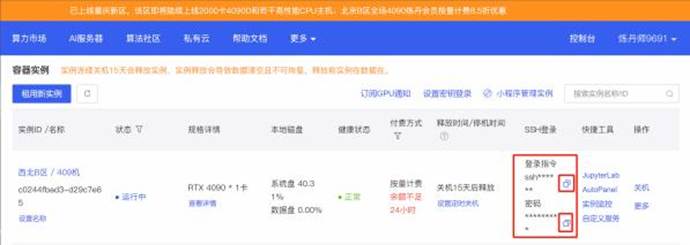
例如此时改服务器的登录指令为(需要找到你的主机的登录指令和密码):
|
ssh -p 24503 root@conxxx |
密码为:
|
wxxxx |
记录好了之后即可打开FincalShell,使用该信息连接远程服务器。接下来打开FinalShell:
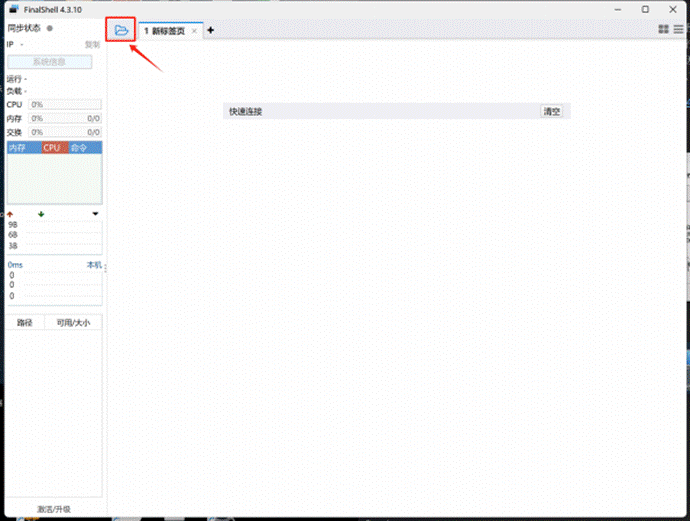
首次使用时点击左上方文件夹,进入连接管理器:
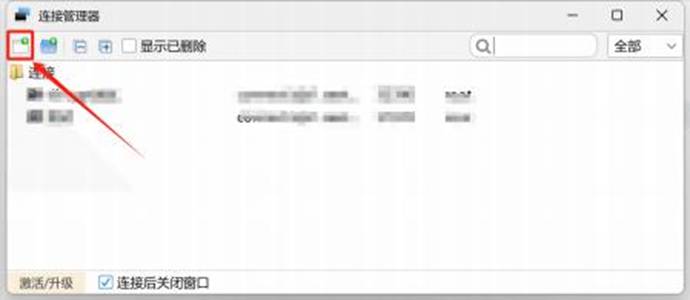
再点击创建新的连接,并在弹出的选项中选择SSH连接(Linux):
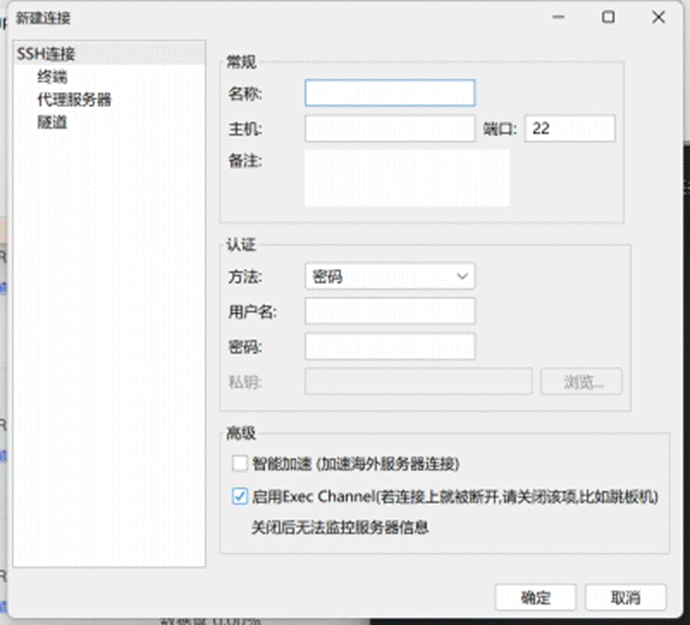
此处名称可以随意填写,主机为 conxxx ,也就是登陆指令root@conxxx中的conxxx部分,端口为
24503,也就是登录指令中ssh -p 24503 root@conxxx的24503部分,用户名为root,也就是 root@conxxx中的conxxx中的root,而密码则是wxxxx ,也就是此前复制的密码:
创建完成后回到连接管理器页面,双击刚刚创建的连接:
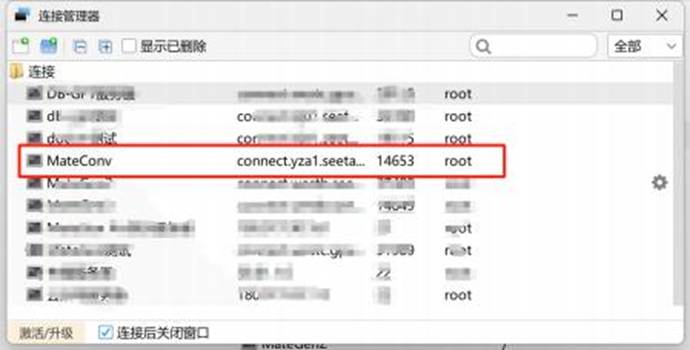
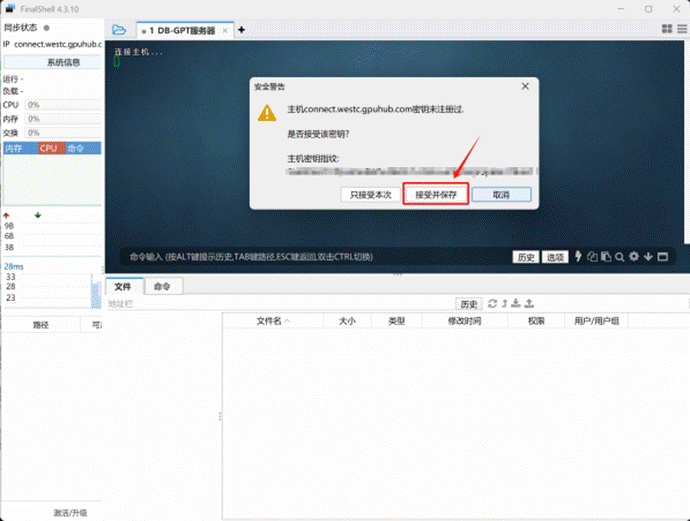
即可进入到连接页面,此时点击接受并保存即可:
当进入到如下页面,则说明已经连接成功:
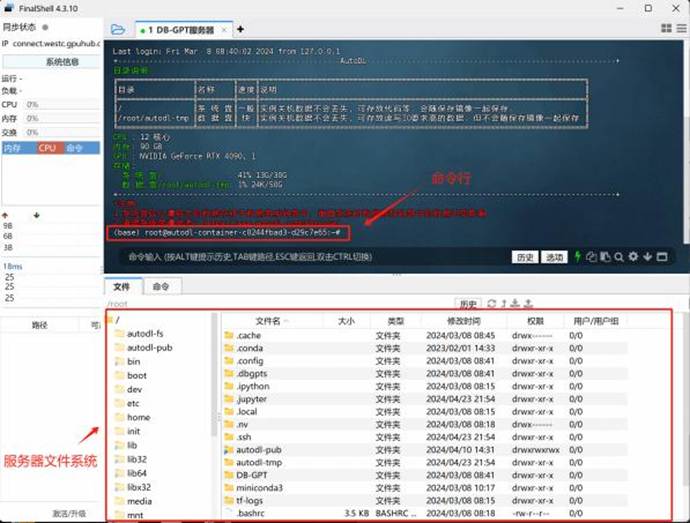
接下来即可借助FinalShell的命令行来操作远程服务器,在远程服务器上进行模型训练相关操作。

中国智能体开发者社区,聚焦智能体与大模型开发,提供前沿资讯、实用工具链、开源项目及行业案例。通过技术沙龙、开发者大赛等活动,促进经验交流与协作,助力开发者快速构建创新智能应用。
更多推荐
 9
9 0
0- 0


 已为社区贡献20条内容

所有评论(0)