DIFY-ai工作流引擎,内网穿透frp制作公网服务器,学习(windows版本部署docker,持续更新)
从零开始搭建
1. 服务器准备
找了一个不用的笔记本 几年前的小新15 配置如下重装了一下系统(本机信息):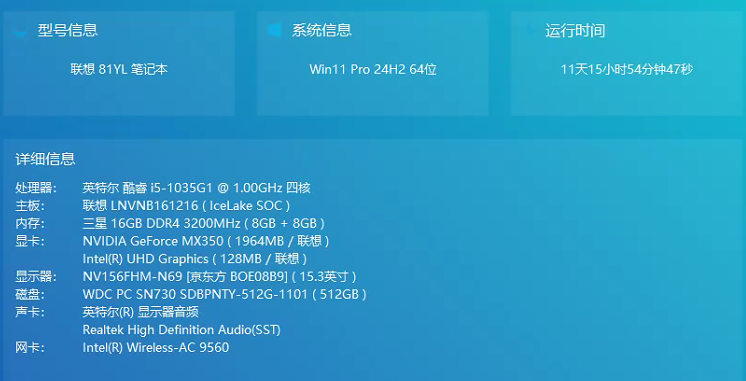
服务器信息:

内网穿透-工具选择 frp
这个笔记本在家放着,因为用的是普通路由器,所以外网访问不到,只能用内网穿透
需要一个公网可以访问的服务器,我用的是阿里云的最便宜的一年100块吧,实在是买不起那种高配服务器,只能让多年前的笔记本称牌面了
https://github.com/fatedier/frp
开源免费(主要是免费,风险暂时还不知道,没仔细查,所以就不公开访问了,我怕炸了)
https://github.com/fatedier/frp/releases
下载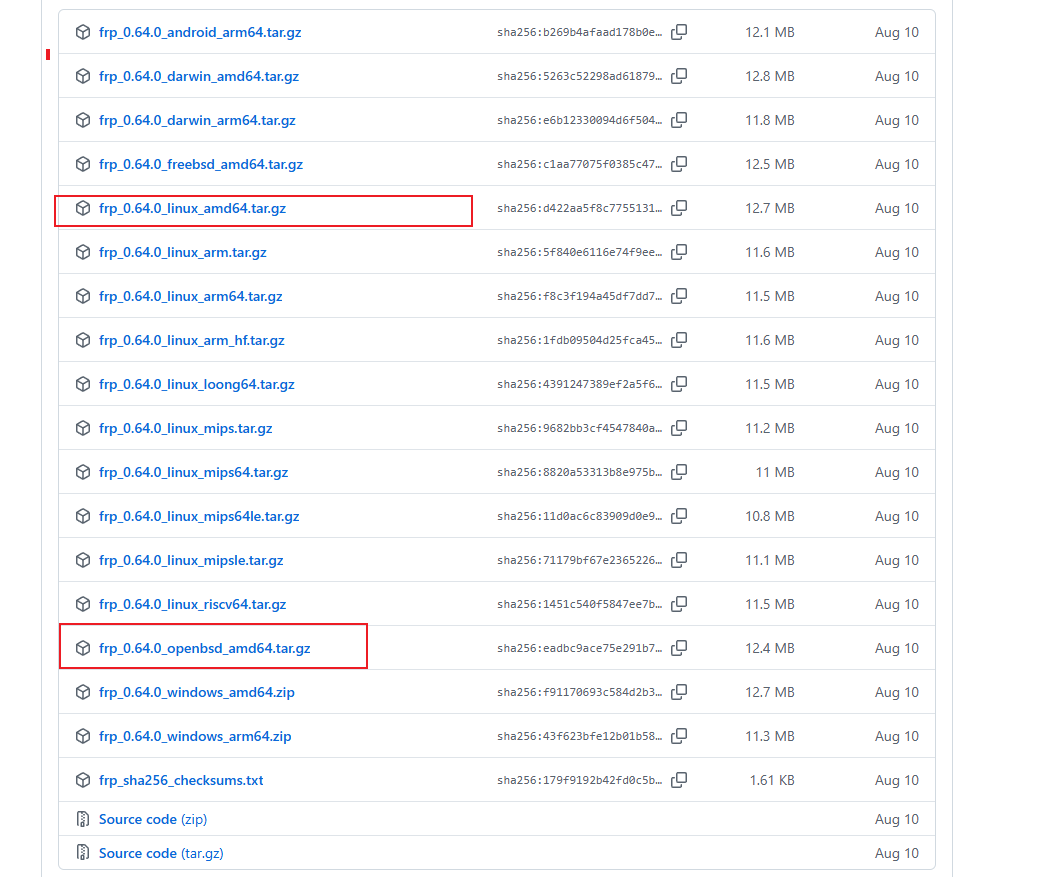
一个linux和一个windows的
linux 解压到任意位置,编辑frps 为服务端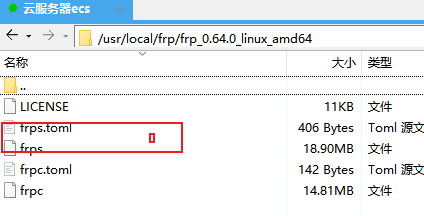
1.编辑frps.toml
# frps.toml
bindPort = 7000
vhostHTTPPort = 80
编辑完成后启动 ./frps -c ./frps.toml
重启:
# 查找并杀死所有frps进程
ps -ef | grep frps | grep -v grep | awk '{print $2}' | xargs kill -9
#如果失败就查询后手动kill
ps -ef | grep frps
#然后执行
./frps -c ./frps.toml
#如果还是失败就去看下面的服务重启
windos 解压到任意位置,编辑frpc 为客户端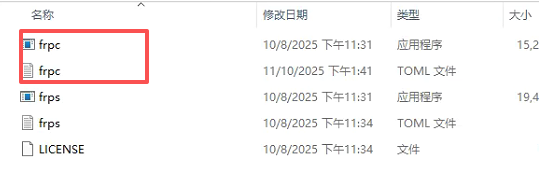
自启动设置:
服务端设置自启动,后台服务(不设置可能随时会断,客户端暂时不设置了)
- 新建文件(root)-
sudo nano /etc/systemd/system/frps.service - 文件内容:
[Unit]
Description=frp Server Service
After=network.target

[Service]
Type=simple
User=root
WorkingDirectory=/usr/local/frp/frp064
ExecStart=/usr/local/frp/frp064/frps -c /usr/local/frp/frp064/frps.toml
Restart=on-failure
LimitNOFILE=65536

[Install]
WantedBy=multi-user.target
重启文件 -restart_frps.sh
sh执行
#!/bin/bash
# FRPS 一键重启脚本 - 适配 systemd 系统服务

echo "==================== 正在重启 FRPS 服务 ===================="

# 标准重启系统服务(自动停止+启动,无需手动处理进程)
systemctl restart frps

# 加载服务配置(如果你改过frps.service,执行这个)
systemctl daemon-reload

echo "==================== 查看 FRPS 运行状态 ===================="
# 显示服务状态,确认是否启动成功
systemctl status frps

echo "==================== FRPS 重启完成! ===================="
- 输入linux命令
2.编辑frpc.toml(可以配置多个域名,但是必须能访问通,有一个不通过都会导致404)
# frpc.toml
serverAddr = "这里是公网服务器的公网ip地址"
serverPort = 7000

[[proxies]]
name = "web"
type = "http"
localPort = 5300
customDomains = ["这里可以写域名 如果有的话"]
编辑完成后启动 .\frpc.exe -c .\frpc.toml
访问地址自己的域名:8083
附上安全组配置
2.环境准备
因为我的物理服务器是win11的,所以我直接安装了桌面版的docker和git,所以操作很方便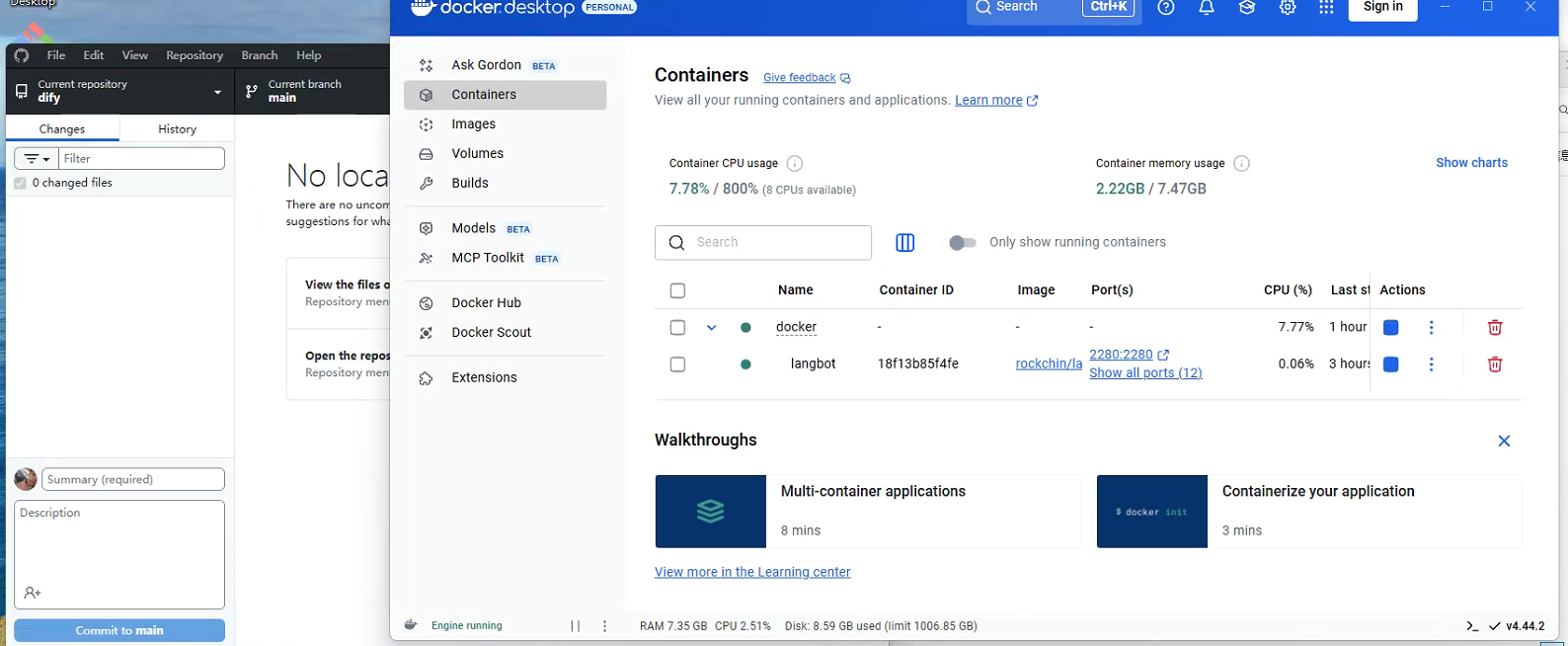
安装很方便 网上搜下教程就好(略)
安装好之后直接用github的桌面端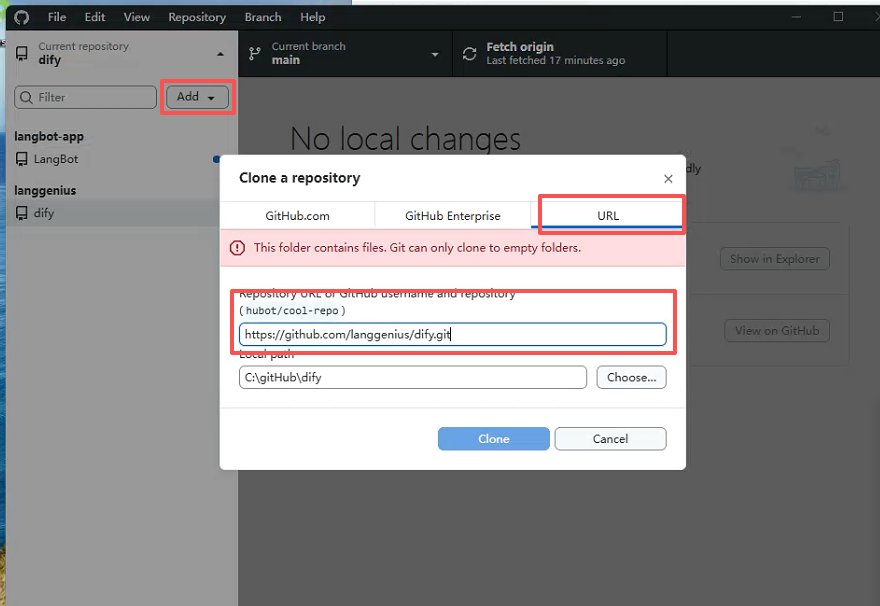
输入https://github.com/langgenius/dify.git这个地址然后直接clone
克隆之后进入项目文件夹用管理员cmd指令进去
-
进入项目:cd C:\gitHub\dify\docker
-
复制文件:cp .env.example .env
-
拉取镜像:docker compose up -d
-
查看镜像:docker compose ps
有个很关键的问题是,如果用docker拉镜像的话,因为镜像都是在国外的io地址上,
所以这里需要使用传送魔法,如果没有的话还是算了
到这里,docker的桌面端就能看到运行的镜像了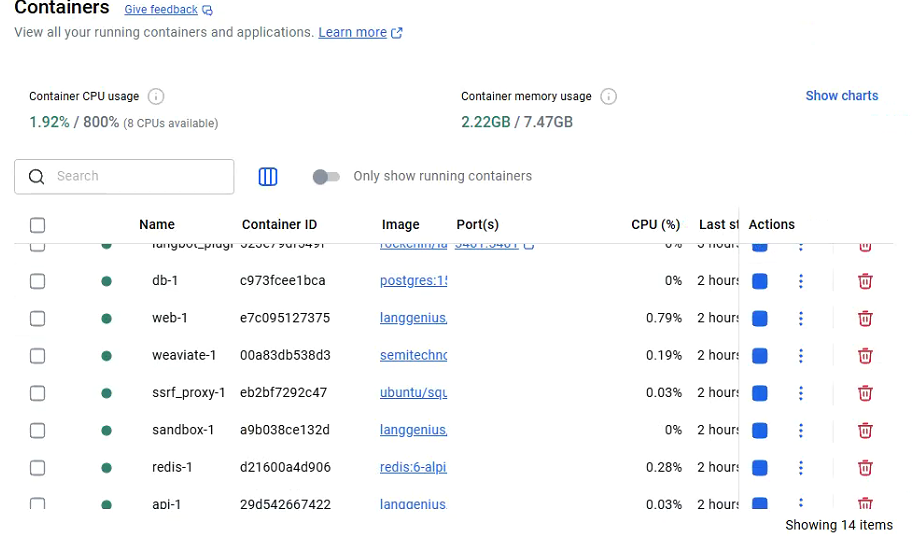
可以在物理服务器上面看一下运行是否成功,默认应该是80端口,直接localhost就可以访问了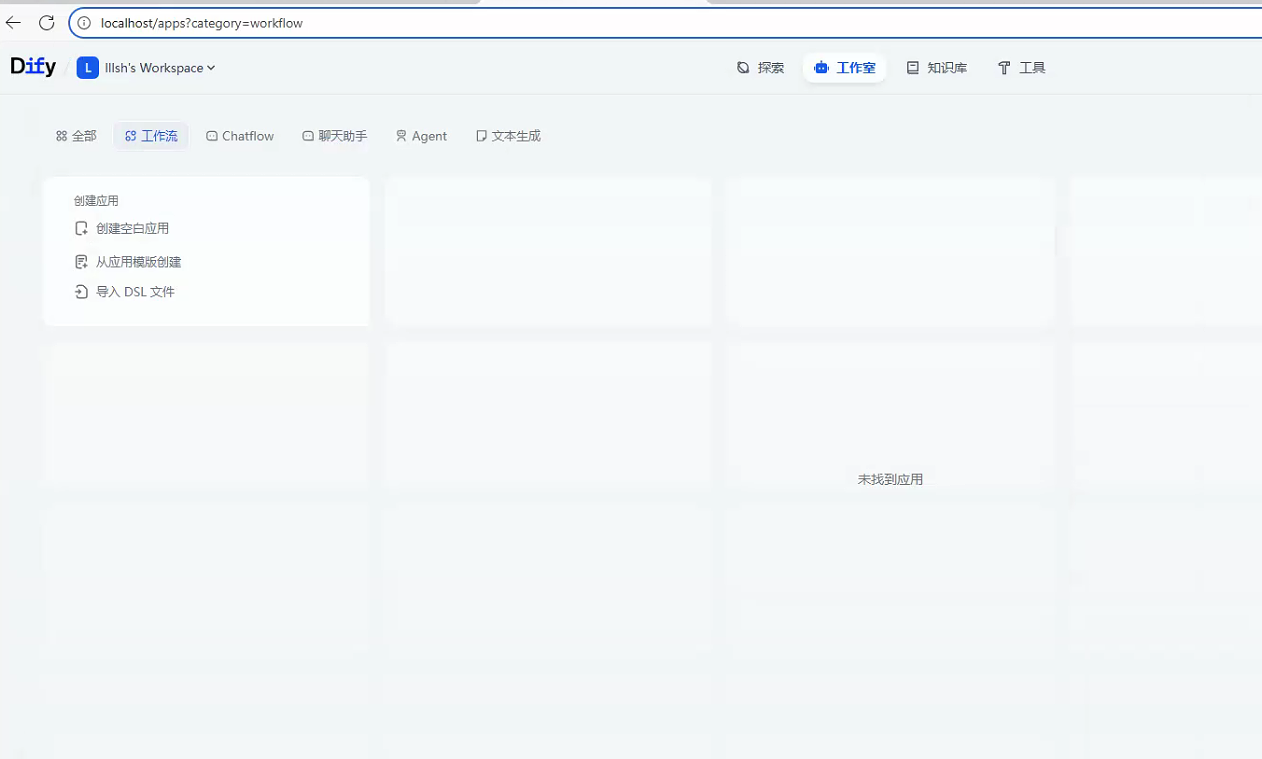
3.使用模型,添加插件
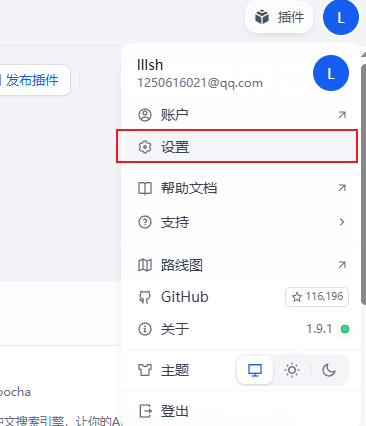
点击设置进入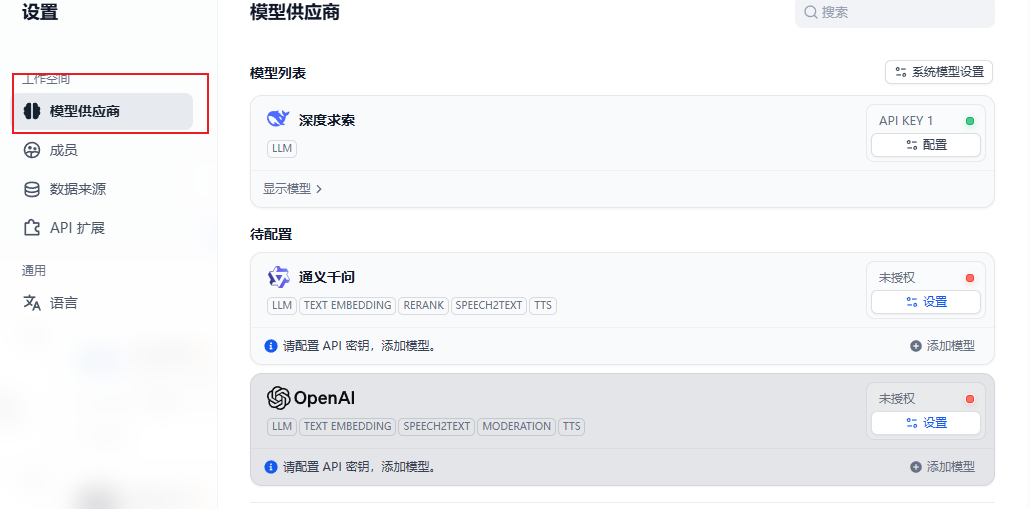
添加模型
附加-docker桌面版汉化
进入:C:\Program Files\Docker\Docker\frontend\resources
下载中文包:https://github.com/asxez/DockerDesktop-CN/releases
app-Windows-x86.asar 下载这个版本(对应当前的docker版本)
下载之后放到文件夹中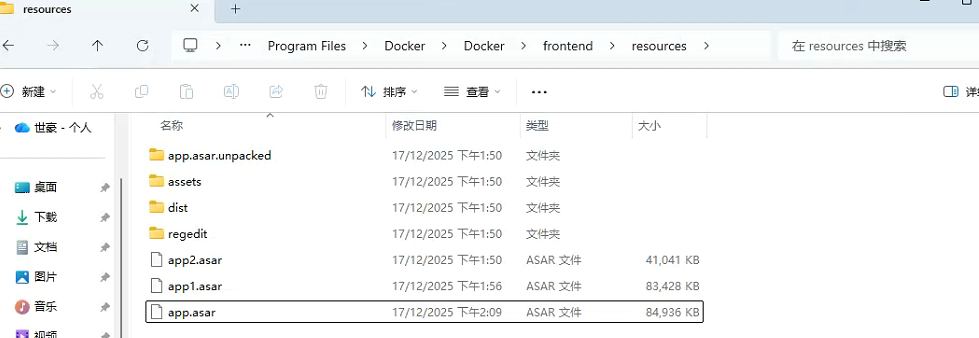

中国智能体开发者社区,聚焦智能体与大模型开发,提供前沿资讯、实用工具链、开源项目及行业案例。通过技术沙龙、开发者大赛等活动,促进经验交流与协作,助力开发者快速构建创新智能应用。
更多推荐


 3
3 0
0- 0


 已为社区贡献2条内容

所有评论(0)