Hermes Agent 搭建全流程:从本机试跑到可持续运行的个人 AI Agent
文章目录
- 1 -> 先说结论:Hermes 不只是一个聊天机器人
- 2 -> Hermes 的核心组成
- 3 -> 搭建路线:不要一步到位
- 4 -> 安装方式选择
- 5 -> 最快跑通:`hermes setup --portal`
- 6 -> 配置目录:理解 `~/.hermes/`
- 7 -> 模型与工具配置
- 8 -> 消息网关:让 Hermes 进入你的日常入口
- 9 -> Memory、Skills 与 SOUL.md:真正拉开长期差异的部分
- 10 -> MCP:把外部工具接进 Hermes,但不要“全接”
- 11 -> 安全基线:不要把 Agent 当成普通聊天窗口
- 12 -> 从个人可用到团队可用
- 13 -> 最小可行搭建方案
- 14 -> 常见问题排查
- 15 -> 一张总检查表
- 16 -> 结语:搭建 Hermes 的重点不是“装上”,而是形成闭环

1 -> 先说结论:Hermes 不只是一个聊天机器人
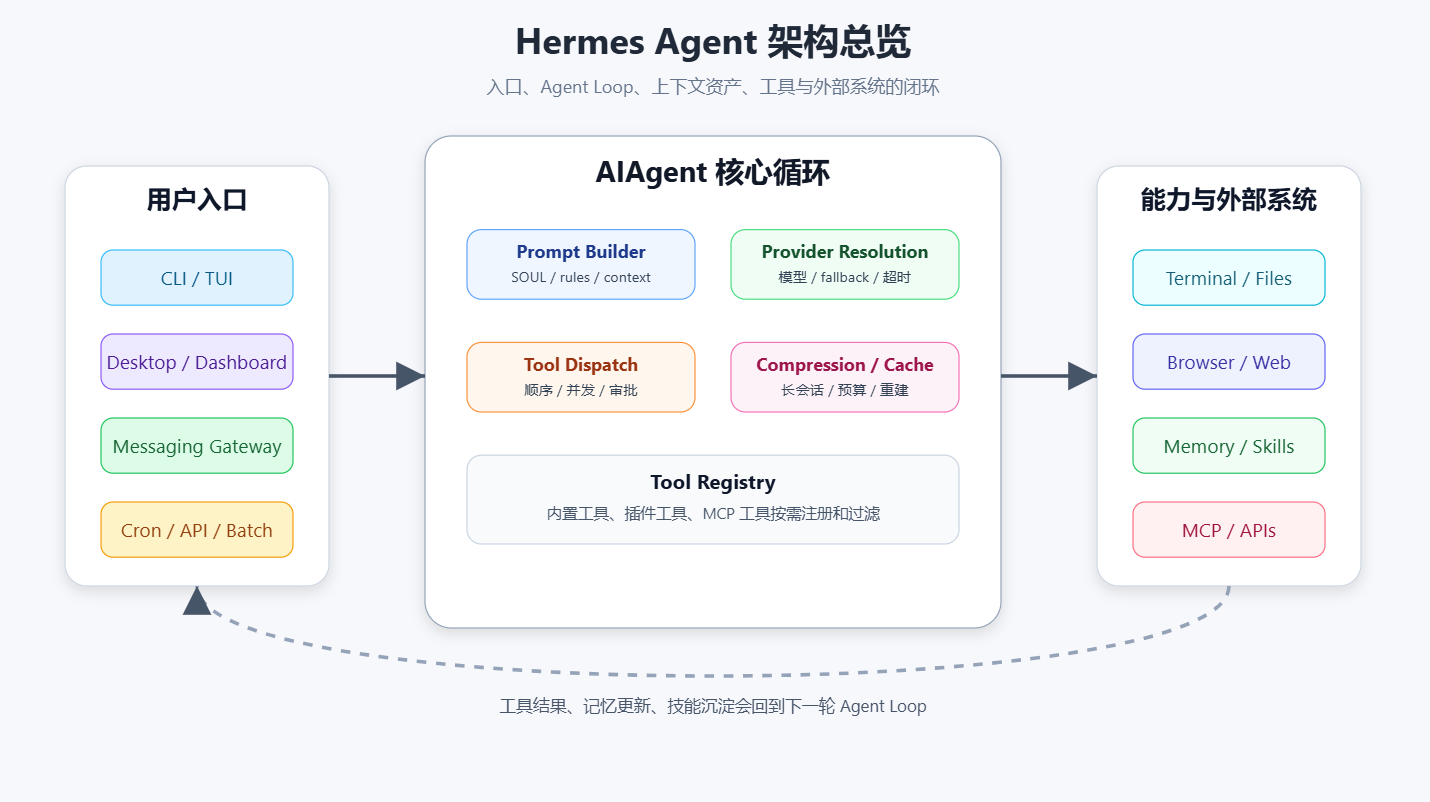
Hermes Agent 是 Nous Research 推出的 self-improving AI agent。官方文档对它的定位不是“套了 API 的聊天界面”,而是一个可以长期运行、接入工具、记住偏好、沉淀技能,并通过 CLI、桌面端、消息平台和自动化任务被调用的 Agent 系统。官方首页强调,它可以运行在本机、VPS、GPU 集群或 serverless 基础设施上,也可以通过 Telegram 等入口和你交互。参考:Hermes Agent Documentation。
如果用一句话概括:
Hermes 的价值不是“装上以后能聊天”,而是把模型、工具、消息入口、记忆、技能和安全边界组织成一个可持续工作的 Agent Loop。
所以搭建 Hermes 时,不要只问“安装命令是什么”。更重要的问题是:
- 它跑在哪里:本机、WSL2、VPS、Docker、远程后端?
- 它用什么模型:Nous Portal、OpenRouter、Anthropic、OpenAI wire-compatible endpoint、本地模型?
- 它通过什么入口接收任务:CLI、Desktop、Telegram、Slack、Discord、Email、Cron?
- 它能用哪些工具:文件、终端、浏览器、搜索、MCP、媒体工具?
- 它如何记住你:
MEMORY.md、USER.md、SOUL.md、skills? - 它的安全边界是什么:approval mode、deny rules、隔离后端、密钥管理?
这篇文章按“从能跑,到好用,再到可控”的顺序展开。
2 -> Hermes 的核心组成
在正式安装前,先建立一个 mental model。
| 组成 | 作用 | 你需要关注什么 |
|---|---|---|
| CLI / Desktop | 本机交互入口 | 能否正常启动、能否选择模型、能否运行工具 |
| Gateway | 消息平台后台进程 | Telegram/Slack/Discord/WhatsApp 等入口是否接通 |
| AIAgent | Agent 主循环 | Prompt、模型、工具调用、压缩、重试、fallback |
| Providers | 模型供应商 | Nous Portal、OpenRouter、Anthropic、OpenAI 兼容端点、本地模型 |
| Tools | Agent 能执行的能力 | 终端、文件、浏览器、搜索、媒体、记忆、automation |
| Memory | 长期上下文 | MEMORY.md、USER.md 是否被合理维护 |
| Skills | 可复用知识/流程 | 操作手册、模板、工作流是否沉淀为 skill |
| MCP | 外部工具服务器接入 | 是否只暴露必要工具,是否审查 server manifest |
| Security | 安全边界 | approval、deny rules、隔离、密钥、日志脱敏 |
官方架构文档说明,AIAgent 负责组装系统提示、选择 provider/API 模式、执行工具调用、维护会话历史、处理压缩/重试/fallback、跟踪迭代预算等。参考:Architecture、Agent Loop Internals。
3 -> 搭建路线:不要一步到位
建议按下面路线走,不要一上来就接所有消息平台、所有 MCP、所有工具。
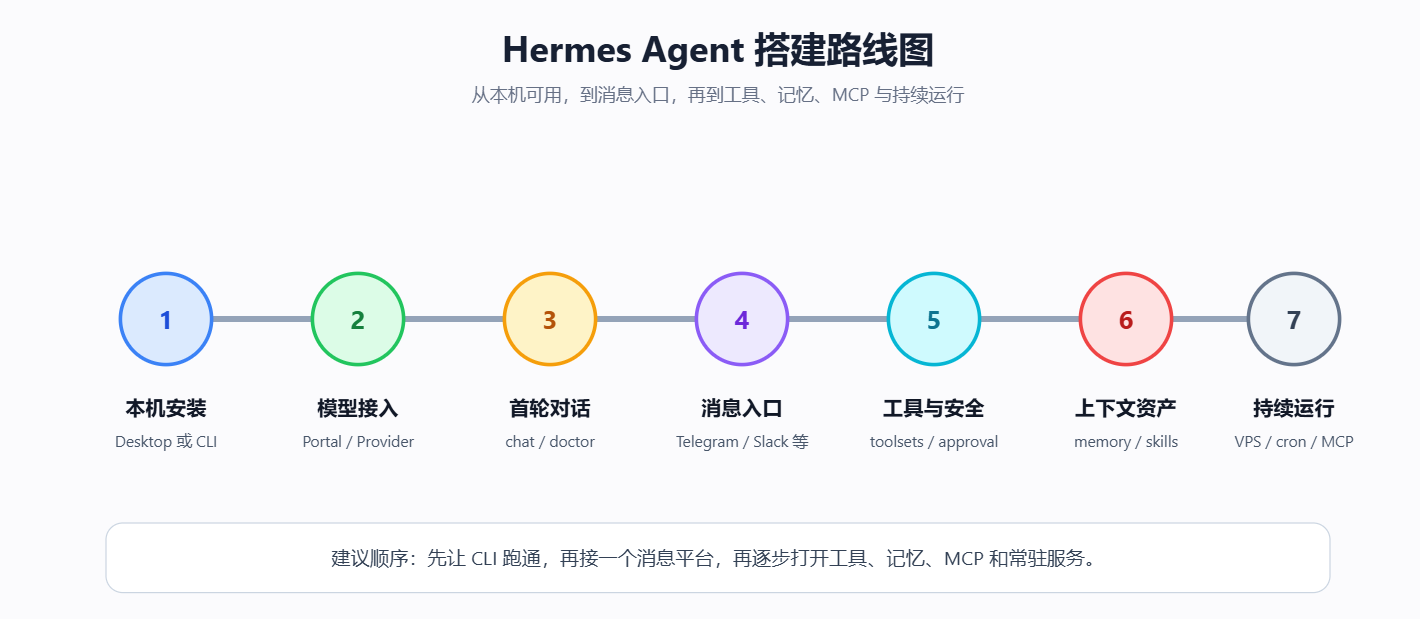
推荐顺序:
- 本机安装 Hermes。
- 配好一个模型 provider。
- 跑通第一轮
hermes chat。 - 接一个消息入口,例如 Telegram 或 Slack。
- 打开必要工具,不要一口气开放所有权限。
- 沉淀 memory、skills、SOUL.md。
- 再考虑 MCP、cron、VPS、Docker、团队化部署。
这个顺序的好处是:每一步都有明确验收点。出了问题时,你知道是安装、模型、工具、消息入口还是权限边界出了问题。
4 -> 安装方式选择
官方安装页给了两类路径:Desktop installer 和命令行安装。参考:Installation。
4.1 -> macOS / Windows:优先 Desktop installer
如果你只是想最快跑起来,官方推荐 macOS 或 Windows 使用 Hermes Desktop installer。安装器会帮你处理命令行和桌面应用。
适合:
- 不想先处理 Python/Node/ffmpeg/ripgrep 依赖;
- 想用桌面端管理会话;
- 在 Windows 上希望少折腾 PATH 和 shell 环境;
- 第一次体验 Hermes。
Windows 原生支持方面,官方 Windows Native Guide 说明,除 dashboard 内嵌 terminal pane 外,大部分能力都能在原生 Windows 上运行,包括 CLI、TUI、gateway、Cron、浏览器工具、MCP、本地 Ollama/LM Studio 等。参考:Windows Native Guide。
4.2 -> Linux / macOS / WSL2 / Termux:命令行安装
官方命令行安装方式:
curl -fsSL https://hermes-agent.nousresearch.com/install.sh | bash
4.3 -> Windows 原生 PowerShell:命令行安装
官方 Windows 原生命令:
iex (irm https://hermes-agent.nousresearch.com/install.ps1)
这里要说清楚一个安全边界:curl | bash 或 iex (irm ...) 都是“从网络下载脚本并执行”。这在官方安装文档里很常见,但不代表你应该在生产机器上无脑运行。
更稳的做法是:
- 确认来源是 Hermes 官方域名;
- 先在测试环境运行;
- 有安全要求时先下载脚本,人工检查关键逻辑;
- 不要在有生产密钥、客户数据、重要私钥的机器上直接试错;
- 企业环境最好走受控镜像、固定版本或内部脚本审查。
4.4 -> 安装器会做什么
官方安装文档说明,installer 会处理依赖、repo clone、虚拟环境、全局 hermes 命令、模型 provider 配置等。常见依赖包括 Python、Node.js、ripgrep、ffmpeg 等。
安装结束后,先开一个新终端,再检查:
hermes --help
hermes doctor
如果 hermes 命令找不到,通常是 PATH 没刷新、终端没重开、Windows shell 环境没有加载新变量,或者安装过程被杀毒软件/权限拦截
5 -> 最快跑通:hermes setup --portal
官方 Quickstart 和 Nous Portal 指南都推荐第一次配置直接走:
hermes setup --portal
参考:Quickstart、Run Hermes Agent with Nous Portal。
根据官方说明,这个命令会做几件事:
- 打开浏览器完成 Nous Portal OAuth 登录。
- 把 refresh token 存到
~/.hermes/auth.json。 - 把模型 provider 设置为 Nous。
- 选择默认 agentic model。
- 打开 Tool Gateway,用于 web search、image generation、TTS、browser automation 等工具路由。
验证命令:
hermes portal info
hermes chat
你可以在首次对话里让 Hermes 做一个轻量任务,例如:
请搜索 Hermes Agent release notes,并总结最近三个变化点。
这个任务能同时验证:
- 模型是否能正常响应;
- web search 工具是否通;
- Tool Gateway 是否配置成功;
- Hermes 是否能把工具结果整合成答案。
6 -> 配置目录:理解 ~/.hermes/
Hermes 的配置核心在 ~/.hermes/。官方配置文档列出了典型结构。参考:Configuration。
~/.hermes/
├── config.yaml
├── .env
├── auth.json
├── SOUL.md
├── memories/
├── skills/
├── cron/
├── sessions/
└── logs/
每个文件/目录的意义:
| 路径 | 用途 |
|---|---|
config.yaml |
非密钥配置:模型、终端 backend、toolsets、压缩、记忆限制等 |
.env |
API keys、bot tokens、passwords 等 secret |
auth.json |
OAuth provider credential,例如 Nous Portal |
SOUL.md |
Agent 主身份和长期行为设定 |
memories/ |
MEMORY.md、USER.md 等长期记忆 |
skills/ |
bundled、hub-installed、agent-created skills |
cron/ |
定时任务 |
sessions/ |
gateway 会话状态 |
logs/ |
错误和 gateway 日志,官方说明日志会做 secret redaction |
配置优先级通常是:
- CLI 参数;
config.yaml;.env;- 内置默认值。
最重要的规则:
Secrets 放
.env,普通配置放config.yaml。
不要把 API key、bot token、数据库密码写进 Markdown、Git 仓库、团队聊天或公开 issue。
7 -> 模型与工具配置
7.1 -> 模型 provider
Hermes 支持多种 provider:Nous Portal、OpenRouter、Anthropic、OpenAI-compatible endpoint、本地模型等。官方 AI Providers 文档说明,使用 Nous Portal 时,hermes setup --portal 会同时完成 provider 和 Tool Gateway 配置。参考:AI Providers。
常用命令:
hermes model
进入 chat session 后可以使用:
/model
经验上,做 Agent 工作不要只看模型“聊天能力”,还要看:
- tool calling 是否稳定;
- 长上下文是否可靠;
- 输出是否可控;
- 价格和延迟是否可接受;
- 是否适合多步任务和外部工具调用。
7.2 -> Tools 与 Toolsets
Hermes 的 Tools 是 Agent 能执行的函数,按 toolsets 组织。官方工具页说明 toolsets 可以按平台启用或禁用,内置能力覆盖 web search、terminal、file editing、memory、browser、delegation 等。参考:Tools & Toolsets、Built-in Tools Reference。
搭建初期建议:
- 先启用最小工具集;
- 先跑只读或低风险工具;
- 终端工具保持审批;
- 文件写入、删除、shell 命令、浏览器自动化都要留边界;
- 确认每个工具失败时怎么观察日志。
不要一开始就把所有工具全开。
8 -> 消息网关:让 Hermes 进入你的日常入口
Hermes 的 Gateway 是后台进程,负责把 Telegram、Discord、Slack、WhatsApp、Signal、SMS、Email、Home Assistant、DingTalk、Feishu/Lark、WeCom、Weixin 等入口接到 Hermes 会话上。官方文档首页和 messaging 指南都强调了多平台入口能力。
建议先接一个平台,不要一口气接所有平台。
8.1 -> 推荐第一站:Telegram 或 Slack
原因:
- 配置路径相对清晰;
- Bot 模型成熟;
- 适合个人或小团队验证;
- 日志和权限更容易理解。
Telegram 文档中特别提醒:Telegram bot 默认 privacy mode 开启,在群组里只能看到 / 命令、回复 bot 的消息、服务消息、bot 管理的频道消息等;关闭 privacy mode 后才能看到群内所有消息。参考:Telegram。
这点非常重要,因为它关系到隐私与群聊噪音:
不要为了“方便”随便关闭隐私模式,除非你明确知道 bot 会看到什么、记录什么、回复什么。
8.2 -> Gateway 常见运维方式
先手动跑:
hermes gateway run
再考虑常驻:
- macOS:launchd;
- Linux / VPS:systemd、tmux、nohup;
- Windows:Task Scheduler 或 WSL 启动任务;
- Docker:容器 supervisor。
FAQ 里也提到,WSL 场景可用 tmux、nohup 或 Windows Task Scheduler 做稳定自启动。参考:FAQ & Troubleshooting。
9 -> Memory、Skills 与 SOUL.md:真正拉开长期差异的部分
9.1 -> Memory:有限、整理过的长期记忆
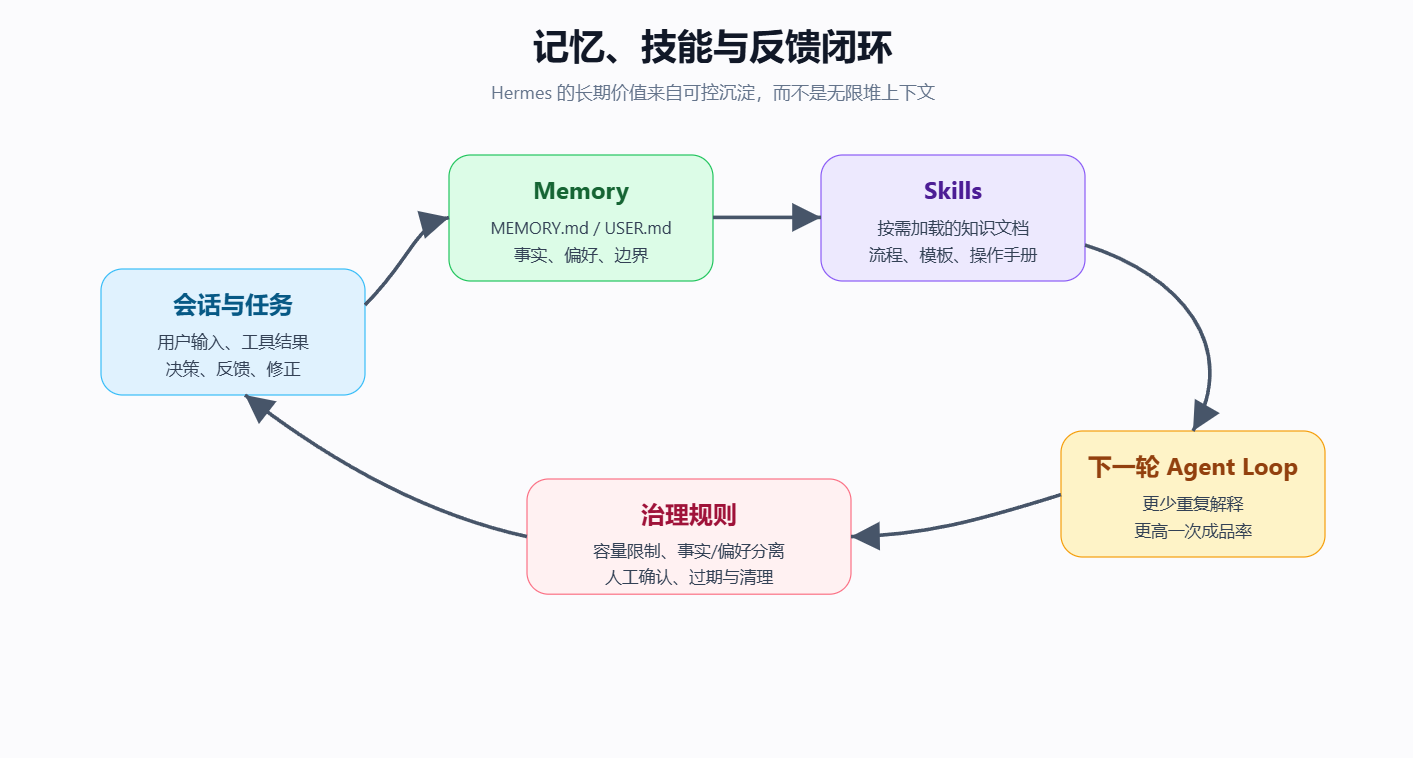
Hermes 的 memory 不是“无限聊天记录”。官方记忆文档强调,它更接近 bounded curated memory。MEMORY.md 和 USER.md 位于 ~/.hermes/memories/,会在会话开始时注入系统提示。
这意味着:
- 记忆应该是整理后的事实和偏好;
- 不应该把所有聊天原文都塞进去;
- 未验证猜测不应该混进事实源;
- 记忆有容量和质量管理问题;
- 记忆更新需要定期清理、修正和过期处理。
9.2 -> SOUL.md:Agent 的身份与行为边界
SOUL.md 是 Hermes 的主身份设定。官方 Prompt Assembly 文档说明,SOUL.md 会作为 agent identity 出现在系统提示的最前面。参考:Prompt Assembly。
建议 SOUL.md 里不要写过度抽象的“你是最强 AI”。更实用的是:
- 你服务谁;
- 你默认怎么沟通;
- 你不应该做什么;
- 哪些动作必须确认;
- 哪些信息不能外发;
- 哪些输出需要附带证据;
- 哪些任务要先问清楚。
9.3 -> Skills:把流程变成可复用能力
官方 Skills 文档说明,skills 是按需加载的知识文档,遵循 progressive disclosure,减少 token 使用,并位于 ~/.hermes/skills/。参考:Skills System、Creating Skills。
适合做成 skill 的内容:
- 客户研究流程;
- PR review 标准;
- 外贸邮件模板;
- 数据清洗步骤;
- 竞品分析框架;
- 项目复盘模板;
- 团队安全边界;
- 特定软件/平台操作手册。
判断标准:
如果一个流程你会反复解释给 Agent,就应该考虑把它沉淀成 skill。
10 -> MCP:把外部工具接进 Hermes,但不要“全接”
MCP 是 Model Context Protocol。Hermes 的 MCP 文档说明,它可以让 Hermes 连接外部工具服务器,例如 GitHub、数据库、文件系统、浏览器栈、内部 API 等。参考:MCP、Use MCP with Hermes。
MCP 的正确心智模型是:
Hermes 仍然是 agent,MCP server 只是贡献工具;你要控制每个 server 暴露多少工具面。
不要这样做:
- 一次性接所有 MCP;
- 给数据库读写全权限;
- 把生产 API 暴露给未隔离 agent;
- 不看 manifest 和 bootstrap 命令;
- 让 agent 自己决定是否能访问敏感系统。
更稳的做法:
- 从只读工具开始;
- 只暴露一个 server 的少量工具;
- 给工具命名清楚;
- 为写操作保留人工审批;
- 记录 MCP server 来源和版本;
- 定期审查工具列表;
- 禁用不需要的 resource/prompt utility wrappers。
MCP 很强,但它本质上是在扩展 Agent 的手脚。越强的手脚,越需要边界。
11 -> 安全基线:不要把 Agent 当成普通聊天窗口
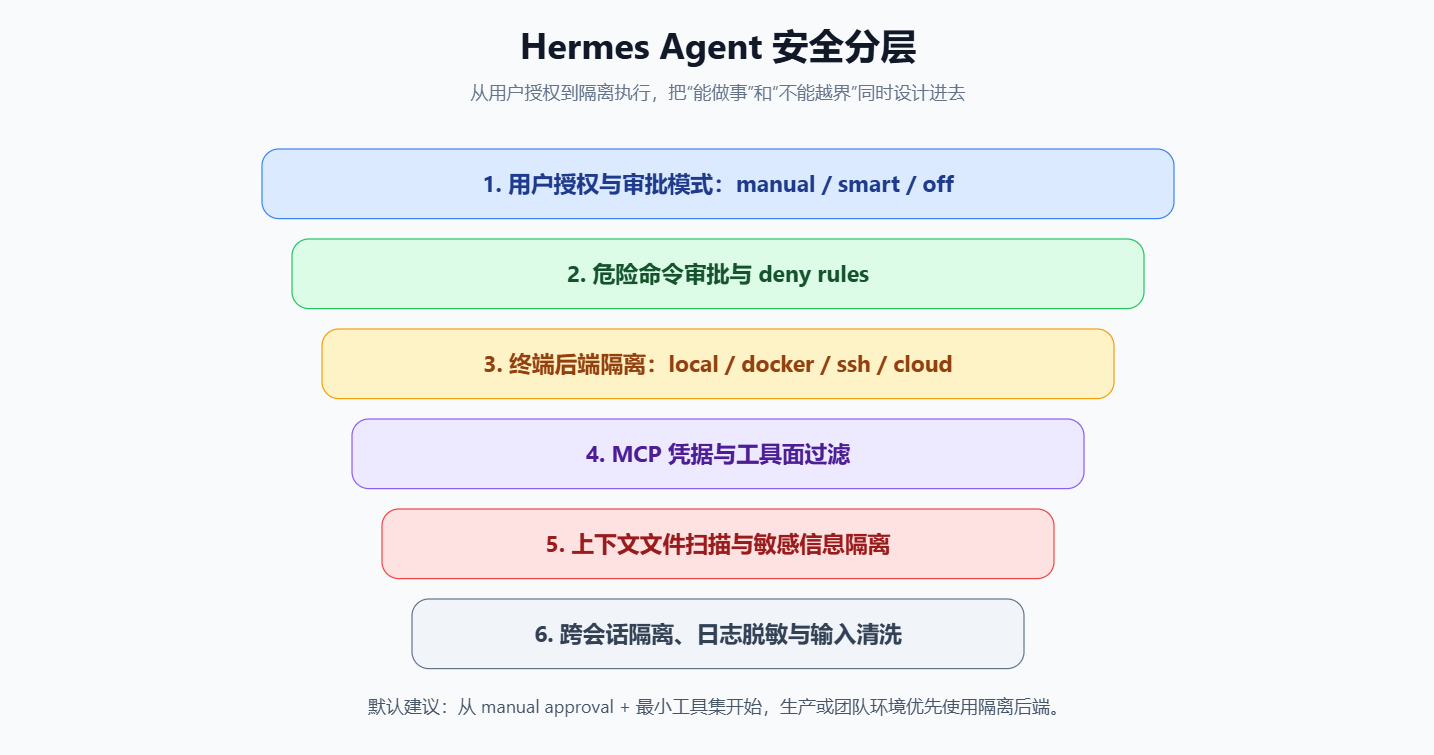
Hermes 官方安全文档描述了多层安全模型,包括用户授权、危险命令审批、容器隔离、MCP 凭据过滤、上下文文件扫描、跨会话隔离、输入清洗等。参考:Security。
11.1 -> Approval mode:默认保守
官方 Tips 里提醒,危险命令审批可能给出 once、session、always、deny 这类选项;选择 always 前要谨慎。参考:Tips & Best Practices。
建议:
- 新手阶段使用 manual;
- 熟悉后可以逐步使用 smart;
- 不要轻易使用 off 或 YOLO;
- 高风险命令不要永久 allow;
- 团队环境应写清楚审批规则。
11.2 -> Deny rules:即使 YOLO 也要有硬边界
官方配置文档提到,approvals.deny 可以无条件阻止匹配的 terminal commands,甚至在 --yolo、/yolo 或 mode: off 下也阻止。参考:Configuration - Deny rules。
可以考虑阻止:
- force push;
- 递归删除;
- 格式化磁盘;
- 删除密钥目录;
- 直接推生产;
- 下载脚本后直接 pipe 到 shell;
- 数据库 destructive operation;
- 未经确认的外部发送脚本。
注意 YAML glob pattern 要正确引用,官方安全页也提醒通配符、冒号、感叹号等在 YAML 里有特殊含义,最好加引号。
11.3 -> 终端 backend:生产环境优先隔离
Hermes 配置支持不同 terminal backend,例如 local、docker、ssh、modal、daytona、singularity。参考:Configuration、Docker。
选择建议:
| 场景 | 推荐后端 |
|---|---|
| 个人本机试用 | local,但保持审批 |
| 代码实验/不可信命令 | docker |
| 云端长期运行 | VPS + docker 或受控 ssh |
| 高风险数据/生产资源 | 不建议直接给 agent 访问,先做只读和隔离 |
11.4 -> Dashboard 不要随便暴露到公网
官方 Web Dashboard 文档说明,hermes dashboard 默认在 127.0.0.1:9119 启动;--insecure 会允许绑定非 localhost,并明确标为危险,因为可能把 API keys 暴露到网络上。参考:Web Dashboard。
所以:
- 本地管理就保持 localhost;
- 远程访问优先 SSH tunnel;
- 不要直接
--host 0.0.0.0 --insecure; - 如果必须远程暴露,至少要强认证、防火墙、反向代理 TLS、IP allowlist。
12 -> 从个人可用到团队可用
个人可用和团队可用是两回事。
12.1 -> 个人可用
最低要求:
- 本机安装成功;
- 模型可用;
- CLI 可用;
- 一个消息平台可用;
- 基础工具可用;
- manual approval;
.env不进 Git;- memory 不乱写。
12.2 -> 团队可用
额外要求:
- 统一 profiles 或配置模板;
- 明确哪些工具允许使用;
- 明确哪些数据不能进 agent;
- 明确哪些外发动作必须人工确认;
- Gateway 日志可观测;
- 定时任务可暂停和审计;
- skills 有版本管理;
- MCP server 有来源审查;
- 更新前有备份和回滚。
团队化最容易出问题的不是安装,而是权限和责任:
Agent 一旦能替团队做事,就必须知道它不能替团队决定什么。
13 -> 最小可行搭建方案
如果你希望少走弯路,可以按这个 MVP 执行。
13.1 -> 本机跑通
目标:
- 安装 Hermes;
- 配好 Nous Portal 或一个 provider;
hermes chat正常;hermes portal info或 provider 状态正常;hermes doctor不报关键错误。
验收:
- 能完成一次包含 web search 的对话;
- 能解释当前 provider 和工具 routing;
- 能找到
~/.hermes/。
13.2 -> 接一个消息入口
目标:
- 选择 Telegram 或 Slack;
- 配 bot token;
- 启动 gateway;
- 测试私聊或受控群组。
验收:
- 平台消息能进入 Hermes;
- Hermes 回复正常;
- 日志能定位失败;
- 隐私模式和权限符合预期。
13.3 -> 打开必要工具
目标:
- 明确需要哪些 toolsets;
- 终端工具保持 manual approval;
- 禁止危险命令;
- 只给当前项目目录访问。
验收:
- 能执行低风险终端/文件任务;
- 危险命令会触发审批或被 deny;
- 工具失败有可读日志。
13.4 -> 沉淀 Memory / Skills
目标:
- 写好 SOUL.md;
- 维护 USER.md 和 MEMORY.md;
- 把一个重复流程做成 skill。
验收:
- 新会话能继承基本偏好;
- skill 可被按需调用;
- memory 没有混入未验证猜测。
13.5 -> 接 MCP 或上 VPS
目标:
- 只接一个 MCP;
- 只暴露少量必要工具;
- 或把 gateway 迁到 VPS / Docker。
验收:
- MCP 工具列表可解释;
- 写操作有审批;
- 服务重启后能恢复;
- 日志和备份策略明确。
14 -> 常见问题排查
14.1 -> hermes: command not found
可能原因:
- 安装未完成;
- PATH 没刷新;
- Windows 需要重开终端;
- shell 与安装器写入的环境变量不一致;
- Windows 原生需要 Git Bash 路径。
处理:
hermes doctor
如果命令本身找不到,先回到安装器输出,看它把 binary 放在哪里。
14.2 -> 模型没有响应
检查:
- provider 是否配置;
.env或 OAuth 是否有效;hermes portal info是否正常;- 模型名是否存在;
- 网络是否可访问 provider;
- 是否被 rate limit。
14.3 -> Tool Gateway 不工作
检查:
- 是否通过
hermes setup --portal启用; - 工具 routing 是否显示 through Nous Portal;
- 单独调用工具是否失败;
- 是否缺依赖,例如 Node、browser、ffmpeg;
- gateway 日志是否有错误。
14.4 -> 消息平台收不到消息
检查:
- bot token 是否正确;
- gateway 是否在运行;
- bot 是否在群组;
- Telegram privacy mode 是否符合预期;
- 平台 SDK 是否安装;
- 防火墙、代理、webhook 或 polling 模式是否正常。
14.5 -> Agent 一直要求审批
这不一定是坏事。先确认:
- 当前是否 manual mode;
- 命令是否真的危险;
- 是否应该用 session 而不是 always;
- 是否可以把任务拆成更低风险步骤;
- 是否应该添加 deny rules,而不是简单放开。
14.6 -> Dashboard 能不能远程开
可以,但不建议裸开。官方 dashboard 默认 localhost;--insecure 是危险选项。远程管理优先用 SSH tunnel。
15 -> 一张总检查表
| 阶段 | 检查项 |
|---|---|
| 安装 | hermes --help、hermes doctor 可运行 |
| Provider | hermes setup --portal 或 hermes model 配置成功 |
| 首聊 | hermes chat 能正常响应 |
| 工具 | web/search/browser/terminal 按需启用 |
| 配置 | secret 在 .env,普通配置在 config.yaml |
| 消息 | gateway 可运行,一个平台先跑通 |
| 安全 | approval manual/smart,危险命令不自动放行 |
| 隔离 | 高风险任务用 docker/ssh/cloud backend |
| 记忆 | MEMORY.md、USER.md 不乱写,不污染事实源 |
| 技能 | 重复流程沉淀为 skill |
| MCP | 只接必要 server,只暴露必要工具 |
| 运维 | logs、backup、update、rollback 有路径 |
16 -> 结语:搭建 Hermes 的重点不是“装上”,而是形成闭环
Hermes Agent 的搭建可以很快,官方甚至说安装可以在很短时间内完成。但真正决定它是否好用的,不是安装命令,而是你有没有把这些部分设计成闭环:
- 一个稳定入口;
- 一个适合 agentic 工作的模型;
- 一组最小但够用的工具;
- 一套可维护的记忆与技能;
- 一个可审计的消息网关;
- 一条明确的安全边界;
- 一个能持续运行、能排错、能回滚的部署方式。
如果只是把 Hermes 当聊天窗口,它的价值会被低估。
如果把它当成“入口 + 工具 + 记忆 + 技能 + 安全边界”的系统来搭,它才会真正变成一个能长期工作的 Agent。

中国智能体开发者社区,聚焦智能体与大模型开发,提供前沿资讯、实用工具链、开源项目及行业案例。通过技术沙龙、开发者大赛等活动,促进经验交流与协作,助力开发者快速构建创新智能应用。
更多推荐


 1
1 0
0- 0


 已为社区贡献1条内容

所有评论(0)